
Neues in Version 3.0
Am 20.08.2026 wurde das neue Systemupdate Version 3.0 veröffentlicht. Dieses bringt zahlreiche Verbesserungen mit sich und eröffnet Erweiterungsmöglichkeiten für noch mehr Flexibilität im Schrack Smart Building Automation System.
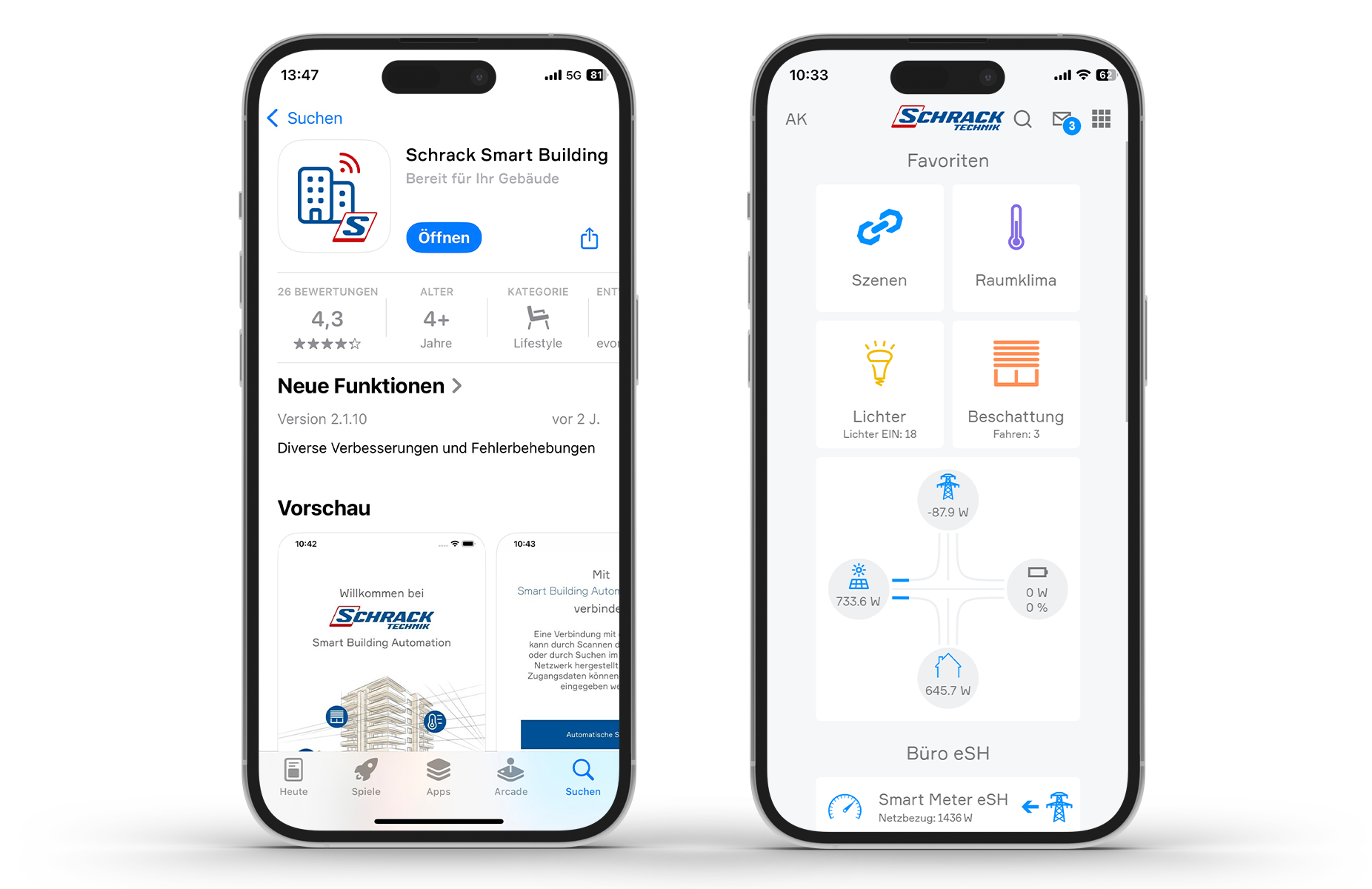
Neuer Markenauftritt
Seit August treten wir als „Schrack Technik Building Automation GmbH“ (ehemals evon Smart Home GmbH) auf.
In diesem Zuge wurde auch unsere App in „Schrack Smart Building“ umbenannt. Neben dem neuen Namen wurde auch das Design der App überarbeitet.
Die gewohnten Funktionen bleiben dabei erhalten und werden mit dem Systemupdate 3.0 um zusätzliche Möglichkeiten erweitert.
Weitere Infos: Neuer Markenauftritt
Schrack Technik Ladestationen“
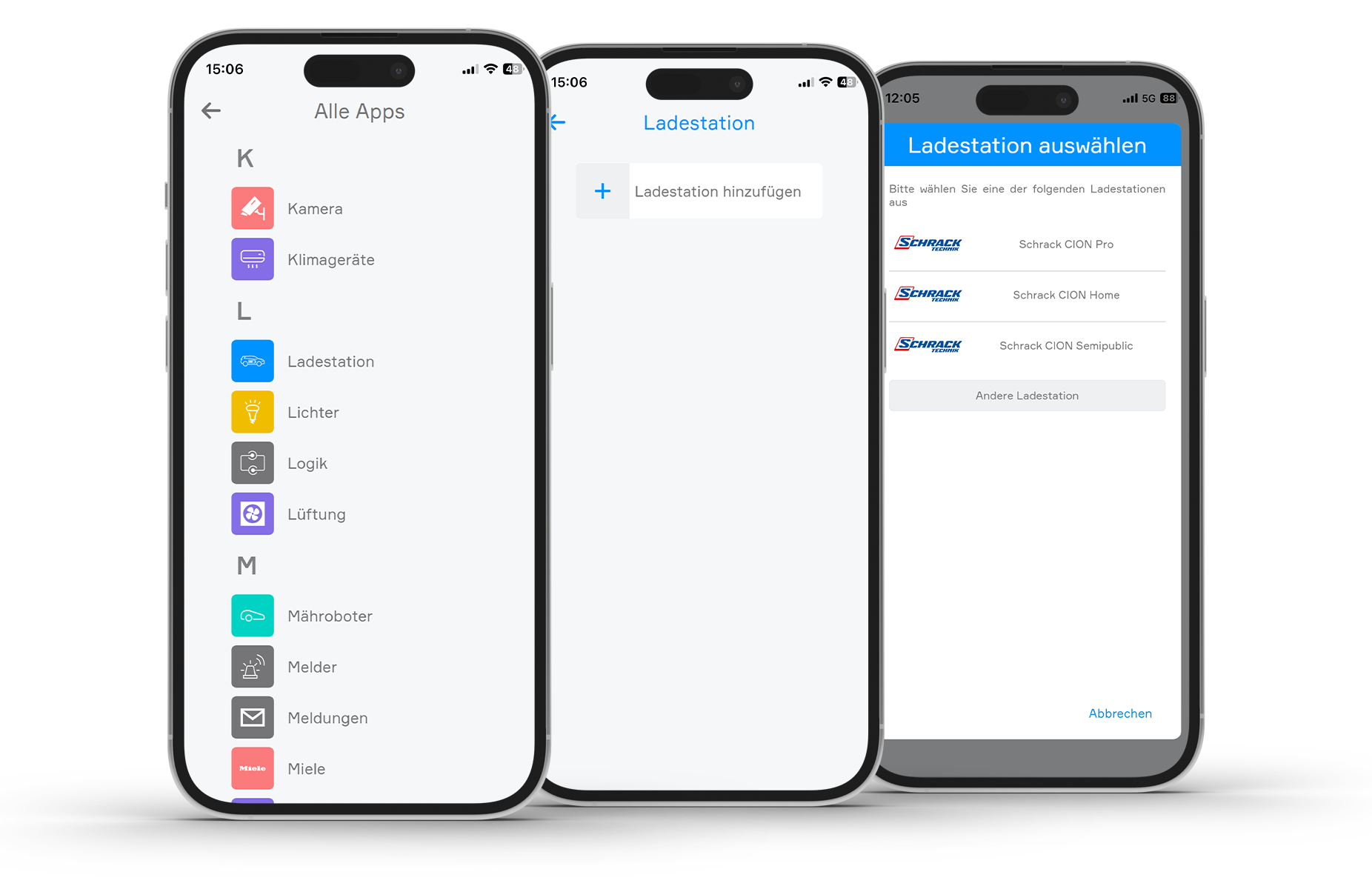
Eine der zentralen Neuerungen betrifft die nahtlose Integration von Schrack Technik Ladestationen.
Unterstützt werden: CION HOME, CION Pro, CION Semipublic
Die kompatiblen Ladestationen lassen sich direkt in das bestehende Smart Building Automation System integrieren und anschließend bequem und einfach über die App einrichten und verwalten.
Weitere Infos: Doku Ladestationen
Funktion "Spotpreis"
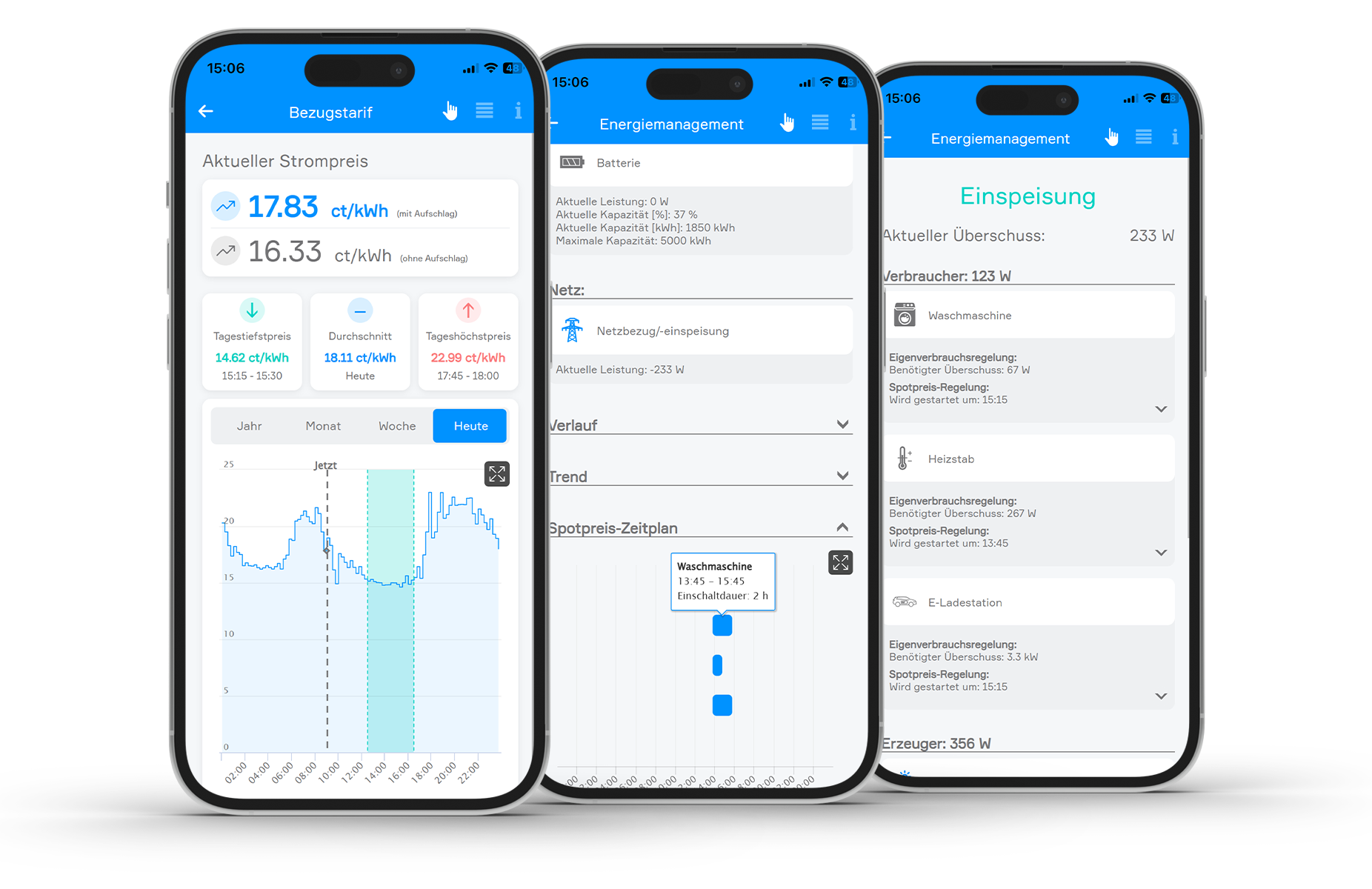
Ebenfalls neu ist die Funktion „Spotpreis“. Sie erweitert das Energiemanagement um die Möglichkeit, den Strompreis bei der Steuerung von Verbrauchern zu berücksichtigen. Flexible Verbraucher können dadurch gezielt in Zeiten mit niedrigeren Strompreisen verschoben werden.
Beispielsweise kannst du deinen Geschirrspüler automatisch dann einschalten lassen, wenn der Strompreis gerade besonders günstig ist.
Die neue Funktion schafft damit eine weitere Möglichkeit, Energie intelligent zu nutzen.
Weitere Infos: Doku Energiemanagement
Weitere Neuheiten und Verbesserungen:
- Netatmo: Unterstützung des Healthy Home Coach
- Energiemanagement: Diverse technische Verbesserungen
- Energiemanagement: Erweiterte Geräteinformationen im Operator Panel
- Energiemanagement: Erweiterte Informationen im Verlauf
- Energiemanagement: Vereinfachte Integration bestehender Ladestationen
- Energiemanagement: Vereinfachter Wizard bei der Erstkonfiguration
- Soundmodul: Neue Szenenfunktionen zum Erhöhen und Verringern der Lautsprecherlautstärke
- u::Lux: Neuer Offset für Temperatur- und Feuchtigkeitsmessung
- System: Diverse Systemverbesserungen
Fehlerbehebungen:
- Wohnqualität: Sensorzuordnung nach einem Neustart korrigiert
- Energiemanagement: Berücksichtigung der Batterieleistung bei der Regelung dynamischer Verbraucher korrigiert
- Energiemanagement: Fehler beim Hinzufügen von Zwangsbedingungen behoben
- EnOcean: Anzeige des Energiestatus von Heizkörperaktoren korrigiert
- Ladestationen: Fehler bei der Trendaufzeichnung behoben
- Sonos: Fehler bei der Szenenmethode „Durch lokale Datei unterbrechen“ behoben
Einleitung
Smart Building Automation steht für eine innovative Gebäudesteuerung mit qualitativ hochwertigen Produkten „Made in Austria“. Das kabelbasierte System lässt sich ohne Programmieraufwand konfigurieren. Nach der Installation stehen sofort alle Basisfunktionen des Smart Building Automation Systems zur Verfügung.
In diesem Kapitel wird ein Überblick über die grundlegende Funktionsweise des Smart Building Automation Systems gegeben.
Hardwarekonzept
Abhängig von den Anforderungen an die Gebäudeautomation kommen unterschiedliche Module wie Lichtmodule, Jalousiemodule usw. zum Einsatz. Die zentrale Basis bildet dabei der Smart Building Automation Controller.
Die Module werden in einem oder mehreren Schaltschränken installiert und zentral verkabelt. Dabei gilt:
- An den Ausgängen der Module werden die Verbraucher angeschlossen.
- An den Eingängen werden Taster, Bewegungsmelder, Raumfühler usw. angeschlossen.
Da die Leerverrohrung und das Einziehen der Kabel häufig nicht zeitgleich mit dem Aufbau des Schaltschranks und der Inbetriebnahme der Steuerung erfolgen, ist eine sorgfältige Planung der Verkabelung für Verbraucher und Taster besonders wichtig.
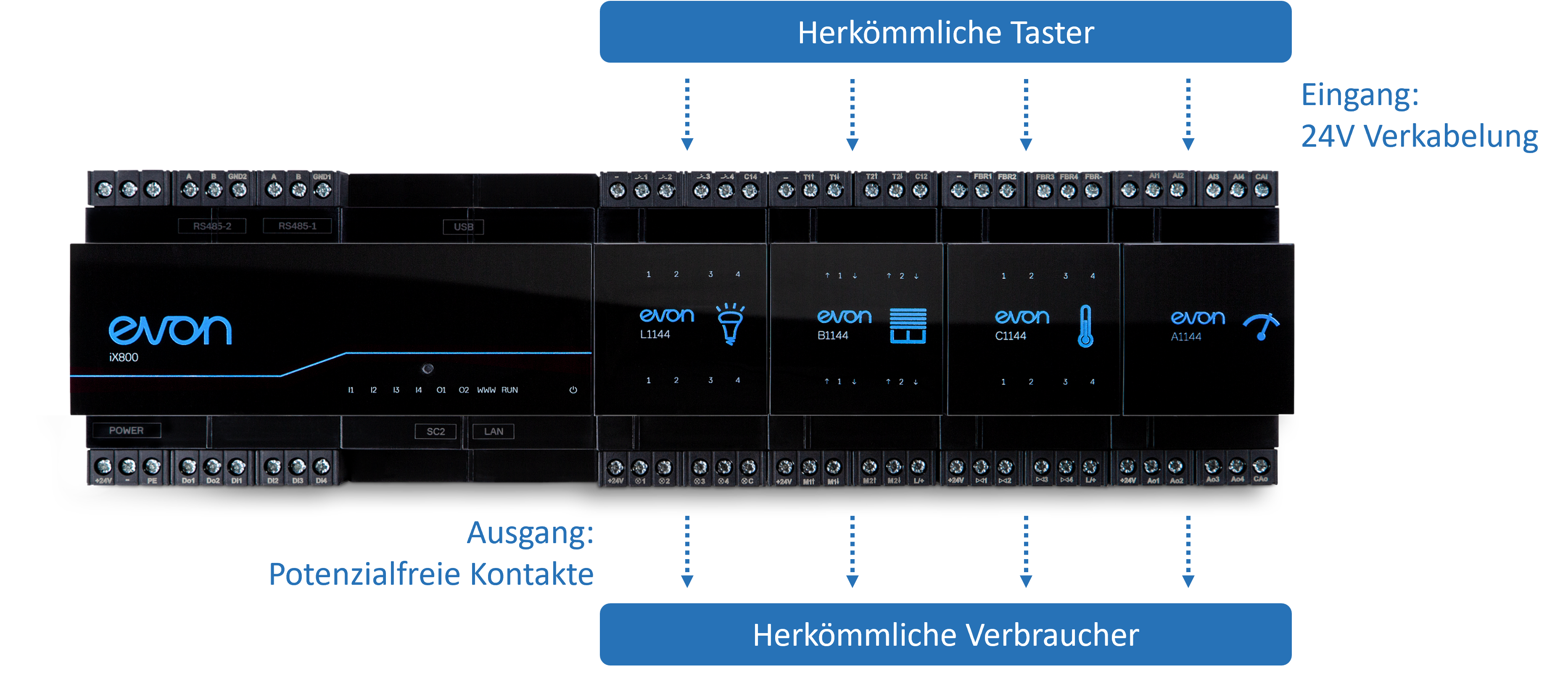
Dieser Aufbau aus einzelnen Funktionsmodulen und einem zentralen Controller ist patentiert und bietet drei wesentliche Vorteile:
Einfach:
Die Konfiguration erfolgt vollständig ohne Programmieraufwand. Nach der Installation stehen die grundlegenden Funktionen des Systems sofort zur Verfügung.
Sicher:
Durch die integrierte Autarkfunktion bleiben wichtige Basisfunktionen wie das Ein- und Ausschalten von Licht sowie das Hoch- und Herunterfahren von Jalousien auch bei einem Systemausfall weiterhin verfügbar.
Unabhängig:
Smart Building Automation ist ein offenes System und ermöglicht die Einbindung herstellerunabhängiger Hardwarekomponenten.
Eine Übersicht aller Produkte ist auf der Website oder im Partnerportal verfügbar.
Visualisierungskonzept
Die Visualisierung des Systems erfolgt plug&play. Die erforderlichen Schritte sind im Kapitel "Inbetriebnahme" detailliert beschrieben. Auf dieser Oberfläche stehen bereits alle Funktionen für Bedienung, Visualisierung und Konfiguration zur Verfügung, sodass keine separate Programmiersoftware erforderlich ist.
Unabhängig davon, ob der Zugriff lokal oder aus der Ferne über PC, Tablet oder Smartphone erfolgt, ist die Visualisierung stets identisch.
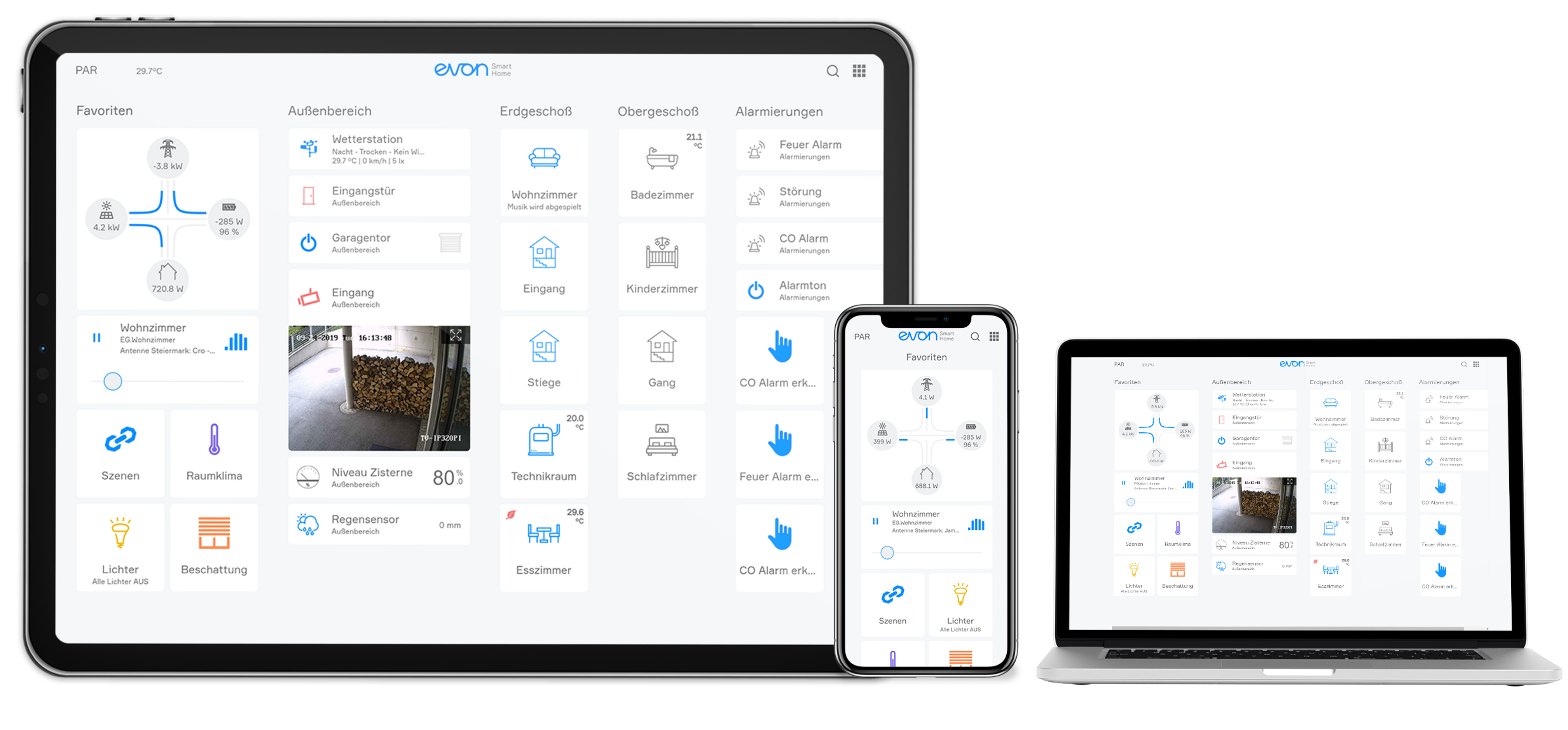
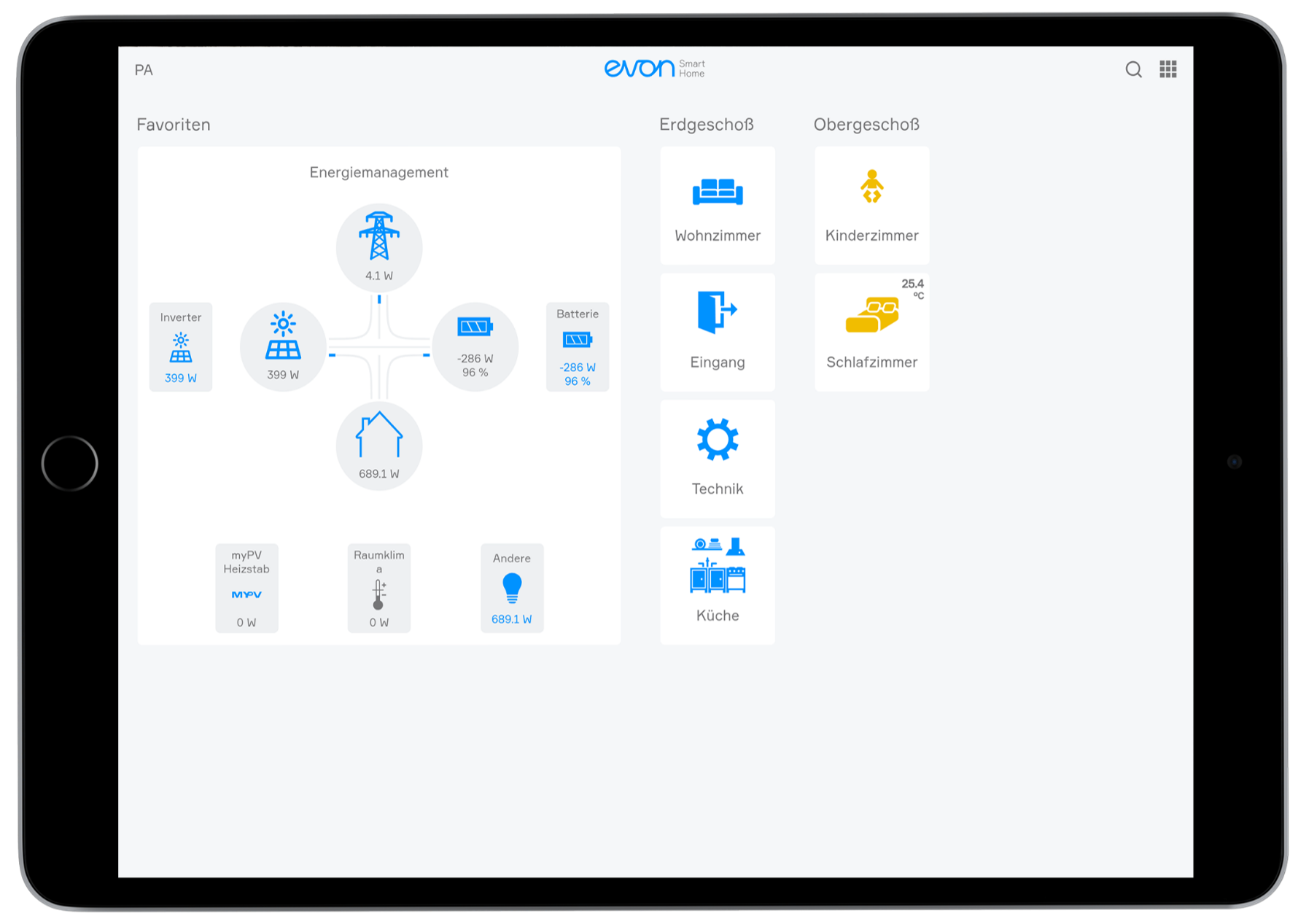
Startbildschirm
Die zwei wesentlichen Bestandteile des Startbildschirms sind:
- Favoritenbereich: Dieser kann individuell für jeden Benutzer gestaltet werden. Unterschiedlichste Funktionen oder Dashboards können angeheftet werden, um schnellen Zugriff zu ermöglichen.
- Bereiche und Räume: Diese werden während der Inbetriebnahme definiert. Jeder Bereich bzw. Raum enthält alle Funktionen, die ihm zugeordnet sind.
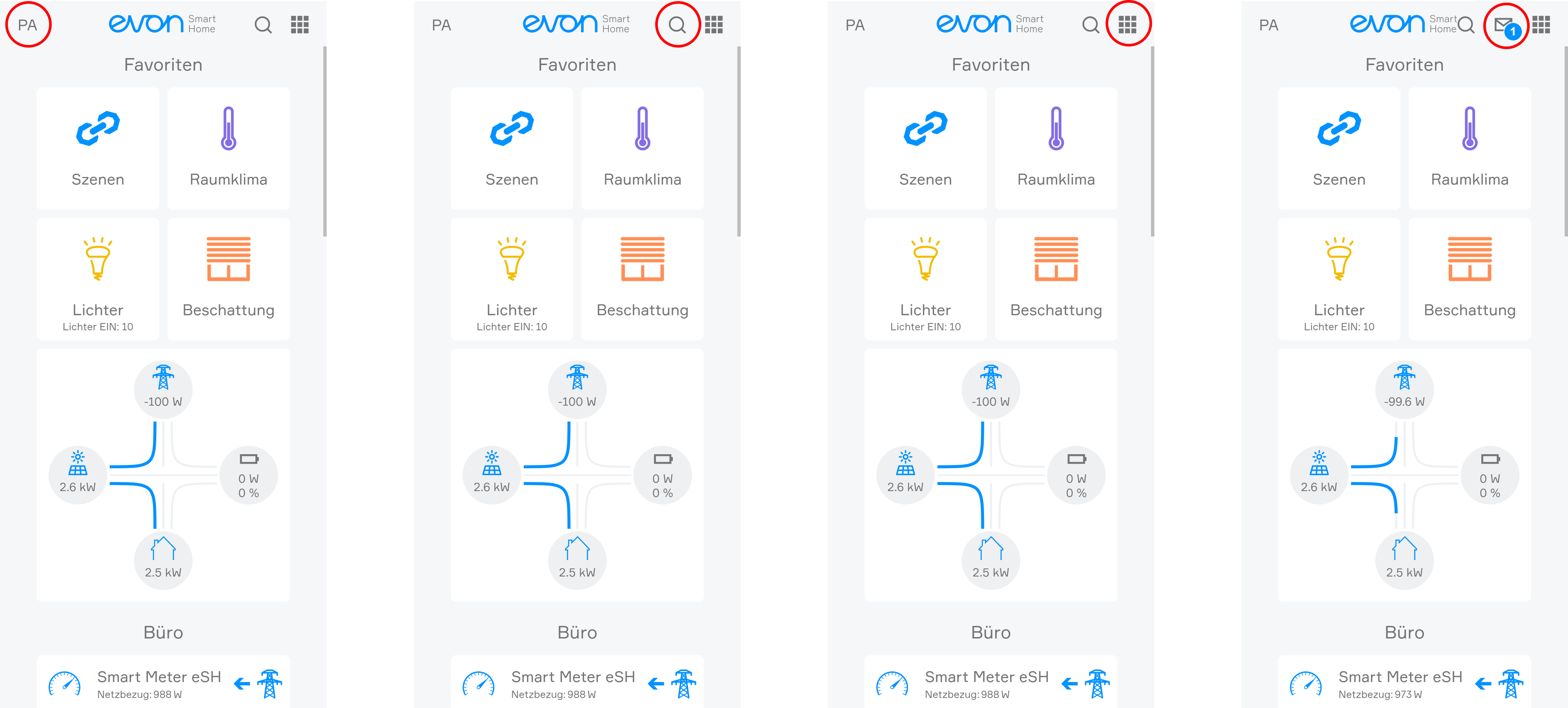
Darüber hinaus bietet der Startbildschirm direkten Zugang zu den Funktionen: Benutzer - Suche - Alle Apps - Meldungen
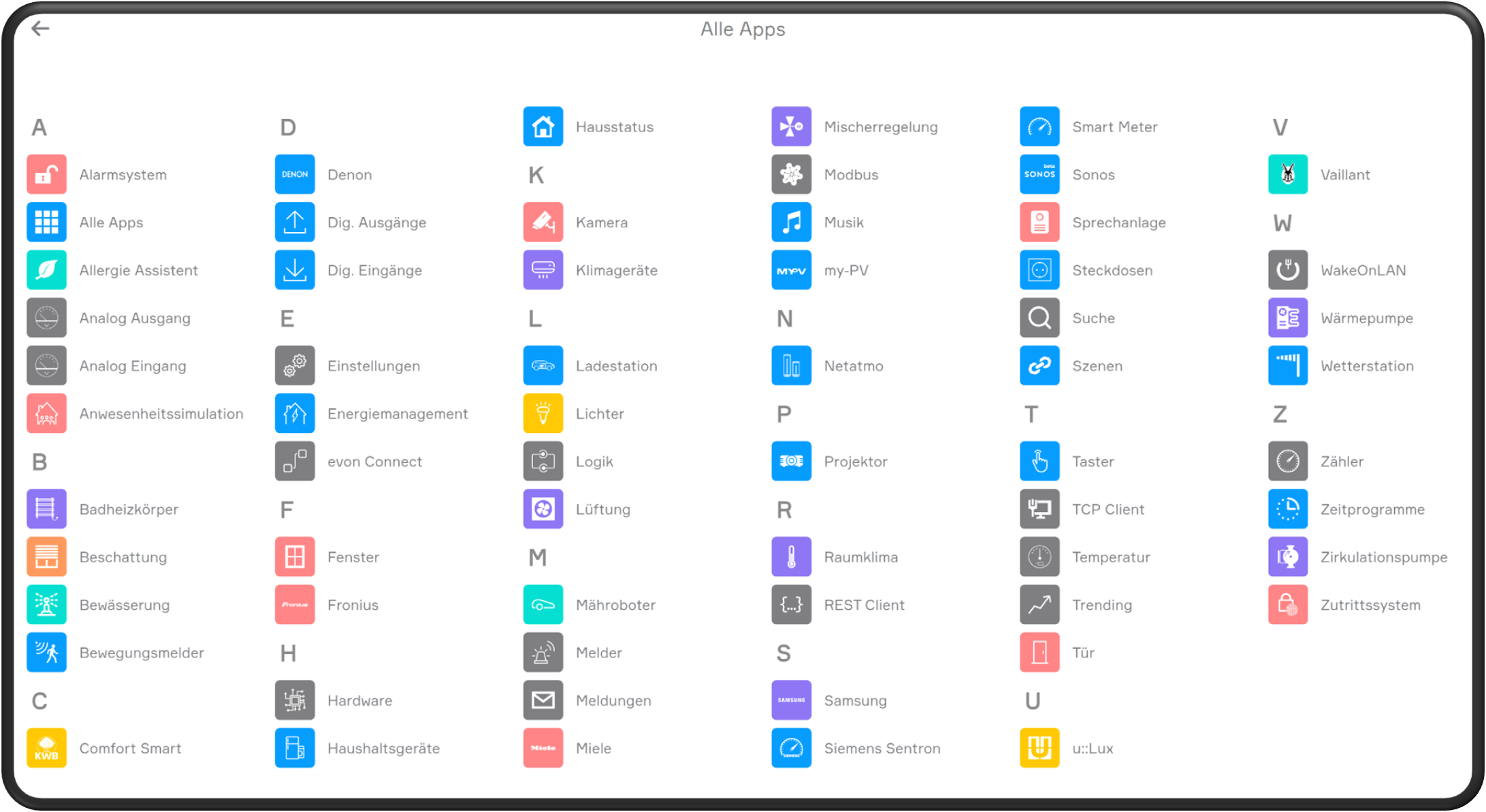
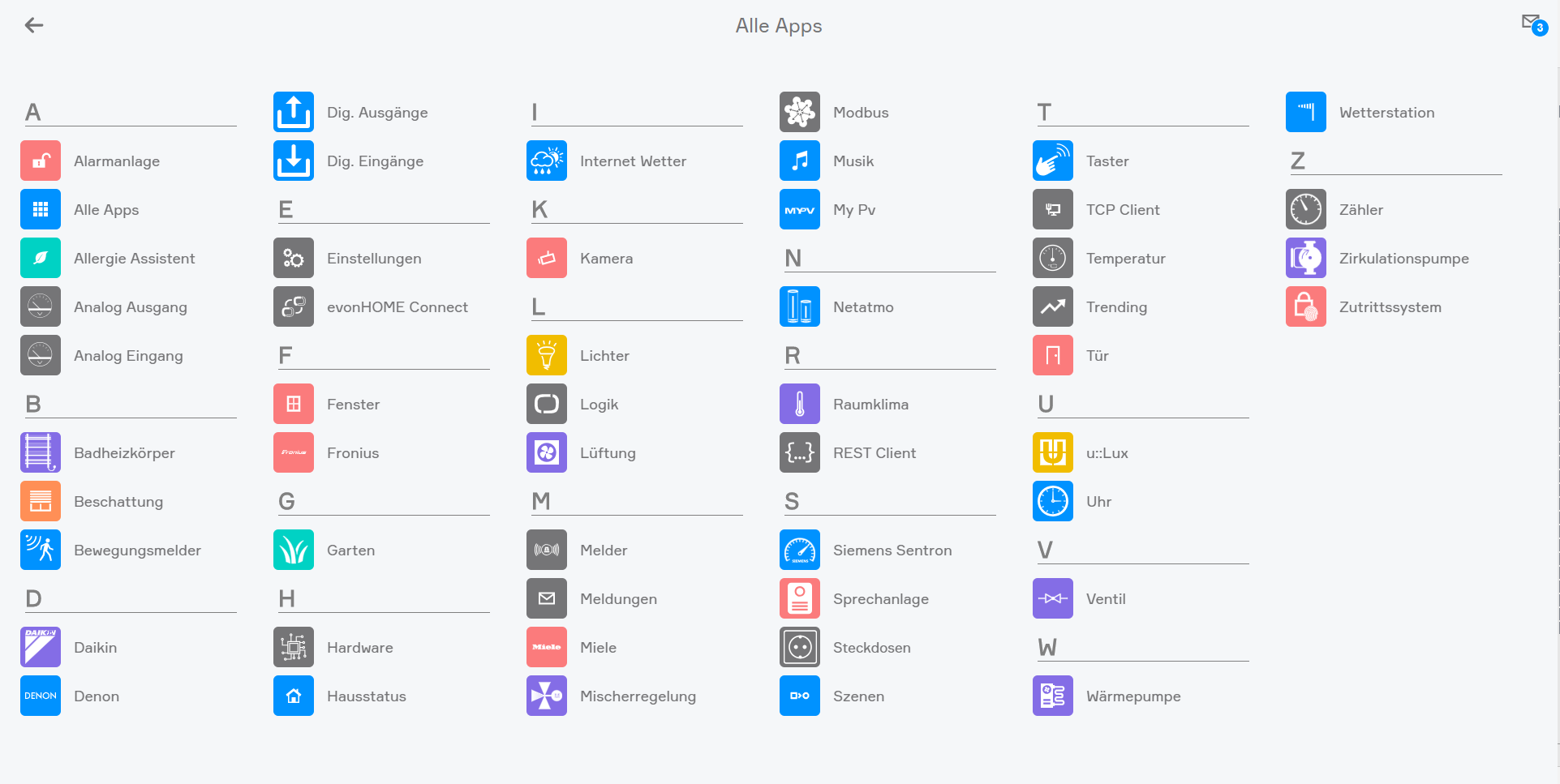
Alle Apps
In diesem Bereich stehen alle Funktionen des Systems zur Verfügung, die eine Konfiguration der gängigen Funktionen der Gebäudeautomation ohne Programmierkenntnisse ermöglichen.
Bedienkonzept
Jede App enthält verschiedene Ansichten und Darstellungen, die zum Öffnen, Bedienen oder Ändern von Einstellungen verwendet werden.
App
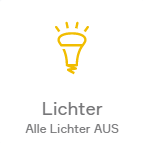
Dies ist die grundlegende Darstellung jeder App im System. Durch einen Klick oder Druck auf diese Anzeige wird die App-Ansicht geöffnet, in der die Funktionen genutzt oder angepasst werden können.
Übersicht

Nach dem Öffnen einer App wird die App-Ansicht angezeigt. Hier sind alle Inhalte und Funktionen verfügbar. Im Fall der Licht-App werden unter anderem alle angeschlossenen Lichter sowie die Gruppenfunktionen dargestellt.
Gruppenfunktionen
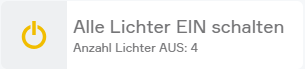
GroupPanel
Die Gruppenfunktion kann von App zu App leicht variieren, wird jedoch überwiegend zum Anlegen neuer Elemente oder zur Bedienung mehrerer vorhandener Elemente verwendet. Im Beispiel der Licht-App können mit diesen Schaltflächen alle vorhandenen Lichter ein- oder ausgeschaltet werden. In anderen Fällen, wie beispielsweise bei Benutzer, können darüber neue Anwender hinzugefügt werden.
Elemente
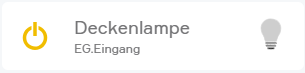
ObjectPanel
Diese Anzeige stellt ein einzelnes Element der App dar. Im Fall der Licht-App wird jedes angeschlossene Licht in einer solchen Ansicht dargestellt. Sie ist in mehrere Abschnitte unterteilt, die jeweils einem bestimmten Zweck dienen.
Der Bereich ganz links enthält Bedienelemente in Form von einem oder mehreren Buttons, über die das Element gesteuert werden kann (z. B. Licht an/aus). Anschließend folgt ein Textbereich, der Informationen wie den Namen und den zugeordneten Bereich anzeigt. Viele Apps enthalten zusätzlich auf der rechten Seite eine Statusanzeige, über die der aktuelle Zustand des Elements abgelesen werden kann. Bei der Licht-App lässt sich so erkennen, ob ein Licht eingeschaltet ist oder (bei aktiviertem Energiesparmodus) wann es ausgeschaltet wird.
Ein Klick oder Druck auf den Textbereich eines Elements öffnet die Einstellungen, in denen je nach App Name, zugeordnete Bereiche und Funktionsweisen angepasst werden können.
Einstellungen
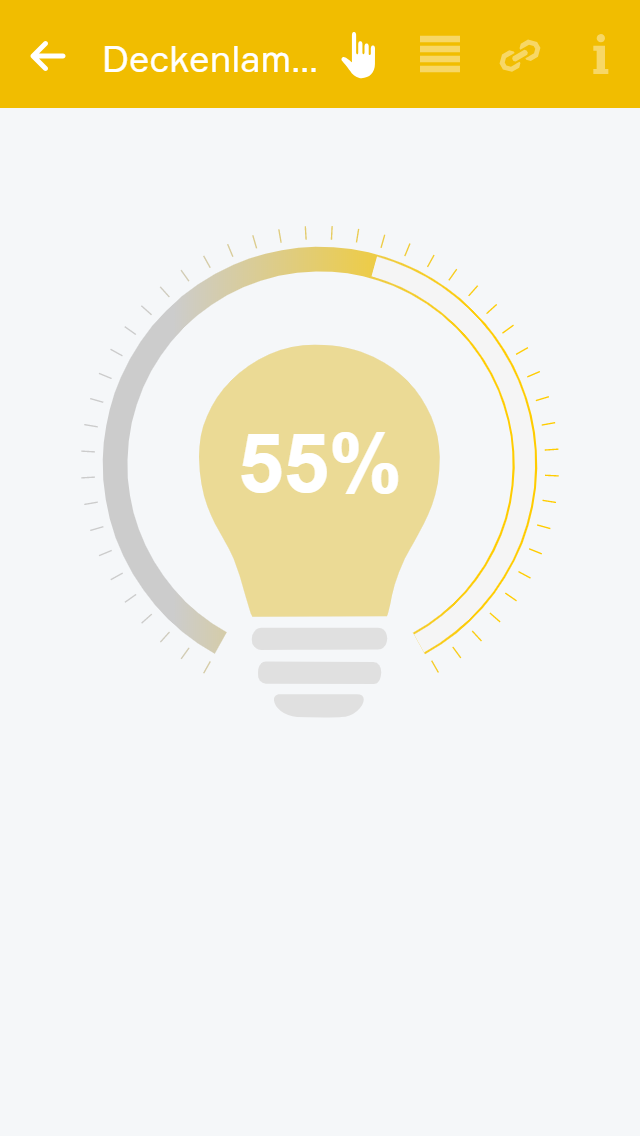
OperatorPanel
Diese Anzeige liefert verschiedene Informationen und Einstellmöglichkeiten für das betreffende Element und ist in mehrere Abschnitte unterteilt. Oben rechts befinden sich kleine Buttons, über die zwischen den einzelnen Bereichen gewechselt werden kann.
Im ersten Abschnitt befinden sich die wichtigsten Bedienelemente, über die das betreffende Element gesteuert werden kann, sowie je nach App verschiedene grundlegende Informationen.
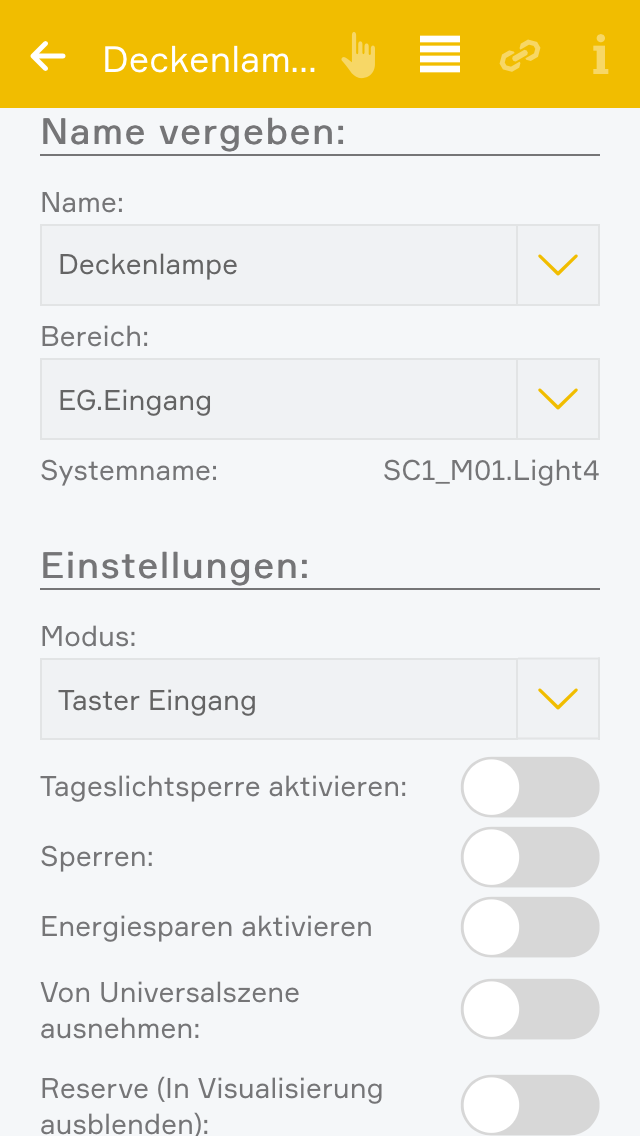
ParameterPanel
Im zweiten Abschnitt befinden sich alle Einstellungen, die für das Element vorgenommen werden können. Damit lässt sich das Verhalten einzelner Elemente beeinflussen und an die jeweiligen Anforderungen anpassen.
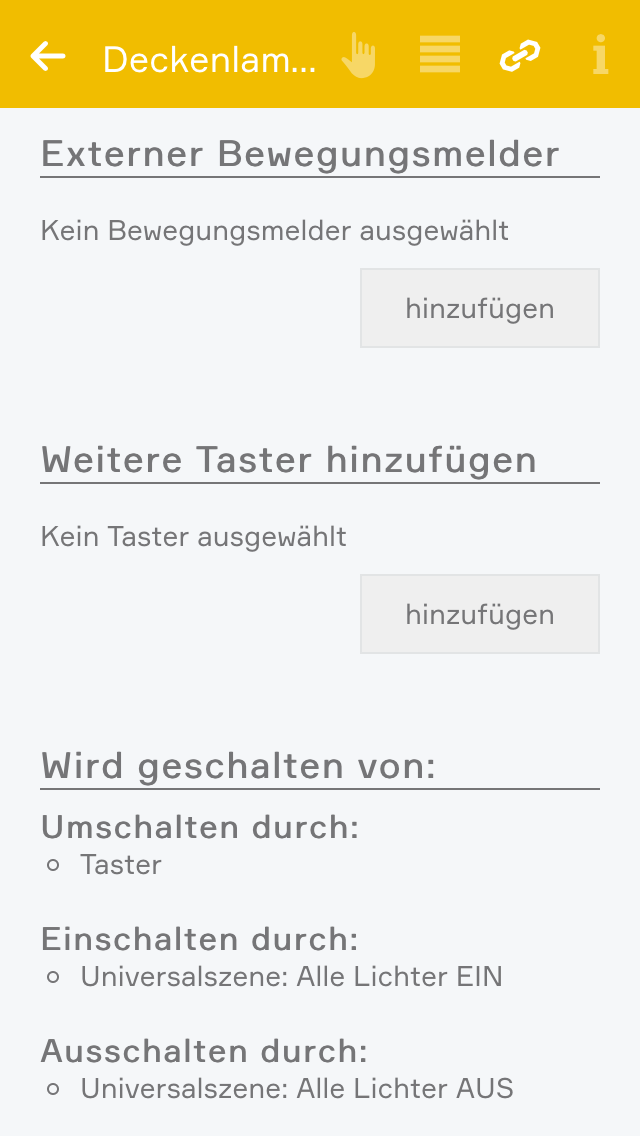
LinkPanel
Dieser Abschnitt zeigt alle Verknüpfungen eines Elements. So lässt sich nachvollziehen, von welchen Schaltern oder Funktionen das Element beeinflusst wird. Je nach App können hier auch Elemente miteinander verknüpft werden. In der Licht-App besteht beispielsweise die Möglichkeit, ein Licht mit einem Bewegungsmelder zu verbinden.
InformationPanel (Link)
In den meisten Apps befindet sich in der Einstellungsansicht oben rechts ein Button, über den auf die offizielle Dokumentation zugegriffen werden kann.
Es ist zu beachten, dass sich die Einstellmöglichkeiten von App zu App unterscheiden und daher nicht jeder Abschnitt für alle Elemente verfügbar ist.
Element selektieren
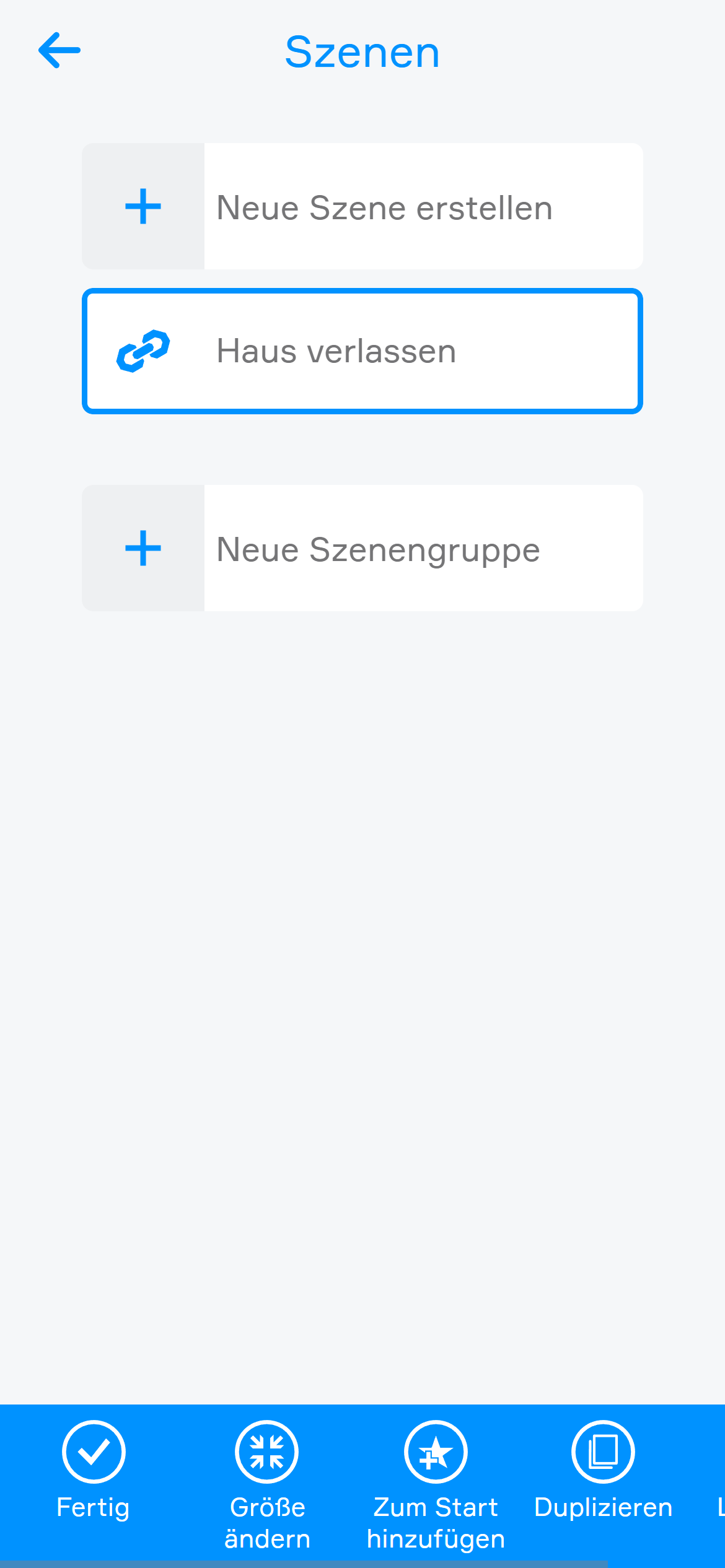
Durch langes Klicken auf ein Element wird dieses ausgewählt und es können je nach Element-Typ folgende Funktionen verfügbar sein:
- Größe ändern: Passt die Größe des Element-Symbols an.
- Zum Start hinzufügen: Das Element wird am Startbildschirm im Favoritenbereich angeheftet.
- Duplizieren: Das Element wird innerhalb des Bereichs dupliziert.
- Löschen: Das Element wird vollständig entfernt.
Installation
Hier sind alle erforderlichen Informationen zur Installation des Smart Building Automation Systems zu finden.
Planung
Für die Umsetzung eines Smart Building Automation Projekts sollten einige grundlegende Planungsschritte berücksichtigt werden. Die nachfolgenden Punkte können eigenständig ermittelt oder gemeinsam mit einem Smart Building Automation Partner erarbeitet werden, der bei Bedarf bei der Planung unterstützt.
Smart Building Automation – Planungs-Workflow
Für jedes Geschoss:
- Jalousien
- Anzahl der elektrisch betriebenen Jalousien
- Typ: Standard oder 24 V Wendeschaltung
- Lichtkreise
- Anzahl der separat schaltbaren bzw. steuerbaren Lichtkreise
- Typ: Standard, Dimmfunktion, RGBW, DALI
- Raumregelzonen
- Anzahl der Zonen für die Temperaturregelung
- Hinweis: Die Anzahl der Heiz- oder Kühlkreise pro Zone erhöht nicht die Anzahl der benötigten Klimamodule
- Weitere Funktionen
- Türklingel
- Alarmlicht
- Fensterkontakte
- Bewegungsmelder
- Kameras
- Audio
- Energiemanagement
- usw.
- Elektroverteiler / Schaltschrank
- Position im Gebäude
- Anzahl der Module pro Verteiler (Licht, Jalousien, Sensorik, Sonderfunktionen)
- Bestimmung der erforderlichen Verteilerbreite
Der Smart Building Automation Grundrissplaner bietet eine einfache Möglichkeit, den benötigten Umfang zu ermitteln: Grundrissplaner
Taster
Grundsätzlich kann das Schaltermaterial frei gewählt werden. Im Smart Building Automation System werden jedoch ausschließlich Taster eingesetzt. Empfohlen werden Taster mit mindestens 2 bis 4 Tasterfunktionen pro Einheit (entsprechend einer Unterputzdose).
Da über die Taster bzw. Sensoren ausschließlich 24 V Signale geschaltet werden, bestehen keine besonderen Anforderungen hinsichtlich der Strombelastbarkeit.
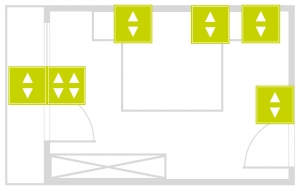
Beispiel:
Für das Beispiel werden folgende Taster geplant:
- 1x 2-fach Taster am Eingang für das Deckenlicht. Mit einem Doppelklick können die dimmbaren Leselichter und das Deckenlicht ausgeschaltet werden.
- 1x 4-fach Taster und 1x 2-fach Taster an der Balkontür. Jeweils zwei Tastpunkte werden für die beiden Beschattungen (AUF/AB) verwendet, jeweils ein weiterer für die Außenbeleuchtung und das Deckenlicht.
- 2x 2-fach Taster, jeweils einer auf jeder Seite des Betts. Ein Tastpunkt wird für das dimmbare Leselicht und ein Tastpunkt für die Deckenbeleuchtung verwendet.
- 1x 2-fach Taster hinter dem Bett für Sonderfunktionen. Diese können normalerweise auch über Doppelklick oder einen langen Tastendruck gesteuert werden. In diesem Beispiel dient der Taster zur Demonstration des Schrack Smart Building Automation Digitalmoduls „D1180“.
Lichtkreis
Für die Beleuchtung ist es notwendig, die Anzahl, Funktion und Art der Leuchtmittel festzulegen. Empfehlenswert ist es, die Lichtkreise im Grundriss einzuzeichnen und festzuhalten, ob diese schaltbar, dimmbar oder über DALI angesteuert werden sollen.
Nach der Ermittlung der Lichtkreise sollten die Art und Anzahl der Leuchtmittel pro Lichtkreis festgelegt werden, da diese die optimale Modulauswahl bestimmen.
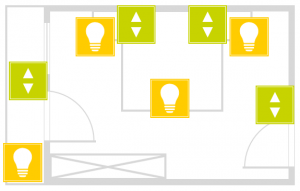
Beispiel:
Im Schlafzimmer sollen zwei normale und zwei dimmbare Lichtkreise installiert werden.
-
Die beiden normalen Lichtkreise werden für die Deckenbeleuchtung und Terrassenbeleuchtung verwendet. Hierfür wird ein Schrack Smart Building Automation Lichtmodul „L1244“ mit 16 A Relais eingesetzt. Am Lichtmodul werden zwei der vier Ausgänge genutzt; die übrigen Ausgänge können für andere Lichtkreise verwendet werden.
-
Die beiden dimmbaren Lichtkreise sind für die Leselampen links und rechts neben dem Bett vorgesehen. Hierfür wird ein Schrack Smart Building Automation Dimmermodul „L1544“ eingesetzt. Zusätzlich wird für jeden Lichtkreis ein passendes Dimmerpack benötigt, das an das Modul angeschlossen wird.
Jalousien
Die Anzahl und Art der anzusteuernden Beschattungselemente bestimmen, welche Module zum Einsatz kommen. Es spielt keine Rolle, ob das Beschattungselement ein Rollo, eine Jalousie, ein Raffstore oder eine Markise ist – entscheidend ist die Art des Antriebs.
- Für Motoren mit eigener Leitung für AUF und ZU sowie 230 V Versorgung wird das Schrack Smart Building Automation Beschattungsmodul „B1144“ verwendet.
- Bei Motoren mit Wendeschaltung wird das Schrack Smart Building Automation Beschattungsmodul „B1244“ eingesetzt.
Jedes dieser Module kann zwei Beschattungselemente steuern.
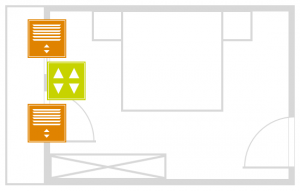
Beispiel:
Im Schlafzimmer sollen die Beschattung eines Fensters und einer Balkontür gesteuert werden. Beide Beschattungselemente sind mit einem normalen Motor (AUF/ZU, 230 V) ausgestattet.
Für die Beschattung wird ein Schrack Smart Building Automation Beschattungsmodul „B1144“ eingeplant:
- Erster Ausgang: Balkontür
- Zweiter Ausgang: Fenster
Temperaturregelungen
Zur Temperaturregelung werden die Schrack Smart Building Automation Raumklimamodule „C1144“ oder „C1244“ eingesetzt.
- Das Raumklimamodul „C1144“ wird über Raumbediengeräte gesteuert.
- Das Raumklimamodul „C1244“ wird über PT1000-Sensoren oder einen externen Istwert (z. B. von einem analogen Eingang) gesteuert.
An jedem Raumklimamodul „C1144“ oder „C1244“ können vier Regelungsventile und vier Raumbediengeräte angeschlossen werden. Damit können vier getrennte Raumregelzonen realisiert werden.
Pro Ausgang können grundsätzlich mehrere Ventilantriebe parallel betrieben werden. Die Anzahl wird durch die Belastbarkeit des Relaisausgangs begrenzt. Dies ist beispielsweise sinnvoll, wenn in einem Raum aufgrund der Heizungs-Leitungslänge mehrere Heizkreise erforderlich sind, diese jedoch gemeinsam als eine Zone geregelt werden sollen.
Für das Raumklimamodul „C1144“ werden in den Räumen zusätzlich Temperaturfühler (z. B. „C1120“ oder „C1109“) benötigt, damit die Regelung korrekt funktioniert.
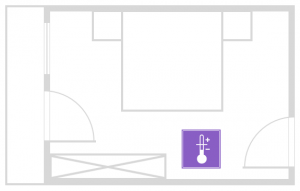
Beispiel:
Im Schlafzimmer soll das Raumklima geregelt werden. Dort befindet sich ein Heizkreislauf.
Es wird ein Raumbediengerät „C1109“ eingesetzt, das Temperaturfühler, Sollwert- und Moduseinstellung sowie einen Präsenztaster enthält.
Für den Heizkreislauf wird ein Schrack Smart Building Automation Raumklimamodul „C1144“ verwendet. Ein Ausgang wird für das Stellventil genutzt, die verbleibenden drei Ausgänge bleiben frei.
Sonderfunktionen
Für Sonderfunktionen stehen zahlreiche Erweiterungsmodule zur Verfügung. Dazu gehören unter anderem:
- Digitaleingänge
- Digitalausgänge
- Analogeingänge
- Analogausgänge
- RS485
- KNX
- Ethernet
- EnOcean
Darüber hinaus können unterschiedliche IP-Geräte über Modbus TCP oder REST in das Smart Building Automation System eingebunden werden.
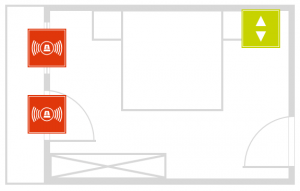
Beispiel:
Im Schlafzimmer wird zusätzlich eine Alarmanlage eingeplant. Dafür werden digitale Eingänge benötigt:
- Ein Taster zum Aktivieren und Deaktivieren der Alarmanlage
- Schließerkontakte für das Fenster und die Balkontür
Geplant wird ein Schrack Smart Building Automation Digitalmodul „D1180“ mit 8 digitalen Eingängen. Davon werden 4 Eingänge für das Schlafzimmer verwendet:
- 2 Eingänge für die Schließerkontakte
- 2 Eingänge für den Taster
Die verbleibenden 4 Reserveeingänge können für ein weiteres Zimmer genutzt werden.
Dieses Beispiel zeigt die Planung von Sonderfunktionen mit Digitalmodulen.
Verkabelung
Alle Kabel müssen zu dem Verteiler geführt werden, in dem das entsprechende Modul installiert ist.
Für jeden Taster wird eine 24 V Spannungsversorgung (+24 V) benötigt, sowie je Tastpunkt eine Leitung, die am Taster und am zugehörigen Modul angeschlossen wird. Zum Verkabeln der Sensoren (Taster, Kontakte, Raumbediengeräte) wird die Verwendung von mehradrigen Fernmeldekabeln (F-YAY) empfohlen.
Werden mehrere Tastpunkte an einen Moduleingang angeschlossen, kann dies auf zwei Arten erfolgen:
- Die Leitungen werden im Raum von Taster zu Taster weitergeführt und in den Dosen geklemmt.
- Alle Tasterleitungen werden direkt zum Schaltschrank geführt und dort verbunden.
Die zweite Variante reduziert die Klemmarbeiten auf den Verteiler, erfordert jedoch einen höheren Aufwand in der Rohinstallation und Verkabelung sowie einen größeren Platzbedarf im Verteiler.
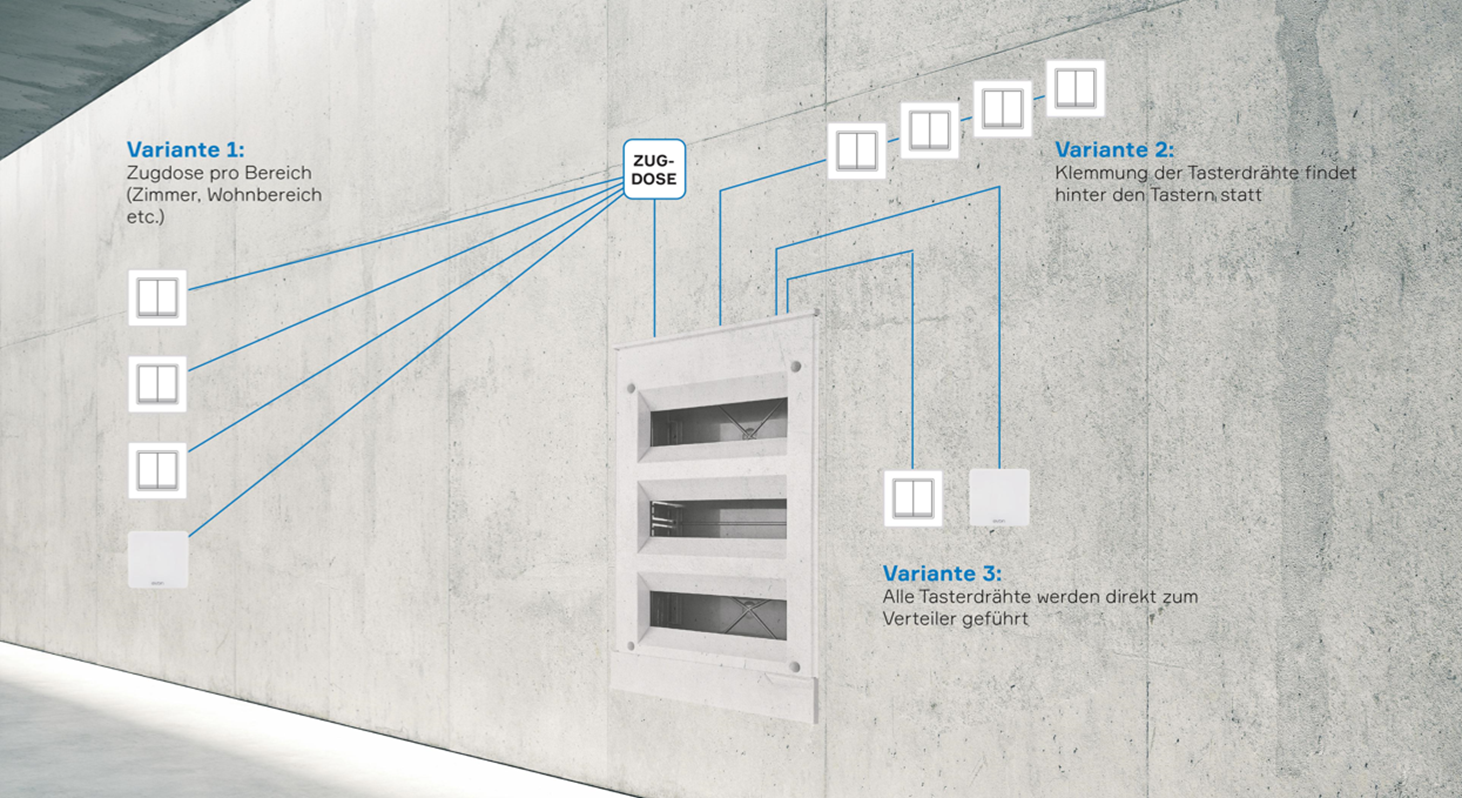
Für Schalterdosen sollten tiefere Dosen oder solche mit größerem Platzangebot verwendet werden, um das Klemmen der Adern später zu erleichtern.
Es ist darauf zu achten, dass Kabel für Raumbediengeräte, Klingel, Fensterkontakte, Türöffner usw. nicht vergessen werden. Grundsätzlich sollte lieber ein Kabel zu viel als eines zu wenig eingelegt werden.
Im Gegensatz zu einer konventionellen Elektroinstallation sind die Taster nicht mit dem 230 V Netz verbunden. Die 230 V Stromversorgung der Verbraucher (Lichtkreise, Jalousien usw.) muss jedoch in den jeweiligen Schaltschrank geführt werden, um an die Schrack Smart Building Automation Module angeschlossen zu werden.
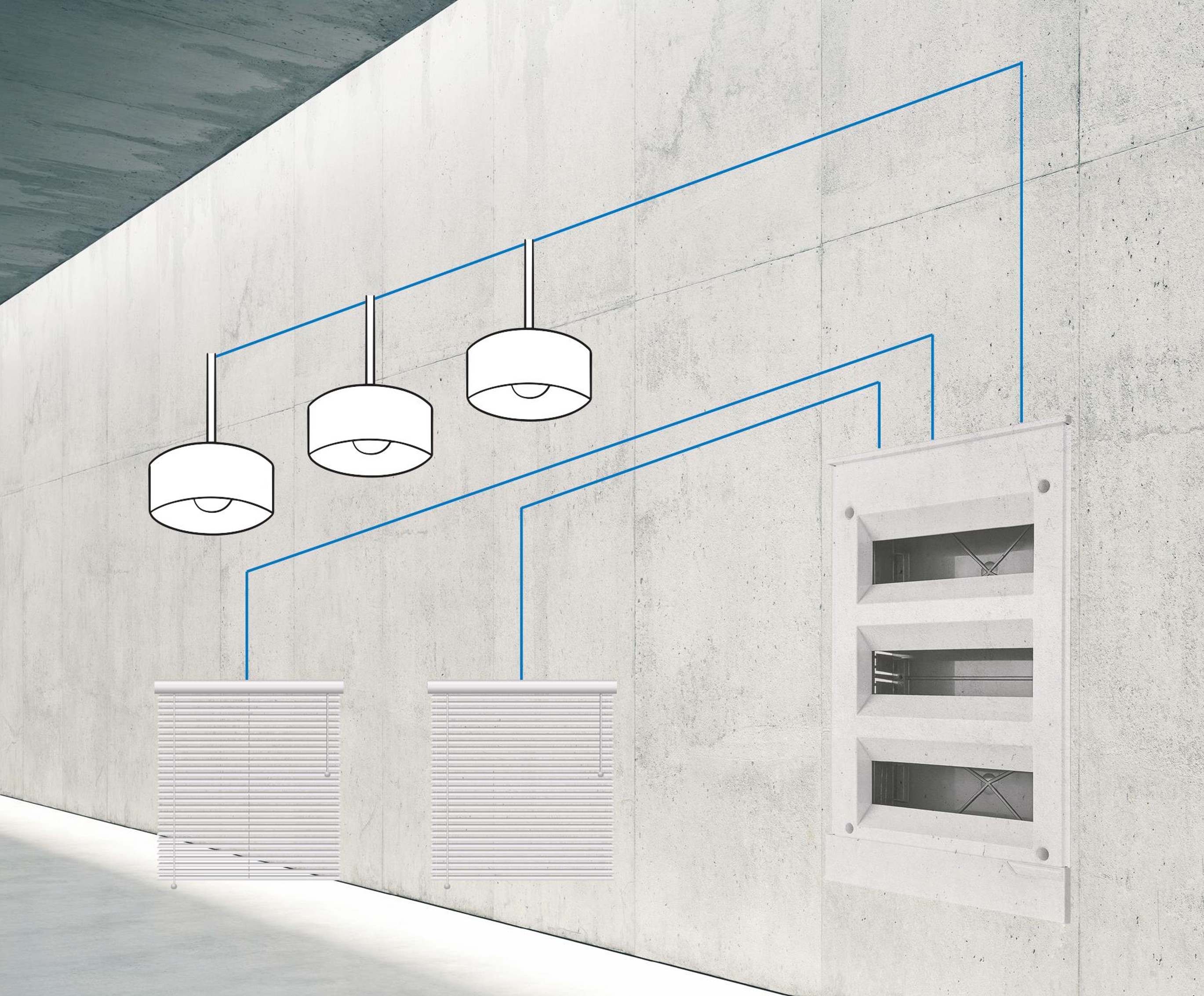
Verteiler
Aufbau
Sobald die Anzahl der Smart Building Automation Module, Relais und Taster sowie die Aufteilung auf die Verteiler festgelegt ist, können die Schaltschränke dimensioniert werden. Aufgrund der Standardhutschienenmontage mit 45 mm Blende können Smart Building Automation Module in jedem Standardverteiler installiert werden.
Alle Lichter, Jalousien und sonstigen Lasten sowie alle Schalter, Fensterkontakte und Sensoren werden in den jeweiligen Verteiler geführt. Für die Schalter wird die Verwendung von mehradrigen Fernmeldekabeln (F-YAY) empfohlen. Für eine übersichtliche Verdrahtung können diese auf LSA-Plus-Leisten aufgelegt werden (siehe Vorlage Rangierliste).
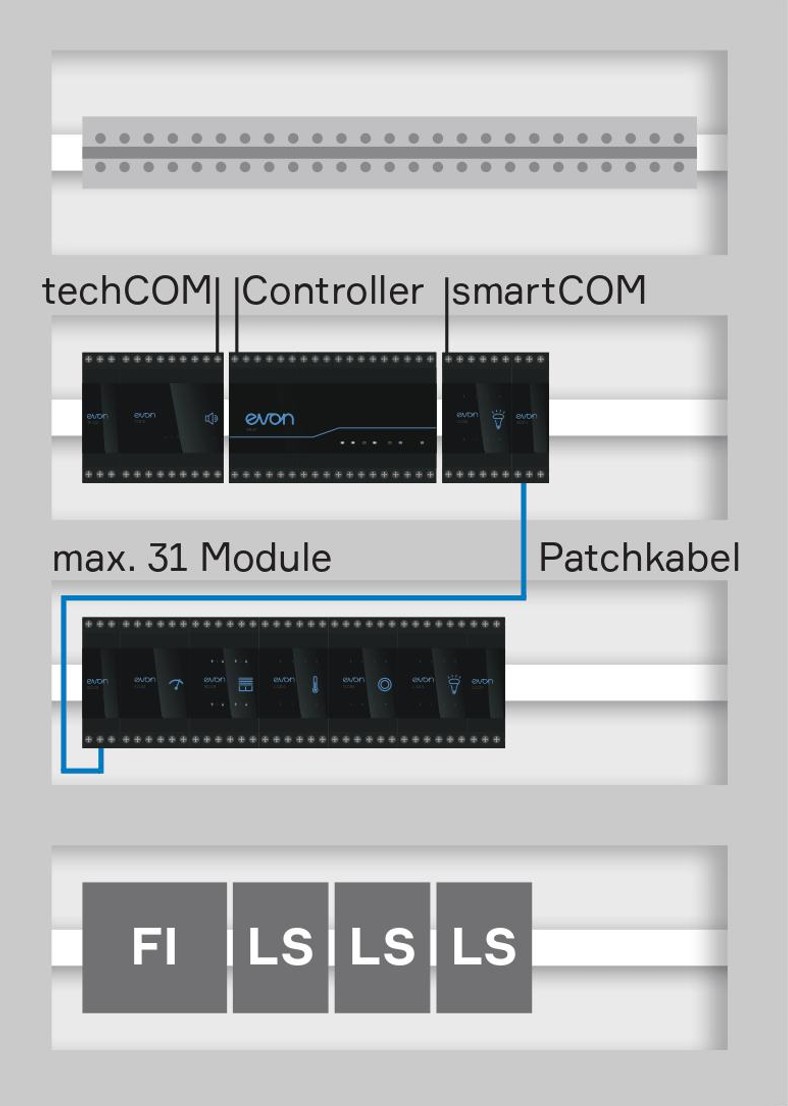
Es ist darauf zu achten, ausreichend Platz für das Netzteil, Bus-Umsetzermodule und den Busabschluss einzuplanen. Nach der Installation sollten im Schaltschrank noch etwa 20 % bis 30 % Platz für mögliche Erweiterungen frei bleiben.
Platzierung
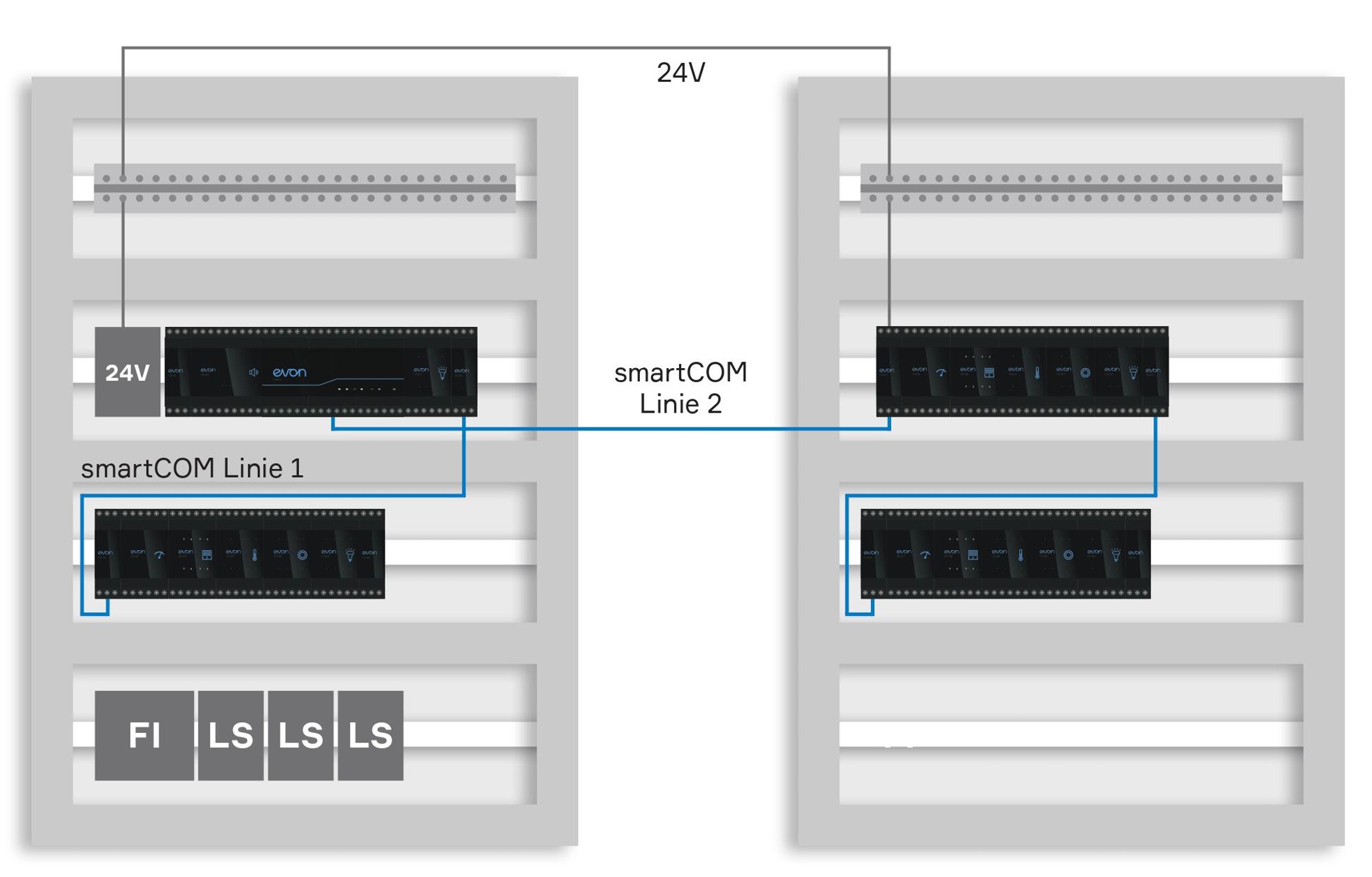
Je nach Platzbedarf und den räumlichen Gegebenheiten kann die gesamte Steuerung in einem zentralen Schaltschrank untergebracht oder auf mehrere Subverteiler aufgeteilt werden.
Der Einsatz von Subverteilern reduziert die benötigten Kabellängen und damit den Verkabelungsaufwand. Zusätzlich wird das Einziehen der Kabel erleichtert.
Für jeden Subverteiler ist ein Bus-Umsetzermodul „S1200“ erforderlich, über das die Module des Smart Building Automation Systems miteinander verbunden werden. Das Bus-Umsetzermodul wird auch bei einem Zeilenumbruch benötigt, also wenn innerhalb eines Schaltschranks eine neue Zeile begonnen wird.
Inbetriebnahme
Ihr Smart Building Automation System kann sowohl konventionell über die Taster an der Wand als auch über einen PC, ein Tablet oder Smartphone gesteuert werden. So haben Sie jederzeit Zugriff auf das System und können alle Funktionen bequem steuern – ob vom Sofa aus oder unterwegs auf Reisen.
Verbindung herstellen
Um das Smart Building Automation System über die App steuern zu können, muss zunächst eine Verbindung mit dem System hergestellt werden. Die folgenden Schritte führen durch die Einrichtung der Verbindung.
Netzwerk
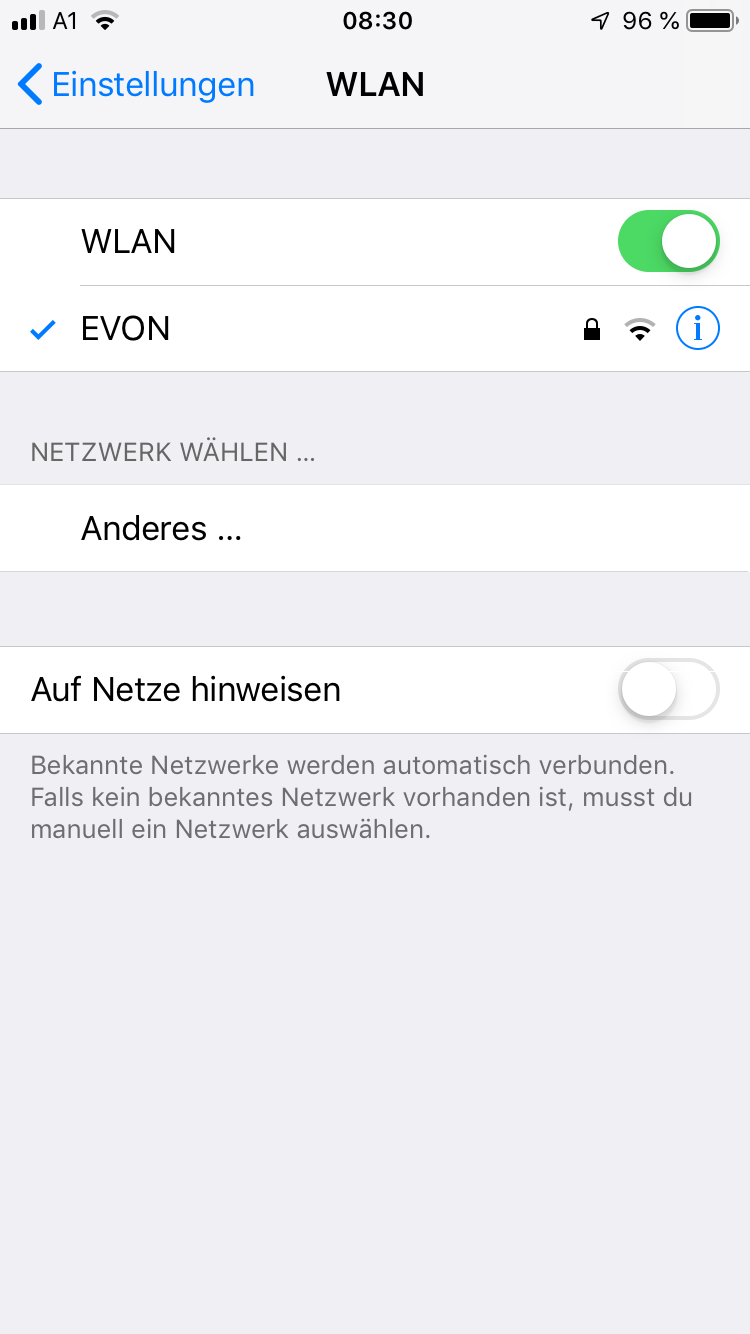
Vor dem Starten der Smart Building Automation App sicherstellen, dass das Gerät mit demselben Netzwerk wie der Smart Building Automation Controller verbunden ist. Dazu die WLAN- Einstellungen des Geräts öffnen und das aktuell ausgewählte WLAN überprüfen bzw. das richtige Netzwerk auswählen.
Wird der Smart Building Automation Controller zum ersten Mal eingeschaltet und erhält nach mehreren Versuchen keine IP-Adresse über DHCP, verwendet dieser automatisch folgende statische Netzwerkkonfiguration:
IP-Adresse: 192.168.50.50
Subnetzmaske: 255.255.255.0
Bei einer Verbindung über den WLAN-Dongle ist der Controller immer unter der IP-Adresse 192.168.192.1 erreichbar.
Anmelden in der App
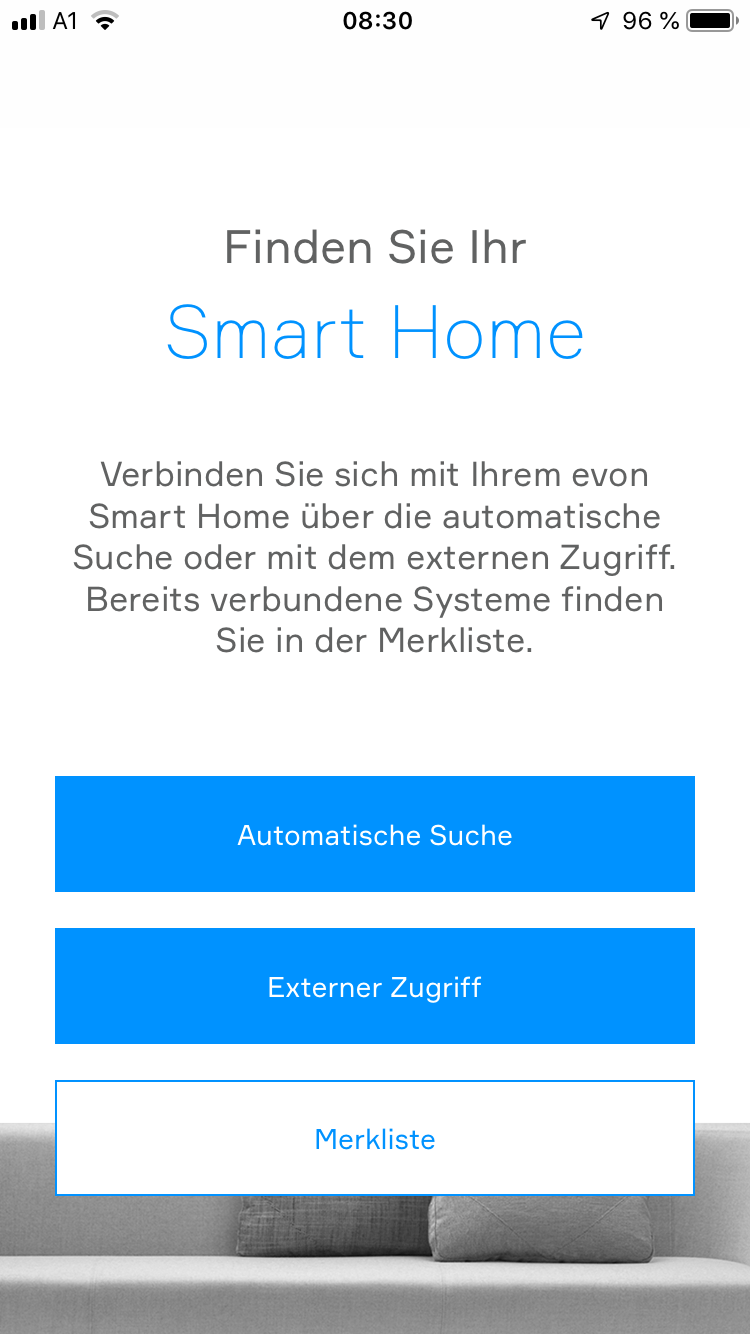
Nach der erfolgreichen Installation über den App Store kann die Smart Building Automation App direkt über den Homescreen gestartet werden. Nach einer kurzen Ladezeit wird die Startansicht der App angezeigt.
Hier kann nach verfügbaren Smart Building Automation Systemen gesucht werden. Die Verbindung kann entweder über das lokale WLAN oder über das Internet (z. B. über eine Mobilfunkverbindung mittels sicherer HTTPS-Verbindung) hergestellt werden.
Bei der erstmaligen Einrichtung des Smart Building Automation Systems „Automatische Suche“ auswählen, um das System im lokalen WLAN zu suchen.
Suche starten
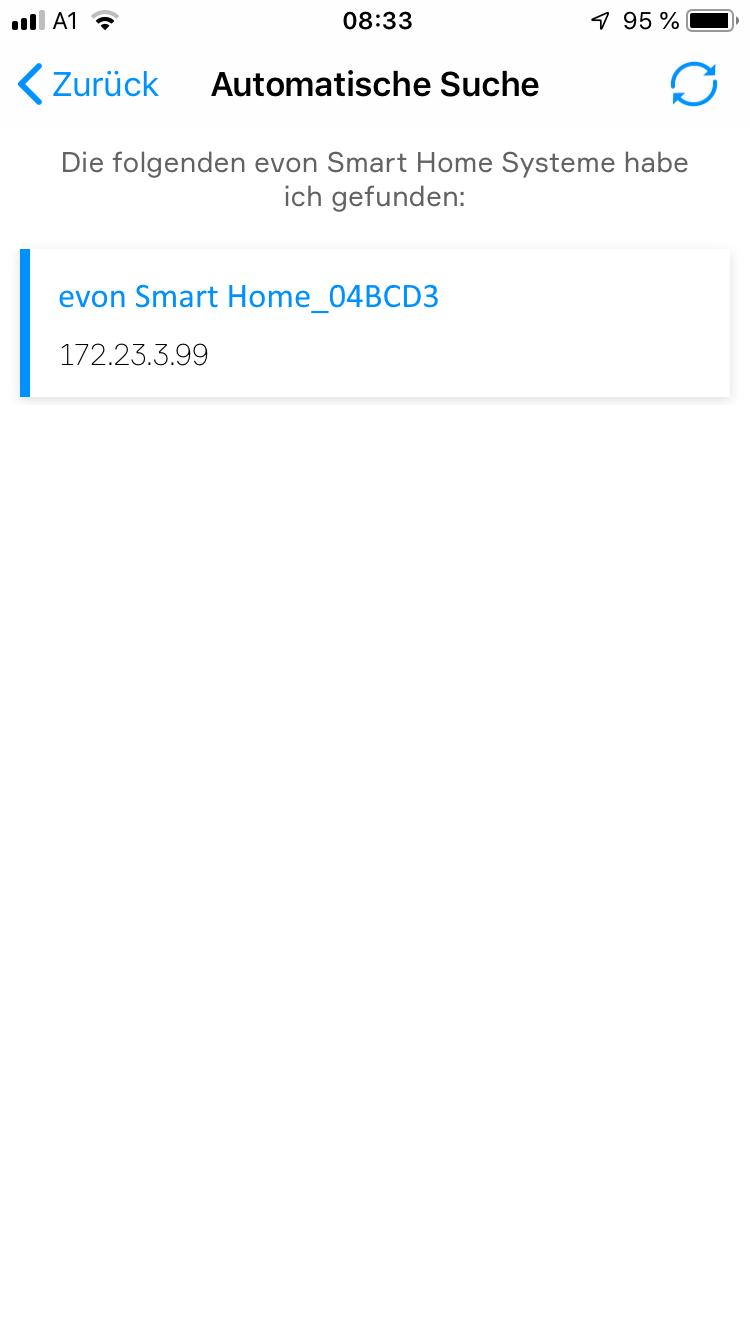
Die Smart Building Automation App sucht nun nach allen verfügbaren Systemen im Netzwerk. Sobald ein oder mehrere Systeme gefunden wurden, werden diese zusammen mit der zugewiesenen IP-Adresse angezeigt.
Ein neues System wird zunächst mit dem Standardnamen „Smart Building Automation“ und einer eindeutigen Identifikationsnummer (z. B. „Smart Building Automation_1234AB“) in der App angezeigt. Der Systemname kann später geändert werden.
Nach der Auswahl des Smart Building Automation Systems wird die Login-Seite angezeigt.
Anmelden
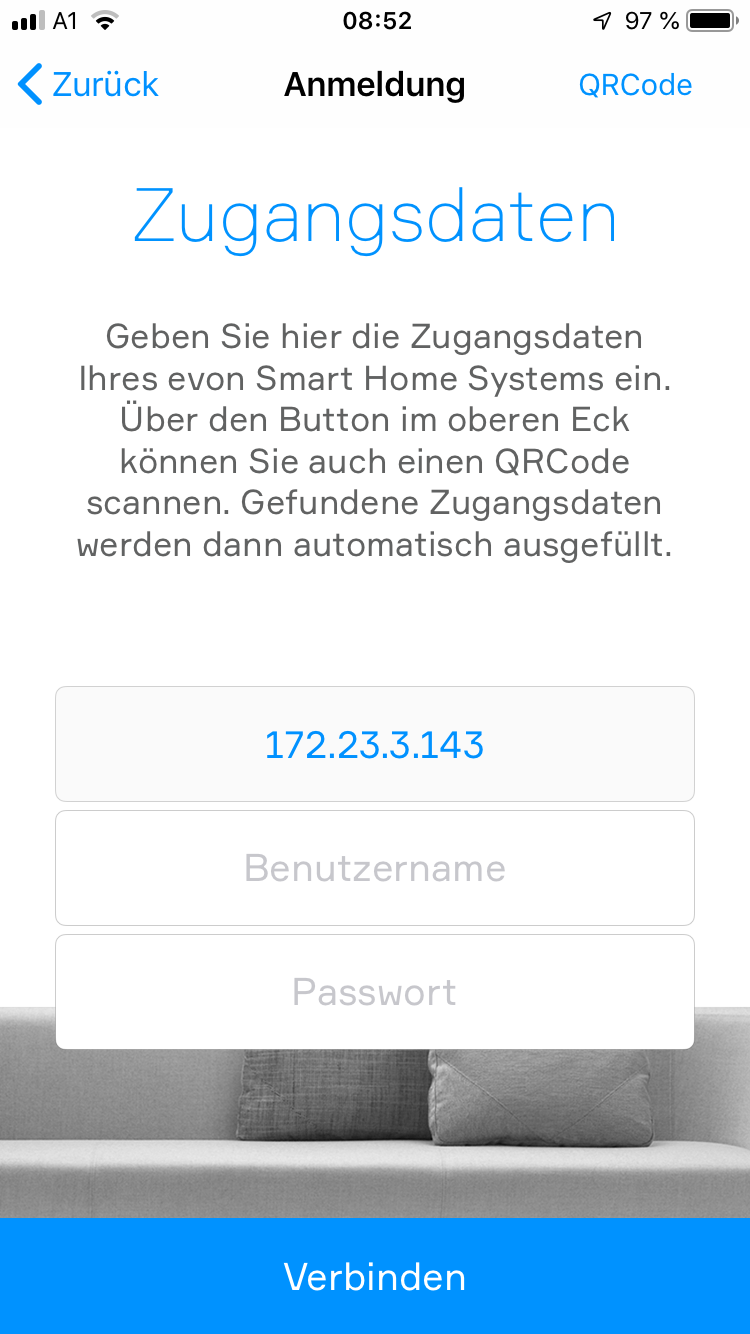
Nach der Auswahl des gefundenen Smart Building Automation Systems wird die Login-Seite angezeigt.
Hier mit Benutzername und Passwort anmelden.
Um die Eingabe der Anmeldedaten bei der ersten Einrichtung des Smart Building Automation Systems zu erleichtern, kann die Anmeldung auch mittels QR-Code erfolgen. Dazu den Button in der oberen rechten Ecke des Login-Bildschirms verwenden.
Die Kamera auf den in den beiliegenden Unterlagen enthaltenen QR-Code richten und diesen möglichst mittig im markierten Bereich positionieren. Wird der QR-Code erfolgreich erkannt, werden die entsprechenden Felder des Login-Formulars automatisch ausgefüllt.
Nach erfolgreicher Anmeldung ist die Verbindung zum Smart Building Automation System hergestellt und das System kann über die App bedient werden.
Für die erste Anmeldung am Smart Building Automation System sind Benutzername, Passwort und QR-Code in den beiliegenden Unterlagen zu finden.
Anmelden über Browser
Neben dem Zugriff über die Smart Building Automation App kann das System auch über einen der unterstützten Browser (Safari, Chrome oder Edge) aufgerufen werden. Dazu wird lediglich die IP-Adresse des Systems benötigt. Diese wird in der App angezeigt, sobald das System gefunden wurde.
Die IP-Adresse in die Adressleiste des Browsers eingeben. Anschließend wird die Login-Seite geöffnet, auf der die Zugangsdaten eingegeben werden können. Nach erfolgreicher Anmeldung kann das Smart Building Automation System direkt über den Browser bedient werden.
Beim Zugriff auf das Smart Building Automation System über einen unterstützten Browser (Safari, Chrome oder Edge) stehen manche gerätespezifischen Funktionen der mobilen App nicht zur Verfügung. Dazu gehören unter anderem native Benachrichtigungen, die auch angezeigt werden können, wenn die App gerade nicht verwendet wird.
Grundeinstellungen
Diese Grundfunktionen sind bei jeder Installation erforderlich und sorgen dafür, dass das System korrekt funktioniert und betrieben werden kann. Alle weiteren Einstellungen oder Funktionen hängen von den eingesetzten Komponenten ab und werden entsprechend separat konfiguriert.
Systemzeit überprüfen
Prüfen, ob die Systemzeit korrekt gesetzt ist, damit Funktionen wie Zeitpläne zuverlässig arbeiten. Mehr Details findest du über den zugehörigen Link.
Updatestatus überprüfen
Sicherstellen, dass das System auf dem aktuellen Stand ist und wichtige Verbesserungen oder Sicherheitsupdates installiert sind. Weitere Informationen erhältst du über den Link.
Bereiche / Räume erstellen
Räume und Bereiche anlegen, um Geräte sauber zu strukturieren und später leichter zuordnen zu können. Ausführlichere Hinweise findest du über den Link.
Ein- und Ausgänge zuweisen
Nach der Verbindung mit dem Smart Building Automation System über die App sollten zunächst alle angeschlossenen Elemente (Lichter, Jalousien, Heizkreise etc.) benannt und den entsprechenden Räumen zugeordnet werden. Dadurch lassen sich die Elemente einfacher finden und bedienen. Zusätzlich stehen dadurch weitere Funktionen zur Verfügung.
Auswählen
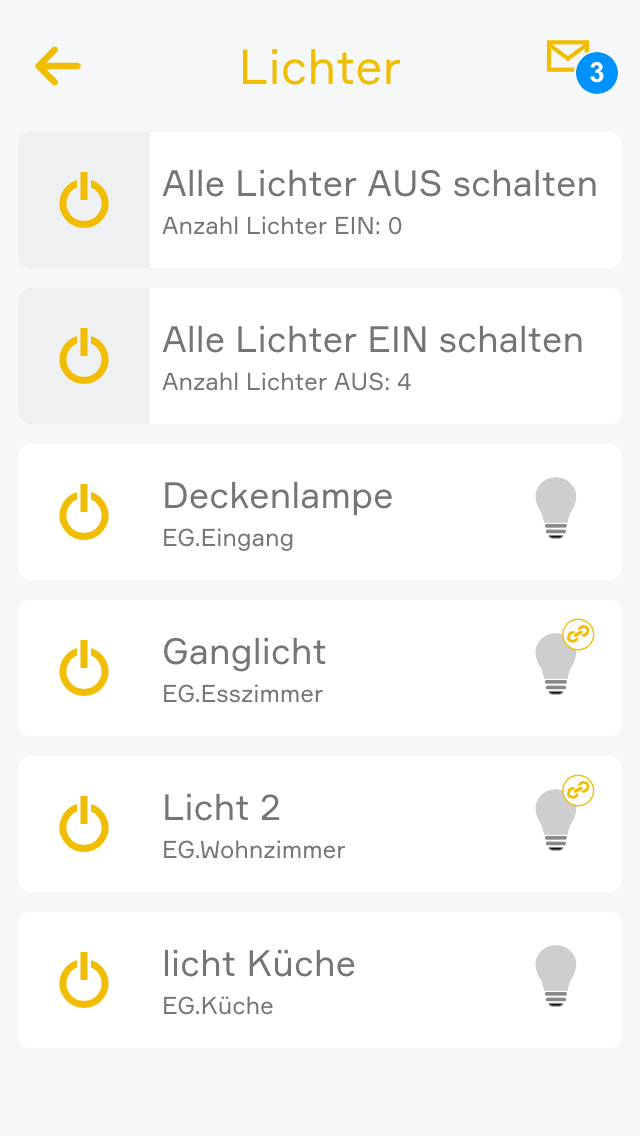
Je nachdem, welche Elemente konfiguriert werden sollen, „Lichter“, „Jalousien“ oder „Raumklima“ öffnen.
In der App werden zunächst die Zentralfunktionen und darunter die einzelnen Elemente angezeigt. Diese entsprechen den Kanälen der Smart Building Automation Module. Weitere Informationen zu den Zentralfunktionen sind in der Dokumentation der jeweiligen App zu finden.
Tippen Sie auf den Bereich, in dem der Name und der Raum angezeigt wird, hier also „kein Name“, „kein Raum“ um die Einstellungen für dieses Gerät zu öffnen.
Name und Raum vergeben

Tragen Sie im Feld „Name“ den Namen für das Gerät ein. Sie können einen beliebigen Namen eintippen oder einen der vordefinierten Namen wählen, indem Sie auf den kleinen Pfeil tippen.
Tippen Sie auf das Feld, um einen Raum auszuwählen. Im System sind schon eine Reihe an Namen vordefiniert, die Sie verwenden können. Sollte sich der passende Raum nicht in der Liste befinden, können Sie sich in den Einstellungen -> Bereiche auch eigene Räume anlegen.
Sie müssen Ihre Änderungen nicht extra abspeichern, tippen Sie einfach in der Menüzeile auf das Pfeilsymbol <- um zur Übersicht zurückzukehren.
Verwenden Sie dem Gerät und Zweck entsprechend klare „sprechende“ Namen wie Deckenlicht, Ambiente, Heizkörper oder Wandheizung.
Benutzer und Benutzergruppen
Benutzer und Gruppen anlegen oder verwalten, um Zugriffsrechte sauber zu strukturieren und Rollen im System sinnvoll zu vergeben. Weitere Details findest du über den angegebenen Link.
Externen Zugriff einrichten
Zugriff von außerhalb konfigurieren, damit das System auch unterwegs sicher und zuverlässig erreichbar ist. Alle weiterführenden Informationen stehen im verlinkten Abschnitt.
Einstellungen
Sobald die Smart Building Automation App mit dem System verbunden ist, sind nur noch wenige Schritte erforderlich, um das System an die individuellen Anforderungen anzupassen.
Die allgemeinen Einstellungen des Smart Building Automation Systems befinden sich unter „Alle Apps“ – „Einstellungen“.
Benutzer & Gruppen
Mit Benutzern können im Smart Building Automation System unterschiedliche Berechtigungen vergeben werden. So lässt sich beispielsweise festlegen, dass Kinder nur auf Funktionen in ihren eigenen Räumen zugreifen können. Berechtigungen können zusätzlich über Benutzergruppen verwaltet werden.
Benutzer und Benutzergruppen befinden sich unter „Alle Apps“ – „Einstellungen“.
Benutzer
Mit Benutzern lassen sich individuelle Zugriffsrechte und Berechtigungen im Smart Building Automation System festlegen.
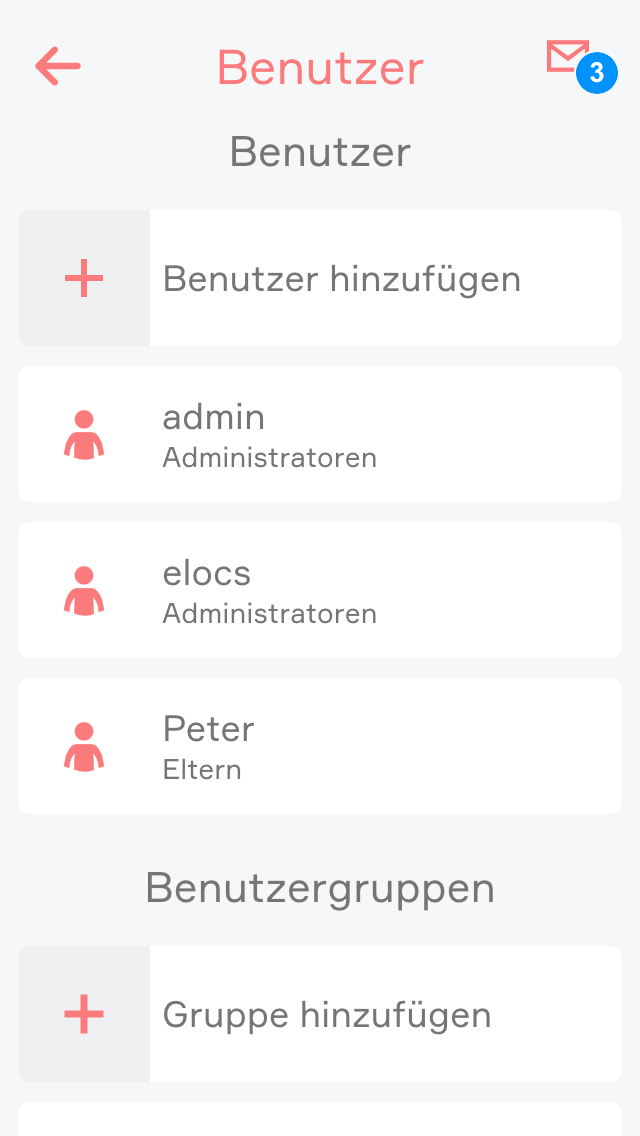
Hier können neue Benutzer angelegt oder bestehende Benutzer konfiguriert werden. Um einen neuen Benutzer zu erstellen, „Benutzer anlegen“ auswählen. Anschließend öffnet sich ein Panel, in dem ein Benutzername und optional eine Beschreibung vergeben werden können. Zusätzlich muss ein Passwort festgelegt werden, mit dem sich der Benutzer am System anmelden kann.
Einstellungen

Profilbild
Das Profilbild wird für den jeweiligen Benutzer angezeigt.
Hintergrundbild und Textfarbe
Mit dem Hintergrundbild kann der Hintergrund der Visualisierung individuell gestaltet werden. Über die Textfarbe lässt sich die Farbe der Überschriften (z. B. „Favoriten“ am Homescreen) anpassen, damit diese auch bei unterschiedlichen Hintergrundbildern gut lesbar bleiben.
Achtung: Hintergrundbilder können nur über einen PC hochgeladen werden.
Bereiche am Homescreen anzeigen
Mit dieser Einstellung lässt sich festlegen, ob Bereiche für diesen Benutzer am Homescreen angezeigt werden.
Eigene Favoriten und Sortierung
Ist die Option „Eigene Favoriten und Sortierung“ aktiviert, können Favoriten und deren Sortierung am Homescreen individuell für diesen Benutzer angepasst werden, ohne dass sich die Änderungen auf andere Benutzer auswirken. Ist die Option deaktiviert, werden Favoriten und Sortierung gemeinsam mit anderen Benutzern verwendet und Änderungen sind für alle Benutzer sichtbar.
Automatisches Öffnen von Benachrichtigungen für dieses Gerät deaktivieren
Diese Option deaktiviert das automatische Öffnen von Benachrichtigungen bei geöffneter Visualisierung sowie das automatische Öffnen der letzten Benachrichtigung beim Öffnen der Visualisierung. Die Einstellung gilt nur für den ausgewählten Benutzer auf dem aktuellen Gerät.
Automatisches Öffnen von Benachrichtigungen für alle Geräte deaktivieren
Diese Option deaktiviert das automatische Öffnen von Benachrichtigungen bei geöffneter Visualisierung sowie das automatische Öffnen der letzten Benachrichtigung beim Öffnen der Visualisierung. Die Einstellung gilt für den ausgewählten Benutzer auf allen Geräten.
Sprache
Hier kann die Sprache für den Benutzer geändert werden. Um die geänderte Sprache für den aktuell angemeldeten Benutzer zu übernehmen, „Neue Spracheinstellungen laden“ auswählen.

Zusätzlich kann ein SIP-Benutzer konfiguriert werden. Dieser wird benötigt, wenn über die native App unter Android oder iOS ein Anruf an die Türsprechanlage erfolgen soll.
Benutzername
Der SIP-Benutzername.
Authorization Name
Der SIP „Auth Name“.
Passwort
Das SIP-Passwort.
Benutzerdomäne
Die SIP-Benutzerdomäne, z. B. „evonhome.onsip.com“.
Server
Der SIP-Server, z. B. „sip.onsip.com“.
Port
Der SIP-Port. Standardport: 5060.
Berechtigungen
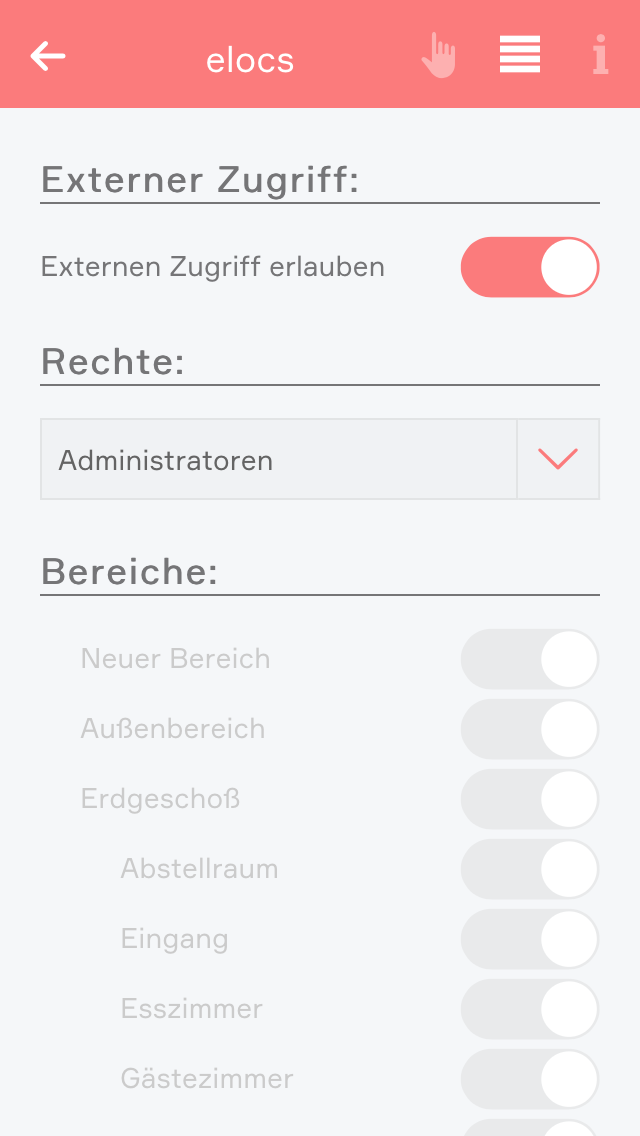
Externen Zugriff erlauben
Mit der Option „Externen Zugriff erlauben“ lässt sich festlegen, ob sich dieser Benutzer über den externen Zugriff mit dem Smart Building Automation System verbinden darf.
Rechte
Unter „Rechte“ kann der Benutzer einer Benutzergruppe zugewiesen werden. Sollen die Rechte für diesen Benutzer unabhängig von einer Gruppe festgelegt werden, kann „Benutzerdefiniert“ ausgewählt werden. Die einzelnen Berechtigungen werden weiter unten beschrieben. Soll der Benutzer keine Rechte erhalten, „Ohne Berechtigung“ auswählen.
Bereiche
Im Abschnitt „Bereiche“ lässt sich festlegen, auf welche Bereiche der Benutzer Zugriff hat. Ist der Benutzer einer Benutzergruppe zugewiesen, werden die Berechtigungen für die Bereiche durch diese Gruppe vorgegeben. Für den einzelnen Benutzer können diese Berechtigungen anschließend nur weiter eingeschränkt werden.
Manche Änderungen können nicht für den aktuell angemeldeten Benutzer durchgeführt werden. So kann dieser beispielsweise nicht gelöscht werden und ihm können keine Adminrechte entzogen werden.
Benutzergruppen
Mit Benutzergruppen können Sie die Berechtigungen für mehrere Benutzer konfigurieren.

Die Einstellungen können Sie für eine vorhandene Benutzergruppe vornehmen oder eine Neue erstellen. Um eine Benutzergruppe zu erstellen klicken Sie auf das Element „Gruppe hinzufügen“. Danach öffnet sich ein Panel in dem Sie dieser Gruppe einen Namen (z.B. „Gäste“), Farbe und ein Icon zuweist.
Berechtigungen
Mit den Berechtigungen lässt sich festlegen, welche Funktionen die Benutzer einer Gruppe im Smart Building Automation System verwenden dürfen.

Admin
Mit dieser Berechtigung darf der Benutzer alle im System verfügbaren Möglichkeiten nutzen. Daher werden auch die darauffolgenden Berechtigungen deaktiviert, da all diese bei Admin inkludiert sind.
Parameter ändern
Benutzer dieser Gruppe dürfen Parameter ändern, d.h. alle Einstellungen die über das Parameter-Symbol erreichbar sind.
Einstellungen verwalten
Der Benutzer kann die Einstellungen (Alle Apps – Einstellungen) öffnen und Änderungen vornehmen. Ausgenommen dabei sind die Benutzer Einstellungen.
Homescreen verwalten
Der Benutzer kann den Startbildschirm der App anpassen, also Favoriten setzen und Elemente verschieben, siehe auch “Eigener Homescreen”.
Objekte hinzufügen
Der Benutzer kann neue Objekte im System anlegen, wie z.B. eine neue Überwachungskamera, eine neue Denon Anlage, etc.
Logik bearbeiten
Der Benutzer kann Logikbausteine erstellen und bearbeiten.
Szenen bearbeiten
Der Benutzer kann Szenen erstellen und bearbeiten. Andernfalls kann er diese nur ausführen.
Bereiche bearbeiten
Der Benutzer kann Bereiche erstellen und bearbeiten.
Universalszenen ausführen
Der Benutzer kann Universalszenen ausführen, wie z.B. alle Jalousien schließen, alle Lichter einschalten, etc.
Kann die Alle Apps Seite sehen
Der Benutzer kann alle Apps öffnen. Sonst hat er nur die Möglichkeit, die Apps, welche am Homescreen liegen zu öffnen.
Benachrichtigungen sehen
Dem Benutzer werden Benachrichtigungen (wie z.B. für Wind, Alarmanlage etc.) angezeigt.
Bereiche

Unter dem Punkt „Bereiche“ können Sie angeben, auf welche Bereiche die Benutzer der Gruppe Zugriff haben.
Bereiche
Mit der App „Bereiche“ kann das Smart Building Automation System in Räume gegliedert werden. Den einzelnen Räumen können Elemente wie Lichter oder Jalousien zugewiesen werden, sodass diese schnell und übersichtlich gefunden werden können.
Bereits angelegte Räume werden am Homescreen angezeigt, sofern ihnen Elemente zugewiesen sind. Um die Räume zu bearbeiten, die App „Einstellungen“ öffnen und „Bereiche, Räume“ auswählen.
Erstellen
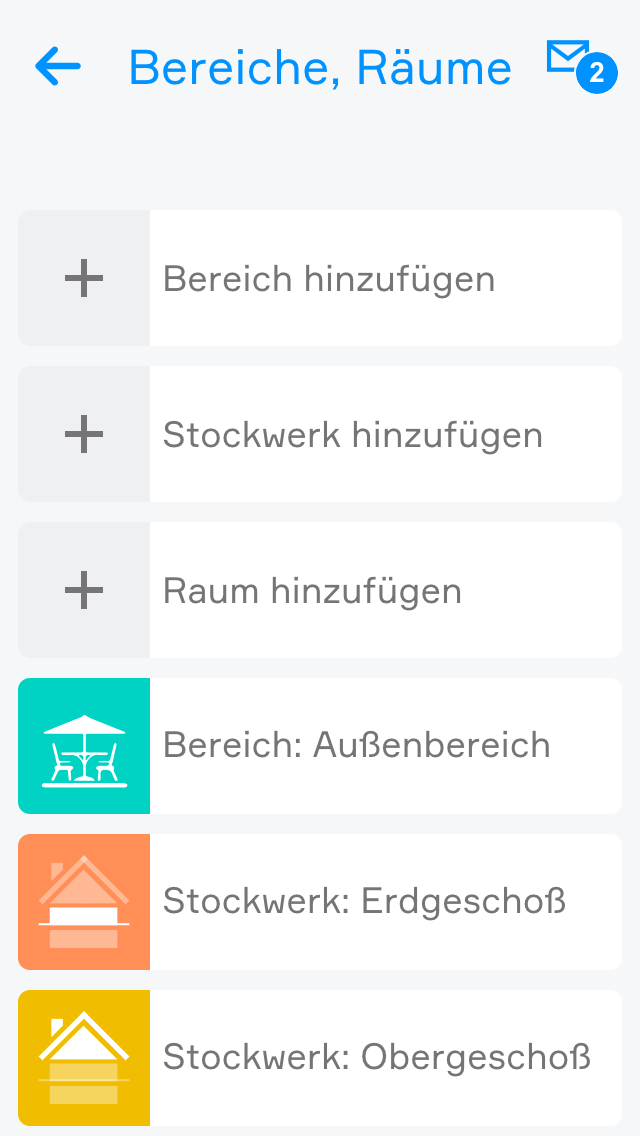
Um Räume, Bereiche oder Stockwerke im Smart Building Automation System hinzuzufügen, das entsprechende Element auswählen (z. B. „Raum hinzufügen“). Anschließend öffnet sich automatisch das OperatorPanel des neu angelegten Elements.
Im Feld „Name“ kann der Name und unter „Abkürzung“ eine entsprechende Abkürzung eingetragen werden. Soll der neu erstellte Raum beispielsweise einem Stockwerk zugeordnet werden, kann dieses unter „Bereich, Stockwerk“ ausgewählt werden. Um einen Bereich wieder auf die oberste Ebene zu verschieben, unter „Bereich, Stockwerk“ den leeren Eintrag auswählen.
Alternativ kann zuerst zu einem Stockwerk navigiert und dort direkt ein neuer Raum angelegt werden.
Einstellungen

Um Ihre Räume zu personalisieren können Sie jedem Raum Farbe, Icon und Hintergrundbild zuweisen. Dies machen Sie indem Sie in “Einstellungen” – “Bereiche, Räume” das Operatorpanel des Raumes öffnen und dort unter “Einstellungen” das entsprechende Element auswählen und ändern.
Mit dem Button “Bearbeiten” können Sie diesen Bereich öffnen und sehen die in diesem Bereich enthaltenen Elemente. Wenn Sie einen etwas schnelleren Weg einschlagen wollen um in einen Bereich zu navigieren, klicken Sie einfach im Objectpanel des Bereiches auf das Symbol (links).
Zusätzlich können Sie jeden Raum mit einem Raumthermostat verknüpfen. Dies machen Sie indem Sie in der App Raumklima ein Element diesem Raum zuweisen. Haben Sie einem Raum mehrere Raumthermostate zugewiesen, so können Sie im Parameterpanel des Raumes, das Raumthermostat wählen, welches Sie für die Anzeige der Raumtemperatur verwenden wollen.
Erweiterte Einstellungen
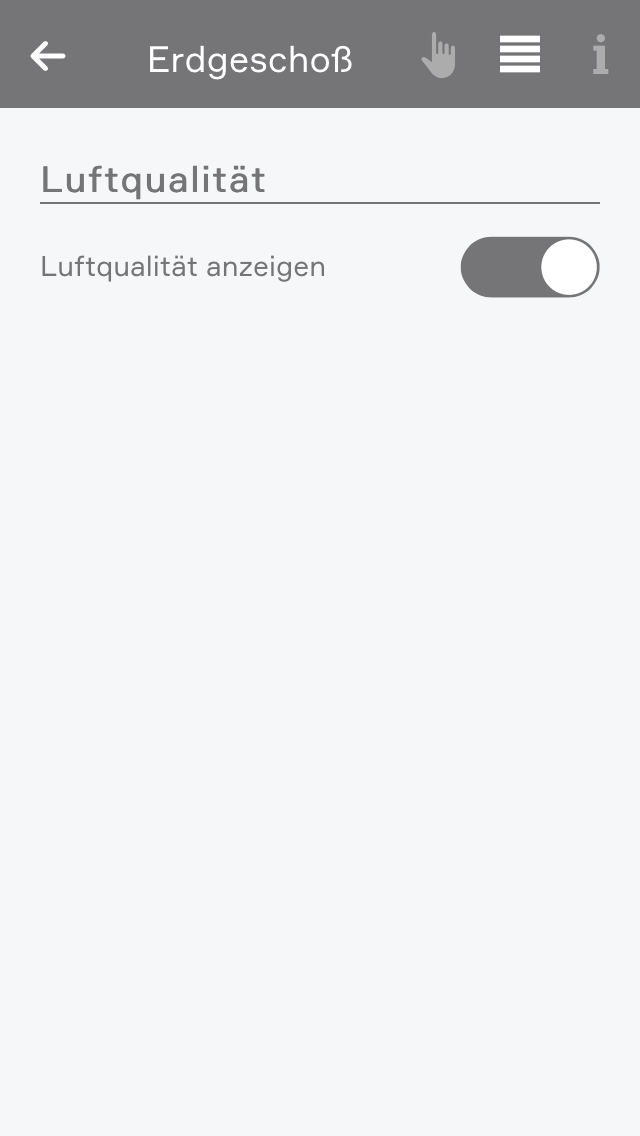
In den erweiterten Einstellungen können Sie angeben welche Elemente zur Berechnung und Anzeige des Raumklimas verwendet werden sollen. Außerdem können Sie hier das Raumklima des Raumes ausblenden.
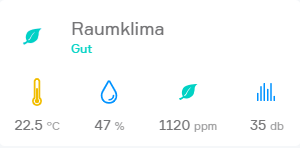
Wenn Temperatur-, CO2-, Feuchtigkeits- oder Geräuschsensoren dem Raum zugewiesen wurden, wird im Raum das Raumklima angezeigt.
Je nach Zustand des Raumes wird hier ein Gesundheitswert berechnet welcher von "Hervorragend" bis "Sehr schlecht" reicht. Wenn sich der Zustand des Raumes verschlechtert bekommen Sie eine Benachrichtigung über den verschlechterten Zustand.
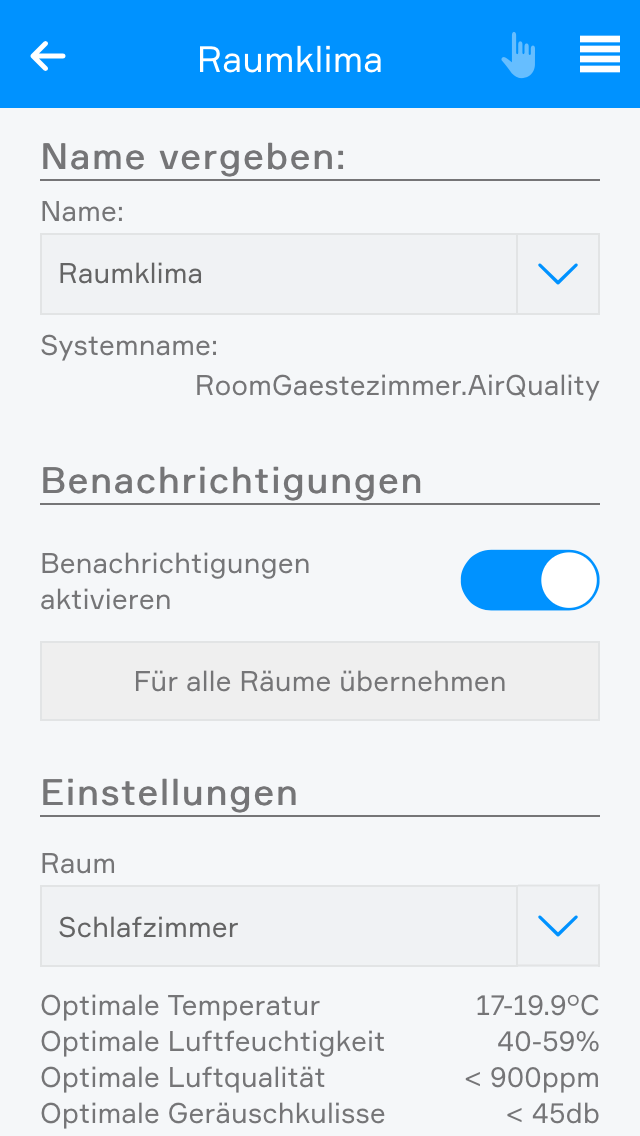
In den Einstellungen des Raumklimas können Sie die Benachrichtigungen deaktivieren.
Außerdem können Sie hier die optimalen Grenzwerte des Raumes anpassen.
Diese App ermöglicht Ihnen das Versenden von E-Mail Nachrichten über ein bereits vorhandenes E-Mail Konto.
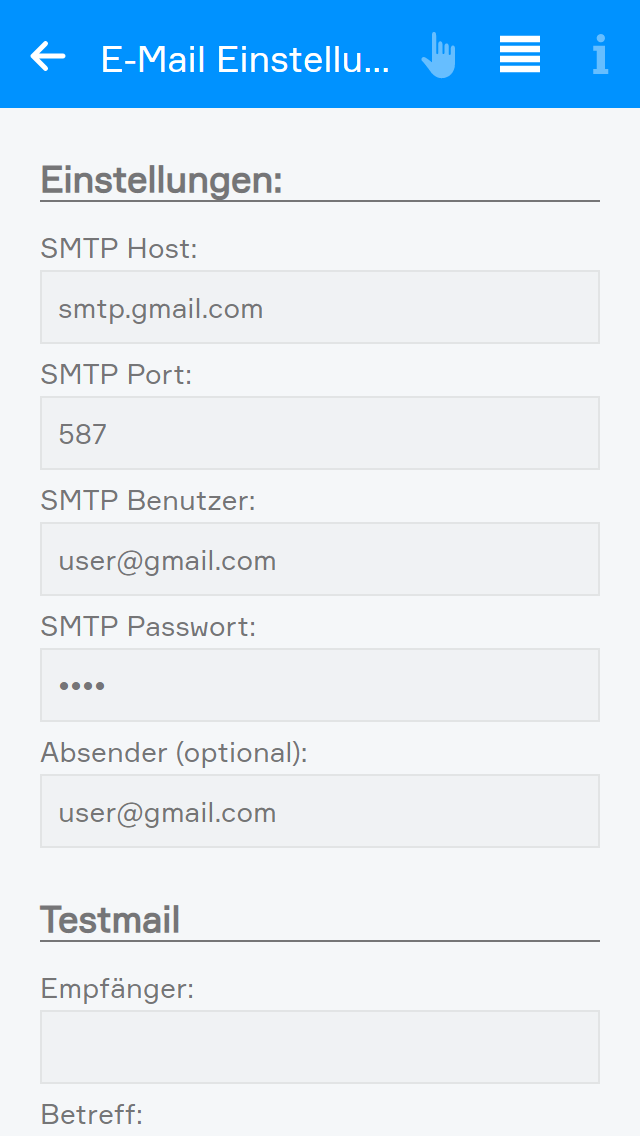
In den Einstellungen kann der SMTP Server und die Zugangsdaten eingestellt werden. Die erforderlichen Einstellungen (SMTP-Server) können Sie von Ihrem E-Mail-Anbieter beziehen.
SMTP Host: Der SMTP Host des E-Mail-Anbieters
SMTP Port: Der SMTP Port des E-Mail-Anbieters (Standard: 587)
SMTP Benutzer: Der Benutzer des E-Mail-Kontos
SMTP Passwort: Das Passwort des E-Mail-Kontos
Absender: Die Absender-E-Mail-Adresse, diese ist optional. Standardmäßig wird der SMTP Benutzer als Absender gewählt.
Die “Testmail” Funktion ermöglicht Ihnen Ihre konfigurierten Einstellungen zu testen.
Entweder Sie versenden eine Test-Mail oder Sie wählen in einer Szene bei “Dann…” im Reiter “System” > “E-Mail” aus und dann “E-Mail senden”. Danach müssen Sie nur mehr Empfänger, Betreff und Text eingeben.
Wenn Sie sich hier mit Ihrem Gmail-Account anmelden wollen, so müssen Sie in Ihrem Gmail-Konto „Wenig sichere Apps“ zulassen. Dazu müssen Sie einfach den Link (https://myaccount.google.com/lesssecureapps) öffnen und dort auf „Aktivieren“ klicken.
Externen Zugriff einrichten
Über den externen Zugriff kann das Smart Building Automation System auch von unterwegs bedient werden. Sobald diese Funktion aktiviert ist, kann von überall mit einer Internetverbindung auf das System zugegriffen werden – ganz so, als wäre man zu Hause.
Die Kommunikation erfolgt dabei verschlüsselt über HTTPS. Es werden keine Daten zwischengespeichert. Das Sicherheitsniveau entspricht dem aktueller Telebanking-Systeme.
Die Konfiguration für den externen Zugriff befindet sich unter „Alle Apps“ – „Einstellungen“.
Konfiguration
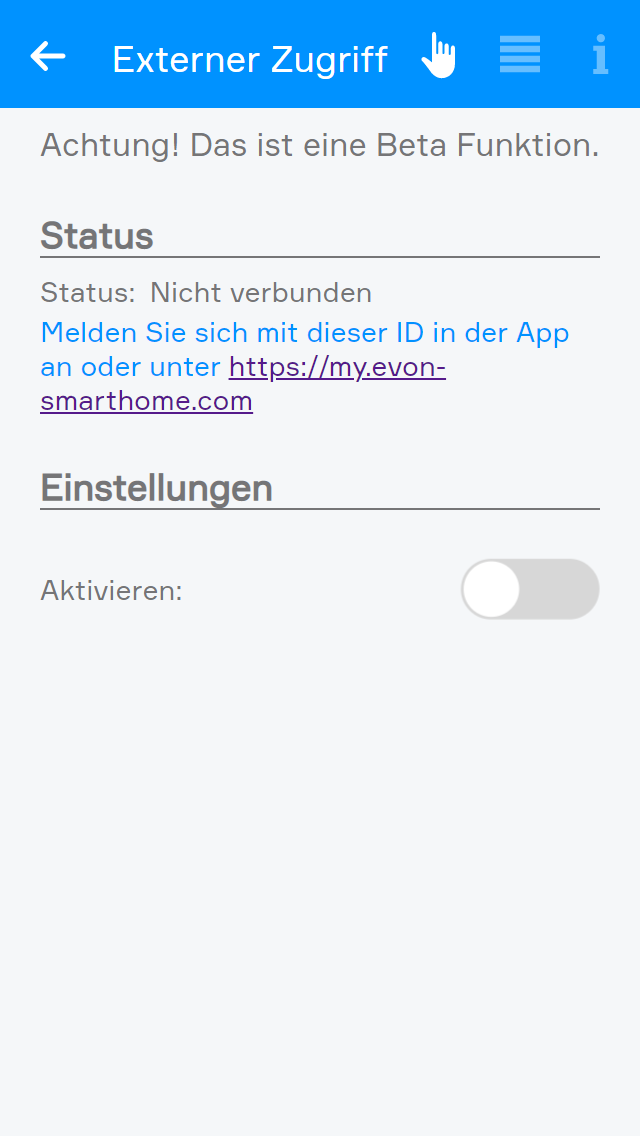
In den Einstellungen für den externen Zugriff muss zunächst die entsprechende Funktion aktiviert werden.
Sobald der externe Zugriff aktiviert wurde, ändert sich der angezeigte Status von „Nicht verbunden“ auf „Verbunden“ und die Smart Building Automation ID wird angezeigt. Diese ID wird benötigt, um über den externen Zugriff eine Verbindung zum Smart Building Automation System herzustellen. Die ID sollte notiert werden, da sie im nächsten Schritt benötigt wird.
Mit der Smart Building Automation ID kann neben der App auch über einen unterstützten Webbrowser unter https://my.evon-smarthome.com auf das System zugegriffen werden.
Im ParameterPanel kann die Engine ID neu generiert werden. Dies ist nur einmal innerhalb von 24 Stunden möglich.
Abmelden
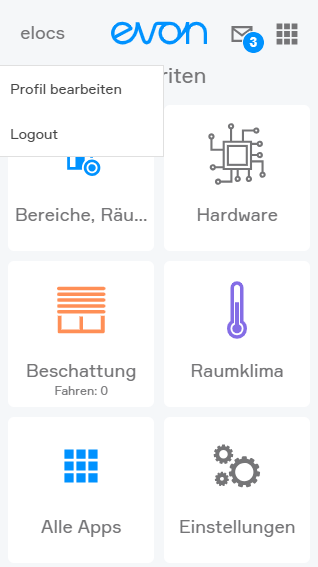
Zum Abmelden auf den Hauptbildschirm zurückkehren. Links oben wird der aktuell angemeldete Benutzername angezeigt. Durch Auswahl des Benutzernamens erscheint die Schaltfläche „Abmelden“, über die der Benutzer vom System abgemeldet werden kann.
Anschließend wird wieder der Startbildschirm der Smart Building Automation App angezeigt. Dort sind alle Systeme aufgelistet, mit denen bereits eine Verbindung hergestellt wurde.
Verbindung herstellen
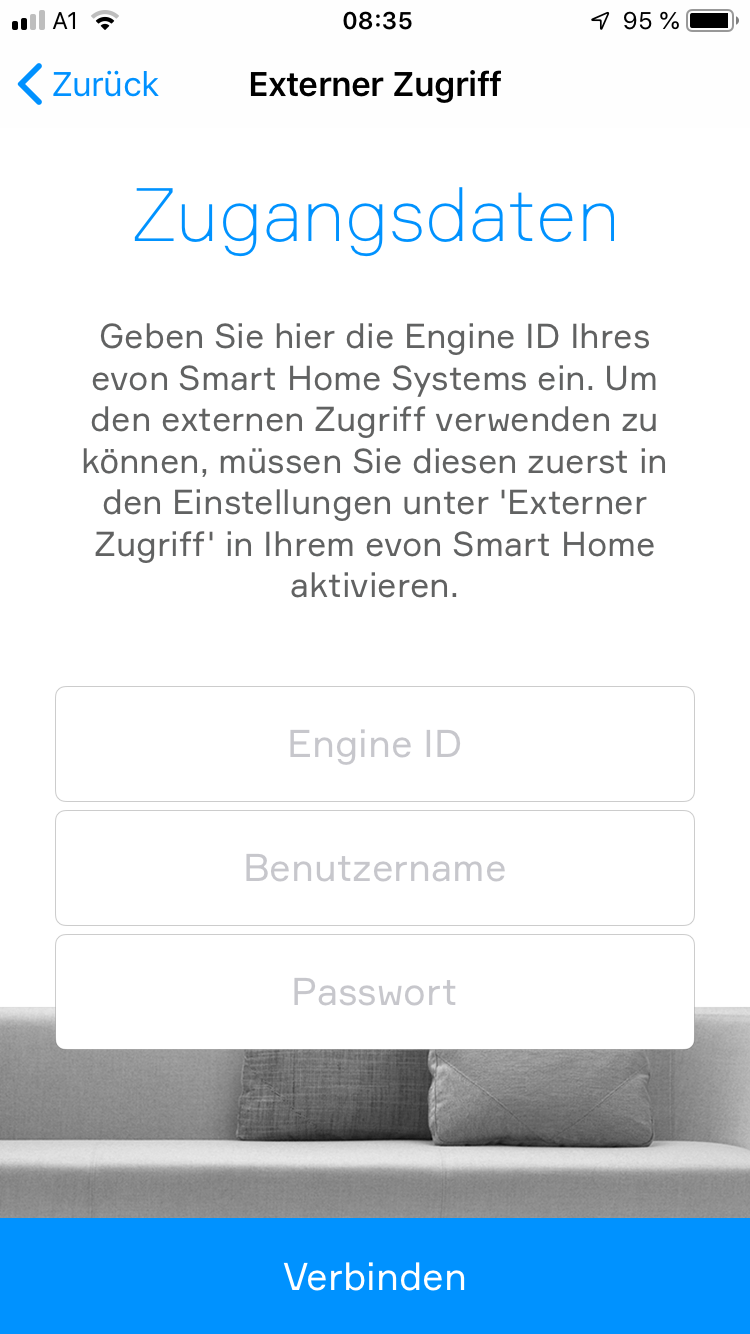
„Externer Zugriff“ als Verbindungsart auswählen. Im nachfolgenden Bildschirm die Smart Building Automation ID sowie Benutzername und Passwort eingeben. Anschließend kann die Verbindung über den darunterliegenden Button hergestellt werden.
Sobald die Verbindung zum Smart Building Automation System über den externen Zugriff erfolgreich hergestellt wurde, wird diese auf der Startseite der App gespeichert und kann dort jederzeit wieder ausgewählt werden.
Die erste externe Verbindung zum Smart Building Automation System kann etwas länger dauern. Auch nach erfolgreicher Verbindung warten, bis alle Daten geladen wurden, bevor die App beendet wird.
Browser
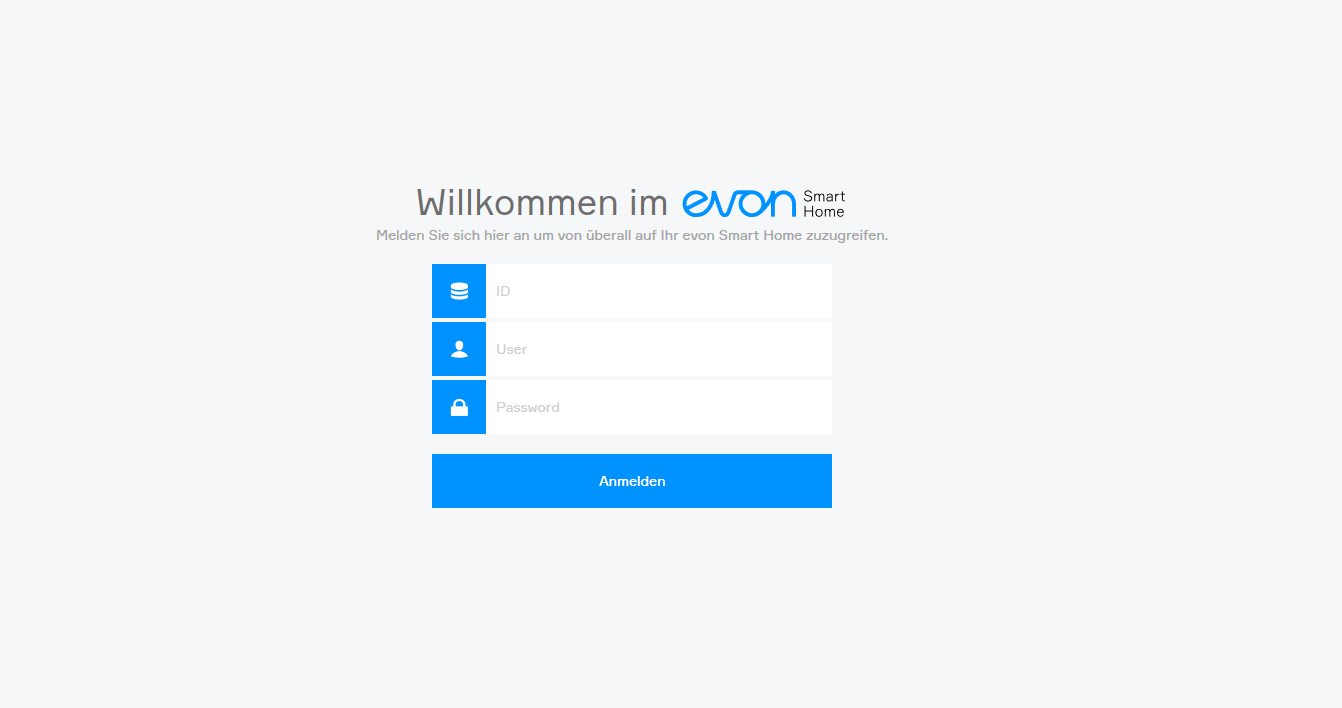
Sobald der externe Zugriff aktiviert wurde, kann das Smart Building Automation System von überall aus über einen der unterstützten Browser (Safari, Chrome oder Edge) aufgerufen werden.
Dazu die Seite my.evon-smarthome.com öffnen und mit den Zugangsdaten anmelden. Neben Benutzername und Passwort wird zusätzlich die Smart Building Automation ID benötigt, die beim Aktivieren des externen Zugriffs vergeben wurde.
Beim Zugriff auf das System über einen unterstützten Browser (Safari, Chrome oder Edge) stehen manche gerätespezifischen Funktionen der mobilen App nicht zur Verfügung. Dazu gehören unter anderem native Benachrichtigungen, die auch angezeigt werden können, wenn die App gerade nicht verwendet wird.
Geräte
In der App „Geräte“ werden alle mobilen Geräte angezeigt, die im Smart Building Automation System registriert sind.
Die App „Geräte“ ist unter „Alle Apps“ – „Einstellungen“ – „Geräte“ zu finden.
Mögliche Optimierungen für Android-Geräte beim Empfang von Push-Nachrichten:
-
Deaktivieren Sie die Batterie-Optimierung für die Smart Building Automation App. Diese Einstellung ist üblicherweise unter „Einstellungen“ – „Apps“ – „Batterie-Optimierung“ zu finden. Je nach Gerätehersteller kann die Menüstruktur abweichen.
-
Deaktivieren Sie den Batteriesparmodus. Diese Einstellung ist üblicherweise unter „Einstellungen“ – „Akku/Batterie“ zu finden. Je nach Gerätehersteller kann die Menüstruktur abweichen.
-
Aktivieren Sie die Funktion „WLAN im Ruhezustand aktivieren“. Diese Einstellung ist üblicherweise unter „Einstellungen“ – „WLAN/WiFi“ – „Erweiterte Einstellungen“ zu finden. Je nach Gerätehersteller kann die Menüstruktur abweichen.
Informationen

Wenn Sie ein Gerät öffnen, werden Ihnen im Operatorpanel Name und Model des Gerätes angezeigt. Im Parameterpanel finden Sie Detailinformationen zu diesem Gerät.
Konfiguration
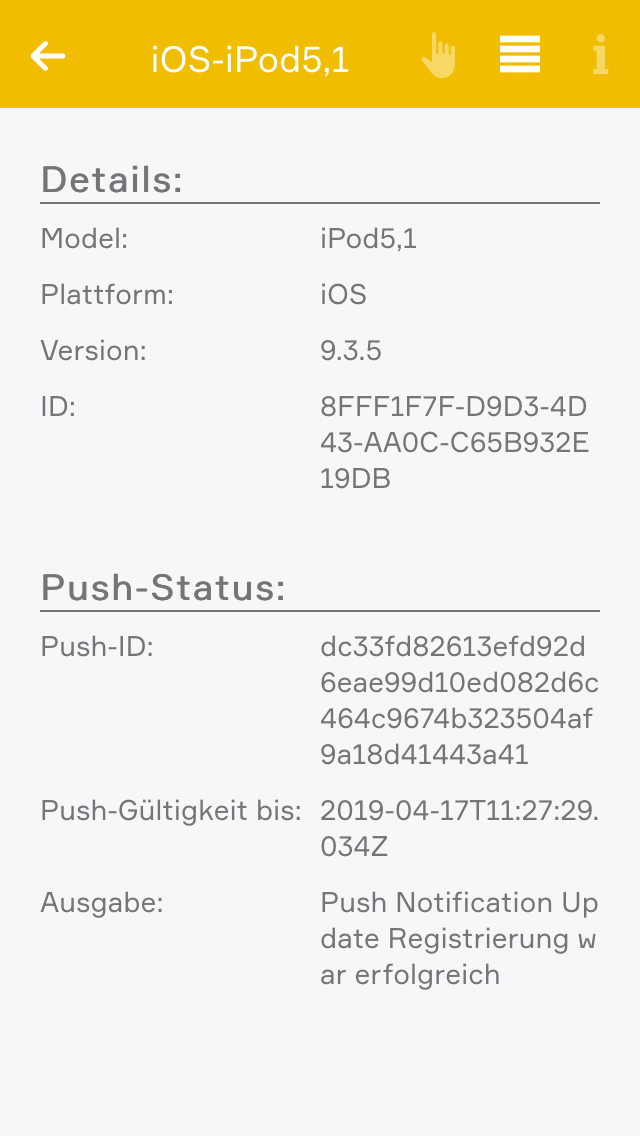
Wenn Sie auf diesem Gerät Benachrichtigungen (wie z.B. Fenster ist offen) erhalten wollen, so müssen Sie die Checkbox “Push-Nachrichten empfangen” aktivieren.
Globale Einstellungen
In den globalen Einstellungen lässt sich festlegen, welche Komponenten im Smart Building Automation System die Zustände für Wind, Regen, Frost, Dämmerung etc. bereitstellen. Ist beispielsweise ein Regensensor angeschlossen, kann hier definiert werden, dass dessen Status im gesamten System zur Erkennung von Regen verwendet wird.
Die globalen Einstellungen befinden sich unter „Alle Apps“ – „Einstellungen“.
Regen
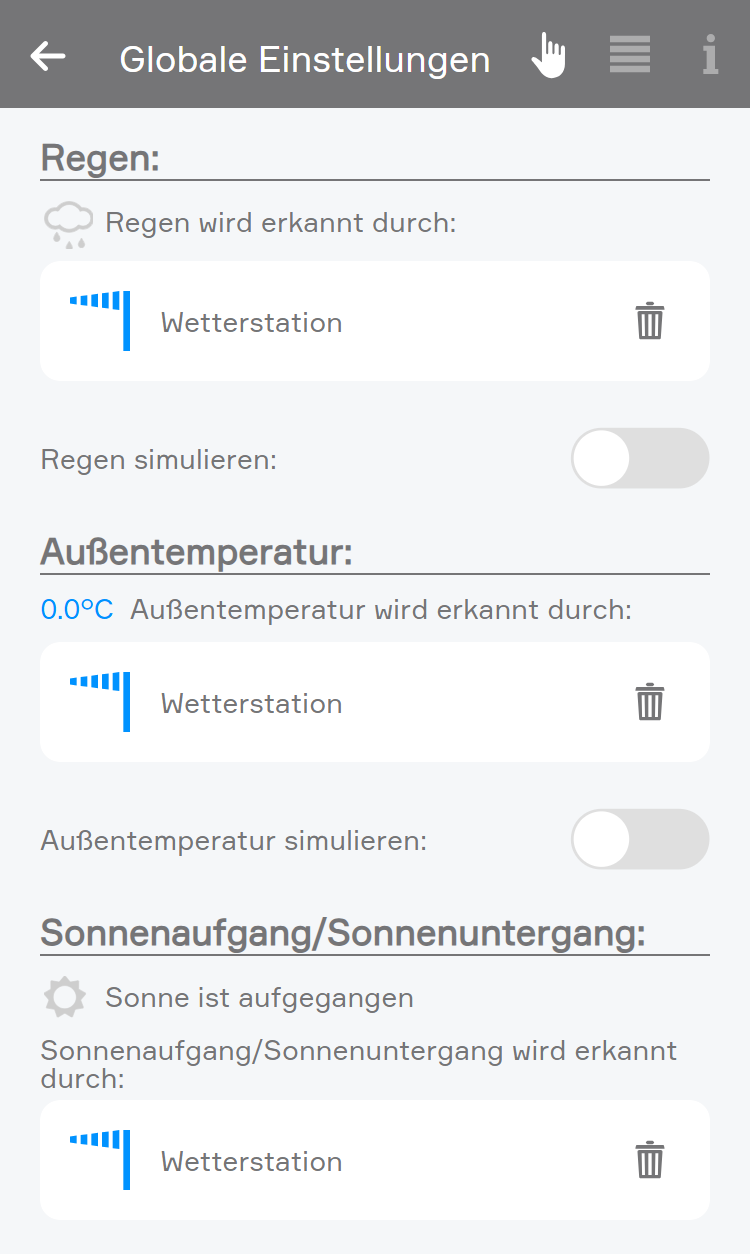
Im Bereich „Regen“ lässt sich festlegen, wie Niederschlag erkannt wird. Die Erkennung kann direkt über die Smart Building Automation Wetterstation oder über ein beliebiges digitales Signal erfolgen. Dabei gilt: Signal aktiv = Regen.
Ein beliebiges digitales Signal kann über die Funktion „Anderen Wert auswählen“ hinzugefügt werden.
Nacht
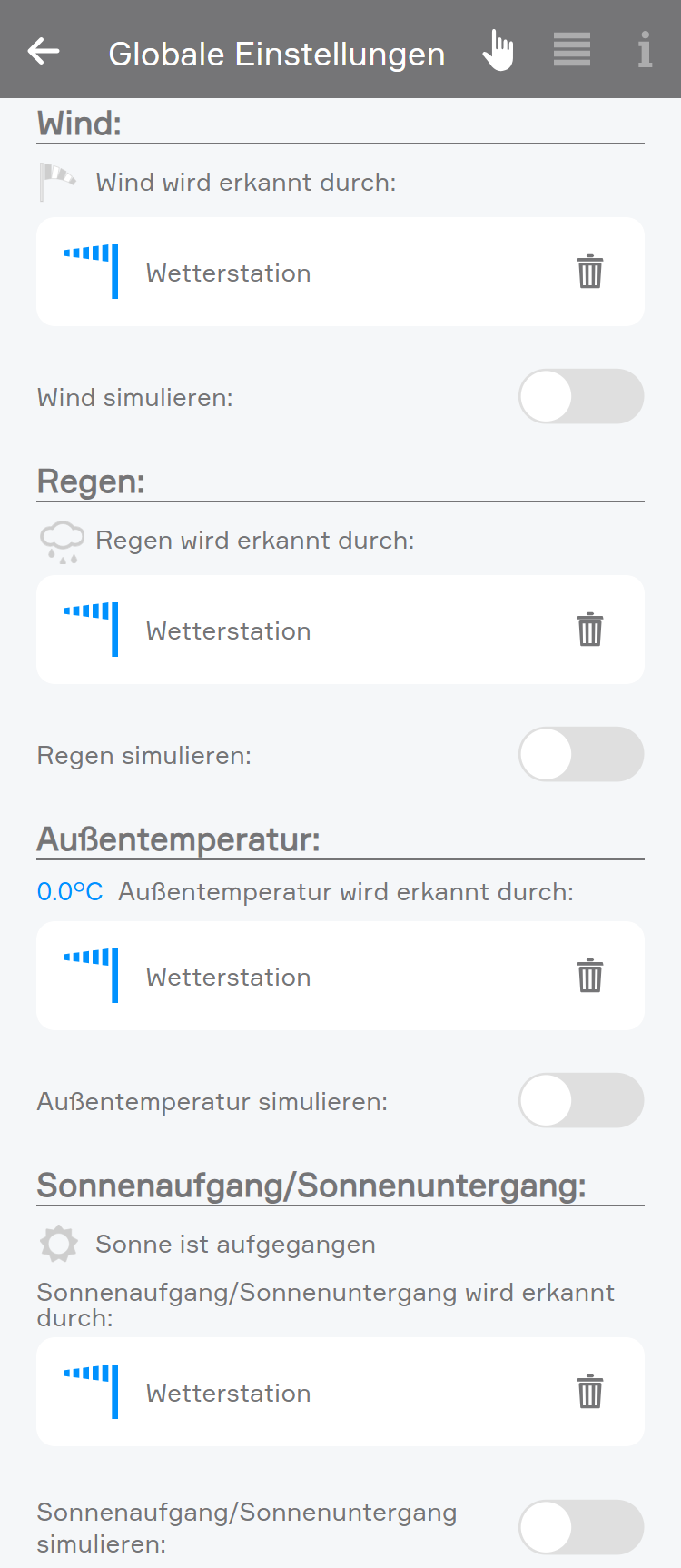
Im Bereich „Sonnenaufgang/Sonnenuntergang“ lässt sich festlegen, wie Tag und Nacht erkannt werden. Die Erkennung kann direkt über die Smart Building Automation Wetterstation, anhand der Geokoordinaten in Kombination mit der aktuellen Uhrzeit oder über ein beliebiges digitales Signal erfolgen. Dabei gilt: Signal aktiv = Nacht.
Die Wetterstation kann über die Schaltfläche „Sensor auswählen“ verbunden werden.
Ein beliebiges digitales Signal kann über die Funktion „Anderen Wert auswählen“ hinzugefügt werden.
Über „Geokoordinaten verwenden“ wird ein Popup geöffnet, in dem die aktuellen Geokoordinaten eingetragen werden können. Bei einer Verbindung über den externen Zugriff oder die Android-App kann der Standort automatisch ermittelt werden. Anschließend wird das Signal „Ist Nacht“ aus der Zeit-App verknüpft.
Diese Einstellung kann beispielsweise verwendet werden, um Beschattungselemente bei Dämmerung automatisch zu schließen.
Windalarm
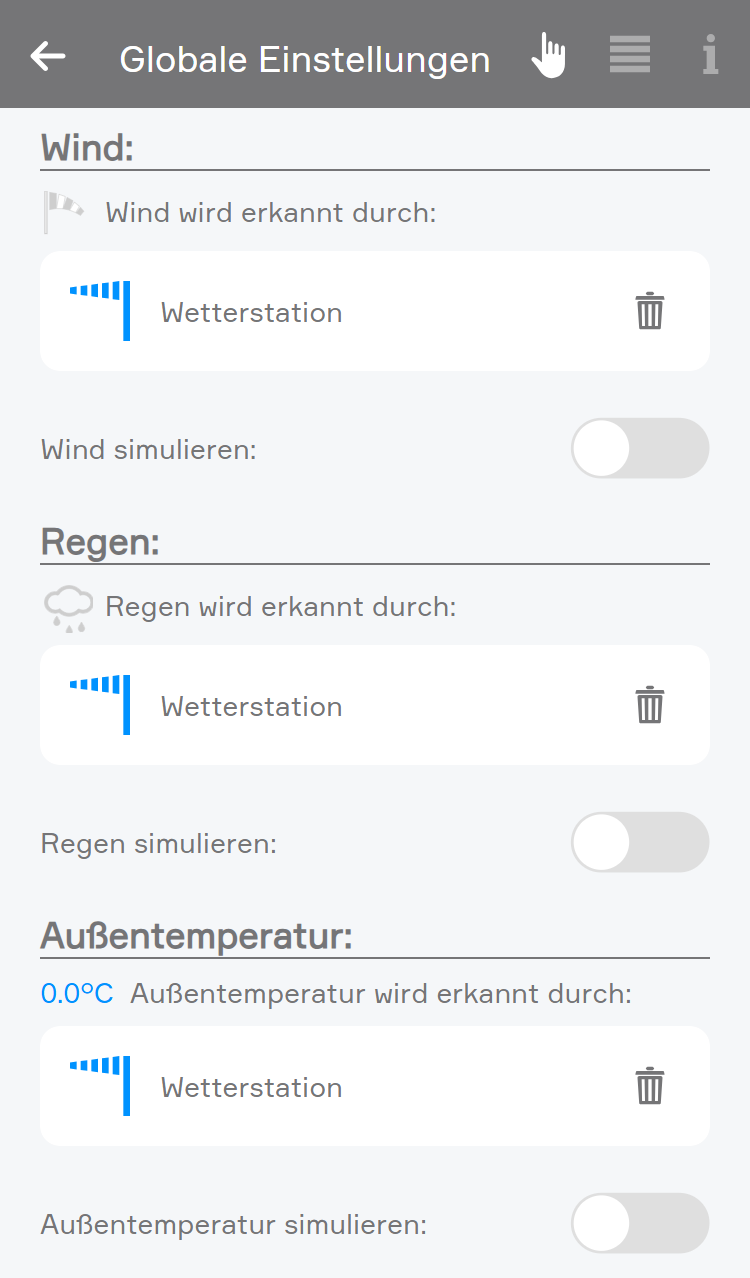
Im Bereich „Wind“ lässt sich festlegen, wie ein Windalarm erkannt wird. Die Erkennung kann direkt über die Smart Building Automation Wetterstation oder über ein beliebiges digitales Signal erfolgen. Dabei gilt: Signal aktiv = Windalarm.
Ein beliebiges digitales Signal kann über die Funktion „Anderen Wert auswählen“ hinzugefügt werden.
Außentemperatur
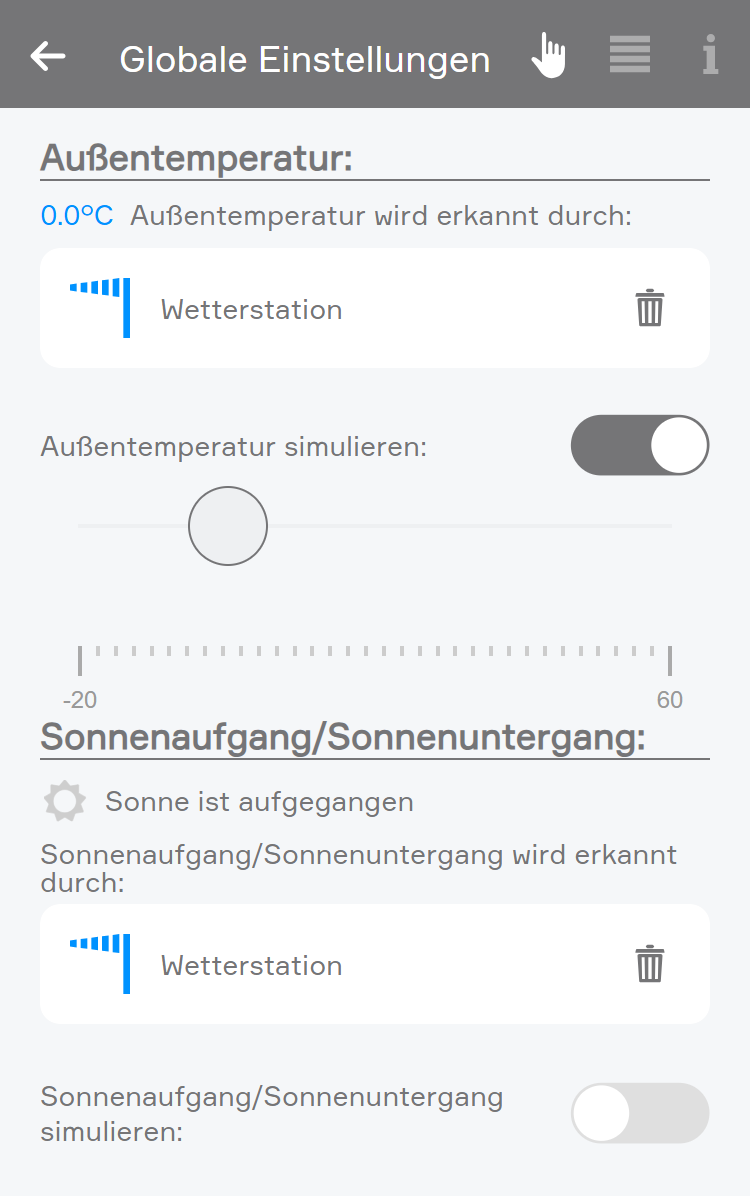
Im Bereich „Außentemperatur“ lässt sich festlegen, wie die Außentemperatur ermittelt wird. Der Temperaturwert kann direkt über die Smart Building Automation Wetterstation oder über einen Temperatursensor bereitgestellt werden.
Die Wetterstation oder ein Temperatursensor kann über die Schaltfläche „Hinzufügen“ ausgewählt werden.
Über die Funktion „Anderen Wert auswählen“ kann ein beliebiger numerischer Wert als Außentemperatur verwendet werden.
Zusätzlich lassen sich im ParameterPanel Grenzwerte für Frost- und Hitzewarnungen festlegen. Sobald die Außentemperatur den jeweiligen Grenzwert unter- oder überschreitet, kann beispielsweise eine Szene ausgelöst oder eine Benachrichtigung erstellt werden.
Geokoordinaten
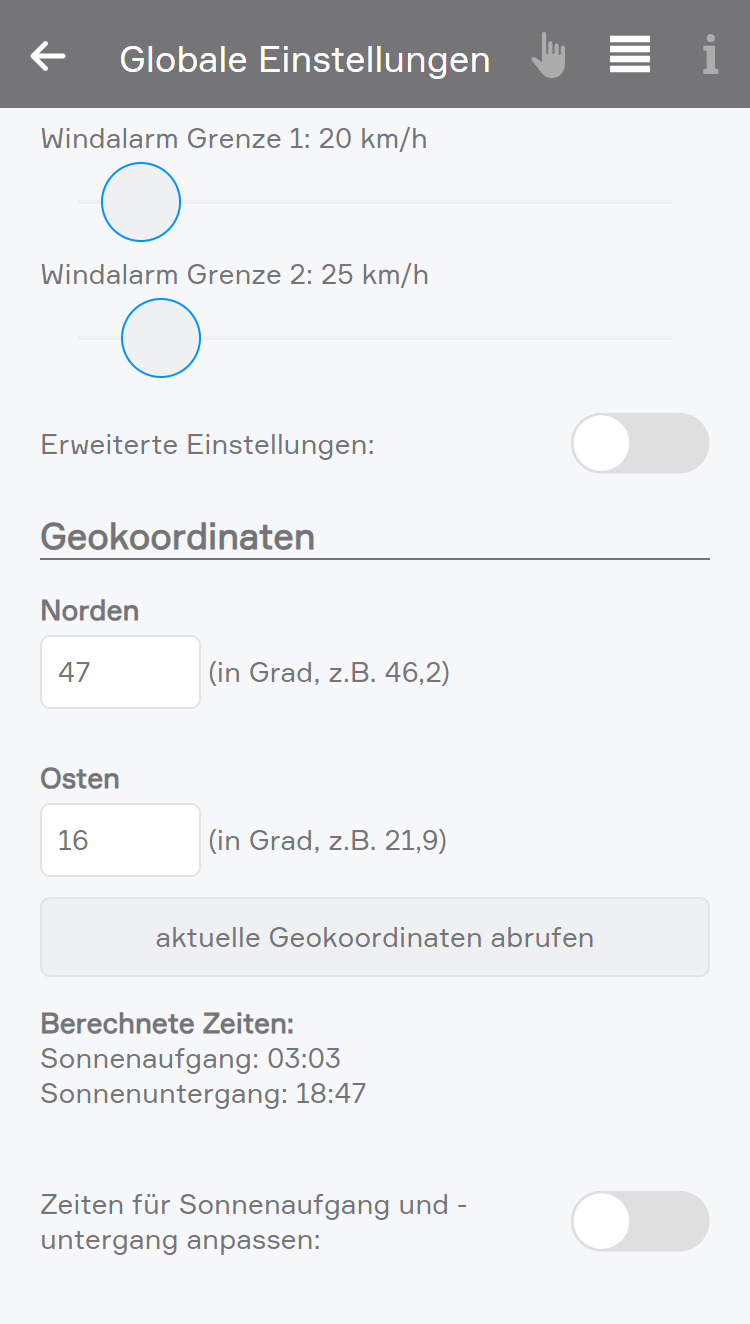
Mithilfe der Geokoordinaten lassen sich die Zeiten für Sonnenaufgang und Sonnenuntergang berechnen.
Die Geokoordinaten können im Dezimalformat eingegeben werden. Zur Ermittlung der Koordinaten kann der gewünschte Standort in Google Maps unter https://www.google.com/maps aufgerufen werden. Nach einem Rechtsklick auf die entsprechende Position und der Auswahl von „Was ist hier?“ werden die zugehörigen Geokoordinaten angezeigt. Der erste Wert entspricht dem Breitengrad, der zweite dem Längengrad.
Die Schaltfläche „Aktuelle Geokoordinaten abrufen“ wird nur angezeigt, wenn die Anwendung über eine sichere HTTPS-Verbindung aufgerufen wird. Dies gilt üblicherweise für Browser- und App-Aufrufe unter iOS und Android. In lokalen Browser-Umgebungen ohne HTTPS wird die Schaltfläche nicht angezeigt, da dort keine Standortabfrage möglich ist.
Zur Anpassung der berechneten Zeiten muss die Option „Zeiten für Sonnenaufgang und -untergang anpassen“ aktiviert werden. Anschließend lässt sich festlegen, um wie viele Minuten Sonnenaufgang und Sonnenuntergang früher oder später berücksichtigt werden sollen.
Simulieren
Um zu prüfen, wie sich das System beispielsweise bei Regen verhält, kann der entsprechende Zustand simuliert werden. Dazu im Bereich „Regen“ zunächst die Option „Regen simulieren“ und anschließend „Regen Ein“ aktivieren.
Eine entsprechende Simulation ist auch für Wind, Außentemperatur und Tageslicht möglich.
Nach Abschluss des Tests muss die Simulation wieder deaktiviert werden, beispielsweise durch das Ausschalten der Option „Regen simulieren“.
Benachrichtigungen
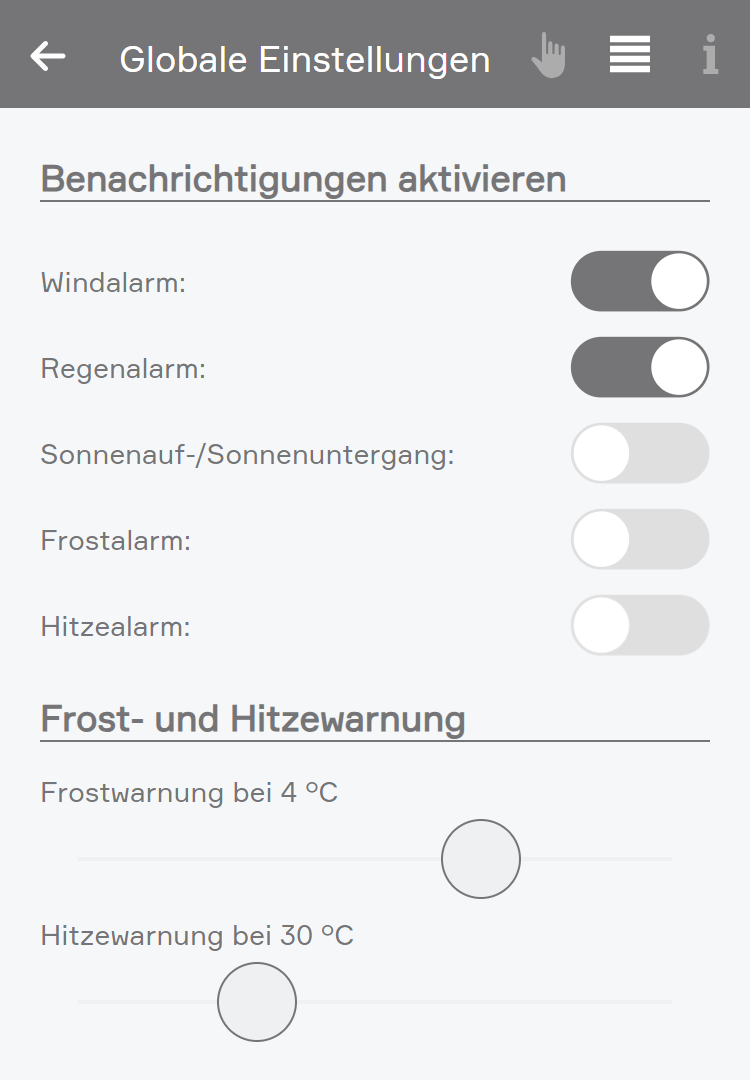
Im Parameterpanel lässt sich festlegen, über welche Ereignisse eine Benachrichtigung erfolgen soll.
Netzwerk
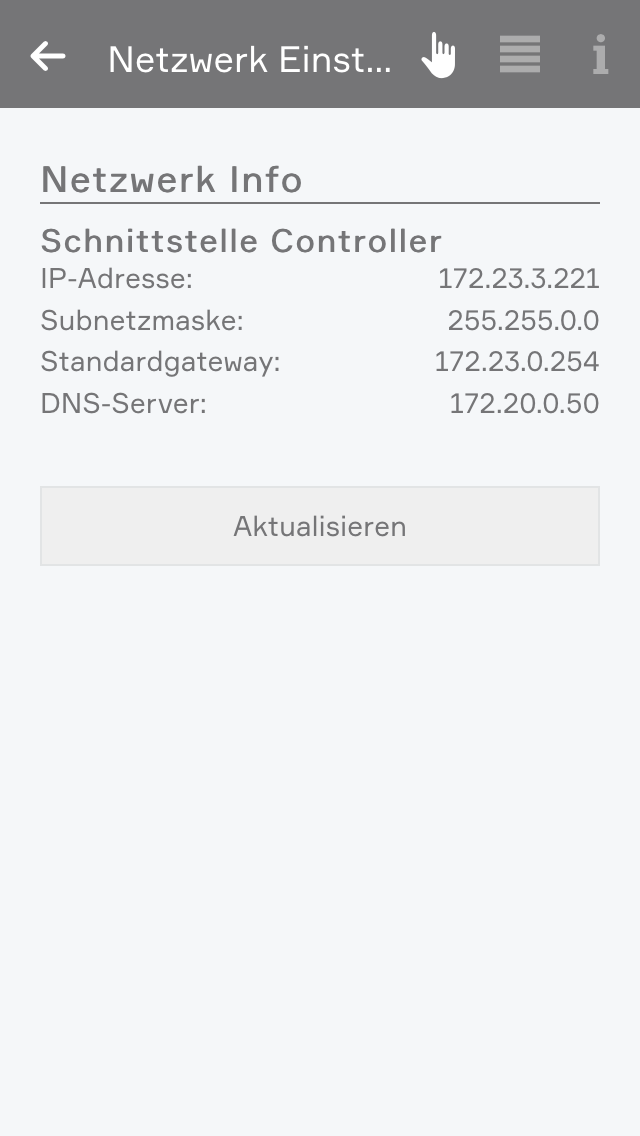
Hier sind alle Einstellungen für das Netzwerk zu finden, welches mit dem Smart Building Automation System verbunden ist. Zusätzlich kann festgelegt werden, ob IP-Adresse und DNS-Server automatisch bezogen oder manuell konfiguriert werden sollen.
Es wird empfohlen, den Smart Building Automation Controller mit einer statischen IP-Adresse zu konfigurieren. Auch Netzwerkgeräte, die mit dem Controller kommunizieren, sollten nach Möglichkeit eine statische IP-Adresse verwenden.
Bei der Vergabe statischer IP-Adressen darauf achten, dass diese außerhalb des vom Router verwendeten DHCP-Bereichs liegen. Dadurch können IP-Adresskonflikte vermieden werden.
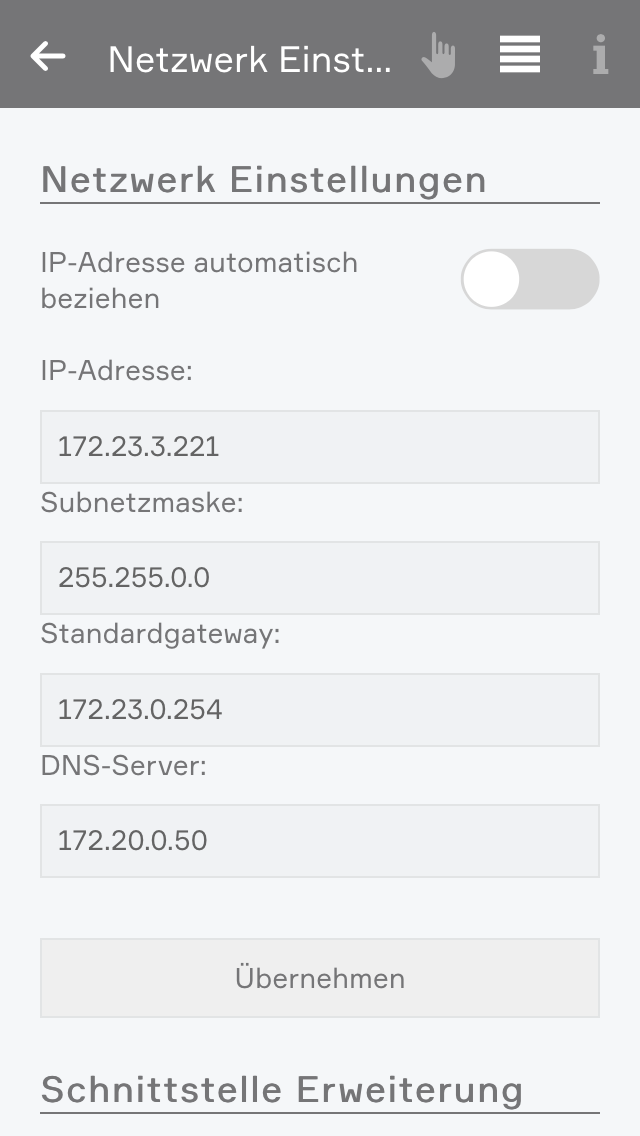
Ist am Controller ein Netzwerkerweiterungsmodul „TE100“ angeschlossen, kann über das Drop-down-Feld auch die Netzwerkkonfiguration dieser Schnittstelle vorgenommen werden. Bei der Konfiguration sind folgende Punkte zu beachten:
- Für die Schnittstelle der Erweiterung muss eine statische IP-Adresse vergeben werden.
- Die Schnittstelle der Erweiterung muss in einem anderen Netzwerk als die Netzwerkschnittstelle des Controllers konfiguriert werden. Hier wird die Verwendung eines weniger gebräuchlichen privaten IP-Adressbereichs empfohlen, um mögliche Routing-Probleme über die LAN-Schnittstelle des Controllers im Kundennetzwerk zu vermeiden.
Beispiel:
Controller-LAN: 10.0.0.201 (255.0.0.0)
Erweiterung: 172.17.0.2 (255.255.0.0)
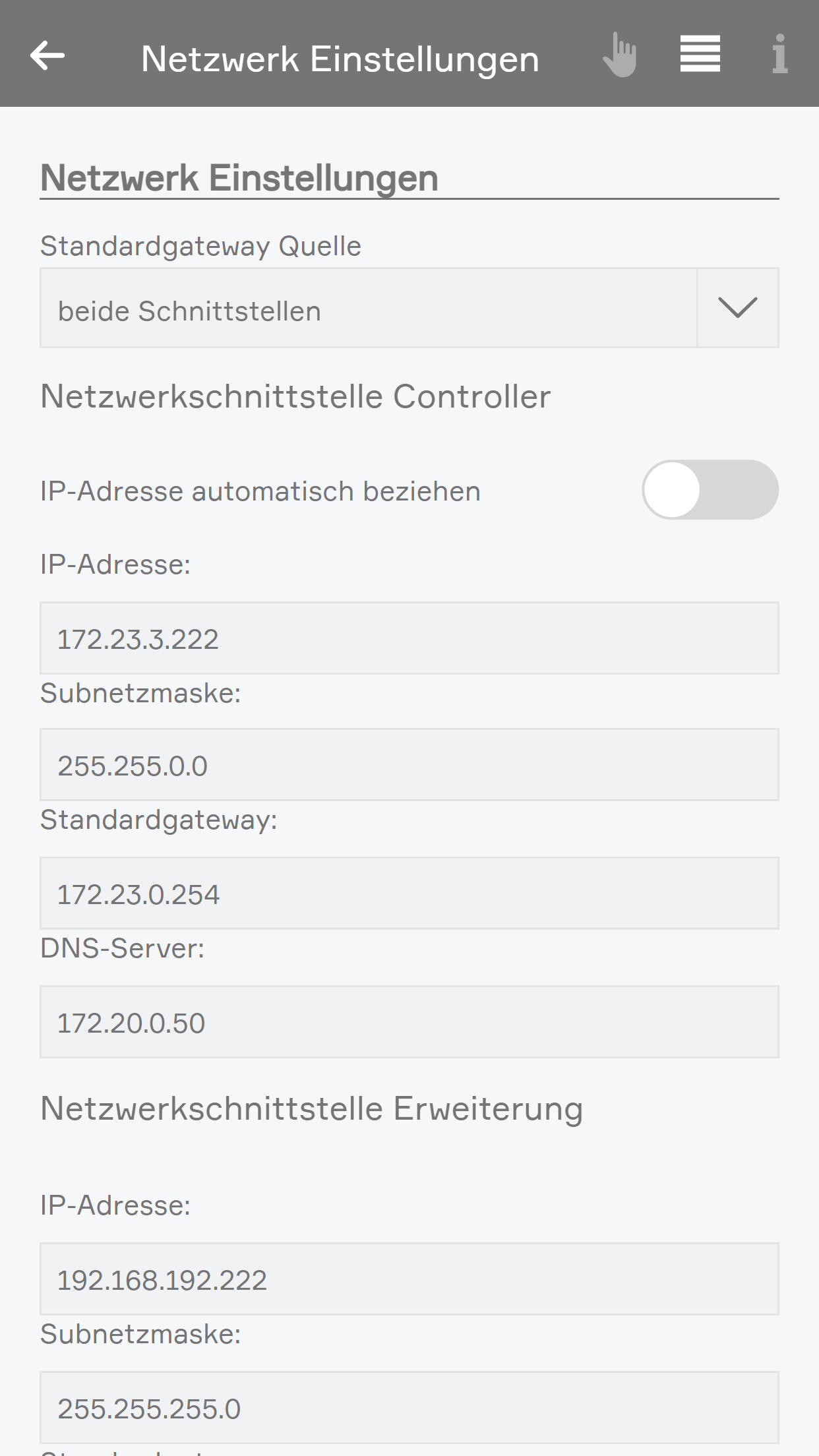
Ist ein Netzwerkerweiterungsmodul „TE100“ angeschlossen, kann zusätzlich festgelegt werden, über welche Netzwerkschnittstelle das Standardgateway verwendet werden soll.
Folgende Einstellungen stehen zur Verfügung:
- Netzwerkschnittstelle Controller
- Netzwerkschnittstelle Erweiterung
- beide Schnittstellen
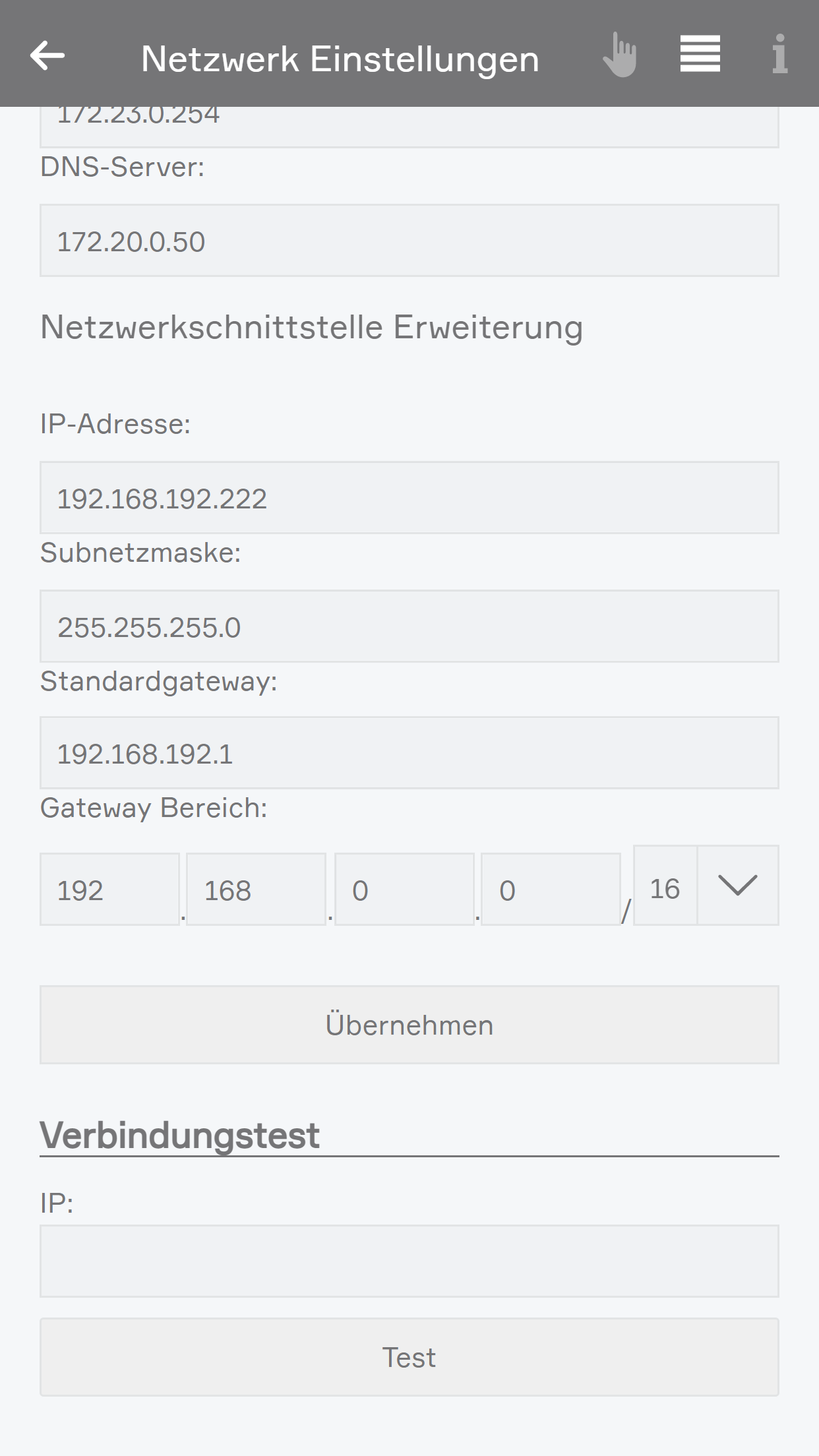
Bei der Einstellung „beide Schnittstellen“ wird die Netzwerkschnittstelle des Controllers als Standardgateway verwendet. Für die Netzwerkschnittstelle der Erweiterung kann dadurch zusätzlich ein Gateway-Bereich festgelegt werden.
Wird beispielsweise der Gateway-Bereich „192.168.0.0/16“ konfiguriert, werden alle Anfragen an IP-Adressen, die mit „192.168.“ beginnen (z. B. 192.168.1.1 oder 192.168.192.100), an das Gateway weitergeleitet, das für die Netzwerkschnittstelle der Erweiterung konfiguriert wurde.
Verbindungstest
Mit dem Verbindungstest kann geprüft werden, ob eine IP-Adresse im Netzwerk vom Controller aus erreichbar ist. Dazu im Feld „IP“ die gewünschte IP-Adresse eingeben und „Test“ auswählen. Anschließend wird ein Ping ausgeführt und die Erreichbarkeitsrate in % angezeigt. Ist die IP-Adresse nicht erreichbar, wird eine entsprechende Fehlermeldung angezeigt.
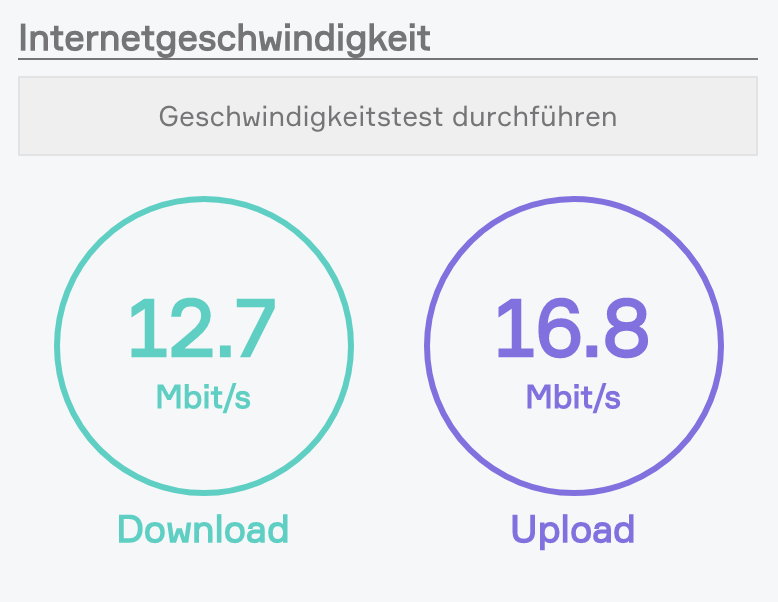
Über „Geschwindigkeitstest durchführen“ kann die Geschwindigkeit der Internetverbindung des Controllers getestet werden.
Achtung: Wird der Test über den externen Zugriff mit einem Smartphone gestartet, wird die Internetverbindung am Standort des Controllers gemessen und nicht die Verbindungsgeschwindigkeit des Smartphones.
Updates
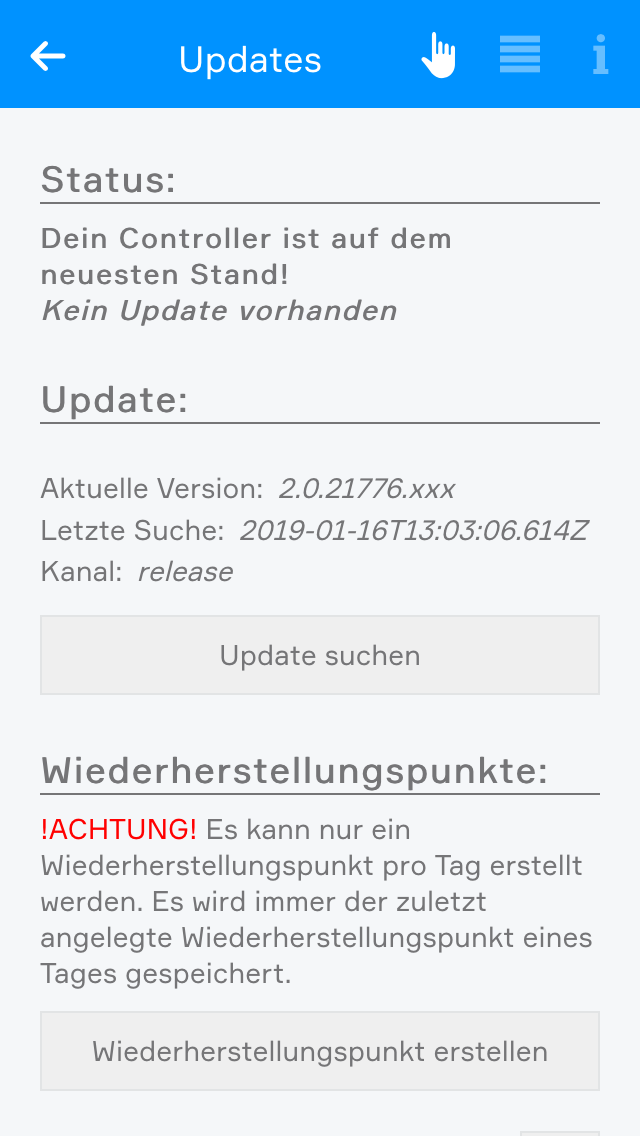
Unter „Updates“ kann das Smart Building Automation System auf den aktuellen Stand gebracht werden. Dazu den Button „Update suchen“ betätigen. Ist ein Update verfügbar, kann dieses über „Update durchführen“ installiert werden. Soll das System automatisch nach Updates suchen, muss im OperatorPanel die Einstellung „Automatisch nach Updates suchen“ aktiviert werden. Zusätzlich werden hier die aktuelle Version, der Zeitpunkt der letzten Suche nach einem Update sowie der Update-Channel angezeigt.
Darüber hinaus können Wiederherstellungspunkte erstellt werden. Mit diesen kann das Smart Building Automation System auf einen früheren Konfigurationsstand zurückgesetzt werden, falls Einstellungen unbeabsichtigt geändert wurden. Es wird empfohlen, einen Wiederherstellungspunkt zu erstellen, nachdem beispielsweise Lichter, Jalousien und weitere Elemente benannt und wie gewünscht konfiguriert wurden. Mit dem Button „Werkseinstellungen wiederherstellen“ kann das System auf den Auslieferungszustand zurückgesetzt werden.
Gespeicherte Wiederherstellungspunkte werden in einer Liste angezeigt und können jederzeit gelöscht, wiederhergestellt oder heruntergeladen werden.
Pro Tag kann ein Wiederherstellungspunkt angelegt werden. Werden mehrere erstellt, wird nur der zuletzt erstellte gespeichert. Heruntergeladene Wiederherstellungspunkte können über den Button „Lokales Backup wiederherstellen“ wieder auf das System eingespielt werden.
Vor jedem Update wird automatisch ein Wiederherstellungspunkt der aktuellen Konfiguration erstellt.
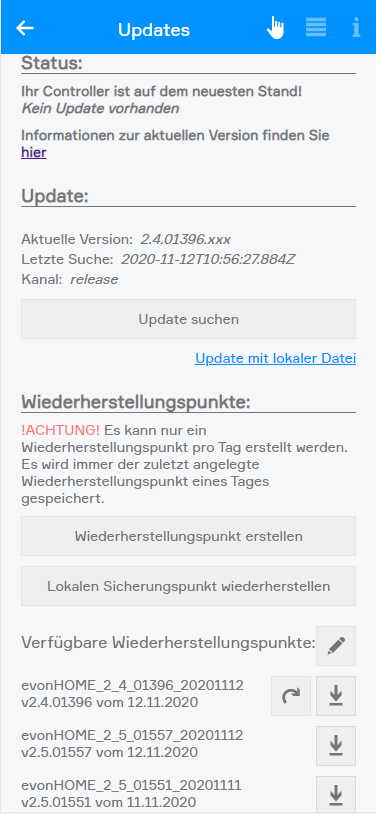
Ein Wiederherstellungspunkt kann nur auf einem Smart Building Automation System eingespielt werden, dessen Softwareversion der Version des Wiederherstellungspunktes entspricht oder neuer ist. Ist die Softwareversion des Controllers älter, wird das Symbol zum Wiederherstellen (Pfeil) ausgeblendet. In diesem Fall den Controller aktualisieren, bis die Version des Wiederherstellungspunktes oder eine neuere Version erreicht ist. Anschließend wird das Symbol zum Wiederherstellen wieder angezeigt.
Systemdiagnose
Unter Systemdiagnose finden Sie wichtige Informationen zum Smart Building Automation System, wie z. B. die aktuelle Softwareversion, den verwendeten Speicher, die IP-Adresse und weitere Systeminformationen.
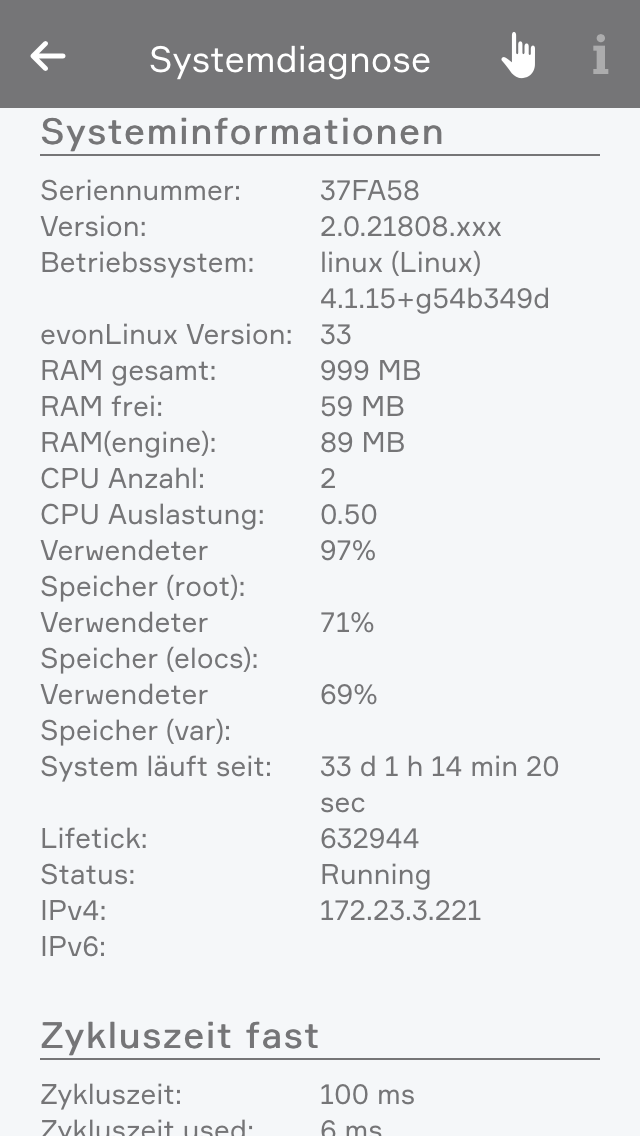
Neben den Systeminformationen können hier auch die Zykluszeiten eingesehen werden. Diese geben Aufschluss über die Auslastung des Smart Building Automation Systems. Zusätzlich werden die letzten fünf Spitzenwerte angezeigt.
Folgende Grenzwerte sollten nicht überschritten werden:
- RAM (Engine): 300 MB
- CPU-Auslastung: 1.0
Die Zykluszeit gibt an, wie lange ein vollständiger Programmdurchlauf benötigt.
Systemeinstellungen
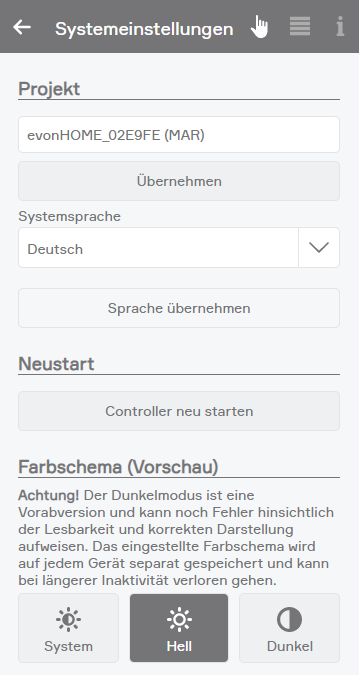
Projektname
Hier kann ein individueller Name für das Smart Building Automation System vergeben werden.
Controller neu starten
Diese Funktion führt einen Neustart des Systems durch. Während des Neustarts steht vorübergehend keine Verbindung zum Controller zur Verfügung.
Farbschema
Über das Farbschema kann der Dunkelmodus permanent aktiviert oder mit den Systemeinstellungen des verwendeten Geräts synchronisiert werden. So kann beispielsweise die Einstellung des mobilen Geräts übernommen werden, wenn der Dunkelmodus dort nur nachts aktiviert wird.
Diese Funktion befindet sich derzeit noch in einer Vorabversion. Daher kann es vereinzelt zu Einschränkungen bei der Lesbarkeit oder Darstellung kommen.
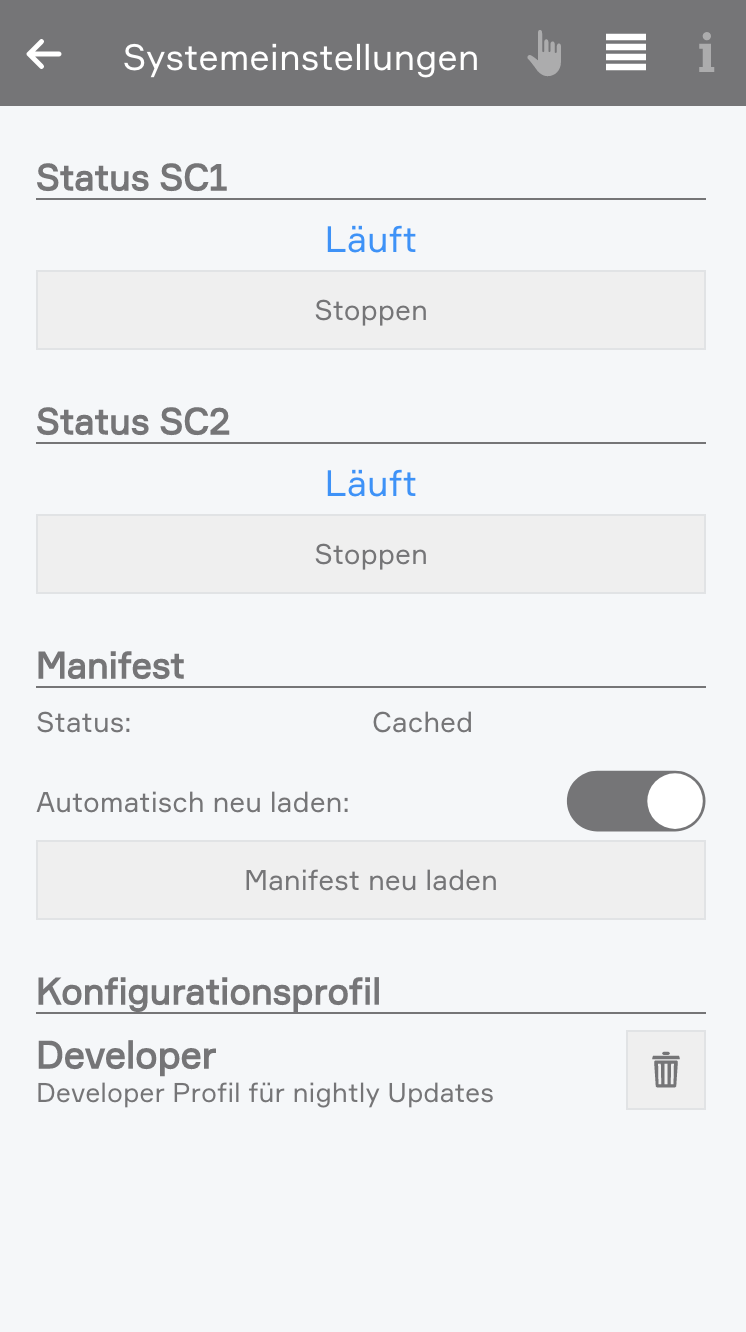
Manifest
Unter „Manifest“ ist ersichtlich, ob die Visualisierung auf dem aktuellen Stand ist. Ist „Automatisch neu laden“ aktiviert, wird die Visualisierung automatisch aktualisiert, sobald diese nicht auf dem aktuellsten Stand ist.
Konfigurationsprofil
Durch die Auswahl eines Konfigurationsprofils werden entsprechende Systemeinstellungen angepasst. Für den vorzeitigen Zugriff auf Softwareversionen kann der Support kontaktiert werden.
Wörterbuch
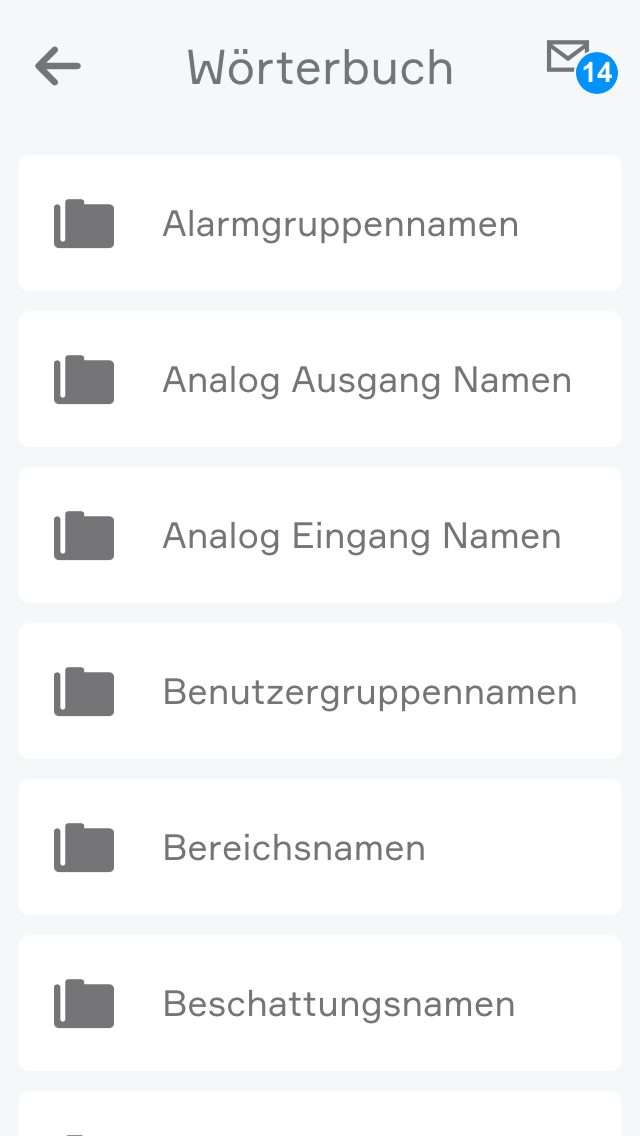
Im Wörterbuch können Sie Ihre vordefinierten Namen bearbeiten. Diese Namen werden Ihnen vorgeschlagen, wenn Sie z.B. ein Licht, eine Jalousie usw. benennen wollen. Jedoch können Sie auch selbst beim Benennen Ihrer Komponenten den Namen auswählen. Die Namen im Wörterbuch dienen Ihnen nur als Hilfestellung.
Zeit
Unter „Zeit“ werden die aktuelle Uhrzeit und das Datum des Smart Building Automation Controllers (Serverzeit), die eingestellte Zeitzone sowie die Uhrzeit des aktuell verbundenen Geräts (z. B. Smartphone oder Tablet) angezeigt.
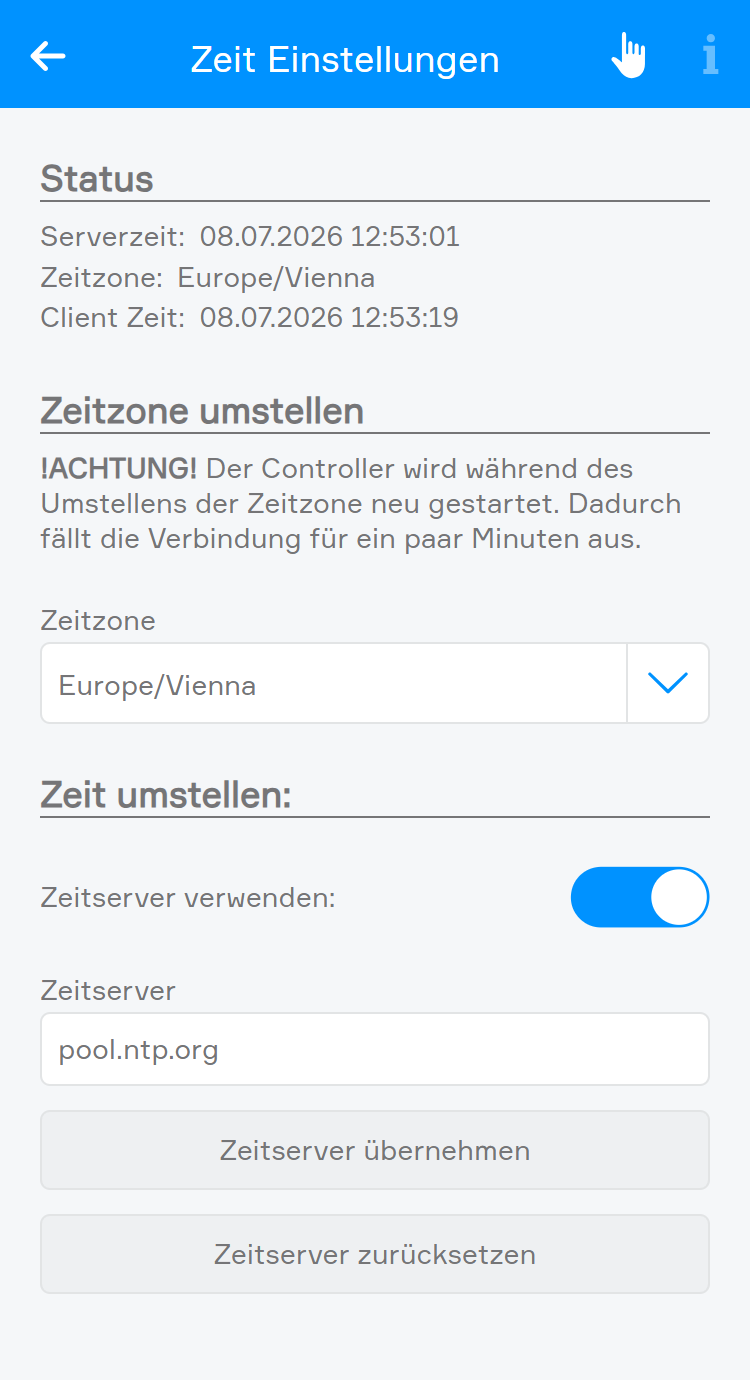
Unter „Zeitzone umstellen“ kann die gewünschte Zeitzone für den Controller ausgewählt werden. Im Bereich „Zeit umstellen“ lässt sich die Uhrzeit des Controllers einstellen. Mit „Client Zeit übernehmen“ werden Datum und Uhrzeit des aktuell verbundenen Geräts (z. B. Smartphone oder Tablet) auf den Controller übernommen. Über „Zeit manuell umstellen“ können Datum und Uhrzeit des Controllers manuell eingestellt werden.
Funktionen
Über die grundlegenden Funktionen hinaus kann die Smart Building Automation mit weiteren Funktionen an individuelle Anforderungen angepasst werden.
Alarmsystem
Mit der App „Alarmsystem” kann ein individuelles Alarmsystem für das Smart Building Automation System erstellt werden. Das Alarmsystem besteht aus einem zentralen Alarmsystem sowie einer oder mehreren Alarmgruppen. Mithilfe der Alarmgruppen kann das Alarmsystem in verschiedene Bereiche unterteilt werden.
Die App „Alarmsystem“ ist unter „Alle Apps“ – „Alarmsystem“ zu finden.
Konfiguration
Beim ersten Öffnen des Alarmsystems wird automatisch ein Konfigurationsassistent gestartet, der durch die Ersteinrichtung führt. Die vorgenommenen Einstellungen können anschließend jederzeit angepasst werden.
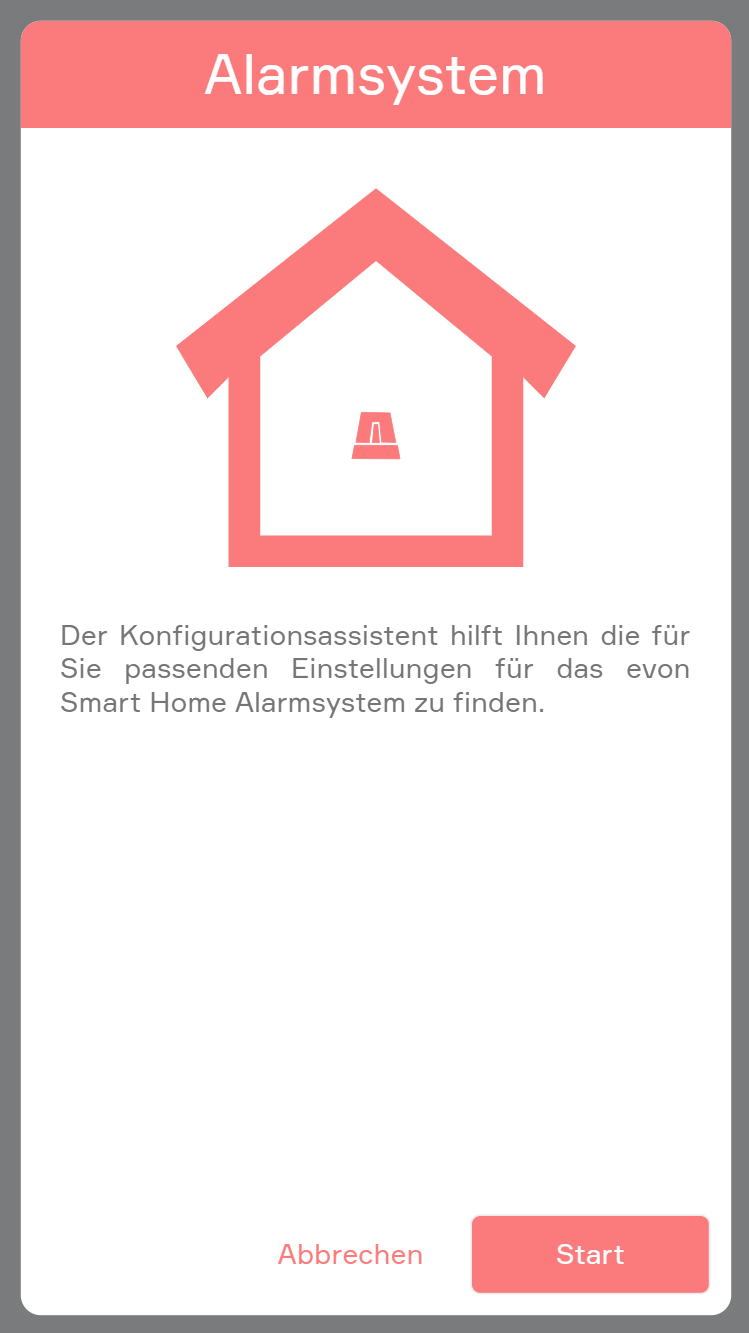
Der Konfigurationsassistent unterstützt bei der Auswahl der passenden Einstellungen für das Alarmsystem.
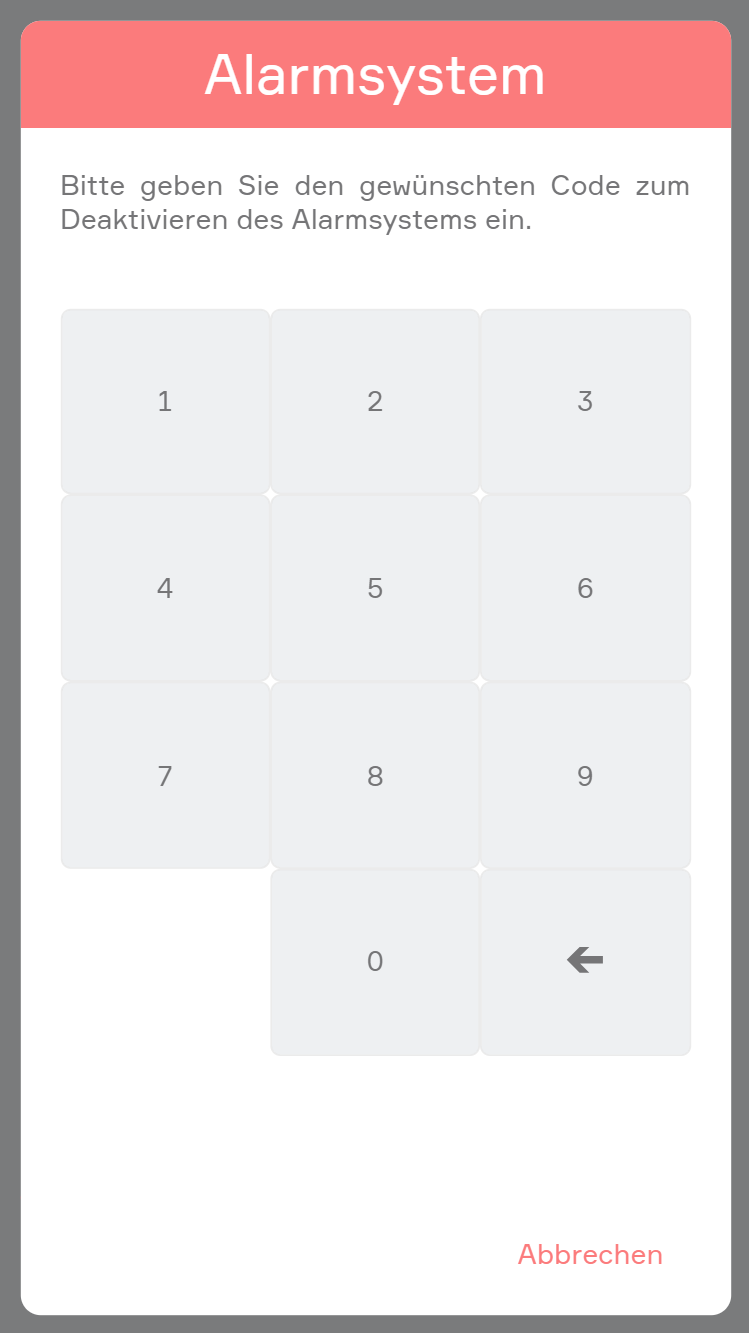
Im ersten Schritt wird der gewünschte Code zum Deaktivieren des Alarmsystems festgelegt.
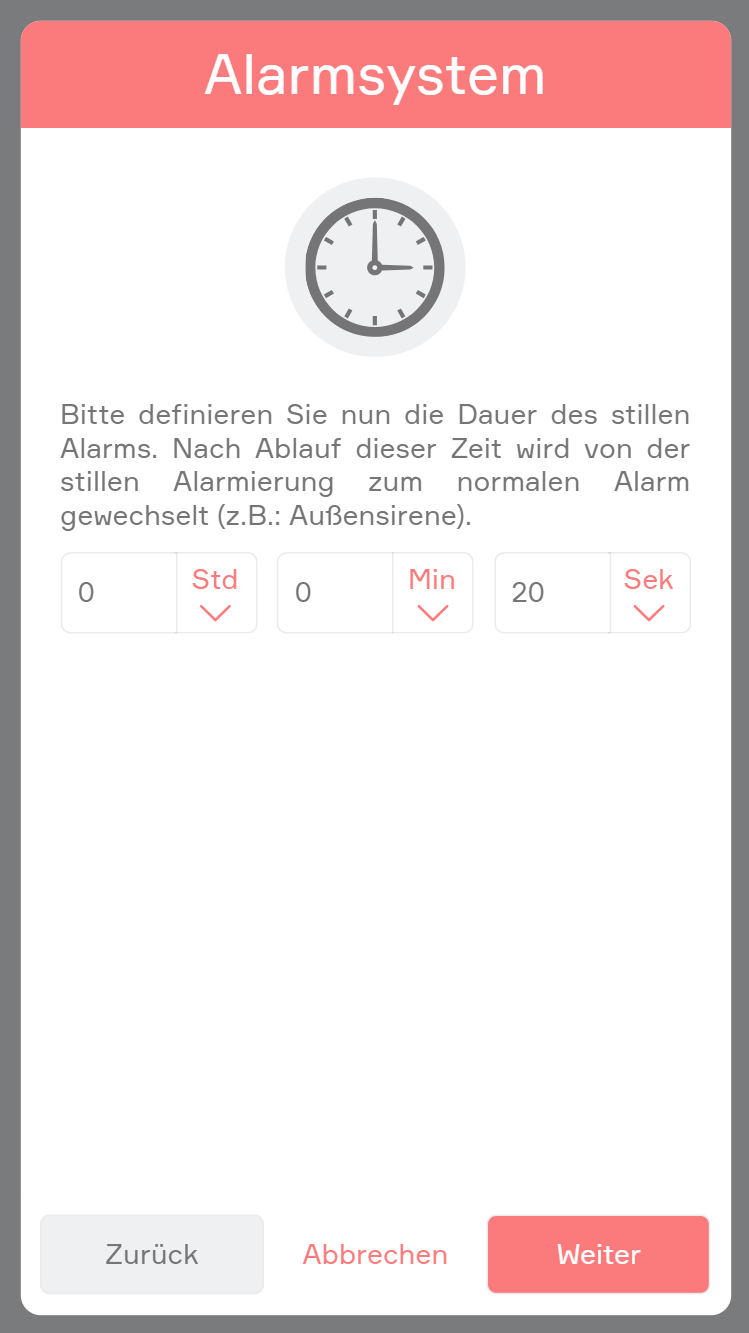
Im nächsten Schritt kann die Dauer des stillen Alarms definiert werden. Nach Ablauf dieser Zeit wird von der stillen Alarmierung zum normalen Alarm gewechselt (z.B.: Außensirene).
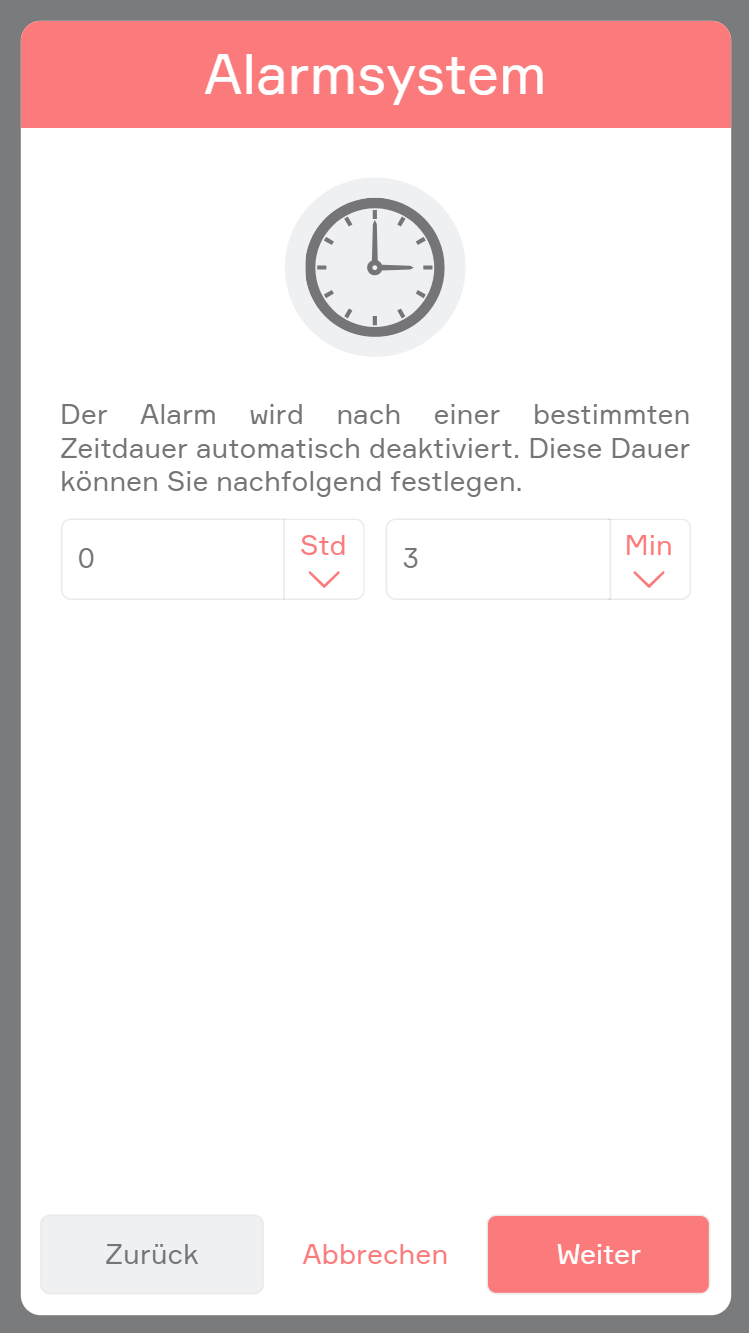
Das Alarmsystem wird nach einer bestimmten Zeitdauer automatisch deaktiviert. Diese Dauer kann nachfolgend festlegelegt werden.
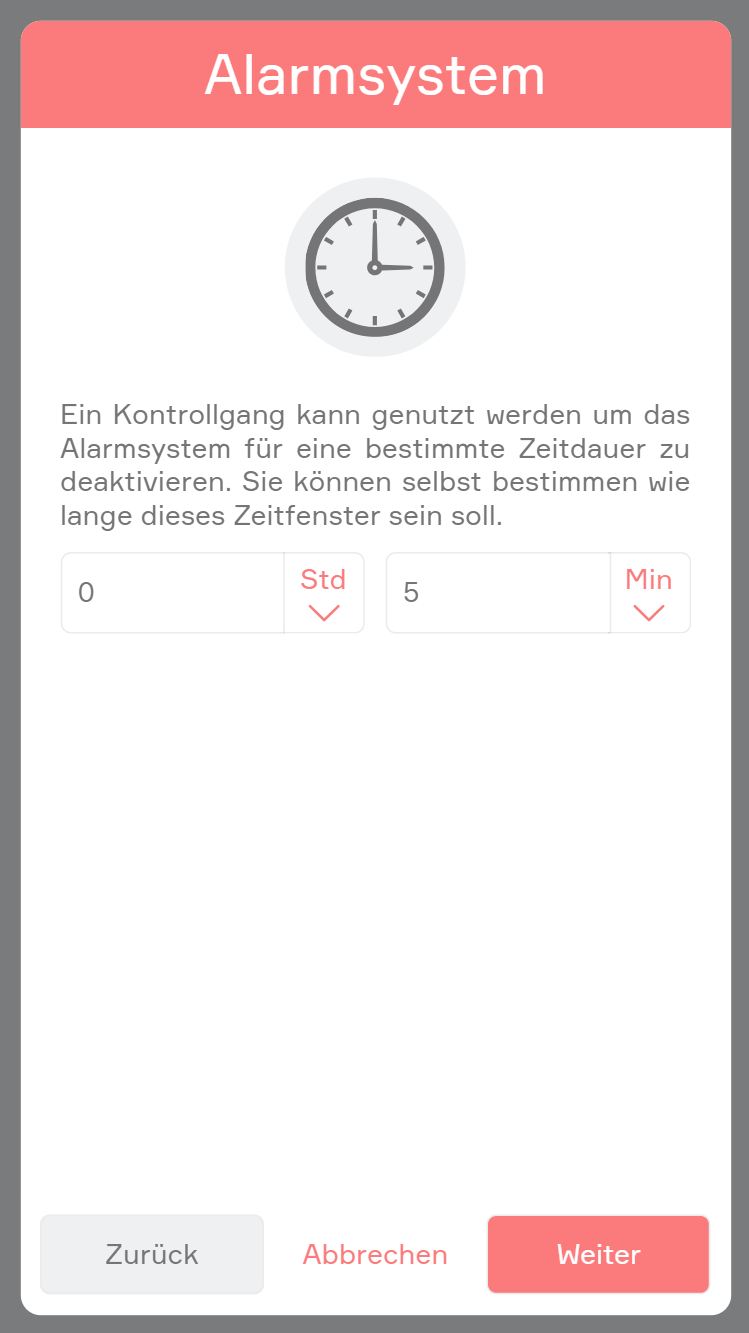
Ein Kontrollgang kann genutzt werden um das Alarmsystem für eine bestimmte Zeitdauer zu deaktivieren. Dabei kann selbst bestimmt werden, wie lange dieses Zeitfenster sein soll.
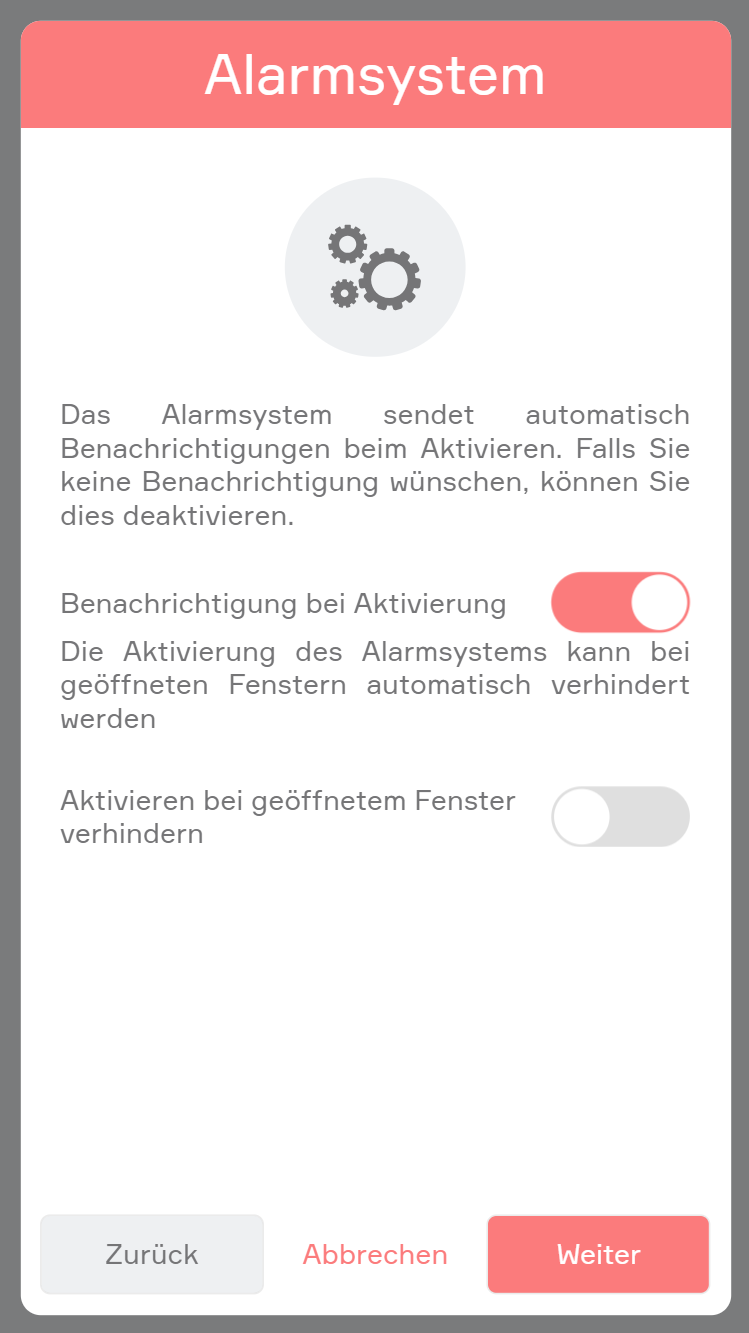
Das Alarmsystem sendet automatisch Benachrichtigungen beim Aktivieren. Falls keine Benachrichtigungen gewünscht sind, können diese deaktiviert werden.
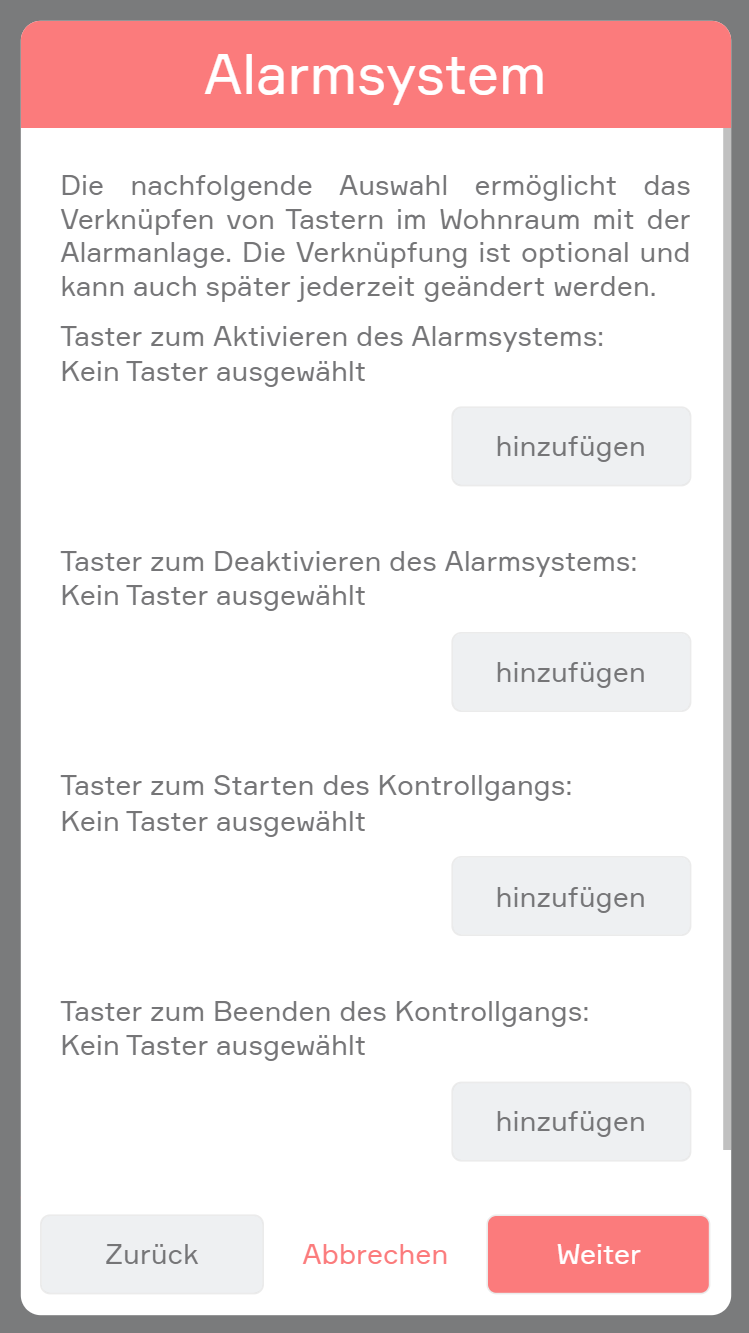
Die Auswahl im nächsten Konfigurationsschritt ermöglicht das Verknüpfen von Tastern im Wohnraum mit dem Alarmsystem. Die Verknüpfung ist optional und kann auch später jederzeit geändert werden.
Taster zum Aktivieren des Alarmsystem
Über den Button „hinzufügen“ kann ein Taster zum Aktivieren des Alarmsystems ausgewählt werden.
Taster zum Deaktivieren des Alarmsystem
Hier kann ein Taster zum Deaktivieren des Alarmsystems ausgewählt werden. Über diesen Taster kann das Alarmsystem ohne Eingabe eines Passworts deaktiviert werden. Daher sollte die Auswahl mit Bedacht erfolgen!
Taster zum Starten des Kontrollganges
Hier kann der Taster ausgewählt werden, mit dem ein Kontrollgang gestartet wird.
Taster zum Beenden des Kontrollganges
Mit dem hier ausgewählten Taster kann der Kontrollgang beendet werden.
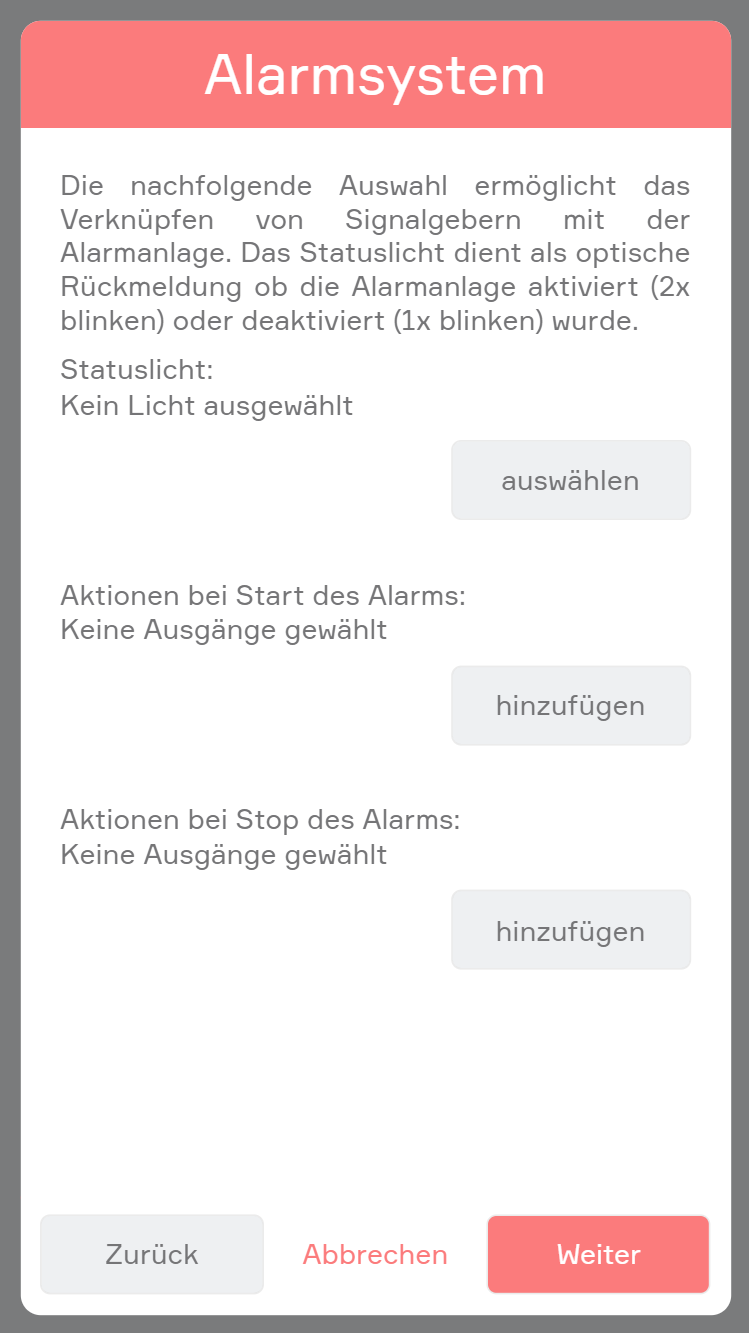
Die Auswahl im nächsten Konfigurationsschritt ermöglicht das Verknüpfen von Signalgebern mit dem Alarmsystem. Das Statuslicht dient als optische Rückmeldung ob das Alarmsystem aktiviert (2x blinken) oder deaktiviert (1x blinken) wurde.
Statuslicht
Hier kann ein Licht gewählt werden, dass beim Aktivieren des Alarmsystems zweimal und beim Deaktivieren einmal kurz aufleuchtet.
Aktionen bei Start des Alarmes
Über den Button „hinzufügen” können Aktionen gewählt werden, die beim Start eines Alarmes geschehen sollen (z.B. Licht Ein, Sirene Ein etc.)
Aktionen bei Stop des Alarmes
Hier kann festgelegt werden, welche Aktionen beim Deaktivieren des Alarms ausgeführt werden. Dabei ist darauf zu achten, die beim Auslösen des Alarms aktivierten Aktionen wieder zu deaktivieren.
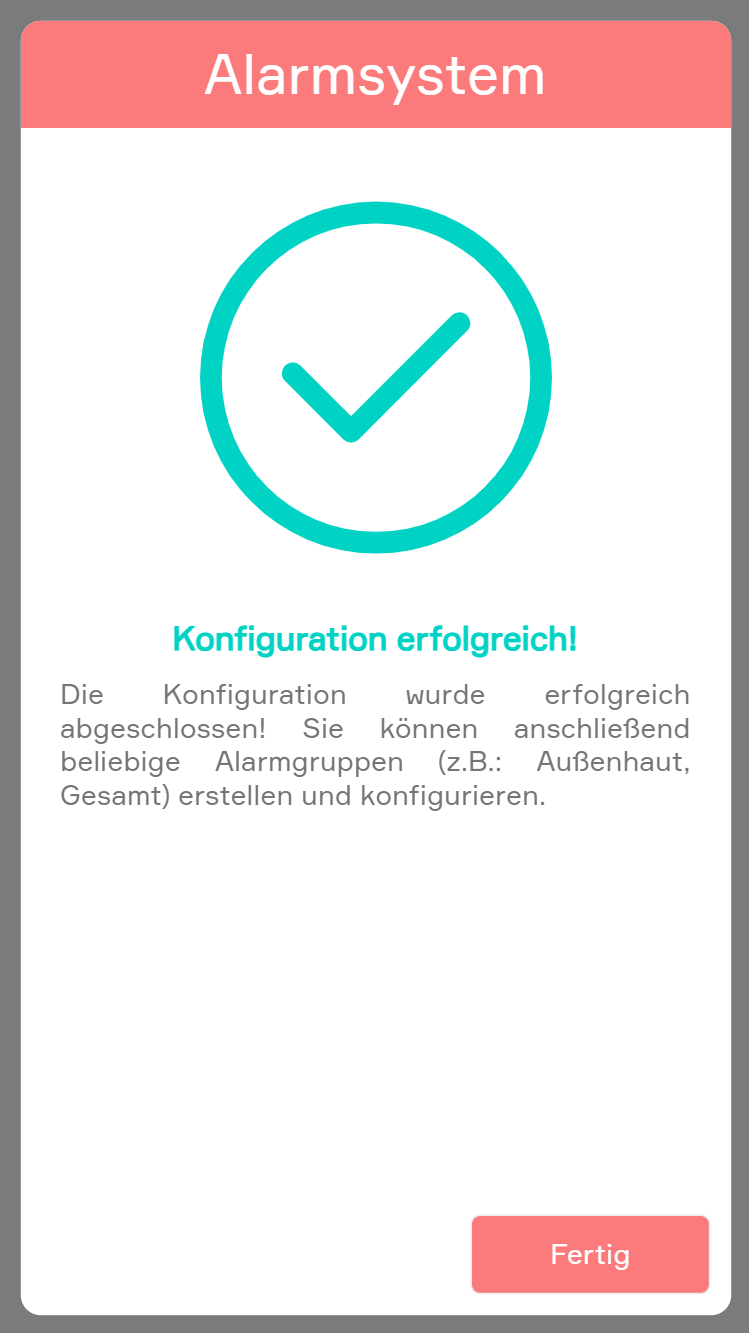
Die Konfiguration wurde erfolgreich abgeschlossen! Anschließend können beliebige Alarmgruppen (Außenhaut, Gesamt, …) erstellt und konfiguriert werden.
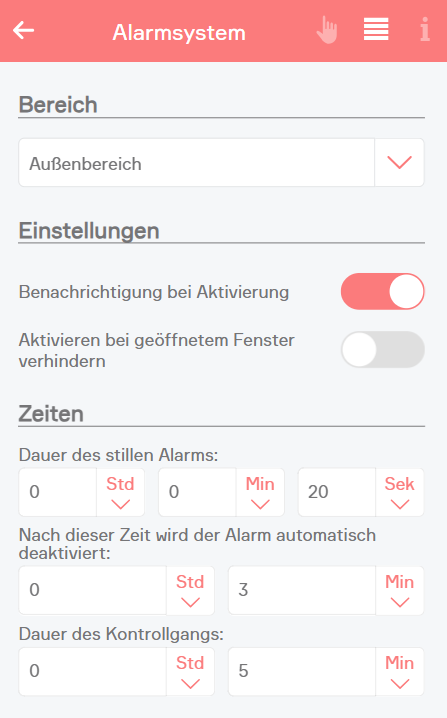
Benachrichtigung bei Aktivierung
Wenn aktiviert, wird eine Benachrichtigung gesendet, sobald das Alarmsystem aktiviert wurde.
Aktivieren bei geöffneten Fenster verhindern
Wenn diese Einstellung aktiviert ist, wird das Alarmsystem bei geöffneten Fenstern nicht aktiviert. In diesem Fall werden die geöffneten Fenster im Object sowie im Operator Panel angezeigt. Zusätzlich wird eine Benachrichtigung gesendet..
Bedienung

Wurden das Alarmsystem und eine oder mehrere Alarmgruppen aktiviert, so muss zuerst die eingestellte Aktivierungsverzögerung der jeweiligen Alarmgruppe abgewartet werden, bis dieser Alarm auslösen kann.
Löst nun nach Ablauf der Aktivierungsverzögerung ein Bewegungsmelder (welcher mit dieser Alarmgruppe verknüpft ist) aus, startet zuerst die Auslöseverzögerung. In dieser Zeit kann das Alarmsystem deaktiviert werden, ohne dass ein Alarm ausgelöst wird. Nachdem die Auslöseverzögerung abgelaufen ist, wird der stille Alarm ausgelöst und es wird eine Benachrichtigung gesendet. Nachdem der stille Alarm abgelaufen ist, wird der tatsächliche Alarm ausgelöst, es wird eine weitere Benachrichtigung gesendet und die mit den Alarmsystem verknüpften Ausgänge werden geschaltet.
Aktivierungsverzögerung wird im folgenden Fall benötigt: Man will das Haus verlassen und vor dem Verlassen aktiviert man des Alarmsystem. Damit man nun nicht selbst den Alarm auslöst, wird die Aktivierungsverzögerung benötigt.
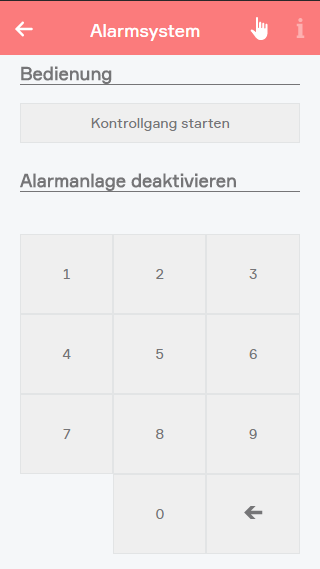
Wollen Sie das Alarmsystem aktivieren, können Sie das entweder über die App, indem Sie das Alarmsystem öffnen (“Alle Apps” – “Alarmsystem”) und dort im Operatorpanel des Alarmsystem den Button “Aktivieren” wählen oder indem Sie einen Taster zum Aktivieren wählen und diesen betätigen (wie Sie das machen, wird im Kapitel Konfiguration beschrieben). Deaktivieren über die App funktioniert genau gleich, nur dass Sie zusätzlich den PIN eingeben müssen. Über einen Taster funktioniert das Deaktivieren genau gleich wie das Aktivieren.
Im OperatorPanel finden Sie außerdem einen Verlauf der bisherigen Aktivitäten des Alarmsystems und können so kontrollieren, wann diese aktiviert oder deaktiviert sowie Alarme ausgelöst wurden.
Achtung, da das Alarmsystem mit dem Taster ohne den eingestellten PIN deaktiviert werden kann, unbedingt einen Taster wählen, welcher nicht sofort ersichtlich ist!
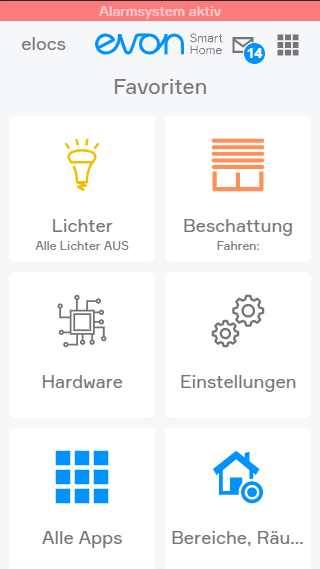
Wenn das Alarmsystem aktiv ist, wird Ihnen dies am oberen Bildschirmrand der Startseite angezeigt. Somit haben Sie den Status des Alarmsystems immer im Blick.
Szenen
Das Alarmsystem bietet folgende Auslöser für Szenen (wenn ...):
- Alarm wurde ausgelöst: Der Alarm wurde durch einen konfigurierten Auslöser aktiviert
- Alarm wurde gestoppt: Der Alarm wurde gestoppt
- Alarm wurde still ausgelöst: Der stille Alarm wurde ausgelöst
- Alarmsystem ist aktiviert: Das Alarmsystem wurde aktiviert
- Alarmsystem wurde deaktiviert: Das Alarmsystem wurde deaktiviert
Das Alarmsystem bietet folgende Funktionen für Szenen (dann ...):
- Aktivieren: Das Alarmsystem wird aktiviert (Achtung: die Alarmgruppe muss zusätzlich aktiviert werden).
- Deaktivieren: Das Alarmsystem wird deaktiviert (Die Alarmgruppe bleibt aktiviert)
- Kontrollgang beenden: Die Funktion „Kontrollgang“ wird beendet, das Alarmsystem wird wieder scharf geschaltet.
- Kontrollgang starten: Die Funktion „Kontrollgang“ wird für die eingestellte Dauer aktiviert.
- Alarmgruppe aktivieren: Die ausgewählte Gruppe wird scharf geschaltet.
- Alarmgruppe deaktivieren: Die ausgewählte Gruppe wird unscharf geschaltet.
Alarmgruppe
Eine Alarmgruppe stellt einen Bereich Ihres Alarmsystems da, den Sie absichern wollen. Sie können beliebig viele Gruppen erstellen und Ihr Haus somit in einzelne Abschnitte einteilen. Das ermöglicht es Ihnen, unterschiedliche Einstellungen für jede Gruppe vorzunehmen und nur die Gruppen aktiv zu schalten, die Sie benötigen.
So können Sie z.B. für jedes Stockwerk eine eigene Alarmgruppe anlegen und über eine erstellte Szene dann nur die Stockwerke absichern, in denen Sie sich nicht aufhalten.
Bedienung

Das OperatorPanel zeigt Ihnen den aktuellen Status der Gruppe. Wenn das Schloss geschlossen ist, ist die Gruppe gerade aktiv und wird beim Aktivieren das Alarmsystem abgesichert.
Möchten Sie den Status einer Gruppe ändern, können Sie entweder auf das kleine Schloss im ObjectPanel oder auf den Button im OperatorPanel klicken.
Beachte, dass Sie den Status einer Alarm Gruppe nicht ändern können, während das Alarmsystem aktiv ist. Wenn Sie eine Gruppe aktivieren oder deaktivieren möchten, müssen Sie zuerst das Alarmsystem abschalten.
Konfiguration

Aktivierungsverzögerung
Wurden das Alarmsystem und diese Gruppe aktiviert, so kann der Alarm in dieser Gruppe erst nach Ablauf dieser Zeit aktiviert werden. (Wichtig, wenn man das Haus verlässt und man will beim Verlassen nicht selbst den Alarm auslösen)
Auslöseverzögerung
Nach dieser Zeit wird der stille Alarm ausgelöst.
auslösen wenn
Hier wählen Sie all jene Auslöser aus, bei denen Sie möchten, dass diese Alarm auslösen können.

Kamera
Wählen Sie hier eine oder mehrere Kameras aus, die im Falle eines Alarms jeweils bis zu 6 Bilder aufzeichnen. Sie können das Intervall der Aufzeichnung über den vorhandenen Slider anpassen. Beispiel: Setzen Sie das Intervall auf 2 Sekunden, wird jede der verknüpften Kameras alle zwei Sekunden ein Bild aufnehmen bis jeweils 6 Bilder gespeichert wurden. Sie können sich die aufgenommenen Bilder im Abschnitt unter dieser Einstellung ansehen.
Testalarm
Über den Button “Testalarm” können Sie einen Alarm in dieser Gruppe auslösen. Dazu werden die Gruppe und das zentrale Alarmsystem aktiviert, das Panel wird geschlossen und Alarm wird ausgelöst. Dies können Sie benutzen um das Alarmsystem zu testen.
Alexa
Bei „Alexa“ handelt es sich um einen digitalen Sprachassistenten, der Ihre Befehle entgegen nimmt und je nach Anwendungsfall Antworten liefert oder verschiedene verbundene Dienste steuert. Sprachbefehle werden dafür aufgezeichnet, an die Server von Amazon gesendet, interpretiert und entsprechende damit verknüpfte Funktionen ausgeführt bzw. eine Antwort geliefert. Alexa ist nicht an ein bestimmtes Gerät gebunden, sondern lediglich ein Dienst/eine Software der/die auf beliebigen Platformen installiert werden kann. (Soweit dies über Amazon freigegeben ist.)
Es gibt diverse Geräte und Plattformen, auf denen Alexa bereits verfügbar ist. Dazu gehören:
Amazon Echo (Echo Dot, Echo, Echo Plus, Echo Show, Echo Spot)
Fire TV (Fire TV Stick, Fire TV)
Fire-Tablet (Fire 7, Fire HD 8, Fire HD 10)
Mobile Apps (Amazon Music App)
Zusätzlich zu den Grundfunktionen von Alexa, wie das Abspielen von Musik oder diverse Wissensfragen, kann Alexa über sogenannte „Skills“ um neue Möglichkeiten erweitert werden. Dafür gibt es einen eigenen „Alexa Skills Shop“, welcher über eine Webseite (https://alexa.amazon.de) oder die offizielle Alexa App (Android, iOS) erreichbar ist.
Smart Building Automation bietet eine Integration von Alexa in Form eines „Smart Home Skills“ an. Somit lassen sich sowohl Geräte als auch Szenen über Sprachbefehle steuern. Folgende Geräte/Szenen lassen sich aktuell bedienen:
- Licht
- Jalousie
- Heizung
- Steckdosen
- Szenen
Weitere Informationen zu Alexa finden din in den folgenden Abschnitten zu finden.
Erstellen
Für die Verwendung von Alexa mit dem Smart Building Automation System wird ein Alexa-kompatibles Gerät (z. B. Fire TV oder Amazon Echo) benötigt. Zusätzlich muss das System mit einem funktionsfähigen Netzwerk mit Internetzugang verbunden und der „Externe Zugriff“ aktiviert sein.
Da alle an Alexa gerichteten Befehle zuerst an die Server von Amazon übermittelt werden, ist die Verwendung von Alexa ohne Internetzugang derzeit nicht möglich.
Vor Beginn der Einrichtung muss sichergestellt werden, dass der „Externe Zugriff“ im Smart Building Automation System aktiviert ist. Die Zugangsdaten (ID, Benutzername, Passwort) werden in den folgenden Schritten benötigt.
Für die Verbindung von Amazon Alexa mit dem Smart Building Automation System muss der „evon Smart Home Smart Home Skill“ aus dem Alexa Skills Shop geladen werden. Dafür kann die offizielle Amazon Alexa App auf einem Smartphone oder Tablet verwendet werden. Alternativ ist die Einrichtung auch über https://alexa.amazon.de im Browser möglich.
Zur Aktivierung des „evon Smart Home Smart Home Skill“ ist eine Anmeldung mit den Zugangsdaten des Smart Building Automation Systems erforderlich. Dazu erfolgt eine Weiterleitung auf die Login-Seite des Systems, auf der die Zugangsdaten eingegeben werden können. Nach erfolgreicher Anmeldung wird der „evon Smart Home Smart Home Skill“ aktiviert und die Einrichtung kann mit dem nächsten Schritt fortgesetzt werden.
Nach der Aktivierung startet Alexa die Suche nach kompatiblen Geräten und Szenen. Die Suche kann auch später über die offizielle Amazon Alexa App oder die zugehörige Website erneut gestartet werden.
Nach Abschluss der Suche werden alle gefundenen Geräte (z. B. Lichter) aufgelistet. Diese können anschließend über Sprachbefehle gesteuert werden (siehe Abschnitt „Bedienung“).
Konfiguration
Nach der erfolgreichen Aktivierung des „evon Smart Home Smart Home Skill“ und der Suche nach Geräten ist eine weitere Konfiguration nicht notwendig.
Es kann vorkommen, dass manche Gerätenamen von Alexa nicht eindeutig erkannt werden. In solchen Fällen sollten die betreffenden Geräte im System umbenannt und möglichst eindeutige Namen vergeben werden. Ähnliche Bezeichnungen wie „Deckenlampe Wohnzimmer“ und „Deckenlampe Vorzimmer“ sollten vermieden werden, da diese die eindeutige Steuerung über Alexa erschweren können.
Bedienung
Alle Befehle müssen mit „Alexa“ beginnen. Dadurch wird Alexa geweckt und hört nun auf den folgenden Satz. Einige Geräte (und Apps) wie der Echo, haben zusätzlich eine eigene Taste, über die Alexa ebenfalls aktiviert werden kann, wodurch „Alexa“ nicht mehr zu Beginn des Befehls genannt werden muss.
Der „evon Smart Home Smart Home Skill“ verwendet die von Amazon bereitgestellte „Smart Home Skill API“. Die verfügbaren Sprachbefehle werden daher von Amazon vorgegeben. Da Amazon Alexa regelmäßig aktualisiert und erweitert, können Sprachbefehle hinzugefügt, geändert oder entfernt werden. Auch die möglichen Formulierungen einzelner Befehle können sich ändern oder erweitert werden (z. B. Licht einschalten: „aktiviere“, „schalte ein“ etc.).
Im Folgenden sind die verfügbaren Sprachbefehle zur Steuerung der Geräte im Smart Building Automation System aufgelistet.
Licht (Ein/Aus, Dimmen, Farbe)
- Alexa, schalte Lichtname ein
- Alexa, schalte Lichtname aus
- Alexa, stelle Lichtname auf 30 Prozent
- Alexa, erhöhe Lichtname um 20 Prozent
- Alexa, senke Lichtname um 40 Prozent
- Alexa, stelle Lichtname auf rot
Jalousie (Position)
- Alexa, stelle Jalousiename auf 30 Prozent
Heizung (Temperatur)
- Alexa, stelle Heizungsname auf 22 °C
- Alexa, erhöhe Heizungsname um 4 °C
- Alexa, senke Heizungsname um 2 °C
Steckdose (Ein/Aus)
- Alexa, schalte Steckdosenname ein
- Alexa, schalte Steckdosenname aus
Szenen (Aktivieren)
- Alexa, starte Szene Szenenname
Allergie Assistent
Der Allergie Assistent hilft Ihnen dabei, Ihre nervigen Allergien in den Griff zu bekommen. Anhand Ihrer persönlichen Konfiguration ermittelt der Allergie Assistent die aktuelle Pollenbelastung sowie eine Prognose für die nächsten Tage. Dabei werden Kriterien wie z.B. Ihre Region, Regen und Wind berücksichtigt. Wenn Sie möchten, kann der Allergie Assistent Sie über Veränderungen der Belastung, oder geöffnete Fenster bei Pollenbelastung benachrichtigen.

Sie finden Allergy Pro unter „Alle Apps“ - „Allergie Assistent"
Konfiguration
Der Allergie Assistent existiert bereits und muss daher nicht mehr erstellt werden. Die Konfiguration können Sie mit wenigen Klicks ganz einfach vornehmen.
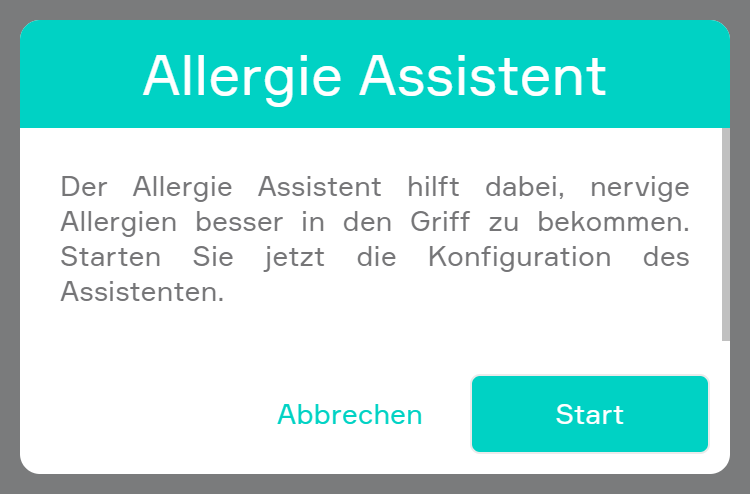
Durch Klick auf das ObjectPanel öffnet sich ein Wizard. Mithilfe des Wizards, können Sie den Allergie Assistent ganz einfach konfigurieren.
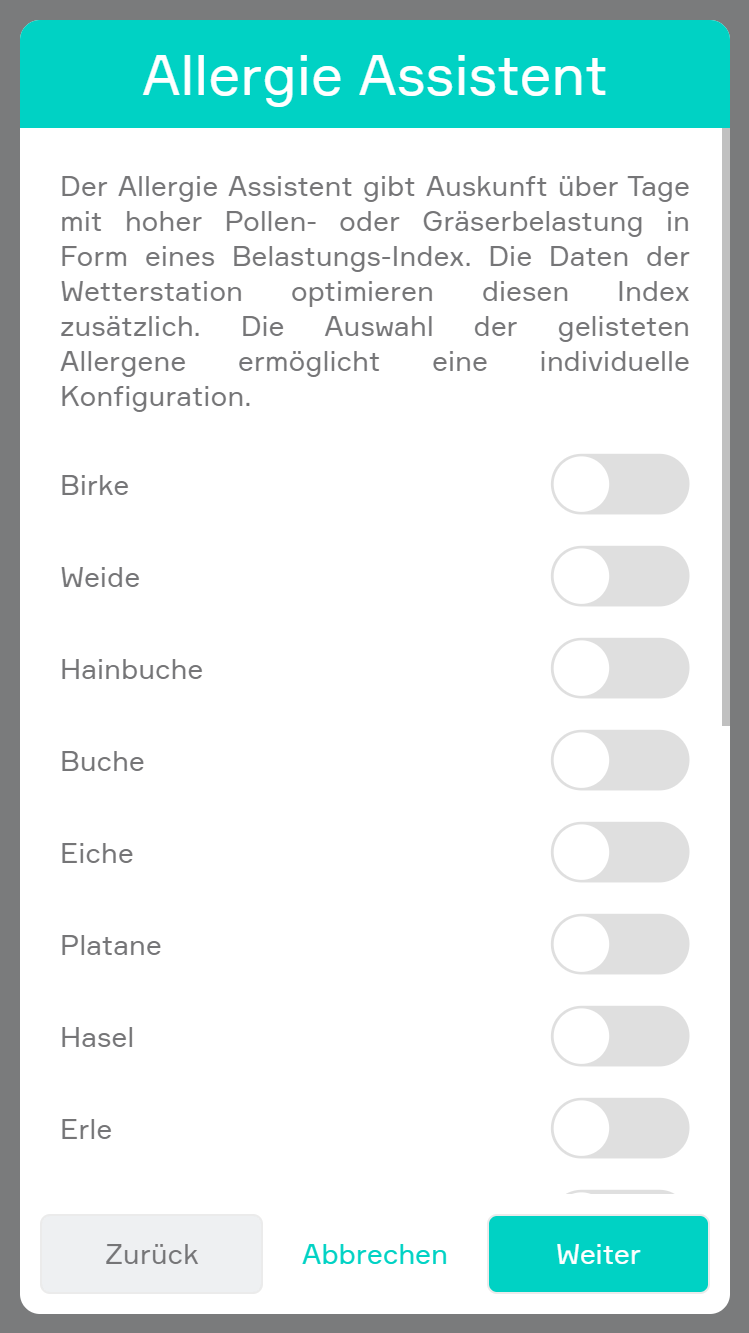
Nach dem Beginnen der Konfiguration können Sie auswählen, welche Allergien Sie haben. Damit ist der Allergie Assistent auf Sie abgestimmt.
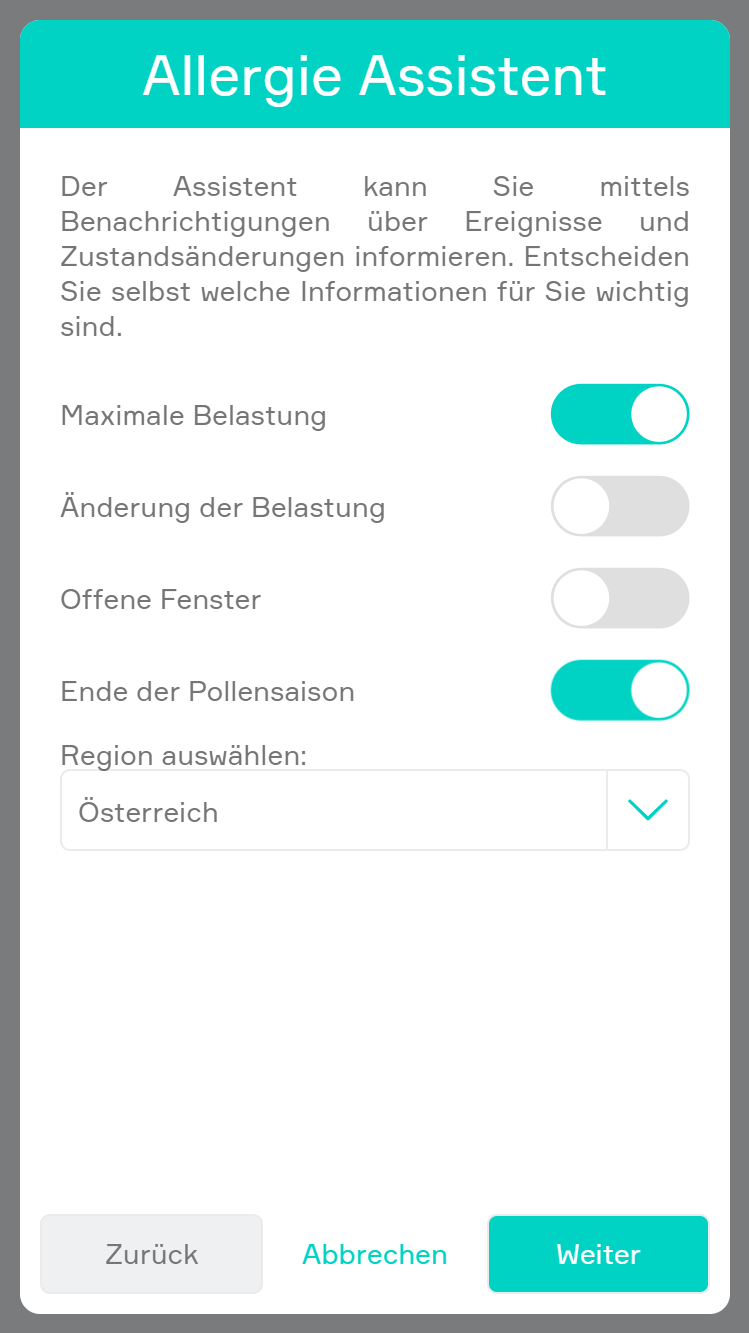
Damit Sie nur dann Benachrichtigungen erhalten wenn Sie es auch wollen, können Sie diese im nächsten Schritt konfigurieren.
Zusätzlich können Sie die Region auf Ihren Wohnort einstellen. Dadurch kann der Allergie Assistent Sie noch präziser unterstützen.
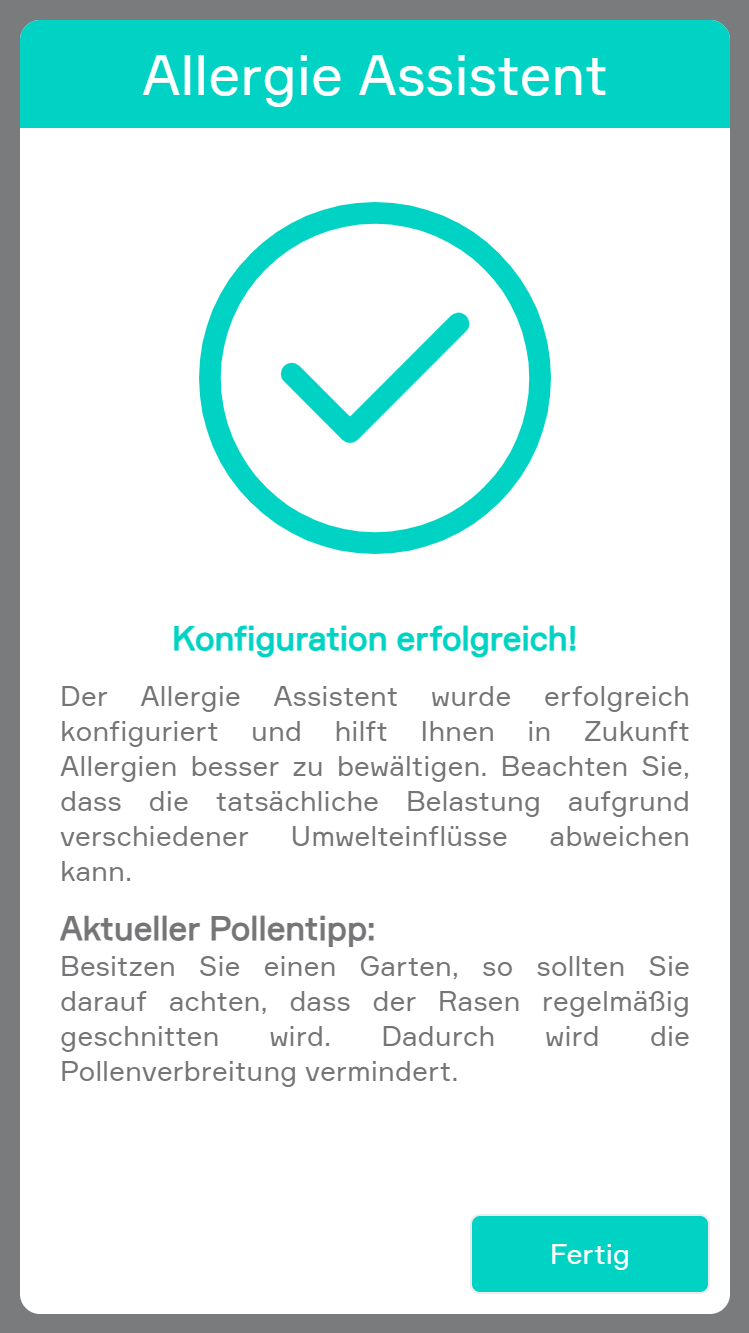
Ihre persönliche Konfiguration können Sie ab jetzt im Parameter Panel des Allergie Assistent jederzeit ändern.
Bedienung
Mit dem Allergie Assistent haben Sie die aktuelle Pollenbelastung immer im Blick. Ein Index von 0 bis 3 zeigt Ihnen, wie stark die aktuelle Belastung ist. Ein Index von 0 bedeutet, dass keine Belastung vorliegt, während bei 3 eine maximale Belastung erreicht wurde. Sie können natürlich die aktuelle Belastung in der Logik verwenden oder mithilfe von Szenen auf Änderungen reagieren.
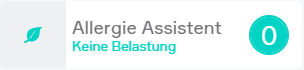
Die Aktuelle Belastung können Sie beispielsweise rechts im ObjectPanel ablesen.
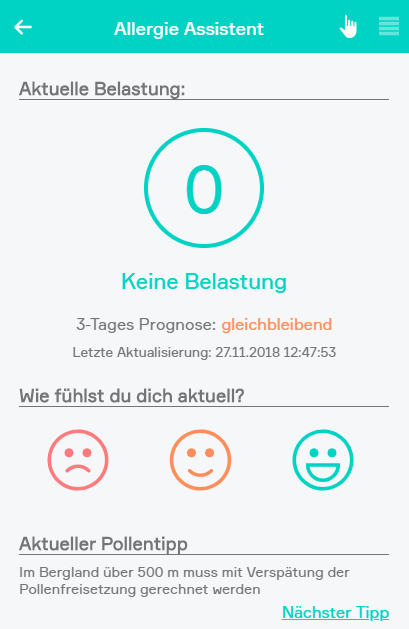
Im Operator Panel wird Ihnen neben der aktuellen Belastung auch eine Prognose für die nächsten 3 Tage angezeigt.
Jeden Tag haben Sie einmal die Möglichkeit, Ihr aktuelles Empfinden hinsichtlich Ihrer Allergien abzugeben. Dies hilft dabei, den Allergie Assistent zu verbessern und Sie in Zukunft noch besser zu unterstützen.
Im unteren Bereich des Operator Panels erhalten Sie hilfreiche Tipps, um Sie vor Pollen zu schützen. Durch Klick auf „Nächster Tipp“, können Sie weitere Tipps erhalten.
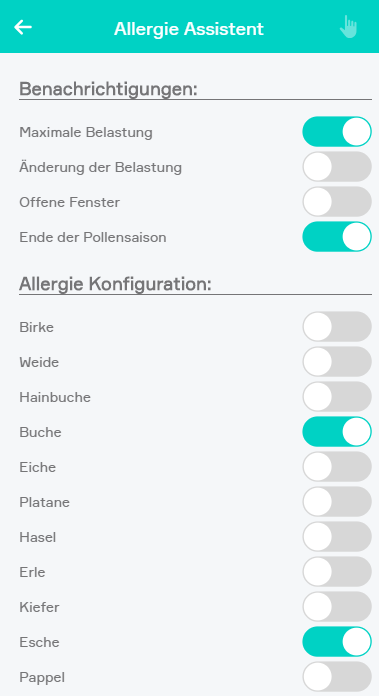
Im Parameter Panel können Sie die Konfiguration jederzeit ändern.
Ganz unten befindet sich ein Button, mit dem Sie den Allergie Assistent wieder komplett zurücksetzen können.
Analog Ausgang
Mit einem analogen Ausgang können Spannungen im Bereich von 0 – 10 V erzeugt werden. Dazu wird ein Wert innerhalb des definierten Bereichs vorgegeben und entsprechend auf eine Ausgangsspannung zwischen 0 – 10 V umgesetzt.
Die App ist unter „Alle Apps” – „Analog Ausgang” zu finden.
Konfiguration
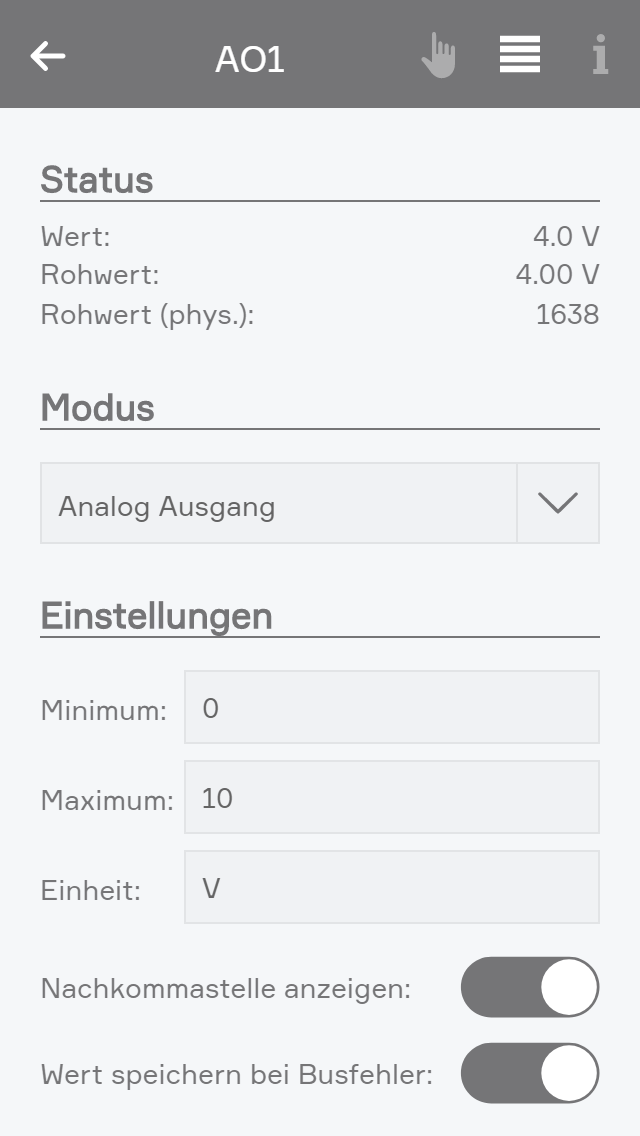
Minimum/Maximum
Der errechnete Wert liegt im Bereich zwischen Minimum und Maximum. 0V entspricht dem Minimum-Wert, 10V dem Maximum-Wert alle Werte dazwischen werden entsprechend berechnet.
Einheit
Hier können Sie angeben, was genau Sie an diesem analogen Ausgang gesteuert werden soll (z.B.: Drehzahl in %)
Nachkommastelle anzeigen
Gibt an, ob eine Nachkommastelle berechnet werden soll oder nicht.
Wert speichern bei Busfehler
Würde die Steuerung ausfallen, so wird der letzte Wert gespeichert, falls Sie diese Option aktiviert haben. Wenn Sie sie deaktiviert haben, geht der Wert bei jedem Ausfall der Steuerung verloren.
Szenen
Der Analoge Ausgang bietet folgende Funktionen für Szenen (dann ...):
- Wert schreiben: Ein frei definierbarer Wert kann auf den analogen Ausgang geschrieben werden
Daten Erklärung
Wert
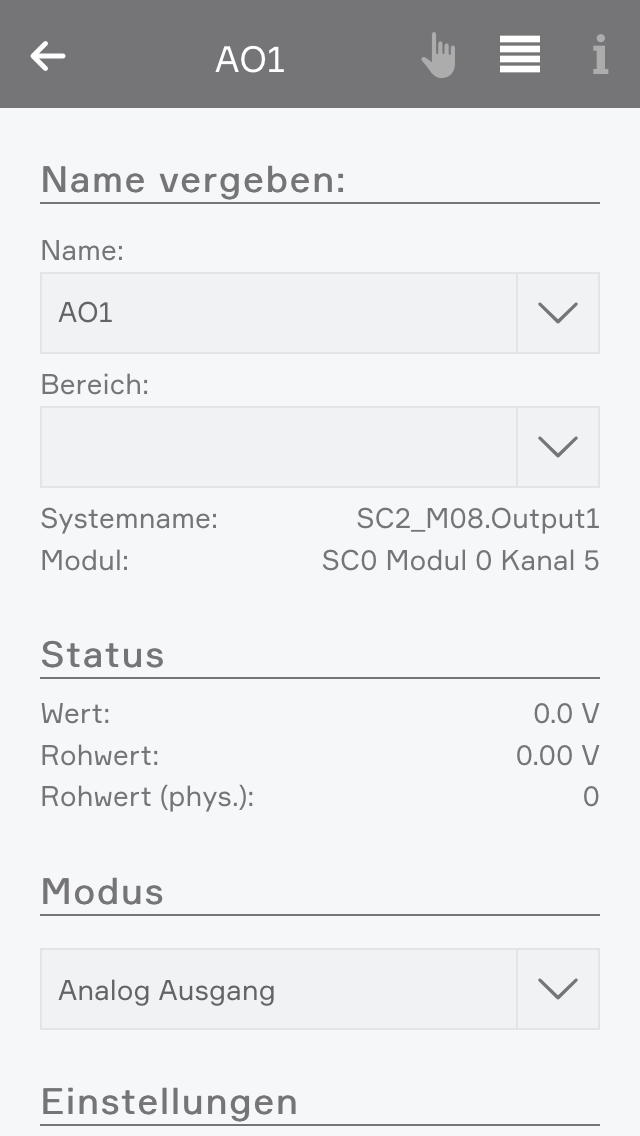
Dies ist der skalierte Wert. Das heißt auf den angegebenen Bereich zwischen Minimum und Maximum umgerechnet, mit den angegebenen Nachkommastellen und der angegebenen Einheit.
Rohwert
Unter Rohwert versteht man den skalierte Spannungswert (0-10V) der wirklich am Ausgang des Modules anliegt.
Rohwert (phys.)
Entspricht dem digitalen Wert der Vorgabe (12Bit).
Werte Setzen
Der Wert des analogen Ausgangs kann auf zwei verschiedene Arten gesetzt werden. Entweder wird der Wert über das Operator Panel des analogen Ausgangs gesetzt oder in einer Szene unter „dann ...“ der analoge Ausgang und anschließend „Wert schreiben“ ausgewählt. Danach kann der Wert durch einen Klick auf das Stiftsymbol bearbeitet werden.
Analog Eingang
Mit einem analogen Eingang können Spannungen im Bereich von 0 – 10V gemessen werden. Diese Spannung wird dann auf einen vom Benutzer vorgegebenen Bereich umgerechnet. Mit diesem Wert kann der Benutzer dann z.B Berechnungen (über Logik) durchführen, oder einfach mit einer Szene darauf reagieren wenn bestimmte (einstellbare) Grenzen unter- bzw. überschritten wurden.
Sie finden die analogen Eingänge unter „Alle Apps“ – „Analog Eingang“
Konfiguration
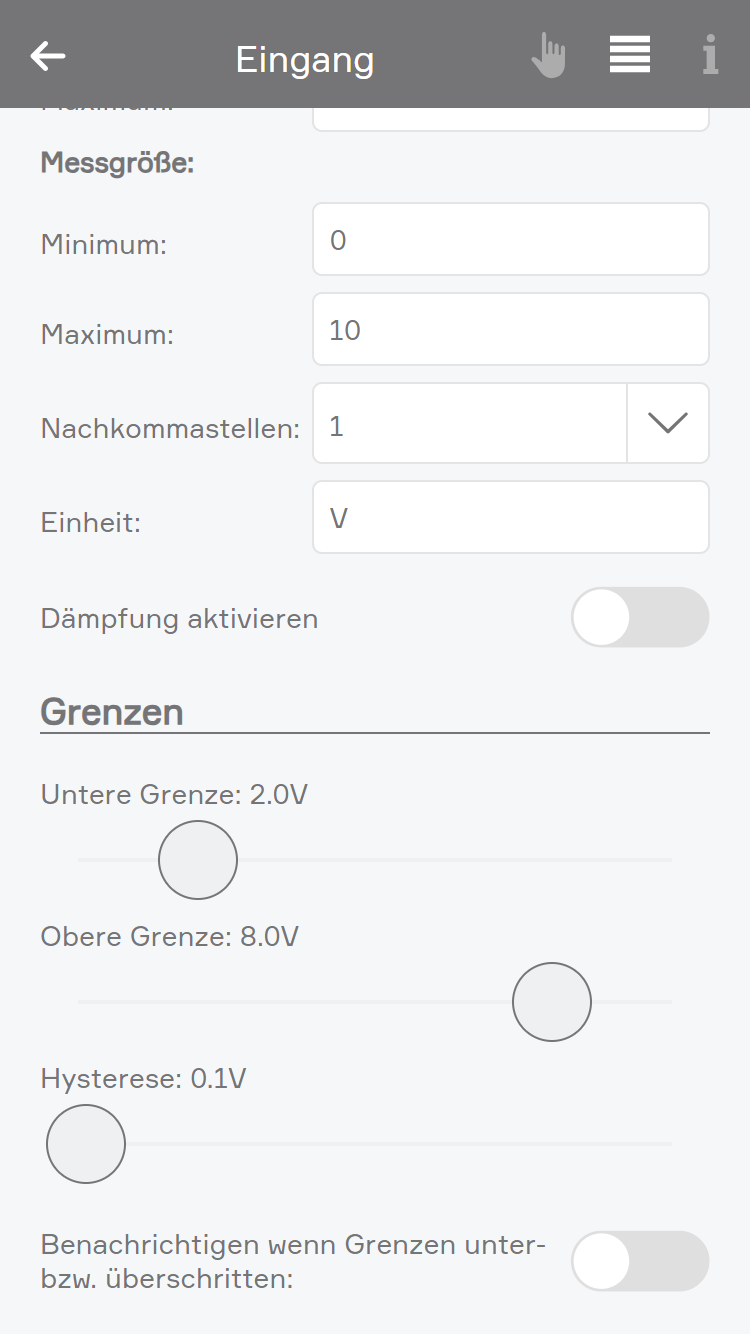
Minimum/Maximum
Der errechnete Wert liegt im Bereich zwischen Minimum und Maximum. 0V entspricht dem Minimum-Wert, 10V dem Maximum-Wert, alle Werte dazwischen werden entsprechend berechnet.
Nachkommastellen
Gibt an, mit wie vielen Nachkommastellen der Wert berechnet wird.
Einheit
Hier kann angeben werden, was an diesem analogen Eingang gemessen wird (z.B.: Temperatur °C)
Untere Grenze
Die untere Grenze muss ausgewählt werden. Auf das Unterschreiten dieser Grenze kann später in Szenen reagiert werden.
Obere Grenze
Die obere Grenze muss ausgewählt werden. Auf das Überschreiten dieser Grenze kann später in Szenen reagiert werden.
Hysterese
Die Hysterese verhindert, dass ständig die jeweilige Szene ausgelöst sowie Benachrichtigungen gesendet werden, wenn der Messwert ständig knapp darüber oder darunter liegt.
Erst wenn der Wert die eingestellte Grenze um die Hysterese hinaus über- oder unterschreitet, wird bei erneuten über- oder unterschreiten der Grenze, die Szene wieder ausgelöst sowie wenn gewünscht eine Benachrichtigung gesendet.
Diese Option ist besonders hilfreich, wenn der Messwert leicht schwankt.
Benachrichtigen wenn Grenzen unter bzw. überschritten
Wenn die Checkbox aktiviert ist, wird beim Über- oder Unterschreiten der eingestellten Grenzen eine Benachrichtigung erhalten.
Szenen
Der Analoge Eingang bietet folgende Auslöser für Szenen (wenn ...):
- Obere Grenze wurde überschritten: Die parametrierte obere Grenze wurde vom Messwert überschritten
- Untere Grenze wurde unterschritten: Die parametrierte untere Grenze wurde vom Messwert unterschritten
Daten Erklärung
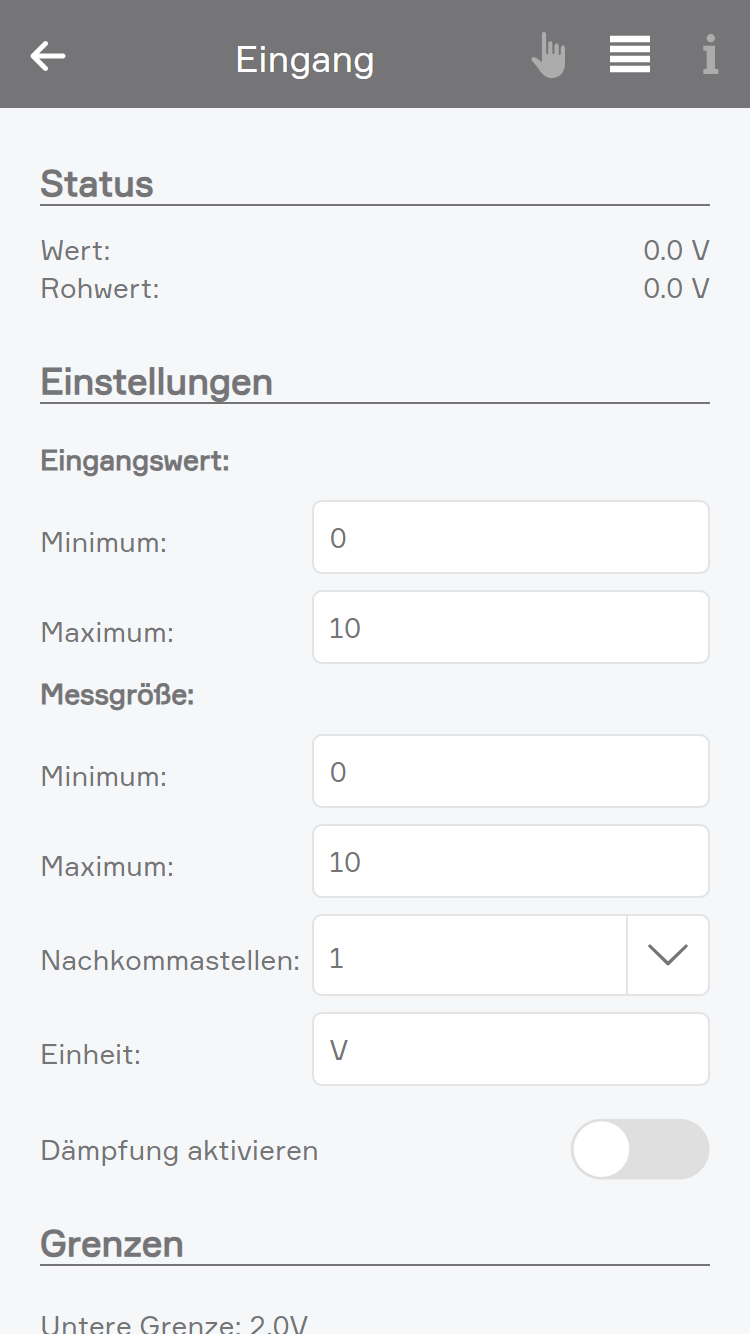
Wert
Entspricht dem skalierten Wert, der sich auch dem Rohwert, Minimum und Maximum ergibt.
Wert = (Eingangswert Maximum- Eingangswert Minimum) * (Rohwert – Messgröße Minimum) / (Messgröße Maximum - Messgröße Minimum) + Eingangswert Minimum.
Rohwert
Unter Rohwert versteht man die gemessene Spannung (0-10V) am Eingang des Modules.
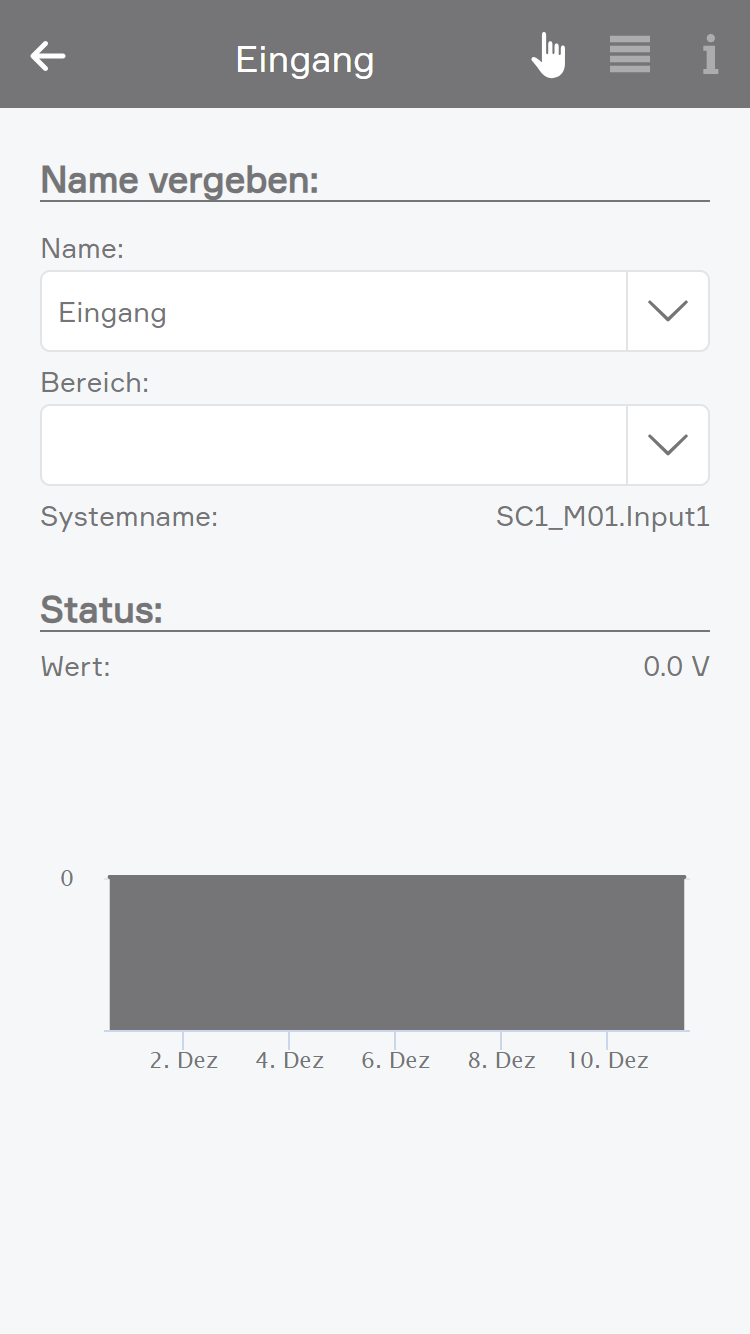
Das Operatorpanel des gewählten analogen Eingangs bietet darüber hinaus ein Chart für die Darstellung der erhaltenen Werte.
Simulation
Wollen Sie den Wert des analogen Einganges simulieren, so können Sie das indem Sie im Operatorpanel die Option “Simulation ein” aktivieren und im darunter erscheinenden Slider den gewünschten Wert einstellen. Dies kann sinnvoll sein, wenn Sie z.B. eine Szene haben die beim Überschreiten der oberen Grenze auslöst und Sie testen wollen, was dann passiert.
Anwesenheitssimulation
Die Anwesenheitssimulation soll trotz Abwesenheit (z.B.: Urlaub) das Eigenheim bewohnt aussehen lassen und somit als Schutz vor Einbruch dienen. Um die Anwesenheit bestmöglich zu simulieren wird das gewohnte Verhalten aufgezeichnet und lokal auf Ihrem Controller gespeichert. Diese Daten werden dann verwendet, um eine intelligente Simulation der Anwesenheit zu ermöglichen.
Sie finden die Anwesenheitssimulation unter „Alle Apps“ - „Anwesenheitssimulation"
Konfiguration
Die Anwesenheitssimulation existiert bereits und muss daher nicht mehr erstellt werden. Die Konfiguration können Sie mit wenigen Klicks ganz einfach vornehmen.
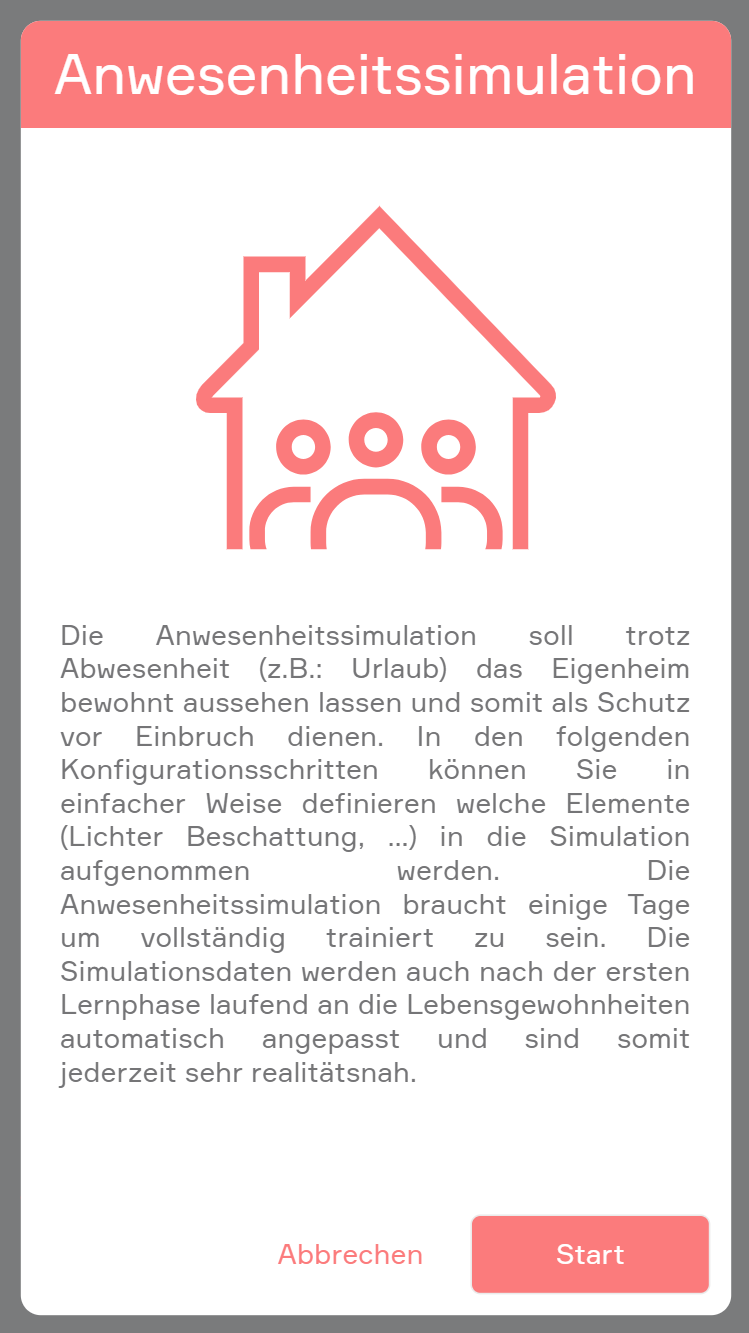
Durch Klick auf das ObjectPanel öffnet sich ein Wizard. Mithilfe des Wizards, können Sie die Anwesenheitssimulation ganz einfach konfigurieren.
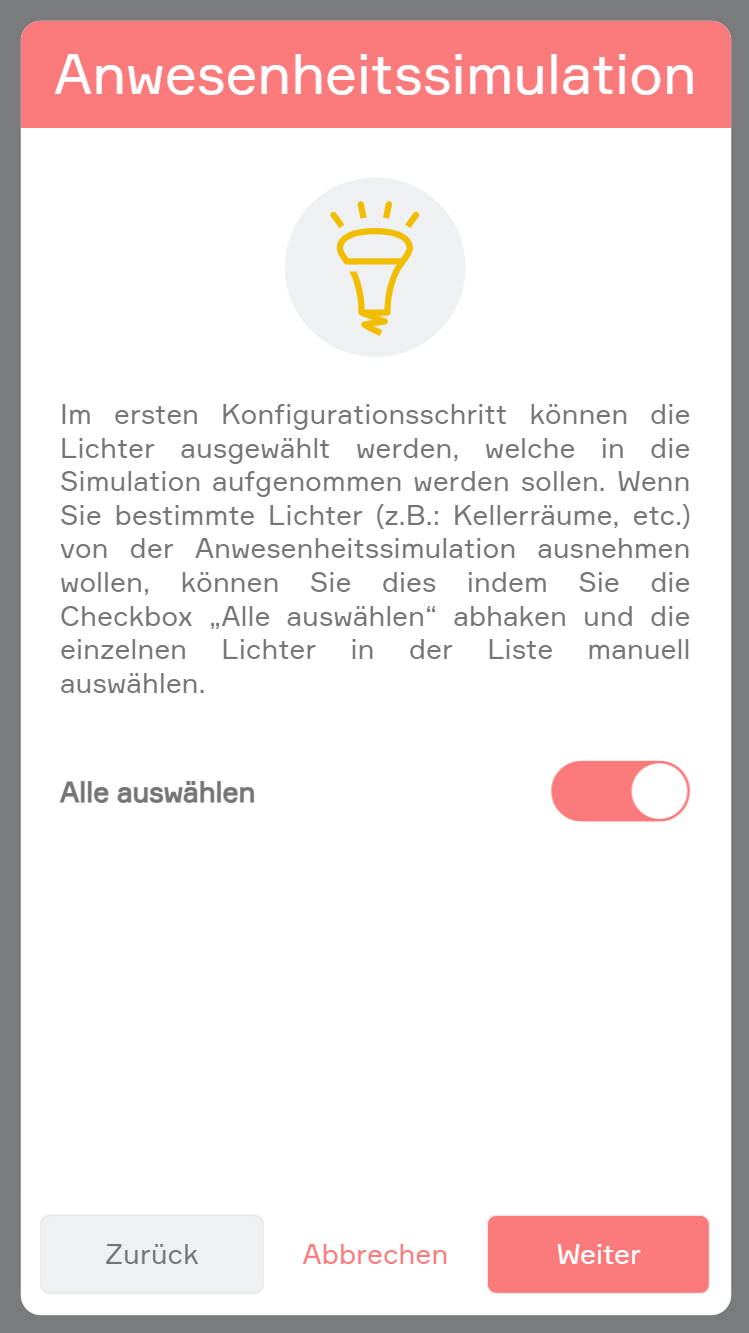
Im ersten Konfigurationsschritt können die Lichter ausgewählt werden, welche in die Simulation aufgenommen werden sollen. Wenn Sie bestimmte Lichter (z.B.: Kellerräume, etc.) von der Anwesenheitssimulation ausnehmen wollen, können Sie dies indem Sie die Checkbox „Alle auswählen“ abhaken und die einzelnen Lichter in der Liste manuell auswählen.
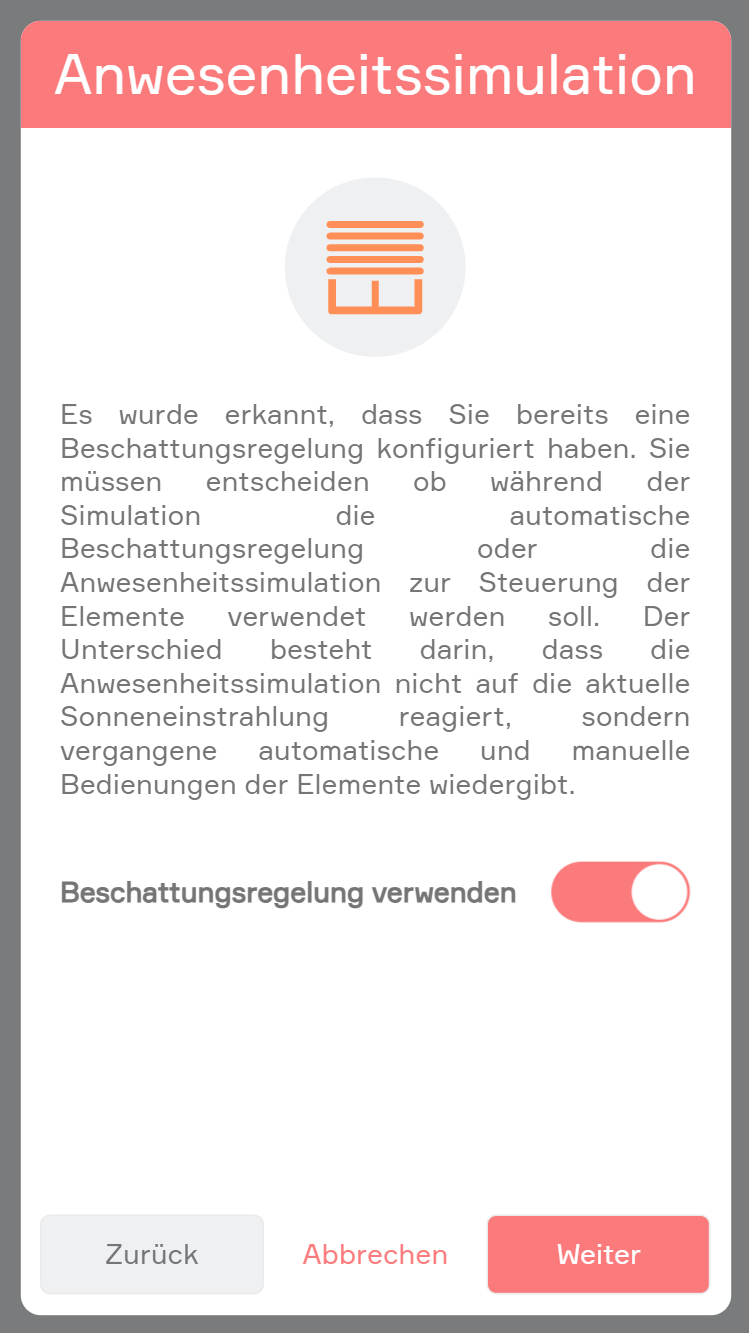
In diesem Schritt können die Beschattungselemente für die Anwesenheitssimulation konfiguriert werden. Wenn Sie bereits eine automatische Beschattungsregelung konfiguriert haben, müssen Sie entscheiden ob während der Simulation die automatische Beschattungsregelung oder die Anwesenheitssimulation zur Steuerung der Elemente verwendet werden soll. Der Unterschied besteht darin, dass die Anwesenheitssimulation nicht auf die aktuelle Sonneneinstrahlung reagiert, sondern vergangene automatische und manuelle Bedienungen der Elemente wiedergibt.
Wie auch bei den Lichtelementen können Sie entscheiden, ob Sie alle Elemente oder nur bestimmte für die Anwesenheitssimulation verwenden möchten.
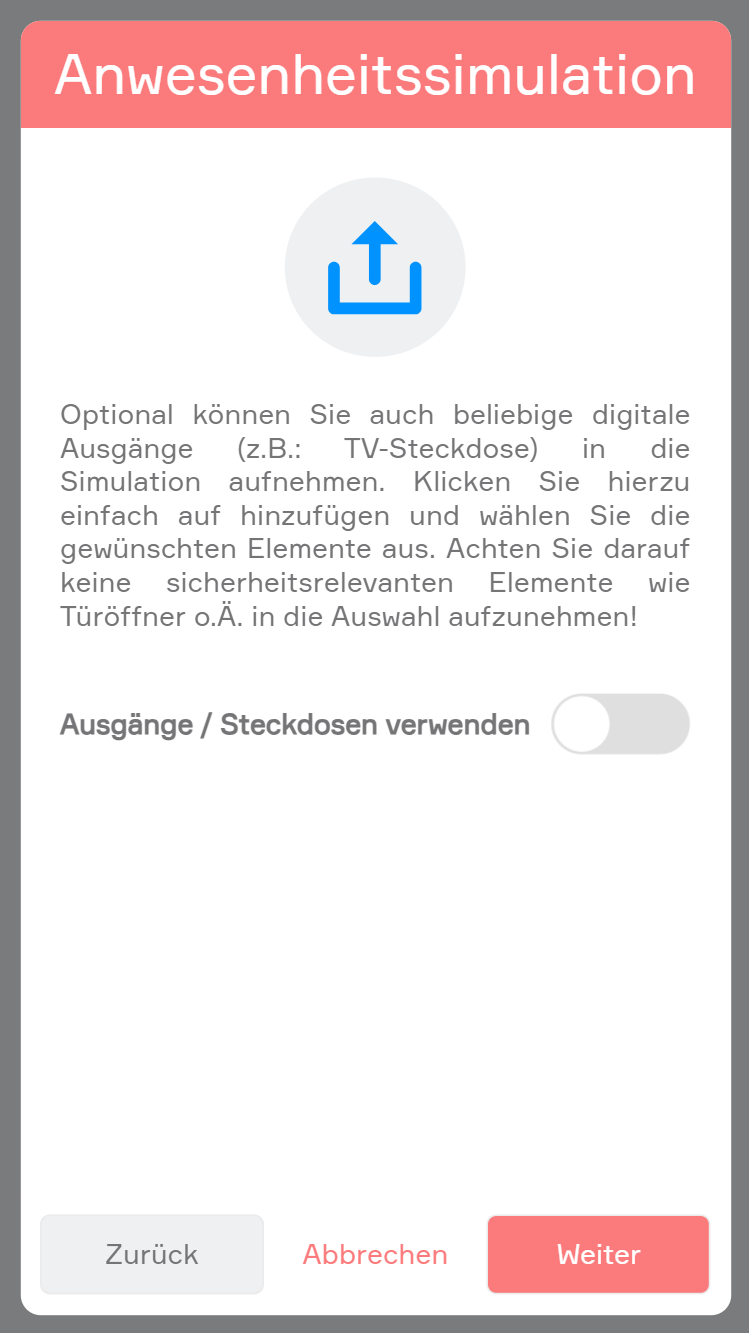
Optional können Sie auch beliebige digitale Ausgänge (z.B.: TV-Steckdose) in die Simulation aufnehmen. Klicken Sie hierzu einfach auf hinzufügen und wählen Sie die gewünschten Elemente aus.
Achten Sie darauf, dass Sie keine sicherheitsrelevanten Elemente wie Türöffner o.Ä. in die Auswahl aufzunehmen!
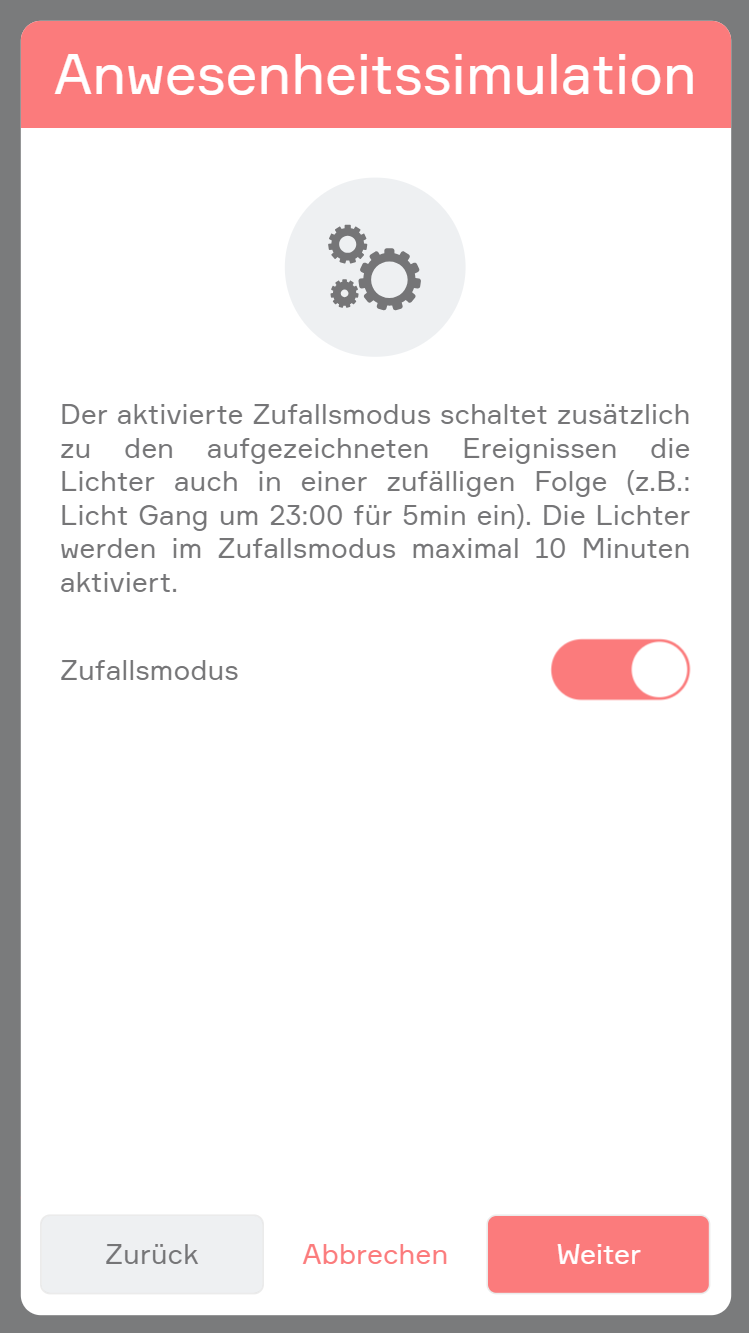
Der aktivierte Zufallsmodus schaltet zusätzlich zu den aufgezeichneten Ereignissen die Lichter auch in einer zufälligen Folge (z.B.: Licht Gang um 23:00 für 5min ein). Die Lichter werden im Zufallsmodus maximal 10 Minuten aktiviert.
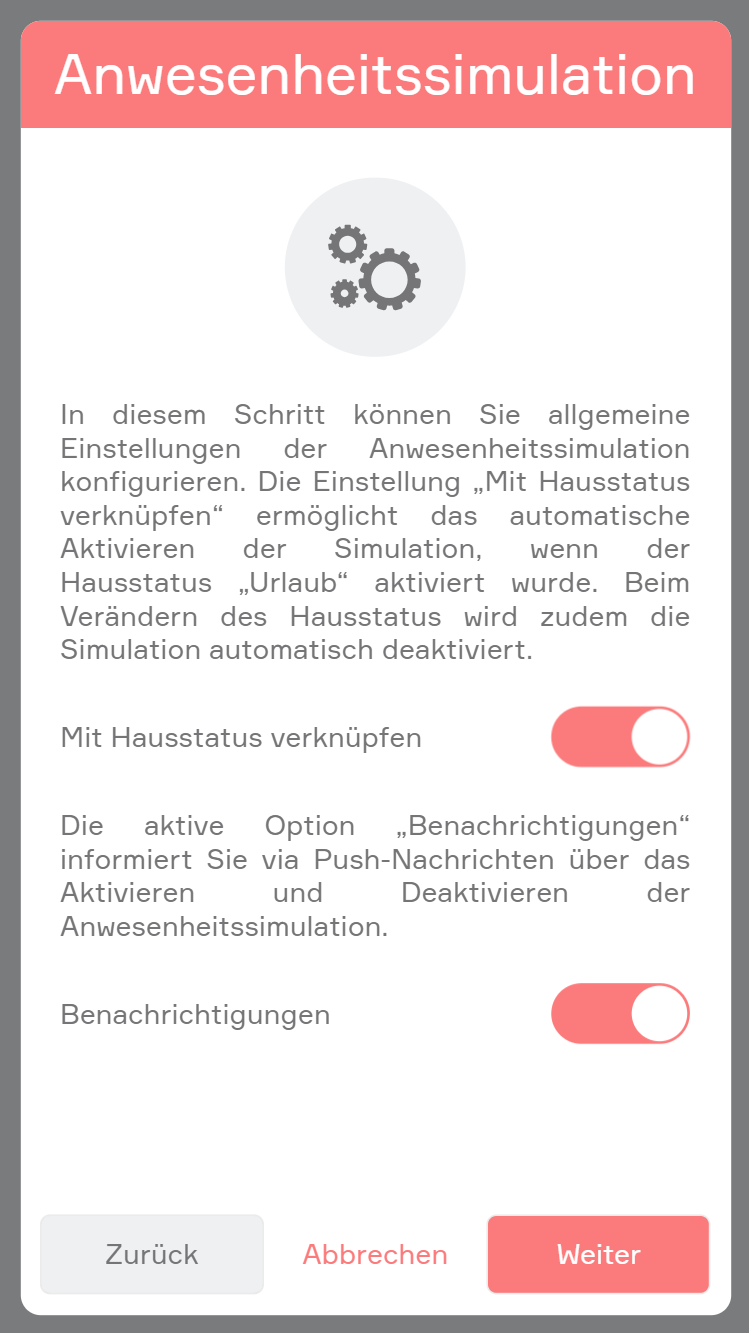
In diesem Schritt können Sie allgemeine Einstellungen der Anwesenheitssimulation konfigurieren. Die Einstellung „Mit Hausstatus verknüpfen“ ermöglicht das automatische Aktivieren der Simulation, wenn der Hausstatus „Urlaub“ aktiviert wurde. Beim Verändern des Hausstatus wird zudem die Simulation automatisch deaktiviert.
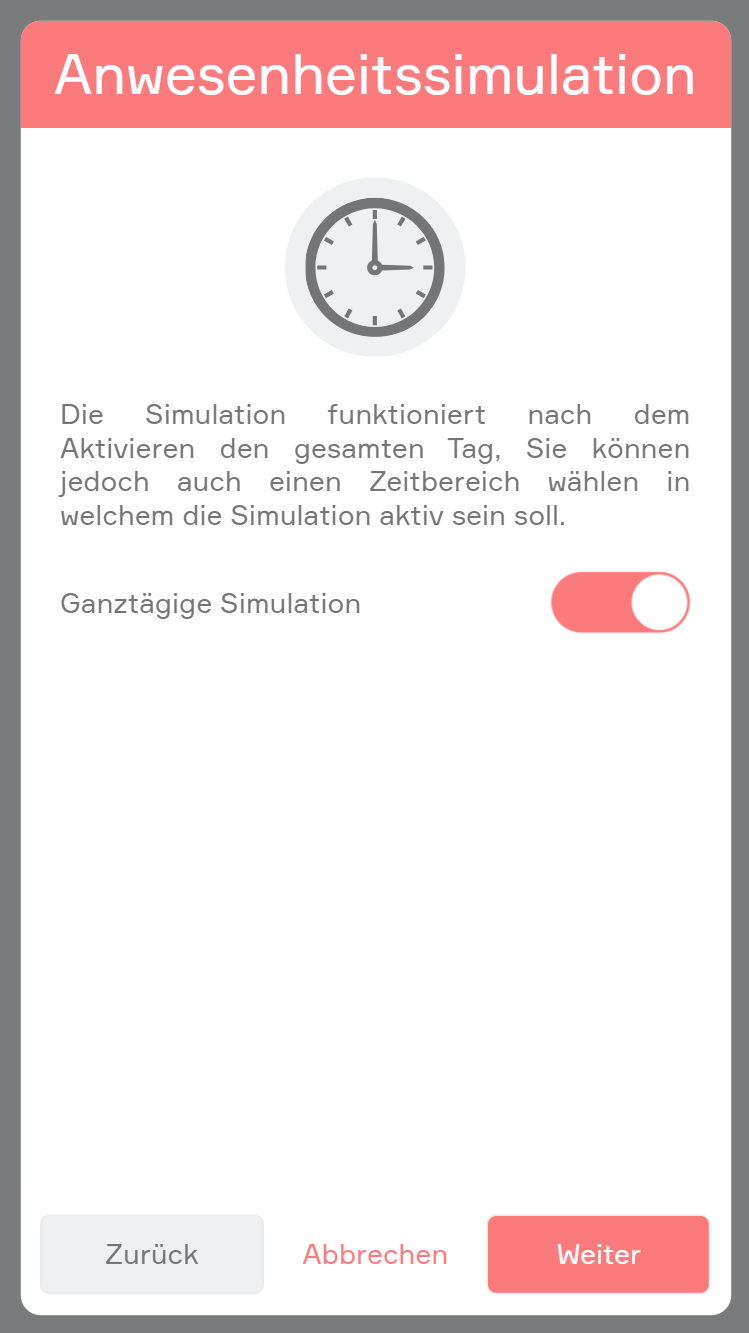
Die Simulation funktioniert nach dem Aktivieren den gesamten Tag, Sie können jedoch auch einen Zeitbereich wählen in welchem die Simulation aktiv sein soll.
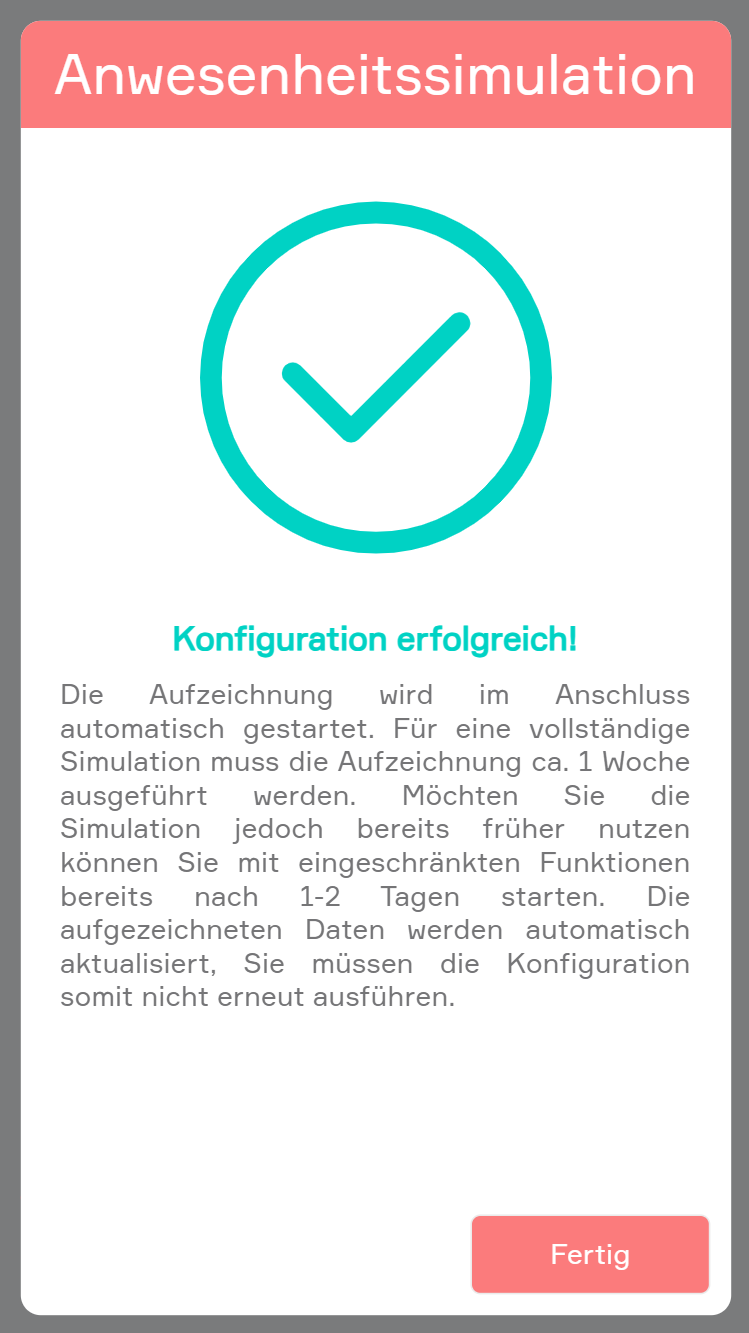
Die Konfiguration ist erfolgreich abgeschlossen! Die Aufzeichnung wird im Anschluss automatisch gestartet. Für eine vollständige Simulation muss die Aufzeichnung ca. 1 Woche ausgeführt werden. Möchten Sie die Simulation jedoch bereits früher nutzen können Sie mit eingeschränkten Funktionen bereits nach 1-2 Tagen starten.
Die aufgezeichneten Daten werden automatisch aktualisiert, Sie müssen die Konfiguration somit nicht erneut ausführen.
Bedienung
Wenn Sie die Anwesenheitssimulation mit dem Hausstatus „Urlaub“ verknüpft haben, wird diese automatisch aktiviert, sobald Sie diesen Hausstatus aktivieren.
Alternativ haben Sie die Möglichkeit, mithilfe der Szenen „Simulation aktivieren“ und „Simulation deaktivieren“ zu steuern.
Sie können die Simulation natürlich im OperatorPanel der Anwesenheitssimulation selbst auch aktivieren.
Achten Sie darauf, dass die Aktivierung mittels Hausstatus oder Szene erst dann funktioniert, wenn ausreichend Daten aufgezeichnet wurden.
Sobald Sie die Anwesenheitssimulation konfiguriert haben, beginnt diese Ihr Verhalten aufzuzeichnen.
Der aktuelle Status der Anwesenheitssimulation wird im ObjectPanel dargestellt.
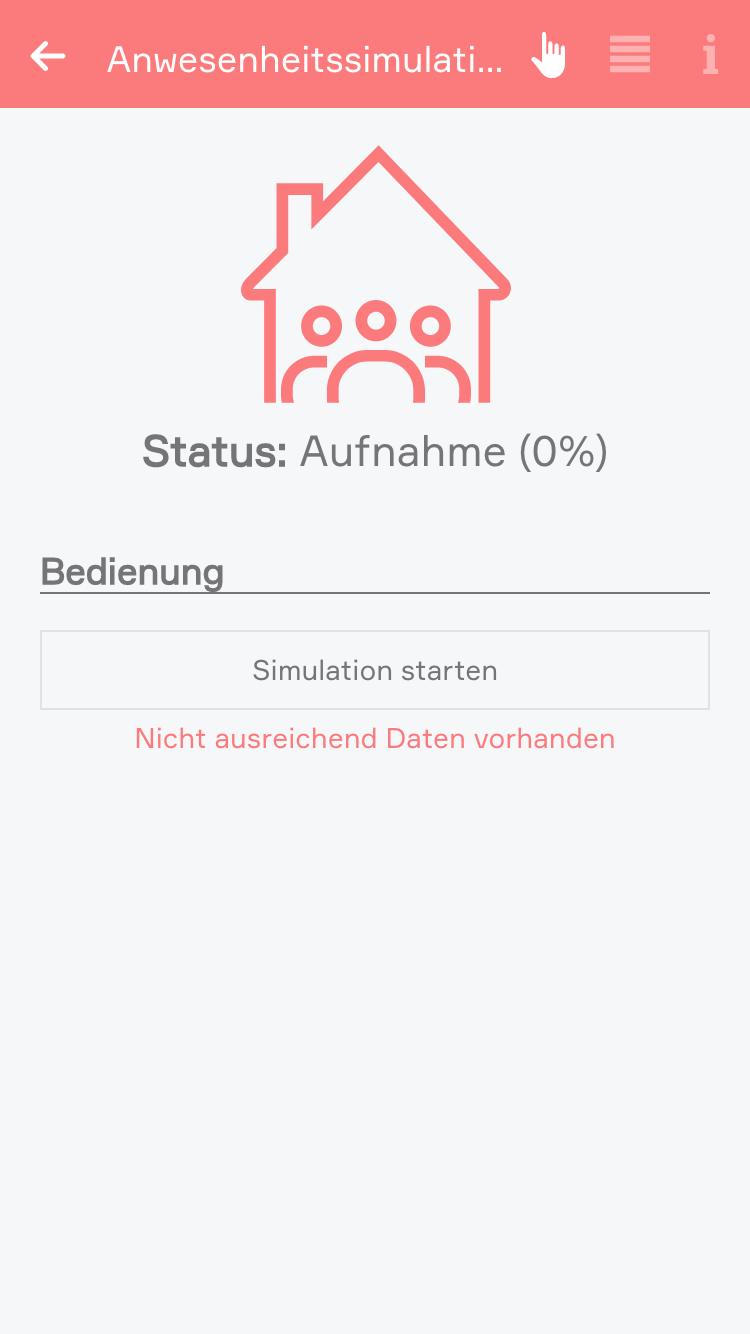
Im OperatorPanel wird der aktuelle Status, sowie der Aufzeichnungsfortschritt dargestellt.
Sobald ausreichend Daten aufgezeichnet wurden, kann die Anwesenheitssimulation durch Klick auf den Button „Simulation Starten“ gestartet werden.
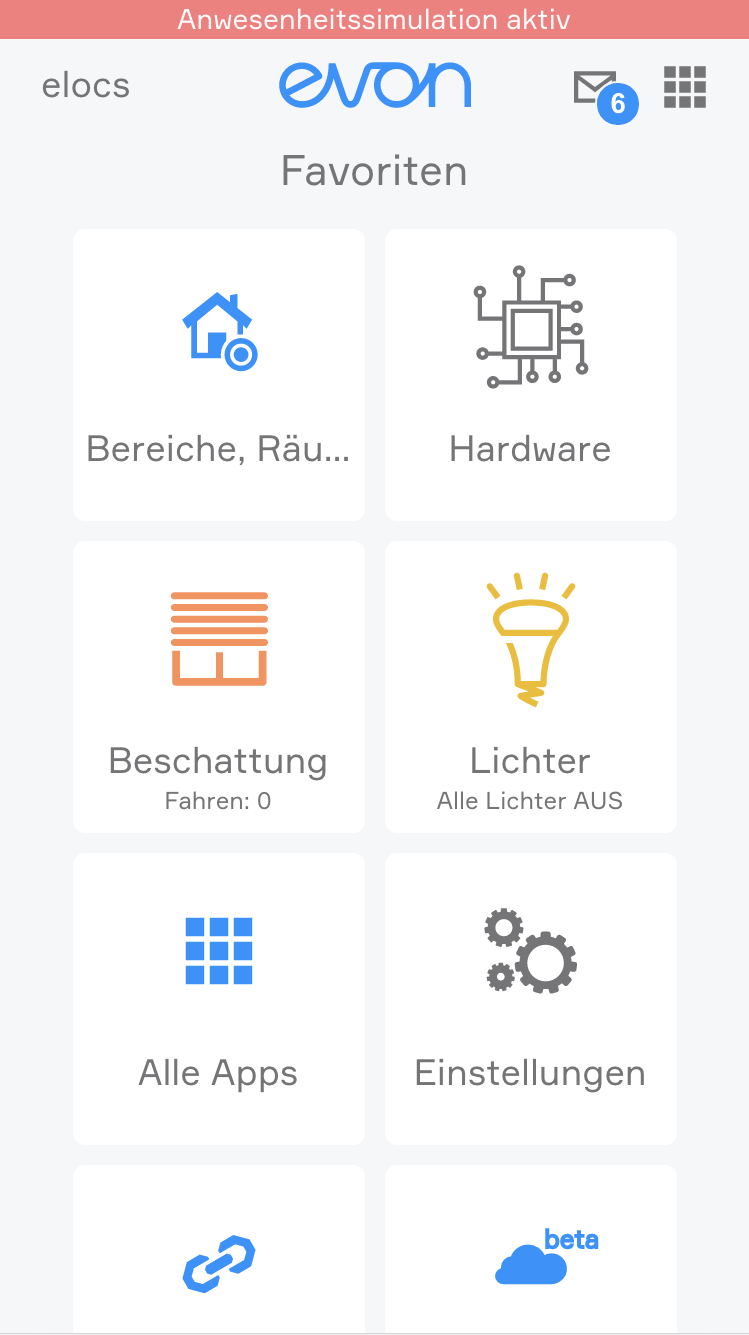
Wenn die Anwesenheitssimulation aktiv ist, wird Ihnen dies am oberen Bildschirmrand der Startseite angezeigt. Somit haben Sie den Status der Anwesenheitssimulation immer im Blick.
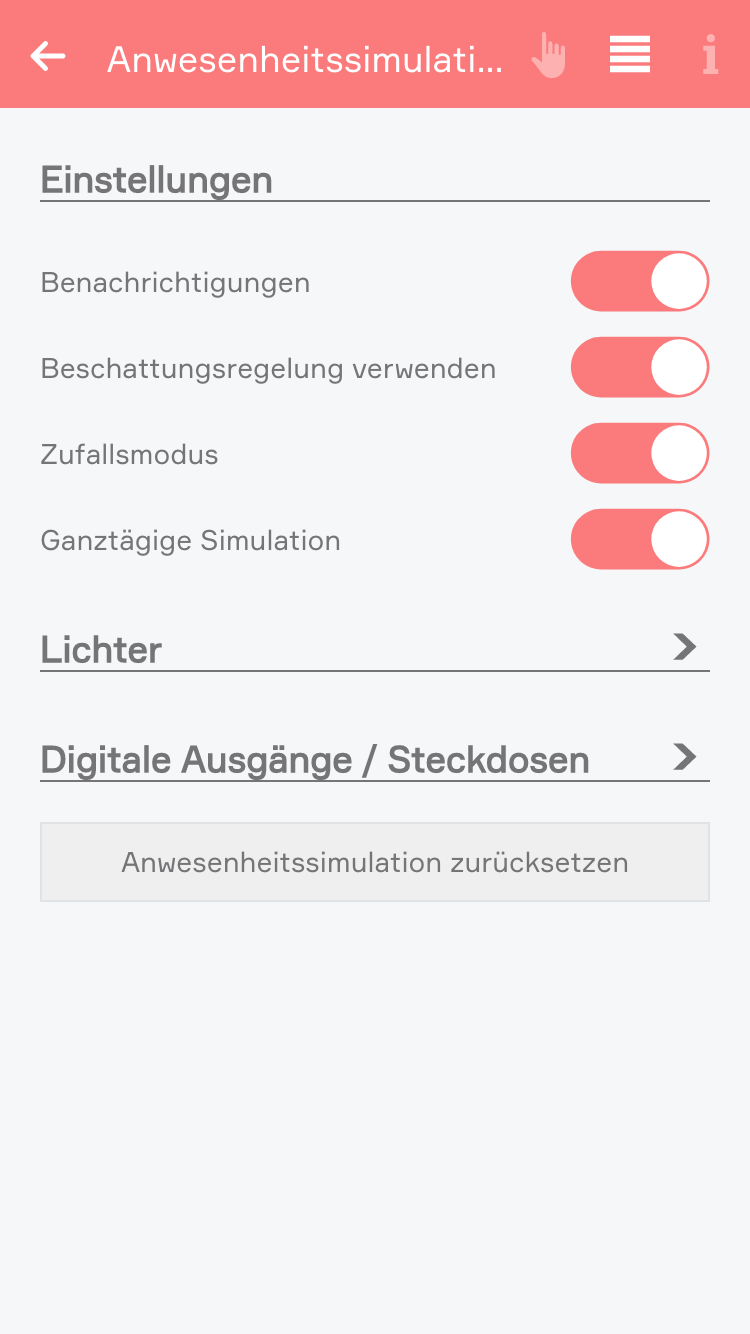
Im ParameterPanel können alle Einstellungen, welche im Wizard konfiguriert werden geändert werden.
Zusätzlich können die Elemente, welche für die Simulation verwendet werden bearbeitet werden.
Achtung: Wenn neue Elemente ausgewählt werden, kann es einige Tage dauern, bis diese in der Simulation mit berücksichtigt werden
Durch Klick auf „Anwesenheitssimulation zurücksetzen“ werden alle Einstellungen zurückgesetzt und gespeicherte Daten gelöscht. Sie können die Anwesenheitssimulation danach jederzeit neu konfigurieren.
Badheizkörper
Mit dem ‘Badheizkörper’ können Sie passende Heizsysteme konfigurieren und zeitlich steuern.
Sie finden diese Funktionen unter „Alle Apps“ – „Badheizkörper“.
Bedienung

Um einen neuen Badheizkörper hinzuzufügen klicken Sie auf das Element “Hinzufügen”. Im Parameterpanel sollten Sie anschließend als erstes einen Namen für Ihren Badheizkörper vergeben. Danach können Sie die Konfiguration vornehmen (wird weiter unten beschrieben).
Szenen
Der Badheizkörper bietet folgende Auslöser für Szenen (wenn ...):
- Wurde Ausgeschaltet: Der Badheizkörper wurde ausgeschaltet
- Wurde Eingeschaltet: Der Badheizkörper wurde eingeschaltet
Der Badheizkörper bietet folgende Funktionen für Szenen (dann ...):
- Einmalig einschalten: Der Badheizköper wird für die Zeit des zusätzlichen Auslösers eingeschaltet
Konfiguration
Sie können bei jedem Ihrer erstellten Badheizkörper festlegen, zu welcher Zeit sie im Betrieb sein sollen. Dies geschieht mittels der Festlegung von Betriebszeiten im Operatorpanel. Für jeden Wochentag können Sie hier einen oder mehrere Zeitintervalle festlegen, in denen der Badheizkörper heizen soll.
Neben den Betriebszeiten, können Sie für jeden Badheizkörper auch festlegen über welchen Taster er aktiviert werden kann, wo er angeschlossen ist und ob er in einen Wartungsmodus geschalten werden soll.
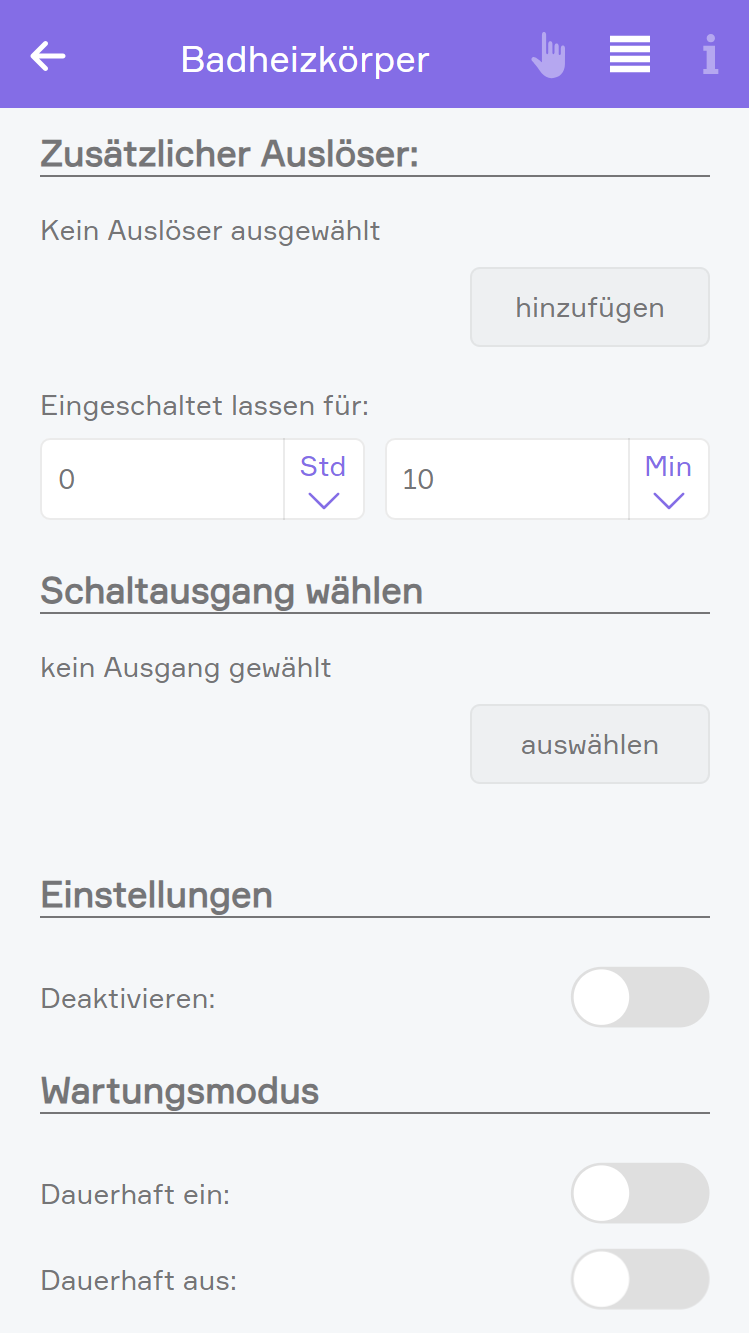
Zusätzlicher Auslöser
Wählen Sie hier den Auslöser und die Dauer, über den der Badheizkörper zusätzlich für einen kurzen Zeitraum aktiviert werden kann.
Schaltausgang wählen
Hier können Sie festlegen, an welcher Steckdose der Badheizkörper angeschlossen ist.
Wartungsmodus
In diesem Bereich können Sie den Badheizkörper für Wartungszwecke dauerhaft ein- oder ausschalten.
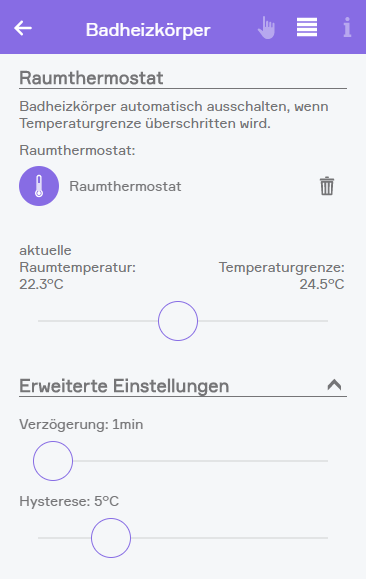
Damit es im Badezimmer nicht ungewollt zu warm wird, kann die Raumtemperatur mit dem Badheizkörper verknüpft und somit die Raumtemperatur begrenzt werden. Ist der Badheizkörper aktiv und wird die eingestellte Temperatur erreicht, schaltet sich der Badheizkörper automatisch aus.
Raumthermostat
Hier können Sie ein Raumthermostat oder einen anderen Temperatursensor auswählen, um die Raumtemperatur mit dem Badheizkörper zu verknüpfen.
Temperaturgrenze
Stellen Sie jene maximale Raumtemperatur ein, bei der der Badheizkörper ausschalten soll.
Verzögerung
Mit der Verzögerung wird die Abschaltung des Badheizkörpers bei erreichen der Temperaturgrenze verzögert.
Hysterese
Ist das Zeitprogramm des Badheizkörpers noch aktiv, wenn die Raumtemperatur unterhalb der Temperaturgrenze abzüglich der Hysterese fällt, schaltet sich der Badheizkörper wieder ein. Auch beim Einschalten wird die Zeit der eingestellten Verzögerung berücksichtigt.
Beschattung
Die App erlaubt Ihnen die Bedienung und Konfiguration all Ihrer Beschattungselemente im System. Zusätzlich dazu haben Sie noch die vordefinierten Universalfunktionen „Alle öffnen“, „Alle schließen“ und viele mehr.
Sie finden die Beschattung unter Alle Apps.
Bedienung

Ihr Beschattungselement können Sie mit den Pfeilen auf der linken Seite des Objectpanels öffnen bzw. schließen. Auf der rechten Seite dieses Panels sehen Sie die aktuelle Position und die Lamellenstellung.
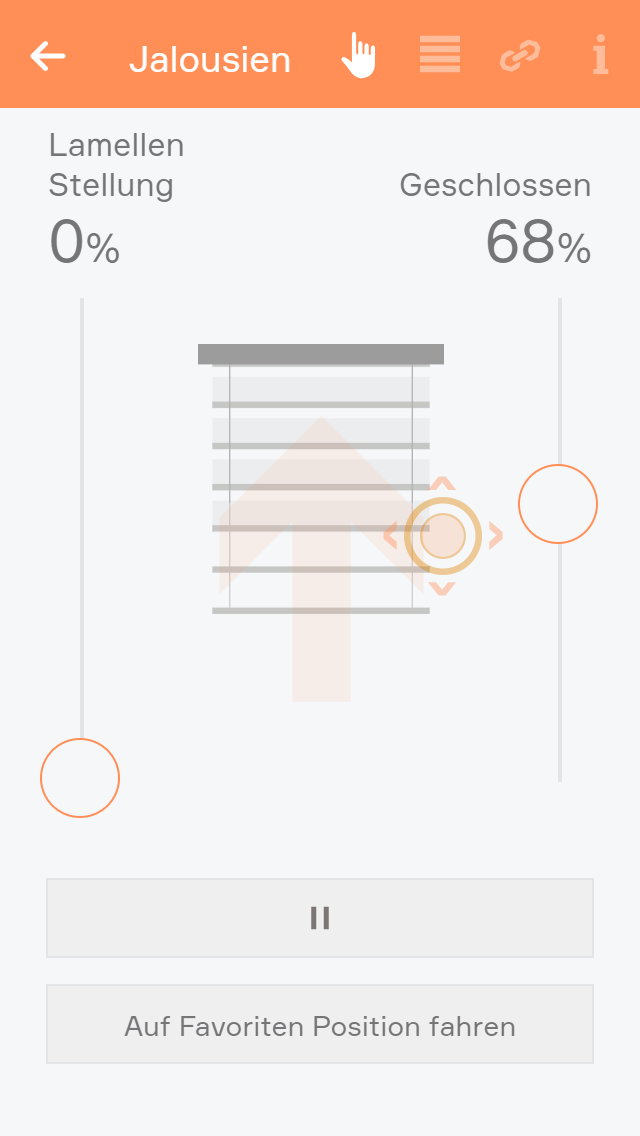
Zusätzlich können Sie jedes Beschattungselement über das Operatorpanel bedienen indem Sie die Slider links und rechts verwenden oder den Punkt in der Mitte dieses Fensters auf die gewünschte Stelle ziehen.
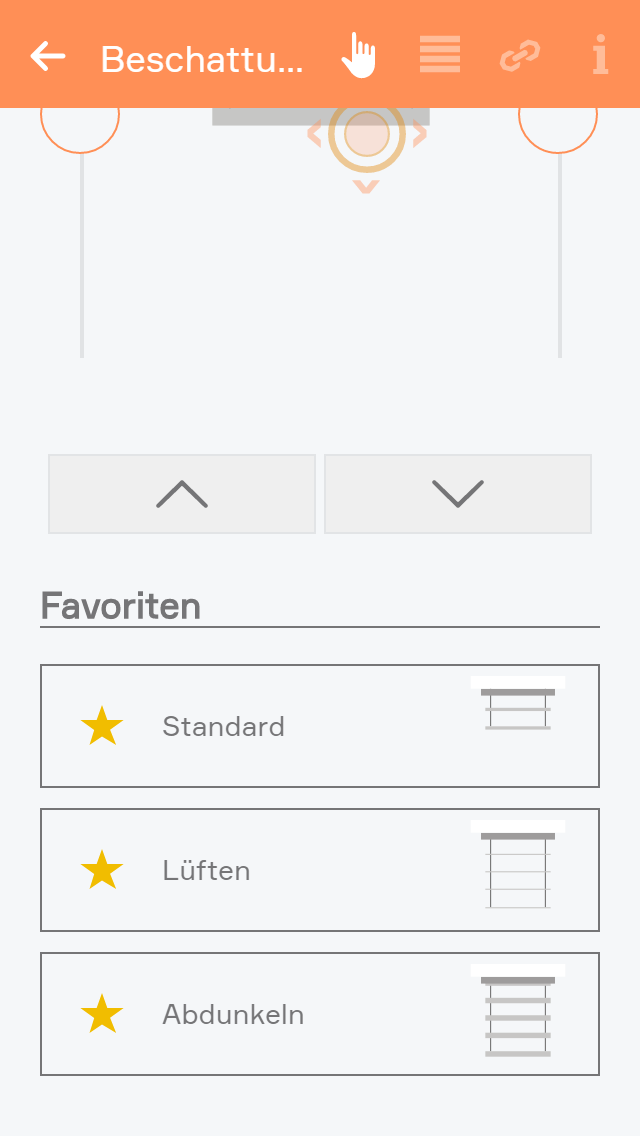
Falls Sie Favoritenpositionen vergeben haben, können Sie das Beschattungselement über die Buttons unter „Favoriten“ in diese Positionen versetzen.
Szenen
Die Beschattung bietet folgende Funktionen für Szenen (dann ...):
- Alle auf erste Favoriten Position fahren: Alle Beschattungselemente werden auf die jeweils erste eingestellte Favoriten Position gefahren
- Alle auf Position fahren: Alle Beschattungselemente werden auf eine frei definierbare Position und einen frei definierbaren Lamellen-Winkel gefahren
- Alle stoppen: Alle Beschattungselemente werden gestoppt
- Alle öffnen: Alle Beschattungselemente werden geöffnet
- Alle schließen: Alle Beschattungselemente werden geschlossen
- Auf Favoriten Position fahren: Das Beschattungselement wird auf die definierte Favoriten Position gefahren.
- Auf Position fahren: Das Beschattungselement wird auf eine frei wählbare Position und einen frei wählbaren Lamellen-Winkel gefahren
- Auf Winkel stellen: Das Beschattungselement wird auf einen frei wählbaren Lamellen-Winkel gefahren
- Öffnen: Das Beschattungselement wird vollständig geöffnet
- Schließen: Das Beschattungselement wird vollständig geschlossen
- Stoppen: Das Beschattungselement wird gestoppt
- Um X Prozent öffnen: Das Beschattungselement wird um die definierte Prozentzahl geöffnet
- Um X Prozent schließen: Das Beschattungselement wird um die definierte Prozentzahl geschlossen
Beschattungselemente können unter den erweiterten Einstellungen von Universalszenen ausgenommen werden. Für ausgenommene Elemente werden die Szenen-Funktionen „Alle...“ nicht angewendet.
Konfiguration
Neben der Benennung können Sie jedes Beschattungselement weiter an Ihre Bedürfnisse anpassen.
Allgemein
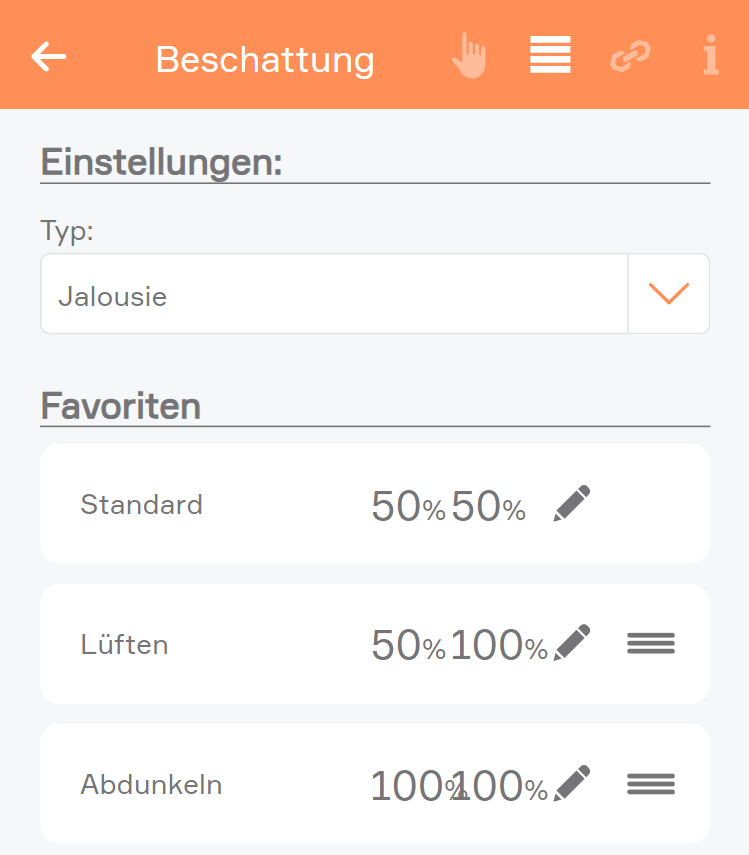
Typ
Unter „Typ“ kann ausgewählt werden, ob es sich um eine Jalousie, einen Rollladen oder ein Fenster handelt. Fenster werden in einem eigenen Kapitel beschrieben. Eine Jalousie verfügt neben der Position auch über einen Lamellenwinkel und eine Wendezeit, die bei der Berechnung berücksichtigt werden müssen. Ein Rollladen verfügt über keinen Lamellenwinkel.
Bei Verwendung des Schrack Smart Building Automation Beschattungsmoduls „B1344“ stehen unter „Typ“ zusätzlich folgende zwei Optionen zur Auswahl:
Mit Arbeitsstellung
Dieser Typ ist für Schlotterer RETROLux Raffstores mit mechanischer Arbeitsstellung vorgesehen, welche über eine mechanische Arbeitsstellung verfügt.
Die Lamellenstellung kann über einen kurzen Tastendruck geändert und zwischen „Geschlossen“ und „Arbeitsstellung“ umgeschaltet werden. In diesem Modus kann die Lamellenstellung aufgrund der mechanischen Konstruktion der Jalousie nur in einem begrenzten Bereich verändert werden.
Ohne Arbeitsstellung
Dieser Typ ist für Schlotterer RETROLux Raffstores ohne mechanische Arbeitsstellung vorgesehen. Die Arbeitsstellung wird in diesem Fall simuliert.
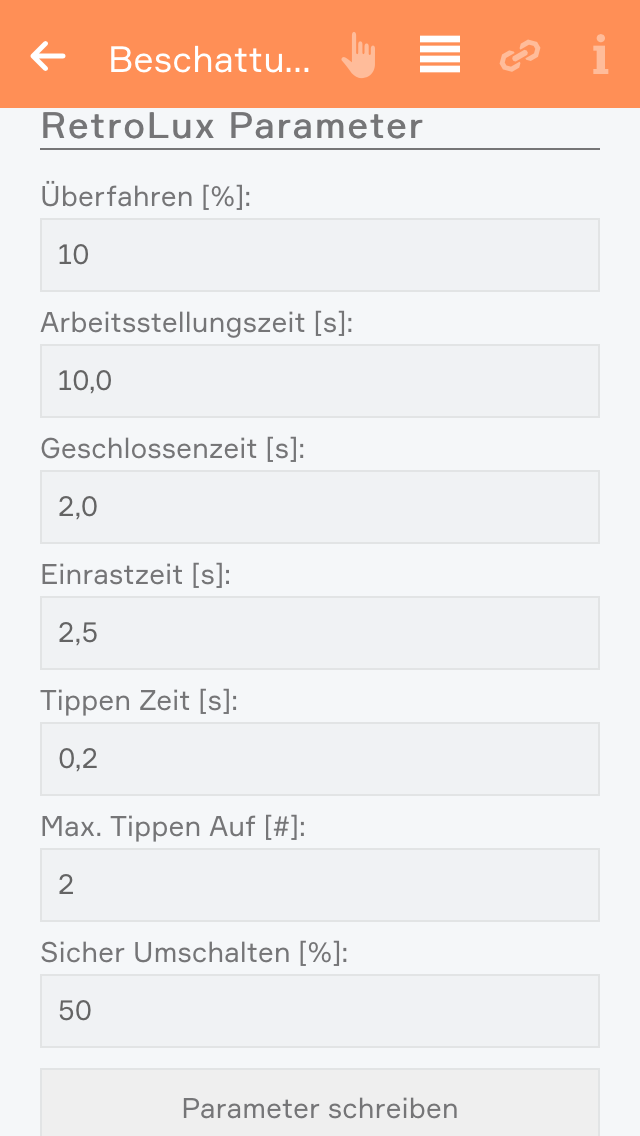
RetroLux Parameter
Bei Verwendung des Schrack Smart Building Automation Beschattungsmoduls „B1344“ in Verbindung mit einem Schlotterer Raffstore und dem dazu passenden Betriebsmodus stehen unter diesem Punkt zusätzliche Einstellmöglichkeiten zur Verfügung.
- Überfahren: Sicherheitsfaktor für das Fahren in die obere und untere Endlage
- Arbeitsstellungszeit: Zeitdauer, die das Element mindestens hochfahren muss, um in der Arbeitsstellung positioniert werden zu können
- Geschlossenzeit: Zeitdauer, die das Element vor dem vollständigen Schließen angehoben werden muss, um die Lamellen auszurasten
- Einrastzeit: Minimale Zeitdauer, die das Element beim Wechsel in die Arbeitsstellung nach unten gefahren werden muss, um die Lamellen einzurasten
- Tippen Zeit: Zeitdauer für die Lamellenänderung im Tipp-Betrieb
- Max. Tippen Auf: Maximale Anzahl zulässiger Tipp-Vorgänge zum Schutz vor einem ungewollten Aushängen der Lamellen
- Sicher Umschalten: Sicherheitsfaktor für die Berechnung, ob die Umschaltung zwischen „Arbeitsstellung“ und „Geschlossen“ aus der aktuellen Position möglich ist
Diese Einstellungen beziehen sich auf verschiedene Fahrzeiten, die spezifisch für Schlotterer Jalousien sind, beispielsweise die Arbeitsstellungs- oder Einrastzeit. Die Einstellungen sind für einen optimalen Betrieb vordefiniert. Bei Problemen beim Umschalten zwischen „Arbeitsstellung“ und „Geschlossen“ können die Einstellungen durch den zuständigen Smart Building Automation Partner angepasst werden.
Fahrzeiten
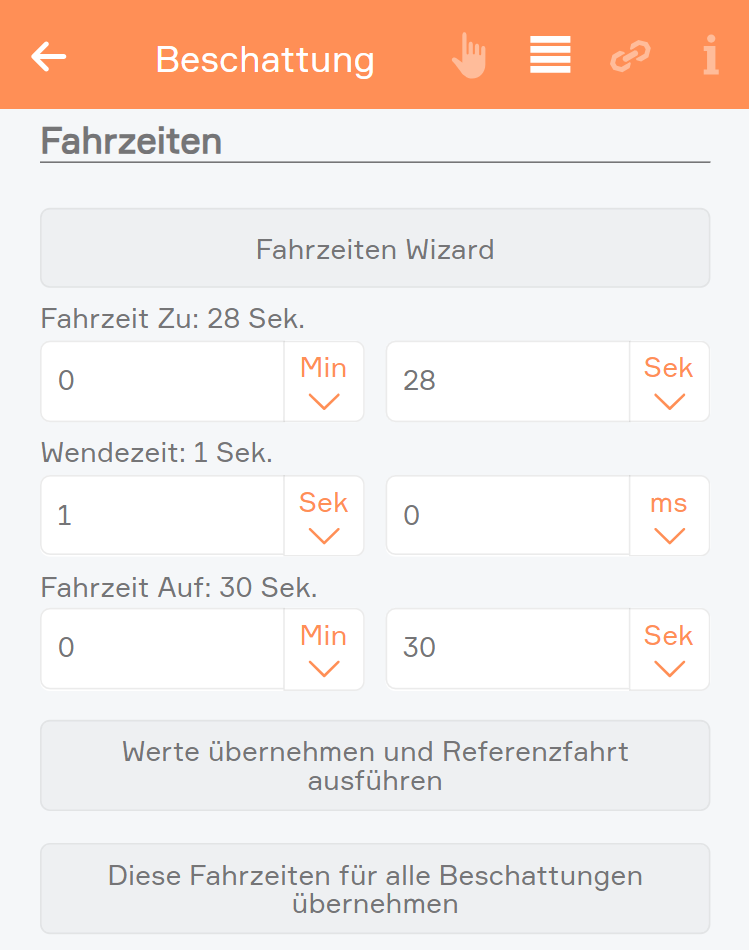
Fahrzeiten Wizard
Mit diesem Wizard können Sie auf einfache Art und Weise die Fahrzeiten für Ihr Beschattungselement bestimmen. Sie müssen einfach nur den Anweisungen folgen um Ihre Beschattung optimal zu konfigurieren.
Diese Fahrzeiten für alle Beschattungen übernehmen
Mit diesem Button öffnet sich ein Dialog, in dem Sie die Fahrzeiten dieses Beschattungselementes für alle anderen übernehmen können. Dies ist nützlich, wenn alle Beschattungselemente vom gleichen Typ sind und Sie nicht für alle eine andere Zeit angeben wollen.
Favoritenposition
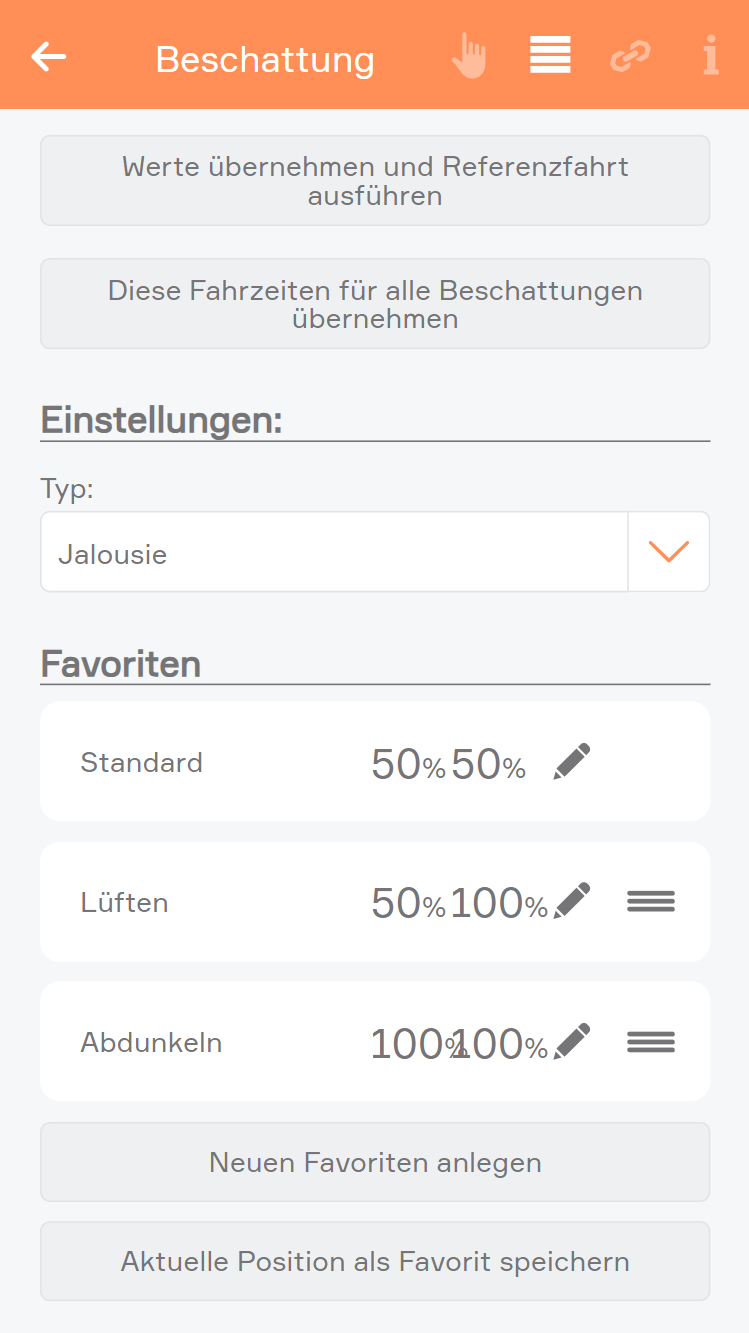
Hier können Sie mehrere Positionen als Favorit speichern, indem Sie die bestehenden Positionen bearbeiten, eine neue Position hinzufügen, oder “Aktuelle Position als Favorit übernehmen” wählen. Dadurch werden die aktuelle Position und Lamellenstellung als Favorit übernommen. Außerdem können über den Bearbeiten Button auch Favoriten Positionen wieder gelöscht werden.
Die eingestellten Favoritenpositionen können über Szenen oder das Operator Panel ausgelöst werden.
Erweiterte Einstellungen
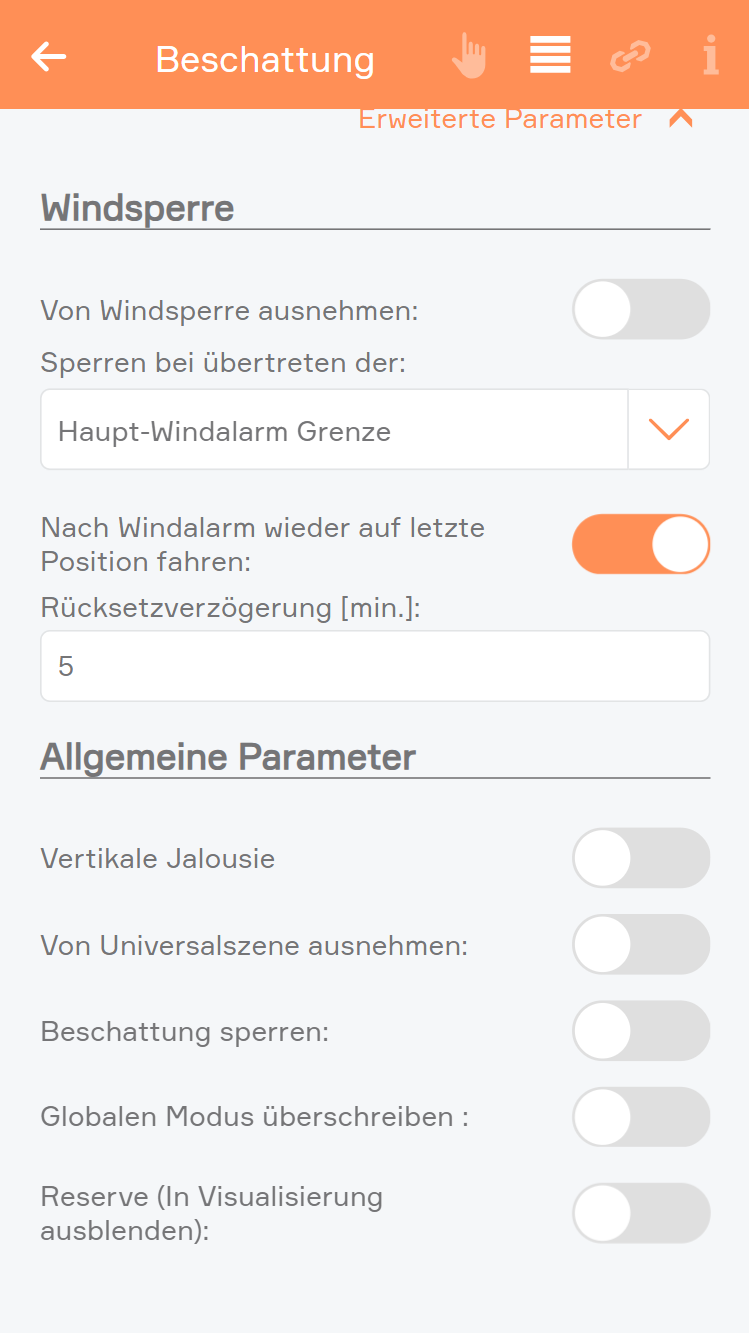
Windsperre:
Von Windsperre ausnehmen
Wenn Sie nicht wollen, dass sich ein Beschattungselement bei zu starkem Wind öffnet, so müssen Sie diese Option aktivieren. Wenn diese Option nicht sichtbar ist, so müssen Sie erst in den Einstellungen (Alle Apps – Einstellungen – Beschattung) die Windsperre aktivieren.
Sperren bei übertreten der Grenze
Wenn das Beschattungselement bei zu starkem Wind gesperrt werden soll kann hier bestimmt werden, ob diese bei der Haupt-Windgrenze, Windgrenze 1 oder Windgrenze 2 gesperrt werden soll. Die Grenzen können unter Einstellungen > Globale Einstellungen definiert werden.
Nach Windalarm wieder auf letzte Position fahren:
Wenn Sie wollen, dass ein Beschattungselement nach dem Windalarm wieder auf die letzte Position fährt, so müssen Sie diese Option aktivieren. Wenn diese aktiviert wurde, erscheint ein Eingabefeld, in dem Sie eine Verzögerungszeit von 5 bis 60 Minuten wählen können, welche ablaufen muss, bevor die Beschattung nach dem Windalarm auf die letzte Position zurück fährt.
Allgemeine Parameter:
Vertikale Jalousie
Wenn Sie eine Jalousie haben, die vertikal schließt bzw. öffnet, so können Sie dies hier einstellen. Haben Sie dies aktiviert, erscheint eine weitere Option mit der Sie die Öffnungsrichtung bestimmen können.
Von Universalszene ausnehmen
Als Universalszene gilt z.B. „Alle öffnen“. Wollen Sie aber, dass ein Beschattungselement nicht über diese Universalszenen mitgeschalten wird, so müssen Sie diese Option aktivieren.
Beschattung sperren
Mit dieser Option können Sie ein Beschattungselement sperren. D.h. die Position des Beschattungselementes kann nicht mehr über die App oder Taster verändert werden.
Globalen Modus überschreiben
Mit der Option können Sie für diesen Kanal den globalen Modus für die Steuerung mittels Taster überschreiben (Kurzer Tastendruck - ganz auf, Kurzer Tastendruck - Lamellen stellen)
Bei Dämmerung schließen
Wollen Sie, dass sich dieses Beschattungselement bei Dämmerung schließt, so müssen Sie diese Option aktivieren.
Reserve
Wenn Sie ein Modul haben, an dem Sie nicht alle Beschattungselemente angeschlossen haben, werden trotzdem auch die Elemente angezeigt, an denen nichts angeschlossen ist. Mit Reserve können Sie nicht verwendete Beschattungselemente in der App ausblenden. Über die Hardware und das entsprechende Modul können Sie dieses Beschattungselement wieder einblenden.
Verlinkungen
Mit Verlinkungen können Beschattungselemente mit anderen Elementen im Smart Building Automation System verbunden werden.
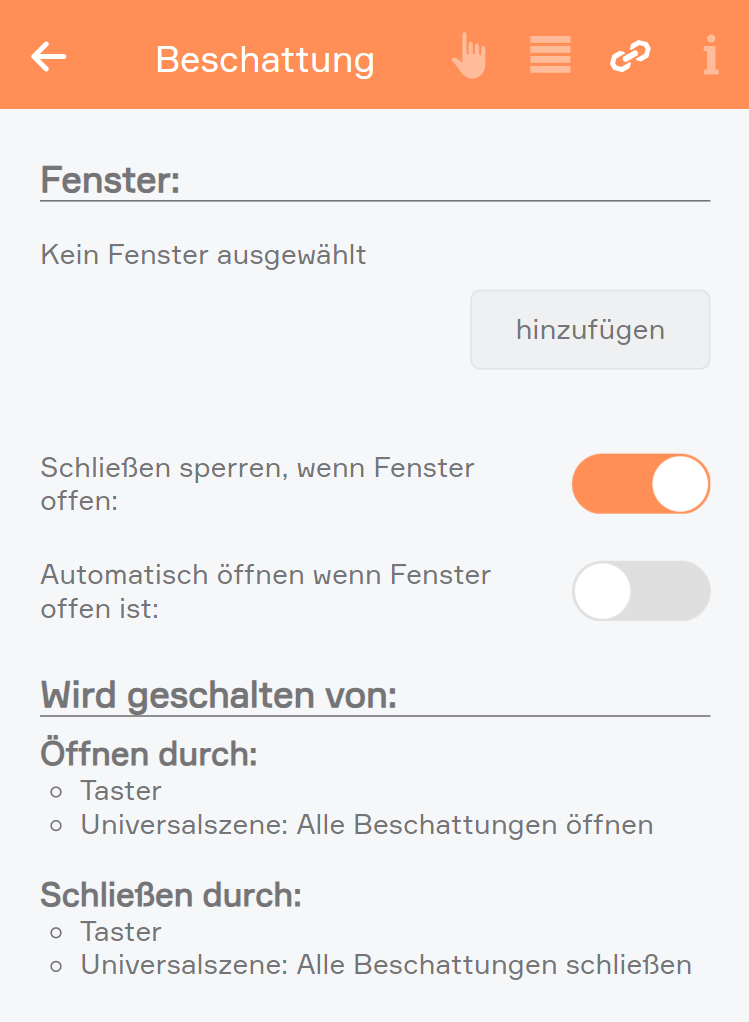
Koppeln mit (Ersetzt durch Gruppenfunktion)
Über „Koppeln mit“ können zwei Beschattungselemente miteinander gekoppelt werden, sodass sie immer die gleiche Position und Lamellenstellung haben. Dazu unter „Koppeln mit“ den Button „auswählen“ auswählen und das gewünschte Beschattungselement festlegen.
Gruppenfunktion
Über die Gruppenfunktion lassen sich mehrere Beschattungen zu einer Gruppe zusammenfassen. Dadurch werden alle gleichzeitig geschalten.

Um eine neue Beschattungsgruppe anzulegen, wählen Sie „Neue Beschattungsgruppe“ innerhalb der Beschattungs-App.
Eine neue Beschattungsgruppe wird erstellt.

In den Einstellungen der Gruppe sollten Sie als erstes einen Namen vergeben und einen Raum zuordnen.
Hier haben Sie außerdem die Möglichkeit, die Gruppe zu deaktivieren. Dadurch können Sie eine bereits konfigurierte Gruppe temporär abschalten, ohne sie löschen zu müssen.
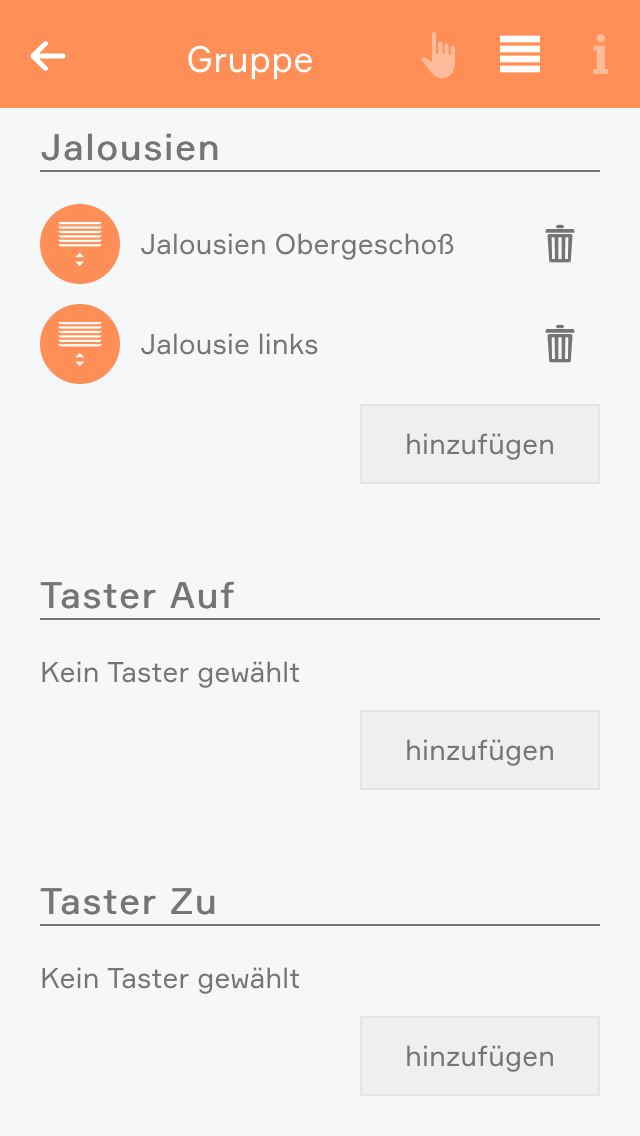
Fügen Sie nun mehrere Beschattungselemente hinzu. Sie habe die Möglichkeit die Gruppe in 2 Betriebsarten zu betreiben: „Starre Kopplung“ oder „Lose Kopplung“.
Starre Kopplung: Starre Kopplung: Dieser Modus ist sinnvoll, wenn Sie Beschattungselemente der gleichen Größe (Fensterhöhe) zu jedem Zeitpunkt auf derselben Position wünschen. Alle Beschattungselemente einer Gruppe fahren somit immer auf dieselbe Position und den Lamellenwinkel (falls vorhanden). Dabei ist es unerheblich ob der Befehl als Einzelbefehl über die App, als Gruppenbefehl über die App, den Autark-Taster oder den Gruppentaster erfolgt ist, die Position wird immer synchronisiert.
Lose Kopplung: Dieser Modus erlaubt das gemeinsame Heben und Senken von unterschiedlichen Beschattungselementen über einen oder mehrere Gruppentaster. Die Beschattungselemente können aber jederzeit über Einzelbefehle aus der App oder den Einzeltaster (Autarkfunktion) individuell positioniert werden.
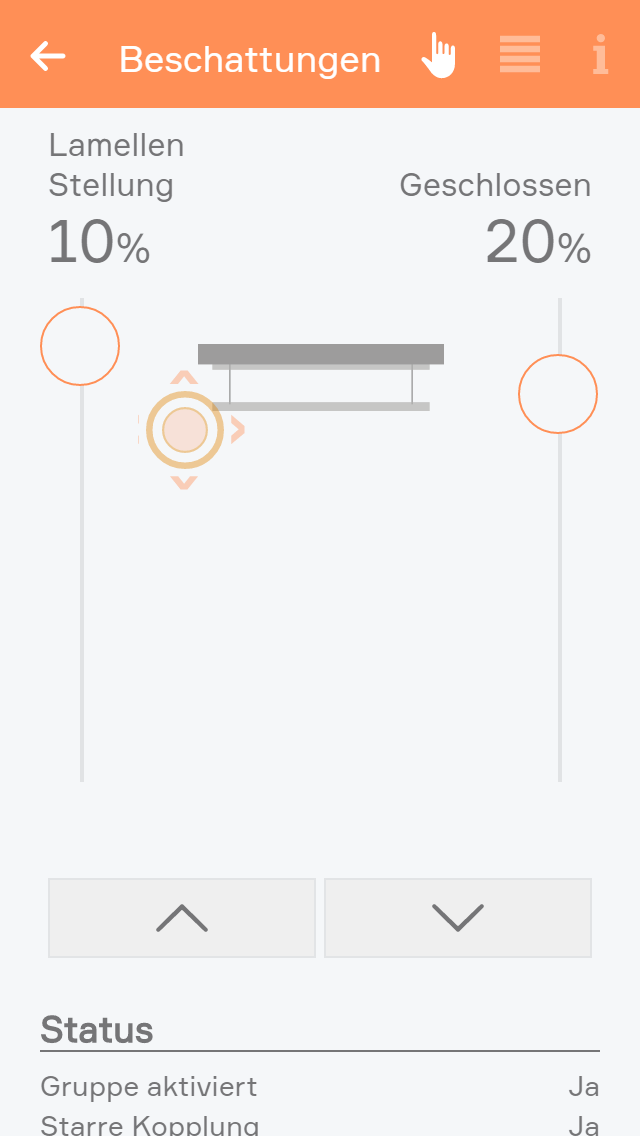
Bei einer Beschattungsgruppe mit starrer Kopplung können Sie im Operator Panel mit den gewohnten Bedienelementen die Beschattungen in beliebige Positionen bewegen, öffnen, schließen und stoppen.
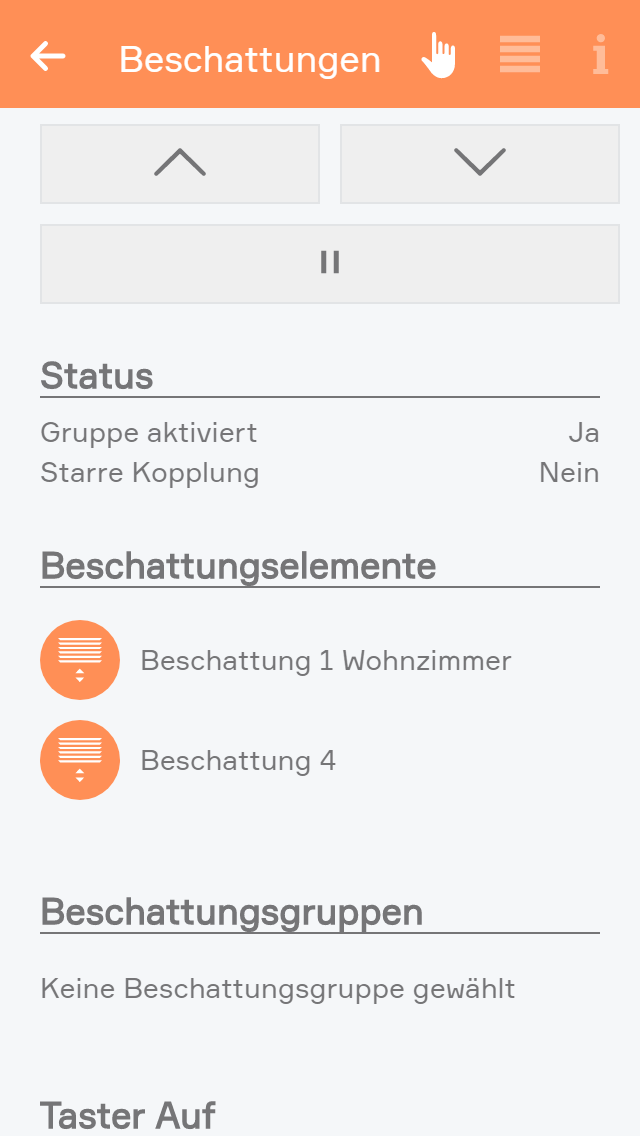
Bei einer Beschattungsgruppe mit loser Kopplung können Sie im Operator Panel die Beschattung öffnen, schließen und stoppen.
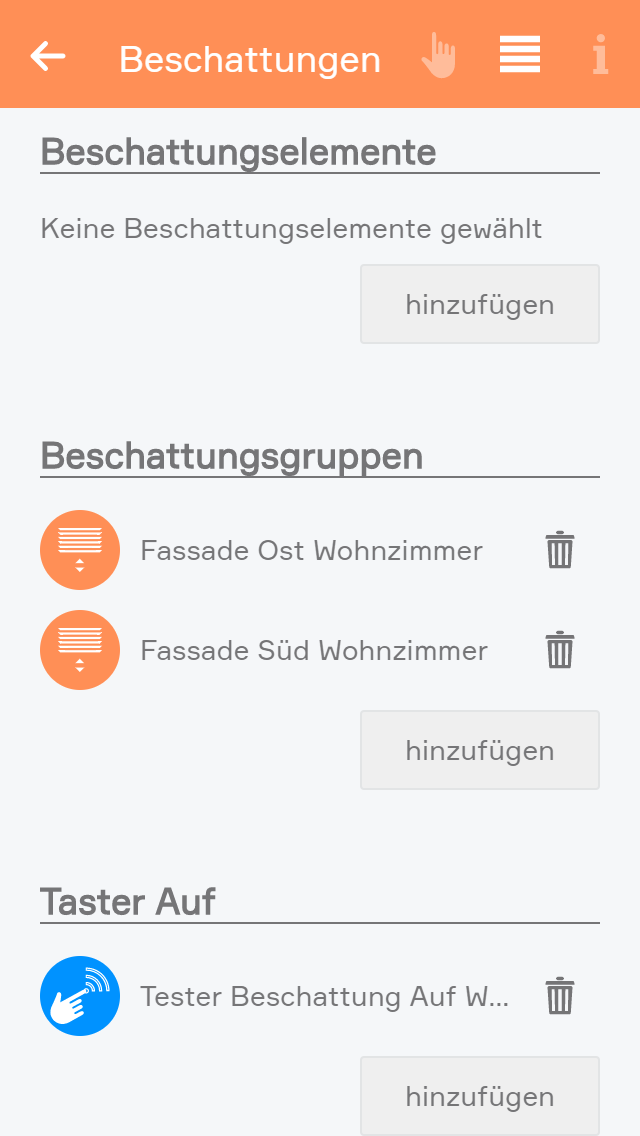
Bei Beschattungsgruppen mit loser Kopplung haben Sie zusätzlich die Möglichkeit andere Beschattungsgruppen hinzuzufügen. Dadurch ist es möglich mehrere Beschattungsgruppen mit externen Tastern zeitgleich zu steuern, diese Gruppen jedoch auch noch getrennt über andere Taster zu steuern.
Einstellungen
In den Einstellungen können Sie allgemeine Einstellungen konfigurieren, die für alle Beschattungselemente gelten. Dazu gehen Sie zu Alle Apps – Einstellungen – Beschattung.
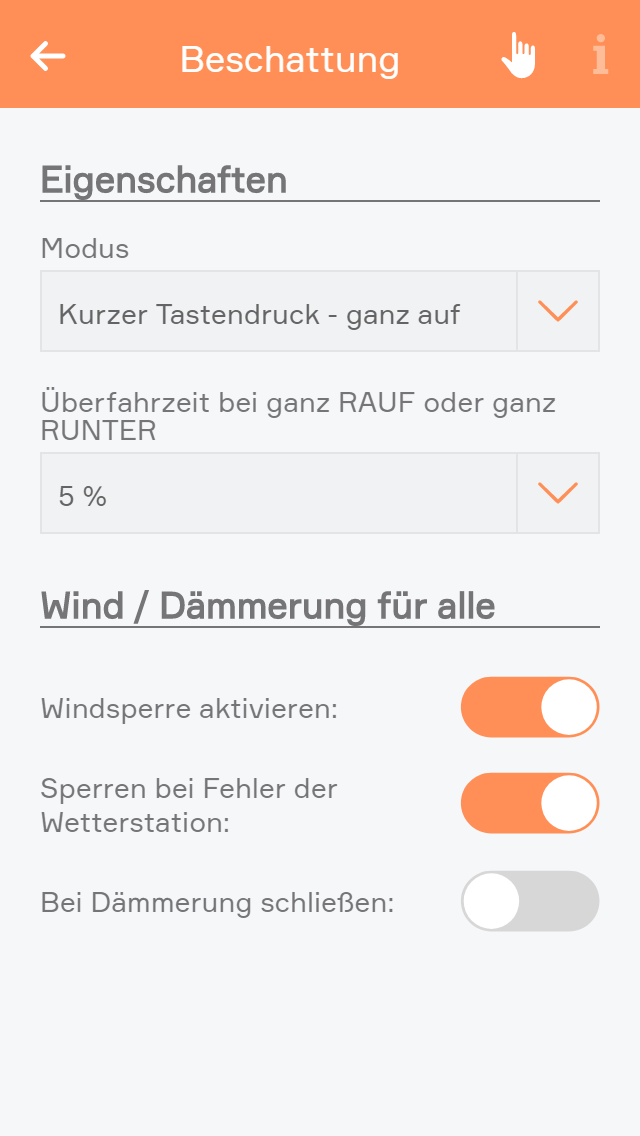
Modus
Kurzer Tastendruck – ganz auf: Wird der Taster der Jalousie kurz gedrückt, so fährt diese Jalousie so lange in die gewünschte Richtung, bis entweder die Jalousie ganz geöffnet/geschlossen ist, oder sie bleibt nach einem erneuten kurzen Tastendruck stehen. Mit einem langen Tastendruck kann die Lamellenstellung der Jalousie eingestellt werden, d.h. nach der Wartezeit für einen langen Tastendruck beginnt sich die Lamelle zu wenden bis der Taster wieder losgelassen wird.
Kurzer Tastendruck – Lamellen stellen: Mit einem kurzen Tastendruck kann die Lamellenstellung verändert werden, d.h. wurde ein kurzer Tastendruck ausgelöst, wird die Lamelle gedreht. Mit einem langen Tastendruck wird die Jalousie ganz geöffnet/geschlossen. Wird erneut ein Tastendruck ausgelöst, so wird das Öffnen/Schließen unterbrochen und die Jalousie bleibt stehen.
Überfahrzeit
Mit der Überfahrzeit kann eingestellt werden, um wie viel Prozent die Zeit der Beschattung für ganz RAUF und ganz RUNTER erhöht werden soll. Damit kann sichergestellt werden, dass sich jede Beschattung wirklich schließt/öffnet.
Windsperre aktivieren
Haben Sie diese Option aktiviert, so schließen sich alle Beschattungselemente bei Wind. Wollen Sie einzelne Elemente von der Windsperre ausnehmen, so können Sie dies in jedem Element einzeln machen.
Sperren bei Fehler der Wetterstation
Wenn diese Option aktiviert ist werden bei Ausfall der Wetterstation die Beschattungselemente gesperrt. Sollen die Beschattungselemente bis zur Reparatur einer eventuell defekten Wetterstation wieder bedient werden, muss diese Option vorübergehend deaktiviert werden.
Bei Dämmerung schließen
Wurde “Bei Dämmerung schließen” ausgewählt, so schließen sich alle Beschattung, sobald Dämmerung eingetreten ist. Wenn Sie möchten, dass sich nicht alle Beschattung bei Dämmerung schließen, so kann bei jeder Beschattung individuell “Bei Dämmerung schließen” deaktiviert werden. Zusätzlich können Sie das Schließen bei Dämmerung verzögern indem Sie bei “Minuten nach Dämmerung” die Minuten angeben, die nach Eintritt der Dämmerung abgewartet werden bis sich die Beschattung schließt.
Einstellungen, welche auf die Autarkfunktion über Taster bezieht, gilt nicht für Beschattungen, welche an einem B1108 Modul angeschlossen sind. Diese verfügen über keine Taster Eingänge.
Beschattungsregelung
Mit der Beschattungsregelung können sich Jalousien und Rollläden automatisch an den Sonnenstand anpassen. Dadurch kann für ausreichend Licht gesorgt und gleichzeitig eine Überhitzung des Raumes vermieden werden.
Im Sommer können die Beschattungselemente bei hoher Sonneneinstrahlung automatisch schließen, während im Winter die Sonnenenergie zur Erwärmung des Raumes genutzt werden kann. Unabhängig von der automatischen Regelung können Jalousien und Rollläden jederzeit über Taster oder App gesteuert werden.
Die App „Beschattungsregelung“ ist unter „Einstellungen“ - „Beschattungsregelung“ zu finden.
ACHTUNG: Die Beschattungsregelung funktioniert nur in Kombination mit einer Schrack Smart Building Automation Wetterstation.
Erstkonfiguration
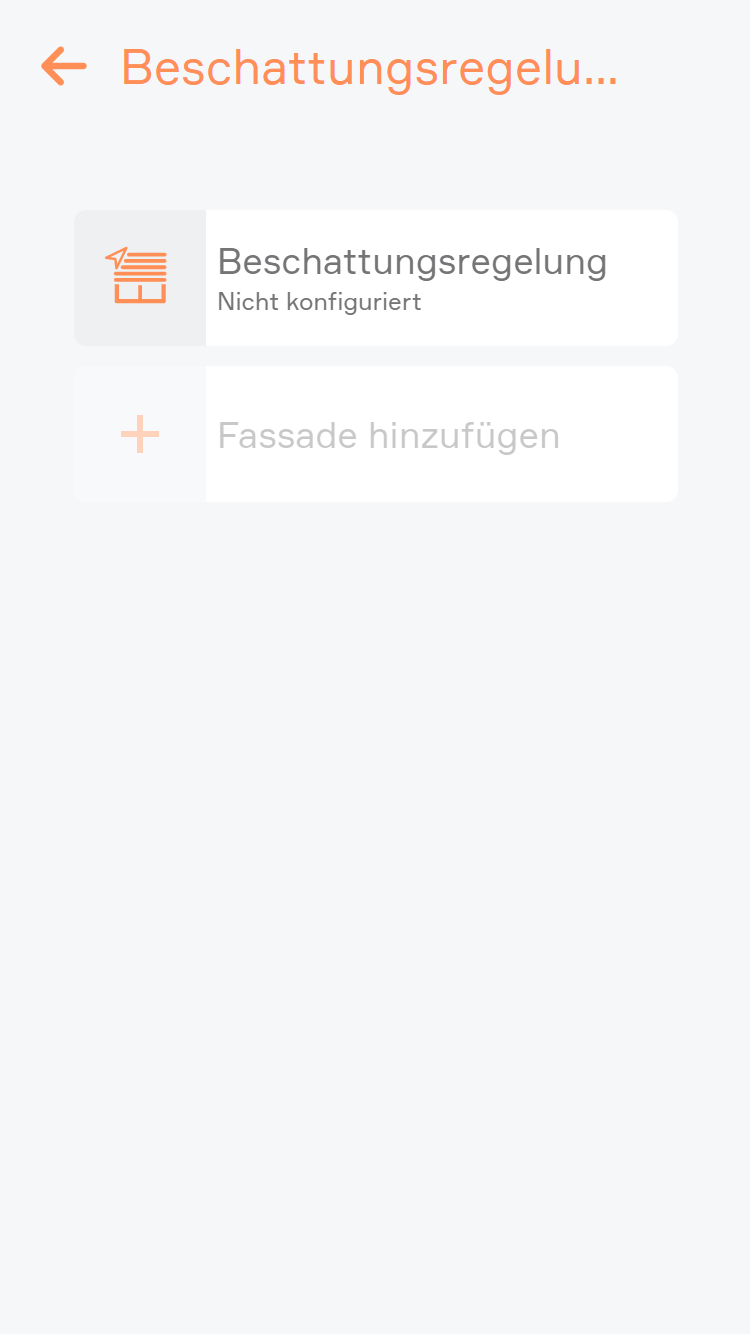
Wenn Sie zuvor die Beschattungsregelung noch nicht verwendet haben, müssen Sie diese noch konfigurieren. Hierfür klicken Sie auf das Panel „Beschattungsregelung“.
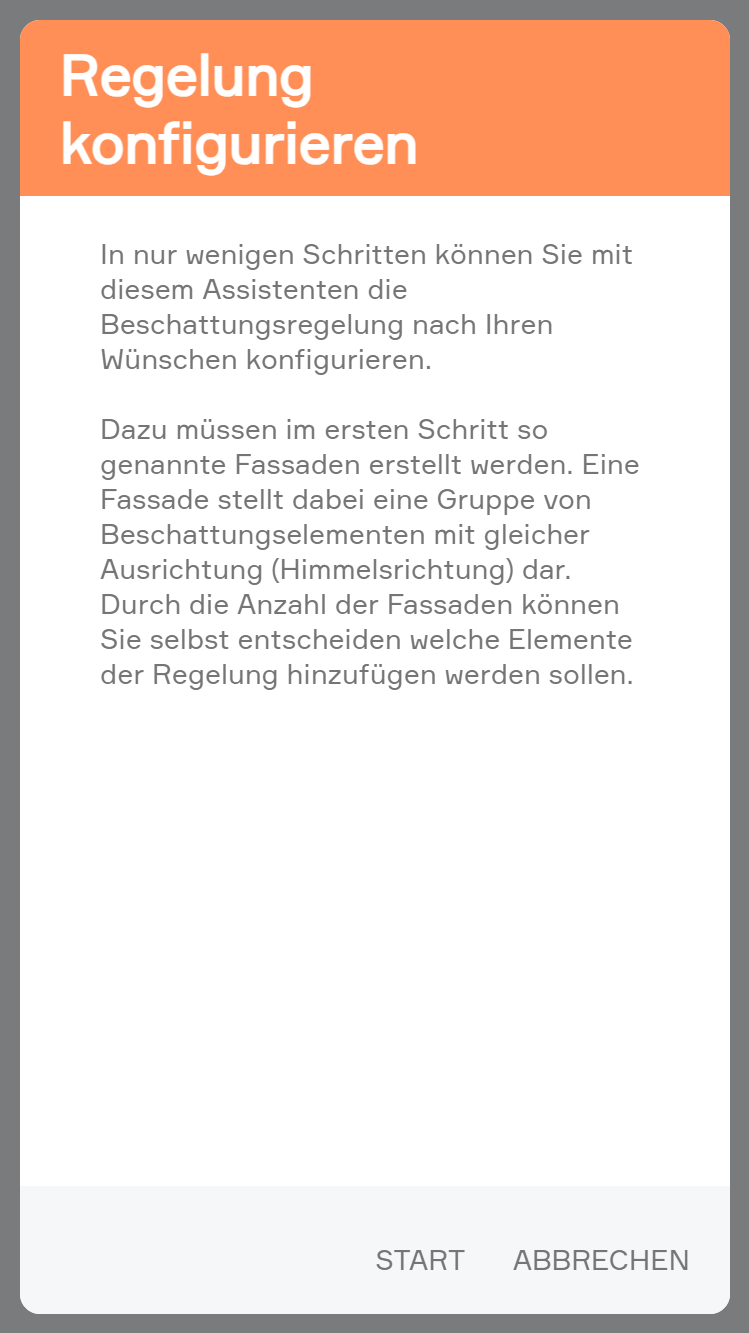
Dadurch öffnet sich ein Wizard, der Sie durch den Konfigurationsvorgang führt. Mit einem Klick auf „Start“, können Sie mit der Konfiguration beginnen.
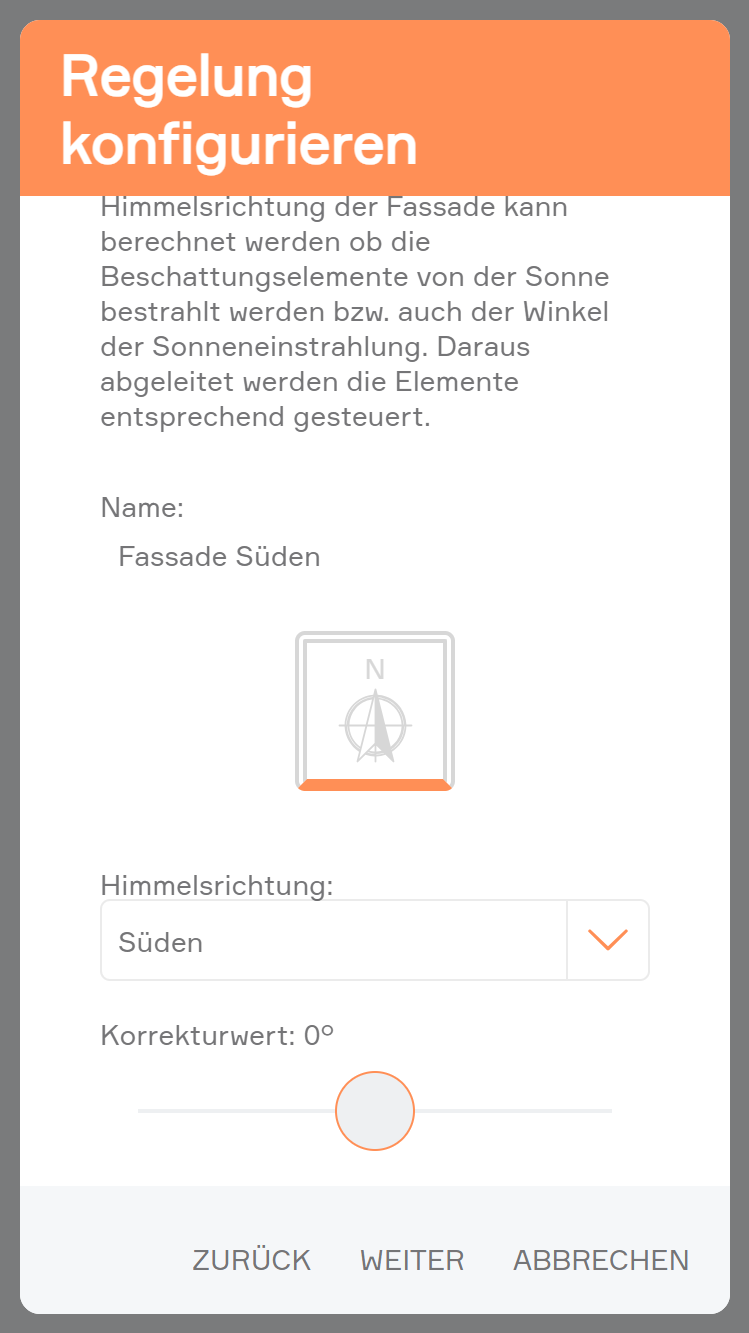
Im diesem Schritt müssen Sie den Namen eingeben und die Ausrichtung der Fassade wählen. Hierbei können Sie zwischen 8 Himmelsrichtungen wählen und zusätzlich mittels eines Sliders einen Korrekturwert angeben, falls die Fassade nicht genau einer Himmelsrichtung entspricht.
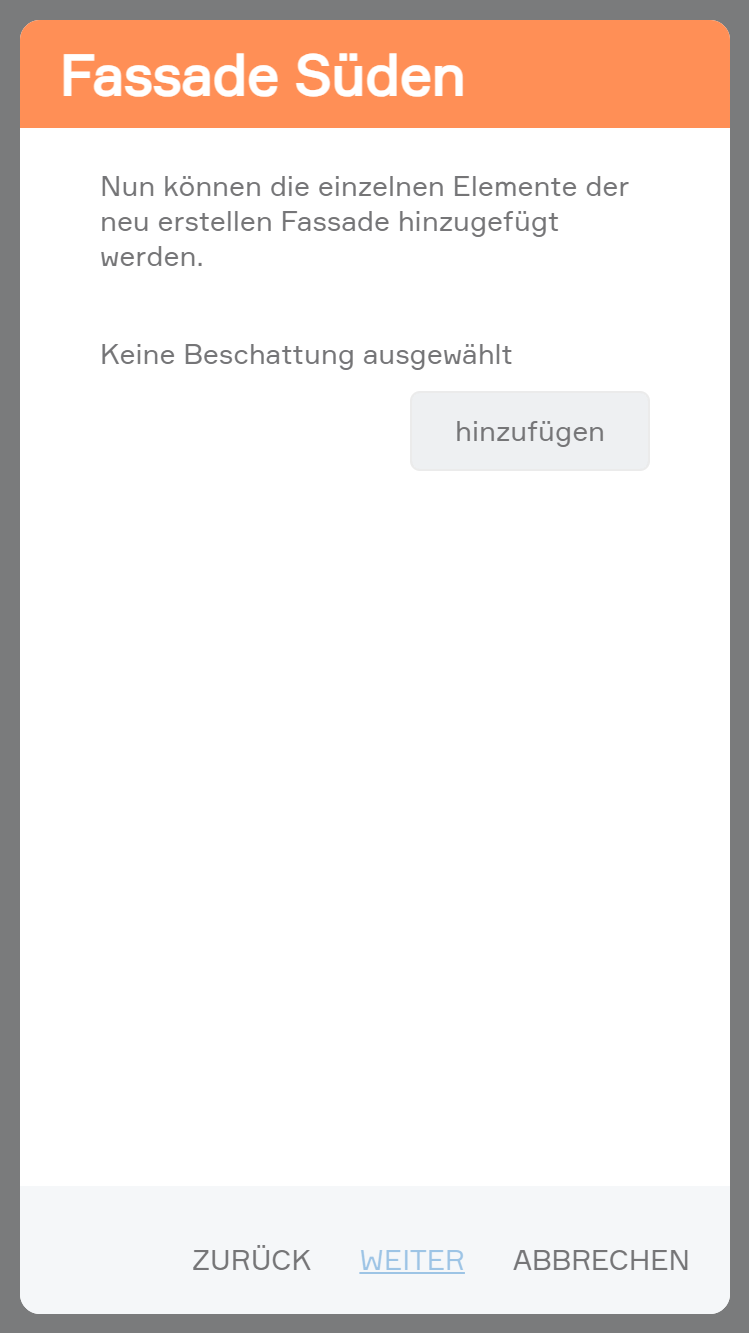
Als nächstes können Sie die Beschattungen auswählen, welche zu dieser Fassade gehören und gesteuert werden sollen. Wenn Sie dies erledigt haben, klicken Sie auf „Weiter“.
ACHTUNG! Ein Beschattungselement sollte nicht mehreren Fassaden zugeordnet werden. Achten Sie dabei auch darauf, dass diese Beschattungselemente nicht mit Beschattungsgruppen verknüpft sein dürfen!
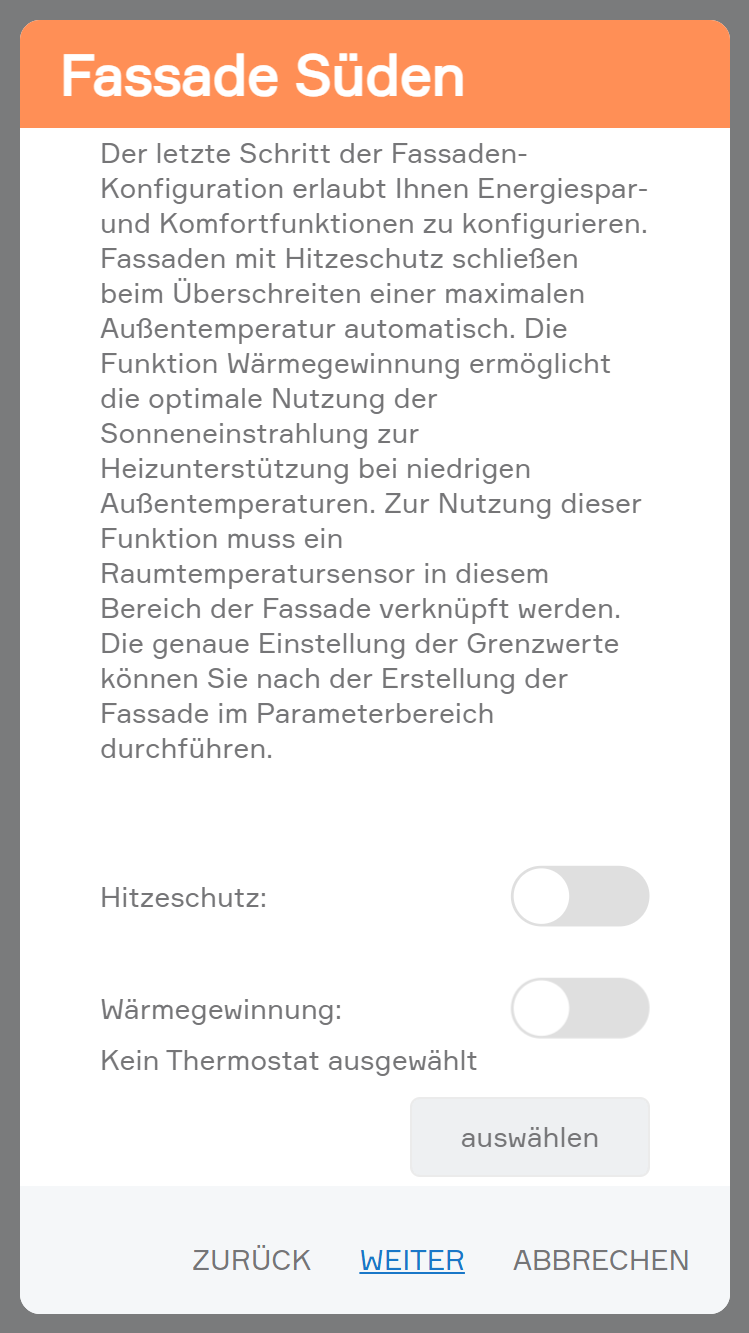
Nun können Sie noch zwei Funktionen aktivieren, welche im Wizard beschrieben werden und diese Einstellungen mit „Weiter“ bestätigen.
Somit haben Sie eine Fassade hinzugefügt und haben nun die Möglichkeit eine weiter Fassade hinzuzufügen oder die Konfiguration abzuschließen.
Konfiguration
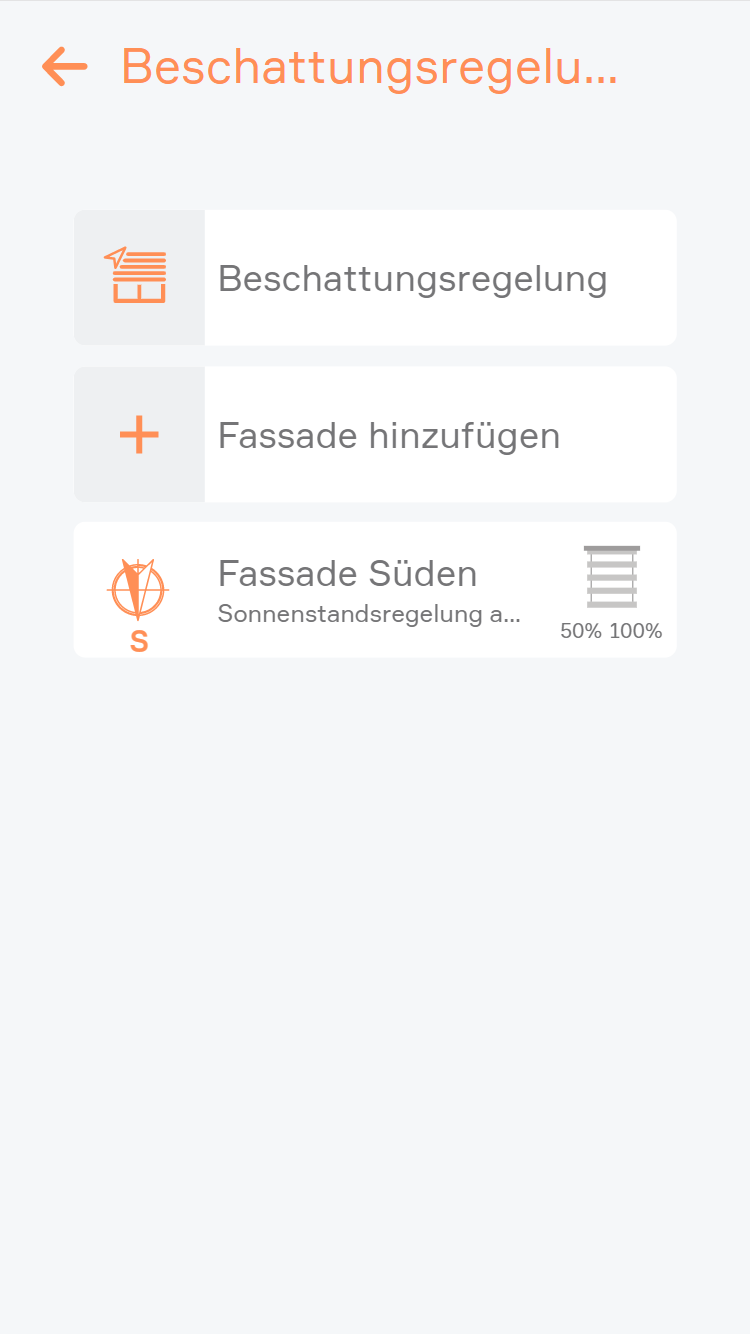
Wenn die Beschattungsregelung bereits konfiguriert wurde, können Sie mit einem Klick auf „Fassade hinzufügen“ so viele Fassaden hinzufügen wie Sie möchten. Am besten legen Sie die Anzahl der Außenmauern an Fassaden an.
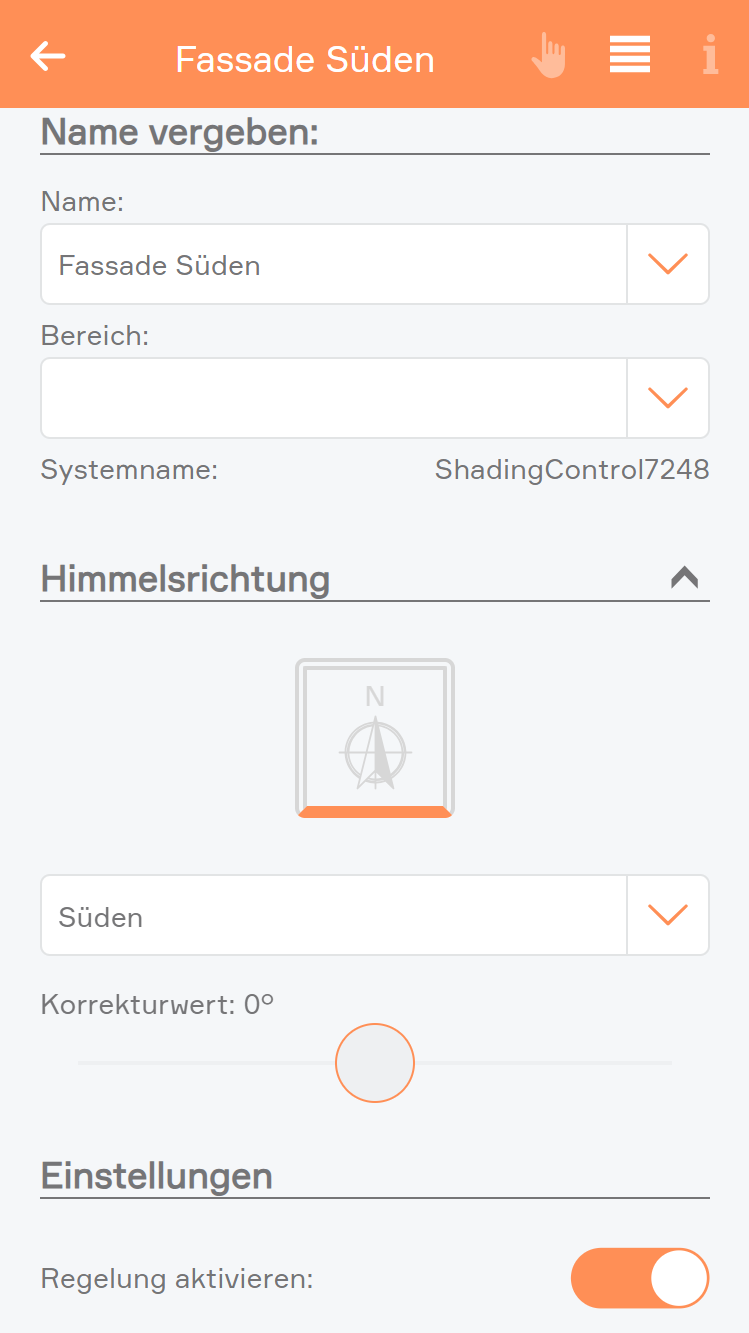
Im Parameter Panel der Fassade können Sie die Himmelsrichtung einstellen. Wie bereits in „Erstkonfiguration“ beschrieben, können Sie zwischen 8 Himmelsrichtungen wählen und zusätzlich mittels eines Sliders einen Korrekturwert angeben, falls die Fassade nicht genau einer Himmelsrichtung entspricht.
WICHTIG: Die Priorität der Regelungseinstellungen ist folgende:
- Gesperrt: Keine Regelung
- Hitzeschutz
- Wärmegewinnung
- Sonnenstands Regelung: Es wird nach dem aktuellen Sonnenstand geregelt, wie in der Tabelle unterhalb konfiguriert wurde
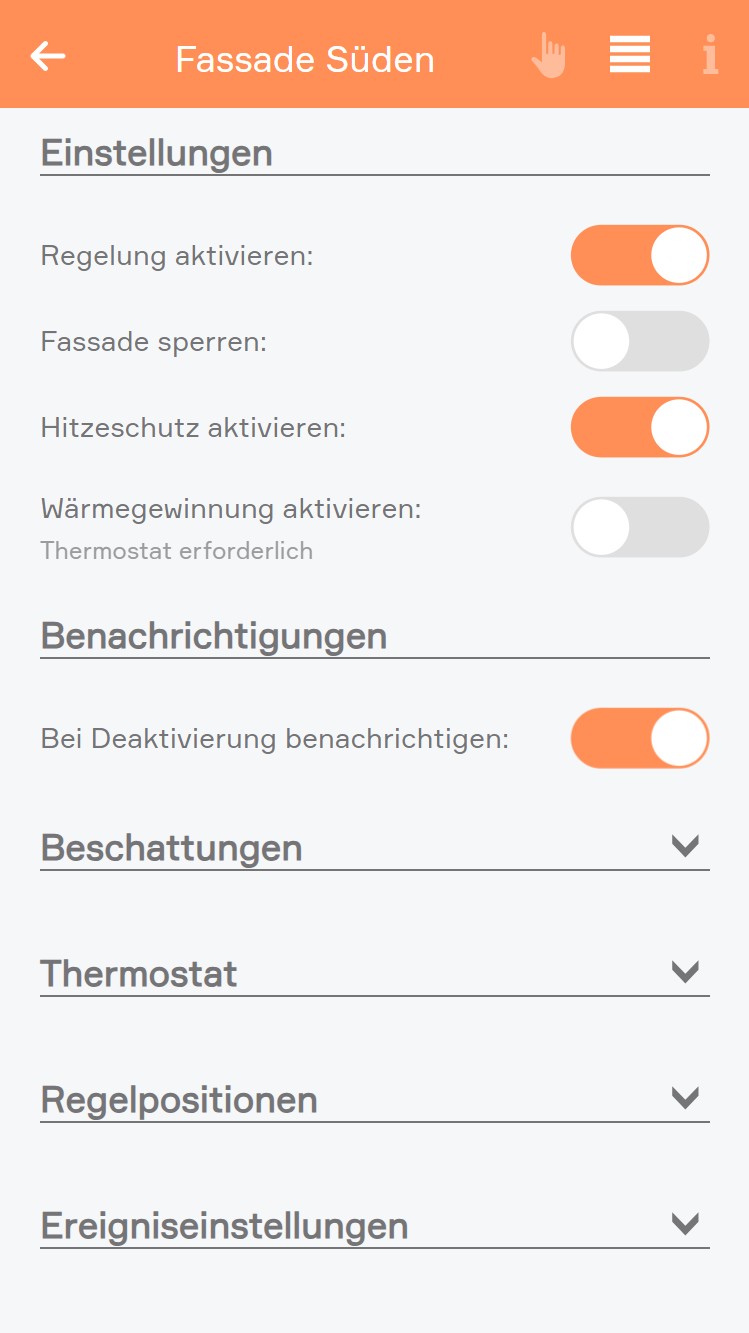
Regelung aktivieren
Hier kann die Regelung der Fassade aktiviert oder deaktiviert werden. Eine deaktivierte Fassade aktiviert sich automatisch wieder am nächsten Tag zur eingestellten Uhrzeit.
Fassade sperren
Sobald die Fassade gesperrt ist, haben die getätigten Einstellungen keinerlei Einfluss mehr auf die verknüpften Beschattungen.
Hitzeschutz aktivieren
Aktion: Beschattungen werden komplett geschlossen
Voraussetzungen:
- Einstellung aktiviert
- Die Außentemperatur ist größer als die Temperatur, welche unter „Erweiterte Parameter“ eingestellt ist
Vorteil: Das Gebäude ist kühler / geringere Klimatisierungskosten
Wärmegewinnung aktivieren:
Aktion: Beschattungen werden komplett geöffnet
Voraussetzungen:
- Thermostat zur Fassade hinzugefügt
- Einstellung aktiviert
- Ausreichende Sonnenhelligkeit
- Die Außentemperatur ist kleiner als die Temperatur, welche unter „Erweiterte Parameter“ eingestellt ist
- Die Innentemperatur ist kleiner als die Temperatur, welche unter „Erweiterte Parameter“ eingestellt ist
Vorteil: Heizkosten werden gespart
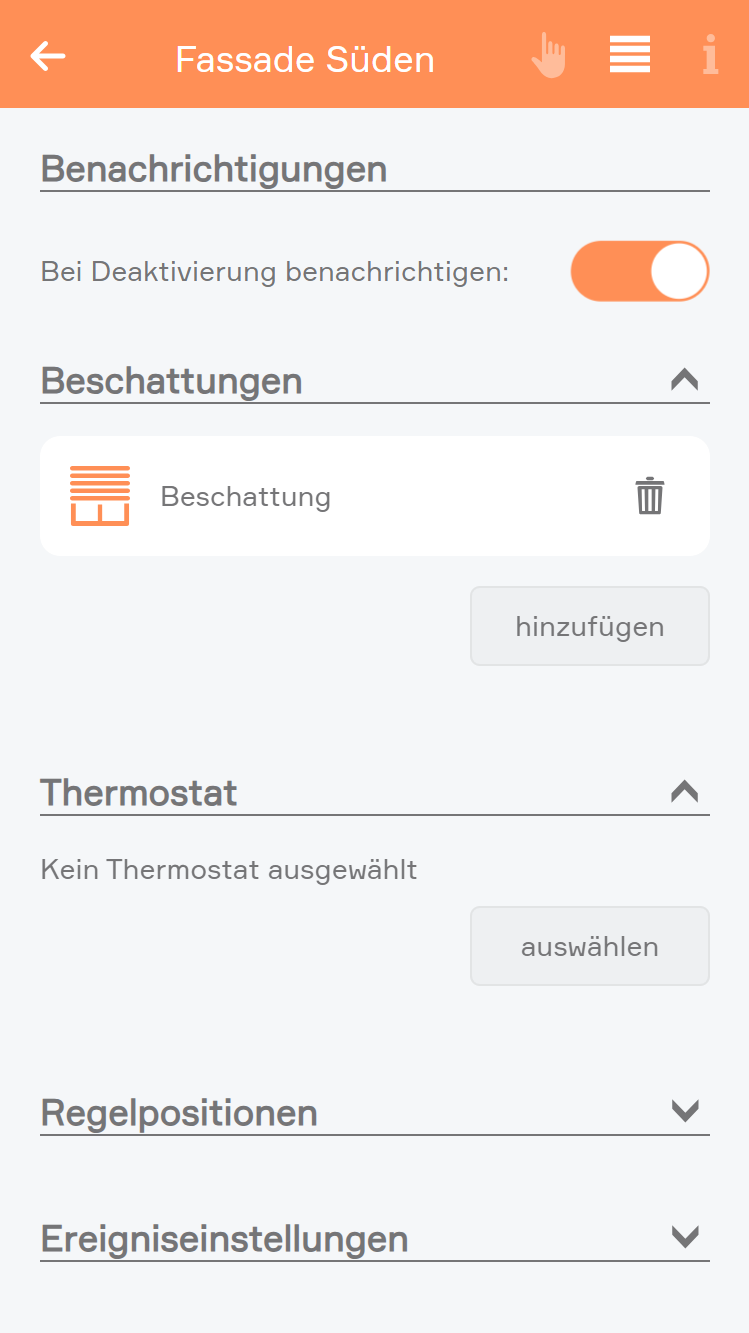
Benachrichtigungen:
Hier können Sie auswählen, ob Sie eine Benachrichtigung bekommen möchten, wenn die Fassade deaktiviert wurde
Beschattungen:
Hier können Sie auswählen, welche Beschattungen zu dieser Fassade gehören.
Thermostat:
Hier können Sie ein Thermostat auswählen, um die Innentemperatur zu messen.
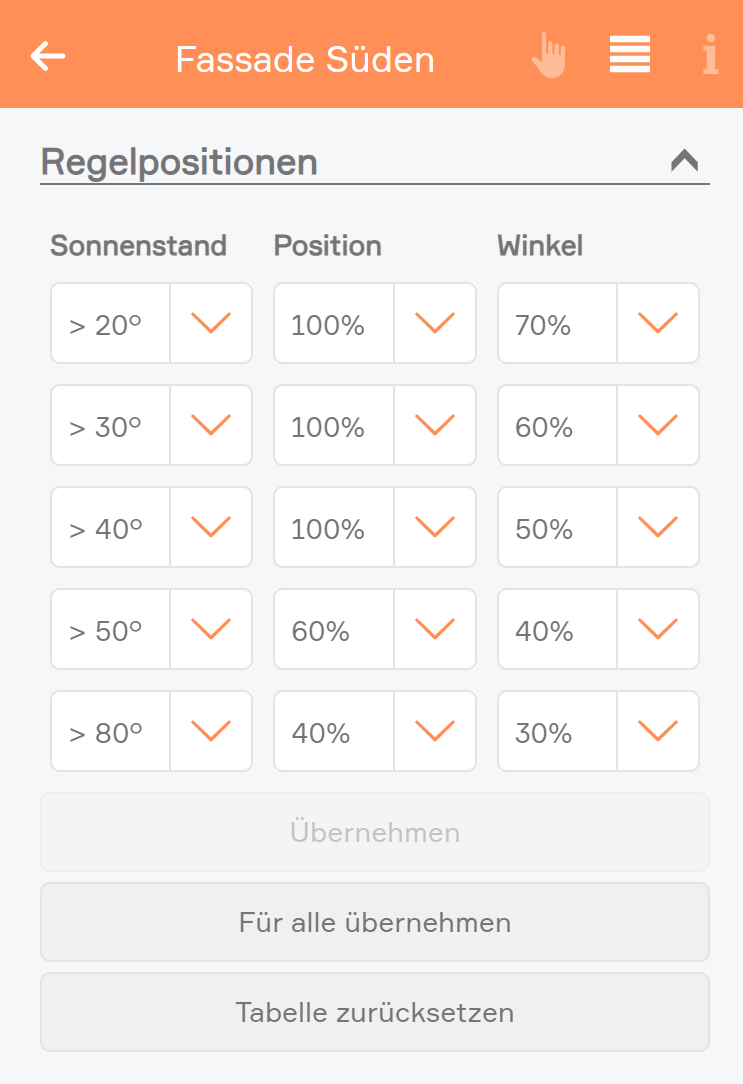
Regelpositionen:
Diese Tabelle dient als Grundlage für die Sonnenstandsnachführung. Hier können Sie festlegen, ab welcher Sonnenhöhe welche Position bei den Rollläden, sowie auch den Winkel bei den Jalousien angesteuert werden soll. Die Position gilt dabei immer bei mindestens der eingestellten Sonnenhöhe bis hin zur nächsthöheren eingestellten Sonnenhöhe.
Durch Klick auf den Button „Übernehmen“ können Sie die eingestellten Werte für diese Fassade übernehmen. Falls Sie diese Werte bei allen Fassaden übernehmen möchten, können Sie dies mit dem Button „Für alle übernehmen“ tun. Sie können die Tabelle jederzeit korrigieren oder wieder auf die Voreinstellung zurücksetzen.
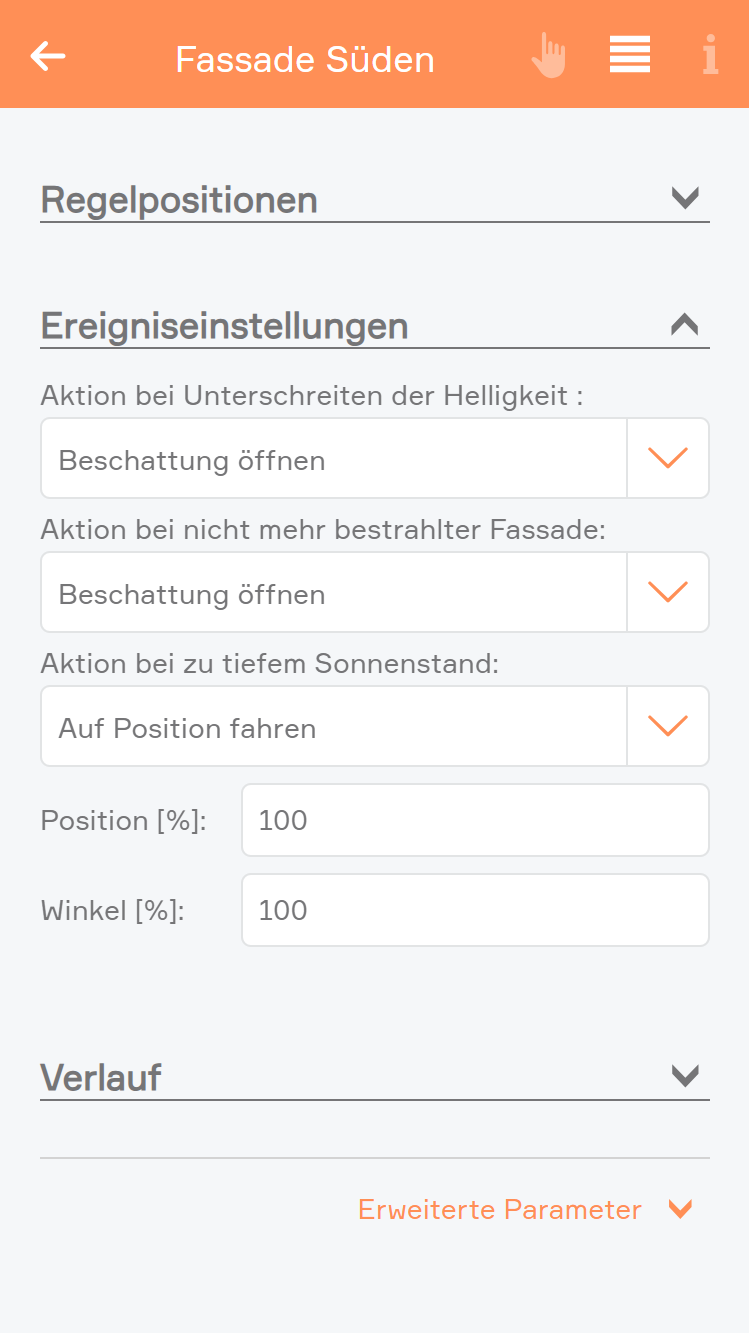
Ereigniseinstellungen:
In den Ereigniseinstellungen können für verschiedene Ereignisse die gewünschten Aktionen definiert werden. So kann beispielsweise ausgewählt werden, was beim Unterschreiten der festgelegten Mindesthelligkeit passieren soll.
Mögliche Aktionen sind:
- Keine Aktion: Die Beschattungselemente behalten ihre aktuelle Position
- Beschattung schließen: Die Beschattungselemente werden ganz geschlossen
- Beschattung öffnen: Die Beschattungselemente werden ganz geöffnet
- Auf Position fahren: Position und Winkel können frei definiert werden
- Lamellen stellen: Die Position bleibt unverändert und der Winkel kann definiert werden
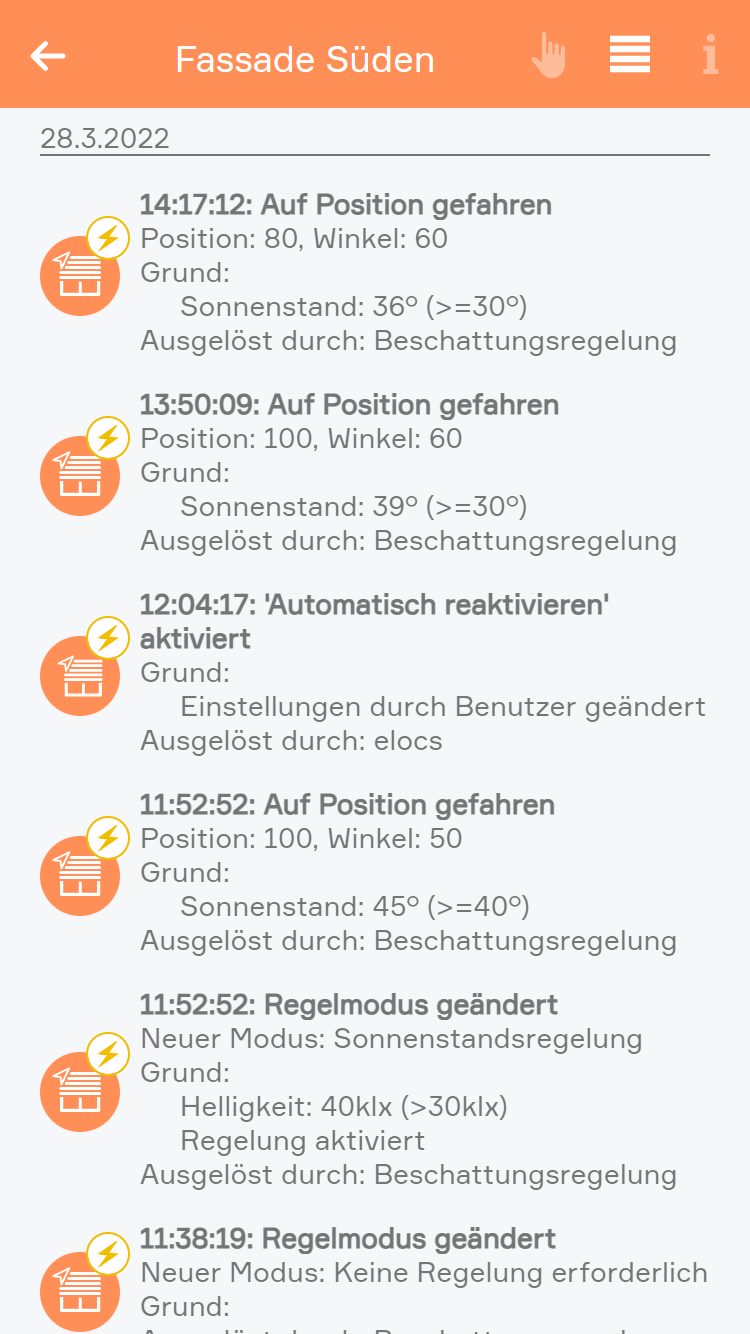
Verlauf:
Im Verlauf werden alle Änderungen an der Fassade angezeigt, wobei es egal ist, ob diese durch den Benutzer oder die Beschattungsregelung vorgenommen wurde.
Ein Eintrag im Verlauf besteht hierbei aus folgenden Teilen:
- Zeit und Art der Änderung
- Beschreibung der Änderung (optional)
- Ein oder mehrere Gründe für die Änderung
- Wodurch die Änderung ausgelöst wurde (Benutzer, Beschattungsregelung selbst, ...)
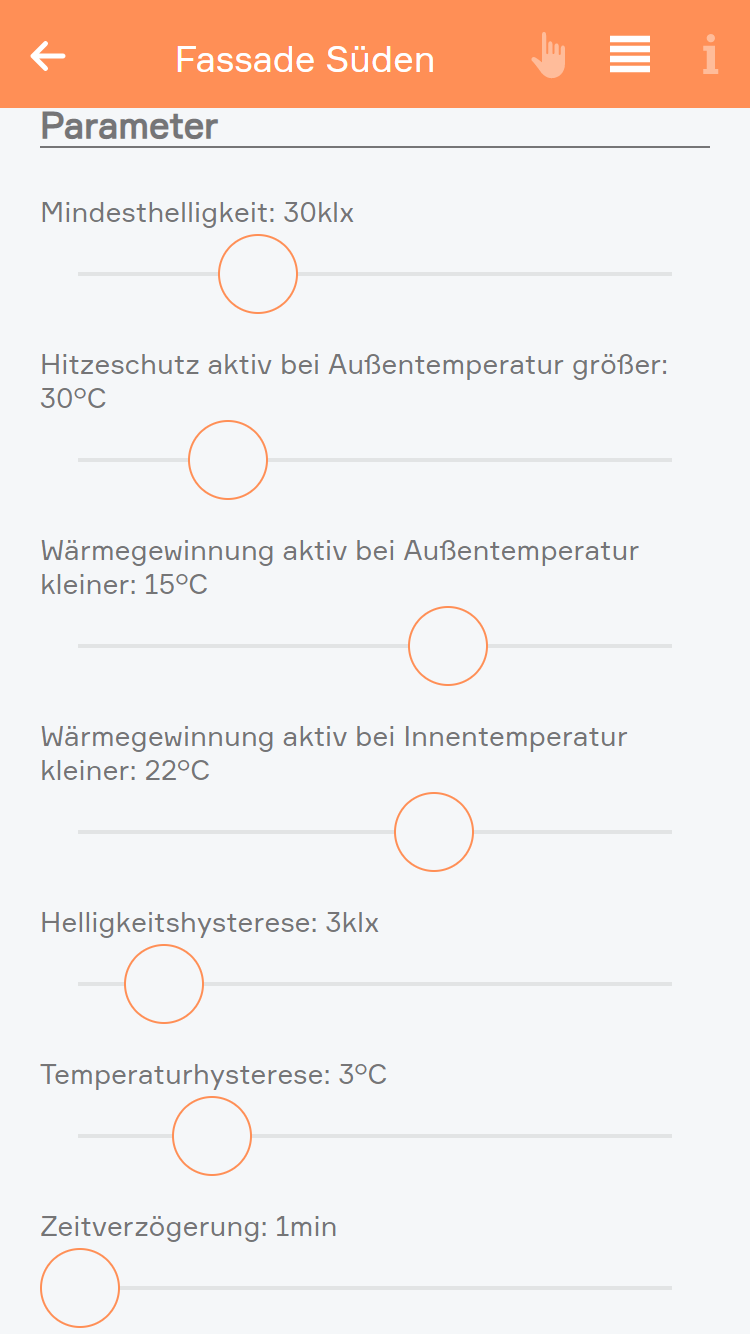
Ganz unten im Parameter Panel können Sie unter „Erweitere Parameter“, weitere Einstellungen übernehmen. Die Mindesthelligkeit muss mindestens vorhanden sein, damit Ihre eingestellten Tabellenpositionen angesteuert werden. Unter diesem Wert bleiben Ihre Jalousien oder Rollläden offen.
Haben Sie den Hitzeschutz aktiv, werden alle Beschattungselemente Ihrer Fassade komplett geschlossen, sobald die eingestellte Außentemperatur überschritten wird.
Bei zugeordnetem Thermostat und aktivierter Wärmegewinnung öffnen Ihre Elemente vollständig, sobald die Außen-, sowie Innentemperatur unter den eingestellten Werten liegt um die Sonnenstrahlung als Wärmeenergie zu nutzen.
Mit der Helligkeitshysterese wird ein Bereich festgelegt, in welchem die Regelung bei einer Schwankung der Helligkeit um die eingestellte Mindesthelligkeit nicht reagiert.
Mit der Temperaturhysterese wird ein Bereich festgelegt, in welchem die Regelung bei einer Schwankung der Temperatur um die eingestellte Außen- bzw. Innentemperatur nicht reagiert.
Der Parameter „Zeitverzögerung“ gibt an, wie lange es nach der Unter- oder Überschreiten der Helligkeit oder Temperatur dauert, bis die Beschattungsregelung reagiert.
Bedienung
Die Beschattungsregelung hilft Ihnen dabei, eine manuelle Steuerung der Jalousien und Rollläden zu ersparen. Nach der Konfiguration ist grundsätzlich keine Bedienung mehr notwendig. Trotzdem haben Sie jederzeit die Möglichkeit, die automatische Regelungen zu aktivieren oder deaktivieren, sowie den Status der Regelung zu überwachen.
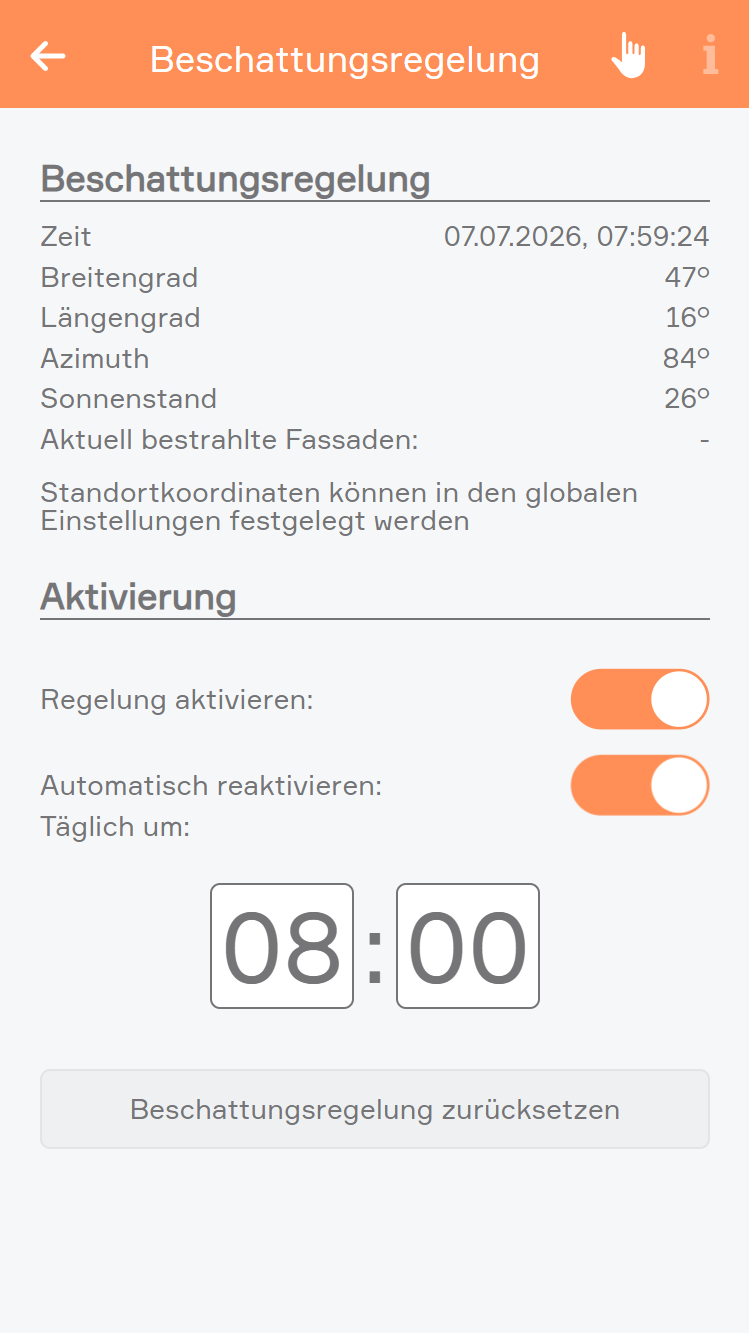
Mithilfe des statischen Panels der Beschattungsregelung, haben Sie den Gesamtstatus der Regelung im Blick. Hier können Sie den aktuellen Sonnenstand, sowie daraus resultierend die aktuell von der Sonne bestrahlten Fassaden sehen.
Aktivierung
Regelung aktivieren
Hier können Sie die gesamte Regelung deaktivieren oder aktivieren
Regelung aktivieren
Wenn Sie diese Einstellung aktiviert haben können Sie auswählen, zu welcher Tageszeit die gesamte Regelung automatisch aktiviert wird, falls diese deaktiviert ist. Möchten Sie eine Fassade davon ausnehmen, können Sie dies mithilfe des „Fassade sperren“ im Parameter Panel dieser Fassade tun.
Beschattungsregelung zurücksetzen
Wenn Sie auf diese Schaltfläche klicken, können Sie die gesamte Beschattungsregelung zurücksetzen, wodurch alle Fassaden und Konfigurationen gelöscht werden. Danach müssen Sie die Beschattungsregelung neu konfigurieren, wenn Sie diese wieder verwenden wollen.
Zur Berechnung der Sonnenhöhe und des Azimut (Horizontalwinkel) und den daraus resultierenden bestrahlten Fassaden werden die hinterlegten Geo-Koordinaten verwendet. Die Geo-Koordinaten können jederzeit unter Einstellungen -> Globale Einstellungen geändert werden.
Bei jedem manuellen Eingriff eines Fassadenelements (z.B.: Taster auf Jalousie, Szene, ..) wird die Fassade automatisch deaktiviert. Die Elemente der Fassade verharren auf der aktuellen Position (ausgenommen Wind). Die Fassade kann automatisch oder über Szenen wieder aktiviert werden.
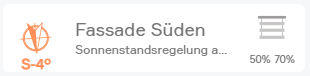
Das Object Panel der Fassade zeigt die eingestellte Himmelsrichtung. Das Symbol leuchtet orange, sobald die Fassade von der Sonne bestrahlt ist. Auf der rechten Seite wird der aktuelle Zustand der Beschattungselemente dargestellt. Ist die Fassade deaktiviert, so ist das gesamt Panel ausgegraut.
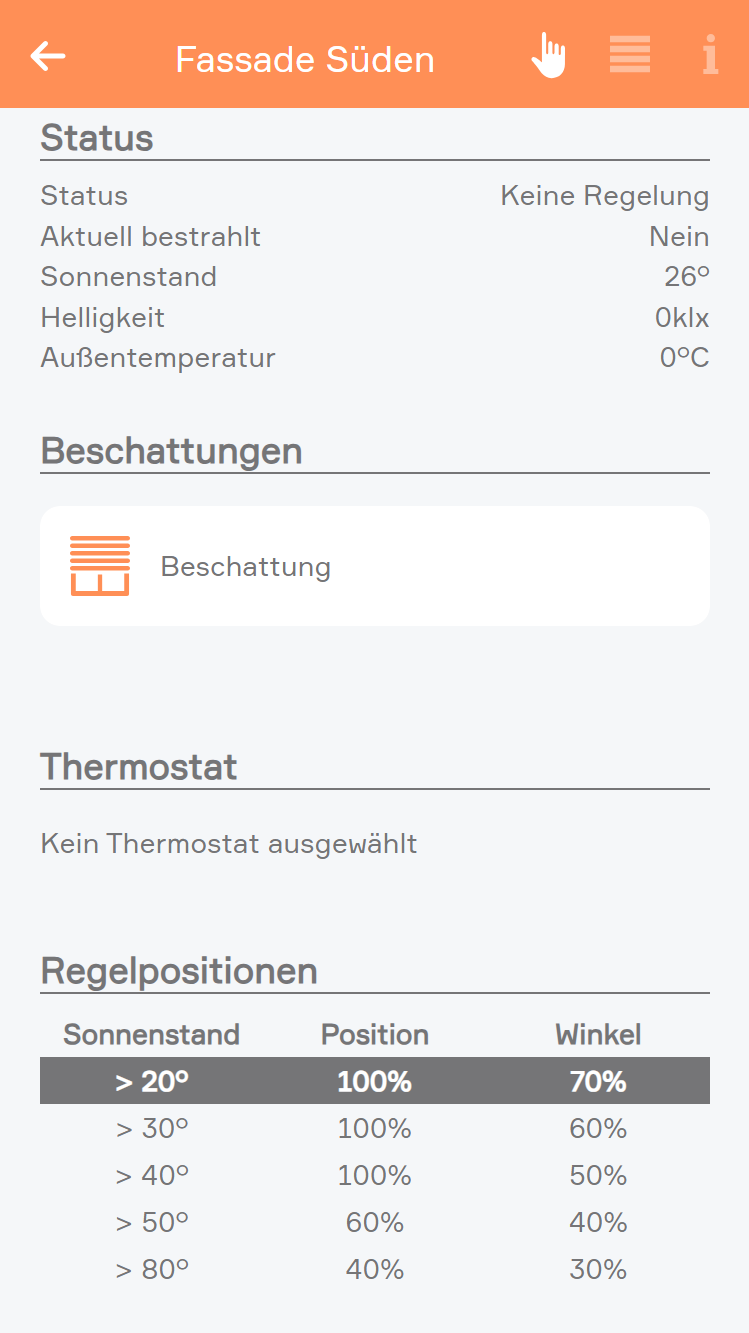
Im Operator Panel einer Fassade werden Ihnen die wichtigsten Infos zu dieser angezeigt. Neben dem Bestrahlungszustand und der aktueller Sonnenhöhe, finden Sie hier die Helligkeit und Außentemperatur, welche von Ihrer Wetterstation erfasst werden, sowie die Innentemperatur.
Ihre zugeordneten Jalousien oder Rollläden werden Ihnen ebenfalls aufgelistet.
Unterhalb wird das ausgewählte Thermostat angezeigt. Wenn Sie keines ausgewählt haben, können sie den Modus „Wärmegewinnung“ nicht verwenden und oberhalb im Panel wird die Innentemperatur auch nicht angezeigt.
Im unteren Bereich wird die Regelungstabelle dargestellt (kann im Parameter Panel bearbeitet werden). Die aktuelle Sonnenhöhe wird dabei immer markiert. Ist die Fassade aktiviert, bestrahlt und die Mindesthelligkeit erreicht, wird diese Position in Farbe markiert und auch angesteuert. Sollte der Hitzeschutz oder die Wärmegewinnung aktiv sein, haben diese Vorrang.
Wird die Fassade nicht mehr bestrahlt, werden die Beschattungselemente automatisch hochgefahren.
Szenen
Die Beschattungsregelung bietet folgende Funktionen für Szenen (Dann…):
- Alle aktivieren: Alle Fassaden außer gesperrte werden aktiviert.
- Alle deaktivieren: Alle Fassaden außer gesperrte werden deaktiviert.
- Fassade aktivieren: Fassade wird aktiviert, außer sie ist gesperrt.
- Fassade deaktivieren: Fassade wird deaktiviert.
Logik
Das Beschattungsregelung bietet folgende Möglichkeiten für die Verwendung in Logiken:
- Aktiv: Hiermit kann der Status der Beschattungsregelung ausgelesen und gesetzt werden
Bewässerung
Die Bewässerungs-App bietet die Möglichkeit, den Garten mit Ventilen, Pumpen und unter Berücksichtigung ausgewählter Faktoren, wie z.B. die Bodenfeuchte, automatisiert zu bewässern.
Die Bewässerungs-App kann unter „Alle Apps“ – „Bewässerung“ gefunden werden.
Konfiguration
Durch Klick auf „Hinzufügen“ kann mithilfe eines Popups, das durch die Schritte der Erstkonfiguration leitet, die Bewässerung eingerichtet werden. Soll bei gewissen Einstellungen vorerst keine Entscheidung getroffen werden, können diese mit Klick auf „Weiter“ übersprungen und später bestimmt werden.
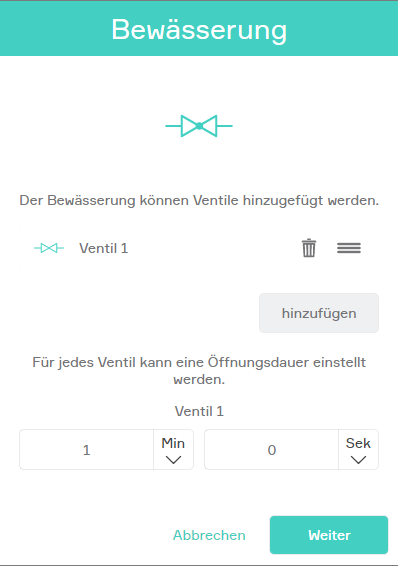
Der Bewässerung können alle im System zur Verfügung stehenden Ventile hinzugefügt werden. Für jedes Ventil gibt es die Möglichkeit eine gewünschte Bewässerungsdauer einzustellen.
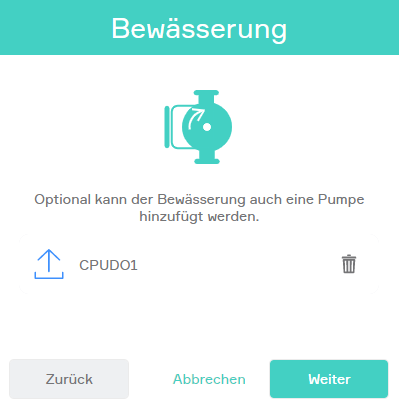
Optional kann auch eine Pumpe auswählt werden.
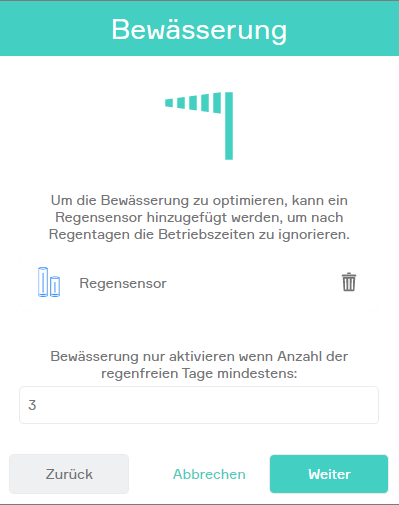
Ist im System eine Wetterstation oder ein Regensensor konfiguriert, gibt es die Möglichkeit, die Bewässerung aufgrund kürzlichen Regens automatisch auf Inaktiv setzen zu lassen. Dazu muss die maximale Anzahl an regenfreien Tagen bestimmt werden.
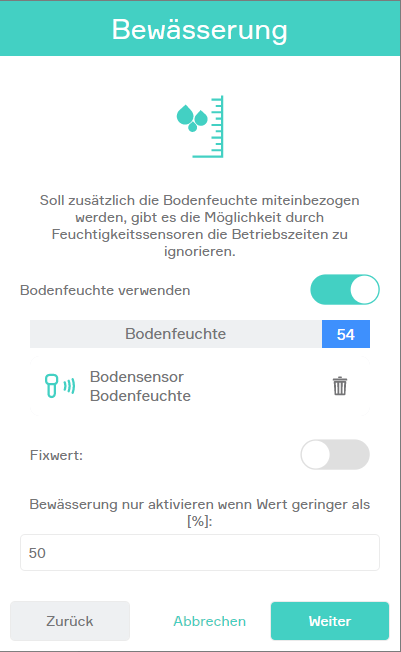
Soll zusätzlich die Bodenfeuchte miteinbezogen werden, können Werte von Sensoren abfragt werden. Um bei genug Feuchtigkeit die Bewässerung automatisch auf Inaktiv setzen zu lassen muss eine Mindestfeuchtigkeit bestimmt werden.
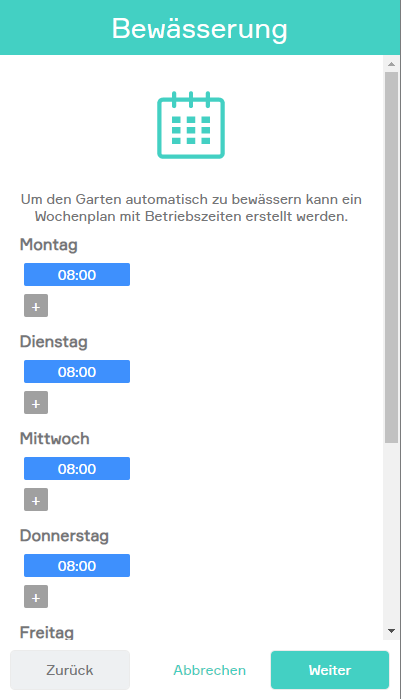
Um den Garten automatisiert zu bewässern, können über die Betriebszeiten verschiedene Startzeitpunkte für jeden Tag der Woche eingestellt werden.
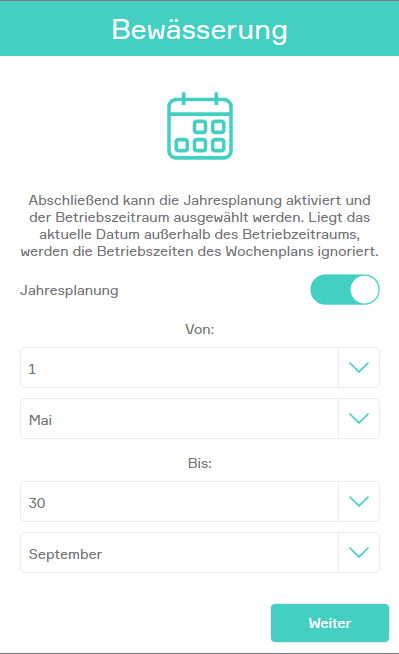
Sollen die Betriebszeiten der Bewässerung z.B. nur über den Sommer gelten, kann über die Jahresplanung ein Zeitraum ausgewählt werden. Außerhalb dieses Zeitraums wird die Bewässerung automatisch auf Inaktiv gesetzt.
Die Bewässerung kann gesperrt und somit weder durch die Betriebszeiten noch manuell gestartet werden. Wird während eines Bewässerungsvorgangs gesperrt, wird die Bewässerung ausgeschaltet und erst danach gesperrt.
Es ist darauf zu achten, dass die Bewässerung durch die Jahresplanung, die Bodenfeuchte oder den Regensensor auf Inaktiv gesetzt werden kann. Dies hat zur Folge, dass die Betriebszeiten nicht ausgeführt werden. Manuelles Starten ist weiterhin möglich. Weitere Informationen sind dem Kapitel Systemmeldungen zu entnehmen.
Bedienung
Ein kurzes Beispiel, das den Ablauf der Bewässerung veranschaulicht
- Ventil 1 öffnet
- Optional verknüpfte Pumpe wird gestartet
- Ventil 2 öffnet
- Ventil 1 schließt
- Ventil 3 öffnet
- Ventil 2 schließt
- Optional verknüpfte Pumpe wird gestoppt
- Ventil 3 schließt
Durch Klick auf „Start“ startet die Bewässerung mit all den eingestellten Ventilen und deren Öffnungsdauer sowie der optionalen Pumpe.
Achtung! Dadurch wird der Inaktiv-Status ignoriert.
Soll die Bewässerung vorzeitig gestoppt werden, werden durch Klick auf „Stopp“ alle Ventile sowie die optional ausgewählte Pumpe geschlossen bzw. ausgeschaltet.
Szenen
Die Bewässerungs-App bietet folgende Auslöser für Szenen (wenn ...):
- Bewässerung gestartet: Die Bewässerung wurde gestartet
- Bewässerung gestoppt: Die Bewässerung wurde gestoppt
Die Bewässerungs-App bietet folgende Funktionen für Szenen (dann ...):
- Starten (optional: Start erzwingen): Bewässerung starten. Optional die Inaktiv gesetzte Bewässerung starten
- Stoppen: Bewässerung stoppen
- Sperren: Bewässerung sperren
- Entsperren: Bewässerung entsperren
Logik
Die Bewässerung bietet folgende Möglichkeiten für System Logiken:
- Inaktiv (nur lesend): Trifft zu, wenn die Bewässerung durch die Jahresplanung, die Bodenfeuchte oder den Regensensor auf Inaktiv gesetzt wurde
- Bewässerung läuft (nur lesend): Trifft zu, wenn die Bewässerung gerade läuft
- Bewässerung aktiv (nur schreibend): Bewässerung wird gestartet bzw. gestoppt
- Sperre: Bewässerung gesperrt
Systemmeldungen
Folgende Systemmeldungen können von der Bewässerung ausgelöst werden:
Inaktiv durch Ausreichend Bodenfeuchte
Dieser Status sagt aus, dass die aktuelle Bodenfeuchte über dem unter Bodenfeuchte eingestellten Wert liegt.
Dieser Status wird sofort erkannt.
In diesem Zustand werden die Betriebszeiten ignoriert und die Bewässerung startet nicht.
Im Object Panel wird ein kurzer Hinweis sowie ein Schlaf-Icon angezeigt.
Im Operator Panel wird ein längerer Hinweis sowie ein Schlaf-Icon angezeigt.
Inaktiv durch Jahresplanung
Dieser Status sagt aus, dass das heutige Datum außerhalb des unter Jahresplanung eingestellten Bereichs liegt.
Dieser Status wird sofort erkannt.
In diesem Zustand werden die Betriebszeiten ignoriert und die Bewässerung startet nicht.
Im Object Panel wird ein kurzer Hinweis sowie ein Schlaf-Icon angezeigt.
Im Operator Panel wird ein längerer Hinweis sowie ein Schlaf-Icon angezeigt.
Inaktiv durch Anzahl an regenfreien Tagen nicht erreicht
Dieser Status sagt aus, dass die Anzahl an regenfreien Tagen unter dem unter Regensensor eingestellten Wert liegt.
Dieser Status wird sofort erkannt.
In diesem Zustand werden die Betriebszeiten ignoriert und die Bewässerung startet nicht.
Im Object Panel wird ein kurzer Hinweis sowie ein Schlaf-Icon angezeigt.
Im Operator Panel wird ein längerer Hinweis sowie ein Schlaf-Icon angezeigt.
Bewegungsmelder
Ein Bewegungsmelder kann an ein Lichtmodul oder ein Digitalmodul angeschlossen werden. Beim Lichtmodul ist für den Bewegungsmelder bereits eine vordefinierte Funktion eingerichtet.
Zusätzlich besteht die Möglichkeit, einen universellen Bewegungsmelder hinzuzufügen und die benötigten Werte zu verknüpfen.
Für Testzwecke kann jeder Bewegungsmelder im System simuliert werden.
Sie finden die Bewegungsmelder unter „Alle Apps“ – „Bewegungsmelder“.
Erstellen
Mit einem Klick auf „Bewegungsmelder hinzufügen“ wird ein universeller Bewegungsmelder hinzugefügt.
Konfiguration
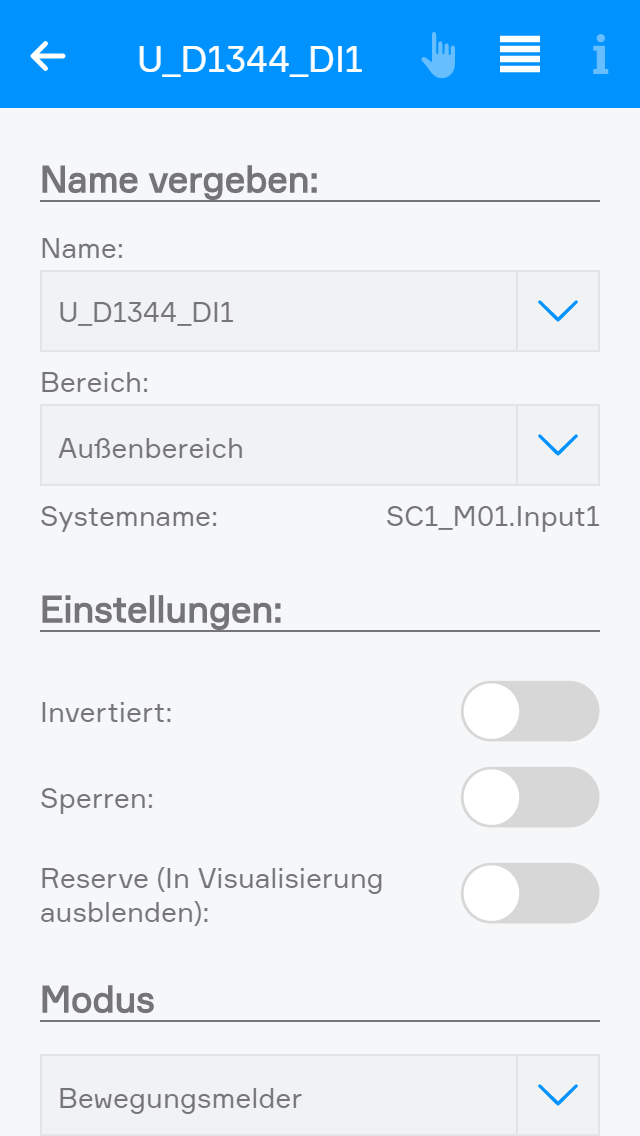
Benennung:
Wurde der Bewegungsmelder an ein Lichtmodul angeschlossen, erfolgt die Benennung automatisch als „Licht“. Soll der Bewegungsmelder anders benannt werden, muss im Parameterpanel die Option „Gleiche Benennung als Licht“ deaktiviert werden, wodurch eine individuelle Benennung möglich wird.
Bei einem Anschluss an ein Digitalmodul, einem EnOcean Bewegungsmelder oder einem universellen Bewegungsmelder, kann der Bewegungsmelder frei benannt werden.
Invertiert: (bei Licht- oder Digitalmodulen verfügbar)
Wird der Bewegungsmelder an ein Digitalmodul angeschlossen oder handelt es sich um einen EnOcean Bewegungsmelder bzw. einen universellen Bewegungsmelder, besteht die Möglichkeit, den Wert zu invertieren, indem die Option Invertiert ausgewählt wird.
Sperren: (bei Licht- oder Digitalmodulen verfügbar)
Wenn der Bewegungsmelder an ein Digitalmodul angeschlossen ist, kann dieser gesperrt werden, sodass beispielsweise ein verbundenes Licht nicht mehr eingeschaltet wird.
Reserve: (bei Licht- oder Digitalmodulen sowie EnOcean Bewegungsmeldern verfügbar)
Soll ein Bewegungsmelder im System vorübergehend nicht verwendet werden, kann dieser durch Aktivierung der Option „Reserve (In Visualisierung ausblenden)“ im Parameterpanel in der App ausgeblendet werden. Um dies rückgängig zu machen, kann der Bewegungsmelder in der App Hardware oder Thermokon wiedergefunden werden.
Modus: (bei Licht- oder Digitalmodulen verfügbar)
Der Modus des Bewegungsmelders kann im Parameterpanel geändert werden, um ihn als Taster oder digitalen Eingang zu nutzen. Nicht bei allen Modulen sind jedoch alle Modi verfügbar. Ein Bewegungsmelder eines Lichtmoduls kann nur in einen Taster geändert werden. Bei Bewegungsmeldern eines Digitalmoduls stehen alle drei Modi zur Auswahl.
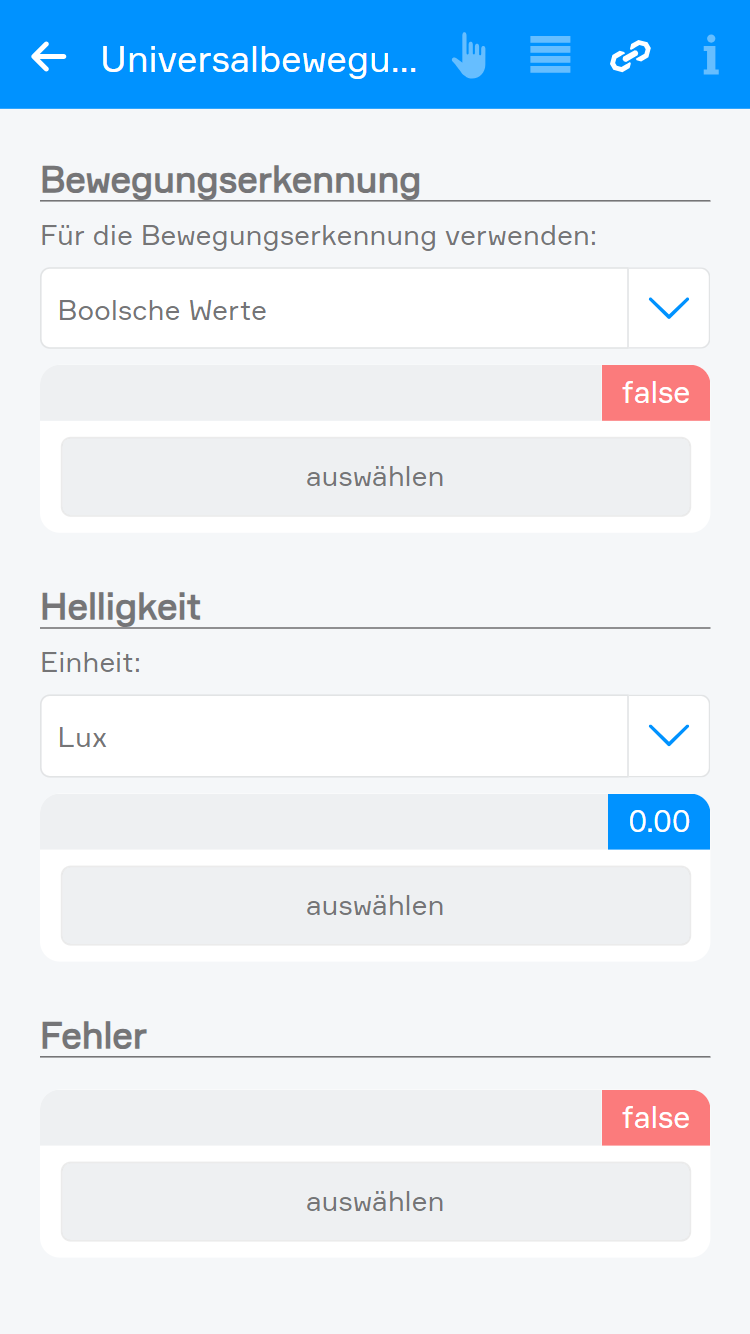
Bei Universalbewegungsmeldern müssen folgende Werte extern verknüpft werden:
Bewegungserkennung:
Über diesen Wert wird die Bewegung erkannt. Es kann zwischen einem boolschen und einem numerischen Wert gewählt werden. Bei numerischen Werten wird jeder Wert der größer als 0 ist als Bewegung erkannt.
Helligkeit:
Hier kann die Helligkeit verknüpft und die passende Einheit gewählt werden.
Simulation
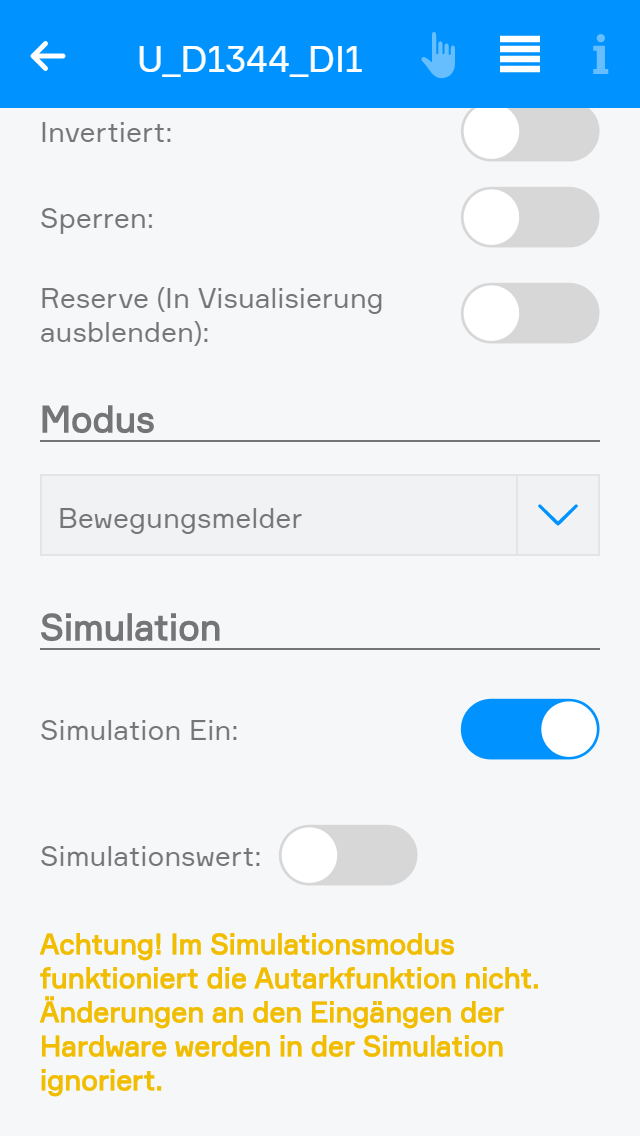
Ist ein Bewegungsmelder mit einer Szene verknüpft und soll diese Szene getestet werden, muss nicht jedes Mal der Bewegungsmelder manuell aktiviert werden. Über die Simulation kann der Zustand des Bewegungsmelders geändert werden. Hierzu muss im Parameterpanel die Option „Simulation ein“ aktiviert werden. Anschließend erscheint eine Möglichkeit, den Zustand des Bewegungsmelders direkt zu ändern.
Achtung: Wenn die Simulation aktiviert bleibt, werden die realen Werte der Module, des EnOcean Gateways oder der extern verknüpften Werte ignoriert.
Außerdem funktioniert das Umschalten der Simulation nicht, wenn der Bewegungsmelder gesperrt ist.
Szenen
Der Bewegungsmelder bietet folgende Auslöser für Szenen (wenn ...):
- Bewegung entdeckt: Eine Bewegung wird vom Bewegungsmelder erkannt.
Der Bewegungsmelder bietet folgende Funktionen für Szenen (dann ...):
(Nur für Bewegungsmelder, die an einem Digitalmodul angeschlossen sind)
- Bewegungsmelder sperren: Bewegungen lösen zum Beispiel kein Licht mehr aus.
- Bewegungsmelder entsperren: Der Bewegungsmelder wird wieder aktiviert und funktioniert wie gewohnt.
- Bewegungsmelder sperren für...: Bewegungen lösen für eine festgelegte Dauer (z. B. für x Sekunden) keine Aktionen wie das Einschalten von Licht aus.
Logik
Der Bewegungsmelder bietet folgende Möglichkeiten für System Logiken:
- Helligkeit [Lux]: Helligkeit in Lux (lesen, nur bei Universalbewegungsmeldern)
Daikin
Über die Daikin App lassen sich kompatible Daikin Klimageräte in das System einbinden, über die Visualisierung steuern und über Szenen mit anderen Funktionen verknüpfen.
„Die Anwendung kann unter 'Einstellungen' - 'Daikin' gefunden werden.“
Daikin Cloud
Login

Über das Daikin-Panel können mit einem ONECTA Account verbundene Klimageräte gefunden werden.
Falls der externe Zugriff nicht aktiviert ist, kann er im angezeigten Wizard durch einen Klick auf Externen Zugriff aktivieren aktiviert werden. Dies ist für den nächsten Schritt erforderlich.
Ist der externe Zugriff bereits aktiviert oder wurde er aktiviert, folgt durch einen Klick auf Verbinden die Weiterleitung zum Daikin-Portal . Sollte der externe Zugriff nur für die Anmeldung aktiviert worden sein, kann er nach der Anmeldung wieder deaktiviert werden.
Erstellen
Um das Gerät über die Cloud Integration finden zu können, muss dieses zuerst in der ONECTA-App konfiguriert werden.
https://play.google.com/store/apps/details?id=com.daikineurope.online.controller&hl=de&gl=US
https://apps.apple.com/at/app/onecta/id1474811586
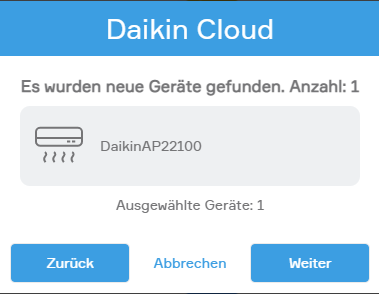
Alle gefundenen Geräte sind standardmäßig ausgewählt und können hinzugefügt werden. Soll ein Gerät nicht hinzugefügt werden, kann es durch Klick auf den grauen Bereich abgewählt werden.
Bedienung
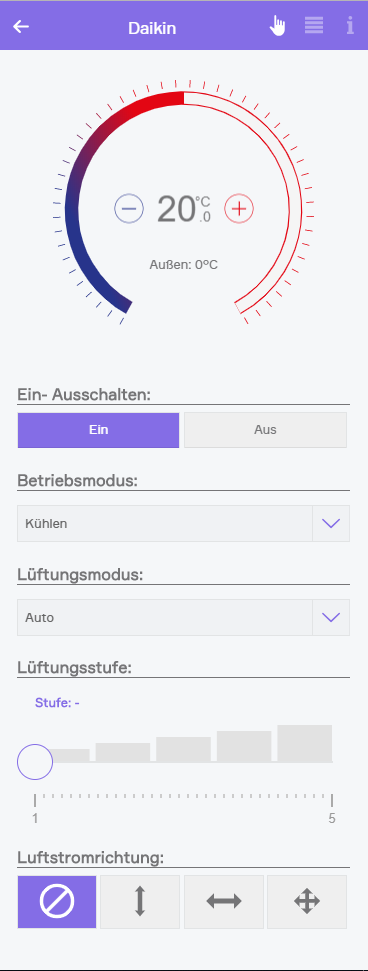
Wurde das Daikin Klimagerät erfolgreich in das System eingebunden, stehen mehrere Bedienelemente zur Verfügung.
Es kann die Temperatur eingestellt, das Gerät ein- und ausgeschaltet und der Betriebsmodus umgeschaltet werden.
Je nach Gerätetyp lassen sich außerdem der Lüftungsmodus von „Automatisch“ auf „Manuell“ oder „Leise“ ändern. Im manuellen Modus sind mehrere Lüfterstufen sowie die Luftstromrichtung einstellbar.
Szenen
Die Daikin App bietet folgende Auslöser für Szenen (wenn ...):
- Wurde Ausgeschaltet: Das Klimagerät wurde über das System ausgeschaltet
- Wurde Eingeschaltet: Das Klimagerät wurde über das System eingeschaltet
Die Daikin App bietet folgende Funktionen für Szenen (dann ...):
- Ausschalten: Das Klimagerät wird ausgeschaltet
- Betriebsmodus setzen: Ein frei auswählbarer Betriebsmodus (Heizen, Kühlen,...) wird als Vorgabe an das Gerät gesendet
- Einschalten: Das Klimagerät wird eingeschaltet
- Horizontale Luftstromrichtung setzen: Eine frei auswählbare Luftstromrichtung wird als Vorgabe an das Gerät gesendet
- Lüftungsstufe setzen: Eine frei auswählbare Lüftungsstufe wird als Vorgabe an das Gerät gesendet
- Lüftungsmodus setzen: Ein frei auswählbarer Lüftungsmodus wird als Vorgabe an das Gerät gesendet
- Mit Optionen starten: Das Klimagerät wird mit verschiedenen frei wählbaren Parametern eingeschaltet
- Soll Temperatur setzen: Ein frei wählbare Soll-Temperatur wird an das Gerät gesendet
- Vertikale Luftstromrichtung setzen: Eine frei auswählbare Luftstromrichtung wird als Vorgabe an das Gerät gesendet
Es ist zu beachten, dass nicht jeder Gerätetyp alle Funktionen zur Verfügung stellt.
Denon
Hier finden Sie Informationen über den Einsatz von eingebundenen DENON Geräten.
Ob USB-Stick, Musikserver, Internet Radio, iPod, AUX oder Online Musik, mit dem DENON können Sie im ganzen Gebäude Ihre Musik erklingen lassen.
Sie finden den Denon unter „Alle Apps“ – „Denon“.
Aktuell wird nur der Verstärker DENON DRA-N4 von dem System unterstützt.
Bedienung
Lautstärke
Über die Buttons “+” und “-“, bzw. über den Slider können Sie die Lautstärke ändern.
Source
Hier stellen Sie ein woher die Musik kommt und sehen darunter auch noch das Display des Denons. Mit den 4 Pfeilen und dem Enter-Button können Sie in Ihrem DENON navigieren.
Favoriten
Über den Button “Zu den Favoriten hinzufügen” können Sie Ihren aktuellen Sender zu den Favoriten hinzufügen, sodass Sie ihn immer schnell zur Hand haben. Darunter wird Ihnen eine Liste mit all Ihren Favoriten angezeigt.
Ein/Aus
Hier können Sie Ihren DENON ein- und ausschalten.
Status
Zeigt an, ob gerade Internet Musik, iPod usw. aktiv ist und zeigt auch die aktuelle IP-Adresse an.
Im Parameterpanel können Sie noch zusätzlich angeben, ob dieser Denon mit Universalszenen mitgeschalten wird (“Von Universalszene ausnehmen”) und wie laut dieser Denon maximal eingestellt werden kann.
Szenen
Die Denon App bietet folgende Auslöser für Szenen (wenn ...):
- Play: Die Wiedergabe wurde mit Play gestartet
- Pause: Das Wiedergabe wurde mit Pause gestoppt
Die Denon App bietet folgende Funktionen für Szenen (dann ...):
- Ausschalten: Das Gerät wird ausgeschaltet
- Einschalten: Das Gerät wird eingeschaltet
- Play: Die aktuelle Wiedergabe wird gestartet
Digital Ausgang
Mit der App „Digitale Ausgänge“ bekommen Sie einen Überblick über alle Digitale Ausgänge in Ihrem System. Dort können Sie diese benennen und den Zustand des Ausganges ändern.
Sie finden die App „Digitale Ausgänge“ unter „Alle Apps“ – „Digitale Ausgänge“.
Um den Zustand des digitalen Ausganges zu ändern, haben Sie zwei Möglichkeiten. Entweder Sie klicken auf das Power-Symbol links im Objectpanel oder Sie klicken im Operatorpanel auf den Button “Umschalten”.
Konfiguration
Im Parameterpanel können Sie dem digitalen Ausgang einen Namen und optional einen Raum zuweisen.
Ausgang speichern bei Busfehler
Ist der Ausgang gerade aktiv und fällt die Busverbindung zur CPU aus (z.B. Ausfall der 24V Spannungsversorgung am Modul), so können Sie mit aktivieren dieser Option sicherstellen, dass der Ausgang auch im Fehlerzustand aktiviert bleibt. Aktivieren Sie diese Option nicht, so wird der Ausgang nach jedem Ausfall der Busverbindung zurückgesetzt.
Vor allem bei sicherheitskritischen Steuerungen sollte genau geprüft werden, ob die Funktion ''Ausgang speichern bei Busfehler“ aktiviert werden soll, da im Falle eines Systemausfalls dieser Ausgang auf aktiv gehalten wird.
Modus
Über den Modus lässt sich das Verhalten des Ausgangs einstellen, wenn er aktiv geschalten wird. Zur Verfügung stehen:
-
Standard
Dies ist die normale Einstellung für jeden digitalen Ausgang. Der Ausgang bleibt hierbei so lange aktiv, bis er wieder deaktiviert wird. -
Mindesteinschaltdauer
In diesem Modus bleibt der Ausgang mindestens für die eingestellte Zeit aktiv, auch dann, wenn er vor der festgelegten Zeitspanne deaktiviert wird. -
Pulse
Durch diese Betriebsart wird der Ausgang nach der eingestellten Zeit automatisch wieder deaktiviert.
Reserve (In Visualisierung ausblenden)
Wenn Sie einen digitalen Ausgang in Ihrem System haben, den Sie nicht benutzen, so können Sie durch aktivieren der Option „Reserve (In Visualisierung ausblenden)“ (finden Sie im Parameterpanel) diesen digitalen Ausgang in der App Digitale Ausgänge ausblenden. (Um dies rückgängig zu machen, finden Sie den digitalen Ausgang wieder in der App Hardware).
Typ
Wollen Sie den Modus ändern, d.h. aus einem digitalen Ausgang eine Steckdose machen, so können Sie dies im Parameterpanel des digitalen Ausganges unter “Typ” ändern.
Dabei haben Sie folgende Möglichkeiten:
Szenen
Der Digitale Ausgang bietet folgende Funktionen für Szenen (dann ...):
- Ausschalten: Der Ausgang wird ausgeschaltet
- Einschalten: Der Ausgang wird eingeschaltet
- Einschalten für: Der Ausgang wird für eine frei definierbare Zeit eingeschaltet
- Umschalten: Der aktuelle Zustand des Ausgangs wird gewechselt
Digital Eingang
Ein Digitaleingang kann für Funktionen verwendet werden, für die kein eigenes Smart Building Automation Funktionsmodul vorhanden ist. Jeder Digitaleingang kann benannt und zu Testzwecken simuliert werden.
Sie finden die App „Digitale Eingänge“ unter „Alle Apps“ – „Digitale Eingänge“.
Konfiguration
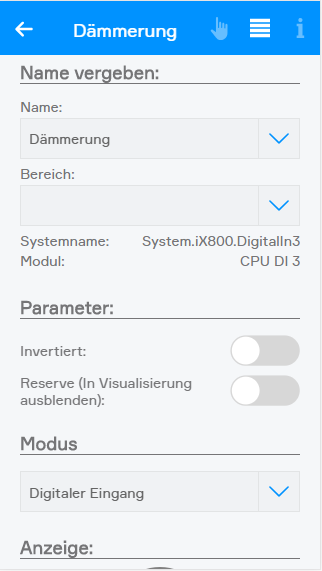
Reserve
Wenn Sie einen digitalen Eingang in Ihrem System haben, den Sie nicht benutze, so können Sie durch aktivieren der Option „Reserve (In Visualisierung ausblenden)“ diesen digitalen Eingang in der App Digitale Eingänge ausblenden. (Um dies rückgängig zu machen, finden Sie den digitalen Eingang wieder in der App Hardware).
Modus
Wenn Sie den Modus ändern wollen, haben Sie folgende Möglichkeiten:
Wollen Sie den Modus ändern, d.h. aus einem digitalen Eingang einen Taster oder einen Bewegungsmelder machen, so können Sie dies im Parameterpanel des digitalen Eingang unter “Modus” ändern.
Simulation
Haben Sie z.B. einen digitalen Eingang mit einer Szene verknüpft und möchten Sie diese Szene testen, so müssen Sie nicht jedes Mal extra zum digitalen Eingang navigieren und diesen aktivieren, sondern Sie können direkt über die Simulation den Zustand ändern. Dazu müssen Sie im Operatorpanel die Option “Simulation ein” aktivieren, danach erscheint die Option “Simulationswert” mit dem Sie den Zustand ändern können. Achtung, wenn Sie die Simulation eingeschaltet lassen, werden die realen Werte der Module ignoriert.
Szenen
Der Digitale Eingang bietet folgende Auslöser für Szenen (wenn ...):
- Wurde aktiv: Der Zustand des Eingangs ist auf aktiv gewechselt
- Wurde inaktiv: Der Zustand des Eingangs ist auf inaktiv gewechselt
EEBus
Mit der EEBus-App, können Sie Geräte einbinden, welche von dem System unterstützt werden. Diese App finden Sie unter „Einstellungen“ - „EEBus“.
Konfiguration
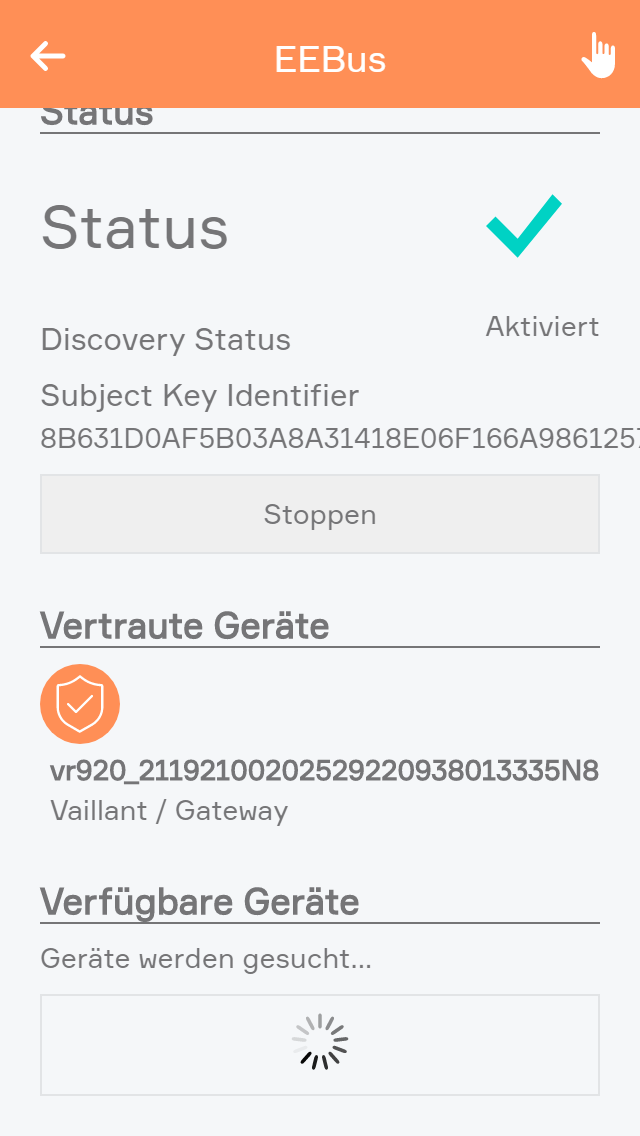
Um Geräte wie Vaillant einzubinden muss das Protokoll EEBus aktiviert werden. Das kann in den Einstellungen unter „EEBus“ mit dem Button „Starten“ aktiviert werden.
Danach wird der SKI (Subject Key Identifier) angezeigt, dieser muss dann beim Hinzufügen der Verbindung in der App des jeweiligen Gerätes zusammenstimmen.
Unter „Verfügbare Geräte“ werden alle EEBus Geräte angezeigt, welche im Netzwerk gefunden wurden. Wenn ein Gerät verbunden werden soll muss dieses angeklickt werden und im Popup bestätigt werden. Danach erscheint es unter „Vertraute Geräte“, hier kann es auch wieder entfernt werden, wenn die Verbindung getrennt werden soll.
Energiemanagement
Mit der Energiemanagement-App wird die Möglichkeit bereitgestellt, den Energiefluss des Hauses im Smart Building Automation System darzustellen.
Die Energiemanagement-App ist unter Alle Apps – Energiemanagement zu finden.
Ladestationen können im Energiemanagement nur unter bestimmten Voraussetzungen verwendet werden. Mehr dazu unter Ladestation-Verlinkungen
Erstellen
Durch einen Klick auf Hinzufügen wird ein Wizard gestartet.
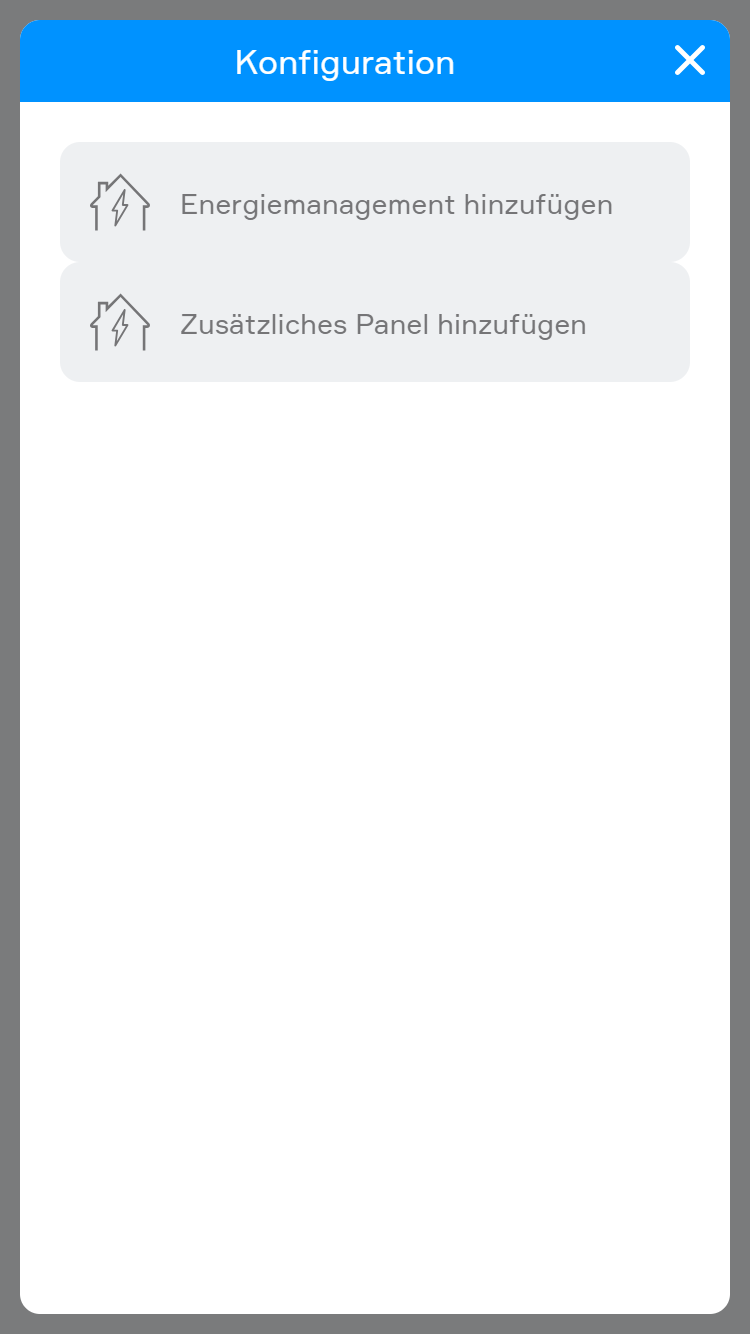
Falls bereits ein Energiemanagement vorhanden ist, kann ein neues Energiemanagement erstellt oder zusätzliche Panels hinzugefügt werden. Andernfalls wird dieser Schritt übersprungen.
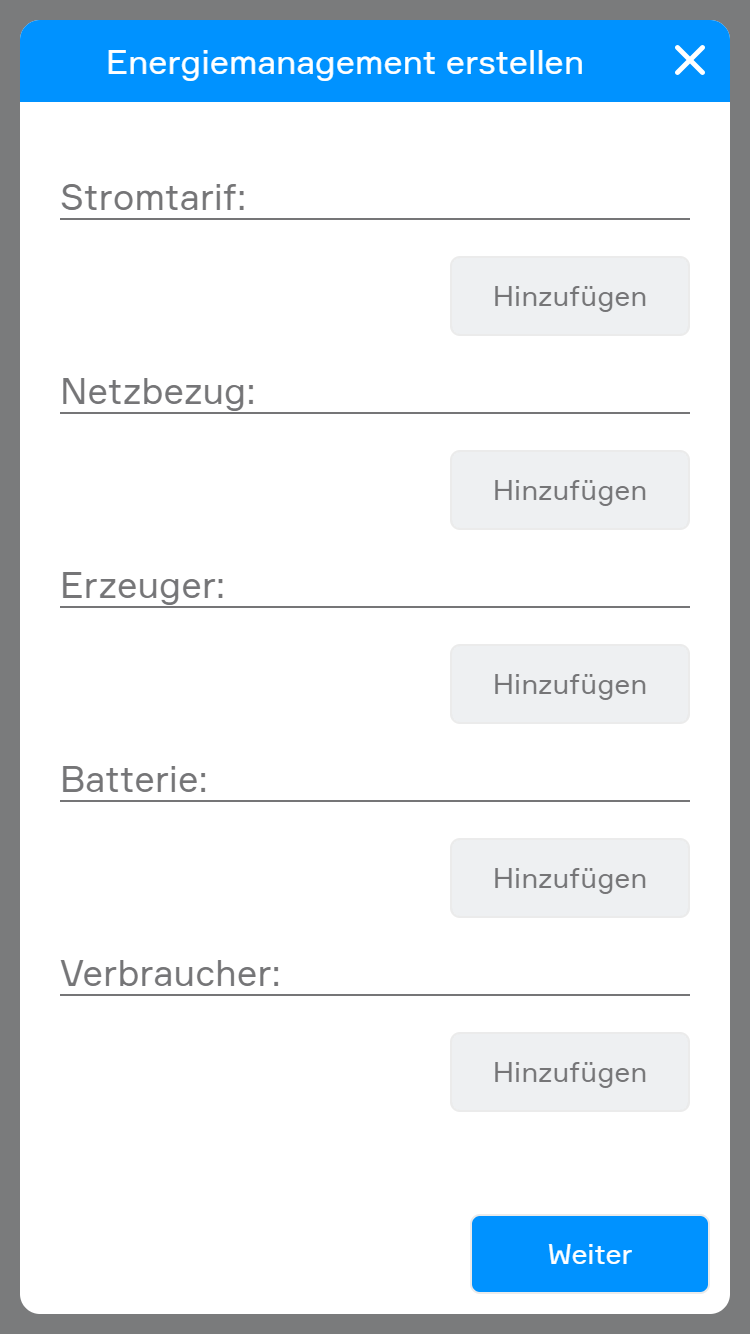
Nun ist ein Fenster geöffnet, in welchem alle verschiedenen Komponenten konfiguriert werden können:
- Stromtarif: Hier kann ein Stromtarif verbunden werden, der für eine Spotpreis-Regelung verwendet werden kann. Mittels dieser Regelung werden die ausgewählten Verbraucher dann zu dem Tageszeitpunkt gestartet, an welchem der Strompreis am günstigsten ist.
- Netzbezug: Hier kann ein Gerät verknüpft werden, welches den aktuellen Netzbezug bzw. die aktuelle Netzeinspeisung abbildet.
- Erzeuger: Hier können beliebig viele Erzeuger verknüpft werden.
- Batterie: Hier können beliebig viele Batterien verknüpft werden.
- Verbraucher: Hier können beliebig viele Verbraucher verknüpft werden.
Wenn unter Stromtarif auf Hinzufügen geklickt wurde, wird ein Fenster geöffnet, in welchem alle Stromtarife ausgewählt werden können.
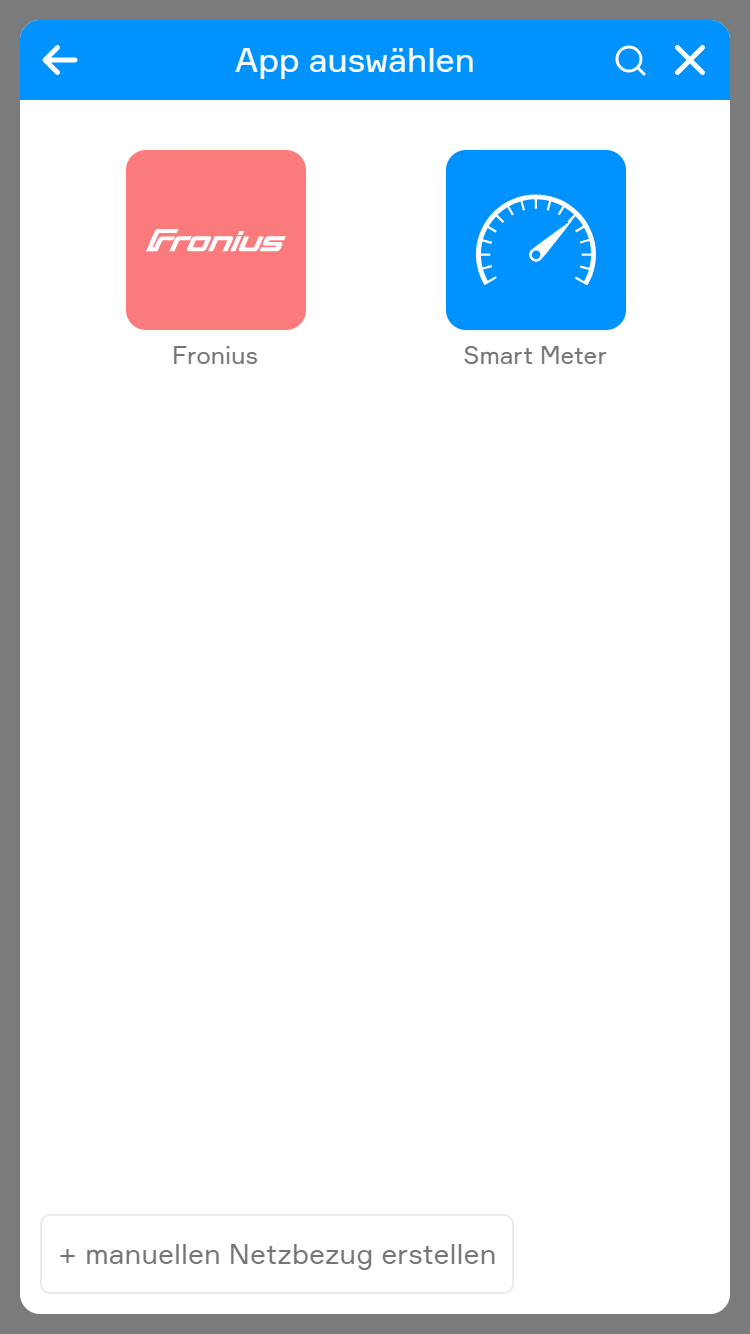
Wenn unter Netzbezug auf Hinzufügen geklickt wurde, wird ein Fenster geöffnet, in welchem ein Smart Meter ausgewählt werden kann.
Wenn stattdessen ein anderer Wert aus dem System für den Netzbezug verwendet werden soll (z.B. ein Rest-, Modbus-, Logik-Wert oder ein Wert aus einer anderen App), dann links unten auf + manuellen Netzbezug erstellen klicken.
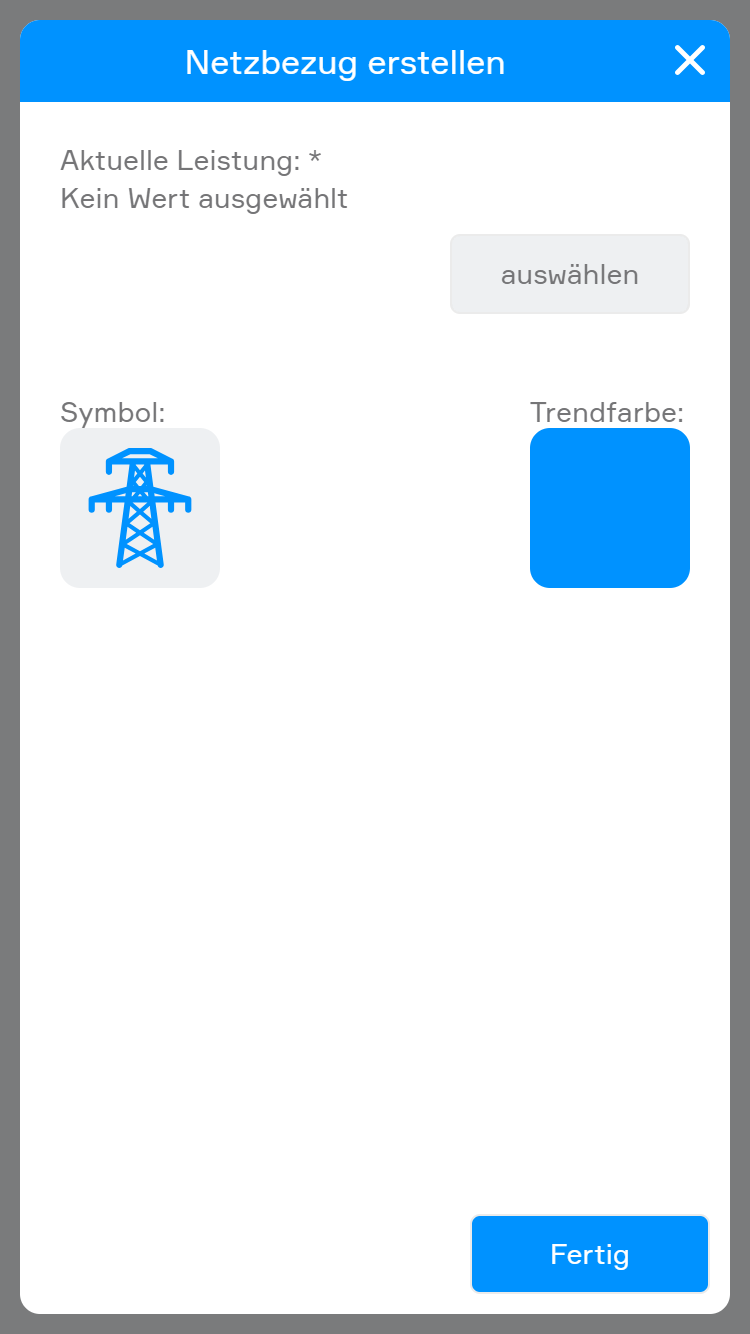
Wenn der Netzbezug manuell konfiguriert werden soll, sind folgende Einstellungen vorzunehmen:
- Aktuelle Leistung und Einheit: Der Wert für die aktuelle Leistung sowie die passende Einheit sind festzulegen.
- Bedeutung eines negativen Werts: Die Bedeutung negativer Werte ist zu definieren (Netzeinspeisung oder Netzbezug).
- Angezeigtes Symbol: Ein Symbol zur Anzeige ist auszuwählen.
- Trendfarbe: Die Trendfarbe für das Gerät ist zu bestimmen.
Wenn unter Erzeuger auf Hinzufügen geklickt wurde, wird ein Fenster geöffnet, in welchem alle Fronius Wechselrichter ausgewählt werden können.
Wenn stattdessen der Erzeuger aus anderen Werten konfiguriert werden soll (z.B. Rest-, Modbus-, Logik-Werten oder Werten aus einer anderen App), dann links unten auf + manuellen Erzeuger erstellen klicken.
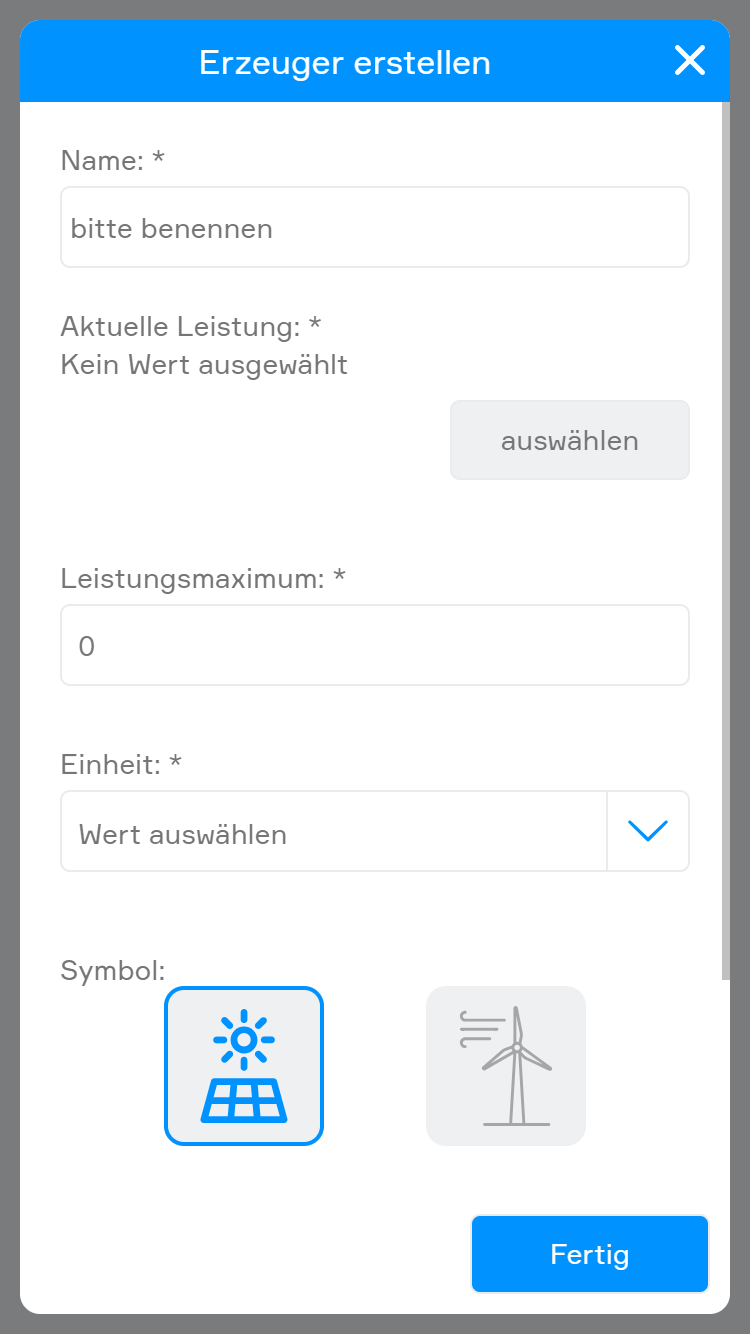
Wenn der Erzeuger manuell konfiguriert werden soll, sind die folgenden Einstellungen vorzunehmen:
- Angezeigter Name: Es ist ein Name einzugeben, der angezeigt werden soll.
- Aktuelle Leistung und Einheit: Der Wert, der die aktuelle Leistung darstellt, sowie die entsprechende Einheit sind festzulegen.
- Leistungsmaximum und Einheit: Das maximale Leistungsniveau sowie die entsprechende Einheit sind zu bestimmen.
- Angezeigtes Symbol: Ein Symbol, das angezeigt werden soll, ist auszuwählen.
- Trendfarbe: Die Farbe, die im Trend für dieses Gerät verwendet werden soll, ist zu bestimmen.
Wenn unter Batterie auf Hinzufügen geklickt wurde, wird ein Fenster geöffnet, in welchem alle Fronius Batterien ausgewählt werden können.
Wenn stattdessen die Batterie aus anderen Werten konfiguriert werden soll (z.B. Rest-, Modbus-, Logik-Werten oder Werte aus einer anderen App), dann links unten auf + manuelle Batterie erstellen klicken.
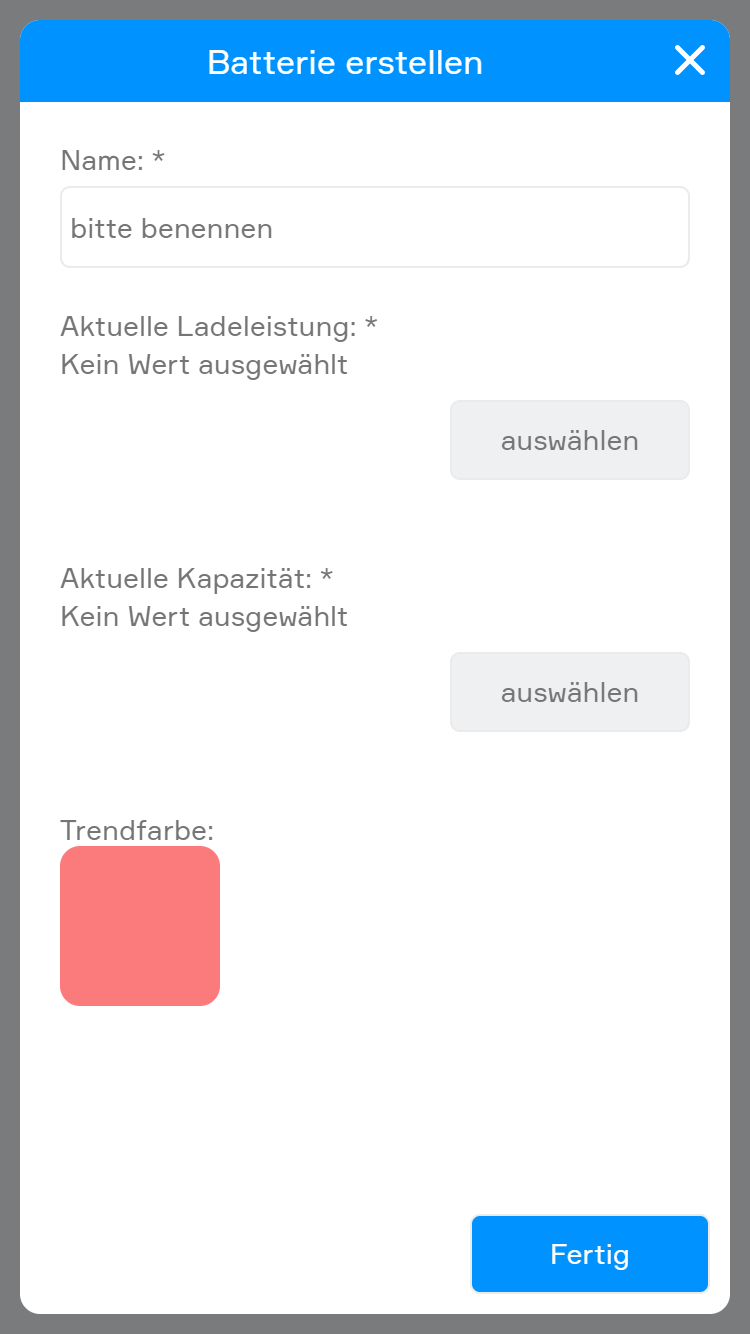
Wenn die Batterie manuell konfiguriert werden soll, sind folgende Einstellungen vorzunehmen:
- Angezeigter Name: Ein anzuzeigender Name ist einzugeben.
- Aktuelle Leistung und Einheit: Der Wert für die aktuelle Leistung sowie die passende Einheit sind festzulegen.
- Bedeutung eines negativen Werts: Die Bedeutung ist festzulegen.
- Aktuelle Kapazität und Einheit: Der aktuelle Kapazitätswert samt Einheit ist anzugeben.
- Maximale Kapazität: Die maximale Kapazität (in kWh) ist zu bestimmen.
- Trendfarbe: Die Trendfarbe für das Gerät ist auszuwählen.
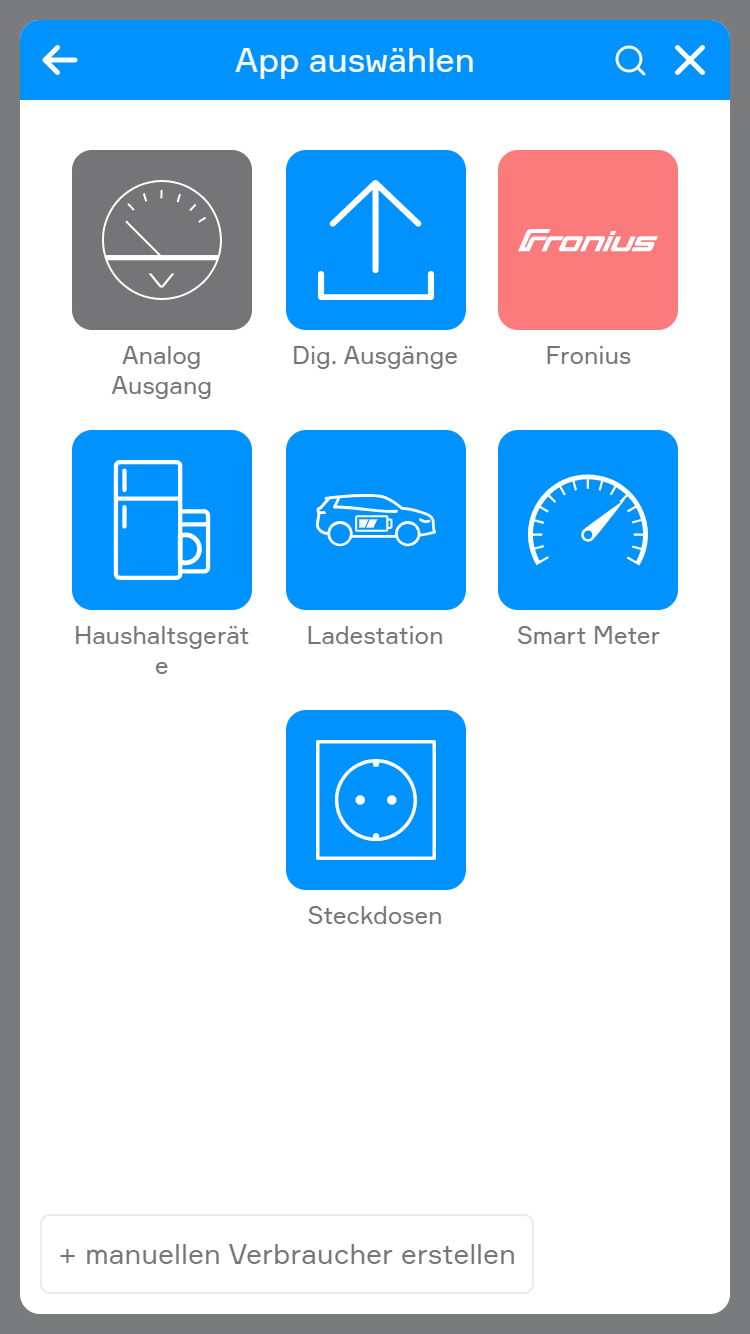
Wenn unter Verbraucher auf Hinzufügen geklickt wurde, wird ein Fenster geöffnet, in welchem folgende Geräte hinzugefügt werden können:
- Analog Ausgänge
- Digital Ausgänge
- Smart Meter
- Ladestationen
- MyPV Geräte
- HomeConnect Geschirrspüler
- HomeConnect Waschmaschinen
- HomeConnect Trockner
Wenn stattdessen der Verbraucher aus anderen Werten konfiguriert werden soll (z.B. Rest-, Modbus-, Logik-Werten oder Werte aus einer anderen App), dann links unten auf + manuellen Verbraucher erstellen klicken.
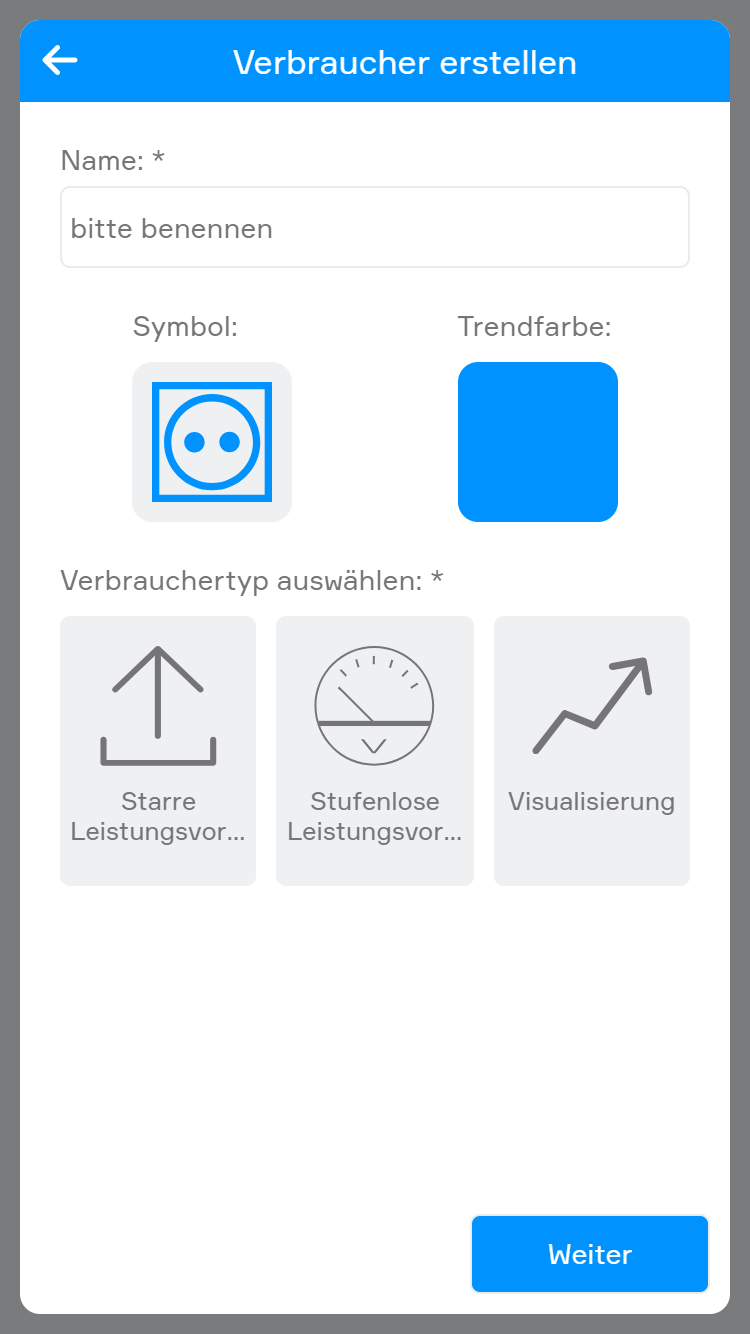
Wenn das Gerät manuell konfiguriert werden soll, sind die folgenden Einstellungen vorzunehmen:
- Angezeigter Name: Ein anzuzeigender Name ist einzugeben.
- Angezeigtes Symbol: Ein Symbol zur Anzeige ist auszuwählen.
- Trendfarbe: Die Farbe für die Trendanzeige ist zu bestimmen.
- Typ des Verbrauchers: Der Typ des Verbrauchers ist auszuwählen. Starre Leistungsvorgabe bedeutet, dass der Verbraucher zwischen Ein/Aus geschaltet werden kann. Stufenlose Leistungsvorgabe ermöglicht eine Regelung zwischen zwei Werten. Visualisierung zeigt nur Werte an, ohne dass ein Start möglich ist.
Wenn der Typ Starre Leistungsvorgabe gewählt wurde, sind folgende Einstellungen vorzunehmen:
- Gerät starten: Es ist auszuwählen, wie das Gerät gestartet wird.
- Gerät stoppen: Es ist auszuwählen, wie das Gerät gestoppt wird.
Wenn der Typ Visualisierung gewählt wurde, sind folgende Einstellungen vorzunehmen:
- Aktuelle Leistung und Einheit: Der Wert für die aktuelle Leistung sowie die passende Einheit sind festzulegen.
- Bedeutung eines negativen Werts: Es ist festzulegen, was ein negativer Wert bedeutet. Bei Netzeinspeisung wird angegeben, dass Energie eingespeist wird. Bei Netzbezug wird angezeigt, dass Energie bezogen wird.
Bei dem Typ Visualisierung kann danach mit einem Klick auf Fertig der Verbraucher hinzugefügt werden. Für die anderen beiden Typen wird mit einem Klick auf Weiter die nächste Seite der Konfiguration geöffnet.
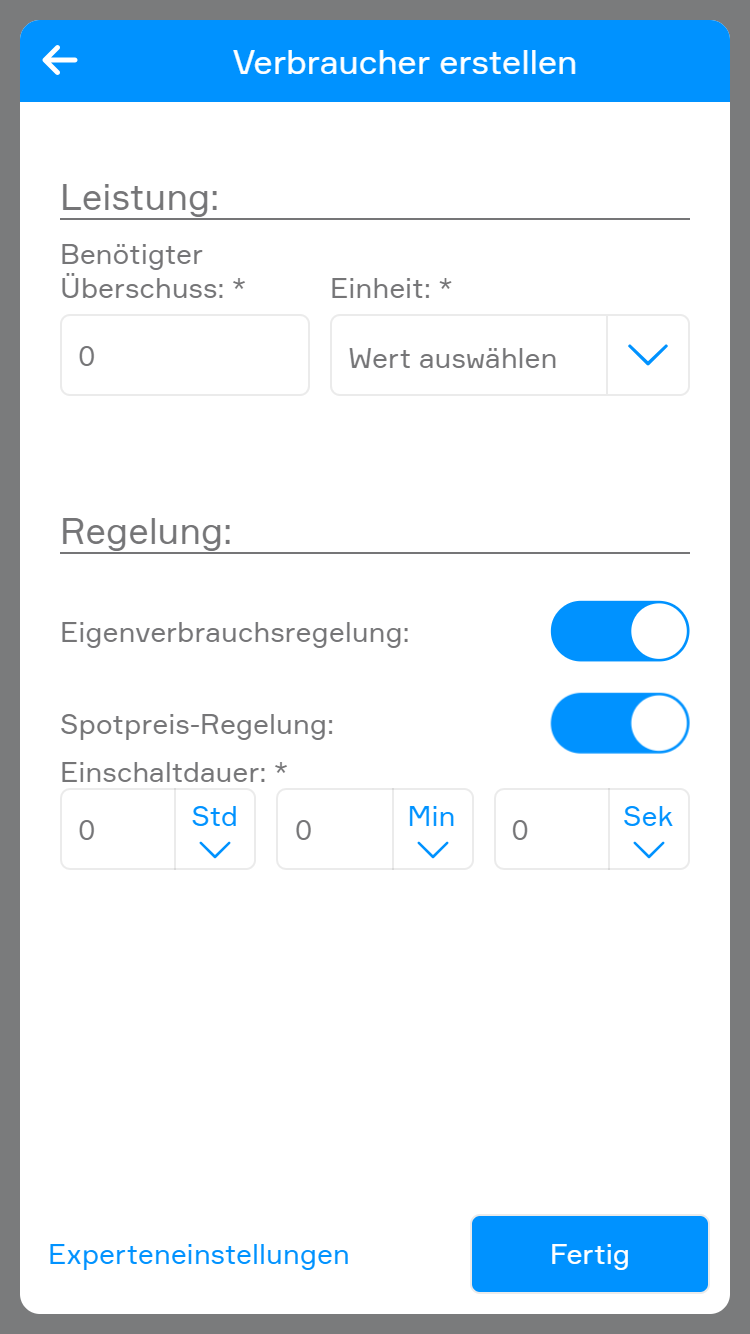
Wenn der Typ Starre Leistungsvorgabe gewählt wurde, sind in diesem Schritt folgende Einstellungen vorzunehmen:
- Benötigter Überschuss und Einheit: Der Energieüberschuss, der zum Start des Geräts erforderlich ist, sowie die Einheit sind festzulegen.
- Eigenverbrauchsregelung: Wenn diese Option aktiviert ist, wird das Gerät gestartet, sobald der definierte Energieüberschuss vorhanden ist.
- Spotpreis-Regelung (nur aktivierbar, wenn ein Stromtarif verknüpft ist): Wenn diese Option aktiviert ist, wird das Gerät gestartet, sobald der günstigste Tageszeitpunkt für den Start des Geräts erreicht ist.
- Einschaltdauer: Wenn die Option Spotpreis-Regelung aktiviert ist, muss zudem die Dauer angegeben werden, für welche der Verbraucher eingeschaltet sein soll.
Wenn weitere Spezialfunktionen für den Verbraucher genutzt werden sollen, auf Experteneinstellungen klicken, ansonsten kann der Verbraucher mit einem Klick auf Fertig hinzugefügt werden.
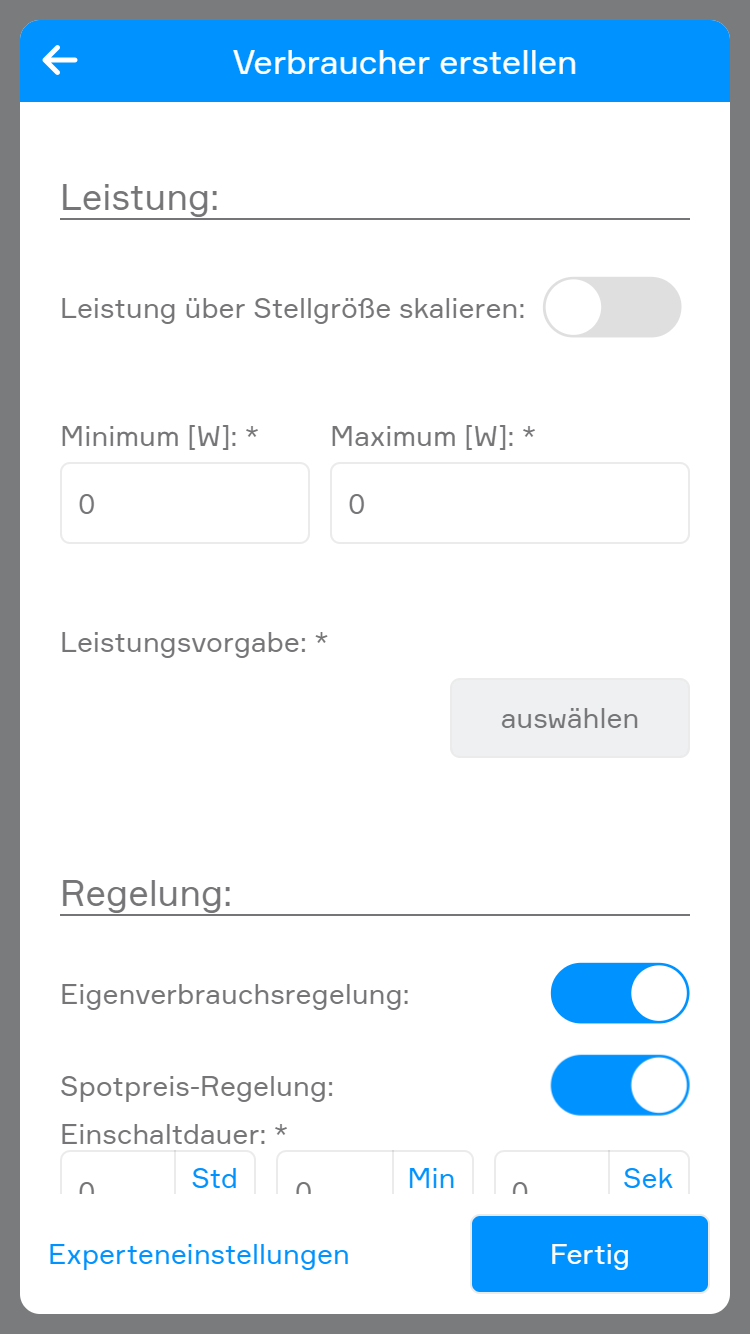
Wenn der Typ Stufenlose Leistungsvorgabe gewählt wurde, sind folgende Einstellungen vorzunehmen:
- Leistung über Stellgröße skalieren: Falls der Leistungswert direkt auf ein Property des Verbrauchers geschrieben werden kann, kann diese Option deaktiviert bleiben. Ansonsten ist diese Option zu aktivieren und die Werte für minimale und maximale Stellgröße sind festzulegen.
- Minimale und Maximale Stellgröße: Diese Werte sind nur sichtbar, wenn die Option Leistung über Stellgröße skalieren aktiviert ist. In diesem Bereich werden die Werte dann auf Stellgrößenvorgabe geschrieben.
- Minimum und Maximum [W]: Die minimale und maximale Leistung, welche dieses Gerät verwenden soll.
- Leistungsvorgabe/Stellgrößenvorgabe: Hier ist das Property auszuwählen, auf welches die Leistung oder die Stellgröße geschrieben werden soll. Wenn die Option Leistung über Stellgröße skalieren deaktiviert ist, muss zusätzlich die Einheit definiert werden.
- Eigenverbrauchsregelung: Wenn diese Option aktiviert ist, wird das Gerät gestartet, sobald der definierte Energieüberschuss vorhanden ist.
- Spotpreis-Regelung (nur aktivierbar, wenn ein Stromtarif verknüpft ist): Wenn diese Option aktiviert ist, wird das Gerät gestartet, sobald der günstigste Tageszeitpunkt für den Start des Geräts erreicht ist.
- Einschaltdauer: Wenn die Option Spotpreis-Regelung aktiviert ist, muss zudem die Dauer angegeben werden, für welche der Verbraucher eingeschalten sein soll.
- Einschaltleistung und Einheit: Wenn die Option Spotpreis-Regelung aktiviert ist, muss die Leistung, mit welcher der Verbraucher bei der Spotpreis-Regelung eingeschalten werden soll sowie die entsprechende Leistung, definiert werden.
Wenn weitere Spezialfunktionen für den Verbraucher genutzt werden sollen, auf Experteneinstellungen klicken, ansonsten kann der Verbraucher mit einem Klick auf Fertig hinzugefügt werden.
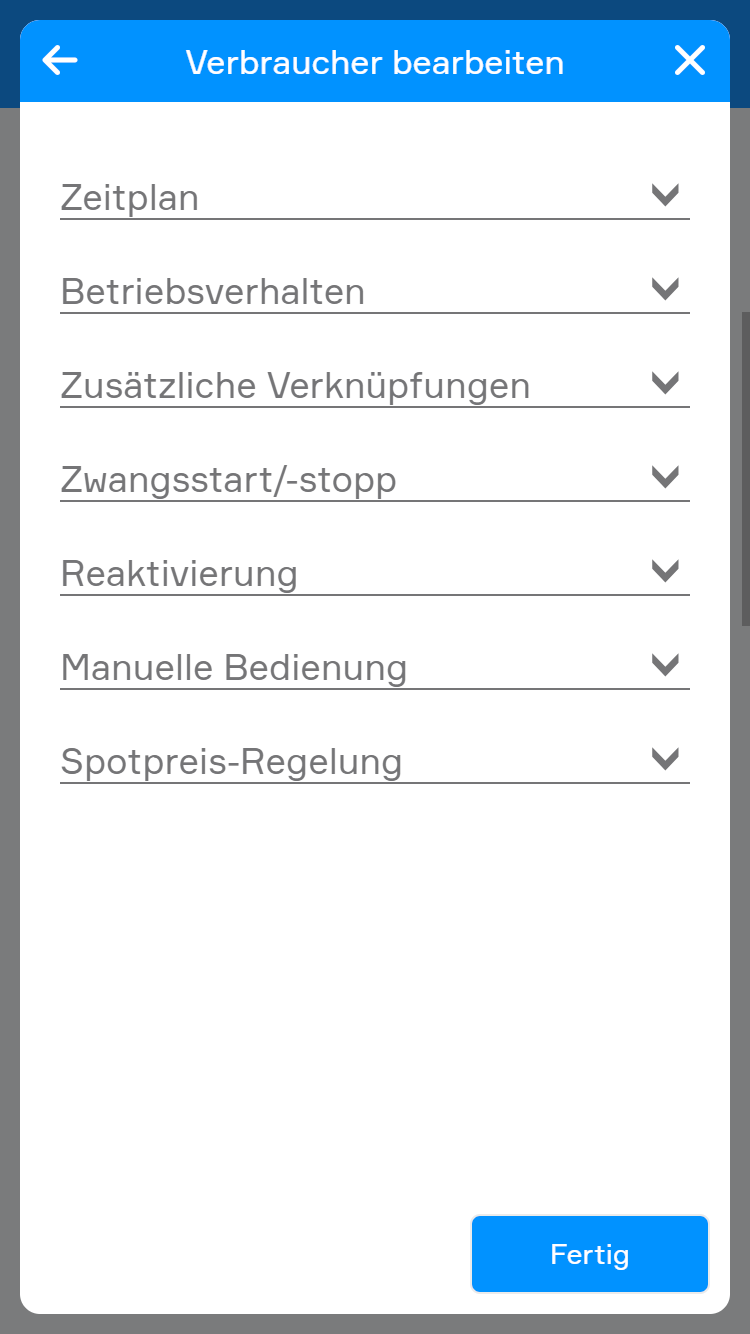
Zusätzlich zu den zuvor vorgenommenen Einstellungen können auch folgende Experteneinstellungen definiert werden:
- Zeitplan
- Betriebsverhalten
- Zusätzliche Verknüpfungen
- Zwangsstart/-stopp
- Reaktivierung
- Manuelle Bedienung
Zeitplan:
Wird Zeitplan verwenden aktiviert, wird das Gerät täglich zu einem festgelegten Zeitpunkt für eine bestimmte Dauer eingeschaltet. In diesem Fall sind folgende Einstellungen erforderlich:
- Programmdauer: Die tägliche Mindestlaufzeit ist auszuwählen.
- Spätestes Programmende: Das späteste Programmende des Geräts ist auszuwählen.
Wenn zum Beispiel für die Programmdauer 1 Stunde und für das späteste Programmende 16:00 Uhr ausgewählt wird, wird das Gerät um 15 Uhr gestartet.
Dafür müssen jedoch folgende zusätzliche Faktoren zutreffen:
- Die Startfreigabe des Geräts muss vorhanden sein (nur bei Verbrauchern die NICHT manuell konfiguriert wurden)
- Falls Bedingungen für die zusätzliche Startfreigabe definiert sind, müssen diese zutreffen
- Falls Bedingungen für den Zwangsstart definiert sind, dürfen diese nicht zutreffen
- Falls Bedingungen für den Zwangsstopp definiert sind, dürfen diese nicht zutreffen
Falls diese Faktoren erst nach dem geplanten Start, aber noch vor dem geplanten Programmende (z.B. um 15:15 Uhr) erfüllt sind, wird das Gerät gestartet.
Falls sie jedoch erst nach dem geplanten Programmende (z.B. nach 16:00 Uhr) erfüllt sind, wird das Gerät durch den Zeitplan erst wieder am nächsten Tag um 15 Uhr gestartet (falls dann wiederum die Faktoren zutreffen).
Betriebsverhalten:
- Einschaltverzögerung: Hier kann die zu wartende Zeit bis zum Gerätestart bei vorhandenem Überschuss angegeben werden. Wird der Überschuss in dieser Zeit unterschritten, erfolgt kein Start.
- Mindest-Einschaltdauer: Hier kann die minimale Einschaltdauer bestimmt werden. Nach Ablauf wird das Gerät nur gestoppt, wenn der Überschuss nicht mehr vorhanden ist.
Zusätzliche Verknüpfungen:
- Zusätzliche Startfreigabe: Ein zusätzlicher Freigabewert kann eingetragen werden. Wenn dieser eingetragen wurde, kann der Verbraucher erst gestartet werden, sobald dieser Wert zutrifft.
- Gerätestatus: Ein Wert für den Status kann hinzugefügt werden.
- Aktuelle Leistung: Hier kann die aktuelle Leistung und die zugehörige Einheit definiert werden.
Zwangsstart/-stopp:
- Zwangsstart: Hier können die Bedingungen für einen Start unabhängig vom Gerätestatus oder Energieüberschuss festgelegt werden.
- Zwangsstopp: Hier können die Bedingungen für einen Stopp unabhängig vom Gerätestatus oder Energieüberschuss festgelegt werden.
Ein Zwangsstart oder -stopp wird nur unter bestimmten Bedingungen ausgeführt:
- Das Gerät wurde nicht manuell deaktiviert oder per Sperr-Icon deaktiviert.
- Die Zwangsbedingung trifft seit der letzten Aktivierung ununterbrochen zu.
- Zwangsstart: Nur wenn kein Zwangsstopp gleichzeitig zutrifft.
- Zwangsstopp: Nur wenn kein Zwangsstart gleichzeitig zutrifft.
Reaktivierung:
- Automatisch reaktivieren: Wenn diese Option aktiviert ist, wird der Verbraucher - falls dessen Regelung deaktiviert ist - zu einem bestimmten Zeitpunkt automatisch reaktiviert.
Manuelle Bedienung:
- Leistungsänderungen ignorieren: Wenn diese Option aktiviert ist, werden Leistungsänderungen von außen, während das Gerät durch das Energiemanagement gestartet wurde, ignoriert.
Spotpreis-Regelung (nur sichtbar wenn ein Stromtarif ausgewählt ist und die Spotpreis-Regelung des Geräts aktiviert ist):
- Bereits gelaufene Zeit von Spotpreis-Laufzeit abziehen: Wenn diese Option aktiviert ist, wird die bereits gelaufene Zeit des Geräts, von der Einschaltdauer der Spotpreis-Regelung abgezogen. Wenn das Gerät jeden Tag, unabhängig von vorherigen Starts, für die eingestellte Einschaltdauer laufen soll, dann ist diese Option zu deaktivieren.
Wenn in der Geräteübersicht auf Weiter geklickt wird, wird abschließend eine Seite zur Bestätigung der Konfiguration angezeigt. Durch einen Klick auf Fertig wird der Wizard geschlossen und das Energiemanagement erstellt.
Bedienung
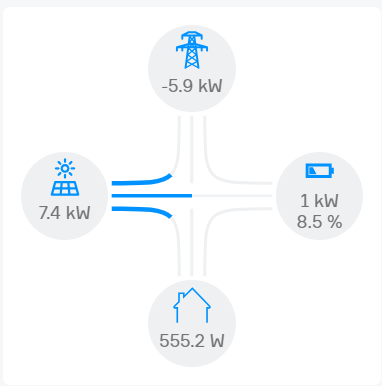
Die Energieflüsse werden – abhängig von der Bildschirmgröße des Geräts – in verschiedenen Größen dargestellt. Im Mindestumfang des Panels wird Folgendes angezeigt:
- Wie viel Leistung aktuell vom Netz bezogen oder eingespeist wird
- Wie viel Leistung aktuell erzeugt wird
- Wie viel Leistung aktuell verbraucht wird
- Wie viel Leistung in die Batterien gespeichert oder aus diesen entnommen wird sowie der Gesamtspeicherstand der Batterien in Prozent
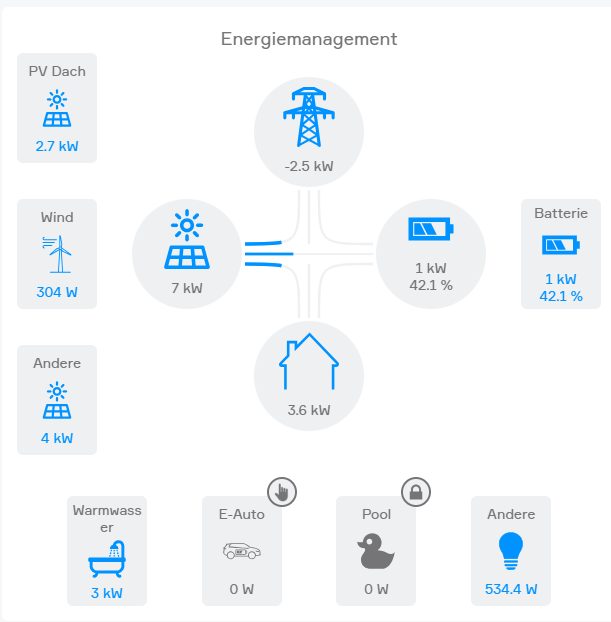
Im großen Panel sind die einzelnen Geräte ersichtlich. Dabei wird die aktuelle Leistung angezeigt, bei den Batterien zusätzlich der Speicherstand in Prozent.
- Energieerzeuger und Batterien: Es werden maximal drei Geräte angezeigt. Wenn mehr als drei Geräte vorhanden sind, wird beim letzten Gerät die Leistung der übrigen Geräte zusammengefasst angezeigt.
- Verbraucher: Es werden maximal vier Geräte dargestellt. Die Leistung der übrigen, nicht hinzugefügten Geräte wird unter Andere zusammengefasst dargestellt.
Bedeutung der Icons über den Verbrauchern:
- Durchgestrichener Kreis: Das Gerät wurde durch erfüllte Bedingungen zwangsgestartet oder -gestoppt.
- Hand im Kreis: Das Gerät wurde durch eine manuelle Bedienung deaktiviert und ist somit von der Regelung ausgenommen.
- Schloss im Kreis: Das Gerät wurde im Parameter Panel deaktiviert und ist daher von der Regelung ausgenommen oder kann nicht gestartet werden.
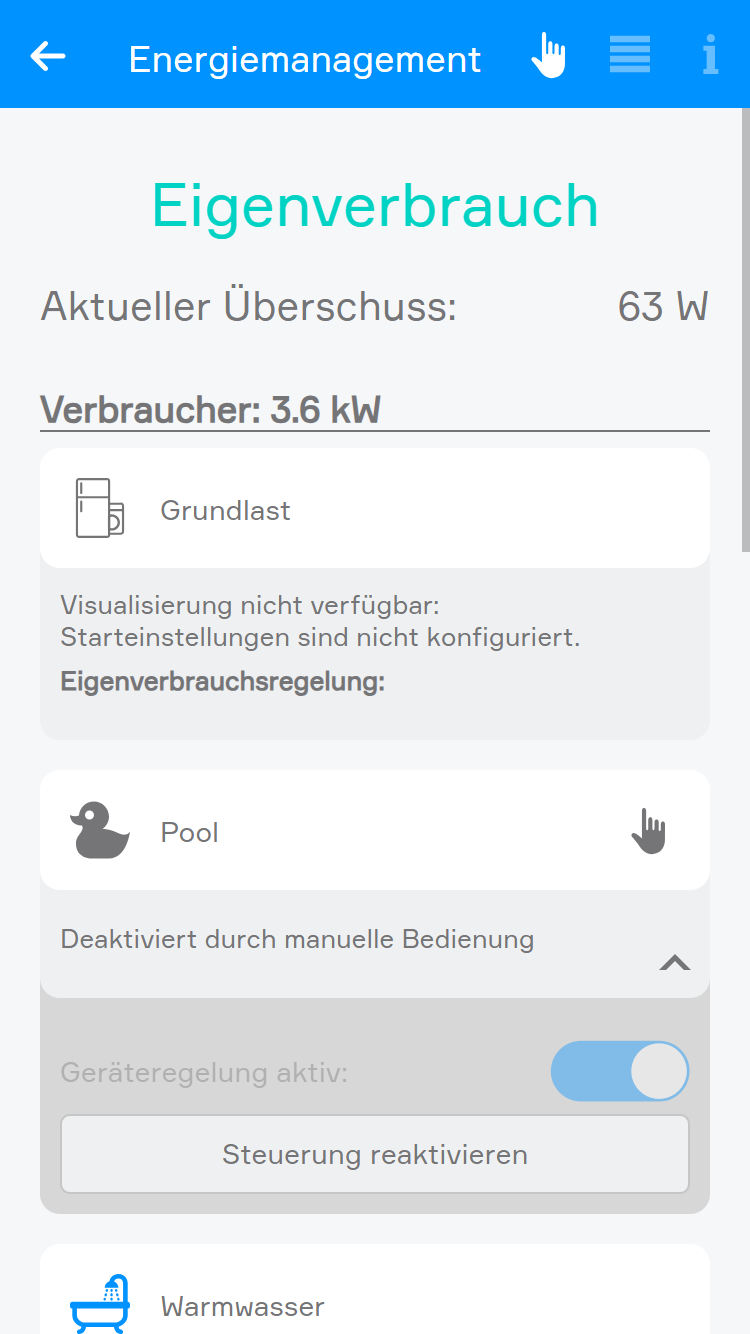
Im Operator Panel werden folgende Daten angezeigt:
- Der Status des Energiemanagements
- Der aktuelle Netzbezug oder -überschuss
- Die einzelnen Geräte
Verbraucher:
- Pro Gerät ist ein Panel sichtbar, welches das Icon, den Namen sowie den Gerätestatus anzeigt
- Weitere Informationen über den Status und die Bedienung sind darunter sichtbar
- Für erweiterte Bedienungen kann das Panel mit einem Pfeil rechts unten aufgeklappt werden
- Geräteregelung aktiv: Hier kann die Regelung des Geräts de-/aktiviert werden. Wenn das Gerät durch eine manuelle Bedienung deaktiviert wurde, wird diese Einstellung ignoriert.
- Steuerung reaktivieren: Falls das Gerät durch eine manuelle Bedienung deaktiviert wurde, kann die Steuerung hierüber wieder aktiviert werden.
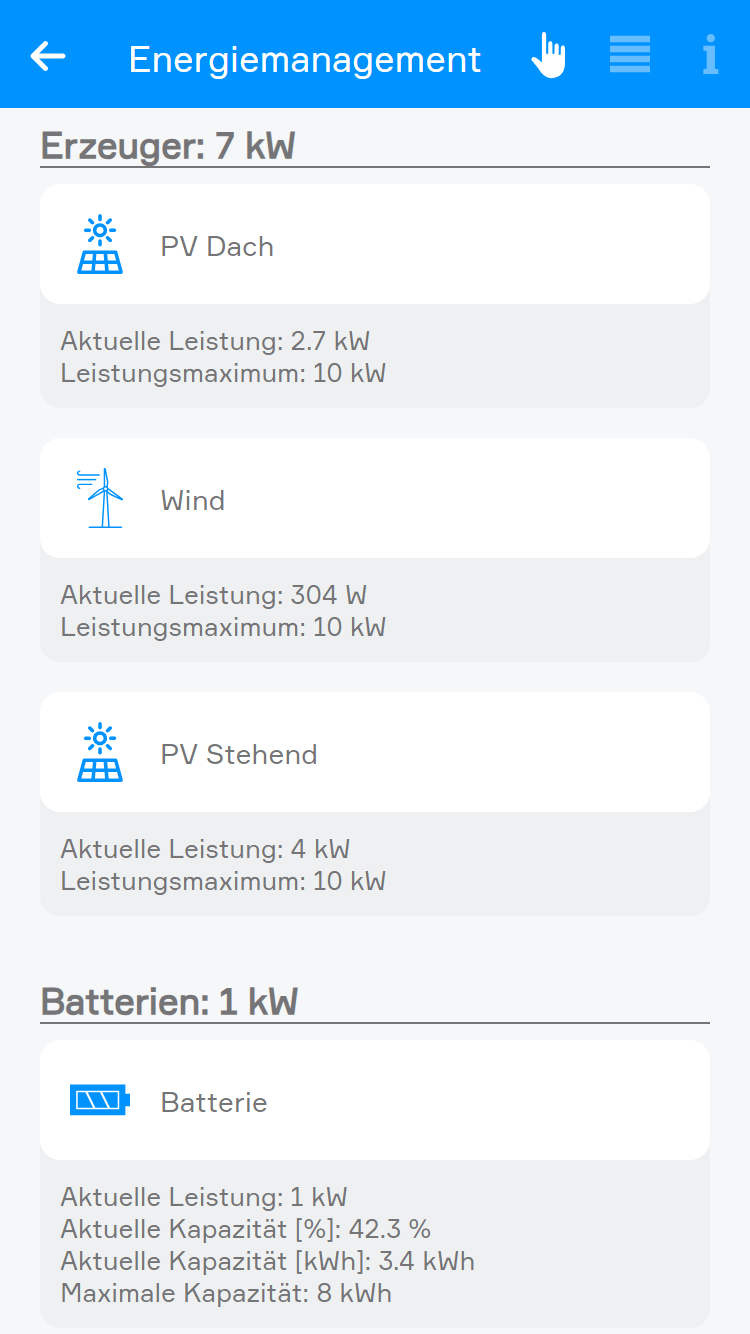
Erzeuger:
- Pro Gerät ist ein Panel sichtbar, welches das Icon und den Namen anzeigt
- Zudem wird die aktuelle Leistung sowie das Leistungsmaximum angezeigt
Batterien:
- Pro Gerät ist ein Panel sichtbar, welches das Icon und den Namen anzeigt
- Zudem wird die aktuelle Leistung, aktuelle Kapazität sowie die maximale Kapazität angezeigt
Netz:
- Wenn konfiguriert, wird ein Panel angezeigt, welches das Icon und den Namen anzeigt
- Zudem wird die aktuelle Leistung angezeigt
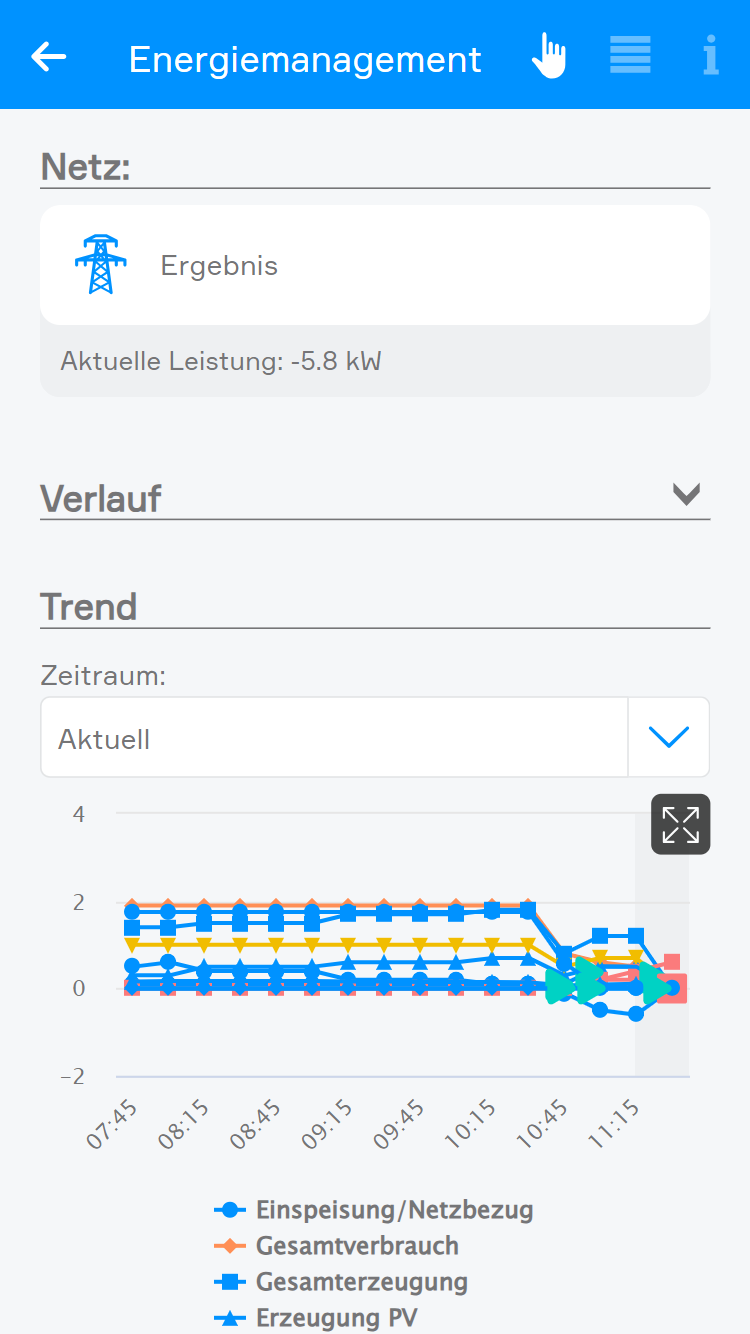
Verlauf:
In diesem Bereich kann die Regelung des Energiemanagements nachvollzogen werden. Zusätzlich können verschiedene Filter angewendet werden.
Trend:
In diesem Abschnitt wird der Energiefluss des Energiemanagements über verschiedene Zeiträume dargestellt.
Spotpreis-Zeitplan:
Dieser Abschnitt ist nur eingeblendet, wenn ein Stromtarif verknüpft ist und mindestens ein Verbraucher die Spotpreis-Regelung aktiviert hat. Wenn das der Fall ist, wird hier ein Zeitplan angezeigt, wann ein Verbraucher durch den Spotpreis gestartet wird oder wurde.
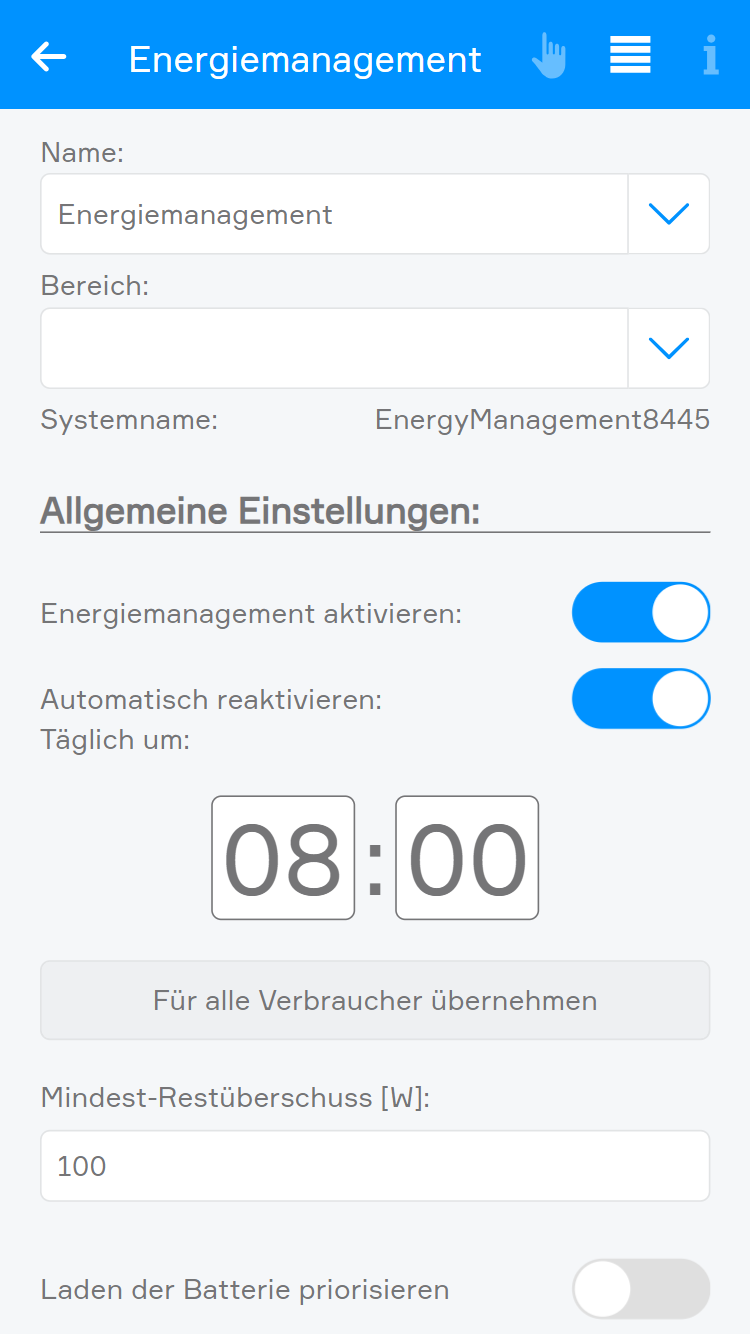
Im Parameter Panel können wie gewohnt der Name sowie der zugehörige Bereich des Energiemanagements geändert werden.
Zusätzlich können folgende Einstellungen vorgenommen werden:
- Energiemanagement aktiviert: Es wird festgelegt, ob das Energiemanagement zur Steuerung von Geräten oder nur zur Anzeige verwendet wird.
- Automatisch reaktivieren: Wenn aktiviert, kann eine Uhrzeit definiert werden, zu der das Energiemanagement täglich wieder aktiviert wird – sofern es durch Szenen, Logiken oder manuell im Parameter Panel deaktiviert wurde. Mit einem Klick auf Für alle Verbraucher übernehmen kann diese Zeit auf alle Verbraucher angewendet werden, bei denen diese Option bereits im Wizard aktiviert wurde.
- Mindest-Restüberschuss [W]: Es wird definiert, wie viel Überschuss nach dem Start eines Geräts mindestens vorhanden sein muss. Dadurch wird verhindert, dass Geräte durch kleine Schwankungen sofort wieder Energie aus dem Netz beziehen müssen.
- Laden der Batterie priorisieren: Wenn aktiviert, wird das Laden der Batterien bis zu einem definierten Ladestand gegenüber dem Start von Verbrauchern priorisiert. Wenn deaktiviert, werden Verbraucher wie gewohnt priorisiert gestartet.
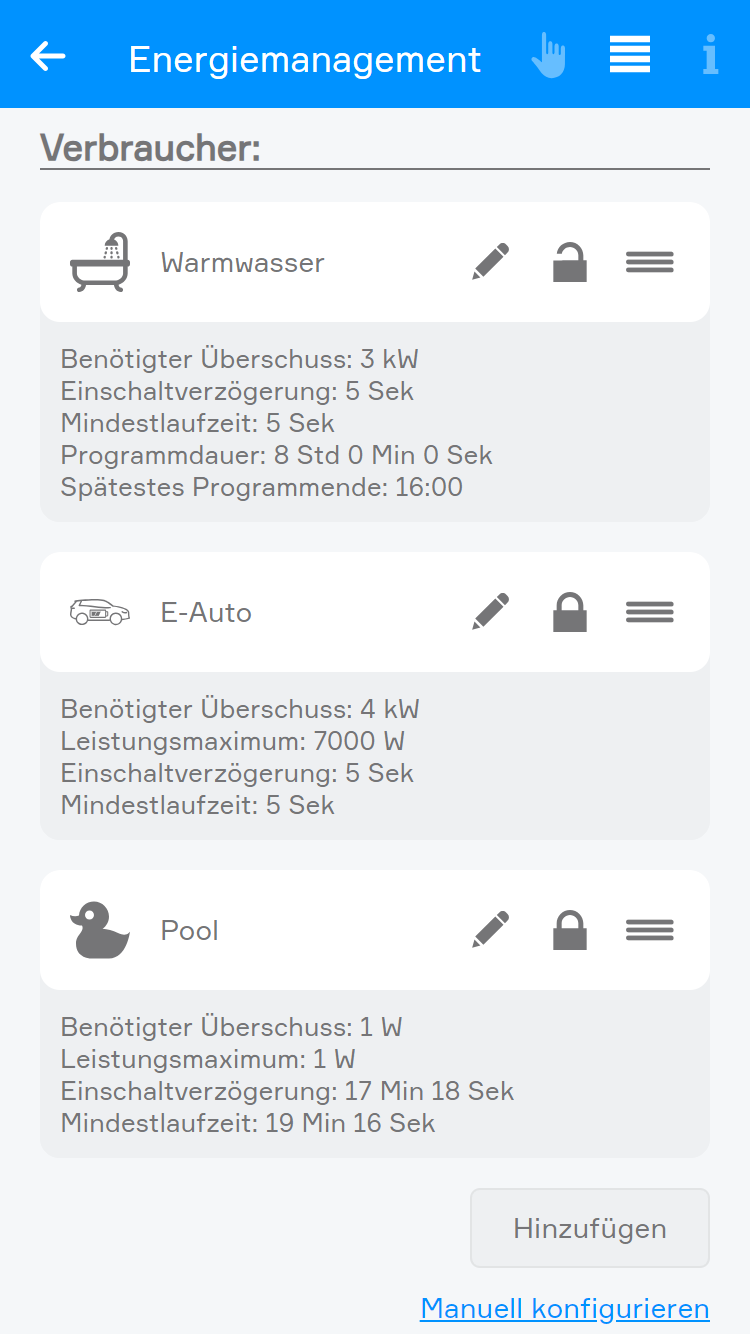
Stromtarif:
Es kann ein Stromtarif hinzugefügt werden oder der verwendete Stromtarif gelöscht werden.
Verbraucher:
Für die Verbraucher können folgende Einstellungen vorgenommen werden:
- Gerät bearbeiten: Durch einen Klick auf das Stift-Icon wird ein Wizard geöffnet, in dem die Einstellungen geändert werden können.
- Gerät löschen: Durch einen Klick auf das Müll-Icon wird das Gerät gelöscht. Falls dieses Icon nicht angezeigt wird, kann das Stift-Icon verwendet werden, um den Wizard zu öffnen und das Gerät dort durch Löschen und anschließende Bestätigung zu entfernen.
- Reihenfolge ändern: Wenn mehrere Geräte vorhanden sind, kann durch Halten des Icons mit den drei Strichen die Reihenfolge der Geräte verändert werden. Die hier definierte Reihenfolge wird sowohl im Operator Panel als auch im Object Panel angezeigt.
Beim Klicken auf Hinzufügen können weitere Verbraucher hinzugefügt werden.
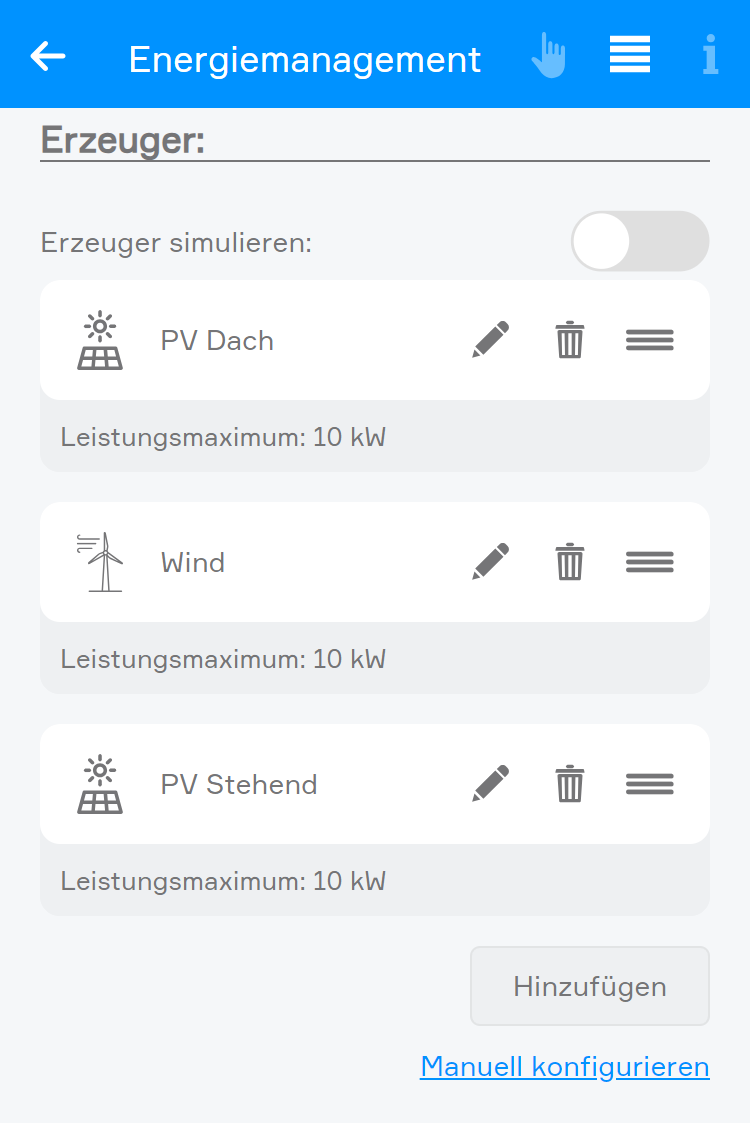
Erzeuger:
Für die Erzeuger können folgende Einstellungen vorgenommen werden:
- Erzeuger simulieren: Wenn aktiviert, werden nicht verfügbare oder noch nicht hinzugefügte Energieerzeuger simuliert. Dabei wird jedoch Energie von nicht erfassten Verbrauchern, die ins Netz einspeisen, ebenfalls als Erzeugung dargestellt.
- Gerät bearbeiten: Über das Stift-Icon kann der Wizard geöffnet und die Konfiguration geändert werden.
- Gerät löschen: Über das Müll-Icon kann das Gerät entfernt werden.
- Reihenfolge ändern: Bei mehreren Geräten kann die Position durch Ziehen des Icons mit den drei Strichen verändert werden. Diese Reihenfolge wird im Operator und Object Panel verwendet.
Beim Klicken auf Hinzufügen können weitere Erzeuger hinzugefügt werden.
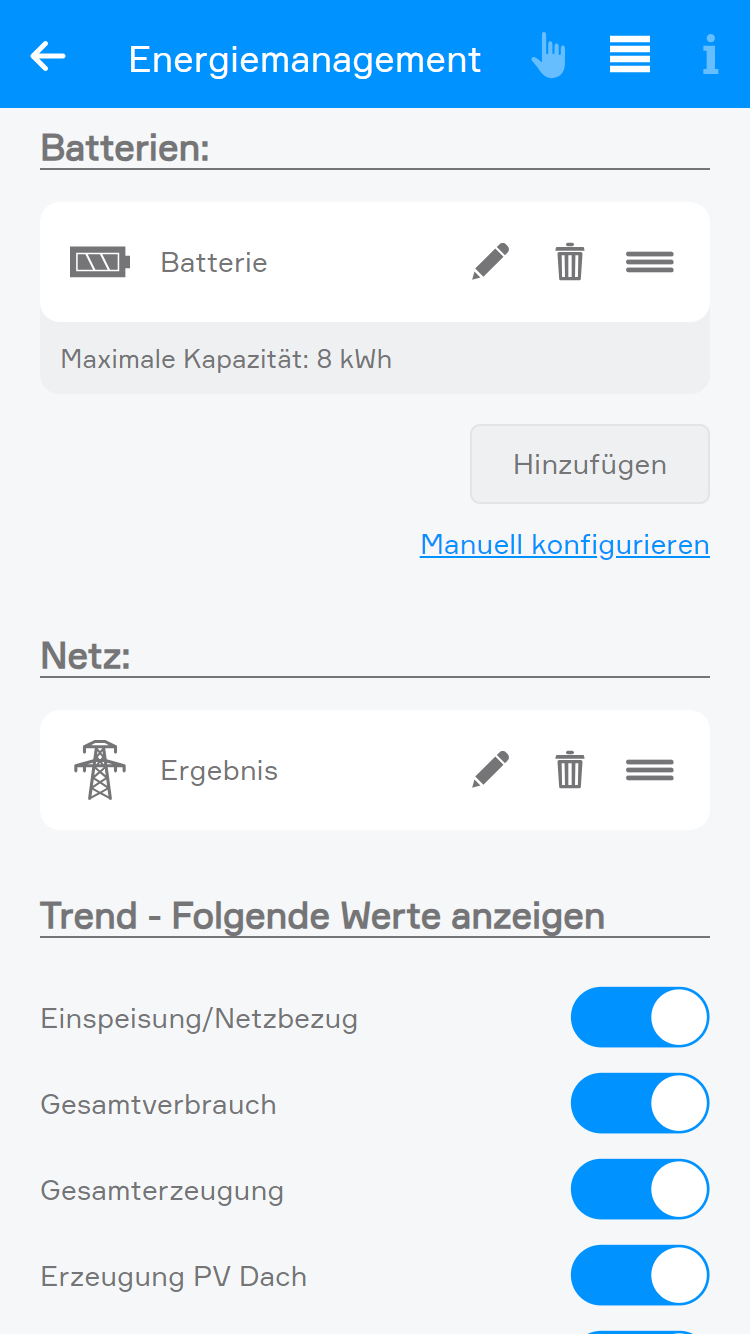
Batterien:
Für die Batterien können folgende Einstellungen vorgenommen werden:
- Gerät bearbeiten: Mit dem Stift-Icon wird ein Wizard geöffnet, um die Konfiguration zu ändern.
- Gerät löschen: Mit dem Müll-Icon wird das Gerät entfernt.
- Reihenfolge ändern: Bei mehreren Geräten kann deren Position durch Ziehen verändert werden. Diese Reihenfolge gilt für das Operator und Object Panel.
Beim Klicken auf Hinzufügen können weitere Batterien hinzugefügt werden.
Netz:
Für das Netz stehen folgende Optionen zur Verfügung:
- Gerät bearbeiten: Über das Stift-Icon kann das Gerät bearbeitet werden.
- Gerät löschen: Über das Müll-Icon wird das Gerät gelöscht.
Wenn noch kein Gerät für das Netz definiert wurde, kann dieses beim Klicken auf Hinzufügen hinzugefügt werden.
Trend:
In diesem Bereich kann ausgewählt werden, welche Daten im Trend dargestellt werden sollen.
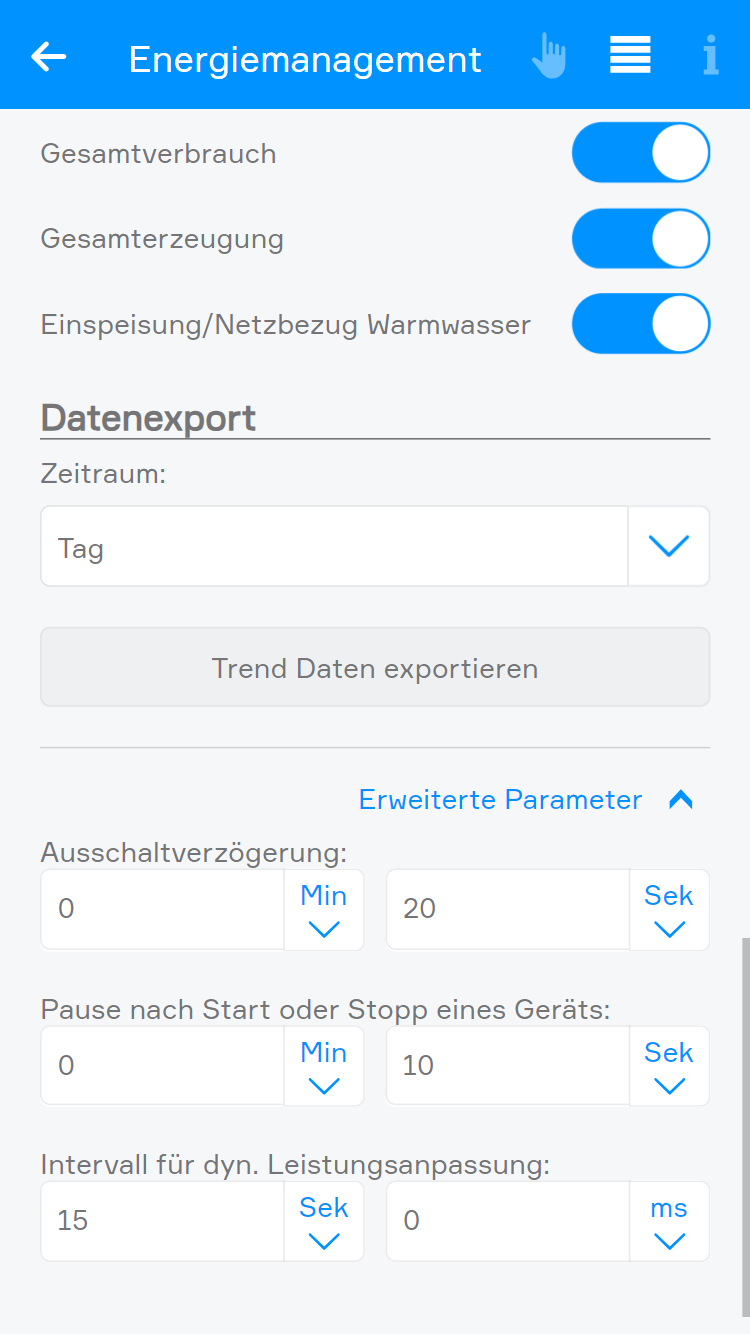
Datenexport:
Es kann festgelegt werden, welche Trenddaten für beliebige Zeiträume exportiert werden sollen.
Erweiterte Parameter:
In diesem Abschnitt können folgende allgemeine Einstellungen angepasst werden:
- Ausschaltverzögerung: Die Verzögerung beim Stoppen eines Geräts nach Abfall der Leistung wird hier festgelegt.
- Pause nach Start und Stopp des Geräts: Die Zeitspanne, die zwischen dem Start oder Stopp verschiedener Geräte eingehalten wird.
- Intervall für dyn. Leistungsanpassung: Das Intervall, in dem die Leistung dynamischer Geräte angepasst wird.
Szenen
Vom Energiemanagement werden folgende Funktionen für Szenen (dann ...) bereitgestellt:
- Energiemanagement aktivieren: Die Regelung des Energiemanagements wird aktiviert.
- Energiemanagement deaktivieren: Die Regelung des Energiemanagements wird deaktiviert.
- Regelung aktivieren für: Die Regelung des Energiemanagements wird für den betreffenden Verbraucher aktiviert.
- Regelung deaktivieren für: Die Regelung des Energiemanagements wird für den betreffenden Verbraucher deaktiviert.
Logik
Vom Energiemanagement werden folgende Möglichkeiten für System Logiken bereitgestellt:
- Aktiviert (lesen/schreiben): Es wird dargestellt, ob die Regelung des Energiemanagements aktiviert ist.
- Be-/Entladung Batterien [kW] (lesen): Der Wert der Be- bzw. Entladung aller Batterien in kW wird bereitgestellt.
- Einspeisung/Netzbezug [kW] (lesen): Der aktuelle Wert für Einspeisung oder Netzbezug in kW wird ausgegeben.
- Gesamterzeugung [kW] (lesen): Die gesamte Erzeugungsleistung in kW wird angezeigt.
- Gesamtverbrauch [kW] (lesen): Der gesamte Verbrauch in kW wird angezeigt.
Grundeinstellungen von verwendeten Geräten
EnOcean
Mit der App EnOcean Gateway können Geräte, welche den EnOcean-Standard unterstützen, in das System eingebunden werden.
Die EnOcean Gateway App ist unter Einstellungen – EnOcean Gateway zu finden.
Aktuell werden folgende Geräte unterstützt:
- Bewegungsmelder (Typ: A5-07-01)
- Heizkörperantrieb (Typ: A5-20-01)
- Temperaturfühler (Typ: A5-02-05)
- Luftfeuchtemesser (Typ: A5-10-12)
- Raumbediengerät (Typ: A5-10-05)
- Fensterkontakt (Typ: D5-00-01)
- Funk-Lichtaktor (Typ: F6-02-01)
- Taster (Typ: F6-02-01)
- Fenstergriff (Typ: F6-10-00)
- Digitaler Ausgang (Typ: A5-30-02)
Vorbereitung
Bevor das EnOcean Gateway hinzugefügt werden kann, müssen folgende Schritte durchgeführt werden:
- Das Gateway muss via Modbus RTU mit dem System verbunden sein.
- Die Adresse des Gateways auf maximal 14 einstellen. Diese können am Gateway über DIP-Schalter eingestellt werden. Weitere Informationen dazu sind im beiliegenden Datenblatt des Gateways nachzulesen.
- Die Baudrate, sowie Parität des Gateways nachlesen. Diese können wiederum über die DIP-Schalter ermittelt werden.
Hinzufügen
Durch einen Klick auf Hinzufügen wird ein Wizard geöffnet.
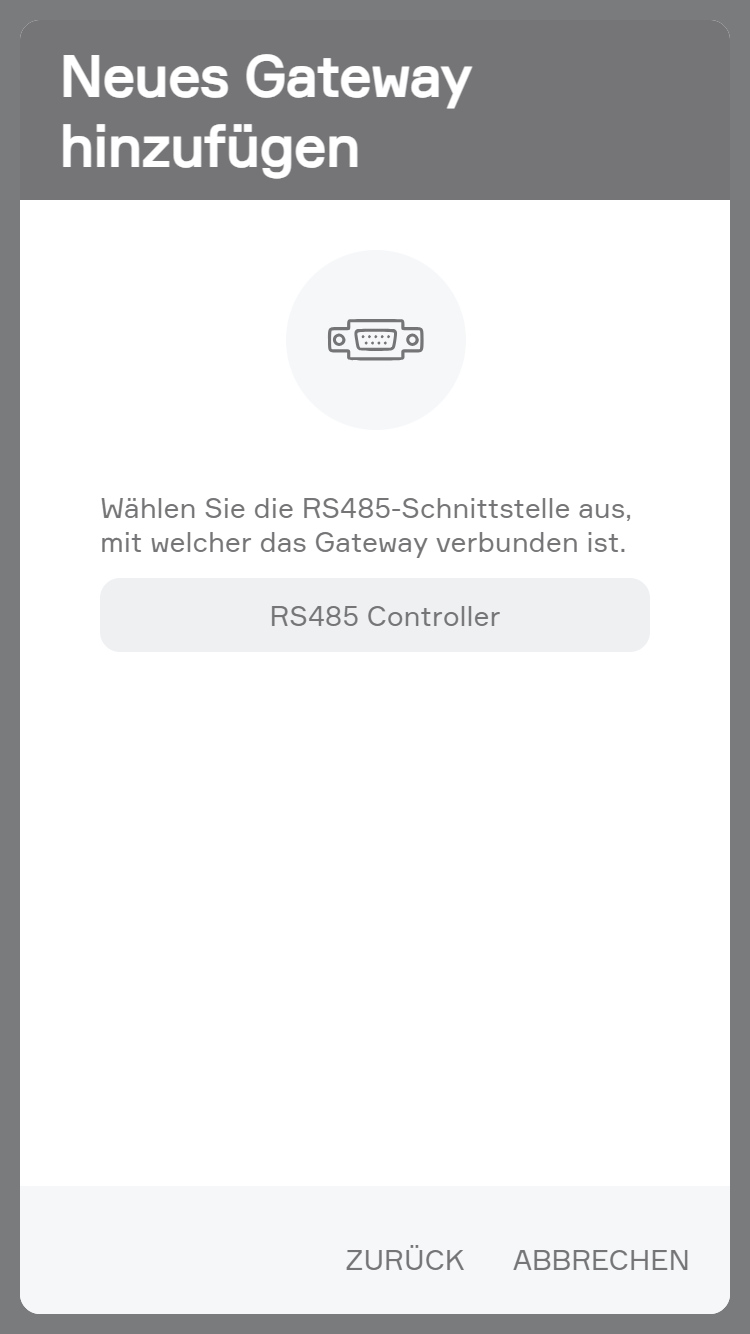
Im ersten Schritt muss die Schnittstelle ausgewählt werden, an welcher das Gateway angeschlossen ist.
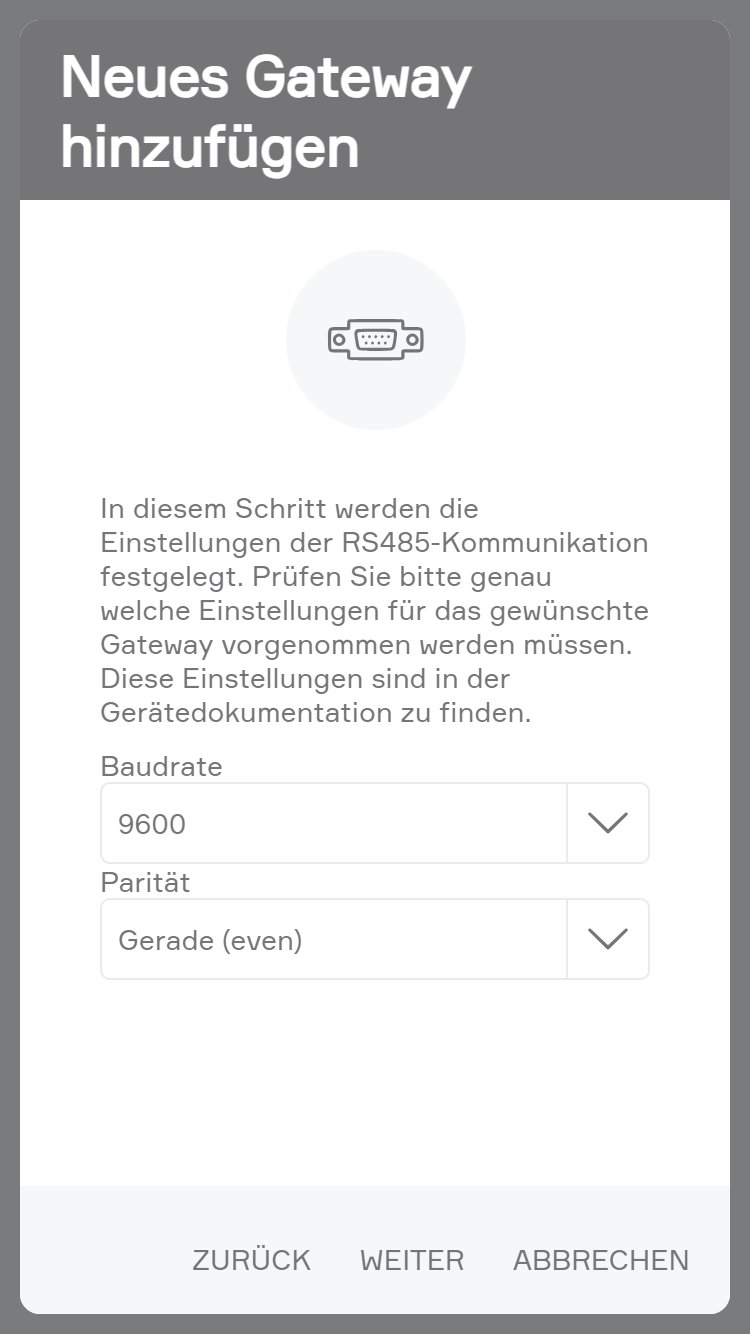
Im nächsten Schritt muss die Baudrate sowie die Parität definiert werden.
Nachdem auf Weiter geklickt wurde, wird nach angeschlossenen Gateways gesucht. Die Suche kann ein bis zwei Minuten dauern.
Gefundene Gateways können durch einen Klick auf Hinzufügen, hinzugefügt werden.
Bedienung
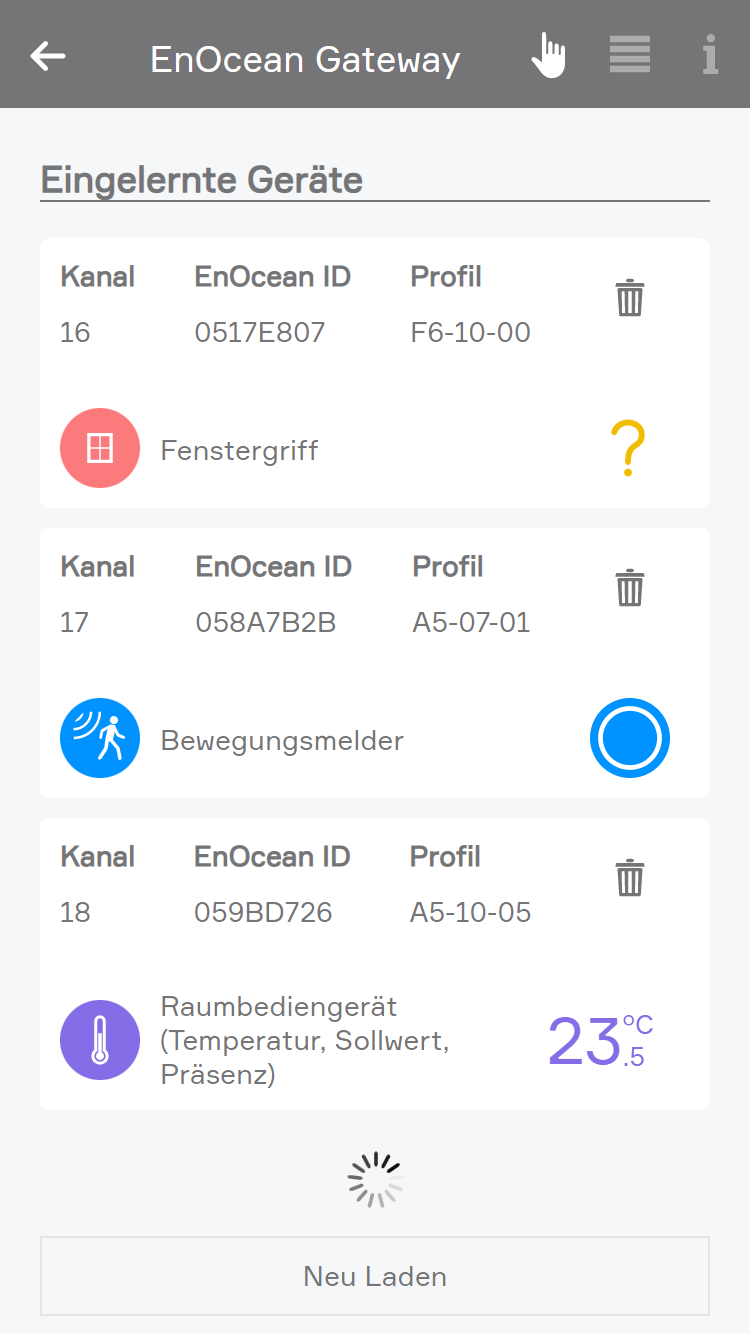
Im Operator Panel des Gateways werden alle verbundenen Geräte angezeigt. Wenn von dem bereits eingelernten Gerät noch keine Daten empfangen wurden, wird daneben ein Fragezeichen angezeigt, bis das erste Mal ein Status vom Gerät übertragen wurde.
Mit dem Löschen-Button können bereits eingelernte Geräte wieder gelöscht werden.

Bei einigen Geräten (z.B. Tastern) kann im Operator Panel auch zu den Sub-Geräten navigiert werden. In diesem Fall wird durch einen Klick auf „Taster anzeigen“ ein neues Fenster geöffnet, in dem alle einzelnen Taster angezeigt werden, die im Lernprozess des Gerätes eingelernt wurden.
Bei Tastern, können im Operator Panel auch weitere Sub-Geräte hinzugefügt werden.
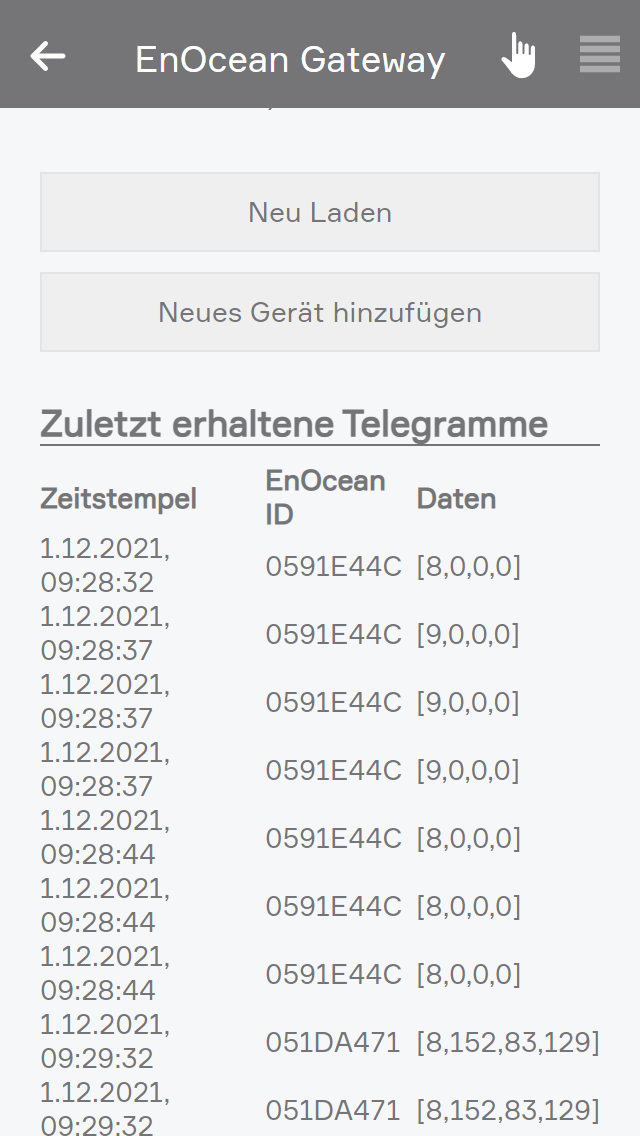
Mit dem Button Neu Laden wird die Liste an eingelernten Geräten neu geladen.
Mit dem Button Neues Gerät hinzufügen wird ein Wizard gestartet, der durch den Einlernvorgang neuer Geräte führt.
Unter Zuletzt erhaltene Telegramme werden die letzten empfangenen EnOcean Telegramme angezeigt.
ACHTUNG: Bei Funk-Lichtaktoren kann zwar wie gewohnt die Tageslichtsperre oder die Sperre aktiviert werden, jedoch funktioniert die Autarkfunktion des Lichts immer noch. Dementsprechend kann das Licht trotz aktiver Sperre über den verkabelten Taster geschalten werden.
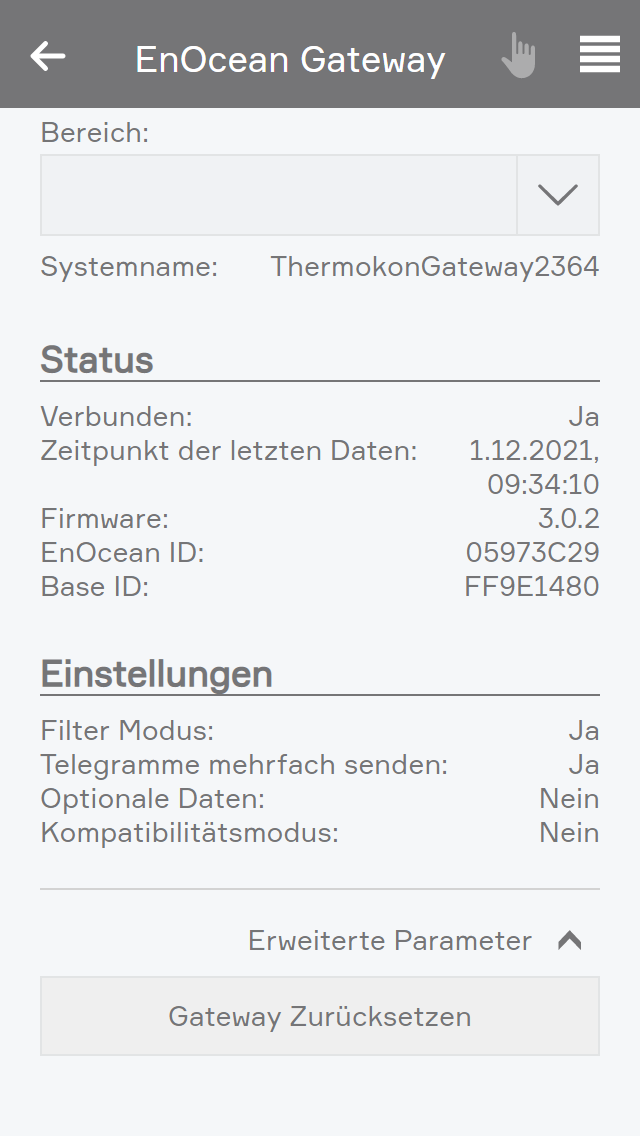
Im Parameter Panel werden zusätzliche Informationen zum Gateway angezeigt.
Unter Status wird angezeigt, ob das Gateway aktuell verbunden ist und wann zuletzt Daten empfangen wurden. Zusätzlich werden die Firmware und die EnOcean IDs angezeigt.
Unter Einstellungen werden die Einstellungen des Gateways angezeigt.
Mit dem Button Gateway Zurücksetzen wird das Gateway auf Werkseinstellungen zurückgesetzt. Dabei werden alle verbundenen Geräte gelöscht.
Geräte einlernen
Damit die einzelnen Geräte im Smart Building Automation System verwendet werden können, müssen diese zuerst eingelernt werden.
Digitaler Ausgang
Um einen digitalen Ausgang hinzufügen zu können, wird zuvor ein Funkstick und das Programm AirConfig benötigt.
Sobald der Funkstick am PC angeschlossen und das Programm AirConfig gestartet wurde, beginnt die Software automatisch nach dem Funkstick zu suchen. Sobald dieser gefunden wurde, kann auf Commissioning geklickt werden.
Danach auf der linken Seite unter dem Reiter Treiber nach STC-DO suchen, mit der rechten Maustaste auf diesen klicken und Geräte anfragen auswählen. Nun wird nach Geräten gesucht. Wenn ein Gerät gefunden wurde, erscheint dieses unter Geräte. Nachdem auf dieses geklickt wird, öffnet sich ein Fenster in welchem mit Ja bestätigt werden muss, dass die Konfiguration des Gerätes ausgelesen werden soll.
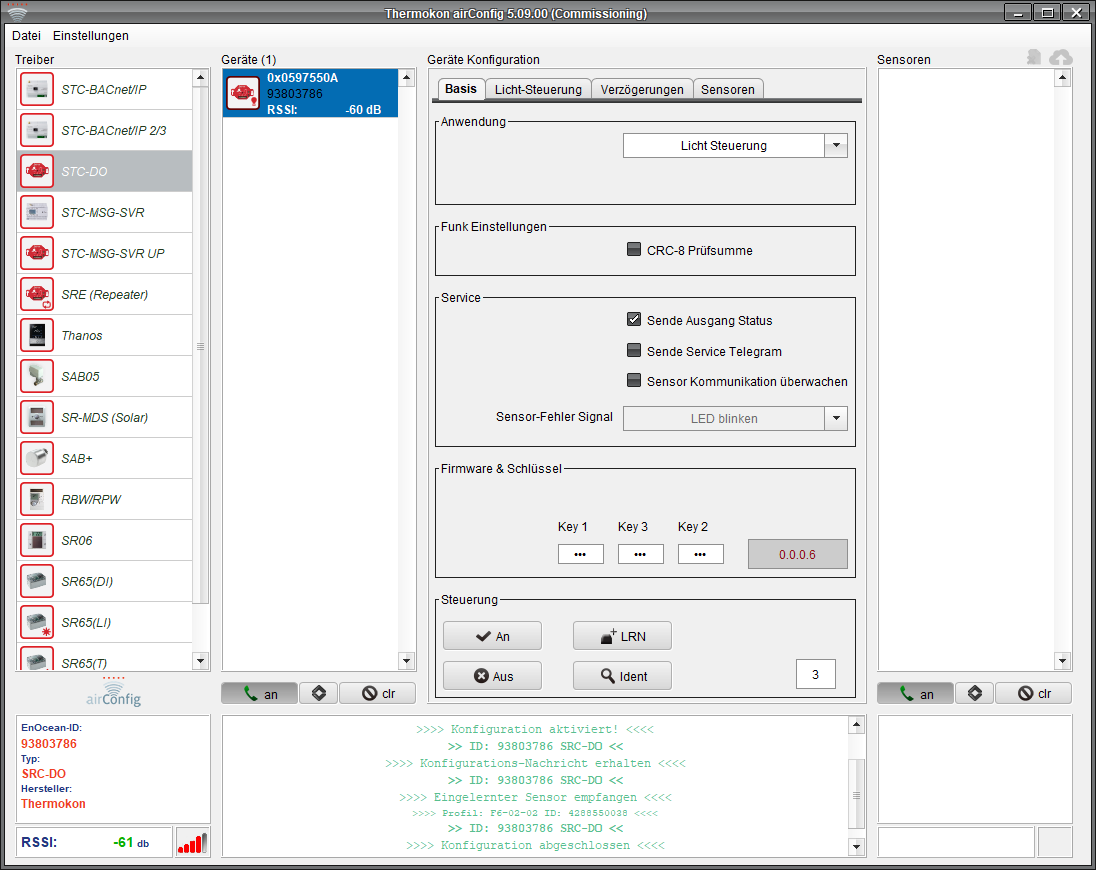
Wird kein Gerät gefunden, ist zunächst zu prüfen, ob der digitale Ausgang mit Strom versorgt wird. Anschließend das Programm neu starten und die Suche nach dem digitalen Ausgang wie oben beschrieben erneut ausführen.
Wenn alles funktioniert hat, wird in der Mitte des Programms die eingestellte Geräte-Konfiguration angezeigt.
Folgende Einstellungen müssen vorgenommen werden:
- Unter Basis - Anwendung, Licht Steuerung auswählen
- Unter Basis - Service, bei Sende Ausgang Status den Haken setzen
- Unter Licht-Steuerung - Tasten Einstellungen, Taste 0 auf Aus und Taste 1 auf An stellen
- Unter Licht-Steuerung - Einstellungen - Einschalt-Status muss eingestellt werden, ob das Gerät gerade an oder aus ist
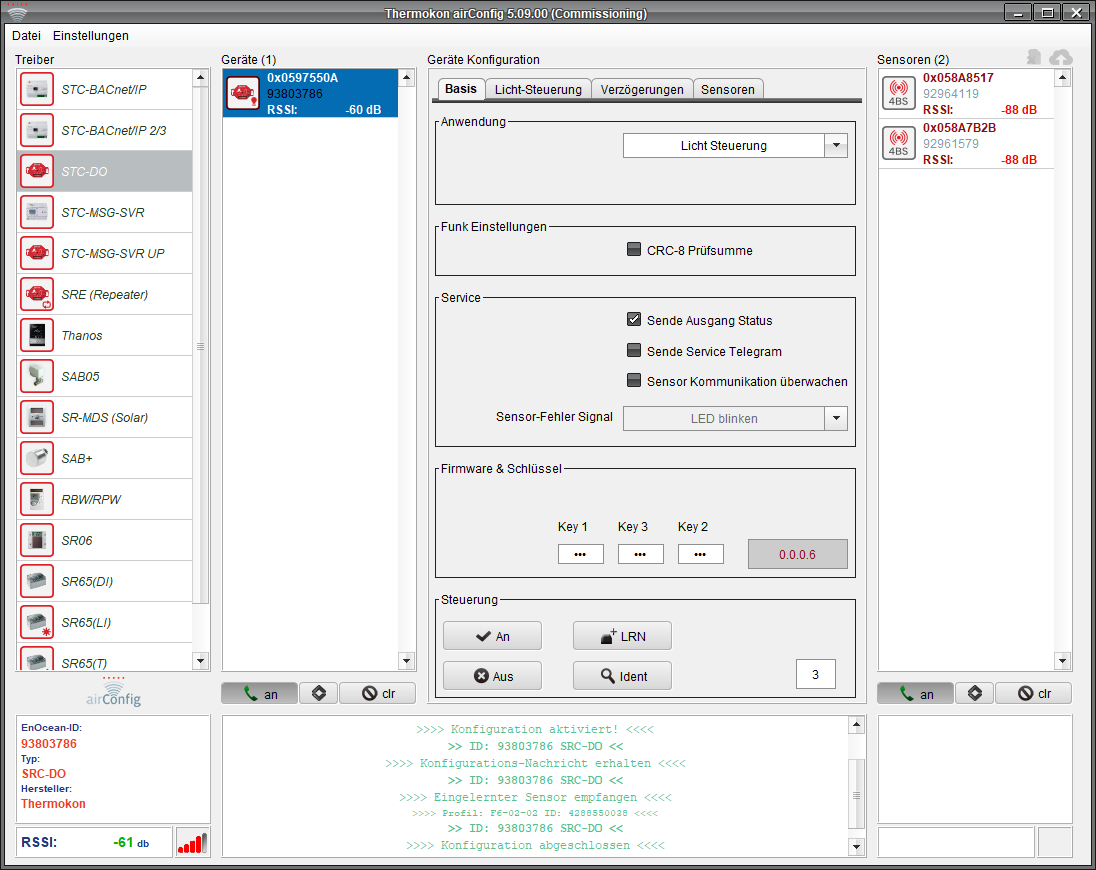
Nun im Smart Building Automation System die App EnOcean Gateway und Anschließend das Operator Panel des Gateways öffnen. Dort auf Neues Gerät hinzufügen klicken, danach im Dropdown Digitaler Ausgang (A5-30-02) auswählen und den Einlernvorgang mittels Lern-Knopf starten.
Wenn im System angezeigt wird, dass der Lern-Knopf des Gerätes gedrückt werden soll, blinkt im Programm AirConfig unter Sensor ein neuer Taster auf. Dieser blinkt solange der Einlernvorgang aktiv ist in einem Zyklus von 5 Sekunden. Dieser muss vom Feld Sensoren in das Feld Geräte Konfiguration - Sensoren gezogen werden.
Danach im Reiter Geräte Konfiguration - Basis - Steuerung auf die Schaltfläche LRN klicken. Nun muss dieses Gerät im System gefunden und automatisch hinzugefügt werden. Falls es nicht gefunden wurde, erneut auf LRN klicken.
Abschließend in der App AirConfig auf dem PC mit der rechten Maustaste auf das Gerät klicken und Konfiguration senden auswählen. Sollte dies nicht funktionieren, die Konfiguration neu laden und unter Sensoren prüfen, ob der Taster noch vorhanden ist. Anschließend die Konfiguration erneut senden.
Sollte das Schreiben oder Laden der Konfiguration nicht funktionieren, das Programm AirConfig und den Wizard schließen und den Vorgang erneut von Beginn an durchführen!
Wenn der digitale Eingang bereits im Systen eingebunden wurde, jedoch der Ausgang nicht geschalten werden kann, die folgenden Schritte vornehmen:
- Das Programm AirConfig öffnen
- Wie zuvor beschrieben die Konfiguration des STC-DOs laden
- Zu Sensoren wechseln
- Falls sich bereits ein Sensor darin befindet, diesen löschen
- Die Konfiguration des Gerätes schreiben
- Die Konfiguration des Gerätes laden
- Im Smart Building Automation System den Taster drücken, der den digitalen Ausgang umschalten soll. Anschließend prüfen, welcher Sensor im Programm AirConfig in der Sensoren-Liste beim Umschalten kurz aufleuchtet.
- Den beim Umschalten kurz aufleuchtenden Sensor links zu Sensoren ziehen.
- Die Konfiguration des Gerätes schreiben
Taster
Wenn ein Taster eingelernt werden soll, als erstes im Operator Panel des Gateways auf Neues Gerät hinzufügen klicken, im Wizard als Typ Rocker Switch 2 auswählen und dann auf Weiter klicken.

Nachdem der Taster durch Drücken des Lern-Knopfes (einer beliebigen Wippe) oder durch Eingabe der EnOcean ID hinzugefügt wurde, wird dieses Fenster angezeigt. Hier können für den Taster verschiedene Muster angelegt werden, indem eine einzelne oder mehrere Wippen gleichzeitig gedrückt werden. Für jedes Muster wird ein eigener Taster im System angelegt.

In diesem Schritt ist der Name zu vergeben und falls nötig kann dieser Taster hier einem Bereich zugeordnet werden.

Mit einem Klick auf Fertig können die eingelernten Taster zum System hinzugefügt werden. Über Neuen Taster hinzufügen können weitere Taster eingelernt werden.
Andere Geräte
Der folgende Einlernvorgang gilt nur für diese Geräte:
- Bewegungsmelder
- Temperaturfühler
- Raumbediengerät
- Fensterkontakt
- Fenstergriff
- Funk-Lichtaktoren (ACHTUNG: Es können nur Funk-Lichtaktoren des Typs Eltako FL62-230V (F6-02-01) eingelernt werden!)

Als erstes im Operator Panel des Gateways auf Neues Gerät hinzufügen klicken.
Danach öffnet sich der Assistent, in dem der Gerätetyp ausgewählt werden muss.
Im nächsten Schritt muss ausgewählt werden, ob das Einlernen durch Drücken des Lern-Knopfes oder durch Eingabe der EnOcean ID erfolgen soll.
ACHTUNG: Bei manchen Geräten wird zum Einlernen automatisch der Lern-Knopf ausgewählt, das heißt diese Auswahl wird übersprungen.

Wurde Drücken des Lern-Knopfes gewählt, wird zuerst überprüft, ob noch freie Kanäle vorhanden sind. Im Anschluss ist der Lern-Knopf am Gerät zu drücken.
Manche Geräte verfügen über keinen Lern-Knopf, hier reicht dann häufig eine Bedienung des Gerätes. Im Falle des Fenstergriffs, wäre dies eine Drehung des Griffs in eine beliebige Richtung.
Danach wird das Gerät automatisch hinzugefügt.
Wurde Eingabe der EnOcean ID gewählt, wird zunächst geprüft, ob noch freie Kanäle vorhanden sind. Anschließend kann die EnOcean ID des Gerätes eingegeben und das Gerät hinzugefügt werden.
Nach dem Hinzufügen eines neuen Gerätes, werden diese unter Alle Apps in der jeweiligen Kategorie angezeigt. Ein Fenstergriff ist dann zum Beispiel in der App Fenster zu finden.
Connect
Mit der App „Connect“ können Werte eines weiteren Smart Building Automation Systems im selben Netzwerk abgefragt und Methoden aufgerufen werden.
Pro Connect-Verbdinung kann ein System eingebunden werden. Für die Anbindung mehrerer Systeme können entsprechend mehrere Connect-Verbindung angelegt werden.
Damit lässt sich beispielsweise das Öffnen der Eingangstür eines Mehrparteiengebäudes umsetzen.
Die „Connect“ App ist unter „Alle Apps“ zu finden.
Erstellen
Um einen neuen Connect Client zu erstellen, navigieren Sie zur App und wählen Sie „Client hinzufügen“.
Konfiguration
In den Einstellungen können allgemeine Einstellungen für den Client vergeben werden, wie zum Beispiel die Verbindungsdaten.
Einstellungen
Client Aktiviert
Mit dieser Option lässt sich der Client deaktivieren damit er keine Daten mehr abfragt oder sendet.
Nicht erreichbar nach
Mit diesem Wert wird festgelegt, nach welcher Zeit ein Client als „nicht erreichbar“ gekennzeichnet wird.
Netzwerkeinstellungen
IP Adresse
Hier kann die IP Adresse des zweiten Smart Building Automation Systems eingeben.
Port
Hier kann der Port des zweiten Smart Building Automation Systems angeben. Standardmäßig ist dieser 80.
Benutzername
Hier kann der Benutzername für die Verbindung angegeben werden. Der entsprechende Benutzer muss im zu verbindenden Smart Building Automation System angelegt sein.
Passwort
Hier kann das Passwort für den Benutzer angeben.
Farbe und Icon
Hier dann eine Farbe und ein Icon für den Client vergeben werden, welche dann entsprechend angezeigt werden.
Damit die Netzwerkeinstellungen übernommen werden muss auf „Netzwerkeinstellungen übernehmen“ geklickt werden.
In der Bedienung können über den Button „Werte auswählen“ die Werte und Methoden ausgewählt werden, welche zur Verfügung stehen sollen.
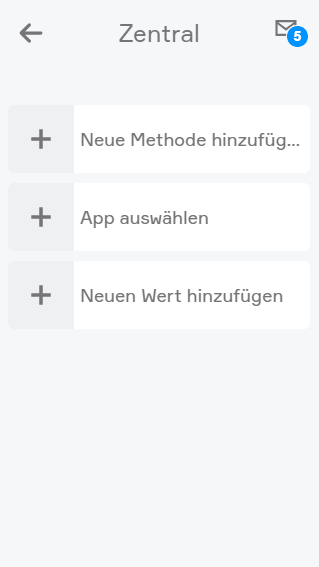
Mit „App auswählen“ wird ein Wizard geöffnet, der die verfügbaren Werte und Methoden anzeigt und das Hinzufügen der gewünschten Elemente ermöglicht. Alternativ können Werte und Methoden über „Neue Methode hinzufügen“ oder „Neuen Wert hinzufügen“ auch manuell angelegt werden.
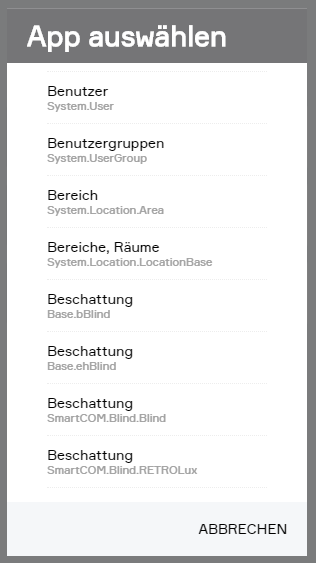
Nach dem Start des Wizards über „App auswählen“ werden im ersten Schritt alle verfügbaren Apps angezeigt.
Im zweiten Schritt werden alle Elemente der ausgewählten App angezeigt.
Im dritten Schritt werden alle verfügbaren Werte und Methoden angezeigt. Durch die Auswahl eines Eintrags wird der entsprechende Wert bzw. die entsprechende Methode angelegt.
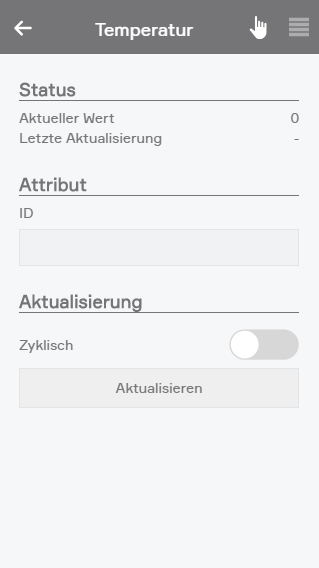
Einstellungen für Werte
Attribut ID
Hier kann nachträglich geändert werden, welcher Wert abgefragt werden soll.
Zyklisch
Hier kann festgelegt werden, ob der Wert zyklisch abgefragt werden soll und in welchem Intervall die Abfrage erfolgt.
Aktualisieren
Bei Betätigung dieses Buttons wird der Wert aktualisiert.
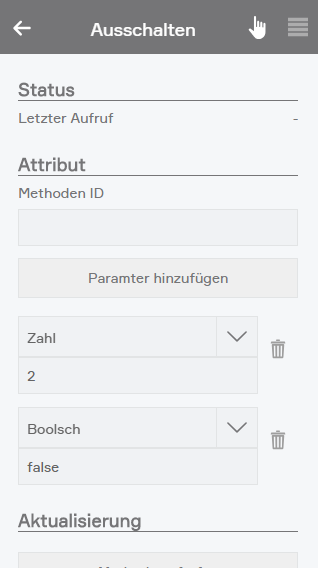
Einstellungen für Methoden
Methoden ID
Hier kann nachträglich die Methode geändert werden, die aufgerufen werden soll.
Parameter hinzufügen
Hier können nachträglich Methoden Parameter hinzugefügt und bestehende Parameter geändert werden.
Methode aufrufen
Hiermit kann die Methode aufgerufen werden.
Bedienung
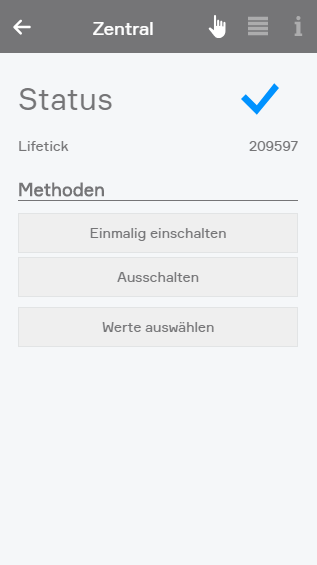
In der Bedienung des Connect Clients werden die ausgewählten Werte angezeigt und die Methoden können ausgeführt werden.
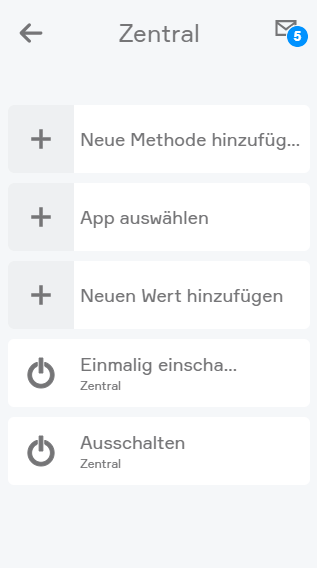
In der Ansicht unter „Werte anzeigen“ lassen sich die Methoden ebenfalls ausführen.
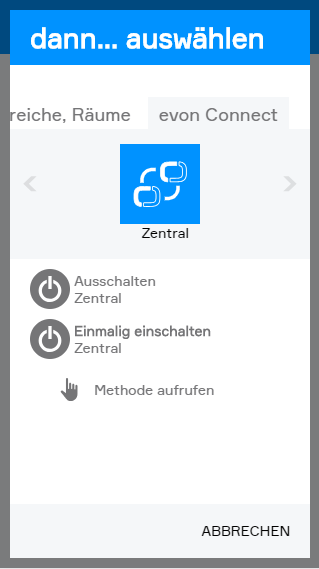
Außerdem können Werte und Methoden auch an anderen Stellen im System verwendet werden, beispielsweise in Szenen oder Logikprogrammen. Hierfür steht in der Auswahl im oberen Bereich der Reiter „Connect“ zur Verfügung, der alle verfügbaren Clients sowie deren Methoden und Werte enthält.
Szenen
Die Connect App bietet folgende Auslöser für Szenen (wenn ...):
- Client wurde Offline: Der verbundene Smart Building Automation Client ist nicht mehr erreichbar
- Client wurde Online: Der verbundene Smart Building Automation Client ist wieder erreichbar
Fenster
Mit der App „Fenster“ können Sie alle Fenster in Ihrem System bedienen und konfigurieren. Zusätzlich dazu haben Sie noch die vordefinierten Zentralfunktionen „Alle Fenster öffnen“ und „Alle Fenster schließen“.
Sie finden die Fenster unter Alle Apps.
Einstellungen
In den Fenster Einstellungen können Sie allgemeine Einstellungen für alle Fenster vornehmen.
Sie finden die Fenster Einstellungen unter Alle Apps – Einstellungen.

Benachrichtigungen bei offenem Fenster und Regen/Wind
Wollen Sie eine Benachrichtigung erhalten, wenn ein Fenster offen ist und es regnet oder es ist windig, so müssen Sie diese Option aktivieren
Im Punkt “Offene Fenster” sehen Sie eine Liste aller offenen Fenster. Mit dem Button “Aktualisieren” können Sie die Liste der offenen Fenster neu laden.
Szenen
Das Fenster bietet folgende Funktionen für Szenen (dann ...):
- Auf Position fahren: Das Fenster wird auf eine frei wählbare Position gestellt
- Öffnen: Das Fenster wird vollständig geöffnet
- Schließen: Das Fenster wird vollständig geschlossen
- Stoppen: Die aktuelle Fahrbewegung des Fensters wird gestoppt
Arten von Fenster
Sie haben die Möglichkeit zwei Arten von Fenster in Ihr System zu integrieren, nämlich Fensterkontakt und elektrisches Fenster.
Wenn Sie einfach nur einen Fensterkontakt an einem digitalen Eingang angeschlossen haben, so müssen Sie einen Fensterkontakt erstellen. Wenn Sie aber ein elektrisches Fenster haben, welches Sie in Ihrem System integrieren wollen, so benötigen Sie ein elektrisches Fenster. Elektrische Fenster werden an Jalousiemodule angeschlossen, da sie nach demselben Prinzip funktionieren.
Fensterkontakt
Erstellen
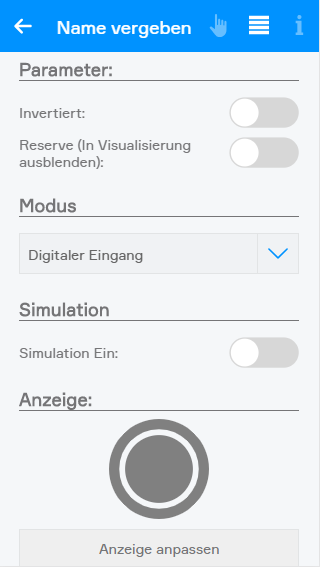
Um einen Fensterkontakt zu erstellen, öffnen Sie die App Hardware unter Alle Apps und wählen dort das Digitalmodul aus an welchem der Fensterkontakt angeschlossen ist. Dann ändern Sie den Modus von dem entsprechenden Kanal zu “Fenster”. Dort ist es wichtig Name und Bereich des Fensters anzugeben.
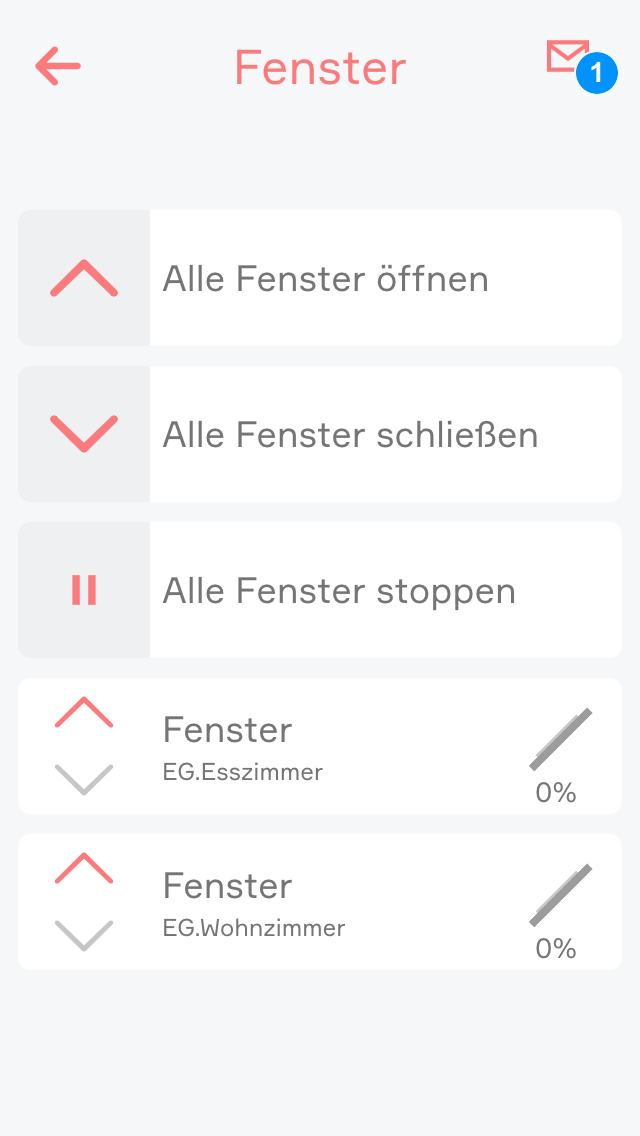
Konfigurieren
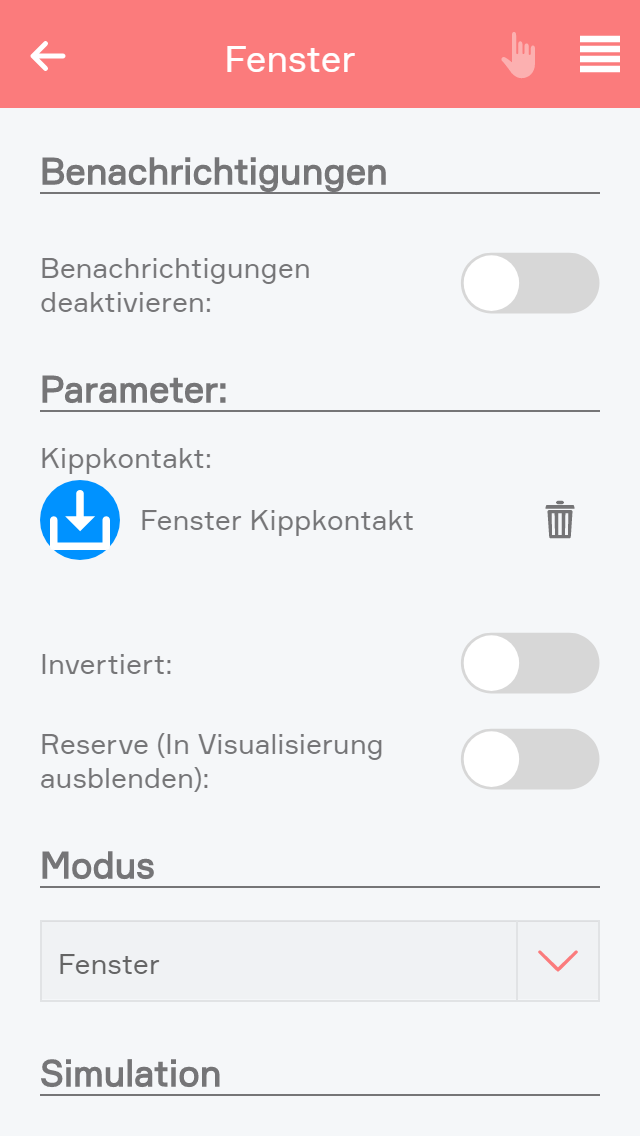
Im Objectpanel dieses Fensterkontaktes sehen Sie ob dieses Fenster geöffnet oder geschlossen ist. Wenn Offen und Geschlossen vertauscht sind, d.h. das Objectpanel zeigt ein offenes Fenster an, obwohl es in Wirklichkeit geschlossen ist, so müssen Sie im Parameterpanel die Option unter “invertiert” aktivieren.
Manche Fenster besitzen zusätzlich einen Kontakt, welcher angibt ob das Fenster gekippt ist. Dieser kann an einen digitalen Eingang angeschlossen werden, welcher unter „Kippkontakt“ verknüpft werden kann. Dadurch kann auch der Status Gekippt angezeigt werden. Ein gekipptes Fenster wird bei Verlinkung (z.B. in der Alarmanlage) wie ein geöffnetes Fenster behandelt.
Im Punkt “Benachrichtigungen” können Sie die Benachrichtigungen bei Wind und Regen deaktivieren.
Verwenden mit Szene
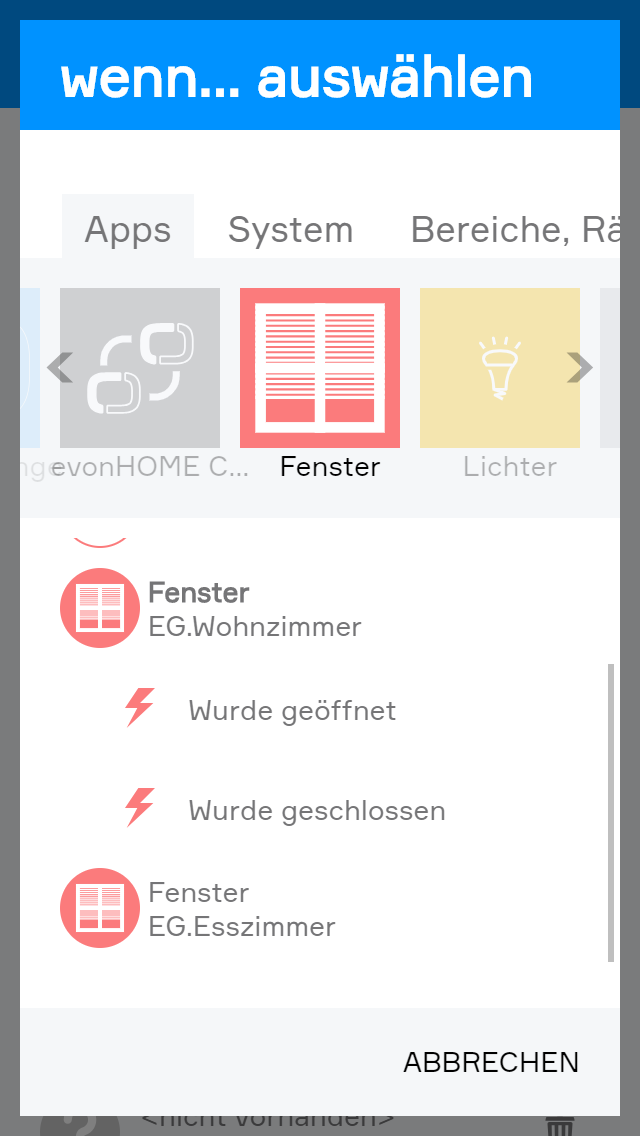
Mit einer Szene können Sie auf das Öffnen und Schließen eines Fensters reagieren, indem Sie in der Szene bei “wenn…” den Auslöser “wurde geöffnet” oder “wurde geschlossen” auswählen und danach bei “dann…” auswählen was bei diesem Auslöser passieren soll.
Elektrisches Fenster
Erstellen
Um ein elektrisches Fenster anzulegen, öffnen Sie die App “Beschattung” und wählen dort die Jalousie aus, an der das elektrische Fenster angeschlossen ist. Danach navigieren Sie ins Parameterpanel und dort wählen Sie bei “Typ” “Fenster” aus.
Bedienen

Sie können ein elektrisches Fenster entweder über das Objectpanel mit den Pfeilen auf der linken Seite bedienen oder über das Operatorpanel über die Buttons und den Slider.
Fahrzeiten einstellen
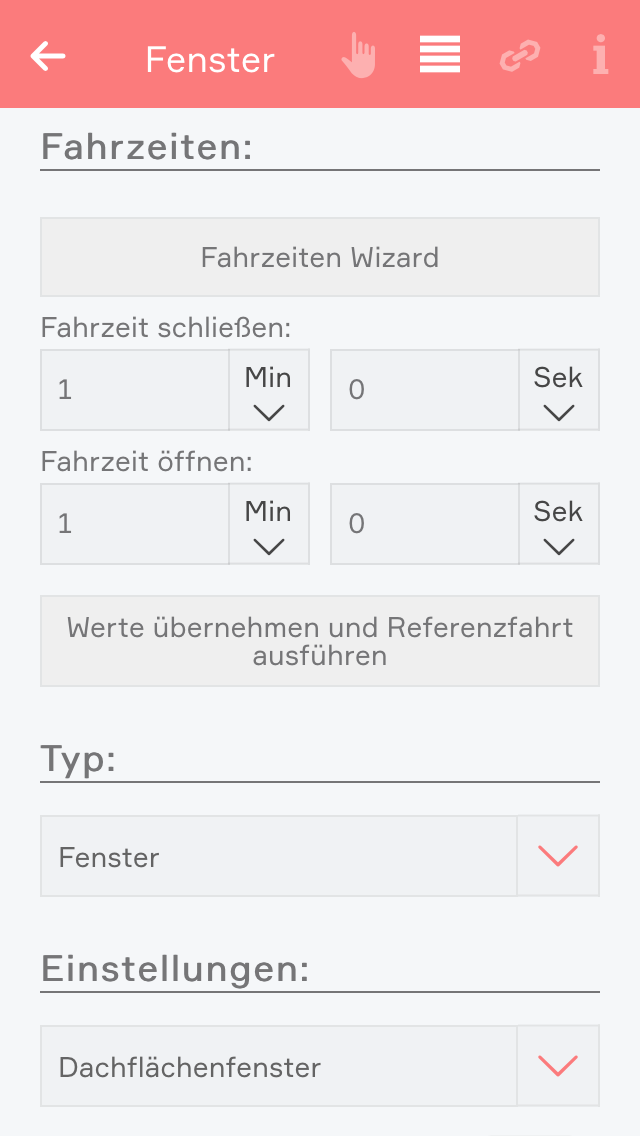
Wenn Sie genau wissen, wie lange Ihr Fenster beim Öffnen und Schließen benötigt, können Sie die Zeiten direkt bei “Fahrzeit schließen” und “Fahrzeit öffnen” eintragen und danach den Button “Werte übernehmen und Referenzfahrt übernehmen” klicken.
Wenn Sie die Zeiten nicht wissen, können Sie diese mit dem Fahrzeiten Wizard ermitteln. Dazu müssen Sie einfach nur den Anweisungen des Wizards folgen und die Zeiten werden dann automatisch eingetragen und eine Referenzfahrt ausgeführt.
Konfiguration

Typ
Wollen Sie aus diesem elektrischen Fenster wieder eine Jalousie zu machen, so können Sie das hier tun, indem Sie bei Typ “Jalousie” auswählen.
Von Universalszene ausnehmen
Als Universalszene gilt z.B. „Alle Fenster öffnen“, welche alle Fenster öffnen würde. Wollen Sie aber, dass ein Fenster nicht über diese Universalszenen mitgeschalten werden kann, so müssen Sie diese Option aktivieren.
Fenster sperren
Mit dieser Option können Sie ein Fenster sperren, d.h. die Position kann weder über die Visualisierung, noch über einen Taster geändert werden.
Benachrichtigungen deaktivieren
Wenn Sie keine Benachrichtigungen für dieses Fenster erhalten wollen, dann aktivieren Sie diese Option
Reserve (In Visualisierung ausblenden)
Mit Reserve können Sie nicht verwendete Kanäle in der App ausblenden. Über die App „Hardware“ und das entsprechende Modul können Sie diesen Kanal wieder einblenden.
Verlinkungen
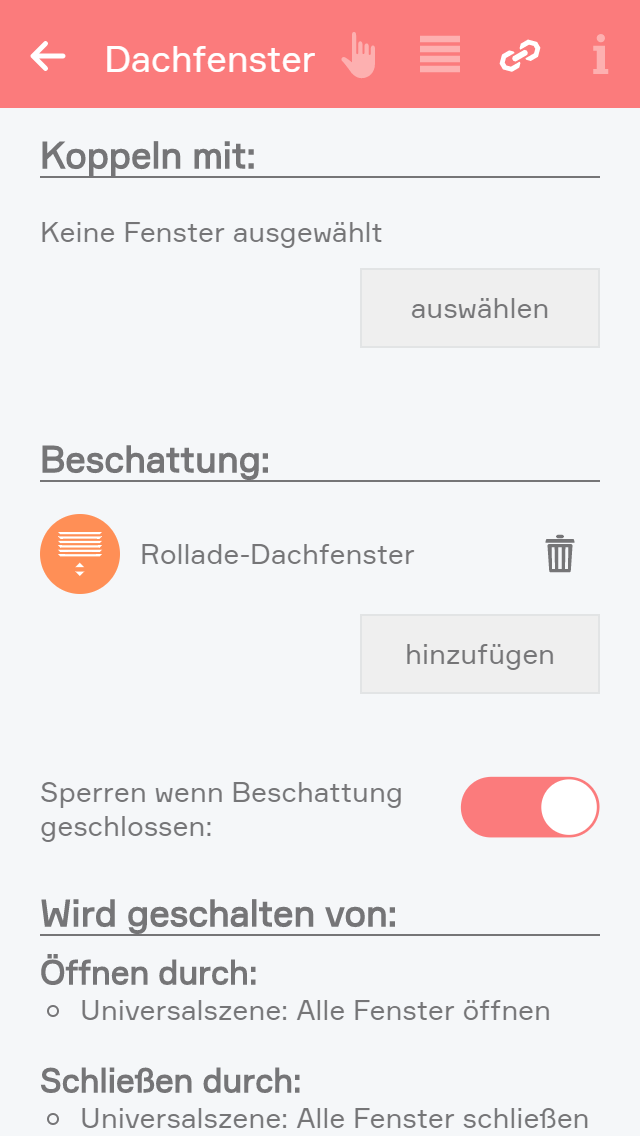
Koppeln mit
Wenn Sie wollen, dass zwei Fenster immer die gleiche Position haben, so können Sie dies mit dem Koppeln erreichen. Dazu wählen Sie einfach im Punkt “Koppeln mit” den Button “auswählen” aus und selektieren dort ein Fenster mit dem Sie dieses koppeln wollen.
Sperren mittels Beschattungen
Zudem ist es möglich, dass ein Fenster automatisch gesperrt wird, sobald eine ausgewählte Beschattung teilweise bis ganz geschlossen ist. Sobald die Beschattung wieder vollständig offen ist oder diese Option deaktiviert wurde, kann das Fenster wieder bedient werden.
Verwenden mit Szene
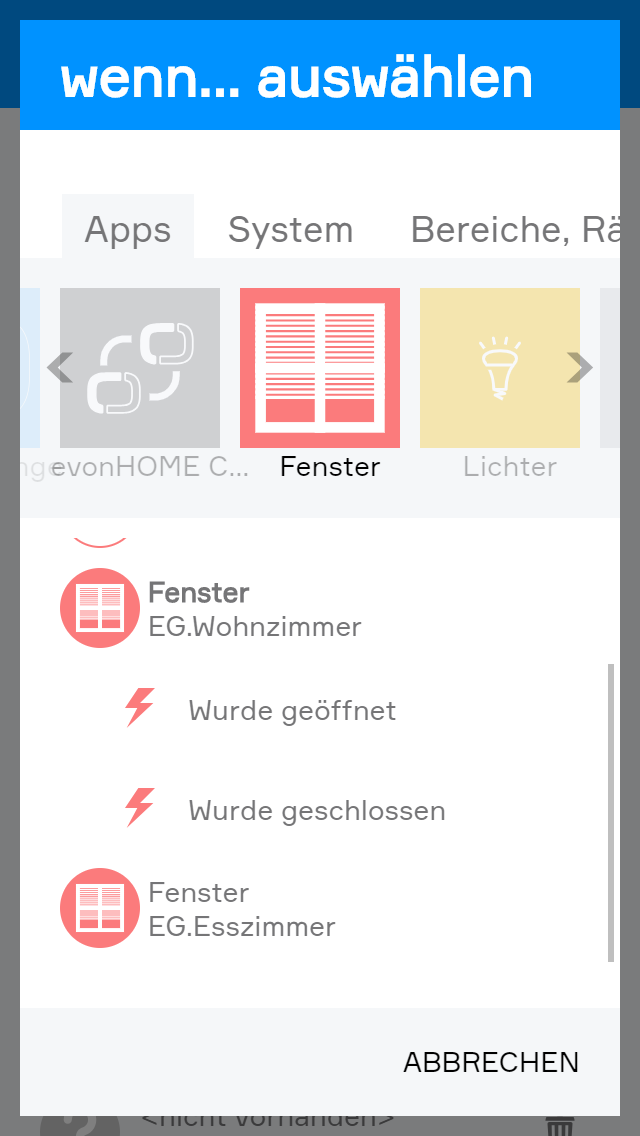
Mit einer Szene können Sie auf das Öffnen und Schließen eines Fensters reagieren, indem Sie in der Szene bei “wenn…” den Auslöser “wurde geöffnet” oder “wurde geschlossen” auswählen und danach bei “dann…” auswählen was bei diesem Auslöser passieren soll.
Des Weiteren können Sie in einer Szene bei “dann…” die Aktionen “auf Position fahren” (Fenster auf eine von Ihnen festgelegte Position fahren), “öffnen” und “schließen” wählen.
Fronius
Mit der App „Fronius“ können Sie Ihre Fronius Anlage in Ihr System integrieren.
Sie finden die Fronius Anwendung unter „Alle Apps“ – „Fronius“.
Alle Grenzwerte die in der Fronius App eingestellt werden können, können auch als Auslöser einer Szene genutzt werden.
Fronius Symo-Geräte:
Für einen korrekten Betrieb und Anzeige der Anlagenmesswerte ist die Firmware 3.10.2-1 für den Datalogger und das Update fro28500.upd für den Wechselrichter erforderlich. Beide Updates können über das Fronius Solarweb-Portal (im Menü Komponenten) durchgeführt werden.
Fronius Gen24 Geräte:
Fronius Geräte der Type Gen24 funktionieren in einer Basisversion ab FW-Version 1.10.5. Detailinfos zu Wechselrichter und Smart Meter werden in dieser Version leider noch nicht zur Verfügung gestellt.
Vorbereitung
Bei Fronius Gen24 Geräten kann es sein, dass die Kommunikation mit einem externen Gerät deaktiviert ist.
Um dies zu überprüfen, öffnen Sie die Weboberfläche Ihres Fronius-Geräts und navigieren Sie nach „Kommunikation - Solar API“. Stellen Sie sicher, dass die Kommunikation via Solar API aktiviert ist.
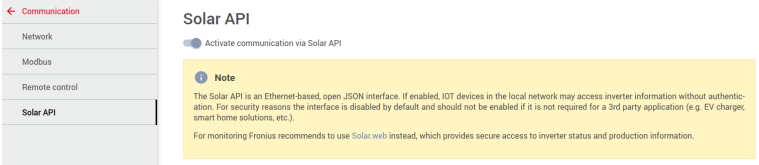
Erstellen
Um Ihr Fronius System einzubinden, führen Sie bitte die nachfolgenden Punkte aus.
(Sie benötigen für die Integration die IP Adresse Ihrer PV Anlage)
„Öffnen Sie die Fronius App und wählen Sie 'Hinzufügen'.“
Im nun erscheinenden Popup müssen Sie die IP Adresse Ihrer PV Anlage eingeben.
Bestätigen Sie dies anschließend mit 'hinzufügen'.
Nach erfolgreicher Eingabe werden automatisch alle installierten Elemente der PV Anlage angezeigt.
Szenen
Die Fronius App bietet folgende Auslöser für Szenen (wenn ...):
-
(Inverter) Leistungslimit 1 überschritten: Das konfigurierte Leistungslimit 1 wurde überschritten
-
(Inverter) Leistungslimit 2 überschritten: Das konfigurierte Leistungslimit 2 wurde überschritten
-
(Inverter) Leistungslimit 3 überschritten: Das konfigurierte Leistungslimit 3 wurde überschritten
-
(Inverter) Leistungslimit 1 unterschritten: Das konfigurierte Leistungslimit 1 wurde unterschritten
-
(Inverter) Leistungslimit 2 unterschritten: Das konfigurierte Leistungslimit 2 wurde unterschritten
-
(Inverter) Leistungslimit 3 unterschritten: Das konfigurierte Leistungslimit 3 wurde unterschritten
-
(Smart Meter) Bezug vom Netz begonnen: Der Strombezug vom Energieversorger-Netz hat begonnen (Es wird aktuell mehr Energie verbraucht als erzeugt)
-
(Smart Meter) Einspeisung ins Netz begonnen: Die Stromeinspeisung in das Energieversorger-Netz hat gestartet (Es wird aktuell mehr Energie erzeugt als verbraucht)
-
(Smart Meter) Netzbezugs Grenzwert 1 überschritten: Der konfigurierte Grenzwert 1 für den Netzbezug wurde überschritten
-
(Smart Meter) Netzbezugs Grenzwert 2 überschritten: Der konfigurierte Grenzwert 2 für den Netzbezug wurde überschritten
-
(Smart Meter) Netzbezugs Grenzwert 3 überschritten: Der konfigurierte Grenzwert 3 für den Netzbezug wurde überschritten
-
(Smart Meter) Netzbezugs Grenzwert 1 unterschritten : Der konfigurierte Grenzwert 1 für den Netzbezug wurde unterschritten
-
(Smart Meter) Netzbezugs Grenzwert 2 unterschritten : Der konfigurierte Grenzwert 2 für den Netzbezug wurde unterschritten
-
(Smart Meter) Netzbezugs Grenzwert 3 unterschritten : Der konfigurierte Grenzwert 3 für den Netzbezug wurde unterschritten
-
(Smart Meter) Netzeinspeisungs Grenzwert 1 überschritten: Der konfigurierte Grenzwert 1 für die Netzeinspeisung wurde überschritten
-
(Smart Meter) Netzeinspeisungs Grenzwert 2 überschritten: Der konfigurierte Grenzwert 2 für die Netzeinspeisung wurde überschritten
-
(Smart Meter) Netzeinspeisungs Grenzwert 3 überschritten: Der konfigurierte Grenzwert 3 für die Netzeinspeisung wurde überschritten
-
(Smart Meter) Netzeinspeisungs Grenzwert 1 unterschritten: Der konfigurierte Grenzwert 1 für die Netzeinspeisung wurde unterschritten
-
(Smart Meter) Netzeinspeisungs Grenzwert 2 unterschritten: Der konfigurierte Grenzwert 2 für die Netzeinspeisung wurde unterschritten
-
(Smart Meter) Netzeinspeisungs Grenzwert 3 unterschritten: Der konfigurierte Grenzwert 3 für die Netzeinspeisung wurde unterschritten
-
(Batterie) Mindestladung 1 überschritten: Der konfigurierte Wert der Mindestladung 1 wurde überschritten
-
(Batterie) Mindestladung 2 überschritten: Der konfigurierte Wert der Mindestladung 2 wurde überschritten
-
(Batterie) Mindestladung 3 überschritten: Der konfigurierte Wert der Mindestladung 3 wurde überschritten
-
(Batterie) Mindestladung 1 unterschritten: Der konfigurierte Wert der Mindestladung 1 wurde unterschritten
-
(Batterie) Mindestladung 2 unterschritten: Der konfigurierte Wert der Mindestladung 2 wurde unterschritten
-
(Batterie) Mindestladung 3 unterschritten: Der konfigurierte Wert der Mindestladung 3 wurde unterschritten
Zu beachten ist, dass es sich bei den Auslösern von Szenen nur um Ereignisse handelt. Ein Ereignis wird nur zu einem kurzen Zeitpunkt aktiv (z.B.: Bezug vom Netz hat begonnen) und kann zu diesem Zeitpunkt verwendet werden um andere Funktionen auszulösen (z.B: Heizstab Boiler ausschalten). Zum Erstellen von komplexeren Abläufen bietet sich die Smart Building Automation Logik an.
Elemente
Wenn ein Fronius System eingebunden ist, werden automatisch alle installierten Elemente der PV-Anlage angezeigt, die vom Smart Building Automation System unterstützt werden.
Das Dashboard der „Fronius“ App lässt sich noch um weitere Panels erweitern.
Sobald eine PV Anlage zum System hinzugefügt wurde kann über den Button „hinzufügen“ entschieden werden, welche Panels zusätzlich angezeigt werden sollen.
Hier hat man die Auswahl zwischen „Mein Fronius“, einer Ansicht über die aktuellen Energieflüsse im System, „Auslastung“ (des Inverters), „Energie“, „Bezug“ und „Phasenverteilung“.
Außerdem steht ein Dynamisches Diagramm zur Verfügung welches vom Benutzer selbst konfiguriert werden kann. Hier hat man eine Auswahl verschiedener Werte und Diagrammtypen.
Alle Panels lassen sich auch über langen Klick auf das Panel auf den Homescreen legen.
Inverter

Bedienung
Im ersten Bereich der Detailansicht (dem Operator Panel) werden die wichtigsten Werte visualisiert.
Außerdem werden die Auslastung und die Energiewerte für Jahr, Monat und Woche als Diagramm angezeigt.
Konfiguration
Im zweiten Teil der Detailansicht (dem Parameter Panel) können Detailwerte eingesehen werden und Grenzwerte eingestellt werden. Als Grenzwerte können 3 Leistungslimits eingestellt werden, welche bei Überschreitung und Unterschreitung des Wertes ein Event werfen.
Detailwerte
Listet Werte die von einem Inverter im System genützt werden können.
Szenen
Der Inverter bietet für die Leistungsgrenzen 1, 2 und 3 ein Event für das Über- bzw. Unterschreiten des Grenzwerts.
Smart Meter

Bedienung
Im Operator Panel des Smart Meter wird die aktuelle Einspeisung bzw. der aktuelle Bezug vom / ins Stromnetz angezeigt und als Flächendiagram visualisiert.
Konfiguration
Im Parameter Panel wird die Phasenverteilung als Balkendiagram visualisiert und es können Grenzwerte für die Netzeinspeisung bzw. den Netzbezug eingestellt werden welche bei Überschreitung bzw. Unterschreitung des Wertes ein Event werfen. Außerdem werden alle Detailwerte des Smart Meter angezeigt.
Detailwerte
Listet Werte die von einem Smart Meter im System genützt werden können.
Szenen
Das Smart Meter bietet Events für das Überschreiten bzw. Unterschreiten des Netzbezug Grenzwertes und des Netzeinspeisungs Grenzwertes.
Batterie

Bedienung
Im Operator Panel wird angezeigt mit wie viel Watt die Batterie gerade geladen / entladen wird und wie weit die Batterie bereits geladen ist.
Konfiguration
Im Parameter Panel können die Grenzen für den Mindestladezustand der Batterie eingestellt werden, welche bei Überschreiten bzw. Unterschreiten ein Event werfen. Außerdem kann man die Detailwerte der Batterie einsehen.
Detailwerte
Listet Werte die von einer Batterie im System genützt werden können.
Szenen
Die Batterie bietet Events für das Überschreiten bzw. Unterschreiten der Mindestladung.
Gardena
Für die Einbindung von Gardena Geräten ist eine Anmeldung in der Husqvarna App des Smart Building Automation Systems mit einem Gardena Account erforderlich. Diese sind unter Einstellungen > Gardena zu finden.
Erstellen
Durch einen Klick auf Anmelden wird ein Wizard gestartet.
Falls der externe Zugriff nicht aktiviert ist, kann er im angezeigten Wizard durch einen Klick auf Externen Zugriff aktivieren aktiviert werden. Dies ist für den nächsten Schritt erforderlich.
Ist der externe Zugriff bereits aktiviert oder wurde er aktiviert, folgt durch einen Klick auf Verbinden die Weiterleitung zum Gardena-Portal . Sollte der externe Zugriff nur für die Anmeldung aktiviert worden sein, kann er nach der Anmeldung wieder deaktiviert werden.
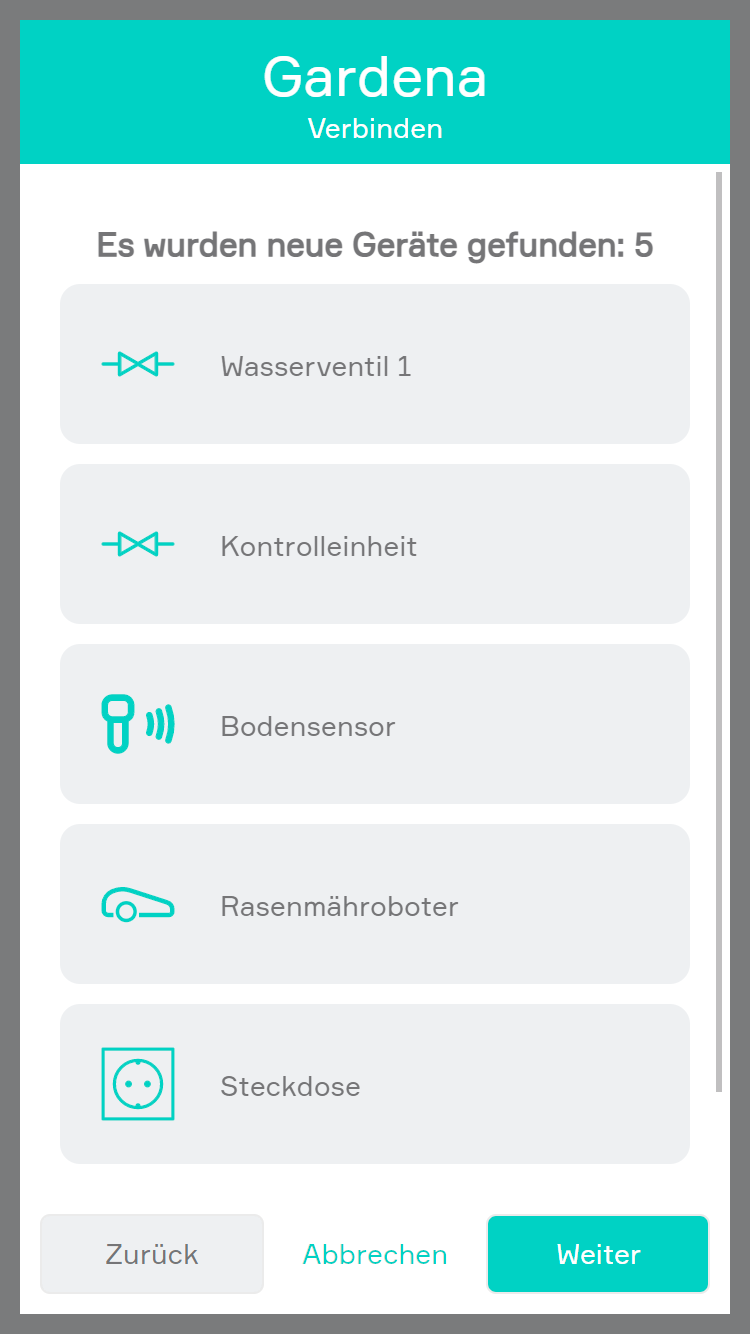
Sind in der mobilen Gardena App mehrere Gärten angelegt, kann hier der gewünschte Garten ausgewählt werden. Anschließend werden die zugehörigen Geräte angezeigt, die dem System hinzugefügt werden können. Ist nur ein Garten vorhanden, werden dessen Geräte automatisch angezeigt. Die Geräte können einzeln oder gemeinsam hinzugefügt werden.
ACHTUNG! Es können nur Geräte aus einem Garten in das System eingebunden werden.
Bedienung
Im Gardena Object Panel wird der Verbindungsstatus zum verwendeten Account angezeigt.
Mit einem Klick auf das Gardena Object Panel öffnet sich das statische Operator Panel. Hier können weitere Geräte hinzugefügt werden.
Im Parameter Panel kann sich wieder aus der Gardena App ausgeloggt werden.
Rasenmäher
Alle integrierten Mähroboter werden zur Mähroboter-App, welche unter Alle Apps > Mähroboter zu finden ist, hinzugefügt.
Das Operator Panel des Mähroboters zeigt den aktuellen Status, Zusatzinformationen und den aktuellen Batteriestand und den Bereich an.
Außerdem kann hier der Mäher gestartet, geparkt und mit dem Zeitplan fortgesetzt werden.
Beim Starten kann eine Zeit angegeben werden, welche die Dauer des Mähvorgangs bestimmt.
Beim Parken kann ausgewählt werden, ob der Mäher bis zur nächsten Zeitplan Einstellung oder über eine gewisse Dauer geparkt werden soll.
Im Parameter Panel des Mähroboters kann der Bereich ausgewählt werden, in dem das Gerät angezeigt werden soll.
Unter Informationen wird das Modell und die Seriennummer angezeigt.
Zusätzlich kann unter Einstellungen der Status des Mähroboters neu geladen werden.
Ventil
Alle integrierten Ventile werden zur Bewässerungs-App, welche unter Alle Apps > Bewässerung zu finden ist, hinzugefügt.
Gardena Ventile können zu zwei verschiedenen Geräten gehören:
- Zu Smart Irrigation Control, welches bis zu 6 Ventile steuern kann
- Zu Smart Water Control, welches ein einzelnes Ventil steuern kann
Die Geräte Smart Irrigation Control und Smart Water Control werden unter Einstellungen > Gardena angezeigt.
Im Operator Panel werden die allgemeinen Informationen der Geräte angezeigt und über die Schaltfläche Geräte anzeigen kann zu den einzelnen Ventilen navigiert werden.
Im Parameter Panel kann zudem der Bereich gewählt werden.
ACHTUNG: Beim Gerät Smart Irrigation Control können immer nur maximal zwei Ventile gleichzeitig geöffnet sein!
Im Operator Panel eines Ventils kann dieses geöffnet, geschlossen, der Zeitplan pausiert oder fortgesetzt werden.
Im Parameter Panel kann wiederum der Bereich gewählt werden.
Bodensensor
Alle integrierten Bodensensoren werden zur Bewässerungs-App, welche unter Alle Apps > Bewässerung zu finden ist, hinzugefügt.

Im Operator Panel wird die gemessene Feuchtigkeit, Temperatur sowie die Zeit der letzten Messung angezeigt.
Zusätzlich wird der Status der RF Signals sowie der Batterie angezeigt.
Im Parameter Panel kann zudem der Bereich gewählt werden.
Steckdose
Alle integrierten Steckdosen werden zur Steckdosen-App, welche unter Alle Apps > Steckdosen zu finden ist, hinzugefügt.
Im Operator Panel wird der Zustand der Steckdose angezeigt welcher mittels einem Klick auf Umschalten geändert werden kann.
Im Parameter Panel kann zudem der Bereich gewählt werden.
Szenen
Der Mähroboter bietet folgende Auslöser für Szenen (wenn ...):
- Auf dem Weg zur Ladestation: Der Mähroboter hat sich gerade auf den Weg zur Ladestation begeben
- Laden wurde gestartet: Der Mähroboter wird nun geladen
- Mähen wurde gestartet: Der Mähroboter hat das Mähen gestartet
- Manueller Start des Mähers benötigt: Der Mähroboter muss manuell gestartet werden
- Verlässt die Ladestation: Der Mähroboter verlässt nun die Ladestation
- Wurde geparkt: Der Mähroboter wurde geparkt
Der Mähroboter bietet folgende Funktionen für Szenen (dann ...):
- Parken bis auf weiteres: Der Mähroboter parkt, bis ein erneuter Befehl gesendet wird
- Parken bis zur nächsten Zeitplan Einstellung: Der Mähroboter parkt bis zur nächsten Zeitplan Einstellung
- Starten für: Der Mähroboter startet über den ausgewählten Zeitraum und ignoriert die Zeitplan Einstellungen
- Zeitplan fortsetzen: Der Mähroboter beendet den letzten Befehl und fährt wieder nach Zeitplan
Das Ventil bietet folgende Funktionen für Szenen (dann ...):
- Öffnen: Das Ventil wird geöffnet
- Öffnen für: Das Ventil wird für eine bestimmte Zeit geöffnet (maximal 90 Minuten)
- Schließen: Das Ventil wird geschlossen
- Zeitplan fortsetzen: Der Zeitplan wird fortgesetzt
- Zeitplan pausieren: Der Zeitplan wird für eine bestimmte Zeit pausiert (maximal 7 Tage)
Die Steckdose bietet folgende Funktionen für Szenen (dann ...):
- Ausschalten: Die Steckdose wird ausgeschalten
- Einschalten: Die Steckdose wird eingeschalten
- Einschalten für: Die Steckdose wird für eine bestimmte Zeit eingeschalten
- Umschalten: Die Steckdose wird umgeschalten
Logik
Der Mähroboter bietet folgende Möglichkeiten zur Verwendung in Logiken:
- Fehler (lesen): Trifft zu, wenn ein Fehler besteht
- Lädt (lesen): Trifft zu, wenn der Mähroboter gerade geladen wird
- Mäht (lesen): Trifft zu, wenn der Mähroboter gerade mäht
Das Ventil bietet folgende Möglichkeiten für zur Verwendung in Logiken:
- Geöffnet (lesen und schreiben): Ob das Ventil geöffnet ist
- Fehler (lesen): Trifft zu, wenn ein Fehler besteht
Der Bodensensor bietet folgende Möglichkeiten für zur Verwendung in Logiken:
- Fehler (lesen): Trifft zu, wenn ein Fehler besteht
- Bodenfeuchte (lesen): Bodenfeuchte in Prozent
- Bodentemperatur (lesen): Bodentemperatur in °C
Die Steckdose bietet folgende Möglichkeiten für zur Verwendung in Logiken:
- Fehler (lesen): Trifft zu, wenn ein Fehler besteht
- Wert (lesen und schreiben): Der Zustand der Steckdose
Hausstatus
Der “Hausstatus” zeigt Ihnen den aktuellen Status Ihres Hauses an und ermöglicht es Ihnen, diesen zu wechseln.
Sie finden den “Hausstatus” unter „Alle Apps“ – „Hausstatus“.
Erstellen
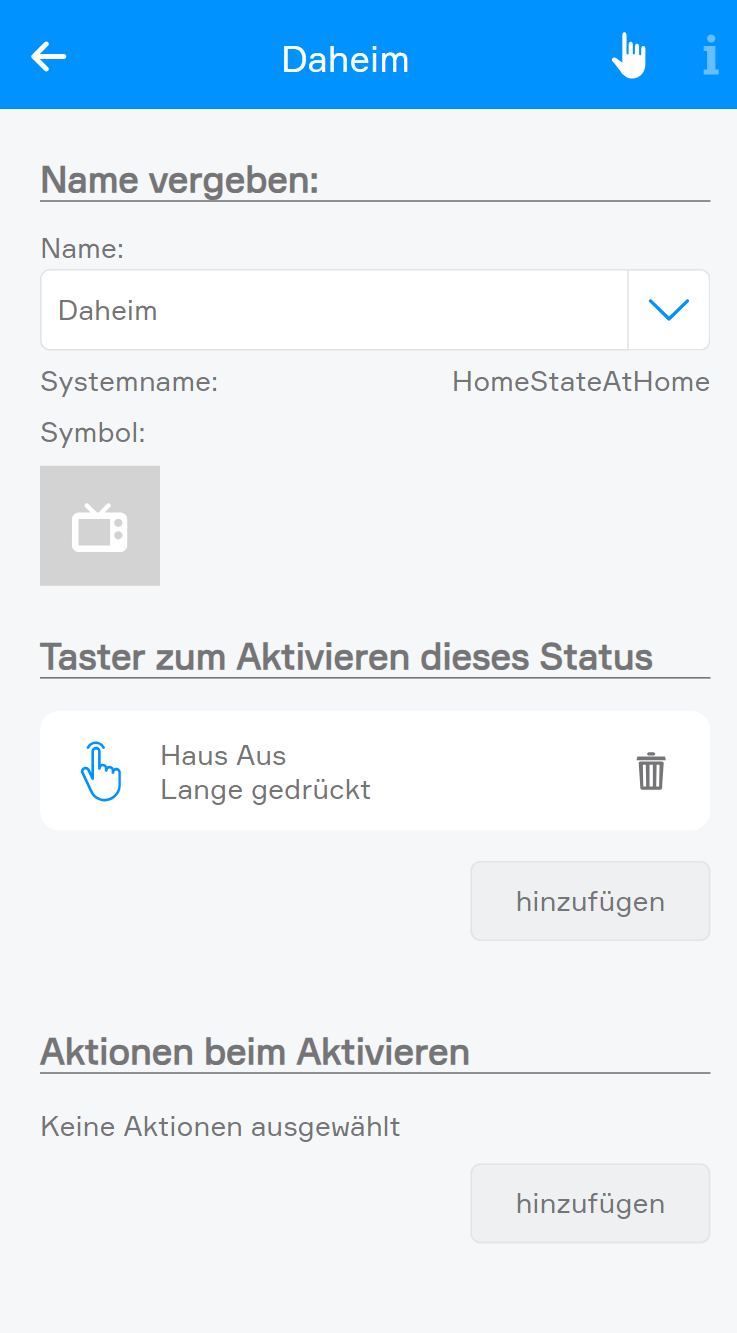
Es kann einfach ein neuer Status für das Gebäude im Smart Building Automation System hinzugefügt werden. Ein neuer Status kann über das Element „Status erzeugen” erstellt. Anschließend öffnet sich das Operator Panel, in dem zunächst ein Name für den Gebäudestatus vergeben wird. Danach kann die Konfiguration vorgenommen werden (wird weiter unten beschrieben).
Jedem Status können ein Name und ein Icon zugewiesen werden. Diese werden im System angezeigt.
Konfiguration
Sie können bei jedem Ihrer erstellten Hausstatus festlegen, durch welchen Taster sie aktiviert werden und was passieren soll, sobald der Status sich verändert.
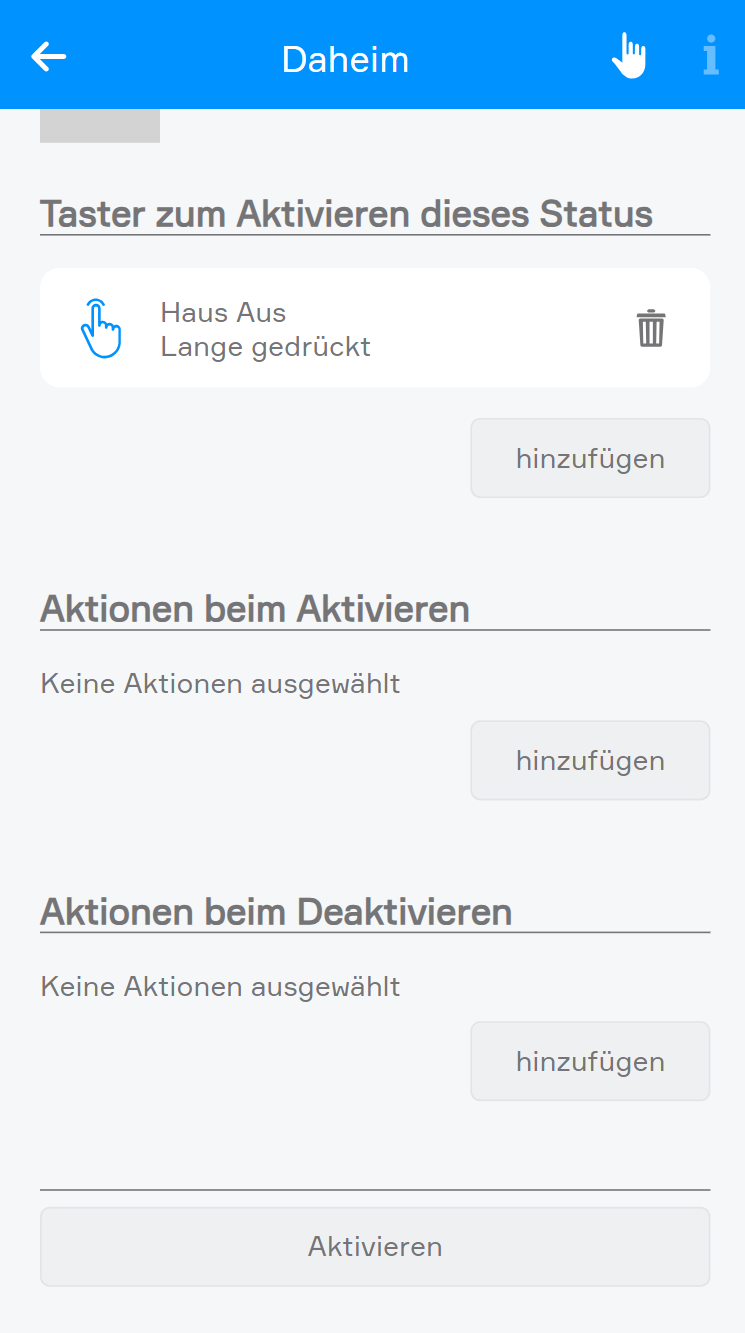
Taster zum Aktivieren dieses Status
Hier können Sie den Taster wählen, über den Sie den betreffenden Status aktivieren können.
Aktionen beim Aktivieren
Wählen Sie hier die Aktionen aus, die beim Aktivieren des betreffenden Hausstatus durchgeführt werden sollen
Aktionen beim Deaktivieren
Wählen Sie hier die Aktionen aus, die beim Deaktivieren des betreffenden Hausstatus durchgeführt werden sollen
Bedienung

Wollen Sie einen Status über die Visualisierung aktivieren, so können Sie dies entweder im linken Bereich des zugehörigen Objectpanels oder über das Operatorpanel mit dem Button „Auslösen“ tun.
Der Status, welcher gerade aktiv ist, wird Ihnen sowohl im Objectpanel, als auch im Hausstatuspanel angezeigt. Wenn Sie den Hausstatus zu Ihren Favoriten hinzufügen sehen Sie auch in diesem Panel den aktuell aktiven Status.
Im Panel des Haustatus sehen Sie neben dem aktuellen Status, in dem sich Ihr Haus befindet, auch ob gerade Dämmerung, Regen oder Wind aktiv ist. In den “Globalen Einstellungen” können Sie festlegen, woher diese Informationen bezogen werden.
Szenen
Der Hausstatus bietet folgende Auslöser für Szenen (wenn ...):
- Aktiviert: Der ausgewählte Hausstatus wurde aktiviert
- Deaktiviert: Der ausgewählte Hausstatus wurde deaktiviert
Der Hausstatus bietet folgende Funktionen für Szenen (dann ...):
- Aktivieren: Der gewählte Hausstatus wird aktiviert
Hardware
In der Hardware finden Sie eine Liste aller Module, die an Ihr System angeschlossen sind. Wenn Sie sich die Kanäle eines Modules anzeigen lassen, sehen Sie alle Elemente dieses Modules sehr übersichtlich und in richtiger Reihenfolge, so wie sie auch am Modul angeschlossen sind, dargestellt. Diese Ansicht kann Ihnen das Benennen der einzelnen Elemente um einiges vereinfachen, da Sie immer sofort wissen welches Modul und welchen Kanal Sie benennen wollen.
Die Hardware finden Sie unter “Alle Apps” – “Hardware”.
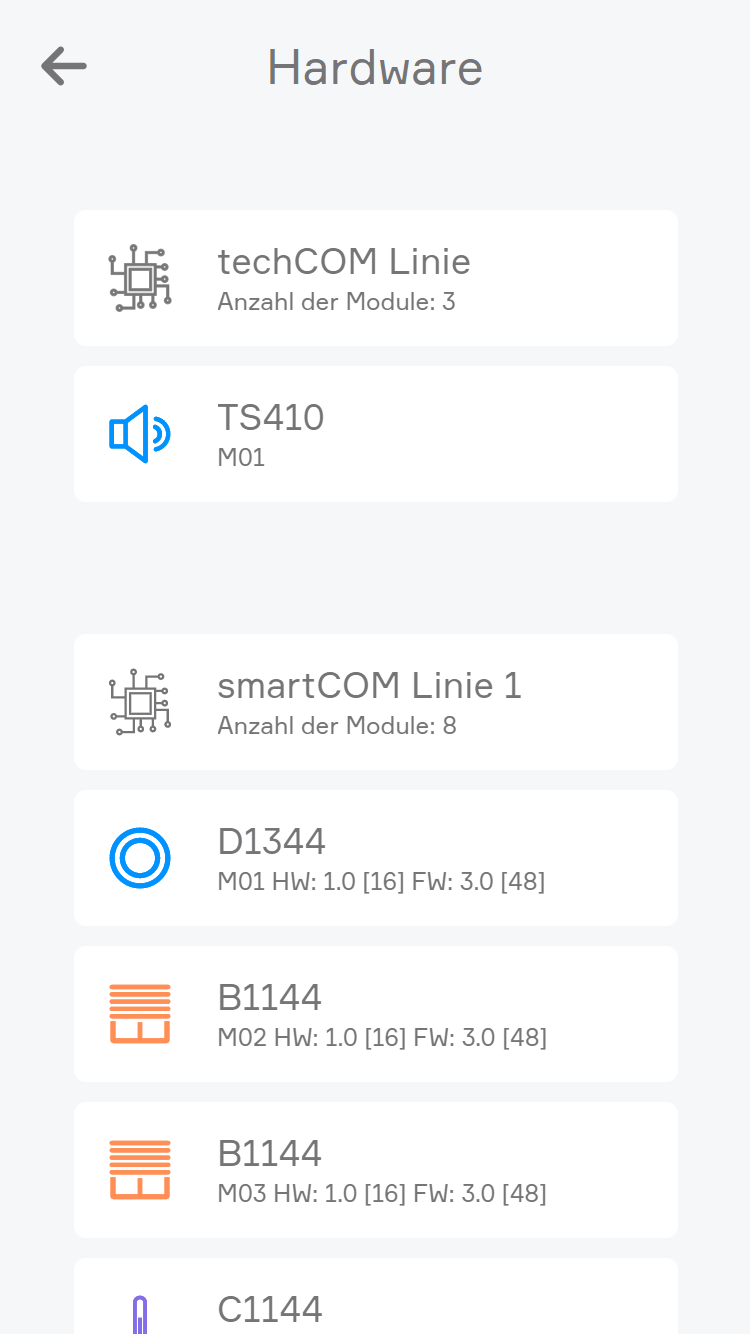
Übergeordnet über alle Module sehen Sie die Linie, in der sich die Module befinden (z.B. SC1 – Linie 1).
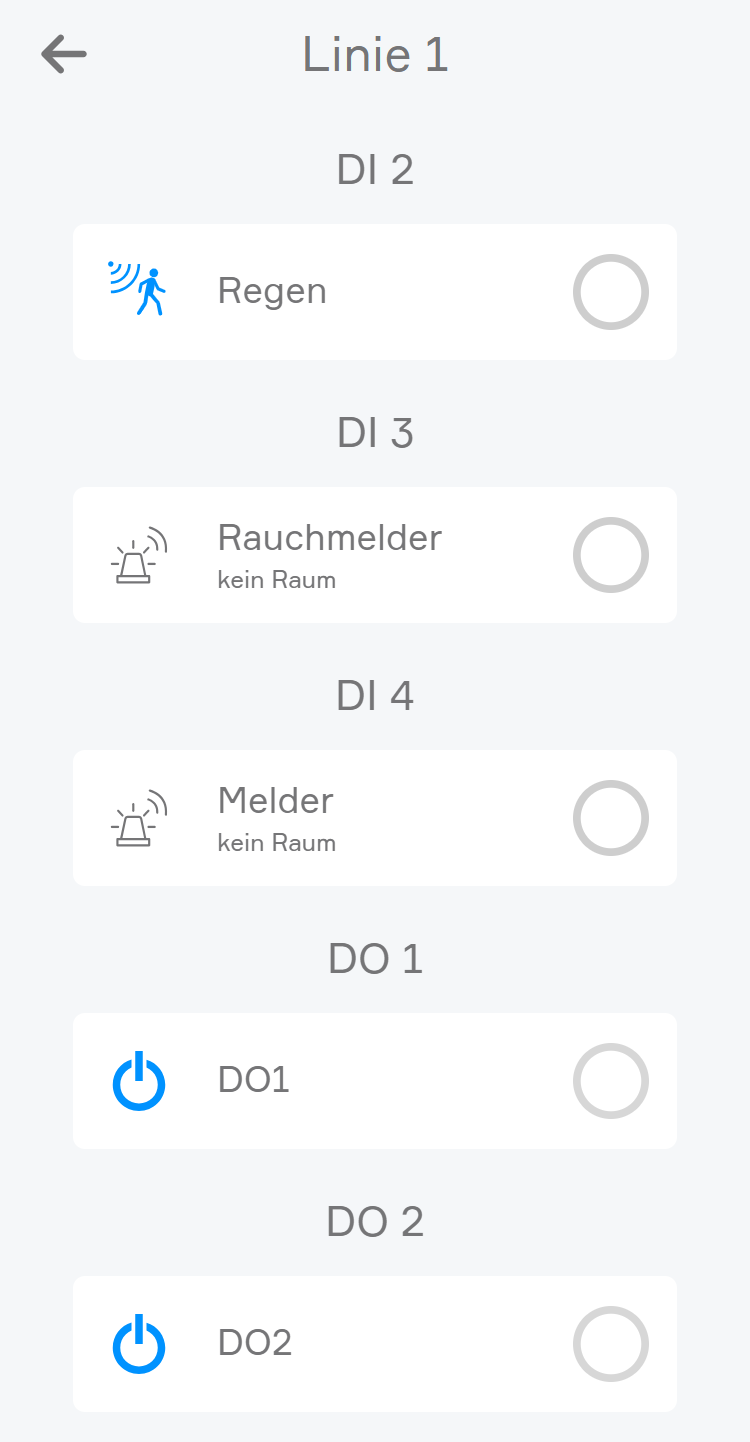
Durch das Anklicken des Icons der SmartCOM-Linie öffnet sich die Konfigurationsoberfläche, in der die verfügbaren Ein- und Ausgänge des Controllers definiert werden können. (z.B. Taster, Digitaler Melder...)
TechCOM-Linie
Wenn Sie die TechCOM-Linie öffnen, sehen Sie die Anzahl der verbundenen Module und können nach neuen suchen.
SmartCOM-Linie
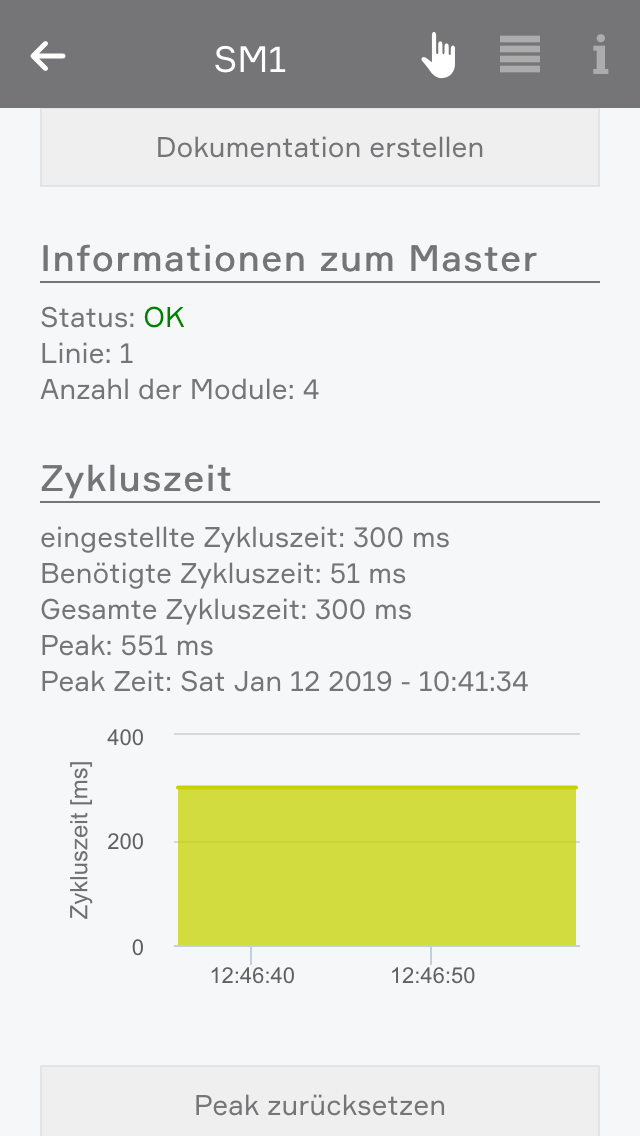
Wenn Sie die Linie öffnen, sehen Sie ganz oben als erstes die Möglichkeit zur automatischen Dokumentationserstellung. Diese Funktion ist nach der Inbetriebnahme (Vergabe von Räumen und Namen abgeschlossen) sehr hilfreich, um eine ausführliche Dokumentation der verbauten Module und den daran angeschlossenen Komponenten auf einen Klick zu erhalten.
Im Punkt „Informationen zum Master „werden allgemeine Informationen der installierten smartCOM Linie angezeigt.
Im Punkt „Zykluszeit“ können Sie die Zykluszeit Ihrer Buslinie vorgeben (Standard 200ms). „Benötigte Zykluszeit“ gibt die Zeit an, die für (Operationen) benötigt wird
„Gesamte Zykluszeit“ gibt an, wie lange der Bus für einen Durchlauf benötigt. Mit „Peak“ ist der Spitzenwert der Zykluszeit gemeint. Diesen können Sie über den Button „Peak zurücksetzen“ zurücksetzen.
Unter den Einstellungen gibt es die Möglichkeit manuell eine Neu-Adressierung der smartCOM Module auszuführen. Zusätzlich kann der gesamte smartCOM Prozess der Linie neu gestartet werden, um zum Beispiel neue Module auf der Linie zu erkennen.
Einstellungen an der smartCOM Zykluszeit sollen nur in Ausnahmesituationen und von Experten geändert werden.
Module
Durch öffnen eines Modules (klick auf den rechten Bereich) sehen Sie alle notwendigen Informationen zu diesem Modul.
Mit dem Button „Kanäle anzeigen“ können Sie die in diesem Modul vorhandenen Kanäle anzeigen lassen.
Im Parameter Panel kann eine Betriebsmittelkennzeichnung vergeben werden, diese wird dann am Modul und in der Dokumentation angezeigt.
Mit dem Button „Zurücksetzen“ können Sie ein Modul zurücksetzen, das heißt, dieses Modul wird auf den Auslieferungszustand zurückgesetzt.
Modul Kanäle
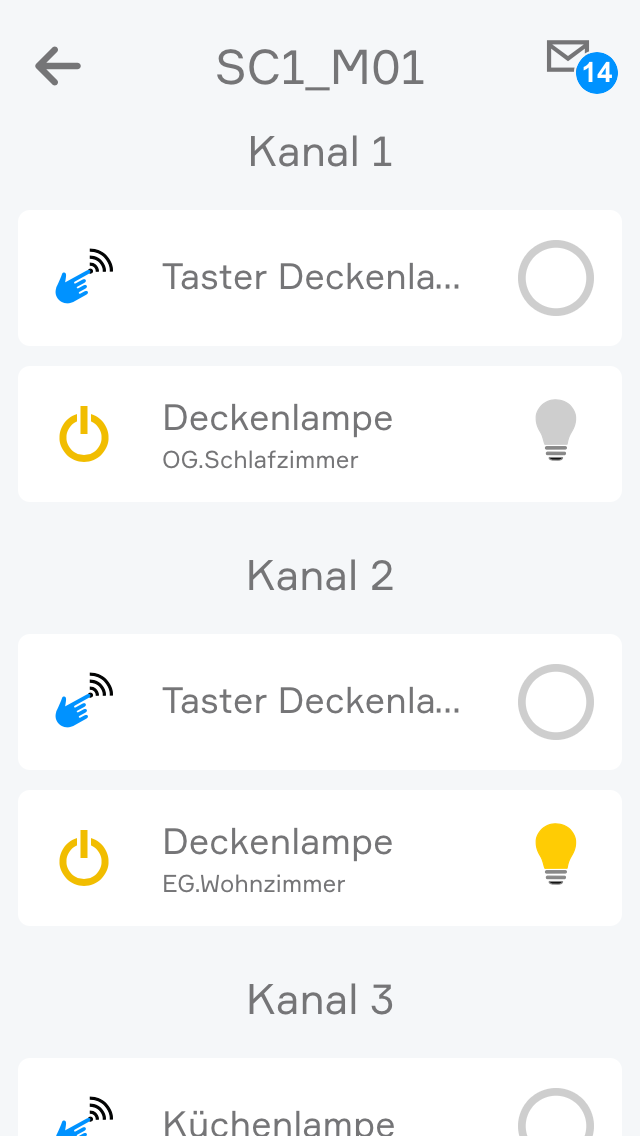
Um die Kanäle eines Modules einzusehen, brauchen Sie nur auf den linken Bereich des Objectpanels oder im Operatorpanel auf den Button „Kanäle anzeigen“ klicken und schon erhalten Sie alle Kanäle aufgelistet.
Im Beispiel eines Lichtmodules sehen Sie nebeneinander die vier Kanäle mit jeweils einem Taster/Bewegungsmelder und einem Licht. Genau in dieser Reihenfolge sind die Taster/Bewegungsmelder und Lichter auch am Modul angeschlossen. D.h. Kanal 1 ist das Licht, das ganz links am Modul angeschlossen ist usw.
Universalmodul (U1208)
Das Universalmodul U1208 verfügt über 8 Digitale Ausgänge, diese können so konfiguriert werden, dass diese die Funktion eines Licht-, Beschattungs- oder Digitalmoduls ohne Autarkfunktion übernehmen. Hierbei können die Funktionen am Modul auch gemischt betrieben werden.
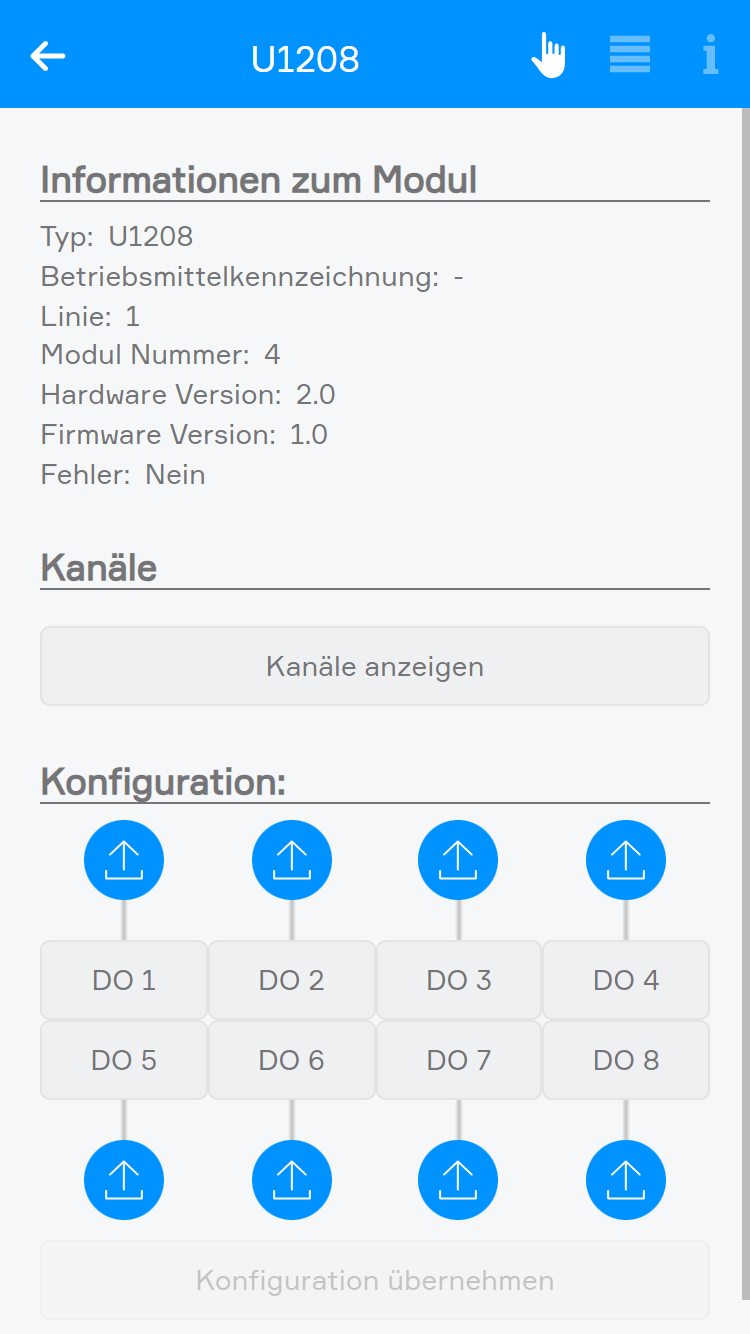
Nach dem Verbinden des Universalmoduls ist dieses als 8-fach Digital-Ausgangsmodul konfiguriert. Über das Operator Panels des Moduls, kann die Konfiguration geändert werden.
Hierzu müssen die Kanäle, welche angepasst werden sollen angeklickt werden, danach kann über das Dropdown „Typ“, der gewünschte Typ ausgewählt werden.
Nachdem die Konfiguration wie gewünscht eingestellt wurde, muss diese mit „Konfiguration übernehmen“ gespeichert werden.
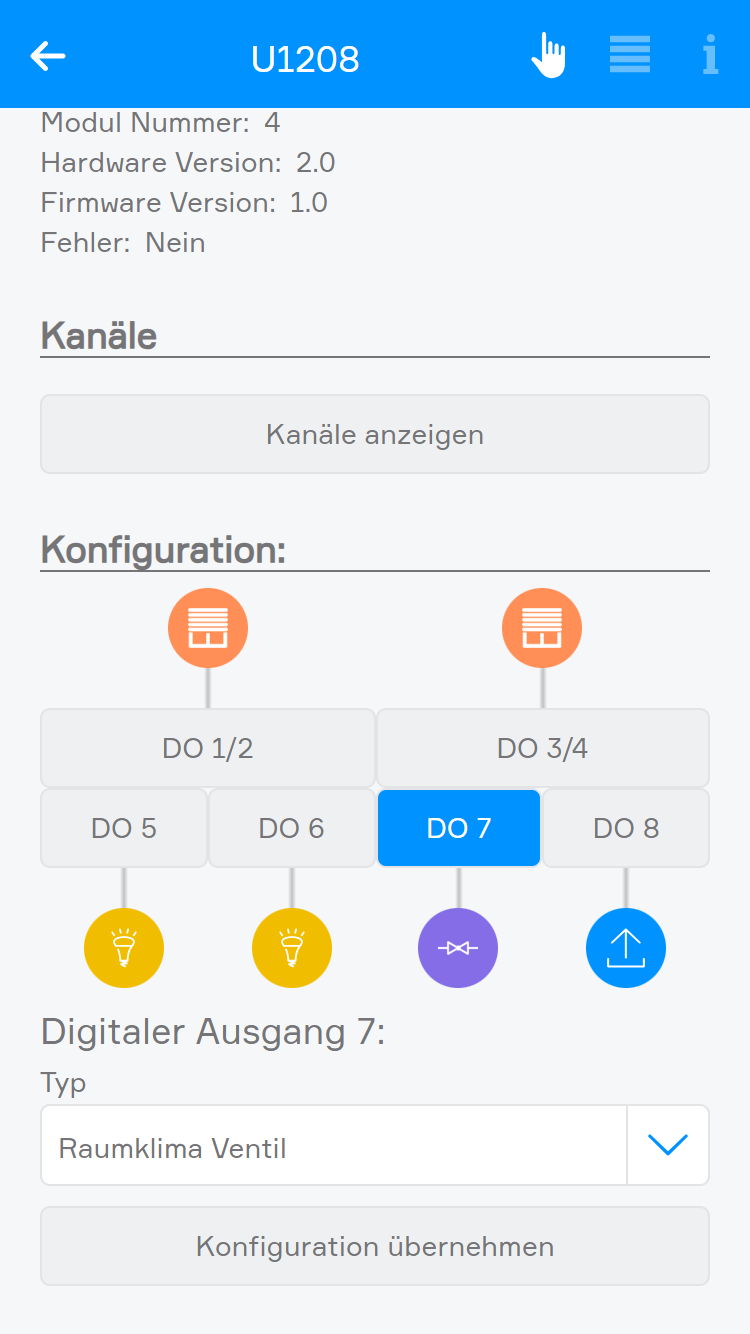
Zur Auswahl stehen die Typen der 4 Funktionsgruppen Digitale Ausgänge, Licht, Beschattung und Raumklima.
Digitale Ausgänge
Im Modus Digitaler Ausgang bietet der Ausgang die selbe Funktionalität wie Ausgänge von Digitalmodulen. Weitere Informationen
Licht
Im Modus Licht bietet der Ausgang die selbe Funktion wie ein schaltbares Licht, jedoch ohne Autark-Taster/Bewegungsmelder. Weitere Informationen
Beschattung
Für den Modus Beschattung werden immer 2 Ausgänge benötigt, diese müssen nebeneinander liegen (mögliche Konfigurationen: Kanal 1 & 2, Kanal 3 & 4, Kanal 5 & 6 und Kanal 7 & 8 können jeweils eine Beschattung abbilden). In diesem Modus bieten die beiden Ausgänge die selbe Funktion wie Beschattungsausgänge, jedoch ohne Autark-Taster. Weitere Informationen
Raumklima (Raumklima Ventil)
Im Modus Raumklima bietet der Ausgang die selbe Funktion wie ein Ausgang der Raumklima Module, jedoch mit externer Istwert Vorgabe. Weitere Informationen
Home Connect
Mit der App „Home Connect“ können Home Connect Geräte in das Smart Building Automation System integriert werden.
Die Home Connect App ist unter „Einstellungen“ - „Home Connect“ zu finden.
Aktuell werden folgende Geräte unterstützt:
- Trockner
- Waschmaschine
- Geschirrspüler
- Kaffeemaschine
- Ofen
ACHTUNG: Es können nur Geräte integriert werden, die bereits mit einem Home Connect Account verknüpft sind. Um Geräte mit dem Home Connect Account zu verknüpfen, muss die Home Connect App verwendet werden. Weitere Informationen sind unter folgendem Link zu finden: https://www.home-connect.com/de/de/home
Einbindung
Durch einen Klick auf „Anmelden“, wird ein Wizard gestartet.
Falls der externe Zugriff nicht aktiviert ist, kann er im angezeigten Wizard durch einen Klick auf Externen Zugriff aktivieren aktiviert werden. Dies ist für den nächsten Schritt erforderlich.
Ist der externe Zugriff bereits aktiviert oder wurde er aktiviert, folgt durch einen Klick auf Verbinden die Weiterleitung zum Home Connect Portal. Sollte der externe Zugriff nur für die Anmeldung aktiviert worden sein, kann er nach der Anmeldung wieder deaktiviert werden.
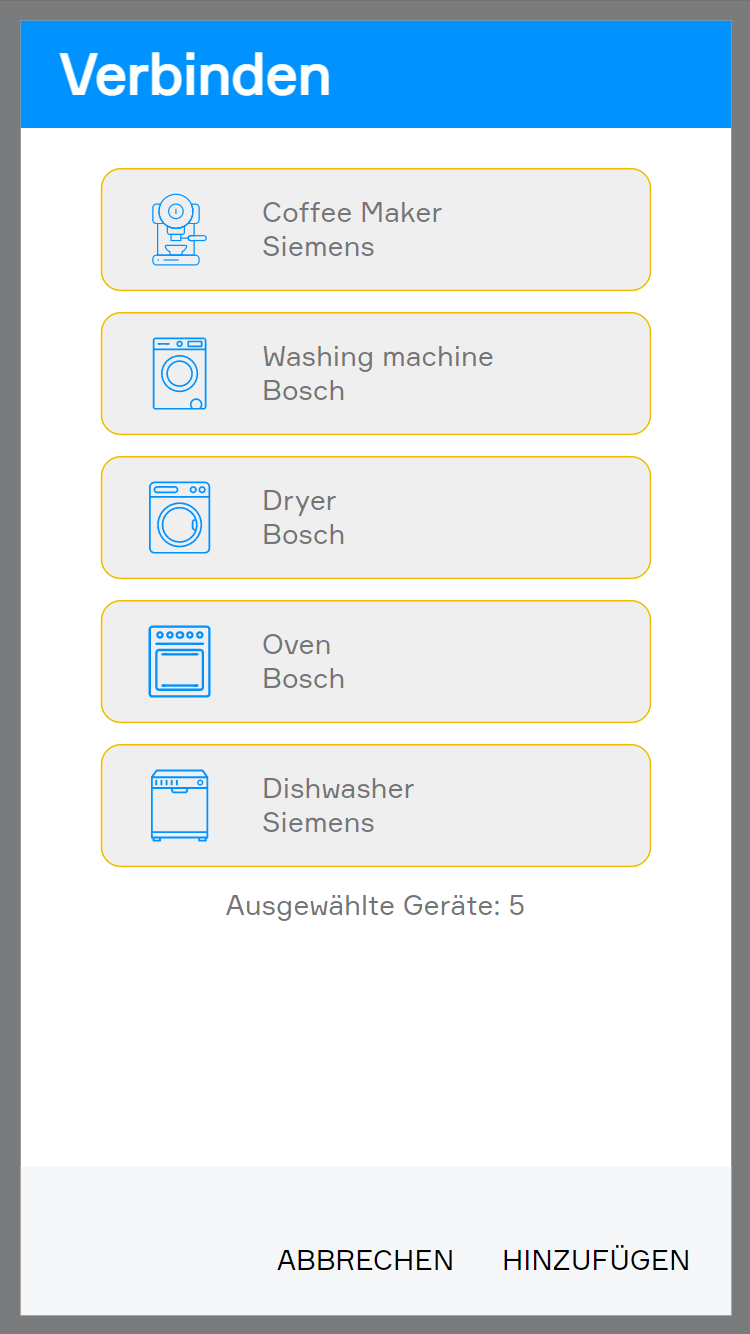
Nach erfolgreicher Anmeldung erfolgt die Weiterleitung zurück zum Smart Building Automation System. Im Wizard werden anschließend alle Geräte angezeigt, die bereits mit dem Home Connect Account verknüpft sind.
Zu Beginn sind alle Geräte ausgewählt. Mit einem Klick auf „Hinzufügen“ werden alle ausgewählten Geräte eingebunden. Sollen nur bestimmte Geräte eingebunden werden, können die übrigen Geräte abgewählt werden.
Nach dem erfolgreichen Hinzufügen der ausgewählten Geräte wird eine entsprechende Bestätigung im Wizard angezeigt. Anschließend kann der Wizard mit einem Klick auf „Fertig“ beendet werden.
Konfiguration
Neben der Anmeldung mit dem Home Connect Account, wie im Abschnitt „Einbindung“ beschrieben, ist keine weitere Konfiguration erforderlich.
Weitere Geräte können jederzeit über die Home Connect App hinzugefügt werden. Dazu im Operator Panel auf „Neue Geräte hinzufügen“ klicken.
Im Parameter Panel der Home Connect App kann die Verbindung zum Home Connect Account getrennt werden. Dadurch werden alle integrierten Geräte sowie deren zugehörige Verknüpfungen (z. B. Szenen und Logiken) aus dem System entfernt.
Bedienung
Alle integrierten Geräte werden zur Haushaltgeräte App hinzugefügt, die unter „Alle Apps“ - „Haushaltgeräte“ zu finden ist.
Zwischen den Geräten gibt es in der Bedienung teilweise Unterschiede.
Folgende Geräte können Ein- und Ausgeschaltet werden:
- Kaffeemaschine
- Geschirrspüler
- Ofen
Bei folgenden Geräten kann ein laufendes Programm pausiert werden:
- Ofen
- Waschmaschine
- Trockner
Bei folgenden Geräten kann ein pausiertes Programm fortgesetzt werden:
- Ofen
- Waschmaschine
- Trockner
- Geschirrspüler
Im Operator Panel eines Geräts wird der Status sowie das entsprechende Bild des Geräts angezeigt.
Darunter kann das Gerät ein- oder ausgeschalten werden (ACHTUNG: Wie bereits oben erwähnt, nicht bei jedem Gerät möglich). Zudem wird mit einem Klick auf „Programmauswahl“ ein Wizard geöffnet, in welchem ein Programm konfiguriert, gestartet und als Favorit gespeichert werden kann.
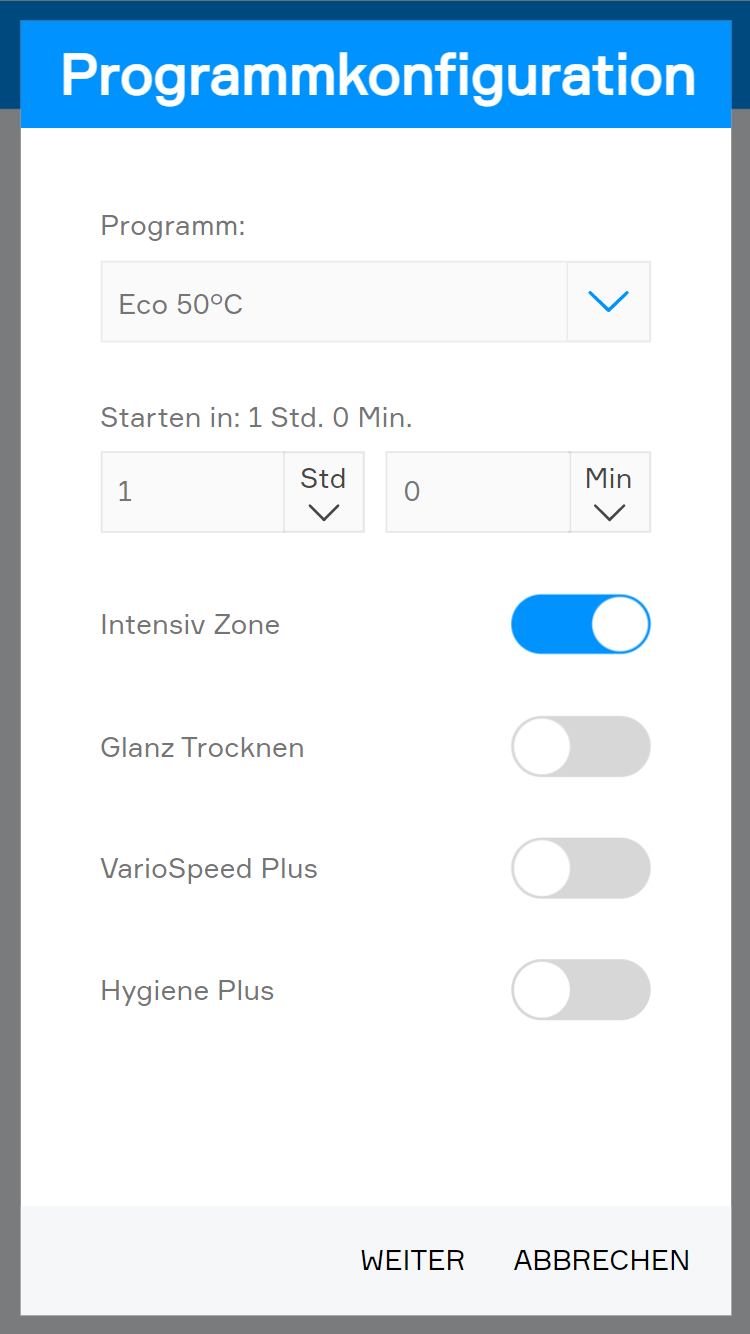
Nachdem auf „Programmauswahl“ geklickt wurde, können das Programm und verschiedene Zusatzoptionen ausgewählt werden, wobei diese je nach Programm variieren können.
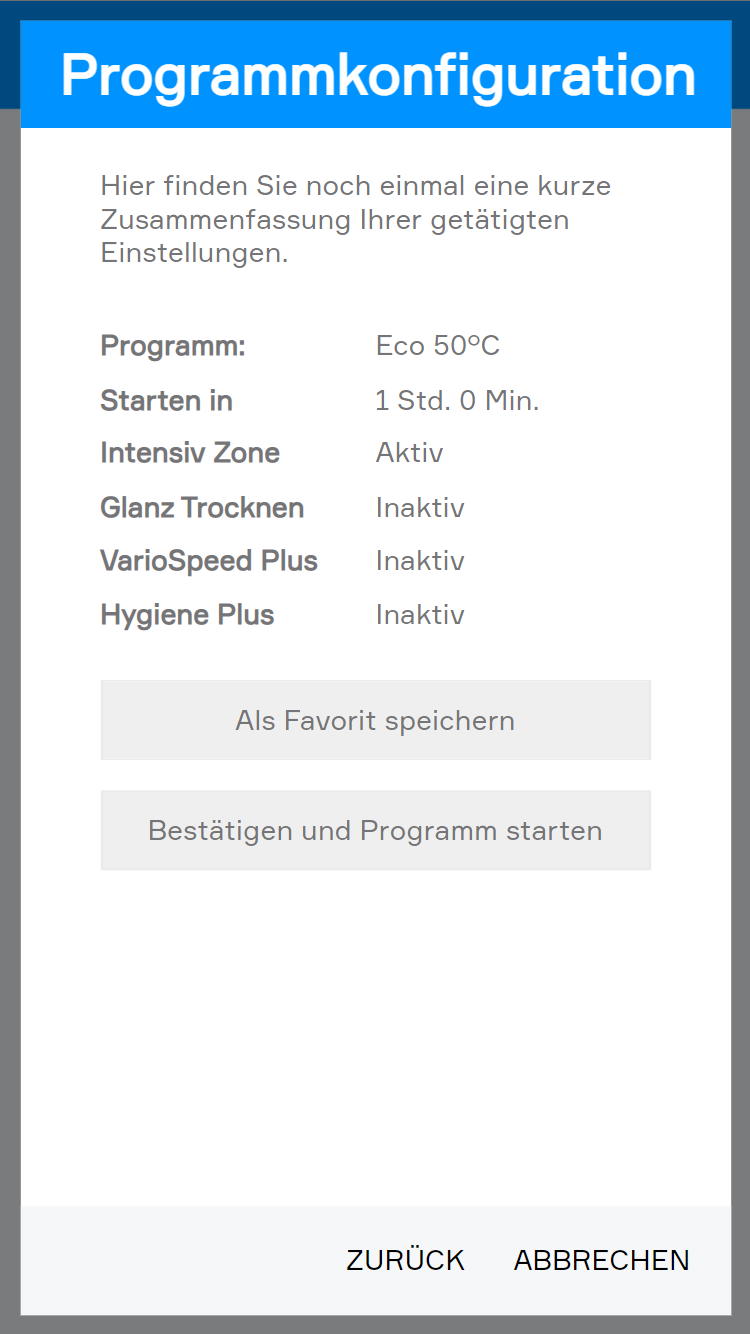
Nach einem Klick auf „Weiter“ werden die gewählten Einstellungen aufgelistet. Wenn Sie diese Einstellungen abspeichern möchten, klicken Sie auf „Als Favorit speichern“. Andernfalls können Sie die Einstellungen bestätigen und das Programm starten.
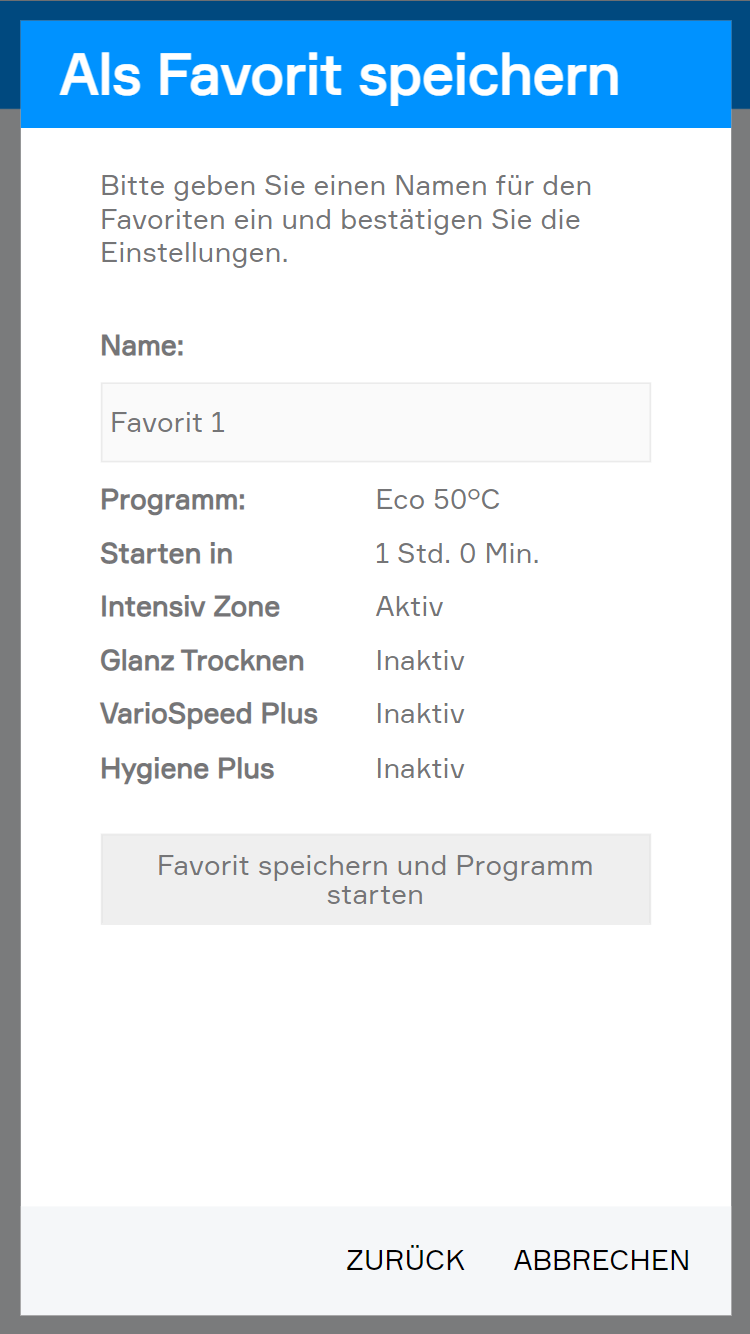
Wenn Sie das Programm als Favorit speichern wollen, werden Sie auf die nächste Seite weitergeleitet, in der Sie dem Favoriten einen Namen vergeben müssen und können danach mit einem Klick den Favorit speichern und gleichzeitig das Programm starten.

Entsprechend den getätigten Einstellungen kann es auch sein, dass das Programm erst später startet. In diesem Fall wird die verbleibende Zeit bis zum Programmstart angezeigt.
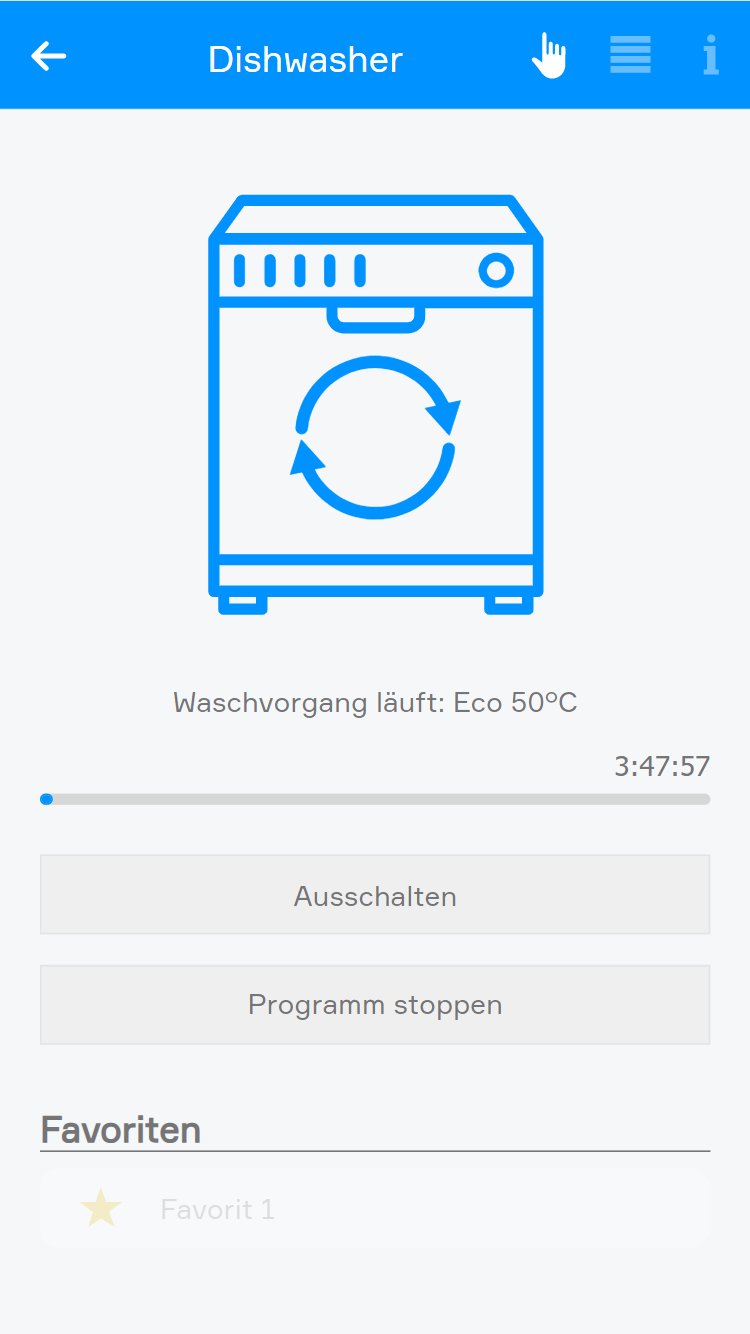
Sobald das Programm gestartet wurde, wird der Wizard automatisch geschlossen und im Operator Panel erscheint der Programmfortschritt als Ladebalken. Über diesem wird entweder der Programmfortschritt in Prozent oder die verbleibende Zeit angezeigt.
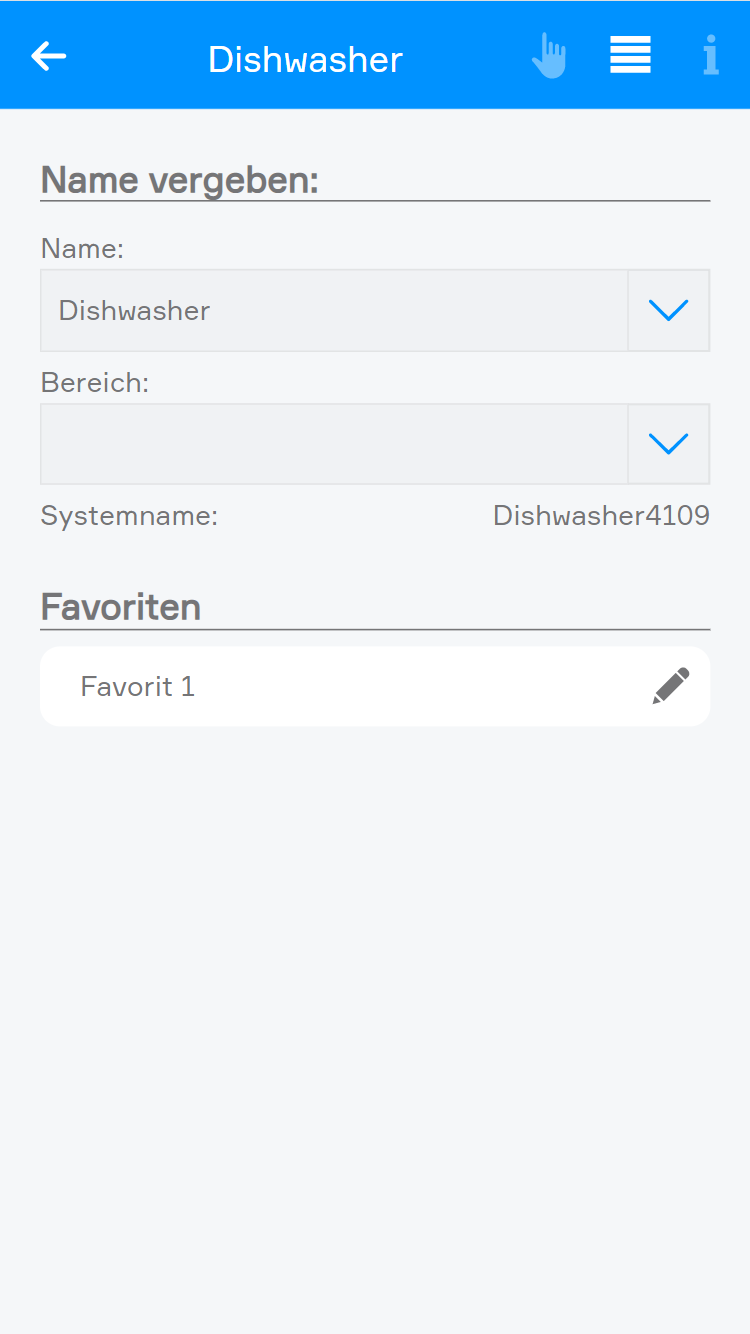
Im Parameter Panel werden alle hinzugefügten Favoriten angezeigt. Mit einem Klick auf das Stift-Symbol öffnet sich ein Fenster, in welchem Sie die einzelnen Einstellungen des Favoriten ändern können.
Szenen
Die Haushaltsgeräte App bietet folgende Auslöser für Szenen (wenn ...):
- Programm wurde gestartet: Programm wurde gestartet
- Programm wurde beendet: Programm wurde beendet
- Programm wurde pausiert (Vorhanden bei: Ofen, Trockner, Waschmaschine): Programm wurde pausiert
Die Haushaltsgeräte App bietet folgende Funktionen für Szenen (dann ...):
- Einschalten (Vorhanden bei: Kaffeemaschine, Geschirrspüler, Ofen): Gerät einschalten
- Ausschalten (Vorhanden bei: Kaffeemaschine, Geschirrspüler, Ofen): Gerät ausschalten
- Favorit starten: Ein ausgewählter Favorit wird gestartet
- Programm pausieren (Vorhanden bei: Ofen, Trockner, Waschmaschine): Ein laufendes Programm wird pausiert
- Programm fortsetzen (Vorhanden bei: Geschirrspüler, Ofen, Trockner, Waschmaschine): Ein pausiertes Programm wird fortgesetzt
Verwendung im Energiemanagement
Damit HomeConnect Geräte im Energiemanagement verwendet werden können, muss zuerst in der HomeConnect App für jedes zu steuernde Gerät unter Einstellungen - Fernsteuerungs Level das Fernsteuerungslevel Manueller Fernstart ausgewählt sein.
Danach folgende Einstellungen direkt am Gerät tätigen:
- Das gewünschte Programm auswählen
- Die Startfreigabe aktivieren
ACHTUNG: Es genügt nicht, wenn das Gerät eingeschaltet wird und das gewünschte Programm bereits automatisch ausgewählt ist. Bitte in diesem Fall zunächst ein anderes Programm und anschließend erneut das gewünschte Programm auswählen.
Wenn das Gerät noch immer nicht gestartet werden kann, bitte einmal das Gerät aus- und wieder einschalten und den Vorgang wiederholen.
Husqvarna
Für die Einbindung von Husqvarna Geräten ist eine Anmeldung mit einem Husqvarna Account erforderlich. Die Husqvarna App ist unter Einstellungen > Husqvarna zu finden.
Erstellen
Durch einen Klick auf Anmelden wird ein Wizard gestartet.
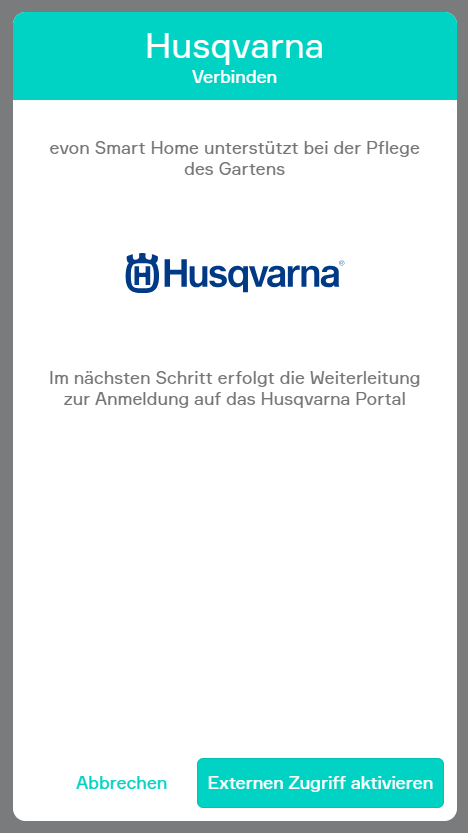
Falls der externe Zugriff nicht aktiviert ist, kann er im angezeigten Wizard durch einen Klick auf Externen Zugriff aktivieren aktiviert werden. Dies ist für den nächsten Schritt erforderlich.
Ist der externe Zugriff bereits aktiviert oder wurde er aktiviert, folgt durch einen Klick auf Verbinden die Weiterleitung zum Husqvarna-Portal . Sollte der externe Zugriff nur für die Anmeldung aktiviert worden sein, kann er nach der Anmeldung wieder deaktiviert werden.
In diesem Schritt werden automatisch die Geräte des verwendeten Accounts angezeigt, die dem System hinzugefügt werden können. Dabei können einzelne oder alle Geräte ausgewählt werden.
Bedienung
Im Husqvarna Object Panel wird der Verbindungsstatus zum verwendeten Account angezeigt.
Mit einem Klick auf das Husqvarna Object Panel öffnet sich das statische Operator Panel. Hier können weitere Geräte hinzugefügt werden.
Im Parameter Panel kann sich wieder aus der Husqvarna App ausgeloggt werden.
Rasenmäher
Alle integrierten Mähroboter werden zur Mähroboter-App, welche unter Alle Apps > Mähroboter zu finden ist, hinzugefügt.
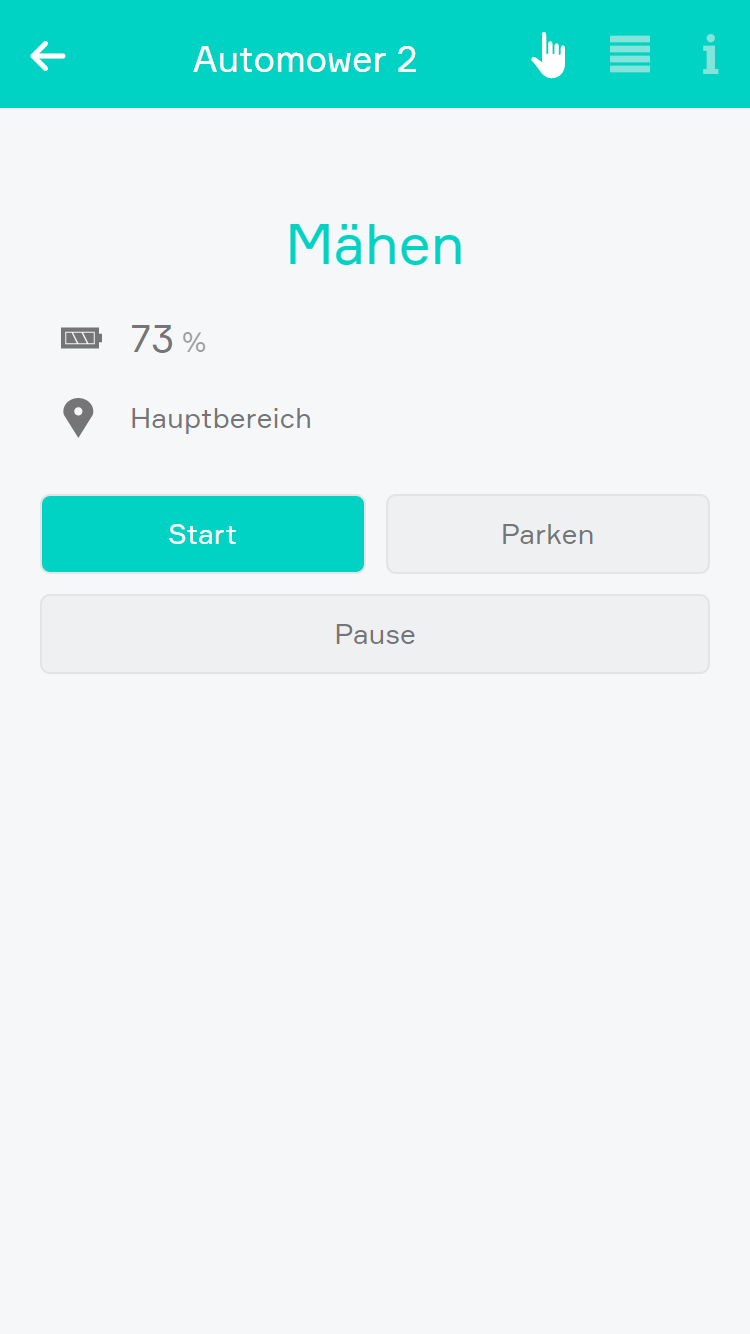
Das Operator Panel des Mähroboters zeigt den aktuellen Status, Zusatzinformationen, den aktuellen Batteriestand und den Bereich an, in welchem sich der Mähroboter gerade bedient.
Außerdem kann hier der Mäher gestartet, geparkt und pausiert werden.
Beim Starten kann eine Zeit angegeben werden, welche die Dauer des Mähvorgangs bestimmt.
Beim Parken kann ausgewählt werden, ob der Mäher bis zur nächsten Zeitplan Einstellung oder über eine gewisse Dauer geparkt werden soll.
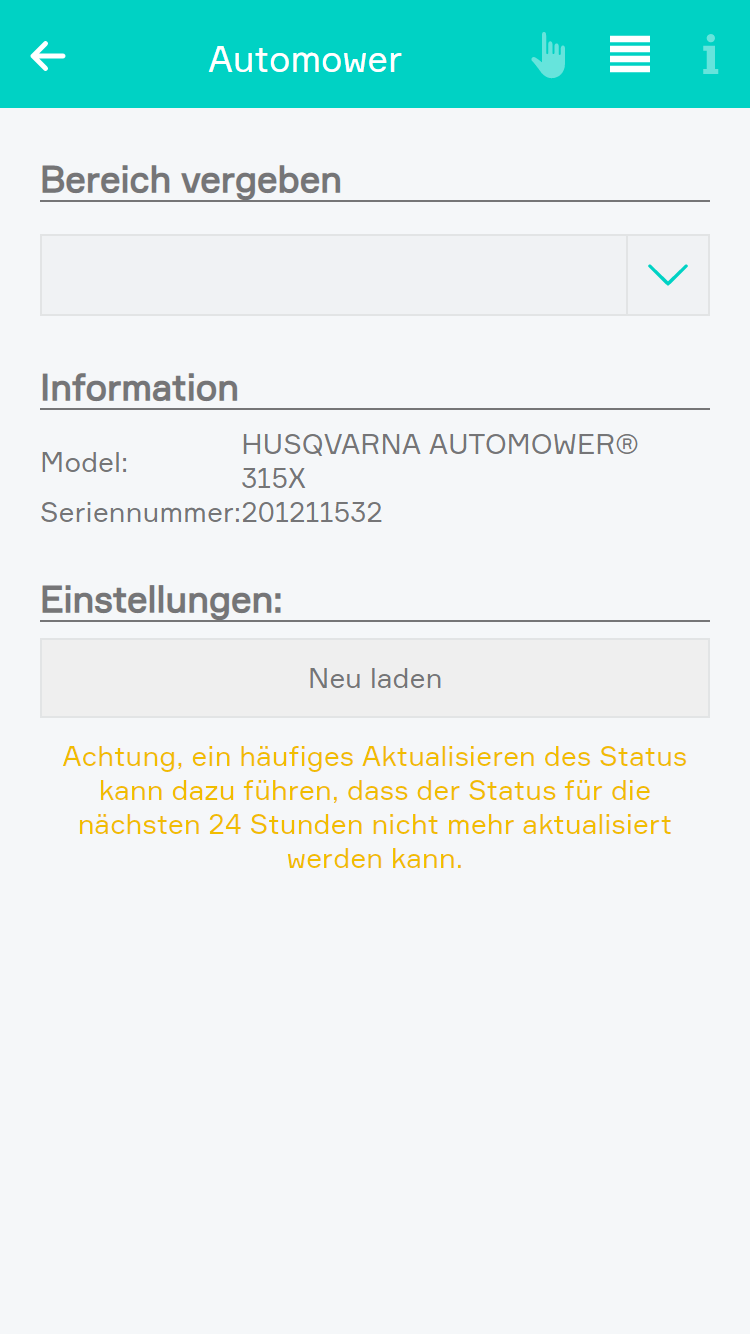
Im Parameter Panel des Mähroboters kann der Bereich ausgewählt werden, in dem das Gerät angezeigt werden soll.
Unter Informationen wird das Modell und die Seriennummer angezeigt.
Zusätzlich kann unter Einstellungen der Status des Mähroboters neu geladen werden.
Szenen
Der Mähroboter bietet folgende Auslöser für Szenen (wenn ...):
- Auf dem Weg zur Ladestation: Der Mähroboter hat sich gerade auf den Weg zur Ladestation begeben
- Laden wurde gestartet: Der Mähroboter wird nun geladen
- Mähen wurde gestartet: Der Mähroboter hat das Mähen gestartet
- Manueller Eingriff benötigt: Der Mähroboter steht und benötigt einen manuellen Eingriff
- Manueller Start des Mähers benötigt: Der Mähroboter muss manuell gestartet werden
- Verlässt die Ladestation: Der Mähroboter verlässt nun die Ladestation
- Wurde geparkt: Der Mähroboter wurde geparkt
Der Mähroboter bietet folgende Funktionen für Szenen (dann ...):
- Parken bis auf weiteres: Der Mähroboter parkt, bis ein erneuter Befehl gesendet wird
- Parken bis zur nächsten Zeitplan Einstellung: Der Mähroboter parkt bis zur nächsten Zeitplan Einstellung
- Parken für: Der Mähroboter parkt über den gewählten Zeitraum
- Pause: Der Mähroboter pausiert das mähen bis ein erneuter Befehl gesendet wird
- Starten für: Der Mähroboter startet über den ausgewählten Zeitraum und ignoriert die Zeitplan Einstellungen
- Zeitplan fortsetzen: Der Mähroboter beendet den letzten Befehl und fährt wieder nach Zeitplan
Logik
Der Mähroboter bietet folgende Möglichkeiten zur Verwendung in Logiken:
- Fehler (lesen): Trifft zu, wenn ein Fehler besteht
- Lädt (lesen): Trifft zu, wenn der Mähroboter gerade geladen wird
- Mäht (lesen): Trifft zu, wenn der Mähroboter gerade mäht
Kamera
Mit der App „Kamera“ kann eine Schrack Kamera in das System integriert werden.
Die App Kamera ist unter „Alle Apps“ – „Kamera“ zu finden.
Erstellen
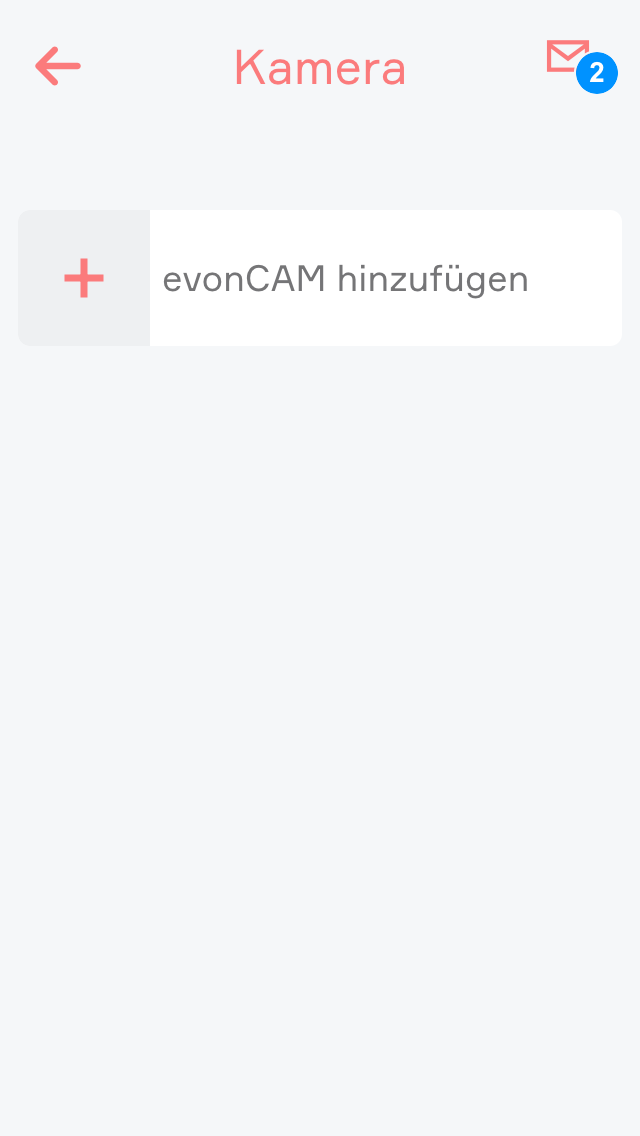
Um eine Kamera zu erstellen, müssen Sie in der App „Kamera“ auf das Kästchen „Schrack Kamera hinzufügen“ klicken.
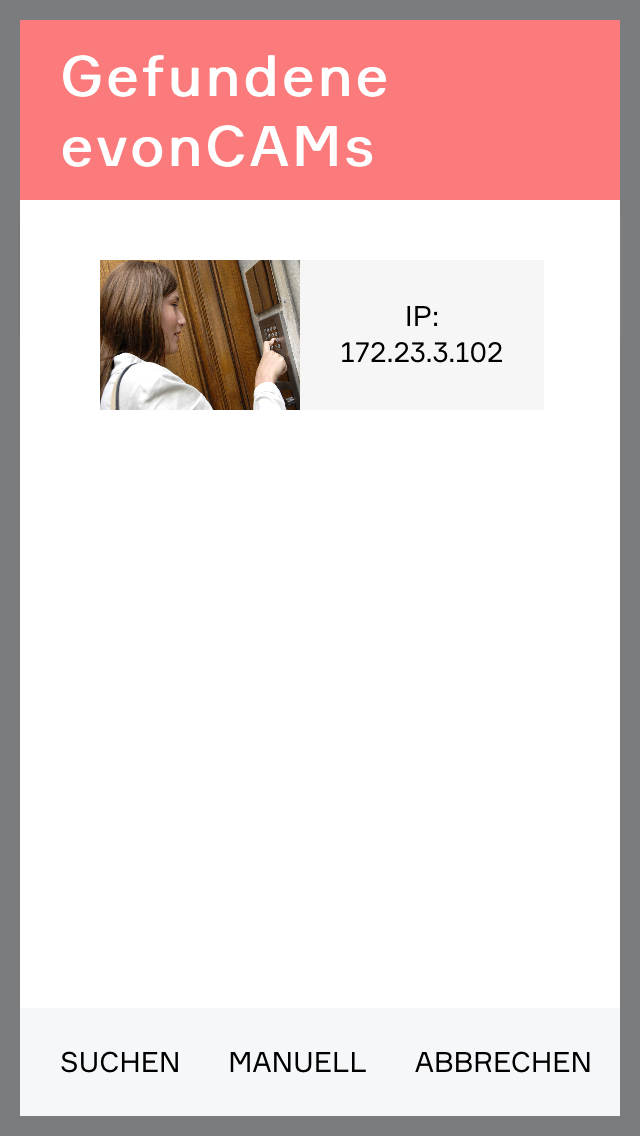
Im nun erscheinenden Popup werden automatisch alle gefundenen Schrack Kameras inklusive Vorschaubild aufgelistet. Sobald eine Kamera in der Liste erscheint, kann diese ausgewählt und dem System hinzugefügt werden. Anschließend steht die Kamera sofort zur Verfügung.
Sollte die Kamera nicht im Netzwerk gefunden werden, besteht außerdem die Möglichkeit die Suche erneut zu starten oder die Konfiguration manuell vorzunehmen. In diesem Fall wird eine Kamera hinzugefügt, bei der die betreffenden Einstellungen (IP Adresse, Benutzername, Passwort) selbst eintragen werden müssen.
Konfiguration
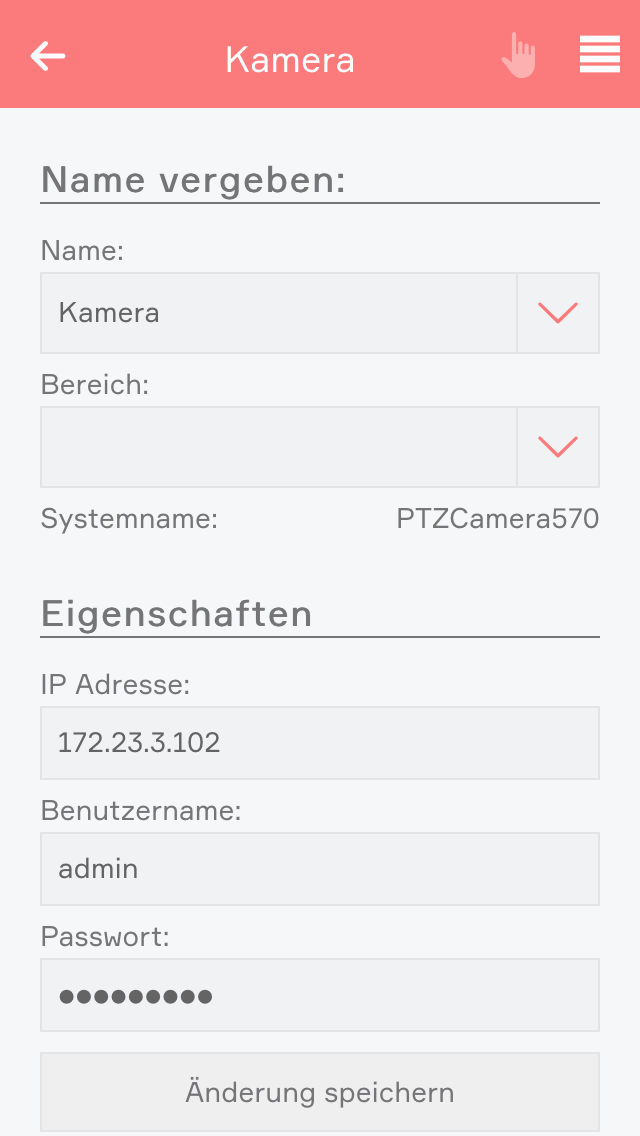
Wurde die Schrack Kamera automatisch erkannt und wie im Abschnitt zur Einbindung beschrieben hinzugefügt, ist keine weitere Konfiguration erforderlich.
Bei einer manuellen Einbindung, beispielsweise wenn die Kamera im Netzwerk nicht gefunden werden konnte, können die erforderlichen Einstellungen im Parameter Panel der jeweiligen Kamera nachträglich eingegeben oder geändert werden.
Eine Anpassung der Einstellungen kann auch erforderlich sein, wenn der Benutzername oder das Standardpasswort der Kamera geändert wurde oder sich die IP-Adresse ändert.
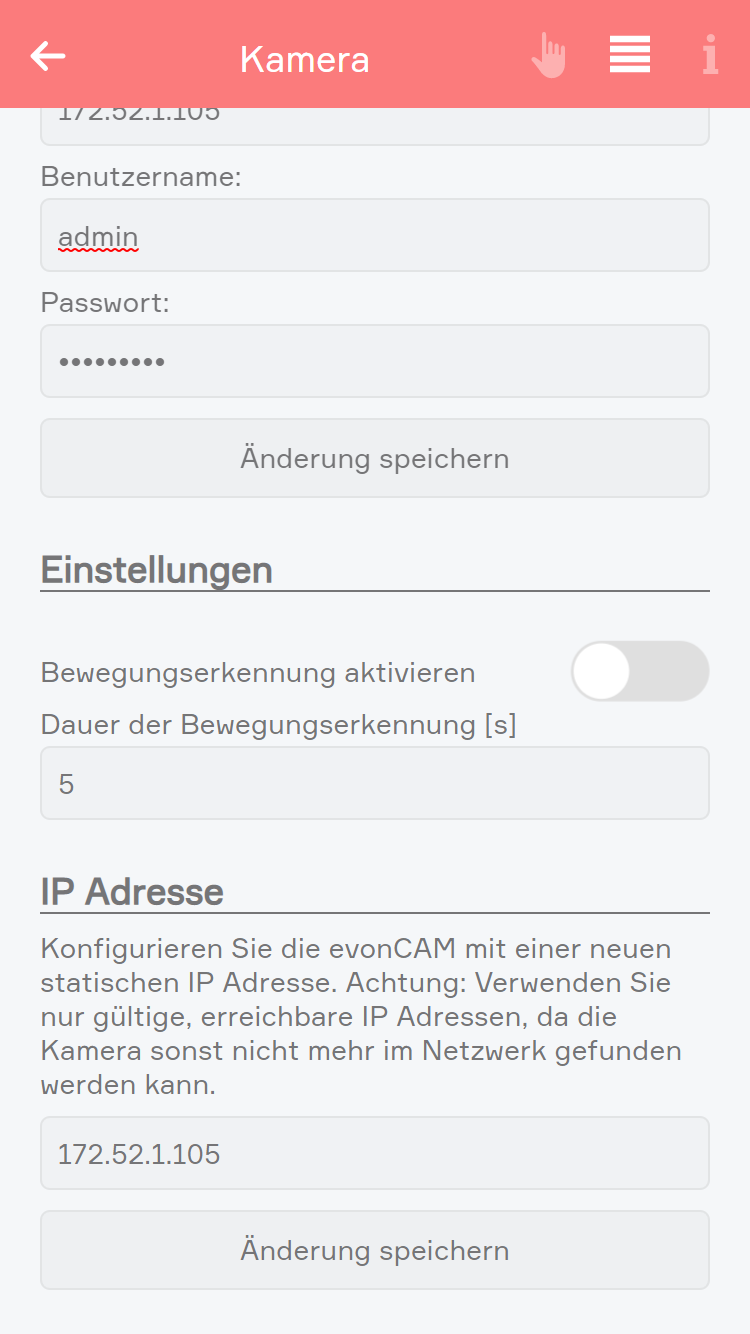
Unter Einstellungen kann die Bewegungserkennung aktiviert werden.
Durch das Aktivieren der Option Bewegungserkennung aktivieren wird die Bewegungserkennung eingeschaltet. Mit der Einstellung Dauer der Bewegungserkennung [s] wird festgelegt, wie lange eine erkannte Bewegung aktiv bleibt nachdem sie erkannt wurde.
Wenn diese aktiviert wurde, kann die Bewegungserkennung in Szenen als Auslöser und in der Logik verwendet werden.
Damit die Bewegungserkennung funktioniert muss diese über die Weboberfläche der Kamera aktiviert werden.
Dazu muss über Konfiguration > Ereignis > Ereignisse > Bewegungserkennung die Option Bewegungserkennung aktivieren aktiviert werden und mit Speichern bestätigt werden.
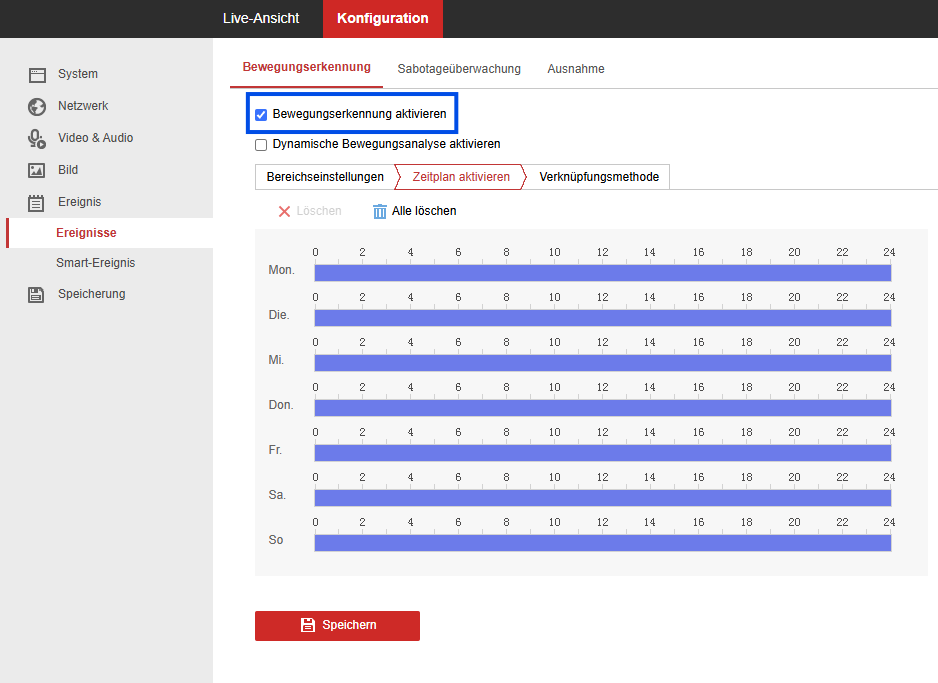
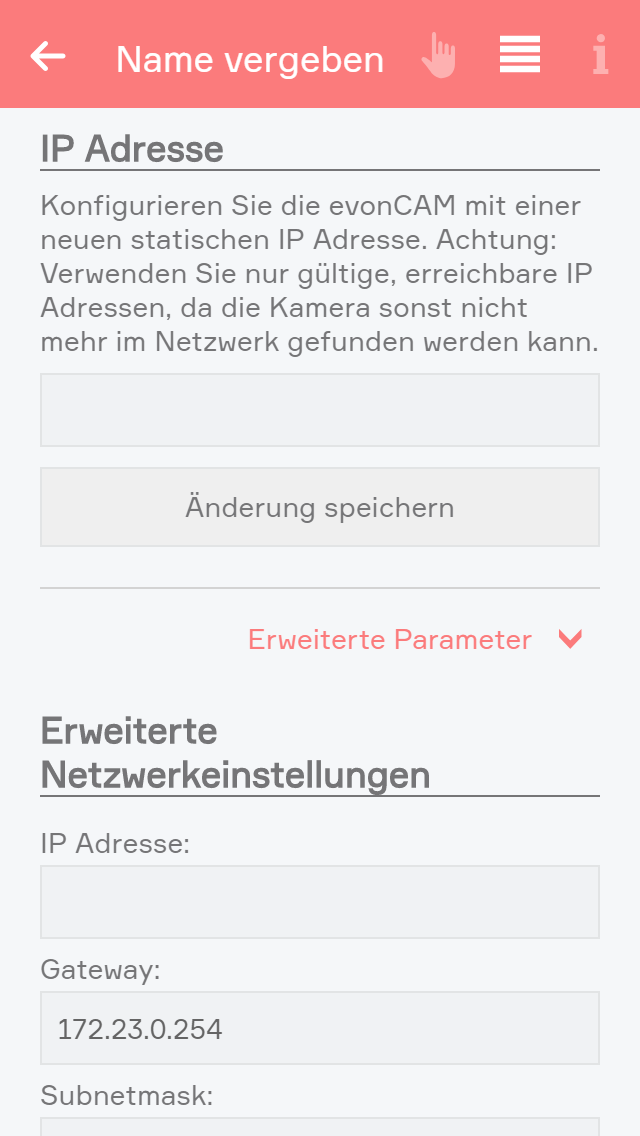
Für die Kamera kann eine spezifische statische IP-Adresse festgelegt werden. Bei einer Änderung werden die neuen Netzwerkeinstellungen auf die Kamera übertragen. Anschließend führt die Kamera mit der geänderten Konfiguration einen Neustart durch.
Bei einer Änderung der IP-Adresse werden weitere relevante Netzwerkeinstellungen wie Gateway und Subnetzmaske aus der aktuellen Netzwerkkonfiguration des Smart Building Automation Systems übernommen. Für eine individuelle Konfiguration dieser Einstellungen steht unter „Erweiterte Parameter“ ein erweitertes Formular zur Verfügung.
Bedienung
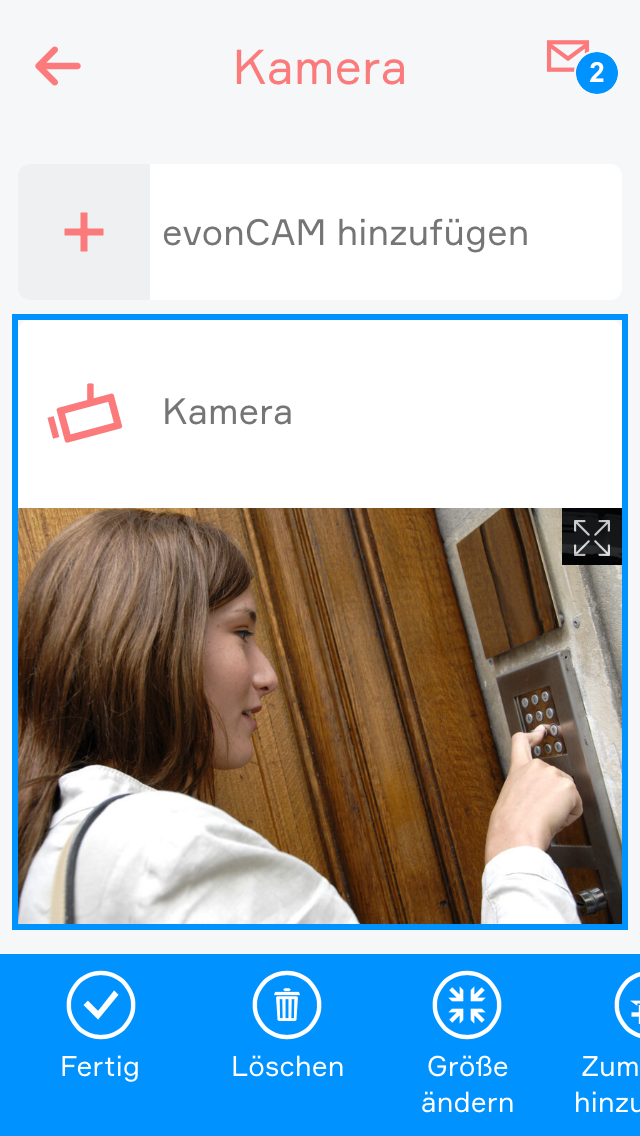
Die Ansicht der Kamera unterstützt zwei verschiedene Größen. Wenn Sie für einige Sekunden die Auswahl auf der Kamera halten (mit dem Mauszeiger Linksklick oder mit dem Finger gedrückt halten) erscheint am unteren Bildschirmrand ein Panel, bei dem Sie unter anderem die Möglichkeit haben die Größe von klein auf groß zu ändern.
In der großen Ansicht wird das aktuelle Kamerabild angezeigt, sodass Sie dieses immer direkt eingeblendet haben. Sie können die Kamera, wie es auch bei den meisten anderen Panels der Fall ist, auch auf den Startscreen legen und haben somit das Videobild immer im Blick.
Über das kleine Icon am rechten oberen Rand des Bildes können Sie darüber hinaus ein Popup öffnen, das Ihnen eine Großansicht zur Verfügung stellt, welche sich besonders für Tablets oder größere Bildschirme eignet.
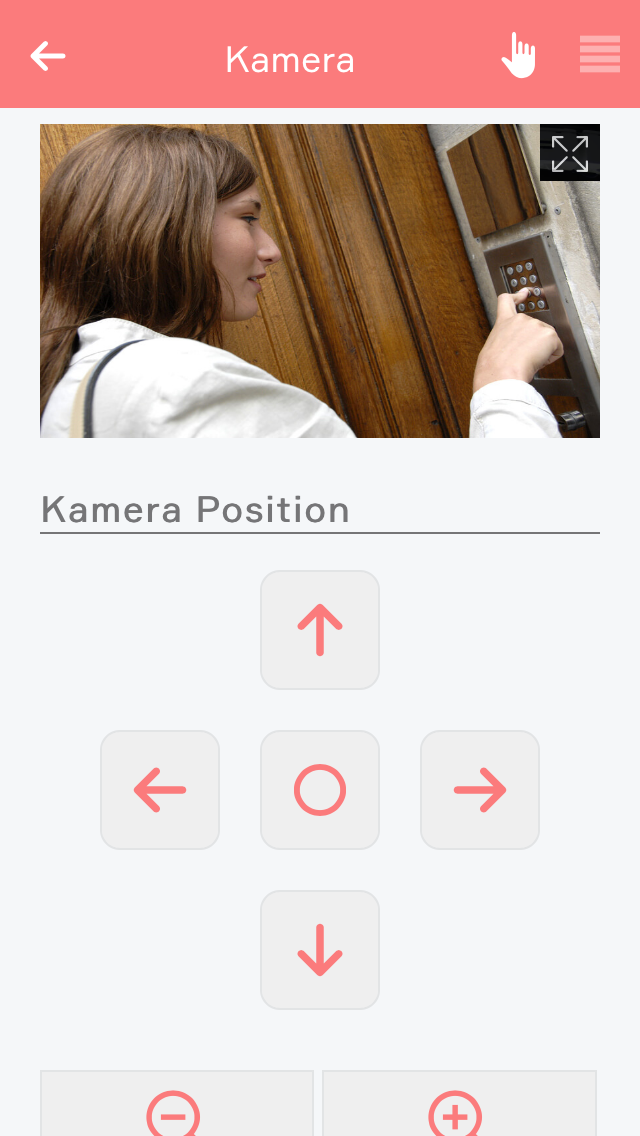
Im OperatorPanel der Kamera wird Ihnen das Kamerabild angezeigt, sofern die Zugangsdaten korrekt eingetragen wurden. Auch hier haben Sie die Möglichkeit über das kleine Icon am Bild eine Großansicht zu öffnen.
Sollten Sie noch keinen Namen für die Kamera vergeben haben, erscheinen hier außerdem die betreffenden Felder.
Szenen
Die Kamera bietet folgende Auslöser für Szenen (wenn ...):
- Bewegung wurde erkannt: Es wurde von der Kamera eine Bewegung erkannt
Logik
Die Kamera bietet folgende Möglichkeiten für die Verwendung in Logiken:
- Bewegung erkannt: Ob aktuell eine Bewegung erkannt wurde (lesen)
- Fehler: Ob ein Fehler aktiv ist (lesen)
Klimageräte
Diese App ermöglicht es, verschiedene Klimageräte einzulernen.
Die App kann unter „Alle Apps“ gefunden werden.
Erstellen
Wurde in die Klimageräte-App navigiert, kann durch Klick auf „Hinzufügen“ der Installations-Wizard gestartet werden.
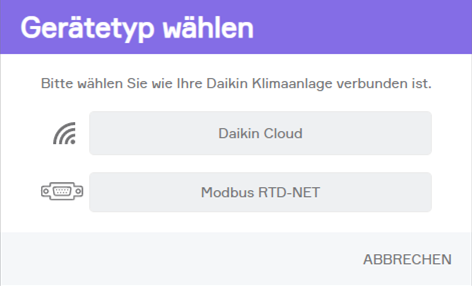
Über Daikin Cloud können cloudfähige Klimageräte von Daikin hinzugefügt werden.
Weitere Informationen sind dem Kapitel Daikin zu entnehmen
Über die RT-NET Schnittstelle können Daikin-Klimaanlagen der Baureihe VRV und SkyAir und Belüftungsgeräte der Baureihe VAM und VKM gesteuert werden.
RTD-NET
Erstellen
Bei Modbus RTD-NET Geräten muss den Schritten im Wizard über die Modbus Schnittstelle gefolgt werden. Es ist jene Schnittstelle auszuwählen über die das Klimagerät verbunden ist. Danach wird nach angeschlossenen Klimageräten mit Slave Adressen bis Adresse 16 gesucht. Es werden alle gefundenen Adressen angezeigt und die Geräte können hinzugefügt werden.
Achtung! Bei Daikin RTD-NET Geräten können pro Schnittstelle maximal 8 Geräte angeschlossen werden.
Konfiguration
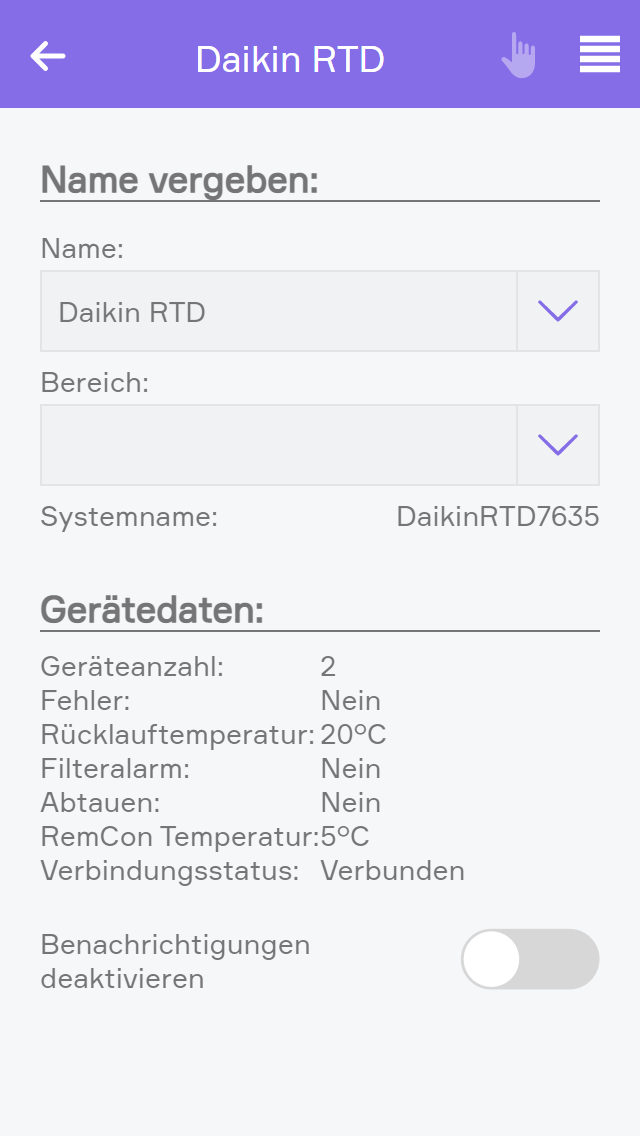
Neben der Vergabe eines Namens und der Zuordnung zu einem Raum, können hier weitere Gerätedaten eingesehen werden.
Bedienung
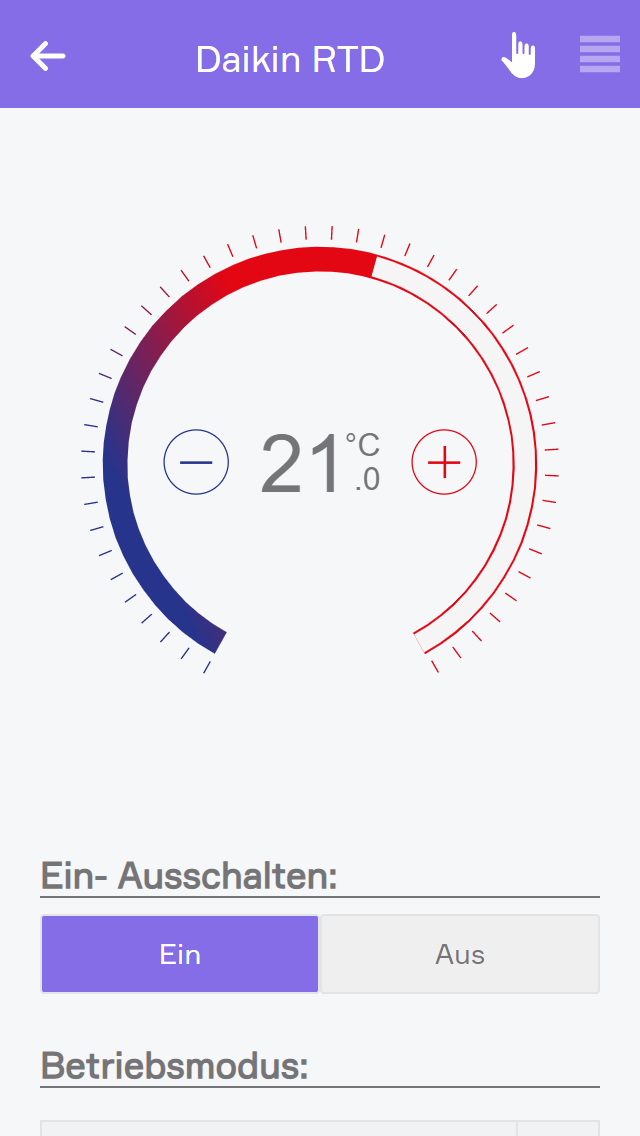
Wurde das Daikin Klimagerät erfolgreich in das Smart Building Automation System eingebunden, stehen mehrere Bedienelemente zur Verfügung.
Es kann die Soll-Temperatur eingestellt und das Gerät ein- und ausgeschaltet werden.
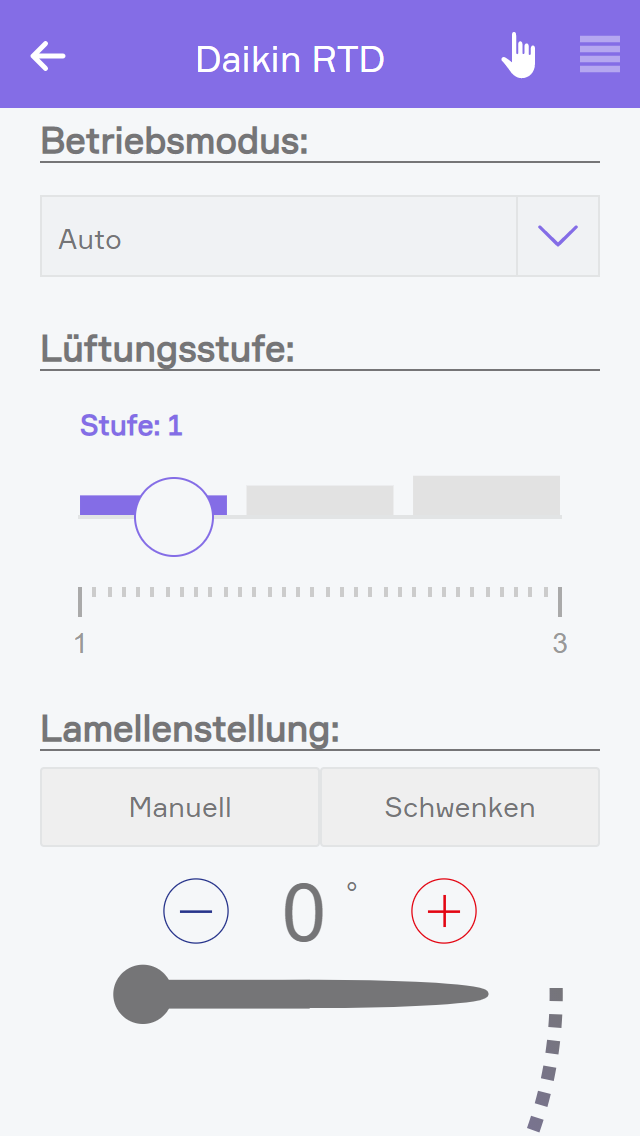
Unter Betriebsmodus lässt sich der Modus auf Auto, Heizen, Kühlen, Ventilator und Trocknen stellen.
Außerdem lässt sich die Lüftungsstufe verstellen.
Unter Lamellenstellung lässt sich die Lamelle entweder auf „Schwenken“ stellen oder auf einen bestimmten Winkel.
Szenen
Die Daikin RTD bietet folgende Auslöser für Szenen (wenn ...):
- Filteralarm: An mindestens einem Gerät liegt ein Filteralarm vor
- Störung aufgetreten: Am Klimagerät liegt eine Störung vor oder die Verbindung zum Gerät wurde verloren
- Wurde Ausgeschaltet: Das Klimagerät wurde ausgeschaltet
- Wurde Eingeschaltet: Das Klimagerät wurde eingeschaltet
Die Daikin RTD bietet folgende Funktionen für Szenen (dann ...):
- Ausschalten: Das Klimagerät wird ausgeschaltet
- Betriebsmodus setzen: Ein frei auswählbarer Betriebsmodus (Heizen, Kühlen, ...) wird als Vorgabe an das Gerät gesendet
- Einschalten: Das Klimagerät wird eingeschaltet
- Einschalten mit Optionen: Das Klimagerät wird mit verschiedenen frei wählbaren Parametern eingeschaltet
- Lamellenwinkel setzen: Der gewählte Lamellenwinkel wird als Vorgabe an das Gerät gesendet
- Lüftungsstufe setzen: Eine frei auswählbare Lüftungsstufe wird als Vorgabe an das Gerät gesendet
- Soll Temperatur setzen: Eine frei wählbare Soll-Temperatur wird an das Gerät gesendet
Kurzbefehle / Widgets
Um Aktionen in Ihrem Zuhause mit nur einem Klick ausführen zu können, empfiehlt sich die Konfiguration von Kurzbefehlen und Widgets.
iOS
Mithilfe der App „Kurzbefehle“ können Szenen schnell und einfach ausgeführt werden.

Zum Anlegen und Verwalten der Kurzbefehle die App „Kurzbefehle“ öffnen.
Mittels Klick auf das „+“ können neue Kurzbefehle angelegt werden. Es empfiehlt sich, die Kurzbefehle in Ordnern zu Gruppieren, da diese später in den Widgets ausgewählt werden können. Kurzbefehle können jedoch jederzeit in andere Ordner verschoben werden.
Nach dem Anlegen eines Kurzbefehls kann dieser benannt sowie ein Icon und eine Farbe konfiguriert werden. In einem Kurzbefehl können durch Klick auf „Aktion hinzufügen“ beliebig viele Aktionen hinzugefügt werden.
Unter Apps finden Sie die App „Smart Home“. Durch Klick auf die App kann die Aktion „Szene ausführen“ hinzugefügt werden.
Durch Klick auf den blau hinterlegten Wortlaut „Szene“ werden ihre Szenen geladen und können anschließend ausgewählt werden. Dies kann einige Sekunden dauern.
Alternativ können sie durch Auswahl von „Jedes mal nachfragen“ einen dynamischen Kurzbefehl erzeugen. Welche Szene ausgeführt wird, kann dann beim Ausführen ausgewählt werden.
Sollten Sie mehrere Controller besitzen, kann durch Aufklappen der Aktion der Controller ausgewählt werden.
Am unteren Bildschirmrand kann der jeweilige Kurzbefehl mithilfe des „Teilen-Buttons“ auf den Home-Bildschirm hinzugefügt werden. Dabei kann dieser anders benannt werden.
Kurzbefehle können auch als Widget in unterschiedlichen Größen auf den Home Bildschirm gelegt werden.
Dazu muss durch gedrückt halten einer beliebigen App der Home-Bildschirm in den Bearbeitungsmodus gewechselt werden. Mittels „+“ in der oberen linken Bildschirmecke können Widgets hinzugefügt werden. Hier kann die App Kurzbefehle ausgewählt werden und anschließend in beliebiger Größe frei platziert werden.
Durch gedrückt halten auf das neu hinzugefügte Widget kann das Widget bearbeitet werden. Dabei kann ein Ordner ausgewählt werden. Dies erleichtert die Gruppierung von Kurzbefehlen.
Ähnlich der Kurzbefehle können in der Kurzbefehle-App auch Automationen erstellt werden. Dabei können Szenen aufgrund bestimmter Ereignisse ausgeführt werden. Ereignisse können beispielsweise das Verlassen des Gebäudes oder das Verbinden mit einem WLAN oder Bluetooth sein.
Android
Mithilfe von Widgets können Szenen schnell und einfach ausgeführt werden.
Die folgende Beschreibung kann je nach Gerät leicht variieren.
Drücken Sie am Starbildschirm Ihres Android Smartphones lange auf den Bildschirm und wählen Sie „Widgets hinzufügen“
Selektieren Sie das „Szenen“ Widget unter „Smart Home“, indem Sie es lange gedrückt halten und dann am Bildschirm platzieren.
Wenn Sie über mehrere Verbindungen in Ihrer Merkliste verfügen, dann selektieren Sie die gewünschte Verbindung, ansonsten wird automatisch der nächste Schritt gestartet.
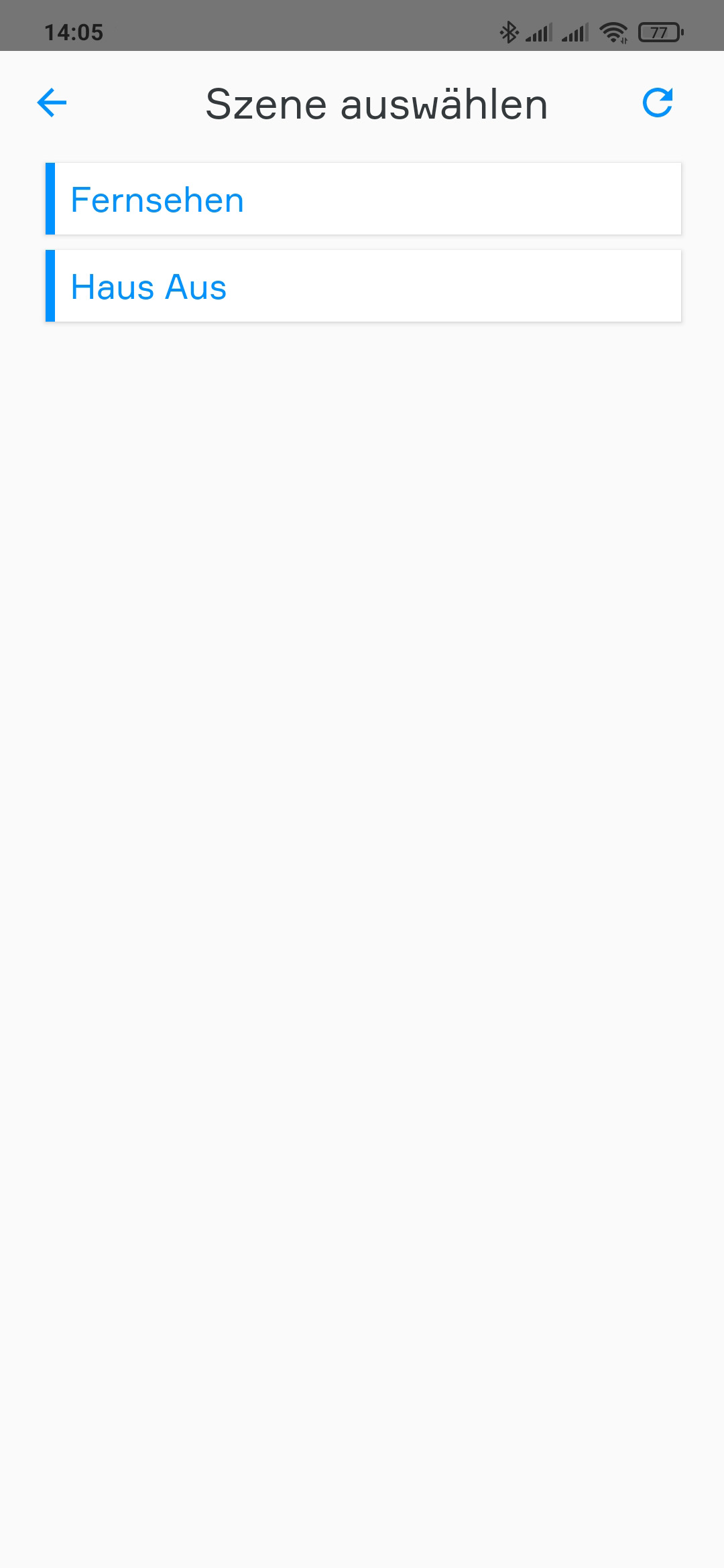
Wählen Sie die Szene aus, welche Sie über das Widget starten wollen.
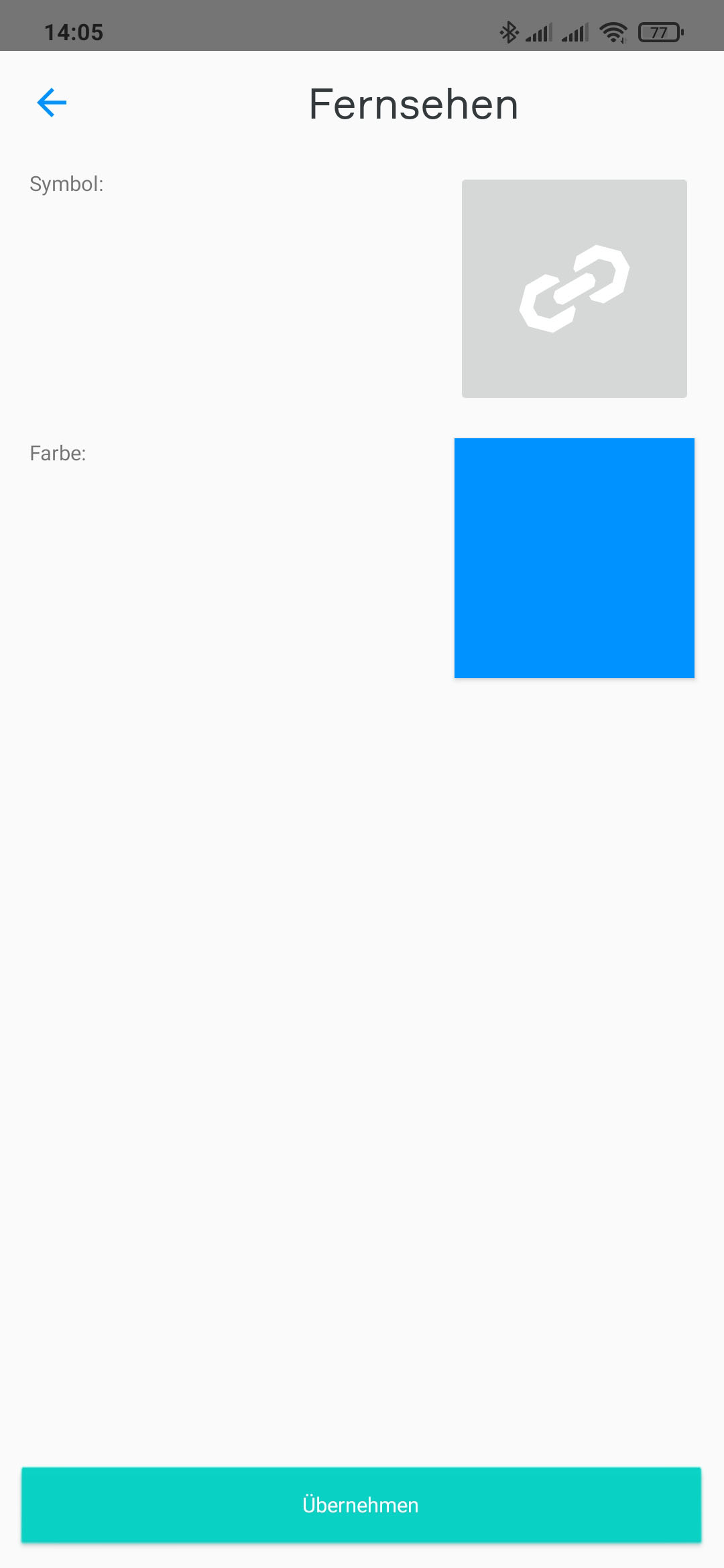
Sie können nun auch noch ein Symbol und eine Farbe für das Widget vergeben. Nach dem Klick auf „Übernehmen“ wird das Widget zu Ihrem Startbildschirm hinzugefügt.
Durch einen Klick auf das Widget wird die Szene ausgeführt.
KNX
Mit der App „KNX” können KNX Geräte in das Smart Building Automation System eingebunden werden. Hierfür wird ein „TK100“ Modul benötigt.
Erstellen
Sobald ein Modul angeschlossen wird, wird es vom System erkannt und das Modul unter Hardware - techCOM Linie hinzugefügt.
ACHTUNG: Pro Smart Building Automation System wird nur ein KNX Modul unterstützt. Dieses darf höchstens das achte Modul in der techCOM-Linie vom Controller links ausgehend sein!
Wenn man im Operator Panel auf den Button Bearbeiten klickt, wird zur Konfiguration der einzelnen Datenpunkte gewechselt, worauf hin das Panel Datenpunkt hinzufügen sowie alle bereits hinzugefügten Datenpunkte gruppiert angezeigt werden. Die Datenpunkte sind nach Gruppen sortiert, wenn z.B. die Datenpunkte „0/0/1“ und „0/1/1“ vorhanden sind, dann wird in der ersten Ebene die Hauptgruppe „0“ angezeigt. Wenn dann auf die Hauptgruppe „0“ geklickt wird, wird in Hauptgruppe navigiert und die beiden Mittelgruppen „0/0“ und „0/1“ werden angezeigt. Wenn dann auf die Mittelgruppe „0/0“ geklickt wird, wird der Datenpunkt „0/0/1“ angezeigt. Die Gruppen werden automatisch angelegt, wenn die Datenpunkte hinzugefügt werden.
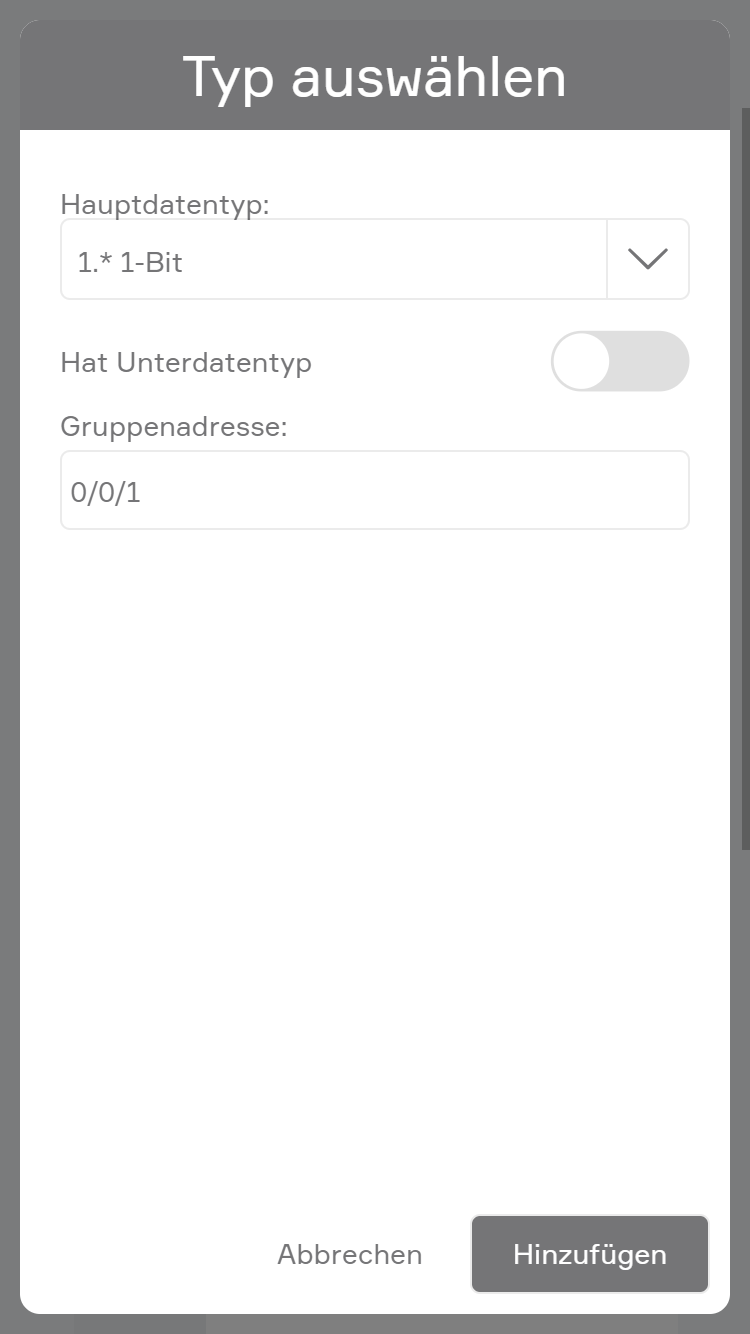
Mit einem Klick auf Datenpunkt hinzufügen öffnet sich ein Popup, in dem der Haupt-, optional der Unterdatentyp und die Gruppenadresse für den neuen Datenpunkt ausgewählt werden kann. Dieser wird dann mit Klick auf Hinzufügen erstellt.
Bedienung
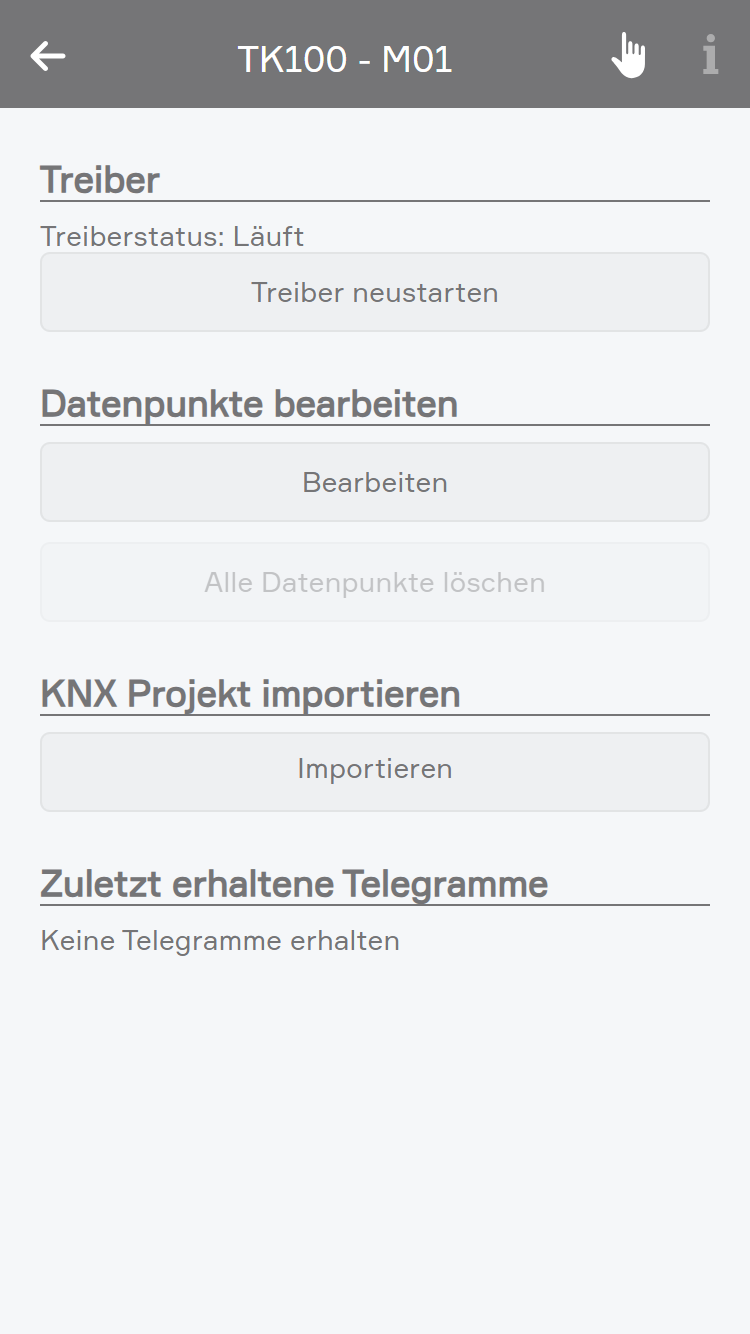
Im Operator Panel des Moduls unter Hardware – techCOM Linie werden folgende Informationen und Funktionen bereitgestellt:
- Der aktuelle Status des Treibers wird angezeigt.
- Ein Button zum Neustarten des Treibers steht zur Verfügung.
- Über den Button Bearbeiten kann zur Konfiguration der einzelnen Datenpunkte gewechselt werden.
- Ein Button zum Löschen aller Datenpunkte steht zur Verfügung.
- Über den Button Importieren kann ein bestehendes KNX-Projekt importiert werden. Wichtig: Beim Export des KNX-Projekts in der ETS muss der Dateityp „Turtle-Datei Export (ttl)“ ausgewählt werden!
- Die zuletzt empfangenen Telegramme werden angezeigt.
Allgemeine Einstellungen der Blöcke
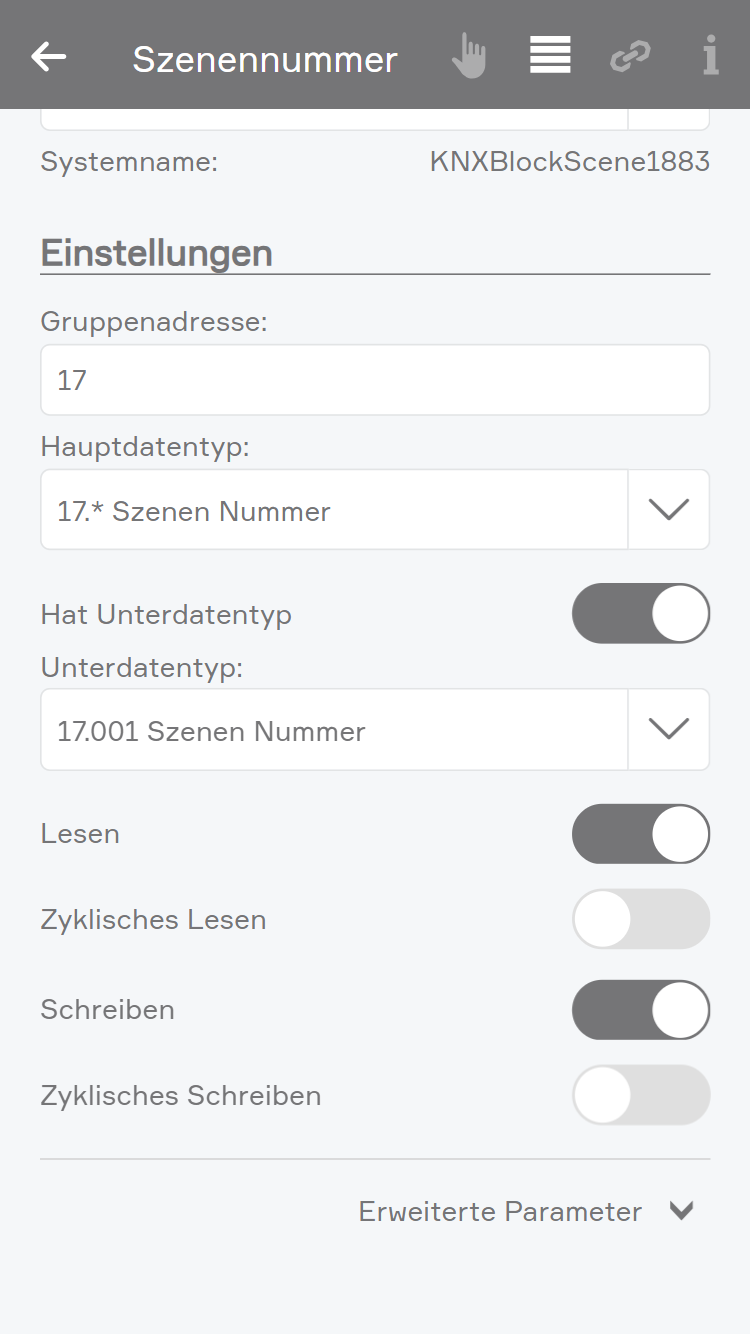
Allgemein können für die Blöcke folgende Einstellungen vorgenommen werden:
- Gruppenadresse: Hier muss definiert werden, auf welcher KNX-Adresse dieser Datenpunkt zugewiesen ist.
- Hauptdatentyp: Hier kann der Hauptdatentyp des KNX Datenpunkts geändert werden.
- Hat Unterdatentyp: Ob der KNX Datenpunkt einen Unterdatentyp hat. Wenn diese Option aktiviert, kann der Typ unterhalb gewählt werden.
- Unterdatentyp: Hier kann der Unterdatentyp des KNX Datenpunkts geändert werden.
- Lesen: Ob der KNX Datenpunkt einmalig nach dem Hinzufügen oder dem Neustart des Systems den Wert des Datenpunkts abfragen soll
- Zyklisches Lesen: Ob zyklisch gelesen werden soll. Wenn diese Option aktiviert ist kann unterhalb eine Zeit eingestellt werden
- Schreiben: Ob die Werte des KNX Datenpunkt geändert werden und dann auf den Bus geschrieben werden. Wenn unterhalb nicht anders eingestellt, passiert das nach jeder Wertänderung.
- Auf Wertänderung schreiben: (nur bei Datenpunkt 10.x Zeit verfügbar) Ob bei Wertänderung diese neuen Werte als Telegram auf den KNX Bus geschrieben werden sollen. Wenn diese Option nicht verfügbar ist, werden die Telegramme immer bei Wertänderung auf den KNX Bus geschrieben.
- Zyklisches Schreiben: Ob zyklisch geschrieben werden soll. Wenn diese Option aktiviert ist kann unterhalb eine Zeit eingestellt werden
Erweiterte Einstellungen
Wenn man im Parameter Panel auf Erweiterte Parameter klickt, werden die zuletzt erhaltenen oder empfangenen Telegramme des Datenpunkts angezeigt
Boolscher Datenpunkt
Der boolsche Datenpunkt umfasst folgende Datentypen:
- DPT 1.*
- DPT 2.* 1-Bit Gesteuert
- DPT 21.* 8-Bit Feld
- DPT 27.* 32-Bit Feld
Bedienung
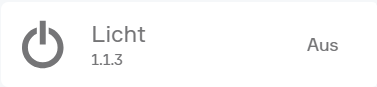
Object Panel:
- Name und Gruppenadresse wird angezeigt
- Status des ausgewählten Bits wird angezeigt und kann wenn Schreiben aktiviert ist umgeschalten werden
- Im Fehlerfall wird dieser angezeigt
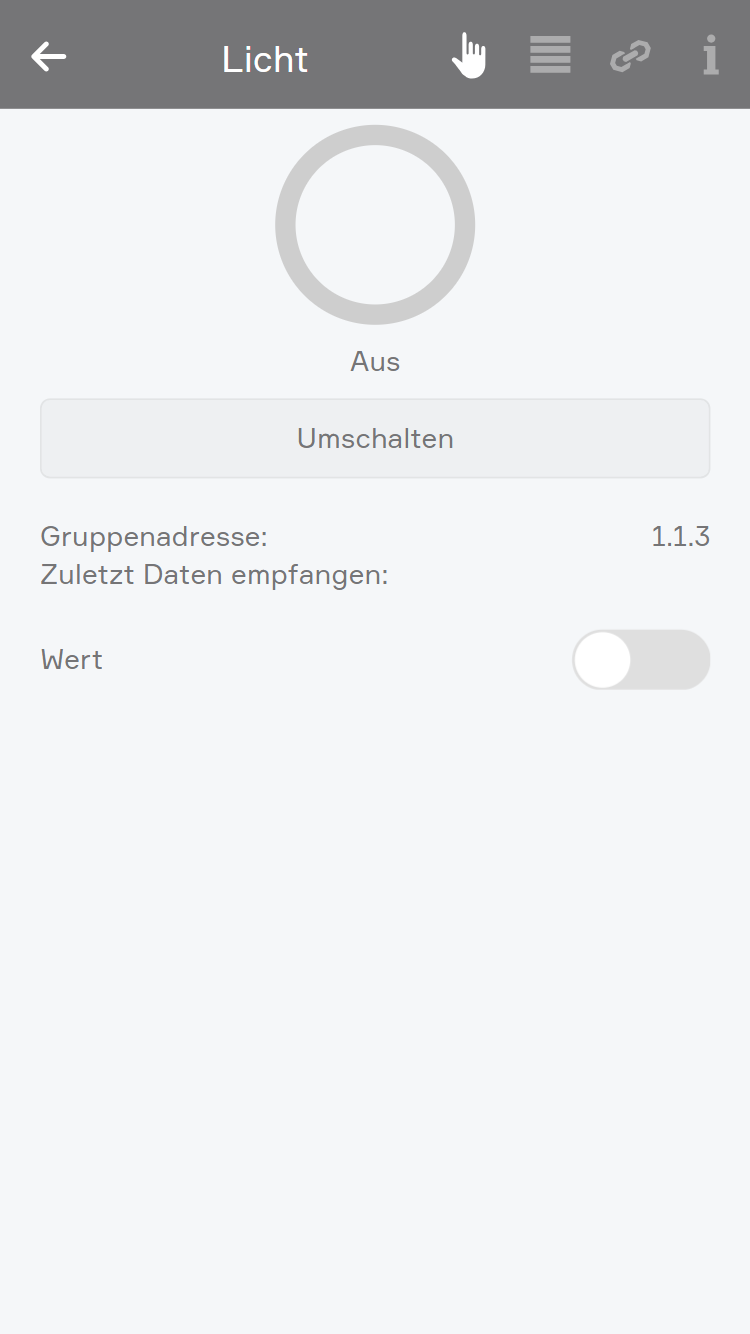
Operator Panel:
- Name und Gruppenadresse wird angezeigt
- Status des ausgewählten Bits wird angezeigt und kann wenn Schreiben aktiviert ist umgeschalten werden
- Letzter Datenempfang wird angezeigt
- Im Fehlerfall wird dieser angezeigt
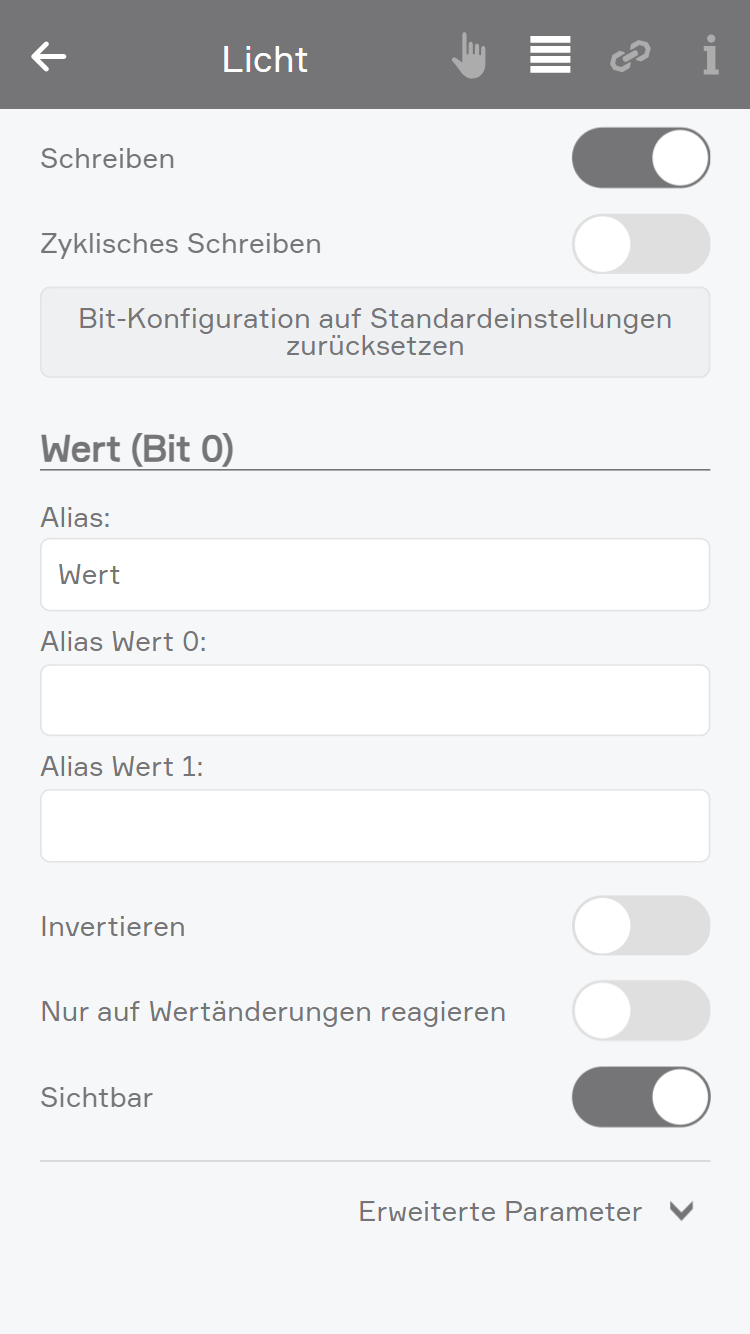
Einstellungen für die einzelnen Bits:
- Invertieren: Hier kann der Wert invertiert werden
- Nur auf Wertänderung reagieren: Wenn diese Option aktiviert ist, werden die Events für dieses Bit nur ausgelöst, wenn sich der Wert geändert hat. Ansonsten wird bei jedem Datenerhalt das entsprechende Event ausgelöst.
- Aliase: (können nur geändert werden, wenn die Option „Hat Unterdatentyp“ nicht aktiviert ist) Für das Bit selbst, sowie für den Wert 0 und 1 kann ein Alias vergeben werden. Wenn für den Wert 0 und 1 kein Alias vergeben ist, wird automatisch Aus und Ein in Object sowie Operator Panel angezeigt
Verlinkungen
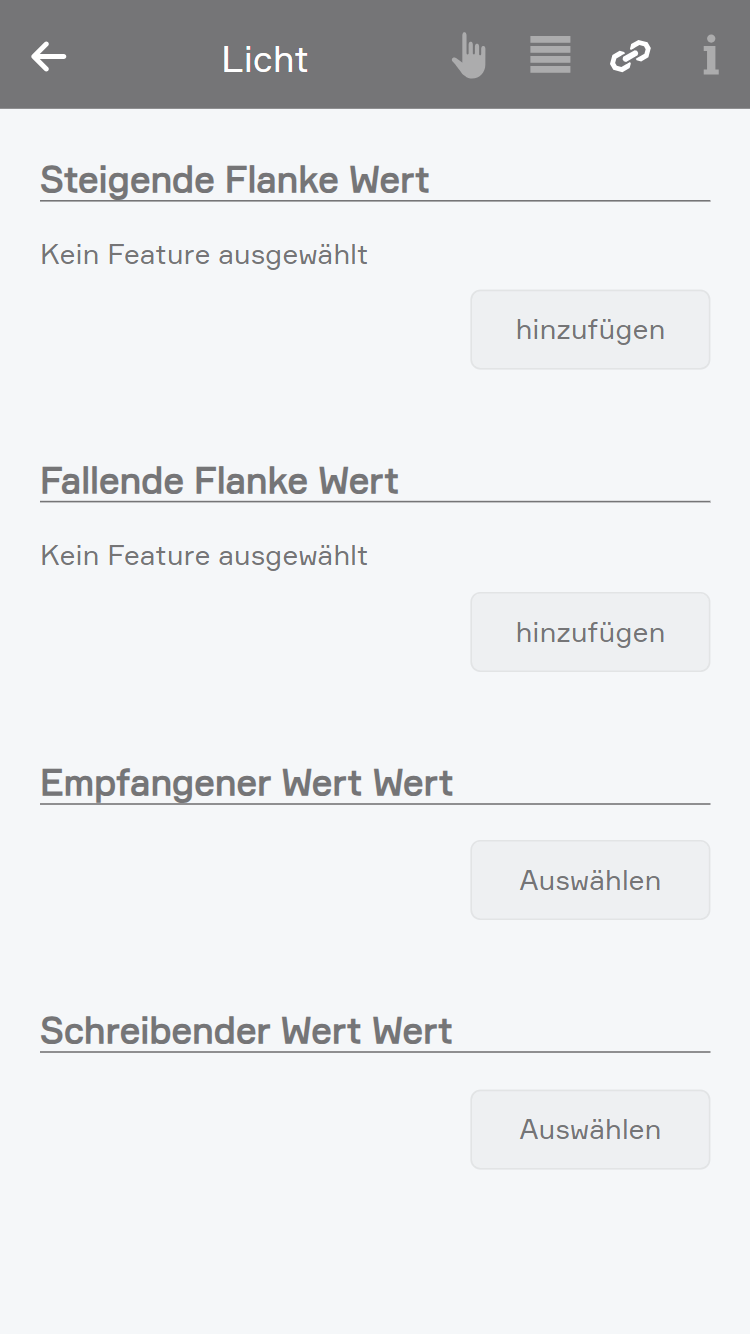
Verlinkungen:
- Steigende Flanke: Hier kann eine Methode ausgewählt werden, welche ausgelöst werden soll, wenn für das jeweilige Bit der Wert 1 erhalten wird. Hierbei ist jedoch die Option Nur auf Wertänderung reagieren zu beachten.
- Fallende Flanke: Hier kann eine Methode ausgewählt werden, welche ausgelöst werden soll, wenn für das jeweilige Bit der Wert 0 erhalten wird. Hierbei ist jedoch die Option Nur auf Wertänderung reagieren zu beachten.
- Empfangener Wert: Hier können mehrere Properties ausgewählt werden, welche mit dem empfangenen Wert des jeweiligen Bits beschrieben werden. Hierbei ist jedoch die Option Nur auf Wertänderung reagieren zu beachten.
- Schreibender Wert: Wenn Schreiben ausgewählt ist, kann hier ein Property ausgewählt werden, welches falls die Option Zyklisches Schreiben aktiviert ist zyklisch und ansonsten bei Wertänderung auf den KNX-Bus geschrieben wird.
Szenen
Vom boolschen Datenpunkt werden folgende Auslöser für Szenen (wenn ...) bereitgestellt:
- Steigende Flanke: Siehe Verlinkungen
- Fallende Flanke: Siehe Verlinkungen
Vom boolschen Datenpunkt werden folgende Funktionen für Szenen (dann ...) bereitgestellt:
- Wert setzen: Wenn Schreiben ausgewählt ist, kann hierüber ein Bit ausgewählt werden, welches mit mit einem bestimmten Wert beschrieben wird. Wenn die Szene ausgelöst wird jedes Mal ein Telegramm auf den KNX-Bus gesendet. ACHTUNG: Wenn dieses Bit bereits von der Logik geschrieben wird, wird es wieder von dieser überschrieben!
Logik
Vom boolschen Datenpunkt werden folgende Möglichkeiten für die Verwendung in Logiken bereitgestellt:
- Fehler (lesen)
- Letzter Datenempfang (lesen)
- Bit x (lesen und schreiben): Das lesende Property ist immer sichtbar, das schreibende ist sichtbar wenn die Option Schreiben aktiviert ist
Stufen Datenpunkt
Der Stufen Datenpunkt entspricht folgenden Datentyp:
- DPT 3.* 3-Bit Gesteuert
Bedienung
Object Panel:
- Name und Gruppenadresse wird angezeigt
- Status wird angezeigt (Stopp oder Richtung und Stufen/Intervalle/Prozent (je nach Einstellung))
- Im Fehlerfall wird dieser angezeigt
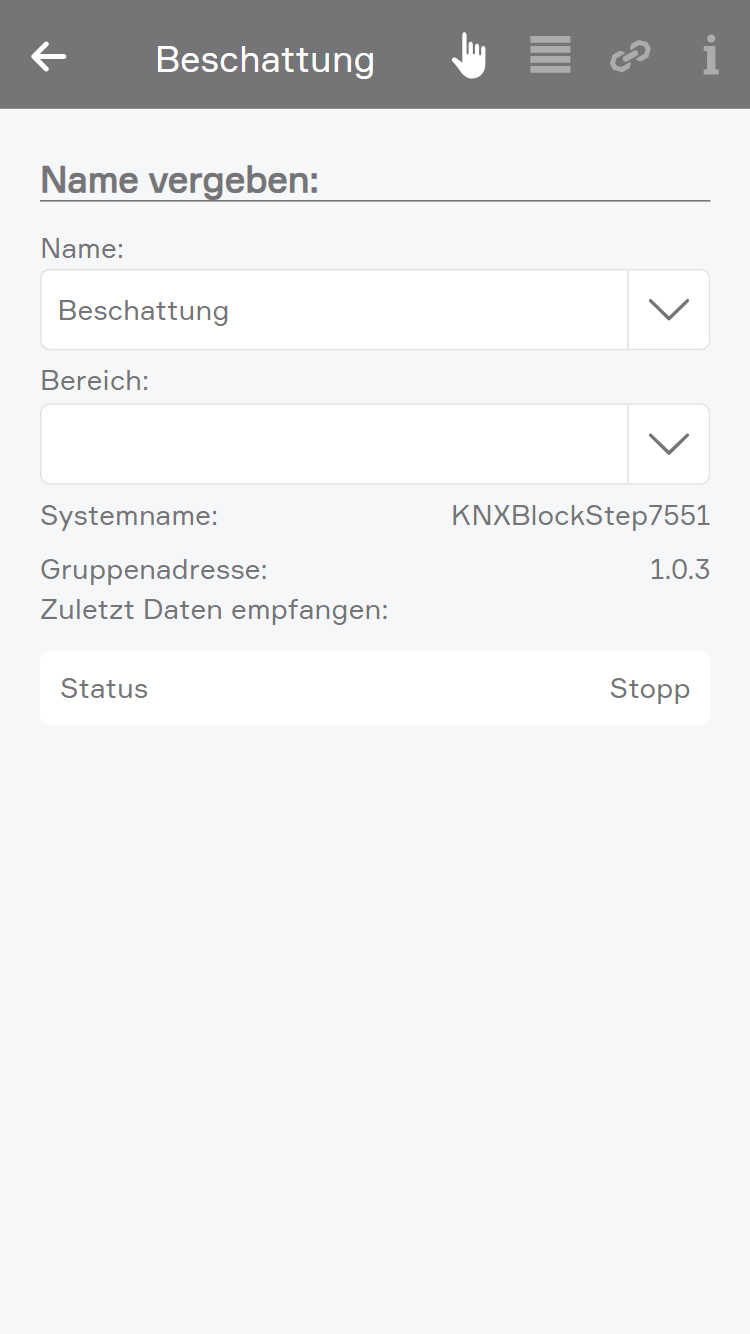
Operator Panel:
- Name und Gruppenadresse wird angezeigt
- Status wird angezeigt (Richtung und gegebenenfalls Stufen/Intervalle/Prozent (je nach Einstellung))
- Letzter Datenempfang wird angezeigt
- Im Fehlerfall wird dieser angezeigt
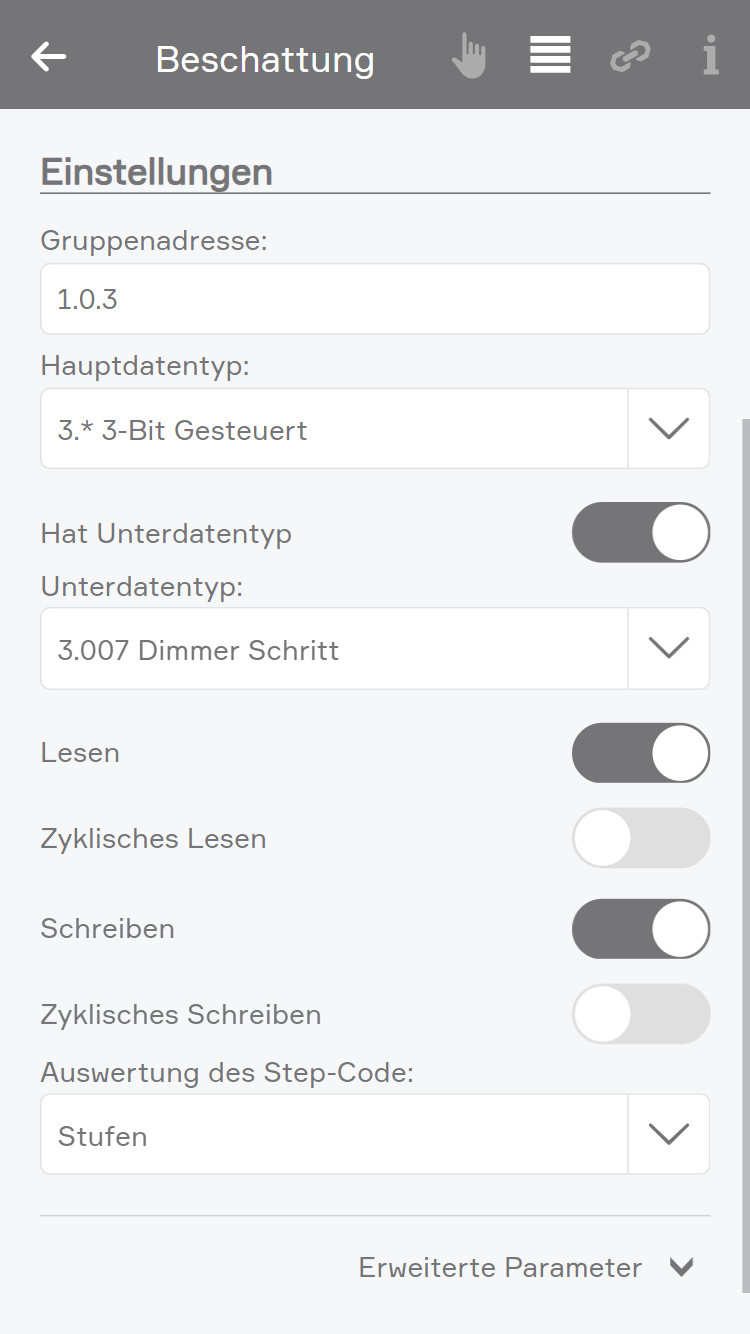
Einstellungen:
- Auswertung des Step-Code (Prozent, Intervalle, Stufen)
Verlinkungen
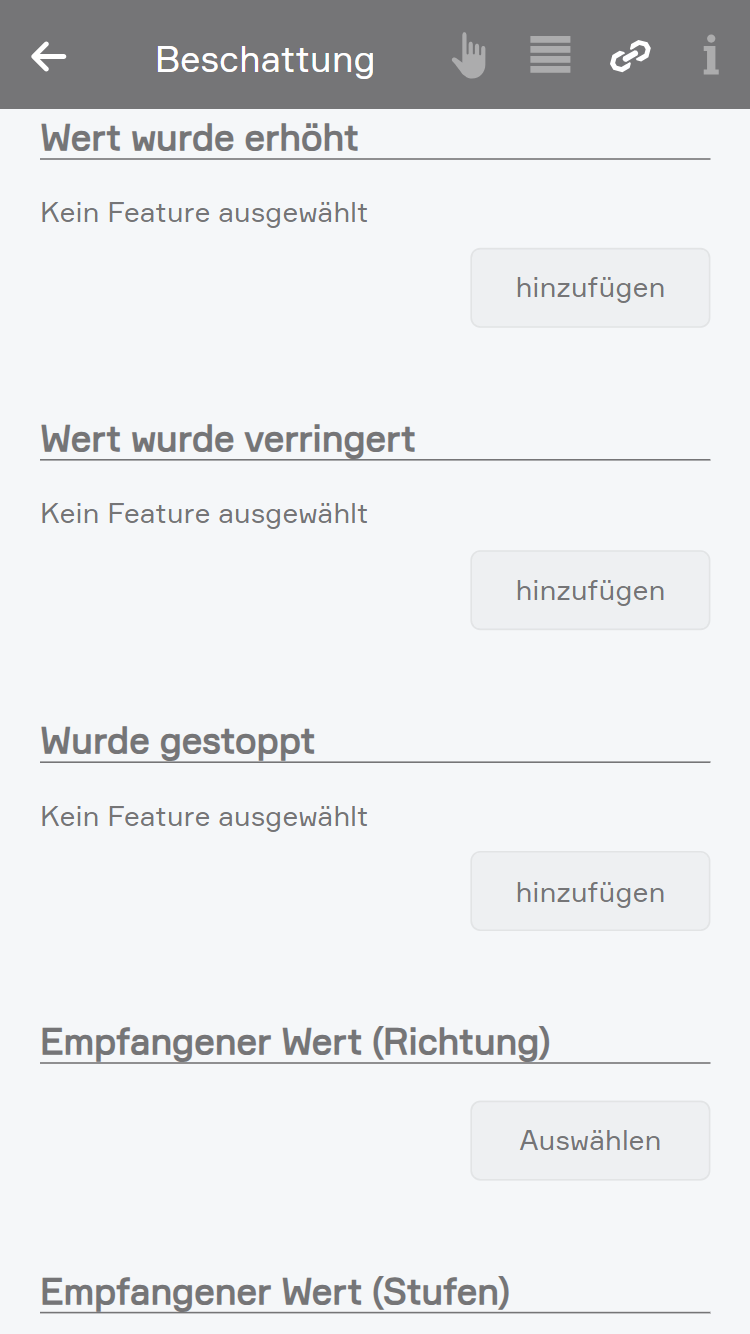
Verlinkungen:
- Wert wurde erhöht: Hier kann eine Methode ausgewählt werden, welche ausgelöst werden soll, wenn der Wert des Datenpunkts erhöht wurde
- Wert wurde verringert: Hier kann eine Methode ausgewählt werden, welche ausgelöst werden soll, wenn der Wert des Datenpunkts verringert wurde
- Wurde gestoppt: Hier kann eine Methode ausgewählt werden, welche ausgelöst werden soll, wenn der Status des Bausteins auf „Stopp“ gewechselt hat
- Empfangener Wert (Control): Hier kann ein Property ausgewählt werden, auf welches der Wert des Control-Properties geschrieben wird
- Empfangener Wert (Prozent/Intervalle/Stufen): Hier kann ein Property ausgewählt werden, auf welchen der Wert der empfangene entsprechende Wert des Bausteins geschrieben wird.
- Empfangener Wert (Control): Hier kann ein Property ausgewählt werden, welches einmalig nach dem Verknüpfen und bei einer Wertänderung des Properties, den jeweiligen Wert auf das Control-Property des Datenpunkts schreibt
- Empfangener Wert (Prozent/Intervalle/Stufen): Hier kann ein Property ausgewählt werden, welches einmalig nach dem Verknüpfen und bei einer Wertänderung des Properties, den jeweiligen Wert auf den entsprechenden Wert des Datenpunkts schreibt
Szenen
Vom Stufen Datenpunkt werden folgende Auslöser für Szenen (wenn ...) bereitgestellt:
- Wert wurde erhöht
- Wert wurde verringert
- Wurde gestoppt
Vom Stufen Datenpunkt werden folgende Funktionen für Szenen (dann ...) bereitgestellt:
- Wert setzen: Hier kann je nach der gewählten Einstellung im Parameter Panel, der Prozent-, Intervall- oder Stufen-Wert gesetzt werden. Wenn diese Szene ausgelöst wird, wird der Wert auf den KNX-Bus geschrieben, egal ob der Wert sich verändert hat oder im Datenpunkt gleich geblieben ist
Logik
Vom Stufen Datenpunkt werden folgende Möglichkeiten für die Verwendung Logiken bereitgestellt:
- Control (lesen und schreiben): Das lesende Property ist immer sichtbar, das schreibende ist sichtbar wenn die Option Schreiben aktiviert ist
- Stufen (lesen und schreiben): Das lesende Property ist immer sichtbar, das schreibende ist sichtbar wenn die Option Schreiben aktiviert ist
- Fehler (lesen)
- Letzter Datenempfang (lesen)
Text Datenpunkt
Der Text Datenpunkt umfasst folgende Datentypen:
- DPT 4.* Zeichen
- DPT 16.* Zeichen
- DPT 24.* Variable Länge ISO-8859-1 String
- DPT 28.* Unicode UTF-8 String
Bedienung
Object Panel:
- Name und Gruppenadresse wird angezeigt
- Text wird angezeigt
- Im Fehlerfall wird dieser angezeigt
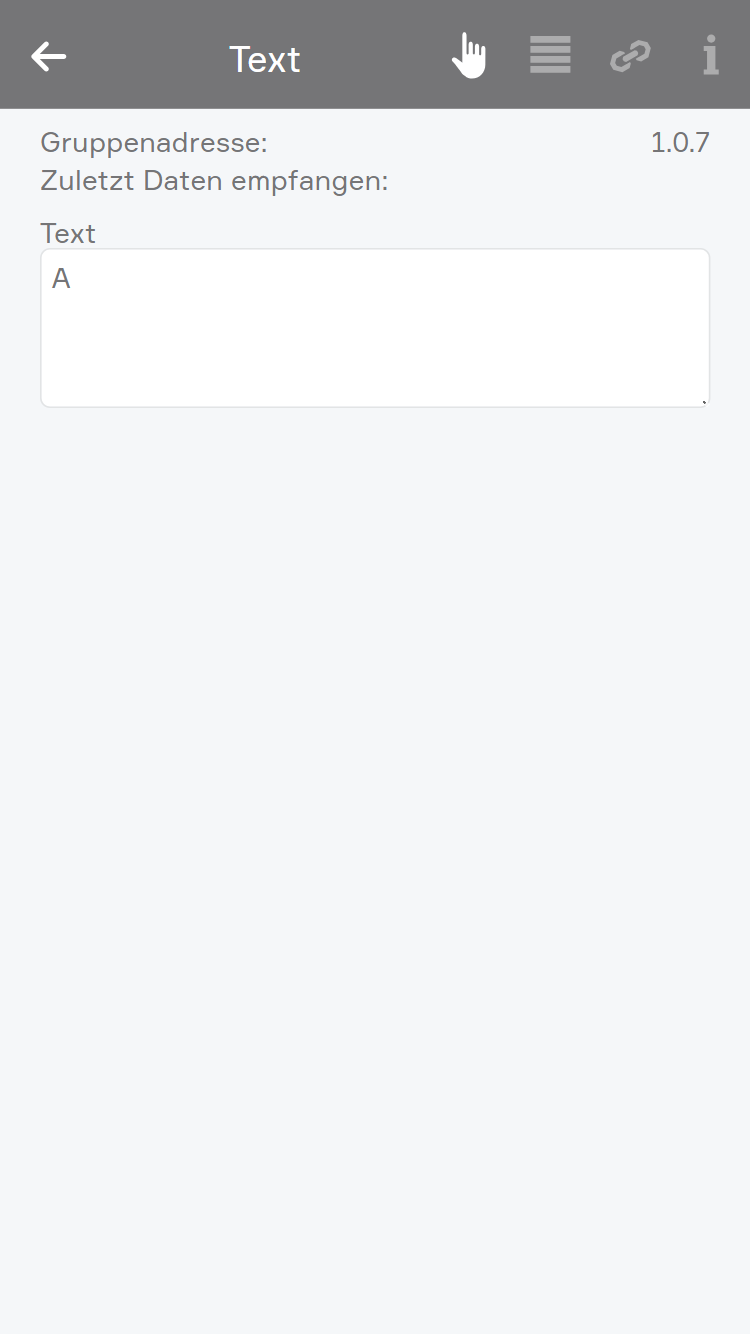
Operator Panel:
- Name und Gruppenadresse wird angezeigt
- Text wird angezeigt und kann - wenn Schreiben aktiviert ist - geändert werden
- Letzter Datenempfang wird angezeigt
- Im Fehlerfall wird dieser angezeigt
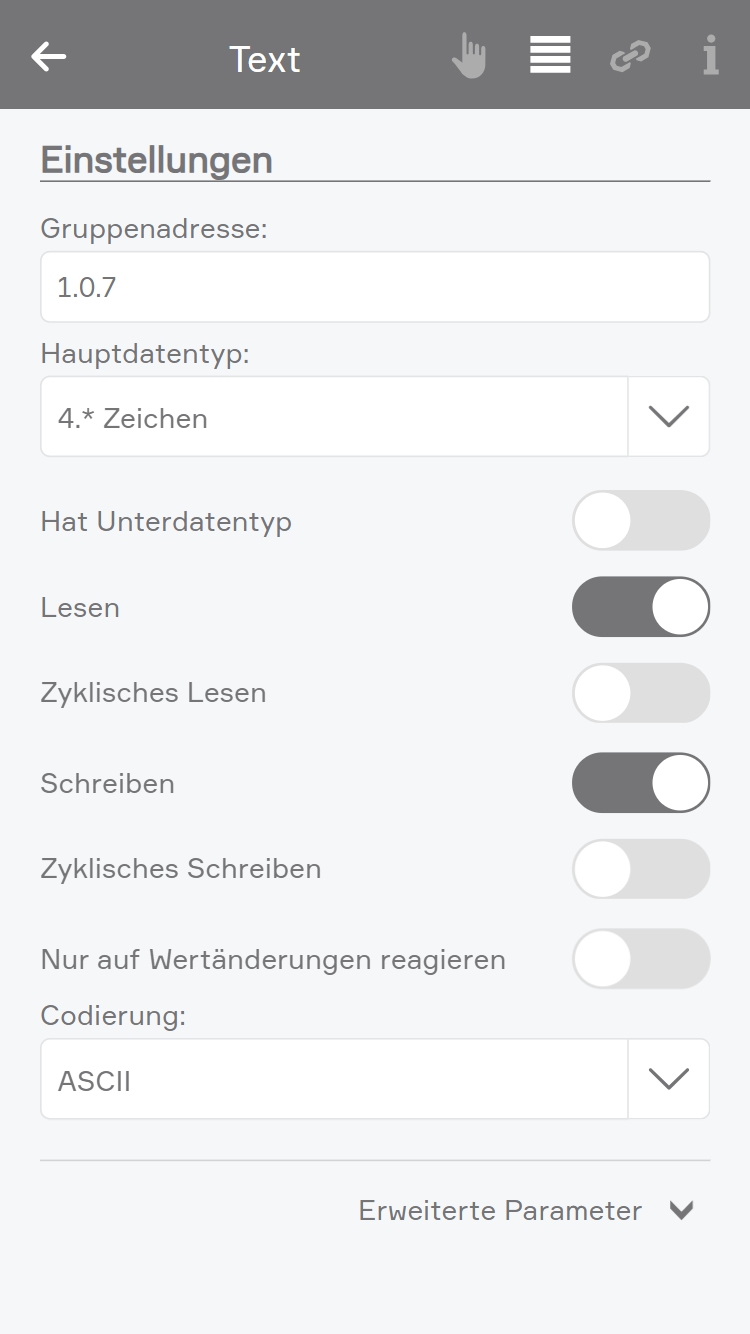
Einstellungen:
- Nur auf Wertänderung reagieren: Wenn diese Option aktiviert ist, wird das Event Neuer Wert wurde empfangen nur ausgelöst, wenn ein anderer Wert als zuvor empfangen wird. Andersfalls wird das Event bei jedem Datenempfang ausgelöst.
- Codierung: Wenn als Hauptdatentyp DPT 4.x Zeichen oder DPT 16.x Zeichen ausgewählt und kein Unterdatentyp vorhanden ist, dann muss gewählt werden, ob der Text via ASCII oder ISO 8859-1 codiert ist.
Verlinkungen
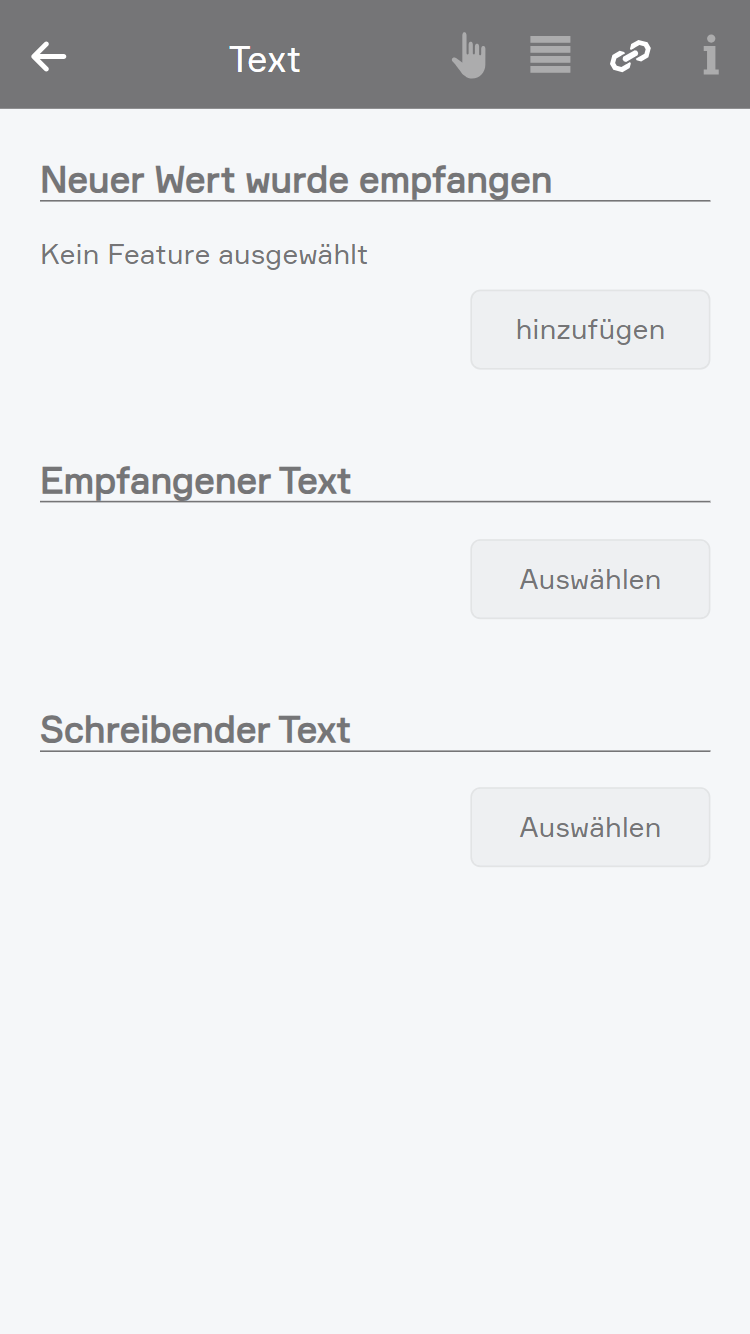
- Neuer Wert wurde empfangen: Hier kann eine Methode ausgewählt werden, welche ausgelöst werden soll, wenn ein neuer Wert vom KNX-Bus empfangen wird. Dabei ist die Option Nur auf Wertänderung reagieren zu beachten
- Empfangener Text: Hier können mehrere Properties ausgewählt werden, welche mit dem empfangenen Text beschrieben werden. Hierbei ist jedoch die Option Nur auf Wertänderung reagieren zu beachten.
- Schreibender Text: Wenn Schreiben ausgewählt ist, kann hier ein Property ausgewählt werden, welches - falls die Option Zyklisches Schreiben aktiviert ist - zyklisch und ansonsten bei Wertänderung auf den KNX-Bus geschrieben wird.
Szenen
Vom Text Datenpunkt werden folgende Auslöser für Szenen (wenn ...) bereitgestellt:
- Neuer Wert wurde empfangen: Hier kann eine Methode ausgewählt werden, welche ausgelöst werden soll, wenn ein neuer Wert vom KNX-Bus empfangen wird
Vom Text Datenpunkt werden folgende Funktionen für Szenen (dann ...) bereitgestellt:
- Text setzen: Wenn Schreiben ausgewählt ist, kann hierüber ein Text gesendet werden. Wenn die Szene ausgelöst wird jedes Mal ein Telegramm auf den KNX-Bus gesendet.
Logik
- Fehler (lesen)
- Letzter Datenempfang (lesen)
- Text (lesen und schreiben): Das lesende Property ist immer sichtbar, das schreibende ist sichtbar, wenn die Option Schreiben aktiviert ist
Nummerischer Datenpunkt
Der Text Datenpunkt umfasst folgende Datentypen:
- DPT 5.* 8-Bit vorzeichenlos
- DPT 6.* 8-Bit vorzeichenbehaftet
- DPT 7.* 2-Byte vorzeichenlos
- DPT 8.* 2-Byte vorzeichenbehaftet
- DPT 9.* 2-Byte Gleitkommawert
- DPT 12.* 4-Byte vorzeichenlos
- DPT 13.* 4-Byte vorzeichenbehaftet
- DPT 14.* 4-Byte Gleitkommawert
- DPT 29.* Elektrische Energie
Bedienung
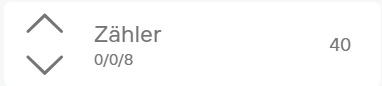
Object Panel:
- Name und Gruppenadresse wird angezeigt
- Status wird angezeigt
- Wert wird angezeigt und kann - wenn die Option Schreiben aktiviert ist - geändert werden
- Im Fehlerfall wird dieser angezeigt
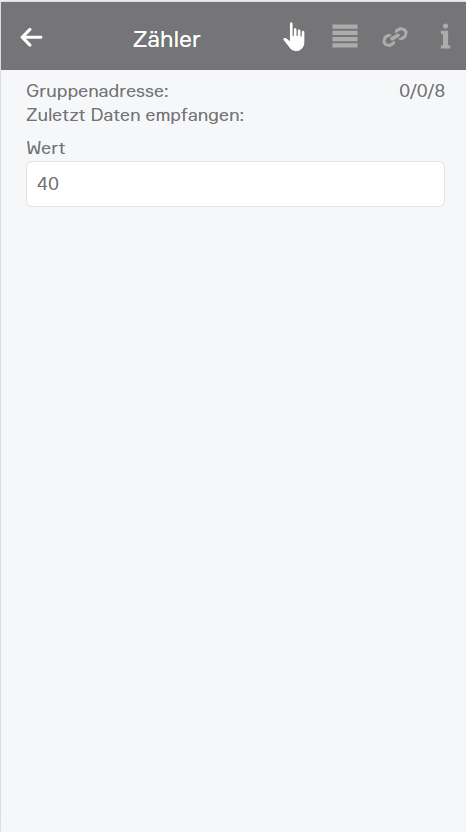
Operator Panel:
- Name und Gruppenadresse wird angezeigt
- Wert wird angezeigt und kann - wenn die Option Schreiben aktiviert ist - geändert werden
- Letzter Datenempfang wird angezeigt
- Im Fehlerfall wird dieser angezeigt
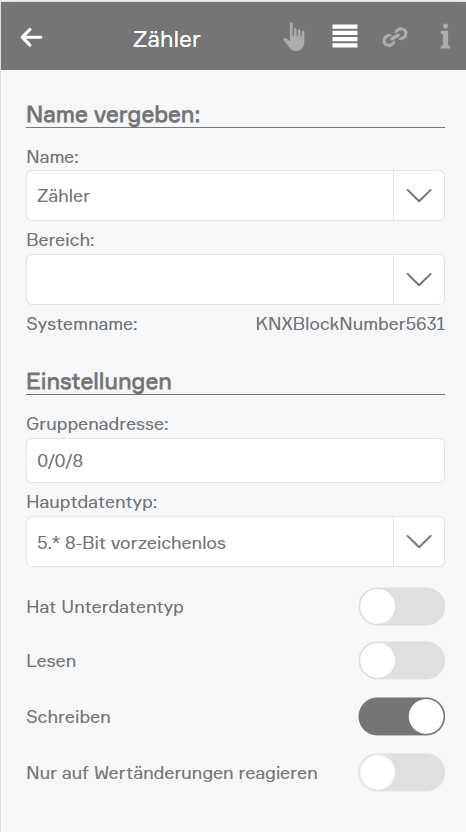
Einstellungen:
- Nur auf Wertänderung reagieren: Wenn diese Option aktiviert ist, wird das Event Neuer Wert wurde empfangen nur ausgelöst, wenn ein anderer Wert als zuvor empfangen wird. Andersfalls wird das Event bei jedem Datenempfang ausgelöst.
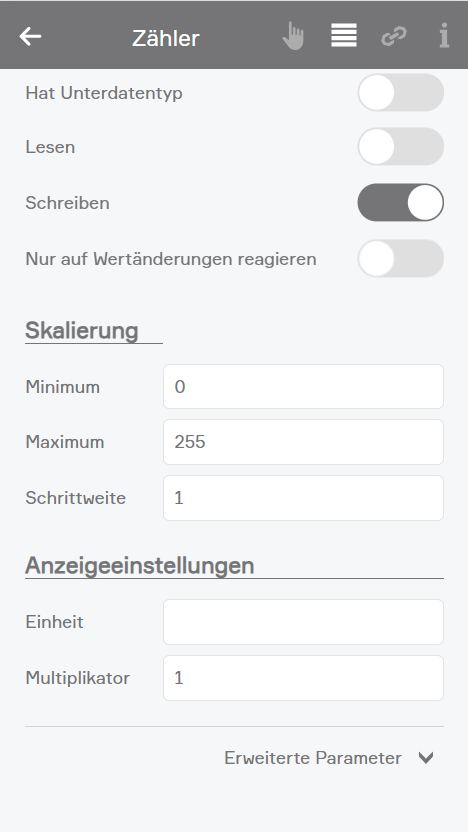
Skalierung:
- Minimum: Wird vom Unterdatentyp bestimmt, oder kann geändert werden wenn kein Unterdatentyp vorhanden ist.
- Maximum: Wird vom Unterdatentyp bestimmt, oder kann geändert werden wenn kein Unterdatentyp vorhanden ist.
- Schrittweite: Wird vom Unterdatentyp bestimmt, oder kann geändert werden wenn kein Unterdatentyp vorhanden ist.
Anzeigeeinstellungen:
- Einheit: Hier kann die Einheit festgelegt werden.
- Multiplikator: Empfangene Werte werden dividiert und geschriebene multipliziert gesendet.
Verlinkungen
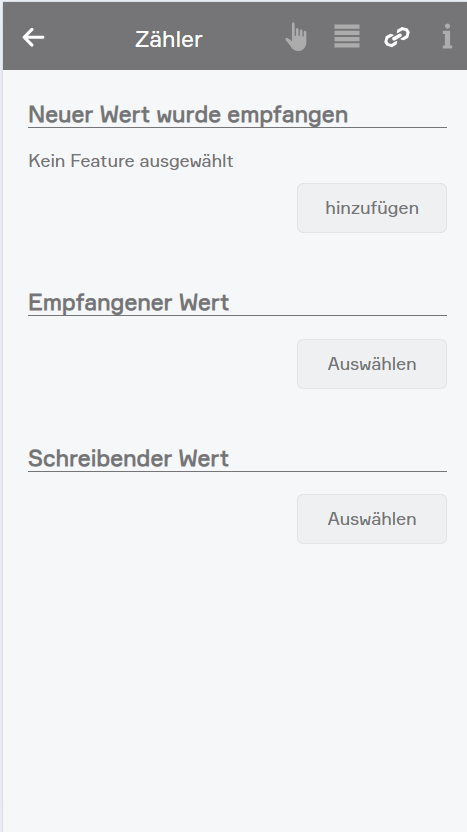
- Neuer Wert wurde empfangen: Hier kann eine Methode ausgewählt werden, welche ausgelöst werden soll, wenn ein neuer Wert vom KNX-Bus empfangen wird. Dabei ist die Option Nur auf Wertänderung reagieren zu beachten
- Empfangener Wert: Hier können mehrere Properties ausgewählt werden, welche mit dem empfangenen Wert beschrieben werden. Hierbei ist jedoch die Option Nur auf Wertänderung reagieren zu beachten.
- Schreibender Wert: Wenn Schreiben ausgewählt ist, kann hier ein Property ausgewählt werden, welches falls die Option Zyklisches Schreiben aktiviert ist zyklisch und ansonsten bei Wertänderung auf den KNX-Bus geschrieben wird.
Szenen
Vom Nummern Datenpunkt werden folgende Auslöser für Szenen (wenn ...) bereitgestellt:
- Neuer Wert wurde empfangen: Hier kann eine Methode ausgewählt werden, welche ausgelöst werden soll, wenn ein neuer Wert vom KNX-Bus empfangen wird
Vom Nummern Datenpunkt werden folgende Funktionen für Szenen (dann ...) bereitgestellt:
- Text setzen: Wenn Schreiben ausgewählt ist, kann hierüber ein numerischer Wert gesendet werden. Wenn die Szene ausgelöst wird jedes Mal ein Telegramm auf den KNX-Bus gesendet.
Logik
- Fehler (lesen)
- Letzter Datenempfang (lesen)
- Wert (lesen und schreiben): Das lesende Property ist immer sichtbar, das schreibende ist sichtbar wenn die Option Schreiben aktiviert ist
Modus Datenpunkt
Der Modus Datenpunkt umfasst folgenden Datentyp:
- DPT 6.020 Status mit Modus
Bedienung
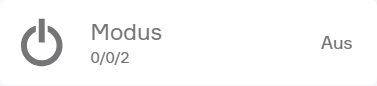
Object Panel:
- Name und Gruppenadresse wird angezeigt
- Ausgewählter Anzeigewert wird angezeigt
- Im Fehlerfall wird dieser angezeigt
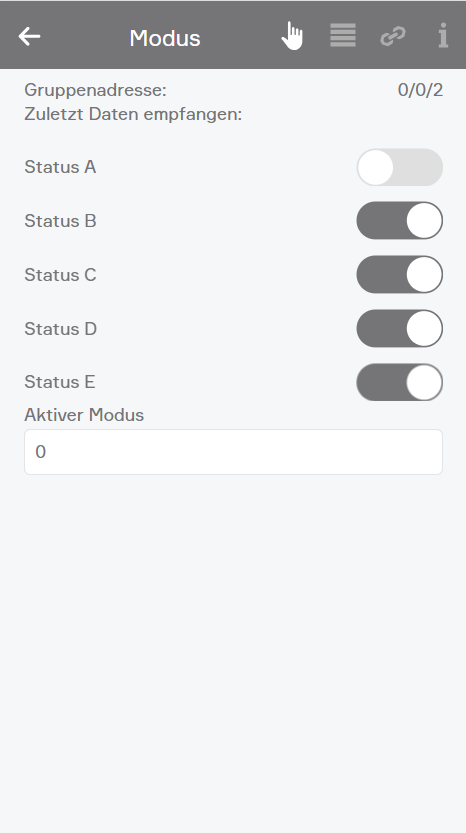
Operator Panel:
- Name und Gruppenadresse wird angezeigt
- Letzter Datenempfang wird angezeigt
- Werte werden angezeigt und können - wenn die Option Schreiben aktiviert ist - geändert werden
- Im Fehlerfall wird dieser angezeigt
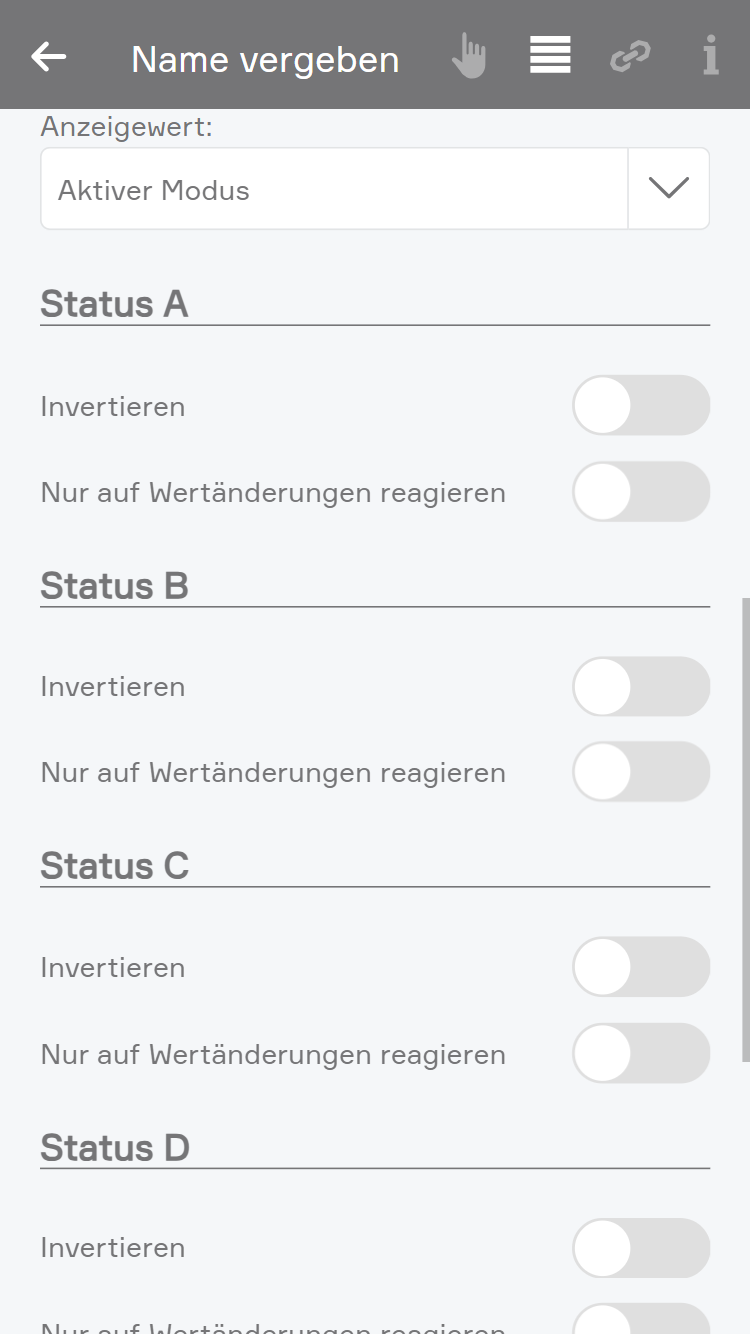
Einstellungen:
- Anzeigewert: Der hier ausgewählte Wert, wird im Object Panel als Status angezeigt
- Invertierung: Wenn die Option aktiviert ist, werden die Werte des entsprechenden Status invertiert
- Nur auf Wertänderung reagieren: Wenn diese Option aktiviert ist, werden alle Events des jeweiligen Status oder des Modus nur ausgelöst, wenn ein anderer Wert als zuvor empfangen wird. Andersfalls wird das Event bei jedem Datenempfang ausgelöst.
Verlinkungen
- Neuer Wert wurde empfangen: Die ausgewählte Methode wird bei neu empfangenem Wert ausgelöst.
Für jeden Status gibt es folgende Verlinkungen: - Steigende Flanke: Die ausgewählte Methode wird bei steigender Flanke des jeweiligen Status ausgelöst.
- Fallende Flanke: Die ausgewählte Methode wird bei fallender Flanke des jeweiligen Status ausgelöst.
Für jeden Status und für den aktiven Modus gibt es folgende Verlinkungen:
- Empfangener Wert: Der ausgewählte Wert wird bei empfangenem Wert beschrieben.
- Schreibender Wert: Der ausgewählte Wert wird geschrieben.
Die Option Nur auf Wertänderung reagieren ist zu beachten.
Szenen
Vom Modus Datenpunkt werden folgende Auslöser für Szenen (wenn ...) bereitgestellt:
- Neuer Wert wurde empfangen
Für jeden Status: - Fallende Flanke
- Steigende Flanke
Vom Modus Datenpunkt werden folgende Funktionen für Szenen (dann ...) bereitgestellt:
- Wert setzen: Wenn Schreiben ausgewählt ist, kann hierüber der Modus gesendet werden. Wenn die Szene ausgelöst wird jedes Mal ein Telegramm auf den KNX-Bus gesendet.
Logik
Vom Modus Datenpunkt werden folgende Möglichkeiten für die Verwendung in Logiken bereitgestellt:
- Fehler (lesen)
- Status A (lesen und schreiben)
- Status B (lesen und schreiben)
- Status C (lesen und schreiben)
- Status D (lesen und schreiben)
- Status E (lesen und schreiben)
- Aktiver Modus (lesen und schreiben)
Zeit Datenpunkt
Der Zeit Datenpunkt entspricht folgenden Datentyp:
- DPT 10.* Zeit
Bedienung
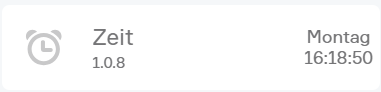
Object Panel:
- Name und Gruppenadresse wird angezeigt
- Tag und Uhrzeit wird angezeigt
- Im Fehlerfall wird dieser angezeigt
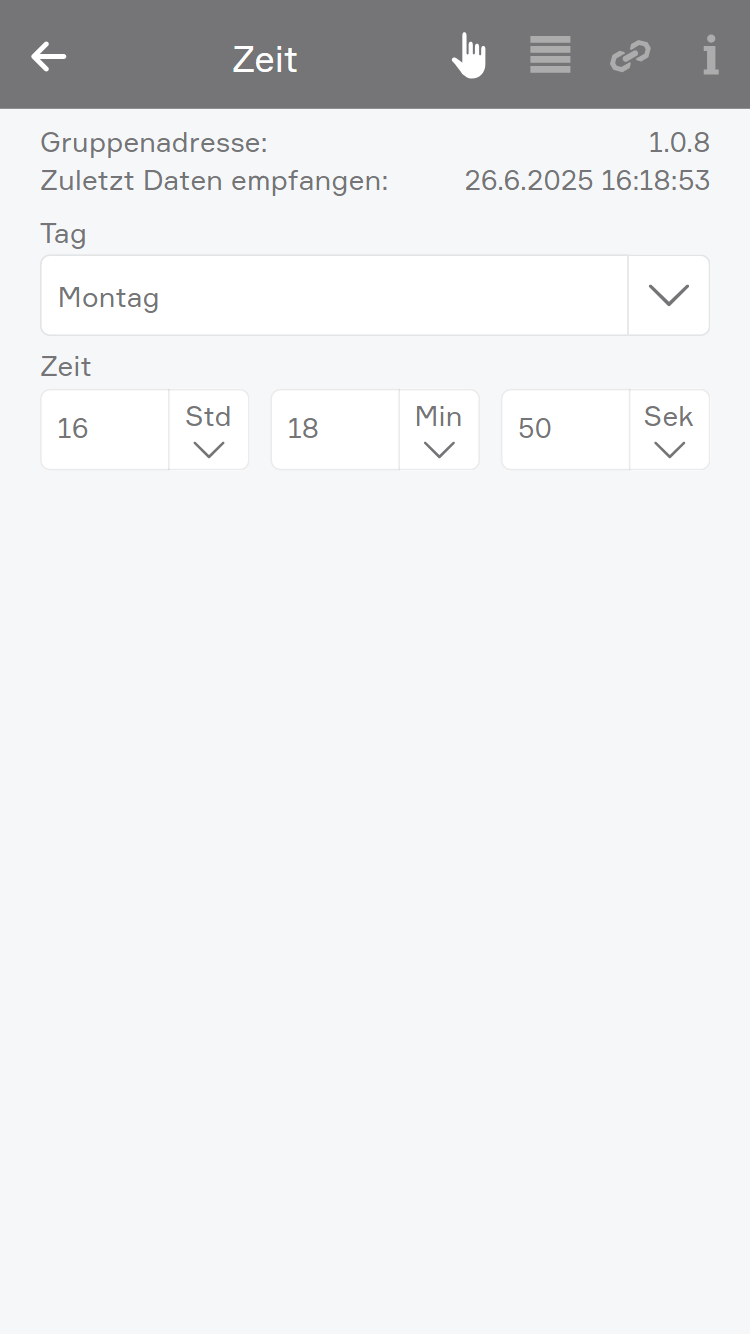
Operator Panel:
- Name und Gruppenadresse wird angezeigt
- Tag und Uhrzeit wird angezeigt und kann - wenn Schreiben aktiviert ist - geändert werden
- Letzter Datenempfang wird angezeigt
- Im Fehlerfall wird dieser angezeigt
Verlinkungen
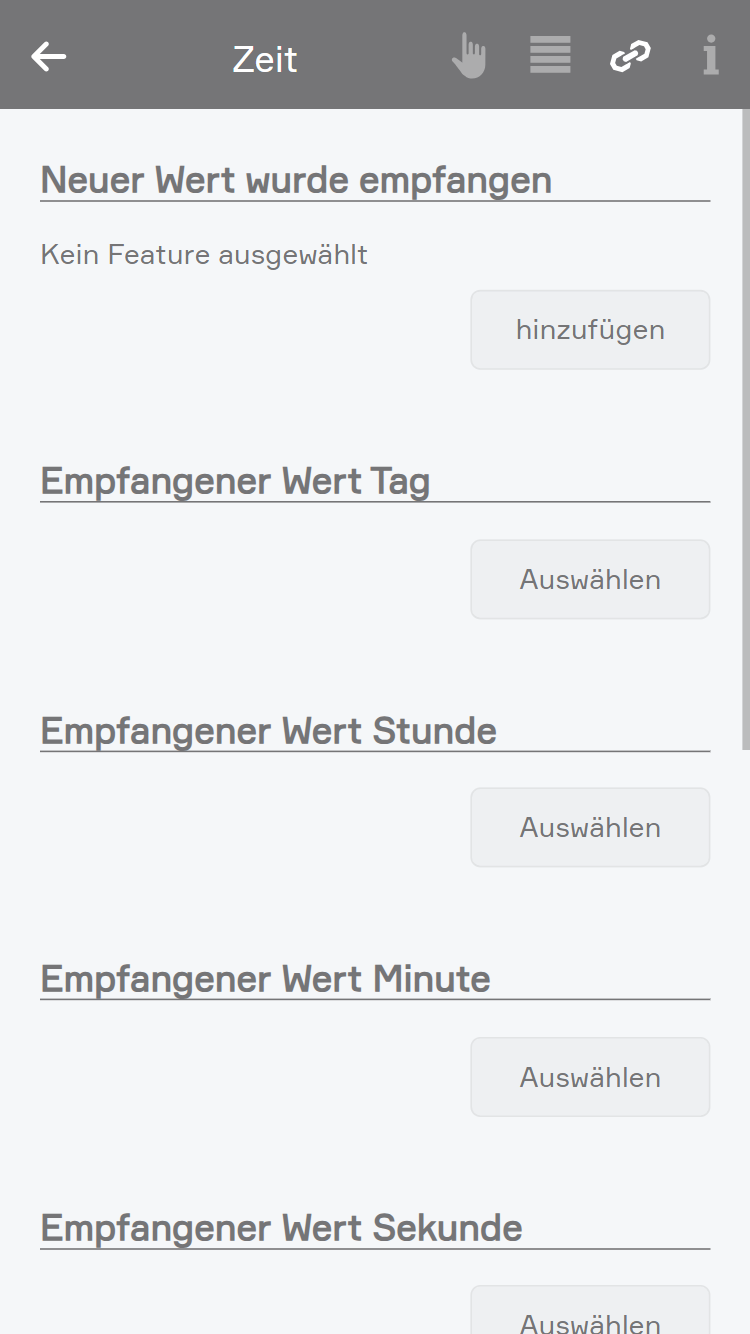
- Neuer Wert wurde empfangen: Hier kann eine Methode ausgewählt werden, welche ausgelöst werden soll, wenn ein neuer Wert vom KNX-Bus empfangen wird. Dabei ist die Option Nur auf Wertänderung reagieren zu beachten
- Empfangener Wert Tag: Hier können mehrere Properties ausgewählt werden, auf welche der vom KNX-Bus empfangene Wert für den Tag geschrieben werden soll.
- Empfangener Wert Stunde: Hier können mehrere Properties ausgewählt werden, auf welche der vom KNX-Bus empfangene Wert für den Stunde geschrieben werden soll.
- Empfangener Wert Minute: Hier können mehrere Properties ausgewählt werden, auf welche der vom KNX-Bus empfangene Wert für den Minute geschrieben werden soll.
- Empfangener Wert Sekunde: Hier können mehrere Properties ausgewählt werden, auf welche der vom KNX-Bus empfangene Wert für den Sekunde geschrieben werden soll.
- Schreibender Wert Tag: Hier kann ein Property ausgewählt werden, welches einmalig nach dem Verknüpfen und bei einer Wertänderung des Properties, den jeweiligen Wert auf das Property Tag des Datenpunkts schreibt.
- Schreibender Wert Stunde: Hier kann ein Property ausgewählt werden, welches einmalig nach dem Verknüpfen und bei einer Wertänderung des Properties, den jeweiligen Wert auf das Property Stunde des Datenpunkts schreibt.
- Schreibender Wert Minute: Hier kann ein Property ausgewählt werden, welches einmalig nach dem Verknüpfen und bei einer Wertänderung des Properties, den jeweiligen Wert auf das Property Minute des Datenpunkts schreibt.
- Schreibender Wert Sekunde: Hier kann ein Property ausgewählt werden, welches einmalig nach dem Verknüpfen und bei einer Wertänderung des Properties, den jeweiligen Wert auf das Property Sekunde des Datenpunkts schreibt.
Szenen
Vom Zeit Datenpunkt werden folgende Auslöser für Szenen (wenn ...) bereitgestellt:
- Neuer Wert wurde empfangen: Hier kann eine Methode ausgewählt werden, welche ausgelöst werden soll, wenn ein neuer Wert vom KNX-Bus empfangen wird.
Vom Zeit Datenpunkt werden folgende Funktionen für Szenen (dann ...) bereitgestellt:
- Wert setzen: Hier kann der Tag und die Uhrzeit gesetzt werden. Wenn diese Szene ausgelöst wird, wird der Wert auf den KNX-Bus geschrieben, unabhängig davon ob der Wert sich verändert hat oder im Datenpunkt gleich geblieben ist.
Logik
- Fehler (lesen)
- Zuletzt Daten empfangen (lesen)
- Tag (lesen und schreiben): 0 = Kein Tag, 1 = Montag, ... 7 = Sonntag
- Stunde (lesen und schreiben)
- Minute (lesen und schreiben)
- Sekunde (lesen und schreiben)
ACHTUNG: Die lesenden Properties sind immer sichtbar, die schreibenden sind nur sichtbar wenn die Option Schreiben aktiviert ist.
Datum Datenpunkt
Der Datum Datenpunkt entspricht folgenden Datentyp:
- DPT 11.* Datum
Bedienung
Object Panel:
- Name und Gruppenadresse wird angezeigt
- Datum wird angezeigt
- Im Fehlerfall wird dieser angezeigt
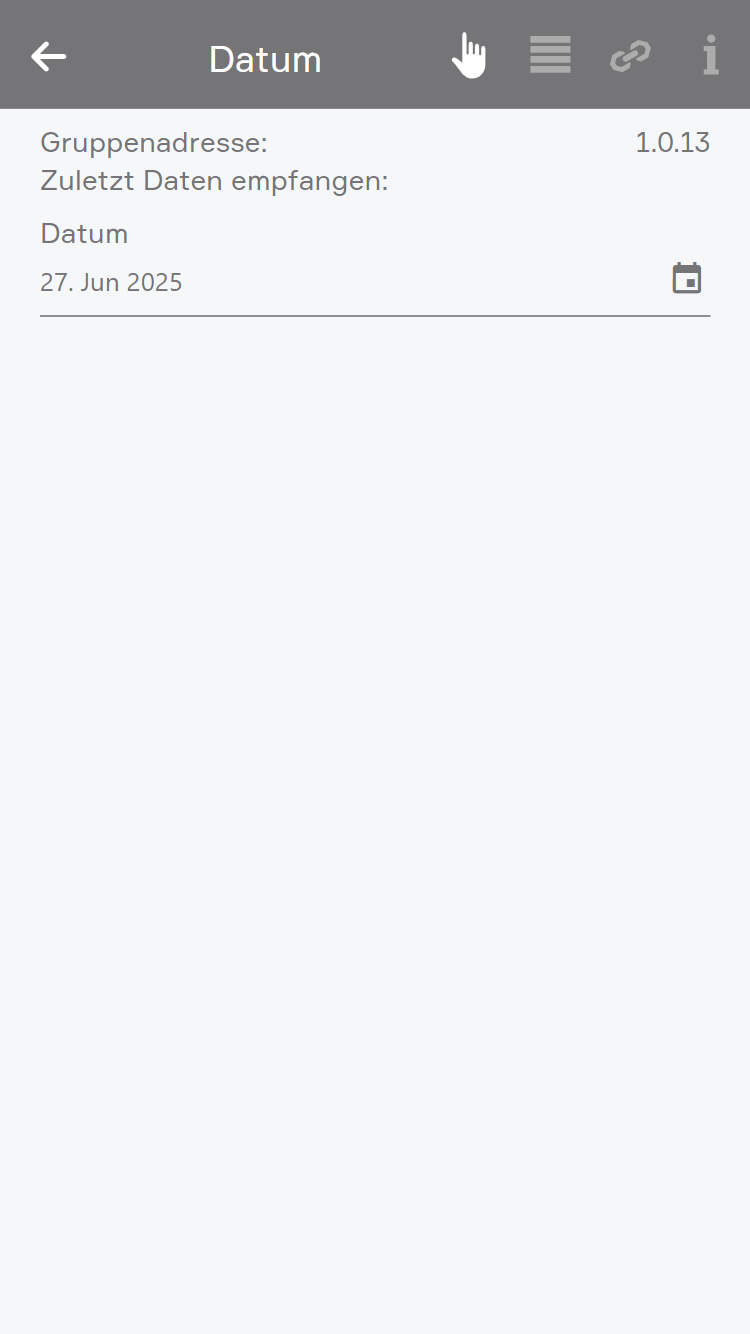
Operator Panel:
- Name und Gruppenadresse wird angezeigt
- Im Fehlerfall wird dieser angezeigt
- Letzter Datenempfang wird angezeigt
- Hier wird das Datum angezeigt oder kann - wenn die Option Schreiben im Parameter Panel ausgewählt ist - geändert werden
Verlinkungen
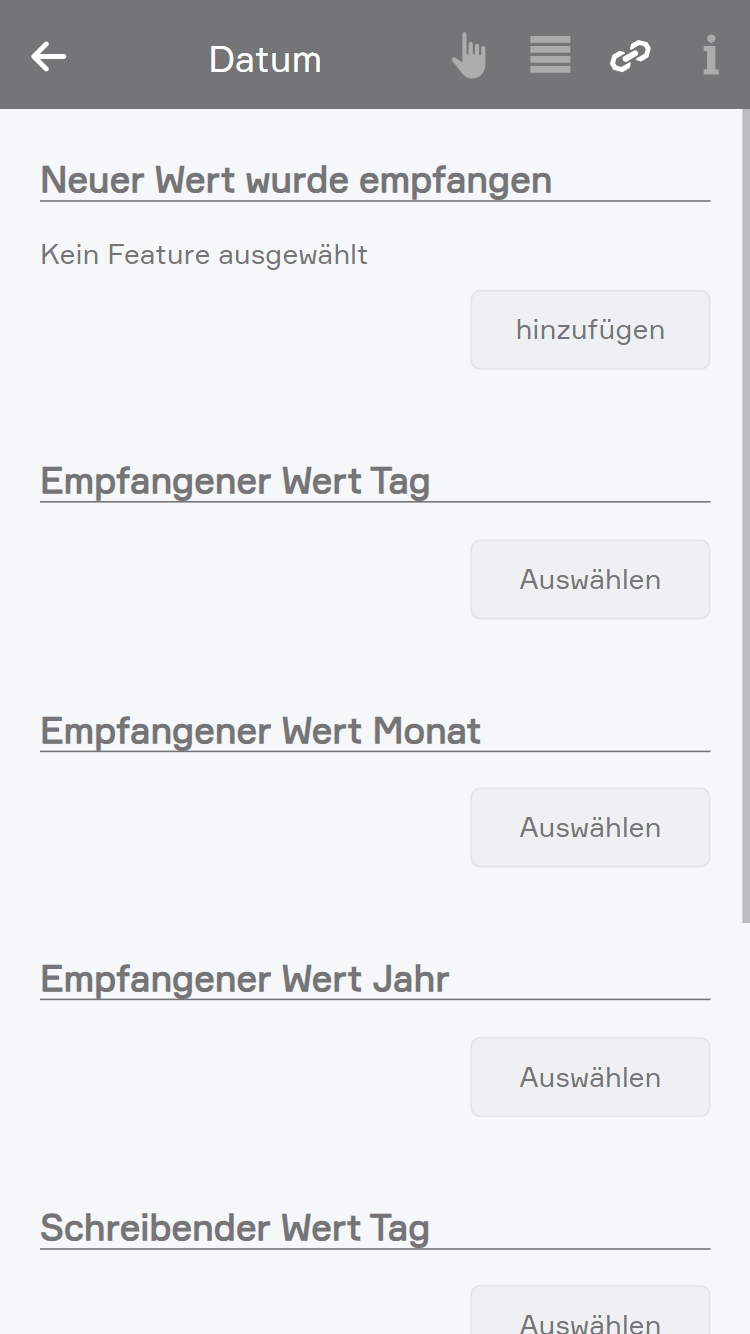
- Neuer Wert wurde empfangen: Hier kann eine Methode ausgewählt werden, welche ausgelöst werden soll, wenn ein neuer Wert vom KNX-Bus empfangen wird
- Empfangener Wert Tag: Hier kann ein Property ausgewählt werden, auf welches der vom KNX-Bus empfangene Wert für den Tag geschrieben werden soll.
- Empfangener Wert Monat: Hier kann ein Property ausgewählt werden, auf welches der vom KNX-Bus empfangene Wert für den Monat geschrieben werden soll.
- Empfangener Wert Jahr: Hier kann ein Property ausgewählt werden, auf welches der vom KNX-Bus empfangene Wert für das Jahr geschrieben werden soll.
- Schreibender Wert Tag: Hier kann ein Property ausgewählt werden, welches einmalig nach dem Verknüpfen und bei einer Wertänderung des Properties, den jeweiligen Wert auf das Tag Property des Datenpunkts schreibt
- Schreibender Wert Monat: Hier kann ein Property ausgewählt werden, welches einmalig nach dem Verknüpfen und bei einer Wertänderung des Properties, den jeweiligen Wert auf das Monat Property des Datenpunkts schreibt
- Schreibender Wert Jahr: Hier kann ein Property ausgewählt werden, welches einmalig nach dem Verknüpfen und bei einer Wertänderung des Properties, den jeweiligen Wert auf das Jahr Property des Datenpunkts schreibt
Szenen
Vom Datum Datenpunkt werden folgende Auslöser für Szenen (wenn ...) bereitgestellt:
- Neuer Wert wurde empfangen: Hier kann eine Methode ausgewählt werden, welche ausgelöst werden soll, wenn ein neuer Wert vom KNX-Bus empfangen wird
Vom Datum Datenpunkt werden folgende Funktionen für Szenen (dann ...) bereitgestellt:
- Wert setzen: Hier kann das Datum gesetzt werden. Wenn diese Szene ausgelöst wird, wird der Wert auf den KNX-Bus geschrieben, unabhängig davon ob der Wert sich verändert hat oder im Datenpunkt gleich geblieben ist.
Logik
Logik:
- Fehler (lesen)
- Zuletzt Daten empfangen (lesen)
- Tag (lesen und schreiben)
- Monat (lesen und schreiben)
- Jahr (lesen und schreiben)
ACHTUNG: Die lesenden Properties sind immer sichtbar, die schreibenden sind nur sichtbar wenn die Option Schreiben aktiviert ist.
Zutritt Datenpunkt
Der Zutritt Datenpunkt entspricht folgenden Datentyp:
- DPT 15.* Zutritt
Bedienung
Object Panel:
- Name und Gruppenadresse wird angezeigt
- Status wird angezeigt
- Im Fehlerfall wird dieser angezeigt
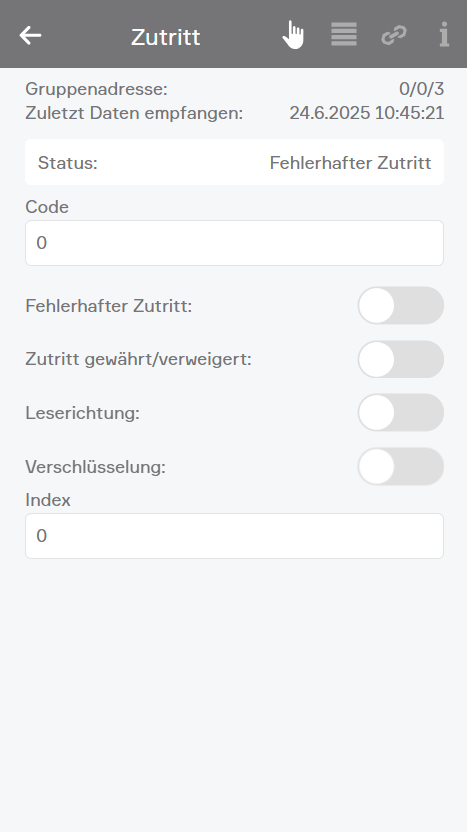
Operator Panel:
- Name und Gruppenadresse wird angezeigt
- Letzter Datenempfang wird angezeigt
- Werte werden angezeigt und können - wenn die Option Schreiben aktiviert ist - geändert werden
- Im Fehlerfall wird dieser angezeigt
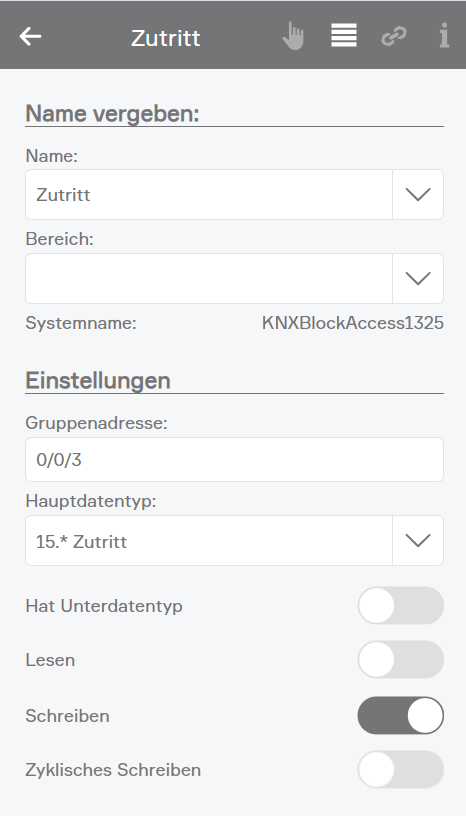
Einstellungen:
- Nur auf Wertänderung reagieren: Wenn diese Option aktiviert ist, wird das Event Neuer Wert wurde empfangen nur ausgelöst, wenn ein anderer Wert als zuvor empfangen wird. Andersfalls wird das Event bei jedem Datenempfang ausgelöst.
Verlinkungen
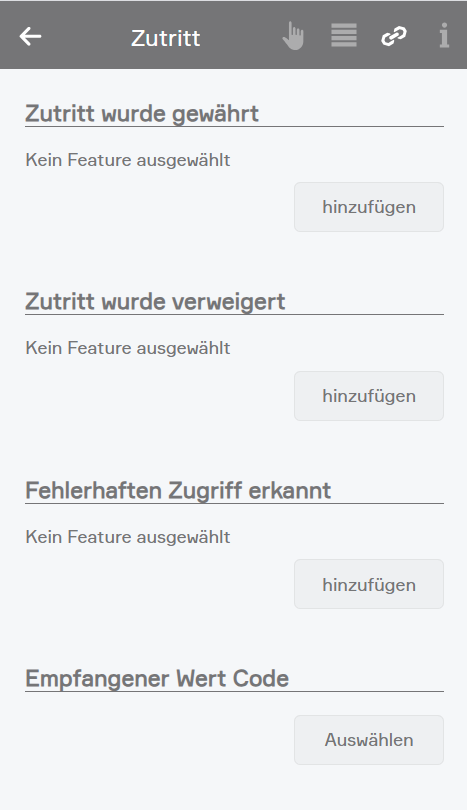
- Zutritt wurde gewährt: Die ausgewählte Methode wird bei einem gewährten Zutrittsversuch ausgelöst.
- Zutritt wurde verweigert: Die ausgewählte Methode wird bei einem verweigerten Zutrittsversuch ausgelöst
- Fehlerhafter Zutritt erkannt: Die ausgewählte Methode wird bei einem verweigerten Zutrittsversuch ausgelöst.
- Empfangener Wert Code: Der ausgewählte Wert wird bei einem Zutrittsversuch mit dem erhaltenen Wert beschrieben.
- Empfangener Wert Fehlerhafter Zutritt: Der ausgewählte Wert wird bei einem fehlerhaften Zutrittsversuch mit dem erhaltenen Wert beschrieben.
- Empfangener Wert Zutritt gewährt/verweigert: Der ausgewählte Wert wird bei einem erfogreichen oder verweigerten Zutrittsversuch mit dem erhaltenen Wert beschrieben.
- Empfangener Wert Leserichtung: Der ausgewählte Wert wird bei einem Zutrittsversuch mit dem erhaltenen Wert der Leserichtung beschrieben.
- Empfangener Wert Verschlüsselung: Der ausgewählte Wert wird bei einem Zutrittsversuch mit dem erhaltenen Wert der Verschlüsselung beschrieben.
- Empfangener Wert Index: Der ausgewählte Wert wird bei einem Zutrittsversuch mit dem erhaltenen Wert des Index beschrieben.
- Schreibender Wert Code: Hier kann ein Property ausgewählt werden, welches einmalig nach dem Verknüpfen und bei einer Wertänderung des Properties, den jeweiligen Wert auf das Property Code des Datenpunkts schreibt.
- Schreibender Wert Fehlerhafter Zutritt: Hier kann ein Property ausgewählt werden, welches einmalig nach dem Verknüpfen und bei einer Wertänderung des Properties, den jeweiligen Wert auf das Property Fehlerhafter Zutritt des Datenpunkts schreibt.
- Schreibender Wert Zutritt gewährt/verweigert: Hier kann ein Property ausgewählt werden, welches einmalig nach dem Verknüpfen und bei einer Wertänderung des Properties, den jeweiligen Wert auf das Property Zutritt gewährt/verweigert des Datenpunkts schreibt.
- Schreibender Wert Leserichtung: Hier kann ein Property ausgewählt werden, welches einmalig nach dem Verknüpfen und bei einer Wertänderung des Properties, den jeweiligen Wert auf das Property Leserichtung des Datenpunkts schreibt.
- Schreibender Wert Verschlüsselung: Hier kann ein Property ausgewählt werden, welches einmalig nach dem Verknüpfen und bei einer Wertänderung des Properties, den jeweiligen Wert auf das Property Verschlüsselung des Datenpunkts schreibt.
- Schreibender Wert Index: Hier kann ein Property ausgewählt werden, welches einmalig nach dem Verknüpfen und bei einer Wertänderung des Properties, den jeweiligen Wert auf das Property Index des Datenpunkts schreibt.
Die Option Nur auf Wertänderung reagieren ist zu beachten.
Szenen
Vom Zutritt Datenpunkt werden folgende Auslöser für Szenen (wenn ...) bereitgestellt:
- Fehlerhaften Zutritt erkannt
- Zutritt wurde gewährt
- Zutritt wurde verweigert
Vom Zutritt Datenpunkt werden folgende Funktionen für Szenen (dann ...) bereitgestellt:
- Zugriff senden: Wenn Schreiben ausgewählt ist, kann hierüber eine Zugriffsanfrage gesendet werden. Wenn die Szene ausgelöst wird jedes Mal ein Telegramm auf den KNX-Bus gesendet.
Logik
Vom Zutritt Datenpunkt werden folgende Möglichkeiten für die Verwendung in Logiken bereitgestellt:
- Fehler (lesen)
- Fehlerhafter Zutritt (lesen)
- Leserichtung (lesen)
- Verschlüsselung (lesen)
- Zutritt gewährt/verweigert (lesen)
Szenen Datenpunkt
Der Szenen Datenpunkt umfasst folgende Datentypen:
- DPT 17.* Szenen Nummer
- DPT 18.* Szenensteuerung
- DPT 26.* 8-Bit Feld
Bedienung
Object Panel:
- Name und Gruppenadresse wird angezeigt
- Szenennummer wird angezeigt und kann - wenn die Option Schreiben im Parameter Panel ausgewählt ist - gesendet werden
- Im Fehlerfall wird dieser angezeigt
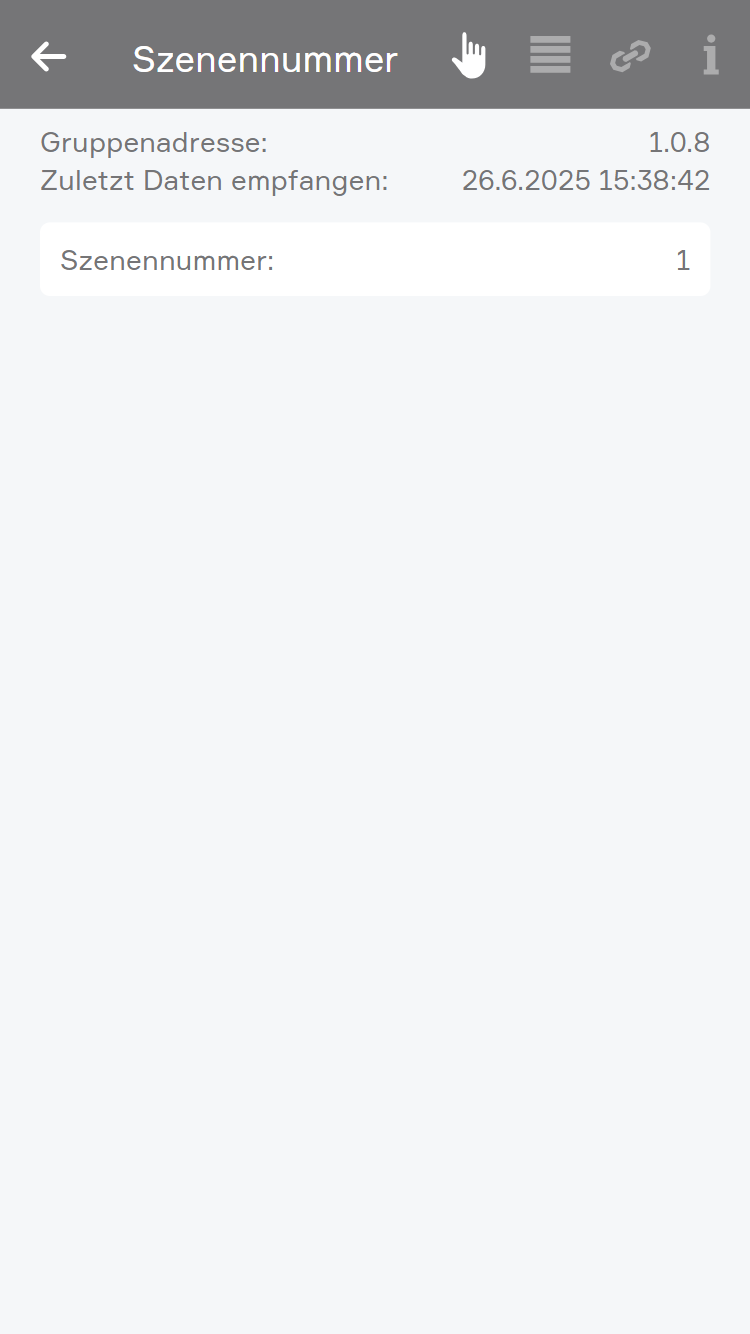
Operator Panel:
- Name und Gruppenadresse wird angezeigt
- Im Fehlerfall wird dieser angezeigt
- Letzter Datenempfang wird angezeigt
- Szenennummer wird angezeigt oder kann - wenn die Option Schreiben im Parameter Panel ausgewählt ist - geändert werden
- Wenn die Option Schreiben ausgewählt ist, kann die Szenennummer je nach DPT, mit verschiedenen Funktionen an den KNX-Bus gesendet werden
Verlinkungen
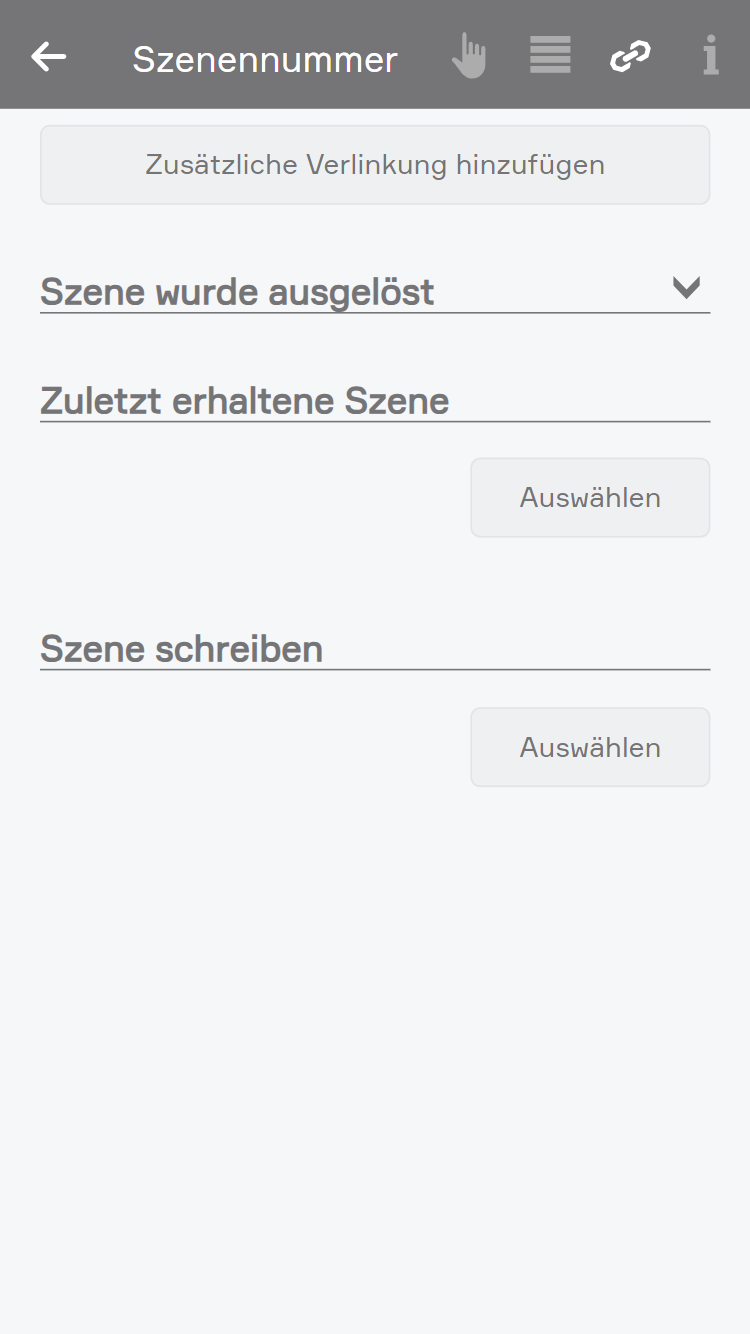
- Zusätzliche Verlinkung hinzufügen: Hier können zusätzliche Verlinkungen für einzelne Szenennummer hinzugefügt werden.
- Szene wurde ausgelöst (nur DPT 16. und 17.): Hier kann eine Methode ausgewählt werden, welche ausgelöst werden soll, wenn eine beliebige Szene ausgelöst wurde. Wenn eine zusätzliche Verlinkung z.B. Szene 1 wurde ausgelöst hinzugefügt wurde und die Methode hierüber ausgewählt wurde, wird diese nur ausgelöst, wenn die entsprechende Szene aktiviert wurde.
- Szene wurde eingelernt (nur DPT 17.*): Hier kann eine Methode ausgewählt werden, welche ausgelöst werden soll, wenn eine beliebige Szene eingelernt wurde. Wenn eine zusätzliche Verlinkung z.B. Szene 1 wurde eingelernt hinzugefügt wurde und die Methode hierüber ausgewählt wurde, wird diese nur ausgelöst, wenn die entsprechende Szene eingelernt wurde.
- Szene wurde aktiviert (nur DPT 26.*): Hier kann eine Methode ausgewählt werden, welche ausgelöst werden soll, wenn eine beliebige Szene aktiviert wurde. Wenn eine zusätzliche Verlinkung z.B. Szene 1 wurde aktiviert hinzugefügt wurde und die Methode hierüber ausgewählt wurde, wird diese nur ausgelöst, wenn die entsprechende Szene aktiviert wurde.
- Szene wurde deaktiviert (nur DPT 26.*): Hier kann eine Methode ausgewählt werden, welche ausgelöst werden soll, wenn eine beliebige Szene deaktiviert wurde. Wenn eine zusätzliche Verlinkung z.B. Szene 1 wurde deaktiviert hinzugefügt wurde und die Methode hierüber ausgewählt wurde, wird diese nur ausgelöst, wenn die entsprechende Szene deaktiviert wurde.
- Zuletzt erhaltene Szene: Hier können mehrere Properties ausgewählt werden, welche mit der zuletzt erhaltenen Szenennummer beschrieben werden.
- Szene schreiben: Wenn Schreiben ausgewählt ist, kann für die Szenennummer ein Property ausgewählt werden, welches - falls die Option Zyklisches Schreiben aktiviert ist - zyklisch und ansonsten bei Wertänderung auf den KNX-Bus geschrieben wird. Bei den DPTs 16. und 17. wird hierbei die Szenennummer mit der zuletzt geschriebenen Funktion gesendet. Wenn also zuletzt eine Szenen aktiviert wurde, wird die verknüpfte Szenennummer zyklisch aktiviert.
Szenen
Vom Szenen Datenpunkt werden folgende Auslöser für Szenen (wenn ...) bereitgestellt:
- Szene wurde ausgelöst (bei DPT 17. und DPT 18.)
- Szene wurde eingelernt (bei DPT 18.*)
- Szene wurde aktiviert (bei DPT 26.*)
- Szene wurde deaktiviert (bei DPT 26.*)
Vom Text Datenpunkt werden folgende Funktionen für Szenen (dann ...) bereitgestellt:
- Szene auslösen (bei DPT 17. und DPT 18.): Hier kann gewählt werden, welche KNX-Szene ausgelöst werden soll.
- Szene einlernen (bei DPT 18.*): Hier kann gewählt werden, welche KNX-Szene eingelernt werden soll.
- Szene aktivieren (bei DPT 26.*): Hier kann gewählt werden, welche KNX-Szene aktiviert werden soll.
- Szene deaktivieren (bei DPT 26.*): Hier kann gewählt werden, welche KNX-Szene deaktiviert werden soll.
ACHTUNG: Wenn eine Funktion des Szenen Datenpunkts ausgelöst wird, wird der Wert auf den KNX-Bus geschrieben, unabhängig davon ob der Wert sich verändert hat oder im Datenpunkt gleich geblieben ist.
Logik
- Fehler (lesen)
- Zuletzt Daten empfangen (lesen)
- Szenennummer (nur bei DPT 17.*, lesen und schreiben): Das lesende Property ist immer sichtbar, das schreibende ist sichtbar, wenn die Option Schreiben aktiviert ist
- Lern Bit (nur bei DPT 18.*, lesen und schreiben): Das lesende Property ist immer sichtbar, das schreibende ist sichtbar, wenn die Option Schreiben aktiviert ist
- Aktiv Bit (nur bei DPT 26.*, lesen und schreiben): Das lesende Property ist immer sichtbar, das schreibende ist sichtbar, wenn die Option Schreiben aktiviert ist
Datum und Uhrzeit Datenpunkt
Der Datum und Uhrzeit Datenpunkt entspricht folgenden Datentyp:
- DPT 19.* Datum und Uhrzeit
Bedienung
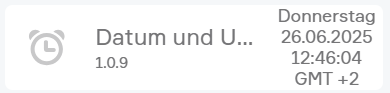
Object Panel:
- Name und Gruppenadresse wird angezeigt
- Tag, Datum, Uhrzeit und Zeitzone wird angezeigt
- Im Fehlerfall wird dieser angezeigt
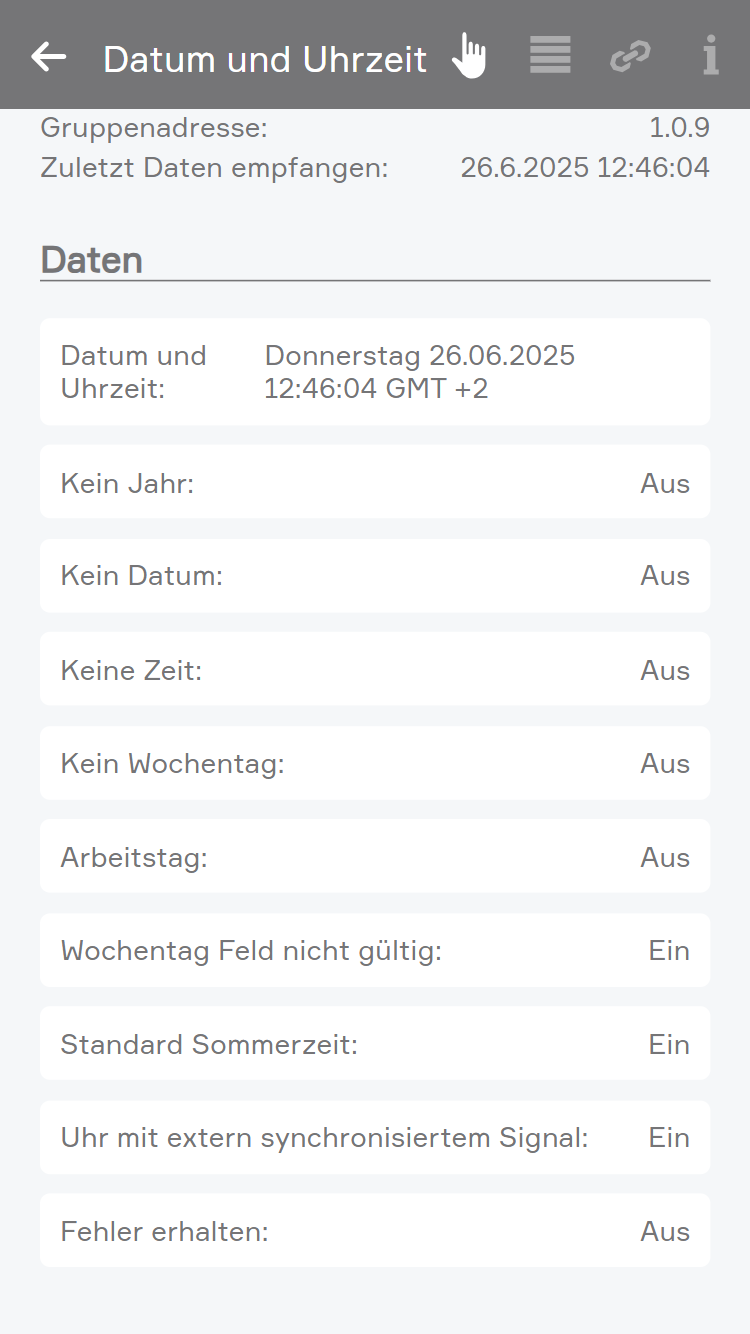
Operator Panel:
- Name und Gruppenadresse wird angezeigt
- Im Fehlerfall wird dieser angezeigt
- Letzter Datenempfang wird angezeigt
- Hier wird der Tag, das Datum, die Uhrzeit und Zeitzone angezeigt oder kann, wenn die Option Schreiben im Parameter Panel ausgewählt ist, geändert werden. Zudem können auch die erweiterten Einstellungen geändert werden.
Verlinkungen
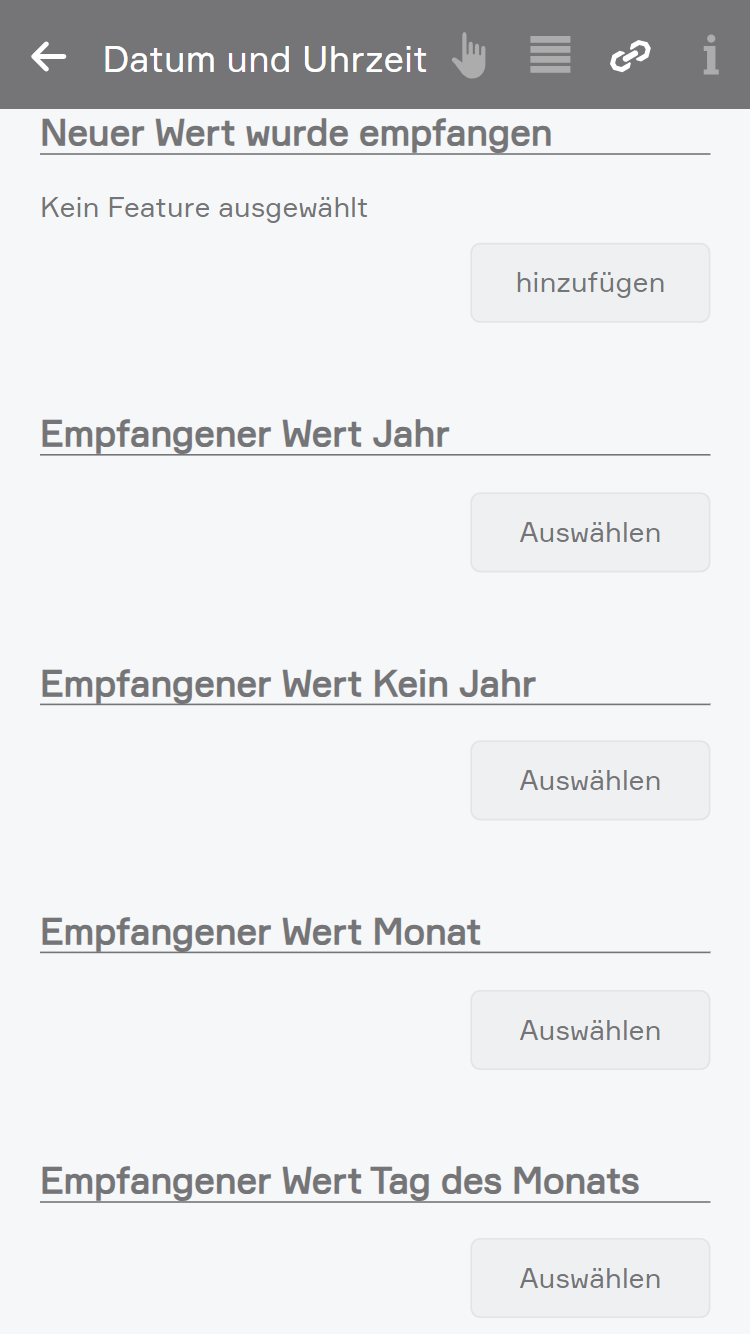
Verlinkungen:
- Neuer Wert wurde empfangen: Hier kann eine Methode ausgewählt werden, welche ausgelöst werden soll, wenn ein neuer Wert vom KNX-Bus empfangen wird
- Empfangener Wert Jahr: Hier kann ein Property ausgewählt werden, auf welches der vom KNX-Bus empfangene Wert für das Jahr geschrieben werden soll.
- Empfangener Wert Kein Jahr: Hier kann ein Property ausgewählt werden, auf welches der vom KNX-Bus empfangene Wert für Kein Jahr geschrieben werden soll. Dieser Wert ist true wenn kein Jahr in den Daten erhalten ist.
- Empfangener Wert Monat: Hier kann ein Property ausgewählt werden, auf welches der vom KNX-Bus empfangene Wert für den Tag des Monats geschrieben werden soll.
- Empfangener Wert Tag des Monats: Hier kann ein Property ausgewählt werden, auf welches der vom KNX-Bus empfangene Wert für das Tag des Monats geschrieben werden soll.
- Empfangener Wert Kein Datum: Hier kann ein Property ausgewählt werden, auf welches der vom KNX-Bus empfangene Wert für Kein Datum geschrieben werden soll. Dieser Wert ist true wenn kein Datum in den Daten erhalten ist.
- Empfangener Wert Stunde: Hier kann ein Property ausgewählt werden, auf welches der vom KNX-Bus empfangene Wert für die Stunde geschrieben werden soll.
- Empfangener Wert Minuten: Hier kann ein Property ausgewählt werden, auf welches der vom KNX-Bus empfangene Wert für die Minuten geschrieben werden soll.
- Empfangener Wert Sekunden: Hier kann ein Property ausgewählt werden, auf welches der vom KNX-Bus empfangene Wert für die Sekunden geschrieben werden soll.
- Empfangener Wert Keine Zeit: Hier kann ein Property ausgewählt werden, auf welches der vom KNX-Bus empfangene Wert für Keine Zeit geschrieben werden soll. Dieser Wert ist true wenn keine Zeit in den Daten erhalten ist.
- Empfangener Wert Tag der Woche: Hier kann ein Property ausgewählt werden, auf welches der vom KNX-Bus empfangene Wert für das Tag der Woche geschrieben werden soll.
- Empfangener Wert Kein Wochentag: Hier kann ein Property ausgewählt werden, auf welches der vom KNX-Bus empfangene Wert für Kein Wochentag geschrieben werden soll. Dieser Wert ist true wenn kein Wochentag in den Daten erhalten ist.
- Empfangener Wert Arbeitstag: Hier kann ein Property ausgewählt werden, auf welches der vom KNX-Bus empfangene Wert für Arbeitstag geschrieben werden soll. Dieser Wert ist true wenn der erhaltene Tag ein Arbeitstag ist.
- Empfangener Wert Wochentag Feld nicht gültig: Hier kann ein Property ausgewählt werden, auf welches der vom KNX-Bus empfangene Wert für Wochentag Feld nicht gültig geschrieben werden soll. Dieser Wert ist true wenn das Wochentag Feld nicht ausgewertet werden soll.
- Empfangener Wert Standard Sommerzeit: Hier kann ein Property ausgewählt werden, auf welches der vom KNX-Bus empfangene Wert für die Standard Sommerzeit geschrieben werden soll. Dieser Wert ist true wenn die Standard Sommerzeit eingestellt ist.
- Empfangener Wert Uhr mit extern synchronisiertem Signal: Hier kann ein Property ausgewählt werden, auf welches der vom KNX-Bus empfangene Wert für die Uhr mit extern synchronisiertem Signal geschrieben werden soll.
- Empfangener Wert Fehler: Hier kann ein Property ausgewählt werden, auf welches der vom KNX-Bus empfangene Wert für die Fehler geschrieben werden soll. Dieser Wert ist true wenn ein interner Fehler auftritt.
- Schreibender Wert Jahr: Hier kann ein Property ausgewählt werden, welches einmalig nach dem Verknüpfen und bei einer Wertänderung des Properties, den jeweiligen Wert auf das Jahr-Property des Datenpunkts schreibt. Für das genau Verhalten bei Änderung des Properties, bitte die Informationen bei der Beschreibung des lesenden Verlinkung lesen.
- Schreibender Wert Kein Jahr: Gleiches Verhalten wie bei Schreibender Wert Jahr, nur das es auf das entsprechende Property geschrieben wird. Für das genau Verhalten bei Änderung des Properties, bitte die Informationen bei der Beschreibung des lesenden Verlinkung lesen.
- Schreibender Wert Monat: Gleiches Verhalten wie bei Schreibender Wert Jahr, nur das es auf das entsprechende Property geschrieben wird. Für das genau Verhalten bei Änderung des Properties, bitte die Informationen bei der Beschreibung des lesenden Verlinkung lesen.
- Schreibender Wert Tag des Monats: Gleiches Verhalten wie bei Schreibender Wert Jahr, nur das es auf das entsprechende Property geschrieben wird. Für das genau Verhalten bei Änderung des Properties, bitte die Informationen bei der Beschreibung des lesenden Verlinkung lesen.
- Schreibender Wert Kein Datum: Gleiches Verhalten wie bei Schreibender Wert Jahr, nur das es auf das entsprechende Property geschrieben wird. Für das genau Verhalten bei Änderung des Properties, bitte die Informationen bei der Beschreibung des lesenden Verlinkung lesen.
- Schreibender Wert Stunde: Gleiches Verhalten wie bei Schreibender Wert Jahr, nur das es auf das entsprechende Property geschrieben wird. Für das genau Verhalten bei Änderung des Properties, bitte die Informationen bei der Beschreibung des lesenden Verlinkung lesen.
- Schreibender Wert Minuten: Gleiches Verhalten wie bei Schreibender Wert Jahr, nur das es auf das entsprechende Property geschrieben wird. Für das genau Verhalten bei Änderung des Properties, bitte die Informationen bei der Beschreibung des lesenden Verlinkung lesen.
- Schreibender Wert Sekunden: Gleiches Verhalten wie bei Schreibender Wert Jahr, nur das es auf das entsprechende Property geschrieben wird. Für das genau Verhalten bei Änderung des Properties, bitte die Informationen bei der Beschreibung des lesenden Verlinkung lesen.
- Schreibender Wert Keine Zeit: Gleiches Verhalten wie bei Schreibender Wert Jahr, nur das es auf das entsprechende Property geschrieben wird. Für das genau Verhalten bei Änderung des Properties, bitte die Informationen bei der Beschreibung des lesenden Verlinkung lesen.
- Schreibender Wert Tag der Woche: Gleiches Verhalten wie bei Schreibender Wert Jahr, nur das es auf das entsprechende Property geschrieben wird. Für das genau Verhalten bei Änderung des Properties, bitte die Informationen bei der Beschreibung des lesenden Verlinkung lesen.
- Schreibender Wert Kein Wochentag: Gleiches Verhalten wie bei Schreibender Wert Jahr, nur das es auf das entsprechende Property geschrieben wird. Für das genau Verhalten bei Änderung des Properties, bitte die Informationen bei der Beschreibung des lesenden Verlinkung lesen.
- Schreibender Wert Arbeitstag: Gleiches Verhalten wie bei Schreibender Wert Jahr, nur das es auf das entsprechende Property geschrieben wird. Für das genau Verhalten bei Änderung des Properties, bitte die Informationen bei der Beschreibung des lesenden Verlinkung lesen.
- Schreibender Wert Wochentag Feld nicht gültig: Gleiches Verhalten wie bei Schreibender Wert Jahr, nur das es auf das entsprechende Property geschrieben wird. Für das genau Verhalten bei Änderung des Properties, bitte die Informationen bei der Beschreibung des lesenden Verlinkung lesen.
- Schreibender Wert Standard Sommerzeit: Gleiches Verhalten wie bei Schreibender Wert Jahr, nur das es auf das entsprechende Property geschrieben wird. Für das genau Verhalten bei Änderung des Properties, bitte die Informationen bei der Beschreibung des lesenden Verlinkung lesen.
- Schreibender Wert Uhr mit extern synchronisiertem Signal: Gleiches Verhalten wie bei Schreibender Wert Jahr, nur das es auf das entsprechende Property geschrieben wird. Für das genau Verhalten bei Änderung des Properties, bitte die Informationen bei der Beschreibung des lesenden Verlinkung lesen.
- Schreibender Wert Fehler: Gleiches Verhalten wie bei Schreibender Wert Jahr, nur das es auf das entsprechende Property geschrieben wird. Für das genau Verhalten bei Änderung des Properties, bitte die Informationen bei der Beschreibung des lesenden Verlinkung lesen.
Szenen
Vom Uhrzeit und Zeit Datenpunkt werden folgende Auslöser für Szenen (wenn ...) bereitgestellt:
- Neuer Wert wurde empfangen: Hier kann eine Methode ausgewählt werden, welche ausgelöst werden soll, wenn ein neuer Wert vom KNX-Bus empfangen wird
Vom Uhrzeit und Zeit Datenpunkt werden folgende Funktionen für Szenen (dann ...) bereitgestellt:
- Wert setzen: Hier kann der Tag und die Uhrzeit gesetzt werden. Wenn diese Szene ausgelöst wird, wird der Wert auf den KNX-Bus geschrieben, unabhängig davon ob der Wert sich verändert hat oder im Datenpunkt gleich geblieben ist.
Logik
Logik:
- Arbeitstag (lesen und schreiben)
- Fehler (lesen)
- Fehler erhalten (lesen und schreiben): Interner Fehler
- Jahr (lesen und schreiben)
- Kein Datum (lesen und schreiben)
- Kein Jahr (lesen und schreiben)
- Kein Wochentag (lesen und schreiben)
- Keine Zeit (lesen und schreiben)
- Minuten (lesen und schreiben)
- Monat (lesen und schreiben)
- Sekunden (lesen und schreiben)
- Stunde (lesen und schreiben)
- Standard Sommerzeit (lesen und schreiben)
- Tag der Woche (lesen und schreiben)
- Tag des Monats (lesen und schreiben)
- Uhr mit extern synchronisiertem Signal (lesen und schreiben)
- Wochentag Feld nicht gültig (lesen und schreiben)
- Zuletzt Daten empfangen (lesen)
ACHTUNG: Die lesenden Properties sind immer sichtbar, die schreibenden sind nur sichtbar wenn die Option Schreiben aktiviert ist.
Optionen Datenpunkt
Der Optionen Datenpunkt umfasst folgende Datentypen:
- DPT 20.* 1-Byte
- DPT 23.* 2-Bit Feld
Bedienung
Object Panel:
- Name und Gruppenadresse wird angezeigt
- Option wird angezeigt
- Im Fehlerfall wird dieser angezeigt
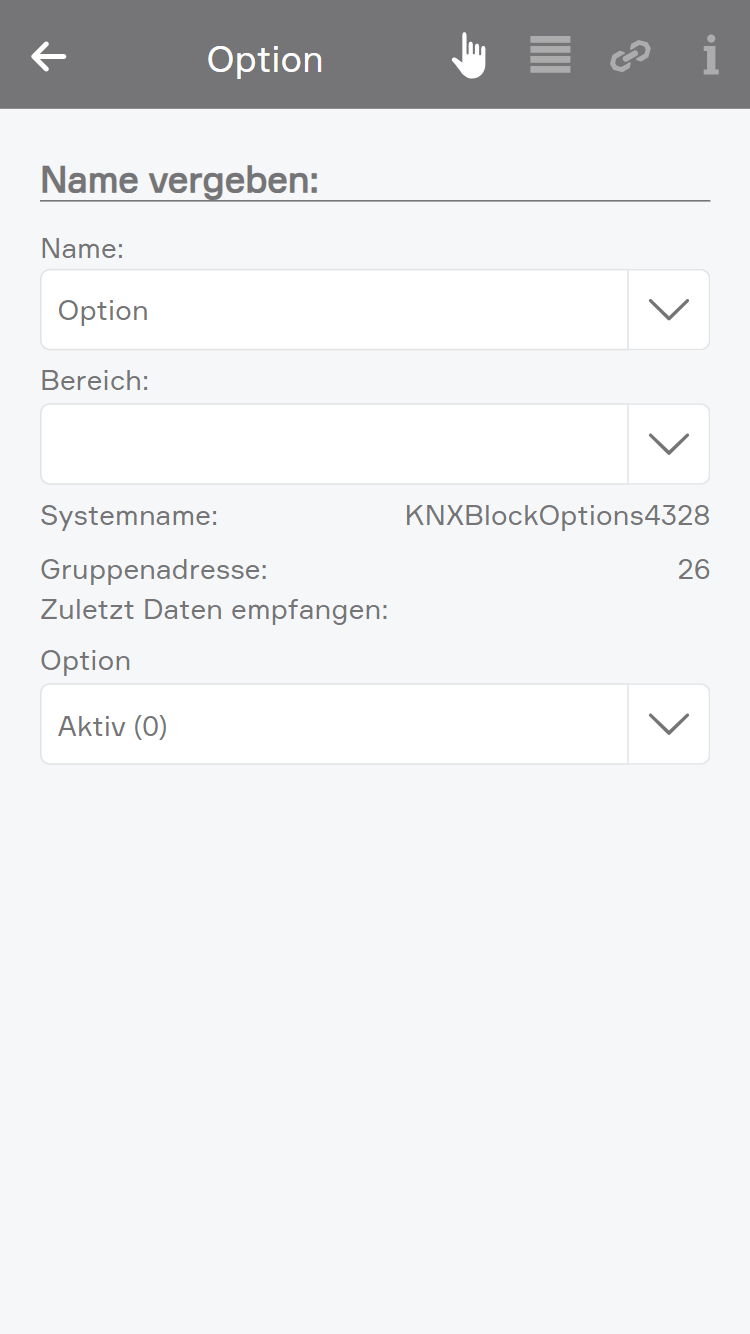
Operator Panel:
- Name und Gruppenadresse wird angezeigt
- Option wird angezeigt und kann - wenn Schreiben aktiviert ist - geändert werden
- Letzter Datenempfang wird angezeigt
- Im Fehlerfall wird dieser angezeigt
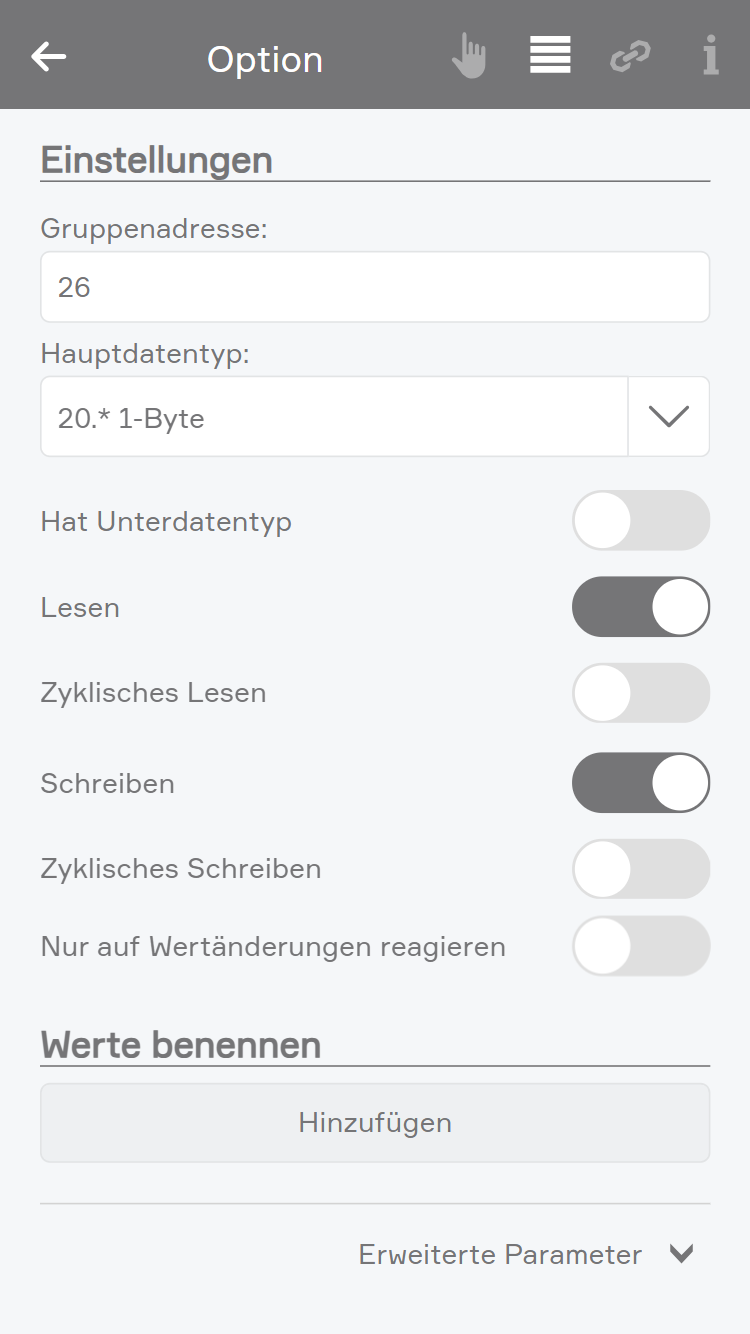
Einstellungen:
- Nur auf Wertänderung reagieren: Wenn diese Option aktiviert ist, wird das Event Neuer Wert wurde empfangen nur ausgelöst, wenn ein anderer Wert als zuvor empfangen wird. Andersfalls wird das Event bei jedem Datenempfang ausgelöst.
- Werte benennen: Wenn kein Unterdatentyp gewählt ist, können die Werte selbst hinzugefügt werden. Andernfalls sind diese vorgegeben.
Verlinkungen
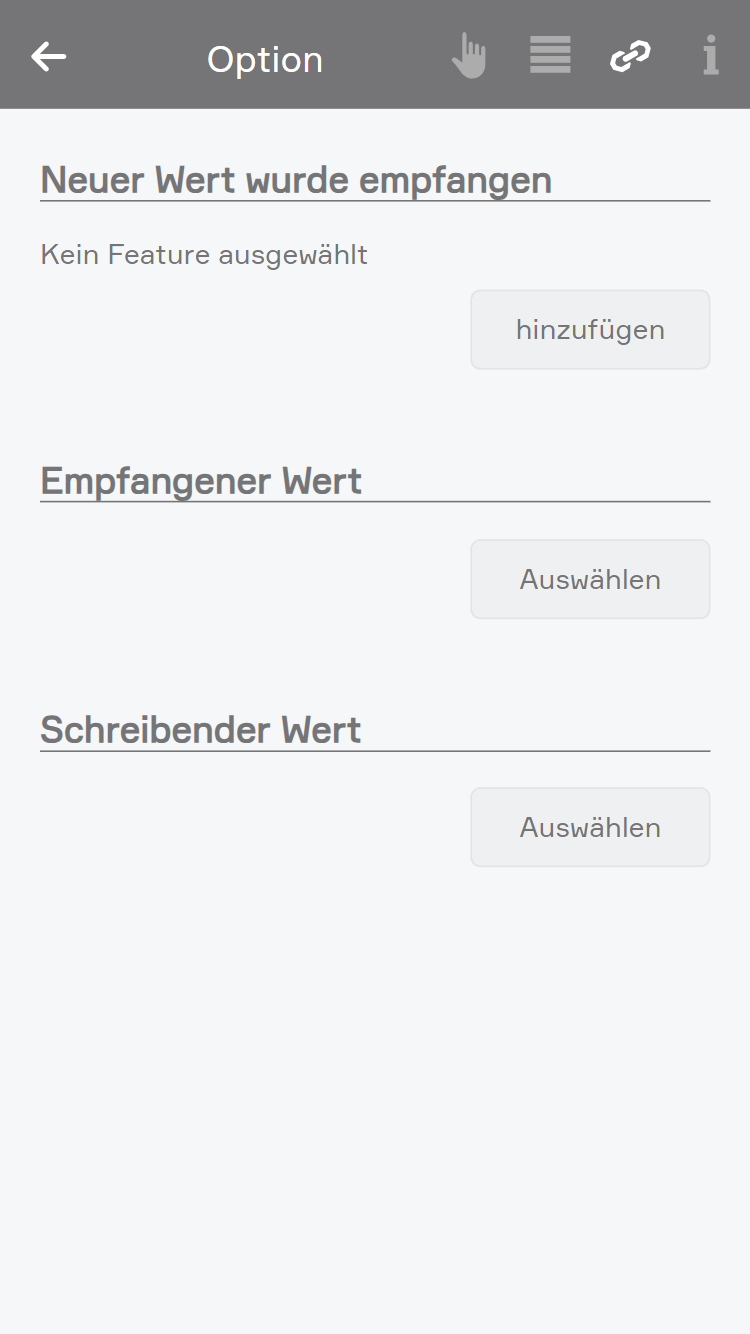
- Neuer Wert wurde empfangen: Hier kann eine Methode ausgewählt werden, welche ausgelöst werden soll, wenn ein neuer Wert vom KNX-Bus empfangen wird. Dabei ist die Option Nur auf Wertänderung reagieren zu beachten
- Empfangener Wert: Hier können mehrere Properties ausgewählt werden, welche mit dem empfangenen Wert beschrieben werden. Hierbei ist jedoch die Option Nur auf Wertänderung reagieren zu beachten.
- Schreibender Wert: Wenn Schreiben ausgewählt ist, kann hier ein Property ausgewählt werden, welches - falls die Option Zyklisches Schreiben aktiviert ist - zyklisch und ansonsten bei Wertänderung auf den KNX-Bus geschrieben wird.
Szenen
Vom Optionen Datenpunkt werden folgende Auslöser für Szenen (wenn ...) bereitgestellt:
- Neuer Wert wurde empfangen: Hier kann eine Methode ausgewählt werden, welche ausgelöst werden soll, wenn ein neuer Wert vom KNX-Bus empfangen wird.
Vom Optionen Datenpunkt werden folgende Funktionen für Szenen (dann ...) bereitgestellt:
- Text setzen: Wenn Schreiben ausgewählt ist, kann hierüber eine Option gesendet werden. Wenn die Szene ausgelöst wird jedes Mal ein Telegramm auf den KNX-Bus gesendet.
Logik
- Fehler (lesen)
- Zuletzt Daten empfangen (lesen)
- Wert (lesen und schreiben): Das lesende Property ist immer sichtbar, das schreibende ist sichtbar, wenn die Option Schreiben aktiviert ist
Lüfter
Durch die Umwandlung von digitalen Ausgängen zu Lüfter können diese beispielsweise für die Ansteuerung von WC Lüfter verwendet werdenDiese Lüfter reagieren automatisch auf Lichter desselben Raums oder optional auf Taster oder Bewegungsmelder.
Sie finden die Lüfter unter „Alle Apps“ – „Lüftung“
Konfiguration
Um einen Lüfter zu erstellen können Sie einen beliebigen digitalen Ausgang verwenden. Öffnen Sie dazu das Operator Panel des gewünschten digitalen Ausgangs und ändern Sie den Typ auf „Lüfter“. Der digitale Ausgang wird automatisch zu einem Lüfter umgewandelt und ist unter Lüftung zu finden.
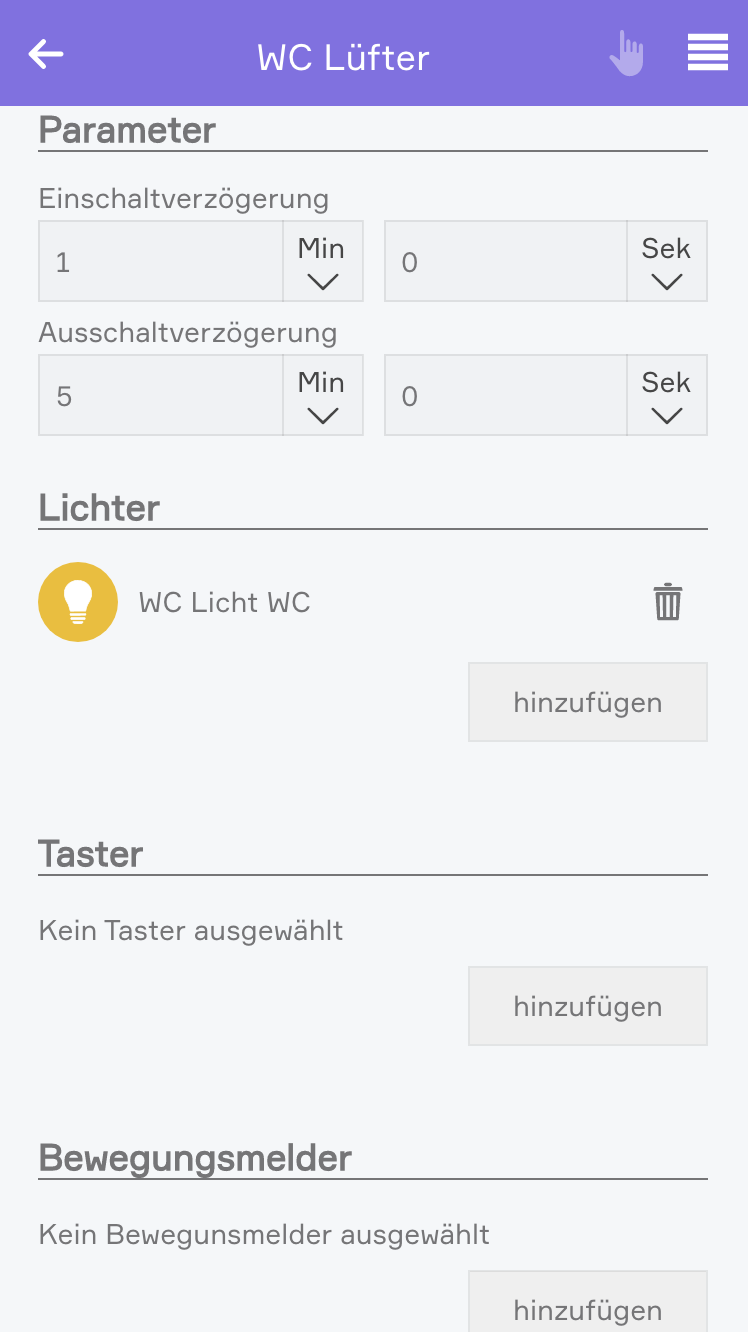
Durch das Auswählen eines Raumes werden automatisch alle im Raum befindlichen Lichter mit der Lüftung verknüpft. Sie haben jedoch jederzeit die Möglichkeit, Lichter zu entfernen oder hinzuzufügen. Zusätzlich haben Sie die Möglichkeit, Bewegungsmelder und Taster zu verknüpfen.
Einschaltverzögerung:
Beim Einschalten des ersten verknüpften Lichtes, bzw. der ersten Betätigung eines verknüpften Tasters oder der ersten Aktivierung eines verknüpften Bewegungsmelders wird die Einschaltverzögerung aktiviert. Nach Ablauf der Einschaltverzögerung wird der Lüfter eingeschaltet.
Ausschaltverzögerung:
Nach dem Ausschalten des letzten verknüpften Lichtes, bzw. der nach der letzten Betätigung eines verknüpften Tasters oder der Deaktivierung des letzten Bewegungsmelders wird die Ausschaltverzögerung aktiviert. Nach Ablauf der Ausschaltverzögerung wird der Lüfter ausgeschaltet.
Bedienung
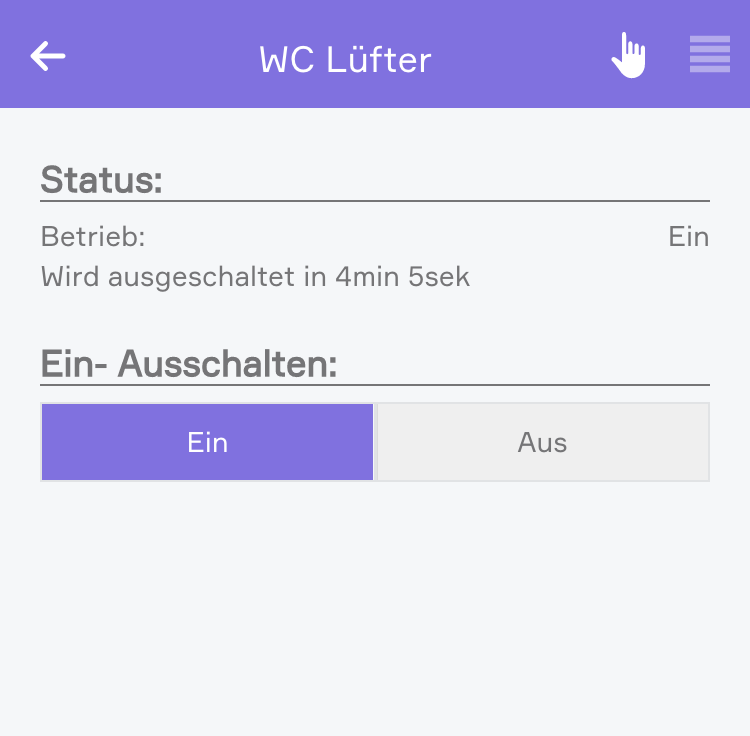
Im Operator Panel sowie im Object Panel haben Sie die Möglichkeit, den Lüfter zu steuern.
Durch das manuelle Einschalten des Lüfters wird der Lüfter sofort eingeschaltet und die Ausschaltverzögerung aktiviert. Nach Ablauf der Ausschaltverzögerung wird der Lüfter wieder ausgeschaltet.
Durch erneutes Einschalten des Lüfters, während die Ausschaltverzögerung aktiv ist, wird die Ausschaltverzögerung wieder zurückgesetzt.
Durch das manuelle Ausschalten wird der Lüfter sofort ausgeschaltet.
Szenen
Der Lüfter bietet folgende Funktionen für Szenen (dann ...):
- Einschalten: Der Lüfter wird eingeschaltet
- Ausschalten: Der Lüfter wird ausgeschaltet
- Verzögert einschalten: Die Einschaltverzögerung wird aktiviert und der Lüfter nach dessen Ablauf eingeschaltet
- Verzögert ausschalten: Die Ausschaltverzögerung wird aktiviert und der Lüfter nach dessen Ablauf ausgeschaltet
KWB
Mit der App „KWB Comfort Smart“ können Sie Ihre KWB Comfort C3 Heizungssteuerung integrieren.
Sie finden die KWB Anwendung unter „Alle Apps“ – „Comfort Smart“.
Erstellen
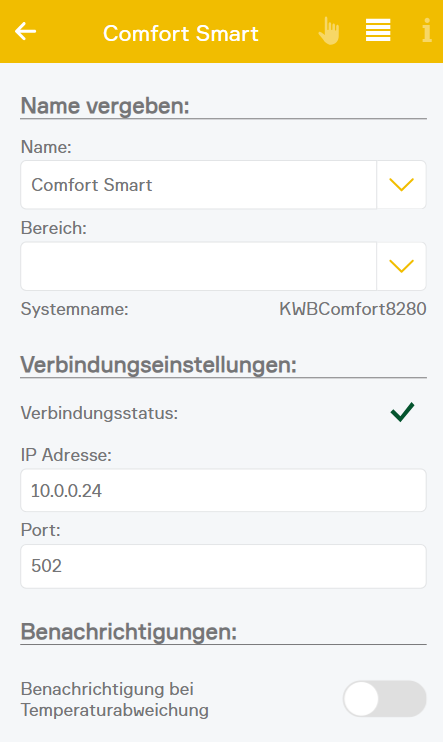
Für die Verbindung einer KWB Heizungssteuerung mit dem Smart Building Automation System muss diese mit dem Gebäudenetzwerk verbunden sein und über eine gültige Netzwerkkonfiguration verfügen. Nach dem Hinzufügen einer neuen Anlage muss die IP-Adresse der Heizungssteuerung unter den Verbindungseinstellungen eingetragen werden. Eine erfolgreiche Kommunikation mit der Steuerung wird über den Verbindungsstatus angezeigt.
Bedienen
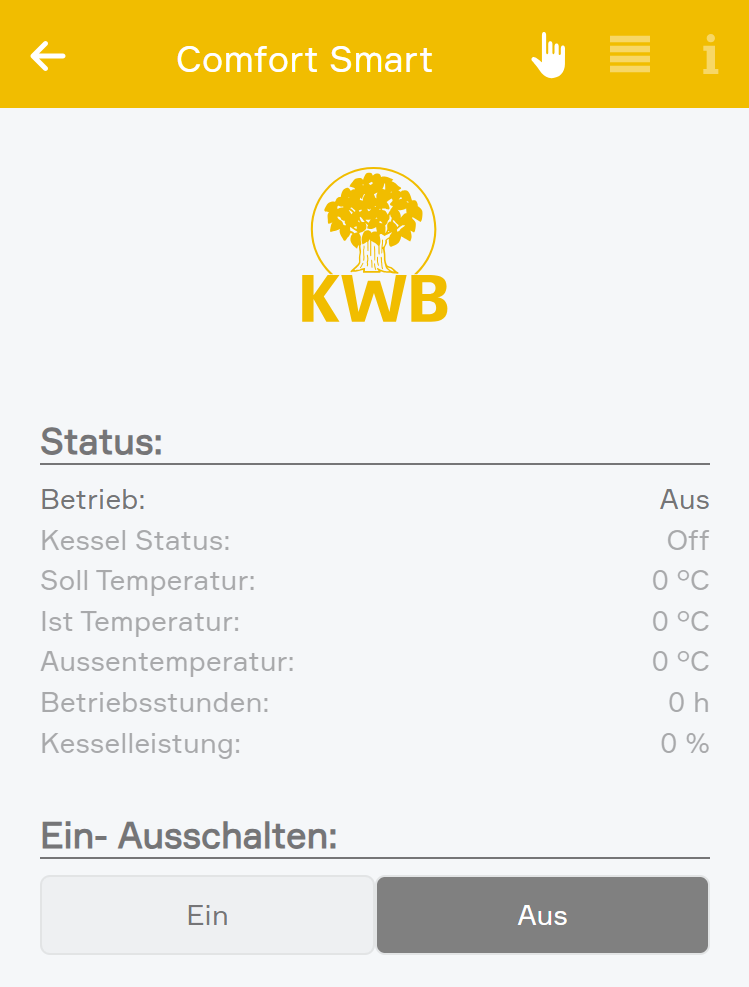
Die Comfort-Smart App dient hauptsächlich zur Anzeige des aktuellen Status und zur Konfiguration der Buffertemperaturen. Über das Operator-Panel kann jedoch auch die Anlage gesamt Ein- oder Ausgeschaltet werden.
Szenen
Das Comfort Smart App bietet folgende Funktionen für Szenen (dann ...):
Einschalten: Die gesamte Anlage wird eingeschaltet
Ausschalten: Die gesamte Anlage wird ausgeschaltet
Ladestation
Mit der App Ladestation können Ladestationen im Smart Building Automation System verwendet werden.
Die Ladestation-App ist unter Alle Apps – Ladestation zu finden.
Universelle Ladestation
Bei Auswahl der universellen Ladestation können herstellerunabhängig alle Ladestationen in das System eingebunden werden, die über eine Modbus-Schnittstelle verfügen.
Dementsprechend muss vor der Integration dieser Ladestation die Modbus-Kommunikation konfiguriert werden. Dies erfolgt über die App Modbus
Hinzufügen
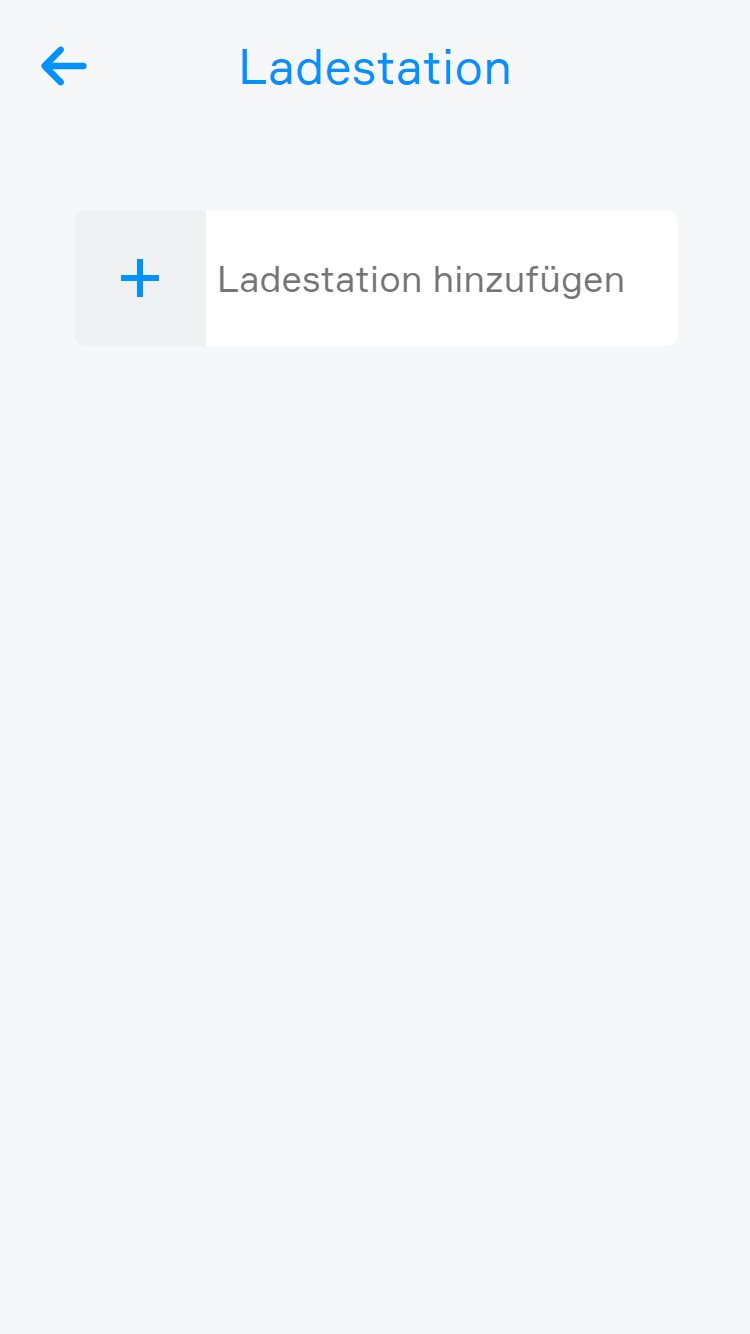
Durch einen Klick auf Ladestation hinzufügen wird ein Wizard geöffnet.
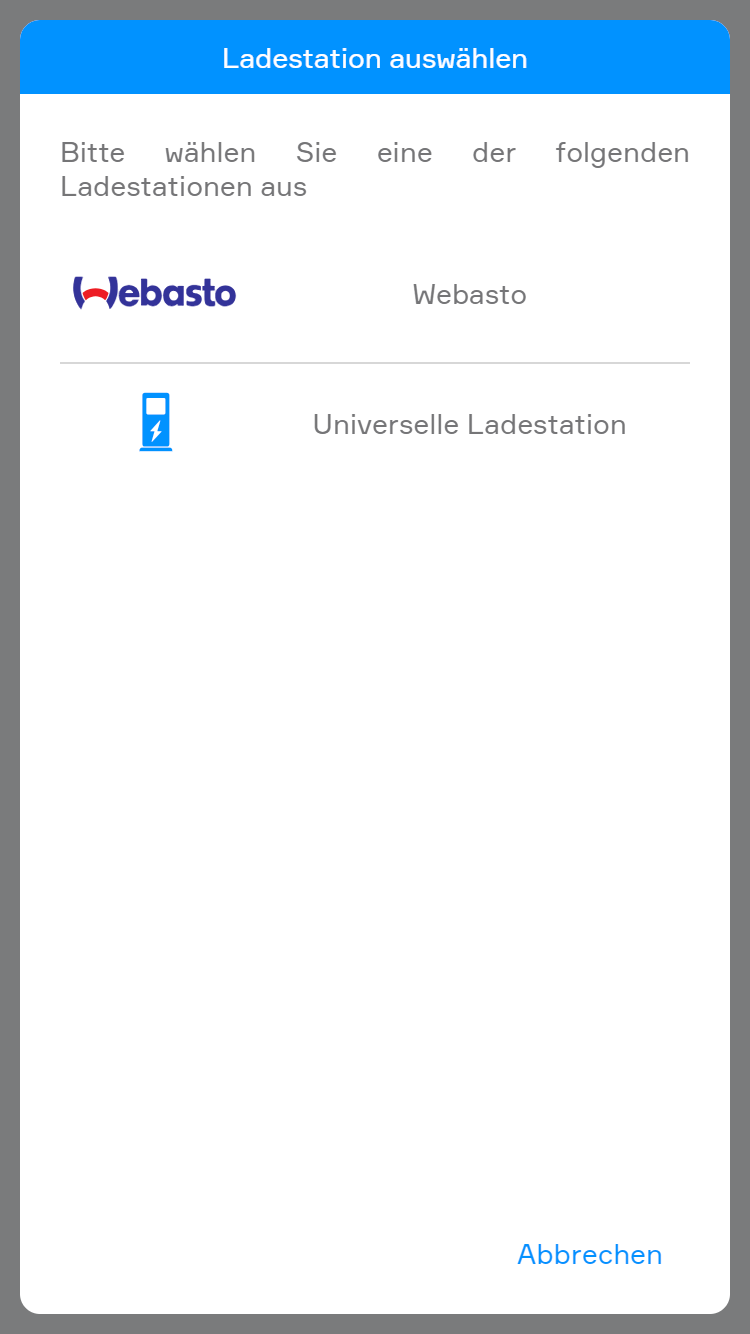
Auf Universelle Ladestation klicken.
Danach kann die Ladestation wie gewünscht konfiguriert werden.
Verlinkungen
Damit die universelle Ladestation im Energiemanagement verwendet werden kann, muss unter Schreibende Werte folgendes verknüpft/definiert sein:
- Ladestrom Vorgabe [A]
- Minimaler Ladestrom [A]*
- Maximaler Ladestrom [A]*
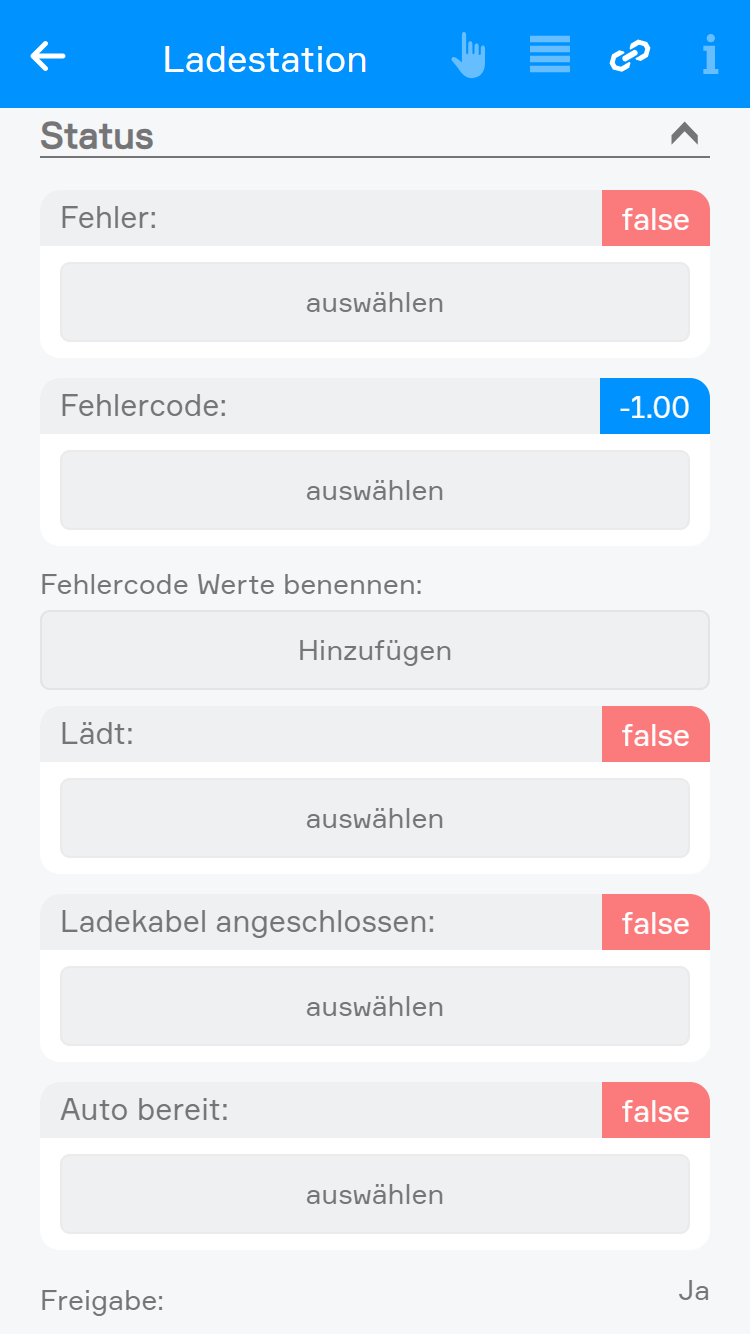
Status:
- Fehler: Hier kann ein boolscher Wert verknüpft werden, welcher aussagt, ob ein Fehler vorliegt
- Fehlercode: Hier kann ein numerischer Wert verküpft werden, welcher den Fehlercode angibt. Dieser wird nur angezeigt, wenn der bei Fehler verknüpfte Wert true ist.
- Fehlercode Werte benennen: Hier können beliebig viele numerische Fehlercodes, einem bestimmten Text zugewiesen werden.
- Lädt: Hier kann ein boolscher Wert verknüpft werden, welcher aussagt, ob die Ladestation lädt. Wenn diese Verknüpfung leer bleibt, wird der Ladezustand durch die Verknüpfung von Anzeigewerte - Aktuelle Ladeleistung [kW] berechnet (0 = Lädt nicht, >0 = Lädt). Wenn auch diese Verknüpfung leer bleibt, dann wird der Ladezustand beim Starten/Stoppen der Ladestation geändert.
- Ladekabel angeschlossen: Hier kann ein boolscher Wert verknüpft werden, welcher aussagt, ob das Ladekabel an die Ladestation angeschlossen ist
- Auto bereit: Hier kann ein boolscher Wert verknüpft werden, welcher aussagt, ob das Auto geladen werden kann
- Freigabe: Hier können Bedingungen verknüpft werden, welche zutreffen müssen, damit der Ladevorgang gestartet werden kann. Wenn hier keine Bedingungen verknüpft sind, ist die Freigabe dauerhaft auf true.
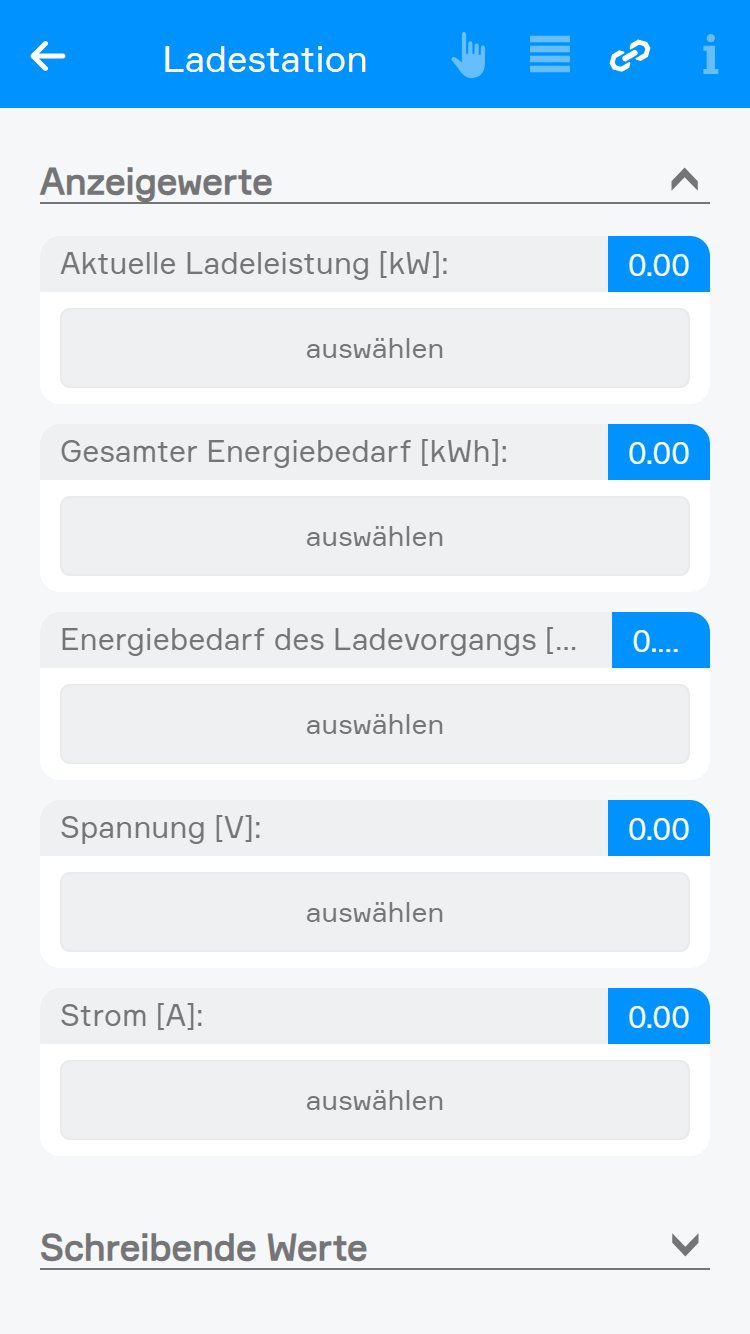
Anzeigewerte:
Die folgenden numerischen Werte können hier verknüpft werden, welche dann im Operator Panel als Information angezeigt werden. Je nachdem ob im Parameter Panel als Typ 1-Phasig oder 3-Phasig ausgewählt wurde, sind für die Spannung sowie den Strom, jeweils nur eine oder ansonsten drei Verlinkungen vorhanden.
- Aktuelle Ladeleistung [kW]: Ladeleistung mir der gerade geladen wird
- Gesamter Energiebedarf [kWh]: Der gesamte Energiebedarf der Ladestation seitdem diese erworben wurde
- Energiebedarf des Ladevorgangs [kWh]: Energiebedarf seit dem Beginn dieses Ladevorgangs
- Spannung [V]: Aktuelle Spannung
- Strom [A]: Aktueller Strom
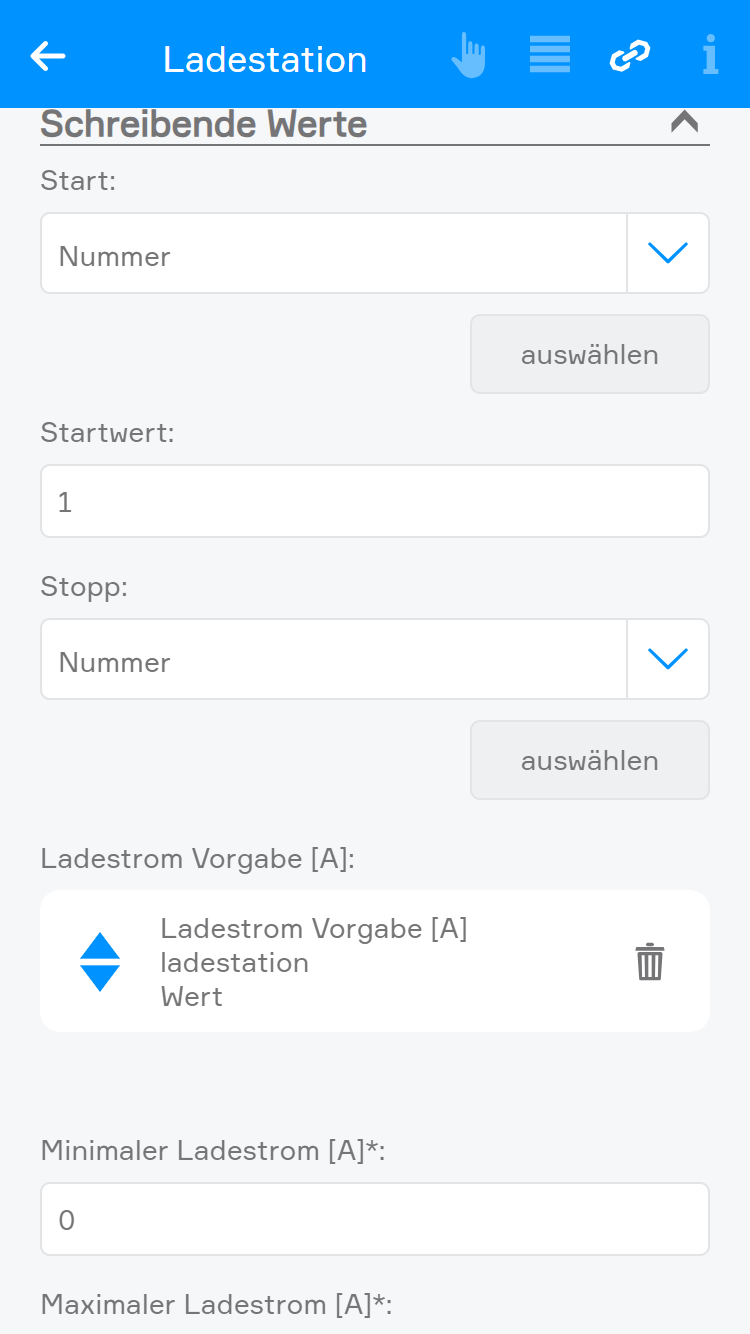
Schreibende Werte:
Wenn die Ladestation gesteuert werden soll und nicht nur als Visualisierung dient, sind hier folgende Werte zu verknüpfen:
- Start: Hier kann ausgewählt werden, ob beim Start des Ladevorgangs ein numerischer oder boolscher Wert auf das verknüpfte Property geschrieben wird. Hierfür Nummer oder Boolean im Dropdown auswählen. Wenn Boolean ausgewählt wird, wird auf das verknüpfte Property beim Start des Ladevorgangs immer der Wert true geschrieben.
- Startwert: Der numerischer Wert, welcher beim Start des Ladevorgangs auf das oben verknüpfte Property geschrieben wird. (Für boolschen Properties wie oben beschrieben nicht vorhanden)
- Stopp: Hier kann ausgewählt werden, ob beim Start des Ladevorgangs ein numerischer oder boolscher Wert auf das verknüpfte Property geschrieben wird. Hierfür Nummer oder Boolean im Dropdown auswählen. Wenn Boolean ausgewählt wird, wird immer der Wert false, und wenn Nummer ausgewählt ist, immer der Wert 0 geschrieben auf das verknüpfte Property beim Start des Ladevorgangs geschrieben.
- Ladestrom Vorgabe [A]: Hier kann ausgewählt werden, auf welches Property, der aktuelle Ladestrom geschrieben werden soll, mit welchem geladen wird.
- Minimaler Ladestrom [A]*: Hier muss definiert werden, was der minimale Ladestrom ist, mit welchem das Auto geladen werden kann bzw. die Ladestation laden kann (nur sichtbar wenn die Ladestrom Vorgabe verknüpft ist)
- Maximaler Ladestrom [A]*: Hier muss definiert werden, was der maximale Ladestrom ist, mit welchem das Auto geladen werden kann bzw. die Ladestation laden kann (nur sichtbar wenn die Ladestrom Vorgabe verknüpft ist)
Webasto
Bei Verwendung einer Webasto Ladestation, wird die Integration in das System wesentlich erleichtert, wobei die nachfolgenden Schritte zu beachten sind.
Vorbereitung
Bevor die Webasto-Ladestation in das Smart Building Automation System eingebunden werden kann, müssen folgende Schritte durchgeführt werden:
- In der mit der Ladestation mitgelieferten Bedienungsanleitung müssen die Passwörter für die Ladestation sowie für den WLAN-Zugangspunkt nachgeschlagen werden. Diese befinden sich meist auf der ersten Seite.- Anschließend muss eine Verbindung mit dem WLAN der Ladestation hergestellt werden.
- Danach muss die IP-Adresse des WLAN-Zugangspunktes im Browser eingegeben werden, um zum Interface der Ladestation zu gelangen, wo anschließend eine Anmeldung mit dem Master-Passwort und dem Benutzernamen admin vorgenommen wird.
Anzeigen aller Optionen (Nur für Ladestationen des Typs „Webasto Next“):
In der rechten oberen Ecke des Bildschirms auf das Profil klicken und den Expertenmodus aktivieren.
NETWORK:
Der Reiter NETWORK muss geöffnet werden.
Anschließend muss ausgewählt werden, ob die Ladestation mittels WLAN oder LAN in das Netzwerk eingebunden werden soll.
Es wird empfohlen, eine statische IP-Adresse zu konfigurieren, da es ansonsten zu Unannehmlichkeiten kommen kann.
Zudem muss sichergestellt werden, dass sich die Ladestation im selben Netzwerk wie der Controller befindet.
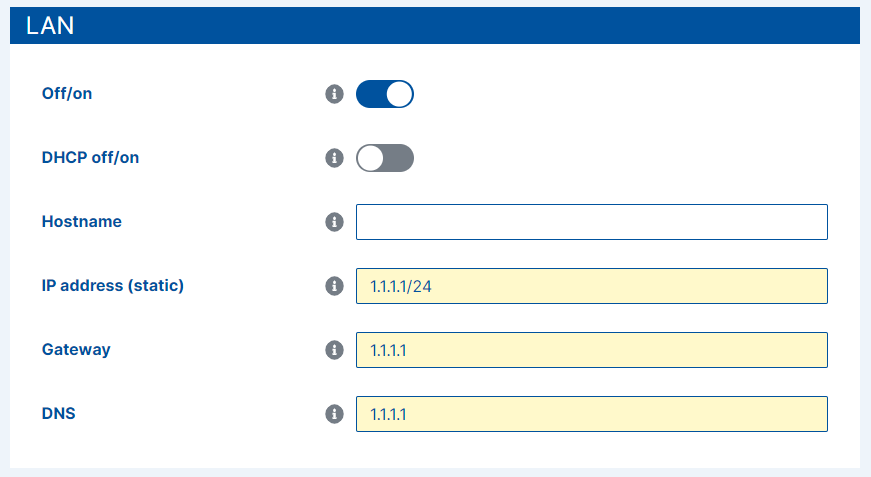
BACKEND - Connection type:
Der Reiter BACKEND muss geöffnet werden.
Bei einer Ladestation des Typs Webasto Live muss Folgendes ausgewählt werden:
- „GSM“
Bei einer Ladestation des Typs Webasto Next muss Folgendes ausgewählt bzw. eingestellt werden:
- Die Art der Netzwerkeinbindung der Ladestation
- Die Connection URI muss auf „wss://ocpp.monta.app/“ geändert werden
Anschließend müssen diese Einstellungen gespeichert und die Ladestation neu gestartet werden.
Der Neustart kann einige Minuten dauern.
HEMS:
Sobald die Ladestation neu gestartet wurde, muss der Reiter HEMS geöffnet werden.
Bei Ladestationen des Typs Webasto Live müssen folgende Einstellungen vorgenommen werden:
- Modbus TCP Server: „On“
- Modbus TCP Server Port Number: „502“
- Modbus Slave Register Address Set: „TQ-DM100“
Bei einer Ladestation des Typs Webasto Next müssen folgende Einstellungen vorgenommen werden:
- Mode: „HEMS activated“
- Port: „502“
- Connection type: dieselbe Einstellung wie unter BACKEND
Authorization:
Bei einer Ladestation des Typs Webasto Live müssen folgende Einstellungen vorgenommen werden:
- Kostenloses Laden/Free Charging: „Aus“
Bei einer Ladestation des Typs Webasto Next müssen folgende Einstellungen vorgenommen werden:
- Kostenloses Laden/Free Charging: „Ein“
- Im Zweifel Laden zulassen: „Ein“ (nur bei gewissen Versionen vorhanden)
Anschließend müssen die vorgenommenen Einstellungen gespeichert und die Ladestation erneut gestartet werden.
Danach kann die Ladestation in das System eingebunden werden.
Hinzufügen
Um eine Webasto Ladestation in das Smart Building Automation System einzubinden, wird die IP-Adresse des Geräts benötigt.
ACHTUNG! Damit die Ladestation in das System eingebunden werden kann, darf diese nicht bereits auf einem anderen Controller eingebunden sein. Zudem bitte überprüfen, dass auf diesem oder einem anderen Controller unter der App Modbus, keine Instanz die IP-Adresse der Ladestation hat.
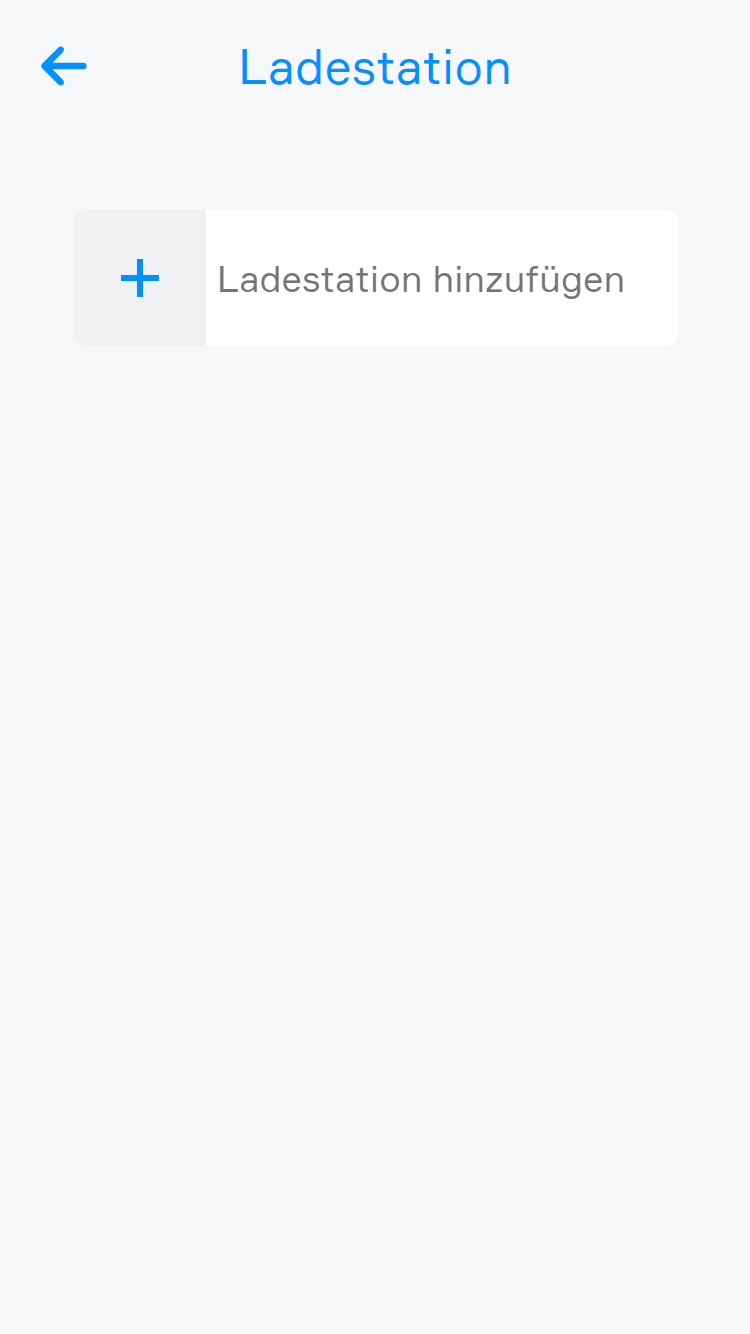
Durch einen Klick auf Ladestation hinzufügen wird ein Wizard geöffnet.
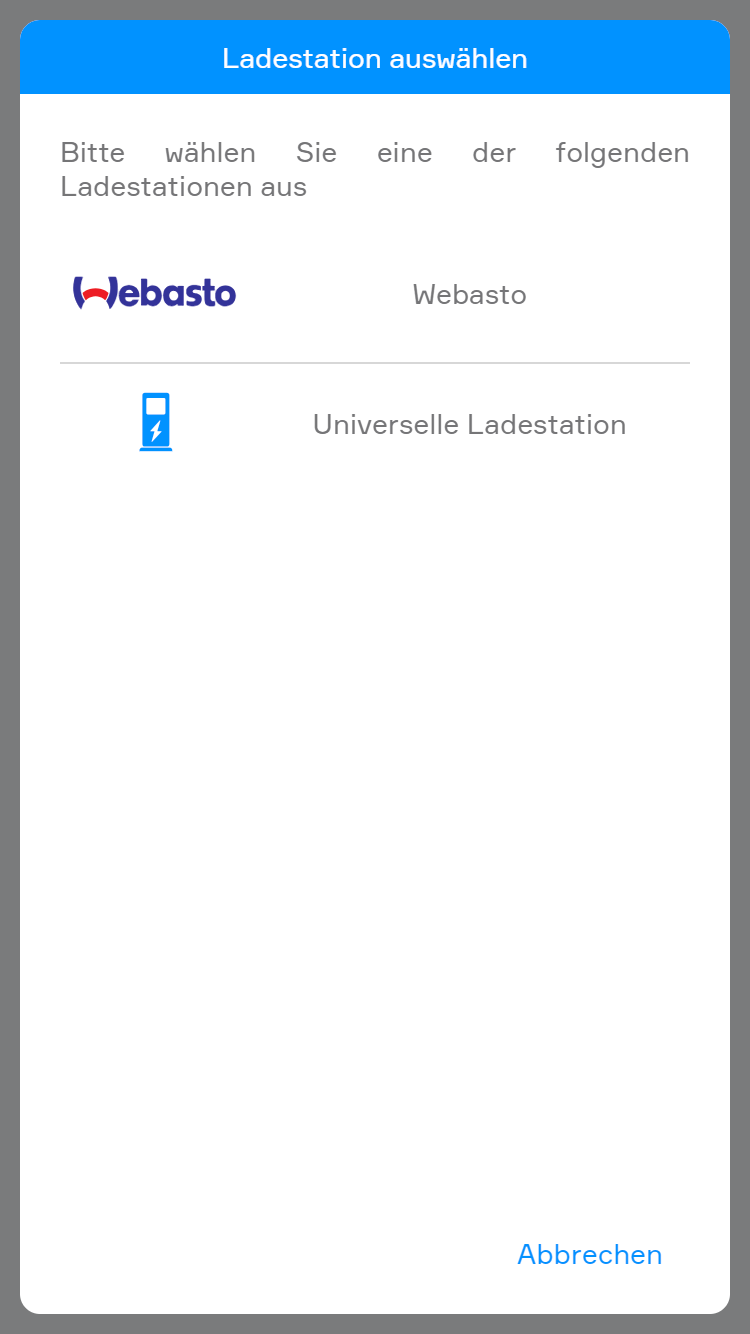
Auf Webasto klicken.
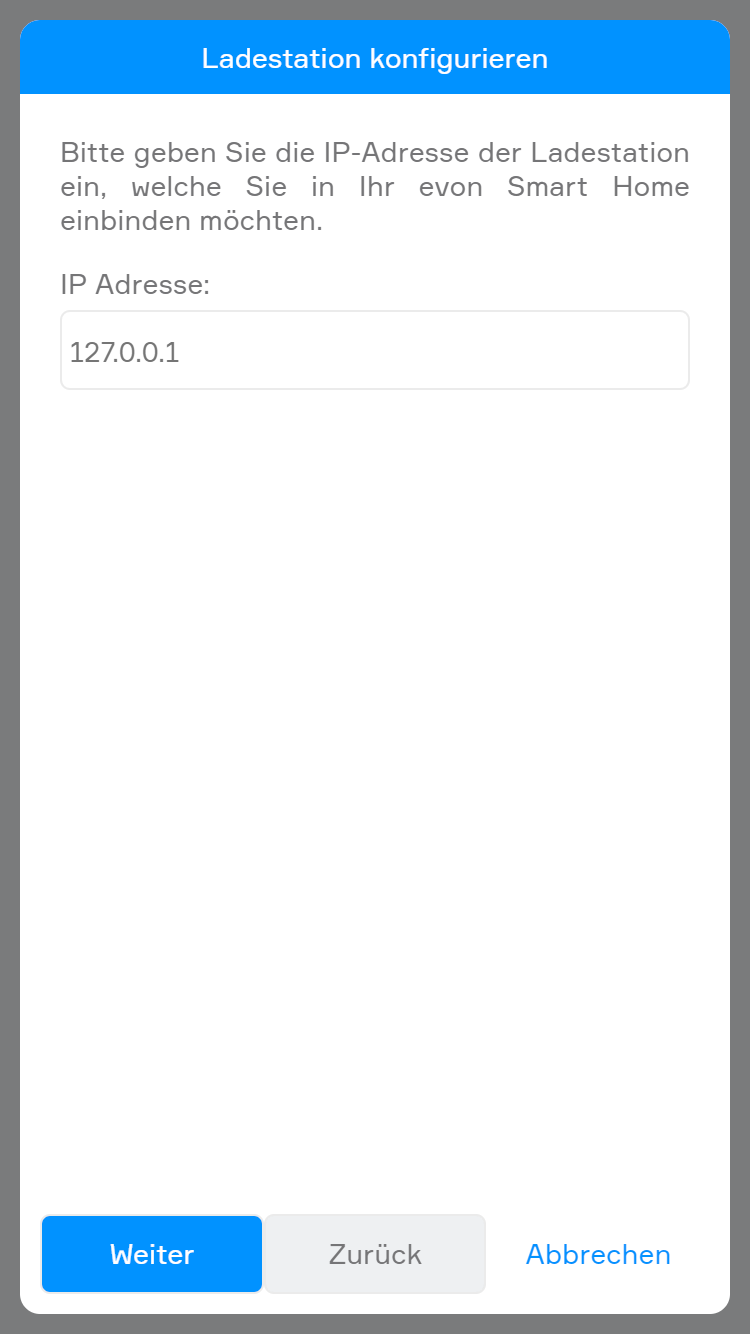
Nun bitte die IP-Adresse der Ladestation eingeben und auf Weiter klicken. Nun wird mit der zuvor eingegebenen IP-Adresse eine Verbindung aufgebaut und falls es sich um eine Webasto Ladestation handelt, wird diese hinzugefügt.
Bedienung
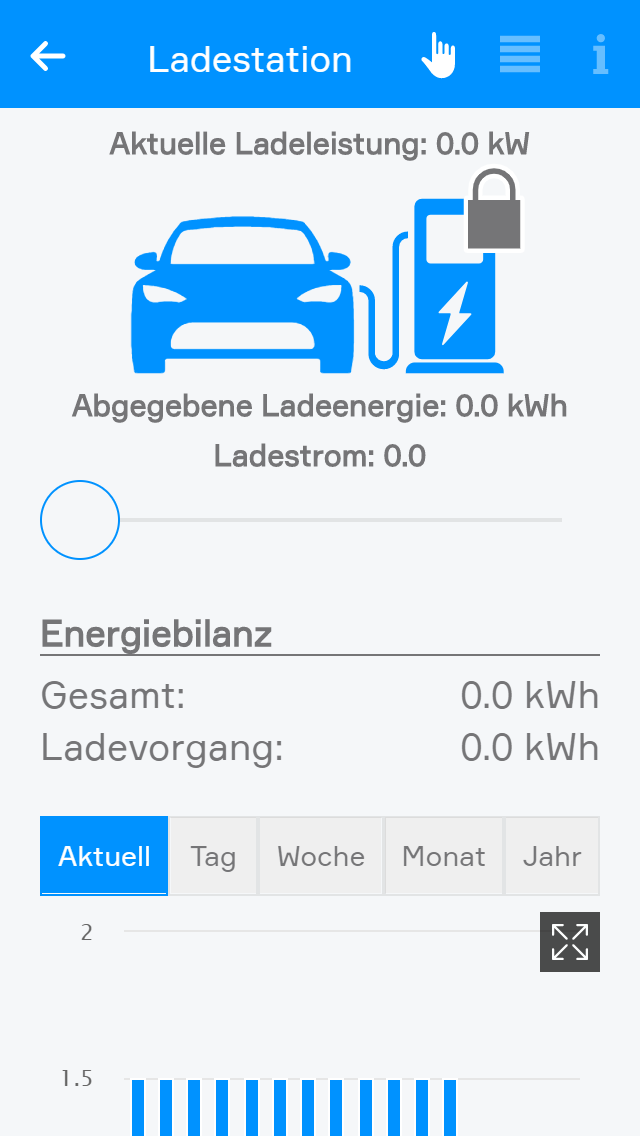
Im Operator Panel werden die wichtigsten Kennzahlen sowie der Status des Ladevorgangs angezeigt, darunter die aktuelle Ladeleistung, die abgegebene Ladeenergie und der aktuelle Ladestrom. Das Symbol des Autos und der Ladestation verändert sich mit dem Status des Ladevorgangs und des angeschlossenen Kabels:
- Auto und Ladestation grau: Es ist kein Auto und auch kein Kabel angeschlossen
- Auto grau und linker Teil des Kabels fehlt, rechter Teil des Kabels und Station blau: Es ist kein Auto aber ein Kabel an die Station angeschlossen
- Alles blau: Es ist ein Auto an die Station angeschlossen, jedoch wird noch nicht geladen
- Alles türkis: Auto ist angeschlossen und wird geladen
Zudem kann hier der Ladestrom geändert werden. Wird dieser auf 0.0A gestellt, lädt die Station nicht mehr.
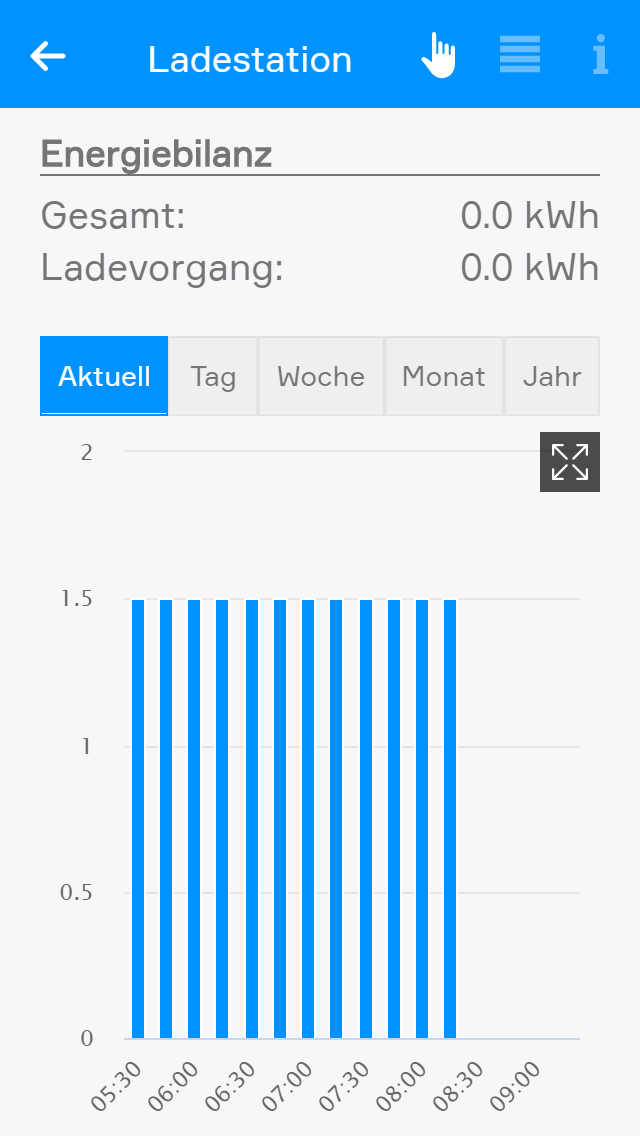
Im zweiten Teil des Operator Panels wird die Energiebilanz angezeigt. Dabei werden sowohl die Gesamtenergie, die insgesamt über die Ladestation bezogen wurde, als auch die Energie, die für den aktuellen Ladevorgang bereits verwendet wurde, dargestellt.
Darunter befindet sich ein Histogramm, in dem der Energiebedarf dargestellt wird. Zusätzlich kann dort zum aktuellen Energiebedarf auch der Bedarf des Tages, der Woche, des Monats und des Jahres angezeigt werden.
Wenn Vergleichswerte vorhanden sind, wird unter dem Histogramm angezeigt, wie viel mehr oder weniger Energie im Vergleich beispielsweise zum vorherigen Tag verwendet wurde.
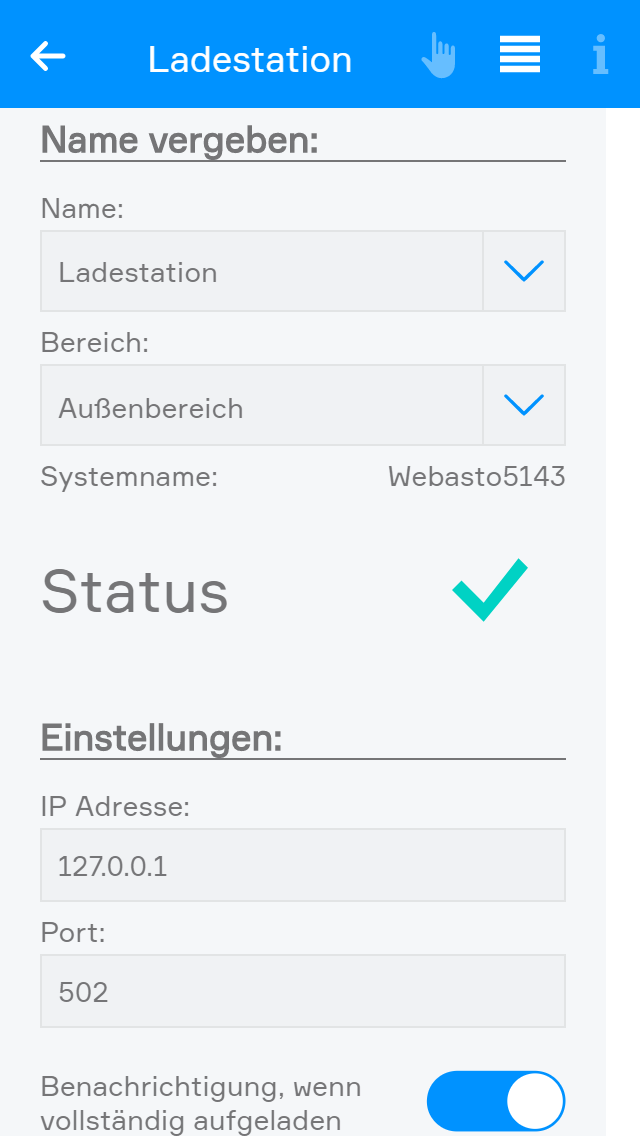
Im Parameter Panel ist neben der Bezeichnung und dem Bereich auch der Verbindungsstatus zur Ladestation ersichtlich. Solange ein rotes „X“ angezeigt wird, ist die Ladestation nicht verbunden, ein grünes Häkchen verweist auf eine hergestellte Verbindung.
Unter dem Reiter „Einstellungen“ können die IP Adresse sowie der verwendete Port geändert werden. Darüber hinaus gibt es auch die Einstellmöglichkeit, ob nach dem vollständigen Aufladen des Autos eine Benachrichtigung gesendet werden soll.
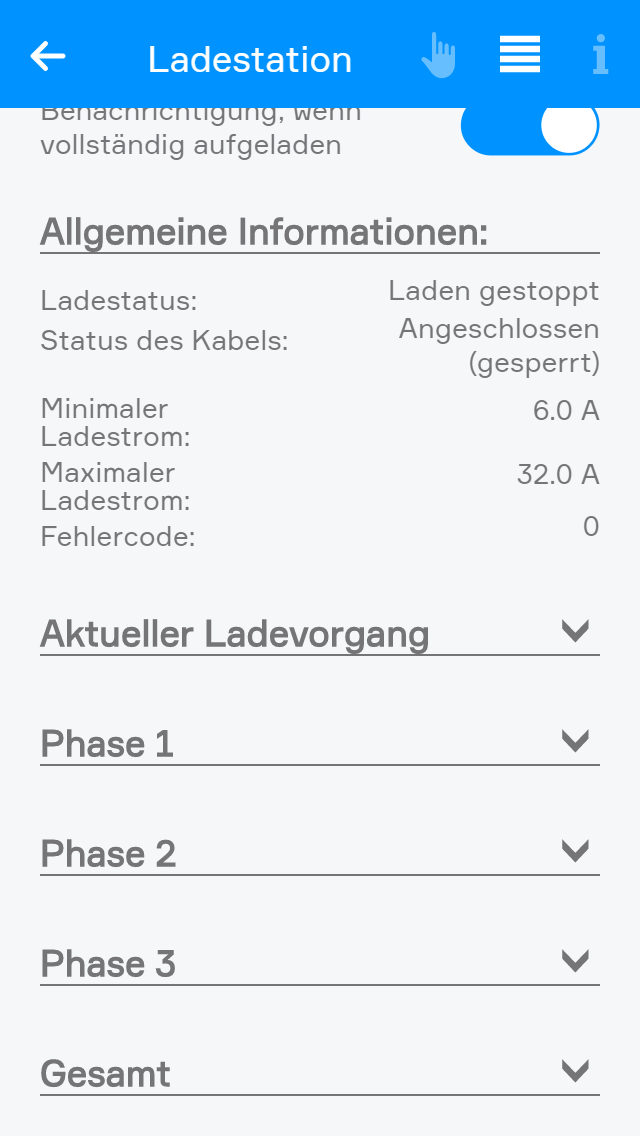
In den allgemeinen Informationen ist der Ladestatus, der Status des Kabels, der minimale und maximalen Fehlerstrom sowie bei einem Fehler der entsprechende Code ersichtlich.
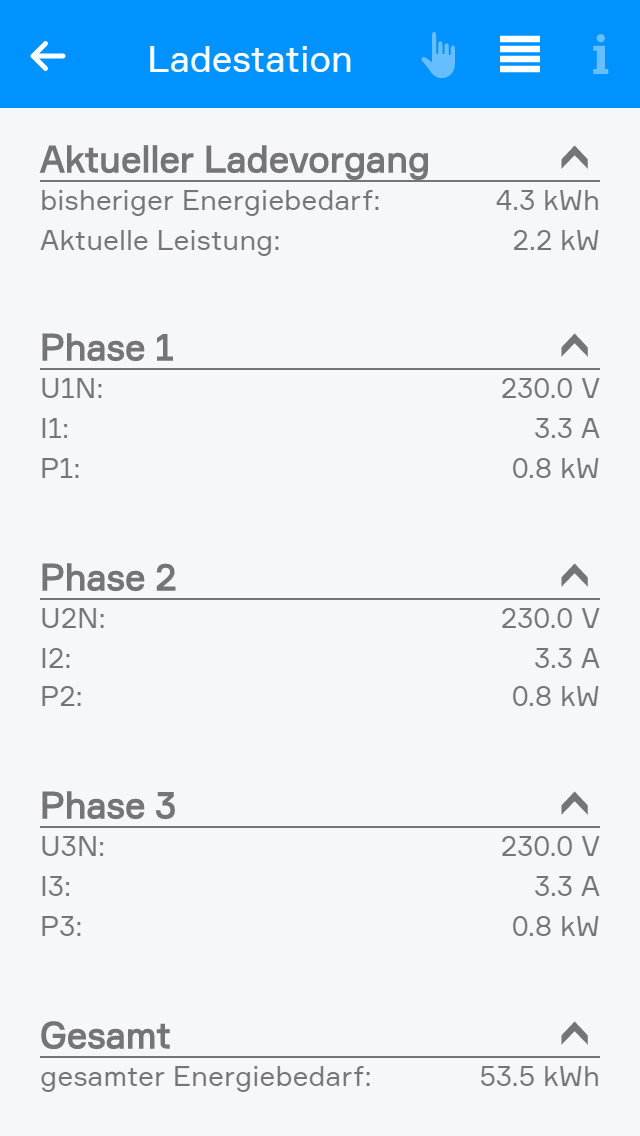
Am Ende des Panels können Sie noch genauere Daten bezüglich des aktuellen Ladevorgangs für die einzelnen Phasen (nur wenn die Ladestation 3-phasig angeschlossen ist) und des gesamten Energiebedarfs seit der ersten Inbetriebnahme einsehen.
Szenen
Die Ladestation App bietet folgende Funktionen für Szenen (dann ...):
- Ladestrom setzen: Den Ladestrom der Station ändern
- Ladevorgang abbrechen: Der aktuelle Ladevorgang wird abgebrochen (nicht möglich bei einer Ladestation vom Typ Webasto Live)
- Ladevorgang starten: Es wird ein neuer Ladevorgang gestartet, falls nicht bereits einer aktiv ist (nicht möglich bei einer Ladestation vom Typ Webasto Live)
Logik
Die Ladestation App bietet folgende Möglichkeiten für die Verwendung in Logiken:
- Fehler: Ob ein Fehler aktiv ist (lesen)
- Lädt: Ob die Ladestation gerade lädt (lesen)
- Laden: Hiermit kann gesteuert werden, ob die Ladestation laden soll oder nicht (schreiben)
- Ladestrom: Der aktuelle Ladestrom [A] (lesen/schreiben)
- Aktuelle Leistung: Die aktuelle Leistung der Ladestation [kW] (lesen)
- Bisheriger Energiebedarf: Bisheriger Energiebedarf des aktuellen Ladevorgangs [kWh] (lesen)
- Gesamter Energiebedarf: Gesamter Energiebedarf der Ladestation seit Inbetriebnahme [kWh] (lesen)
Verwendung im Energiemanagement
Damit universelle Ladestationen im Energiemanagement verwendet werden können, muss alles im Reiter Universelle Ladestation - Verlinkungen beachtet werden!
Damit Webasto Ladestationen im Energiemanagement verwendet werden können, muss alles im Reiter Webasto - Vorbereitung beachtet werden.
Licht
Ein Licht im Smart Building Automation System entspricht einem Lichtkanal, der an einem Lichtmodul angeschlossen ist. Nach dem Anschließen kann jedes Licht direkt ein- bzw. ausgeschaltet werden. Zusätzlich stehen die vordefinierten Universalfunktionen „Alle Lichter EIN“ und „Alle Lichter AUS“ zur Verfügung.
Die App „Lichter“ ist unter „Alle Apps“ zu finden.
Bedienung

Über die App können Sie ein Licht über das „Power Symbol“ auf der linken Seite des ein- bzw. ausschalten. Auf der rechten Seite dieses Panels sehen Sie ob das Licht gerade ein- oder ausgeschaltet ist. Über einen Klick auf das Element kommen Sie in die erweiterte Bedienung bzw. Konfiguration dieses Lichts. Hier können Sie das Licht ein- bzw. ausschalten indem Sie auf die Glühbirne klicken.
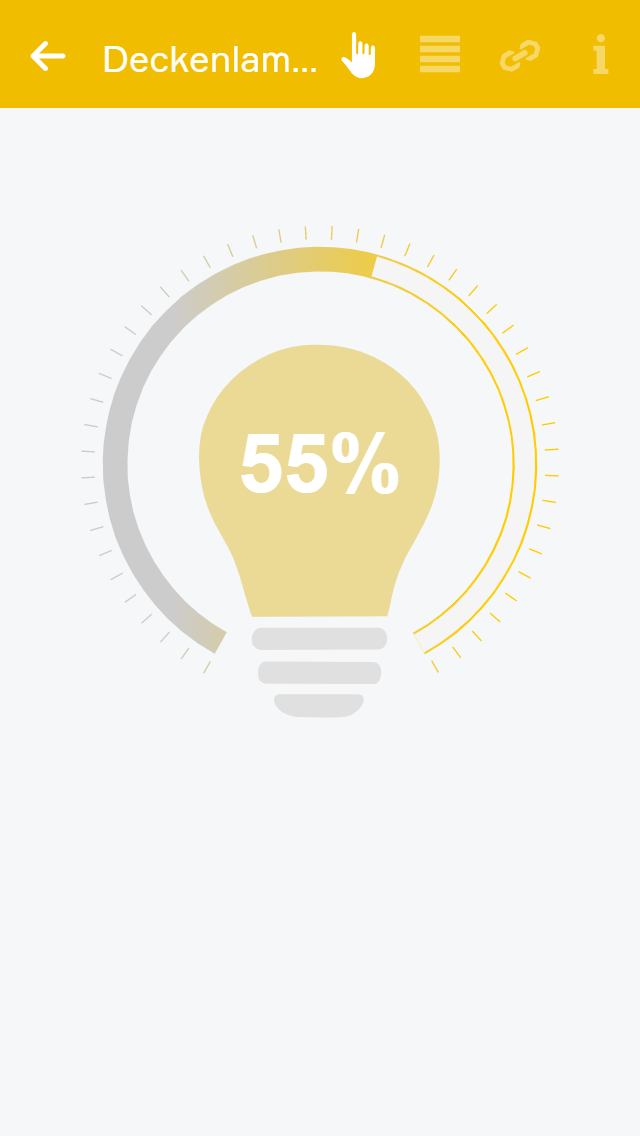
Haben Sie ein dimmbares Licht, so können Sie dieses über das Objectpanel ein- und ausschalten. Natürlich können Sie dieses dimmbare Licht auch über das Operatorpanel steuern indem Sie den Kreis rund um das Licht auf den gewünschten Wert einstellen.
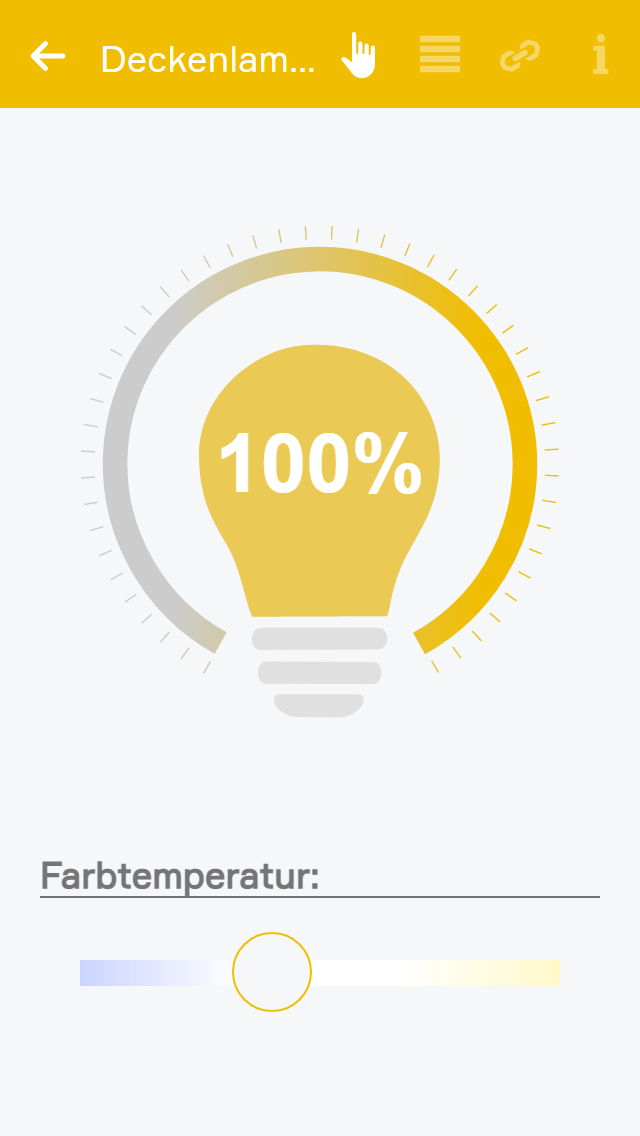
Warmweiß/Kaltweiß
Bei Dali Lichtern, welche eine Warmweiß/Kaltweiß Steuerung ermöglichen kann diese über einen Slider eingestellt werden.
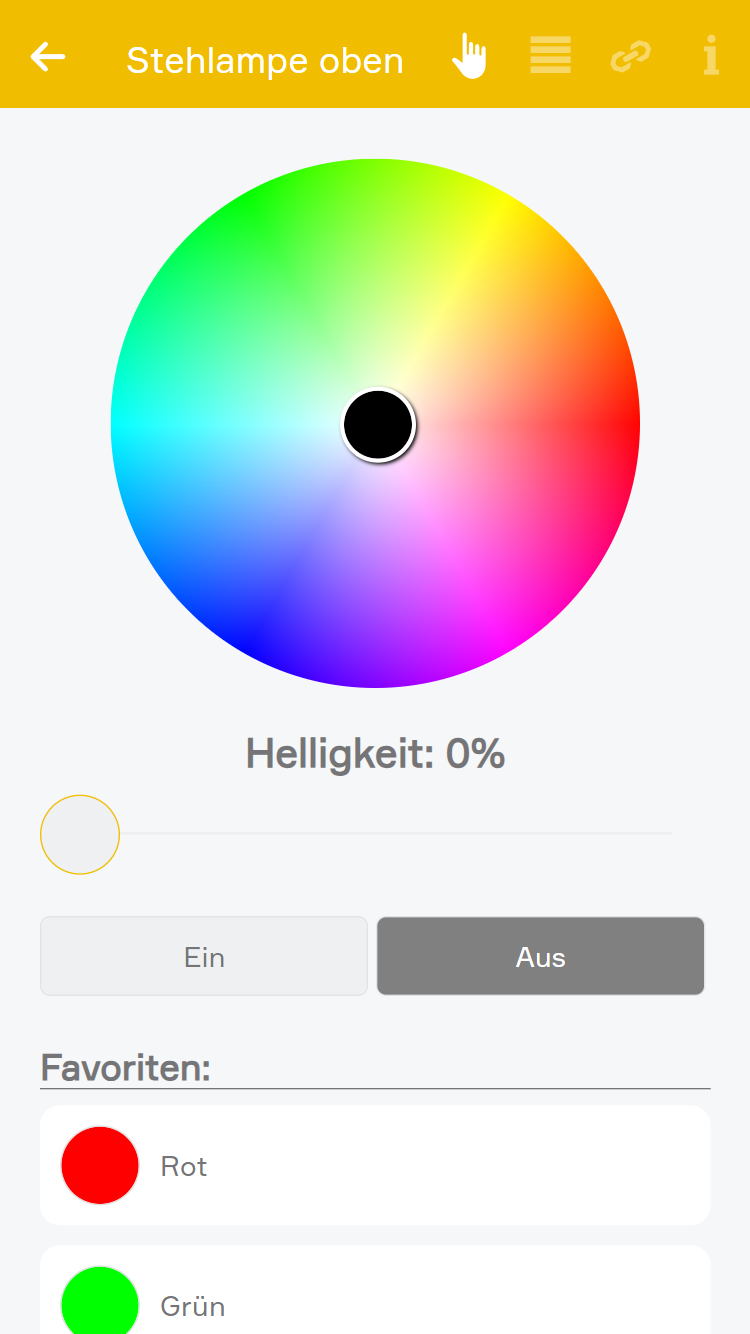
RGBW
Wenn Sie ein RGBW Modul (HC-L1644) besitzen, können Sie im OperatorPanel die gewünschte Lichtfarbe und Helligkeit einstellen.

Favorit hinzufügen
Über „Favorit hinzufügen“ kann ein neuer Favorit erstellt werden. Ist das Licht aktuell eingeschaltet, werden die eingestellten RGBW-Werte und die Helligkeit automatisch als Ausgangswerte für den neuen Favoriten übernommen.
Anschließend öffnet sich das Popup zur Konfiguration des Favoriten.

Favorit konfigurieren
Im geöffneten Popup kann ein Name für den Favoriten vergeben werden. Die übernommenen RGBW-Werte und die Helligkeit können bei Bedarf angepasst werden.
Ist das Licht beim Hinzufügen des Favoriten ausgeschaltet, werden die RGB-Werte mit 0, 0, 0 und die Helligkeit mit 0 vorbelegt.
Die gewünschte Farbe kann über den Colorpicker und den Helligkeitsregler oder durch direkte Eingabe der RGB-Werte eingestellt werden. Die einzelnen RGB-Werte können jeweils zwischen 0 und 255 liegen.

Favoriten übertragen
Über „Favoriten übertragen“ können Favoriten auf weitere RGBW-Leuchten übertragen werden.

Der Assistent führt in drei Schritten durch den Vorgang:
- Auswahl der zu übertragenden Favoriten.
- Auswahl der RGBW-Leuchten, auf welche die Favoriten übertragen werden sollen.
- Anzeige einer Rückmeldung über den erfolgreichen Abschluss der Übertragung.

Gespeicherte Favoriten werden darüber hinaus auch im ObjectPanel angezeigt, wenn dieses vergrößert wird.
Konfiguration
Neben der Benennung können Sie jedes Licht weiter an Ihre Bedürfnisse anpassen.
Allgemein
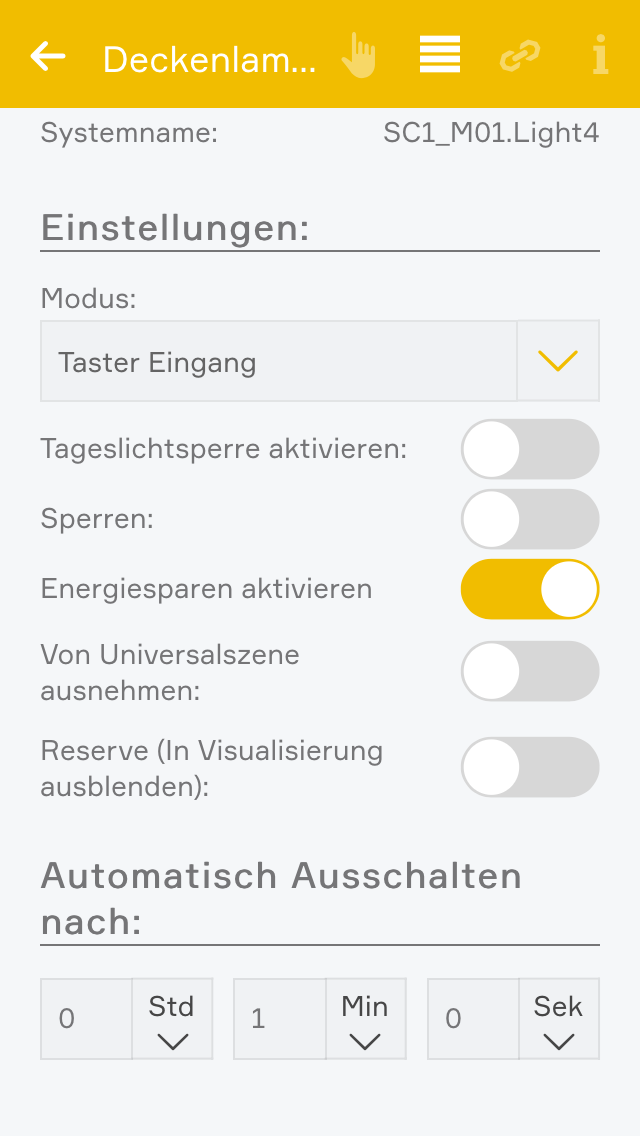
Modus
Hier können Sie einstellen, ob dieses Licht über einen Taster oder Bewegungsmelder gesteuert wird. Wählen Sie als Modus „Bewegungsmelder“ aus, so werden Ihnen weiter unten Einstellmöglichkeiten zur Einstellung der Leuchtdauer eingeblendet.
Tageslichtsperre aktivieren
Mit dieser Option kann verhindert werden, dass dieses Licht während des Tages (bei ausreichender Helligkeit) eingeschaltet werden kann. Dies kann z.B. für die Beleuchtung eines Vorraumes, welche durch Bewegungsmelder gesteuert ist, verwendet werden. Sie können die Quelle für die Tageslichterkennung in den globalen Einstellungen ändern.
Sperren
Wenn Sie „Sperren“ aktivieren, können Sie das Licht weder über die Taster/Bewegungsmelder, noch über die App ein- bzw. ausschalten.
Energiesparen aktivieren
Mit dieser Option können Sie einstellen, dass sich dieses Licht nach einer bestimmten Zeit wieder selbst ausschaltet. Haben Sie diese Option aktiviert, so werden Ihnen weiter unten Einstellmöglichkeiten zur Dauer, wie lange das Licht ein bleibt, angezeigt. Diese Werte können Sie beliebig ändern.
Von Universalszene ausnehmen
Als Universalszene gilt z.B. „Alle Lichter Aus“, welche alle Lichter ausschalten würde. Wollen Sie aber, dass ein Licht nicht über diese Universalszenen mitgeschalten werden kann, so müssen Sie diese Option aktivieren. (Sinnvoll z.B. für Beleuchtung eines Aquariums etc.)
Reserve
Wenn Sie ein Modul haben, an dem Sie nicht alle Lichter angeschlossen haben, werden trotzdem auch die Lichter angezeigt, an denen nichts angeschlossen ist. Mit Reserve können Sie nicht verwendete Lichter in der App ausblenden. Über die App „Hardware“ können und das entsprechende Modul können Sie dieses Licht wieder einblenden.
Dimmer
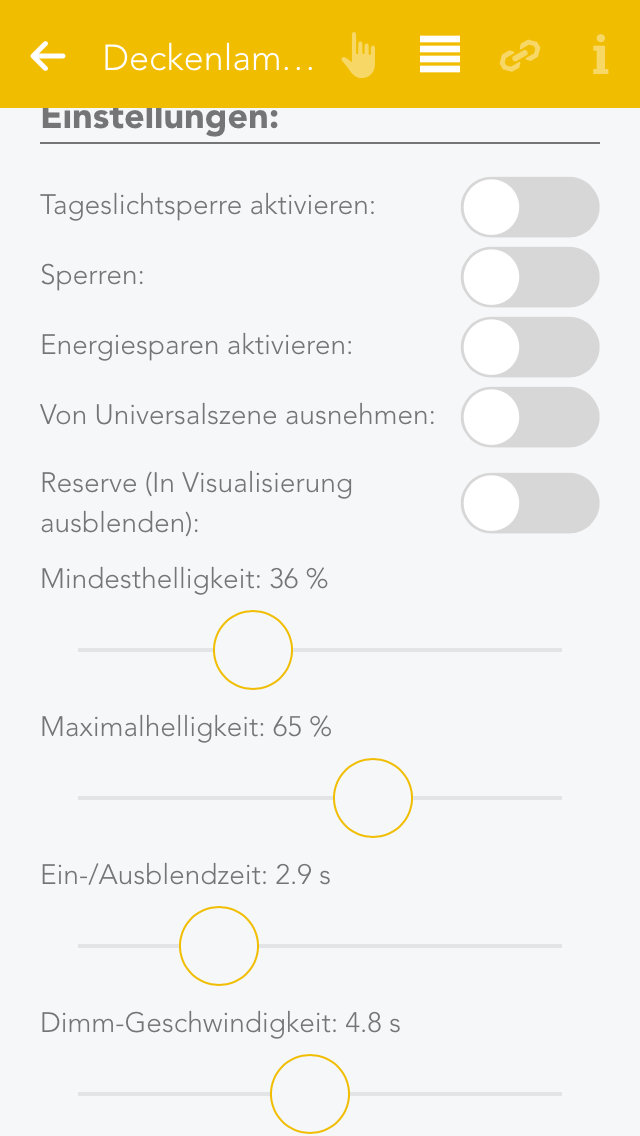
Mindest- und Maximalhelligkeit
Mindest- und Maximalhelligkeit: Viele Leuchtmittel haben nur in einem bestimmten Bereich eine merkbare Helligkeitsänderung. Deswegen kann eine Mindest- und Maximalhelligkeit angegeben werden, sodass das Dimmen der Helligkeit zwischen diesen Grenzen stattfindet. In der Anzeige wird hierbei weiterhin 0% bis 100% angezeigt.
Ein-/Ausblendezeit
Dies ist jene Zeit, die das Licht beim Einschalten benötigt um vom Zustand ausgeschaltet bis hin zum gewünschten Helligkeitsgrad zu gelangen.
Dimm-Geschwindigkeit
Mit dieser Zeit können Sie angeben, wie schnell bei einem langen Tastendruck die Helligkeit geändert wird.
Warmweiß/Kaltweiß
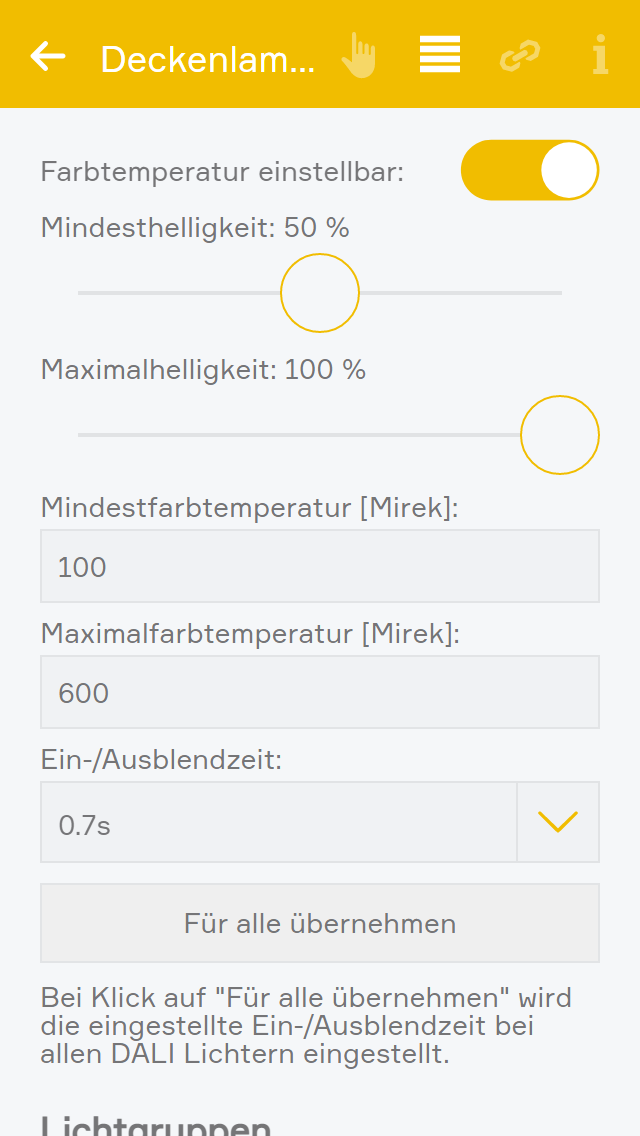
Diese Einstellungen gelten nur für Dali Leuchten, welche eine Warmweiß/Kaltweiß Steuerung ermöglichen.
Farbtemperatur einstellbar
Zeigt den Slider zum Einstellen der Farbtemperatur in der Bedienung an.
Mindestfarbtemperatur
Entspricht dem Mindestwert in Mirek welcher auf der Leuchte gesetzt werden kann. Dieser Wert kann aus dem Datenblatt der Leuchte entnommen werden und kann einen Wert zwischen 1 und 65534 haben.
Maximalfarbtemperatur
Entspricht dem Maximalwert in Mirek welcher auf der Leuchte gesetzt werden kann. Dieser Wert kann aus dem Datenblatt der Leuchte entnommen werden und kann einen Wert zwischen 1 und 65534 haben.
RGBW

Mindesthelligkeit
Legt die kleinste Helligkeitsstufe fest
Maximalhelligkeit
Legt die größte Helligkeitsstufe fest
Ein-/Ausblendzeit
Wird das Licht aus- oder eingeschaltet, dimmt es sich innerhalb der hier festgelegten Zeit statt sofort zu schalten.

Dimm-Geschwindigkeit
Bestimmen Sie hier die Geschwindigkeit, mit der das Licht gedimmt wird.
Farbdurchlaufzeit
Wenn der Farbdurchlauf über den verbundenen Taster aktiviert wird, legt die hier eingestellt Zeit die Dauer dieses Vorgangs fest.
Nur Weiß
Ist diese Funktion an, wird der Farbkreis ausgeblendet und nur die Helligkeit über den Slider einstellbar.
Energiesparen aktivieren
Schaltet die Energiesparfunktion an. Diese ermöglicht eine automatische Abschaltung des Lichts nach Ablauf einer festgelegten Zeit.
Von Universalszene ausnehmen
Durch aktivieren dieser Funktion haben Universalszenen keine Auswirkung mehr auf dieses Licht.
Automatisch Ausschalten nach
Diese Einstellung erscheint nur bei aktivierter Energiesparfunktion und erlaubt die Festlegung der zugehörigen Abschaltzeit.
Während der Standardmodus des RGBW Moduls „1xRGBW“ ist, kann er auch auf „4xWeiß“ gestellt werden. Dies ermöglicht den Anschluss von 4 separaten Lichtern an ein RGBW Modul, welche dann wie normale dimmbare Lichter verwendet werden können. Um diese Einstellung zu ändern, gehen Sie zu „Alle Apps“ - „Hardware“ und navigieren Sie zu dem betreffenden Modul „Light 1644“). Klicken Sie auf den Namen und ändern Sie den Modus im erscheinenden OperatorPanel.
Verlinkungen
Mit Verlinkungen können Lichter mit anderen Elementen im Smart Building Automation System verbinden.
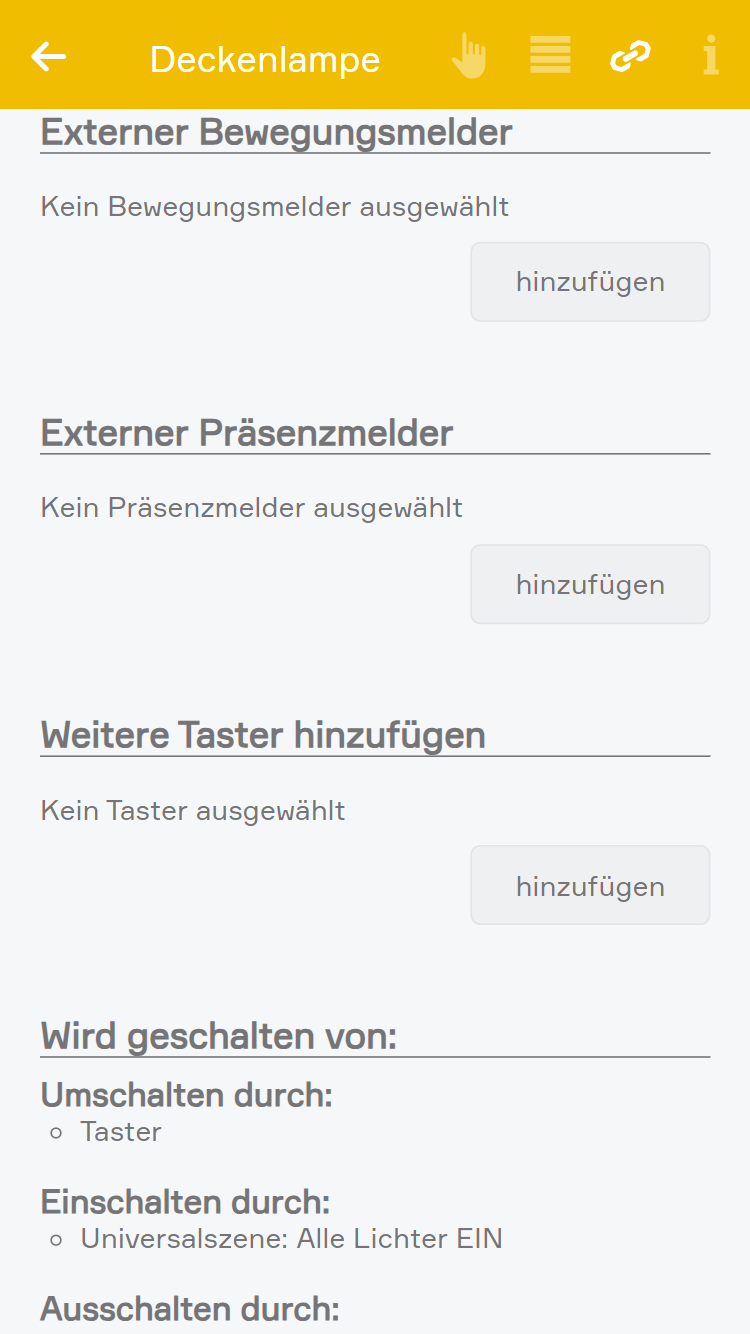
Bewegungsmelder/Präsenzmelder/Taster hinzufügen
In einem Lichtkanal können im Linkpanel weitere Bewegungs-, Präsenzmelder oder Taster zum Schalten des Lichts definiert werden.
Dabei ist die Funktion der verlinkten Taster oder Bewegungsmelder abhängig von der autarken Lichtfunktion, d.h. ob Modus Taster oder Bewegungsmelder gewählt ist.
Der Präsenzmelder schaltet das Licht ein, sobald eine Präsenz erkannt wird. Ist das Licht durch einen Präsenzmelder eingeschaltet, wird die Energiesparzeit deaktiviert und nicht berücksichtigt. Sobald kein verknüpfter Präsenzmelder mehr eine Präsenz erkennt, wird das Licht ausgeschaltet.
Gruppenfunktion
Über die Gruppenfunktion lassen sich mehrere Lichter zu einer Gruppe zusammenfassen. Dadurch werden alle gleichzeitig geschalten.

Um eine neue Lichtgruppe anzulegen, „Neue Lichtgruppe“ innerhalb der Licht App auswählen.
Eine neue Lichtgruppe wird erstellt.
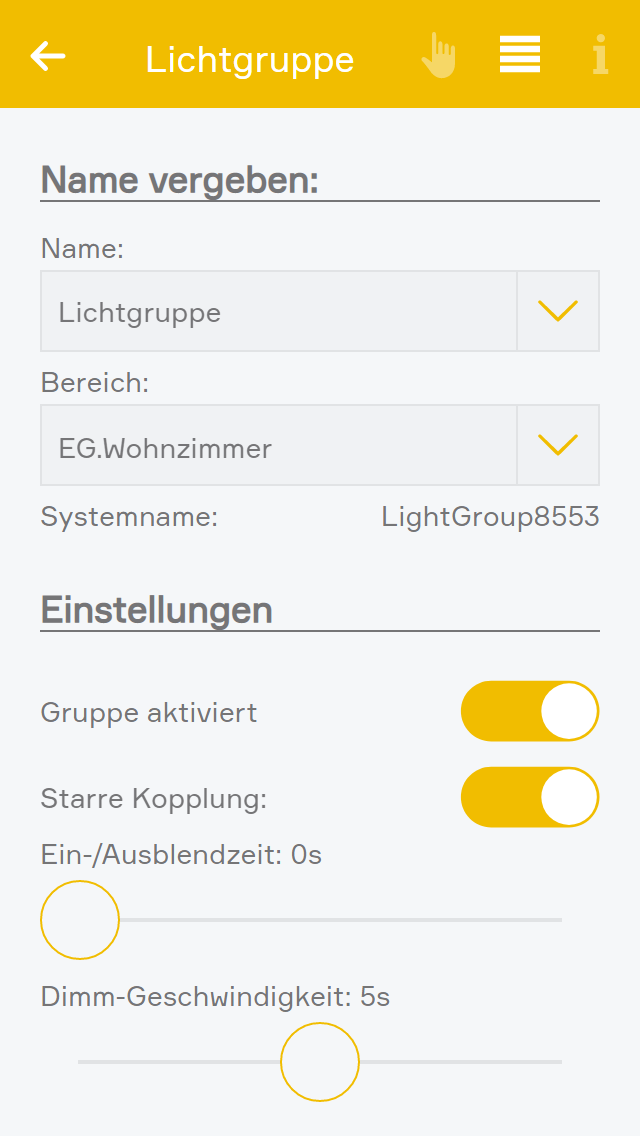
In den Einstellungen der Gruppe sollte zunächst ein Name vergeben und ein Raum zugeordnet werden.
Hier besteht außerdem die Möglichkeit, die Gruppe zu deaktivieren. Dadurch kann eine bereits konfigurierte Gruppe vorübergehend deaktiviert werden, ohne diese löschen zu müssen.
Für erweiterte Anwendungen kann die Lichtgruppe auch über die Logik-App deaktiviert werden.
Bei einer starren Kopplung werden immer alle Lichter gemeinsam geschaltet, auch wenn der zugehörige Taster eines einzelnen Lichtes betätigt wird. Ist die starre Kopplung deaktiviert (lose Kopplung), schalten die zu einem Licht gehörenden Taster nur das jeweilige Licht. Nur die in der Lichtgruppe definierten Taster schalten alle Lichter der Gruppe gemeinsam.
Zusätzlich können die Ein-/Ausblendezeit und die Dimm-Geschwindigkeit für die verbundenen dimmbaren Lichter festgelegt werden. Sobald dimmbare Lichter mit der Lichtgruppe verbunden sind, werden die Ein-/Ausblendezeit und die Dimm-Geschwindigkeit von der Lichtgruppe übernommen und können bei den einzelnen Lichtern nicht mehr verändert werden.
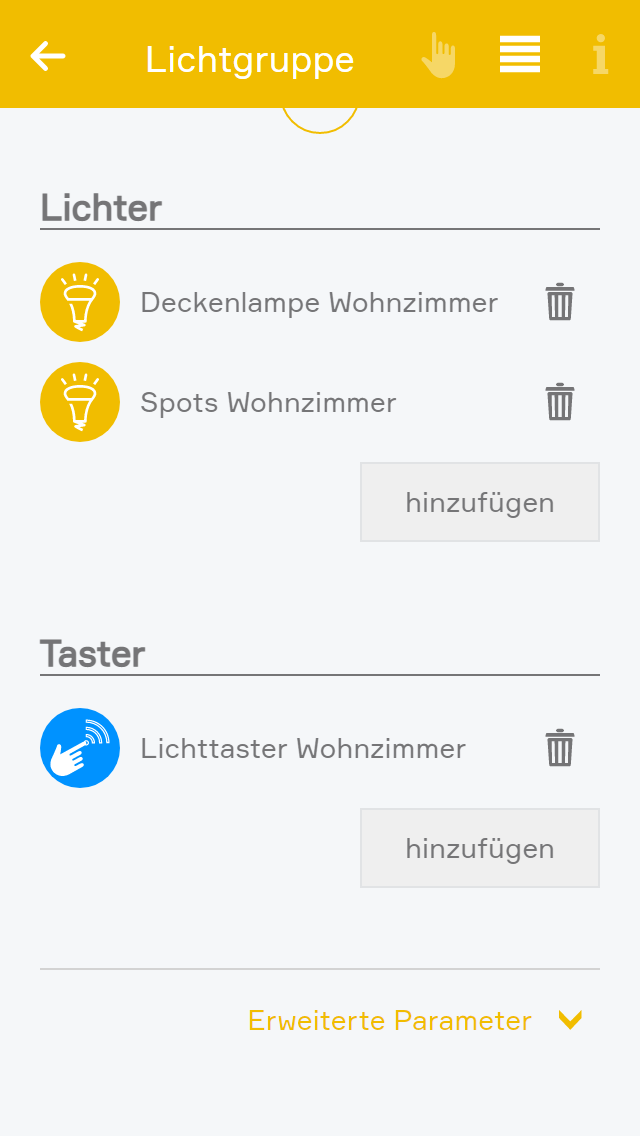
Der Lichtgruppe können mehrere Lichter hinzugefügt werden. Alle Lichter innerhalb der Gruppe werden gemeinsam geschaltet. Wird ein Licht der Gruppe ausgeschaltet, werden auch alle anderen Lichter ausgeschaltet. Handelt es sich bei einem der Lichter um einen Dimmer, wechselt dieser zwischen „Aus“ und der zuletzt eingestellten Dimmstufe.
Die Gruppenfunktion wirkt sich sowohl auf die Bedienung über die Visualisierung des Smart Building Automation Systems als auch über Taster und Bewegungsmelder aus. Zusätzlich können jeder Gruppe weitere Taster hinzugefügt werden.
Sobald ein Licht mit einer Lichtgruppe verbunden ist, werden die externen Taster des Lichtes gelöscht und die externen Taster der Lichtgruppe übernommen.
Bei einem kurzen Tastendruck wird der Status der Lichter umgeschaltet. Bei einem langen Tastendruck werden verknüpfte dimmbare Lichter auf- bzw. abgedimmt. Nach dem Loslassen und einem erneuten langen Tastendruck wird in die entgegengesetzte Richtung gedimmt.
Dabei verhalten sich alle Taster gleich, unabhängig davon, ob es sich um die Autark-Taster der verknüpften Lichter oder um externe Taster handelt. Sind sowohl dimmbare als auch nicht dimmbare Lichter in einer Gruppe verknüpft, werden die nicht dimmbaren Lichter bei einem langen Tastendruck eingeschaltet. Die dimmbaren Lichter werden so lange auf- bzw. abgedimmt, wie der Taster gedrückt wird.
Im Regelfall können Lichter und Taster nur einer Lichtgruppe zugeordnet werden. Für spezielle Anwendungen können jedoch auch bereits verknüpfte Lichter und Taster einer weiteren Lichtgruppe hinzugefügt werden. Diese Einstellung kann im Parameter Panel unter „Erweiterte Parameter“ konfiguriert werden.
Achtung: Lichter und Taster mit mehreren Lichtgruppen zu verknüpfen ist nur dann sinnvoll, wenn immer nur eine Lichtgruppe aktiviert ist. Beispielanwendungen hierfür sind Räume, welche über Trennwände aufgeteilt werden. Hier kann es sinnvoll sein, dass Lichtgruppen je nach geschlossener oder geöffneter Trennwand deaktiviert werden.
In der Gruppe können alle verbunden Lichter gesteuert werden. Wenn nur nicht dimmbare Lichter verbunden wurden, können diese über das Operator Panel ein- bzw. ausgeschalten werden. Sobald ein dimmbares Licht hinzugefügt wird steht auch das Bedienelement zum Anpassen der Helligkeit zur Verfügung, hier werden dann nicht dimmbare Lichter nur ein- bzw. ausgeschalten und dimmbare Lichter gedimmt. Sobald ein RGBW Licht verbunden ist, wird zusätzlich der Farbkreis zur Auswahl angezeigt. Dimmbare Lichter werden dann mitgedimmt und alle Lichter entsprechend Ein- bzw. Ausgeschalten. Außerdem können für RGBW Lichtgruppen Favoriten erstellt werden.
Lichtgruppen in Szenen
Lichtgruppen bieten folgende Auslöser für Szenen (wenn ...):
- Gruppe wurde ausgeschaltet: Die Lichtgruppe wurde ausgeschaltet
- Gruppe wurde eingeschaltet: Die Lichtgruppe wurde eingeschaltet
Lichtgruppen bieten folgende Funktionen für Szenen (dann ...):
- Aktivieren: Aktiviert die Lichtgruppe
- Ausschalten: Schaltet alle Lichter der Lichtgruppe aus
- Blinken: Alle Lichter der Lichtgruppe beginnen zu blinken
- Blinken beenden: Alle Lichter der Lichtgruppe stoppen zu blinken
- Deaktivieren: Deaktiviert die Lichtgruppe
- Dimmen: Dimmt alle Lichter der Lichtgruppe (nur bei Lichtgruppen mit dimmbaren Lichtern). Wenn zusätzlich eine Zeit definiert wird, dann werden die Lichter über die Zeit hinweg auf den ausgewählten Wert gedimmt. ACHTUNG: Die definierte Zeit entspricht der Zeit die es dauern würde, wenn das Licht eine Helligkeit von 0% hat und auf 100% gedimmt wird. Abhängig von der aktuellen Helligkeit des Lichts, ist das Dimmen dementsprechend schneller abgeschlossen.
- Um X Prozent hochdimmen: Die Lichter werden um einen definierbaren Prozentsatz hoch gedimmt (nur dimmbare Lichter)
- Um X Prozent runterdimmen: Die Lichter werden um einen definierbaren Prozentsatz runter gedimmt (nur dimmbare Lichter) - Dimmen stoppen: Der Dimmvorgang aller Lichter (wenn über Dimmen mit Zeit ausgelöst) wird gestoppt
- Einschalten: Schaltet alle Lichter der Lichtgruppe ein
- Einschalten für: Schaltet alle Lichter für eine frei wählbare Zeit ein
- Farbtemperatur setzen: Setzt die Farbtemperatur aller Lichter in der Lichtgruppe (nur bei Lichtgruppen mit DALI WW/WK oder Philips hue White ambiance Lichtern)
- Favoritenfarbe aktivieren: Alle Lichter der Lichtgruppe schalten auf die Favoritenfarbe (nur bei Lichtgruppen mit RGBW Lichtern)
- Umschalten: Alle Lichter der Lichtgruppe werden umgeschaltet
- Zu nächstem Favorit springen: Alle Lichter schalten auf die nächste Favoritenfarbe (nur bei Lichtgruppen mit RGBW Lichtern)
Bewegungsmelder
Ist am Lichtkanal am Eingang ein Bewegungsmelder angeschlossen, so wird dieses Licht auch immer nach der definierten Ausschaltzeit automatisch ausgeschaltet, egal ob von einem zusätzlichen Taster oder von einem Bewegungsmelder eingeschaltet.
Mit einem Zusatztaster kann das Bewegungsmelderlicht aber auch händisch sofort ausgeschaltet werden.
Soll die Zeit des Bewegungsmelders verwendet werden, so muss die Zeit des Lichtes auf 0 gestellt werden.
Soll die Zeit des Lichtes verwendet werden, muss die Zeit des Bewegungsmelders auf 0 gestellt werden.
Zusatztaster
Mit einem Zusatztaster kann das vom Bewegungsmelder geschaltete Licht, aber auch händisch sofort ausgeschaltet werden.
Achtung in diesem Fall darf die Energiesparzeit nicht mit 0 definiert werden, da ansonsten beim Tastereingang sofort wieder ausgeschalten wird – und damit scheinbar nicht funktioniert.
Zusatzbewegungsmelder
Ein zusätzlicher Bewegungsmelder schaltet das Licht ebenfalls mit der eingestellten Ausschaltzeit wieder aus.
Achtung ist in diesem Fall die Energiesparzeit mit 0 definiert, so kommt es zu unterschiedlichen Ein/Ausschaltzeiten des Lichtes durch die am Bewegungsmelder eingestellten Zeiten.
Taster
Ist am Lichtkanal am Eingang ein Taster angeschlossen, so wird dieses Licht von jedem verlinkten Taster/Bewegungsmelder entsprechend der Autarkfunktion geschalten.
Ist keine automatische Ausschaltzeit definiert (Energiesparen), so kann auch der Bewegungsmelder das Licht auch nur einschalten.
Zusatztaster
Mit einem zusätzlich in diesem Lichtkanal verlinktem Taster kann das Licht jederzeit ein oder ausgeschalten werden.
Achtung in diesem Fall darf die Energiesparzeit nicht mit 0 definiert werden, da ansonsten beim Tastereingang sofort wieder ausgeschalten wird – und damit scheinbar nicht funktioniert
Zusatzbewegungsmelder
Ein zusätzlicher Bewegungsmelder schaltet das Licht immer ein, bei eingestellter Ausschaltzeit ebenfalls mit der eingestellten Zeit wieder aus.
Einstellungen
In den Einstellungen können allgemeine Einstellungen konfiguriert werden, die für alle Lichter gelten. Diese sind unter „Alle Apps“ – „Einstellungen“ – „Lichter“ zu finden.
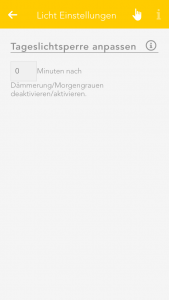
Tageslichtsperre verzögert schalten
Die Tageslichtsperre kann unter Einstellungen - Lichter konfiguriert werden. Hier kann festgelegt werden, wie viele Minuten nach Eintritt der Dämmerung die Tageslichtsperre deaktiviert und wie viele Minuten nach Eintritt des Morgengrauens die Tageslichtsperre aktiviert wird. Wird beispielsweise um 20:00 Uhr eine Dämmerung erkannt und eine Verzögerung von 10 Minuten eingestellt, wird die Tageslichtsperre erst um 20:10 Uhr deaktiviert.
Szenen
Lichter bieten folgende Auslöser für Szenen (wenn ...):
- Licht wurde ausgeschaltet: Das Licht wurde ausgeschaltet
- Licht wurde eingeschaltet: Das Licht wurde eingeschaltet
Lichter bieten folgende Funktionen für Szenen (dann ...):
- Alle ausschalten: Alle Lichter werden ausgeschaltet
- Alle einschalten: Alle Lichter werden eingeschaltet
- auf Dauerhaft-EIN Betrieb stellen: Das Licht wird dauerhaft eingeschalten
- Auf Modus nur Weiß umschalten: Das RGBW Licht wird auf den Modus zur Weiß-Steuerung umgeschaltet
- Auf Modus RGBW umschalten: Das RGBW Licht wird auf den Modus zur RGBW-Steuerung umgeschaltet
- auf Normal Betrieb stellen: Das Licht kann wieder normal ein- und ausgeschalten werden
- Ausschalten: Das Licht wird ausgeschaltet
- Blinken: Das Licht beginnt zu blinken
- Blinken beenden: Das Licht stoppt zu blinken
- Dimmen: Das Licht wird gedimmt. Wenn zusätzlich eine Zeit definiert wird, dann wird das Licht über die Zeit hinweg auf den ausgewählten Wert gedimmt. ACHTUNG: Die definierte Zeit entspricht der Zeit die es dauern würde, wenn das Licht eine Helligkeit von 0% hat und auf 100% gedimmt wird. Abhängig von der aktuellen Helligkeit des Lichts, ist das Dimmen dementsprechend schneller abgeschlossen. (nur dimmbare Lichter)
- Dimmen stoppen: Der Dimmvorgang (wenn über Dimmen mit Zeit ausgelöst) wird gestoppt
- Um X Prozent hochdimmen: Das Licht wird um einen definierbaren Prozentsatz hoch gedimmt (nur dimmbare Lichter)
- Um X Prozent runterdimmen: Das Licht wird um einen definierbaren Prozentsatz runter gedimmt (nur dimmbare Lichter)
- Einschalten: Das Licht wird eingeschaltet
- Einschalten für: Das Licht wird für eine frei wählbare Zeit eingeschaltet
- Farbduchlauf starten: Das RGBW Licht durchläuft alle Farben
- Farbduchlauf starten für: Das RGBW Licht durchläuft alle Farben über den gewählten Zeitraum
- Farbduchlauf stoppen: Das RGBW Licht stoppt den Farbdurchlauf
- Farbtemperatur setzen: Die Farbe des Lichts wird umgeschaltet (nur Philips Hue White ambiance)
- Favoritenfarbe aktivieren: Das RGBW Licht schaltet auf die Favoritenfarbe
- Farbe setzen über RGBW: Das RGBW Licht übernimmt die eingegebenen Werte und verändert die Farbe gegebenenfalls (nur RGBW Lichter)
- Farbe setzen über X und Y: Das Licht übernimmt die eingegebenen Werte und verändert die Farbe gegebenenfalls (nur gewisse Dali-Lichter)
- Gedimmt einschalten für: Das Licht wird für eine definierbare Zeit mit einer definierbaren Helligkeit eingeschalten (nur dimmbare Lichter)
- Sperren: Das Licht wird gesperrt
- Umschalten: Das Licht wird umgeschaltet
- Zu nächstem Favorit springen: Falls vorhanden wird zum nächsten Favorit gewechselt (nur RGBW Lichter)
DALI
Das DALI Modul ermöglicht die komfortable Steuerung von DALI Lampen mit dem Smart Building Automation System.
Mit dem Modul L1842 können zwei DALI Linien mit jeweils bis zu 16 Lichtern gesteuert werden.
Mit dem Modul L1942 können zwei DALI Linien mit jeweils bis zu 32 Lichtern gesteuert werden.
Für das Modul L1942 ist ein externes DALI Netzteil erforderlich.
Nähere Informationen zur Verkabelung der DALI Linien sind im mitgelieferten Datenblatt des Moduls zu finden.
Es werden nur DALI Lampen und Vorschaltgeräte unterstützt, die nach dem DALI Standard IEC 62386 genormt sind.
Bedienung
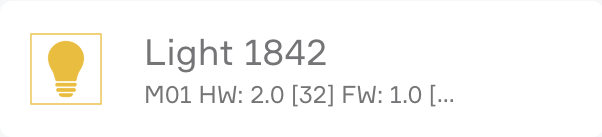
Sie finden Ihre DALI Module unter „Alle Apps“ - „Hardware"
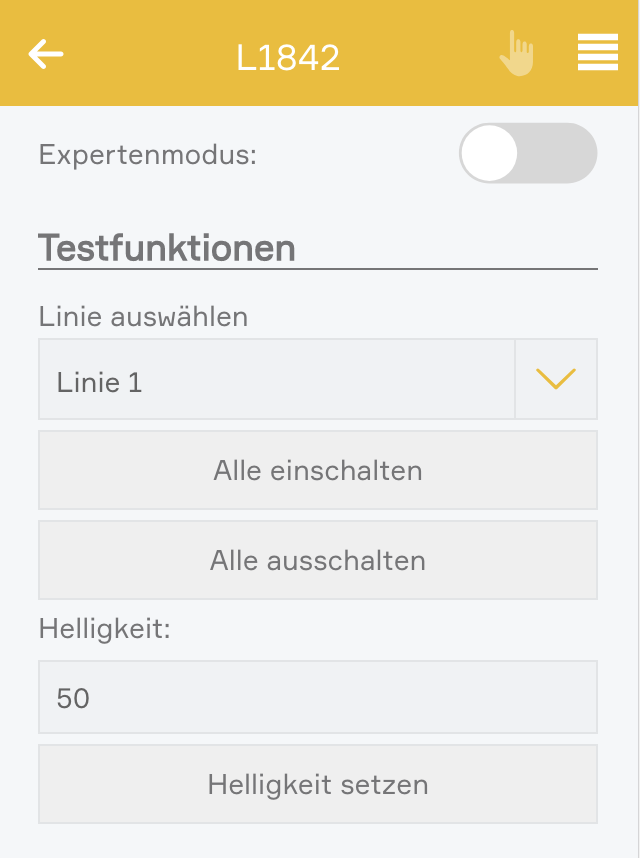
Im Parameter Panel können Sie entscheiden, ob Sie den Expertenmodus verwenden möchten.
Standardmodus: Alle Lichter auf einer DALI Linien können gemeinsam geschalten werden. Zusätzlich werden die Lichter der Linien mit den Taster der Kanäle 1 und 2 geschaltet.
Expertenmodus: Der Expertenmodus erlaubt die Steuerung jeder einzeln angeschlossenen Lampe. Hierfür müssen alle angeschlossenen Lampen adressiert werden. Die Taster der Kanäle 1 und 2 werden nicht für die Steuerung der Lampen verwendet.
Zusätzlich haben Sie im Parameter Panel die Möglichkeit, die Steuerungsbefehle Ein, Aus und Dimmen auf eine DALI Linie auszuführen.
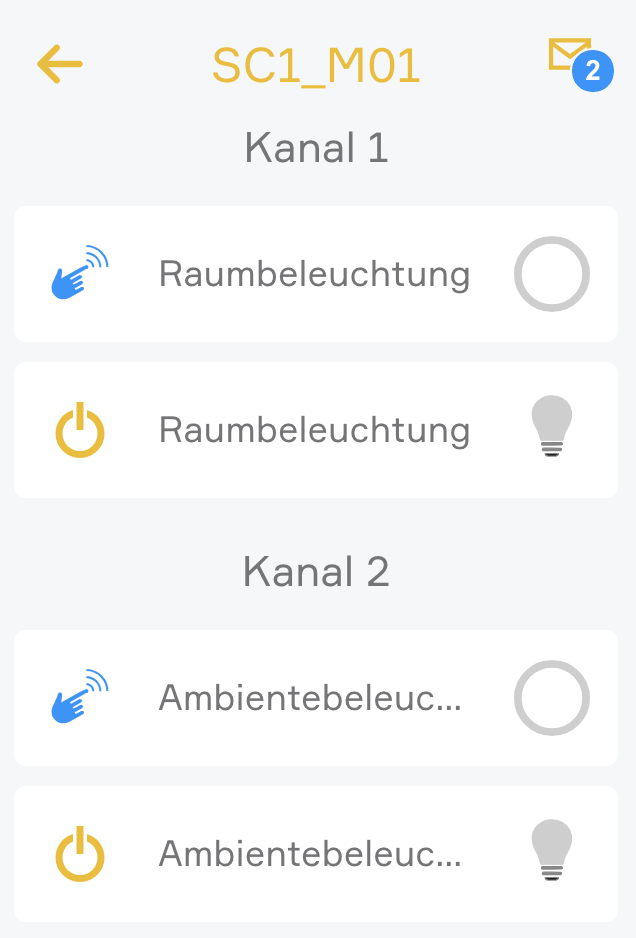
Durch Klick auf den linken Bereich des Object Panels oder durch Klick im Operator Panel auf „Kanäle anzeigen“ werden alle Taster und Lichter des Moduls aufgelistet. In der Standardkonfiguration werden hier 2 Lichter aufgelistet, welche jeweils die Lampen einer DALI Linien repräsentieren.
Expertenmodus
Mit dem Expertenmodus können alle angeschlossenen Lichter adressiert und anschließend getrennt gesteuert werden. Bei der Adressierung wird jeder angeschlossenen Lampe eine innerhalb der jeweiligen Linie eindeutige Adresse zugeordnet.
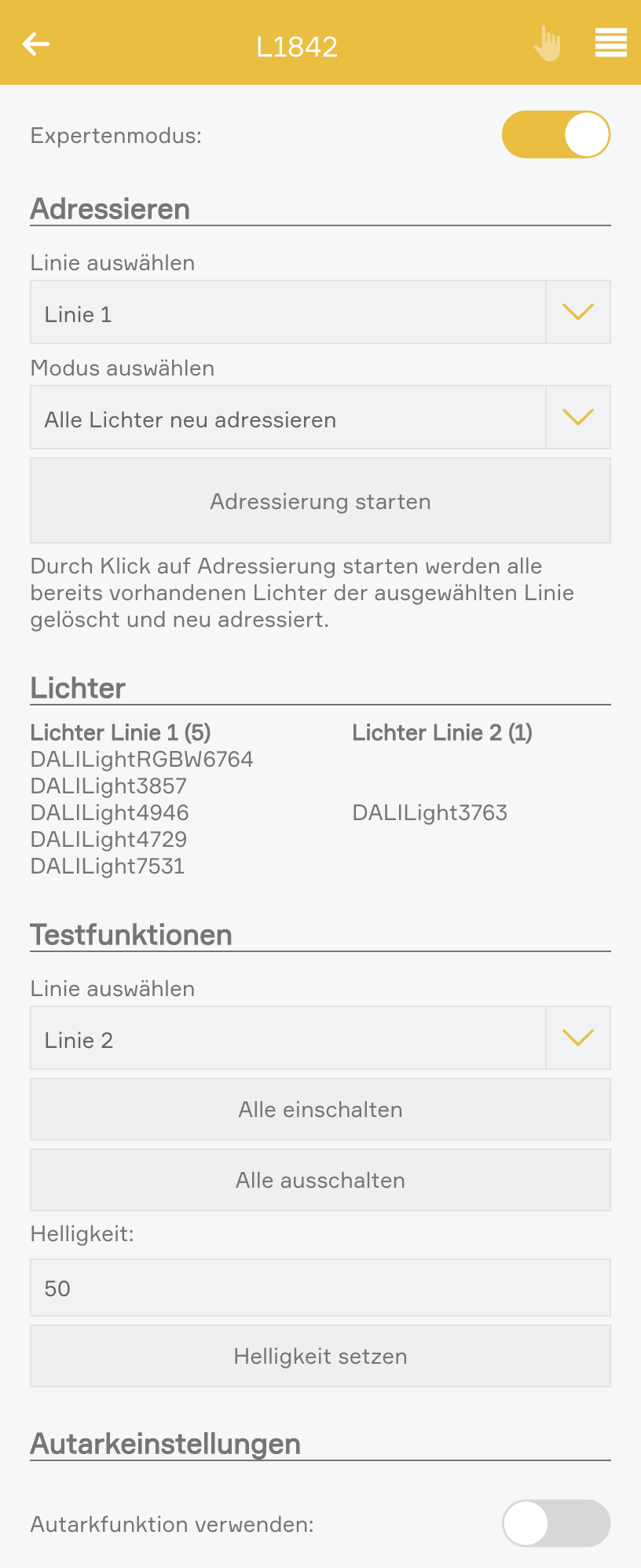
Zum Aktivieren des Expertenmodus im Parameter Panel auf „Expertenmodus“ klicken.
Nach der Aktivierung werden die zwei Lichter entfernt, welche die gesamten Linien repräsentieren. Zusätzlich wird die Autarkfunktion der Taster deaktiviert, wodurch die Taster frei verwendet werden können. Im Parameter Panel stehen anschließend die Werkzeuge zum Adressieren der Lichter zur Verfügung.
Zum Adressieren zunächst die gewünschte Linie und anschließend den Adressierungsmodus auswählen.
Durch einen Klick auf „Adressierung starten“ werden die Adressen unter den angeschlossenen Lampen ausgehandelt. Anschließend werden die adressierten Lampen im Smart Building Automation System aufgelistet.
Adressierungsmodus „Alle Lichter neu adressieren":
In diesem Modus werden vorhandene Lichter gelöscht und alle Lichter neu adressiert.
Adressierungsmodus „Neue Lichter adressieren":
In diesem Modus werden nur neue Lichter hinzugefügt, die noch nie adressiert wurden. Vorhandene Lichter bleiben erhalten.
Auch im Expertenmodus kann die Autarkbedienung über die Taster des Moduls verwendet werden. Ist die Autarkfunktion aktiviert, werden mit den Tastern alle Lichter der jeweiligen DALI Linie geschaltet.
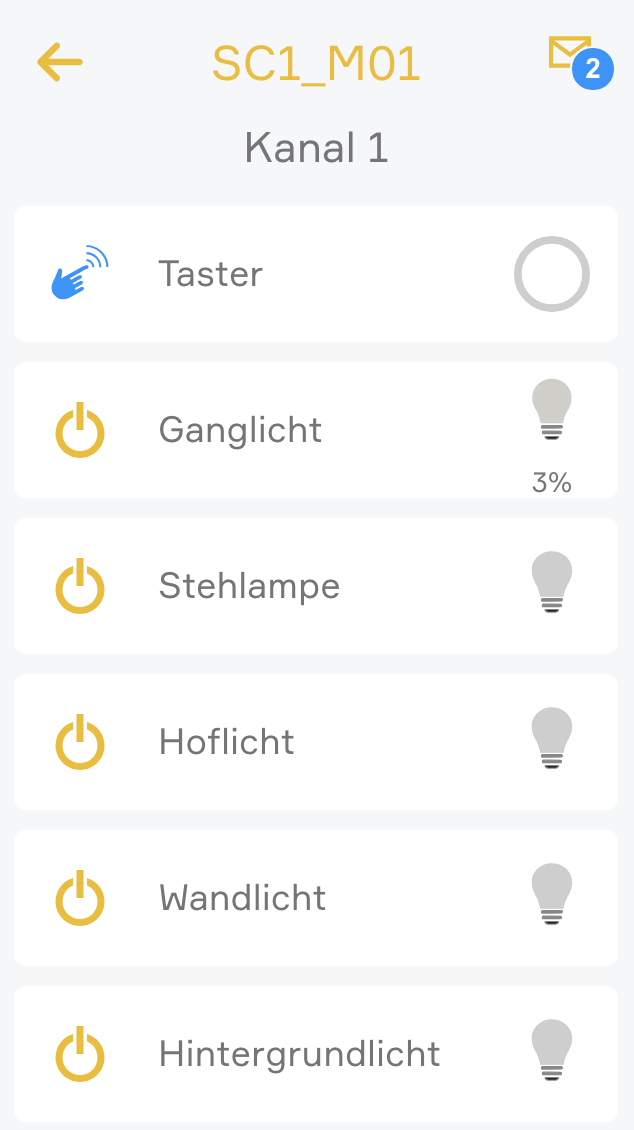
Nach der Adressierung werden alle gefundenen Lampen unter den Kanälen des Moduls angezeigt. Die Kanäle können durch einen Klick auf den linken Bereich des Moduls oder über „Kanäle anzeigen“ im Operator Panel aufgerufen werden.
Zusätzlich werden alle Lichter unter „Alle Apps“ - „Lichter“ aufgelistet. Dort können wie gewohnt verwendet und mit Szenen oder Lichtgruppen verknüpft werden.
Lampentausch:
Nach dem Austausch einer Lampe muss die neue Lampe adressiert werden.
Mithilfe der Funktion „Lampentausch“ im Parameter Panel wird die neu verbaute Lampe automatisch adressiert.
Alle bestehenden Szenen und Verknüpfungen im System bleiben erhalten.
Sollen alle Lichter einer Linie immer gemeinsam geschaltet werden, empfiehlt es sich, den Expertenmodus zu deaktivieren. Das Schaltverhalten ist dadurch wesentlich synchroner als bei einer Verknüpfung aller einzelnen Lichter.
Dynamisches RGB Licht
Mit der App „Dynamisches RGB Licht“ lässt sich ein RGB Licht erstellen, welches aus 3 einzelnen dimmbaren Lichtern besteht. z.B. wenn 3 einzelne Dali Lichter verbunden sind, welche jeweils einen einzelnen Kanal für Rot, Grün und Blau steuern. Die App „Dynamisches RGB Licht“ befindet sich unter „Alle Apps“ - „Lichter“
Erstellen
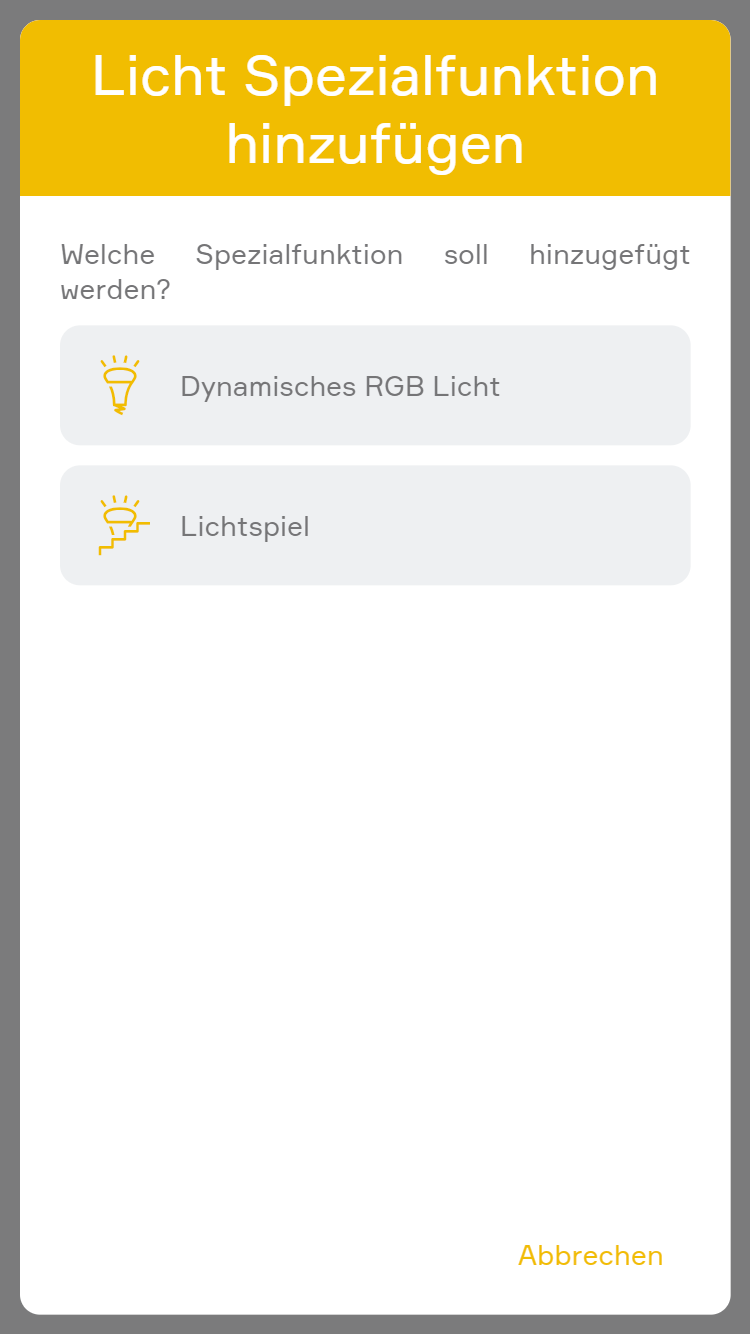
Mit „Funktion hinzufügen“ > „Dynamisches RGB Licht“ kann ein neues dynamisches RGB Licht erstellt werden.
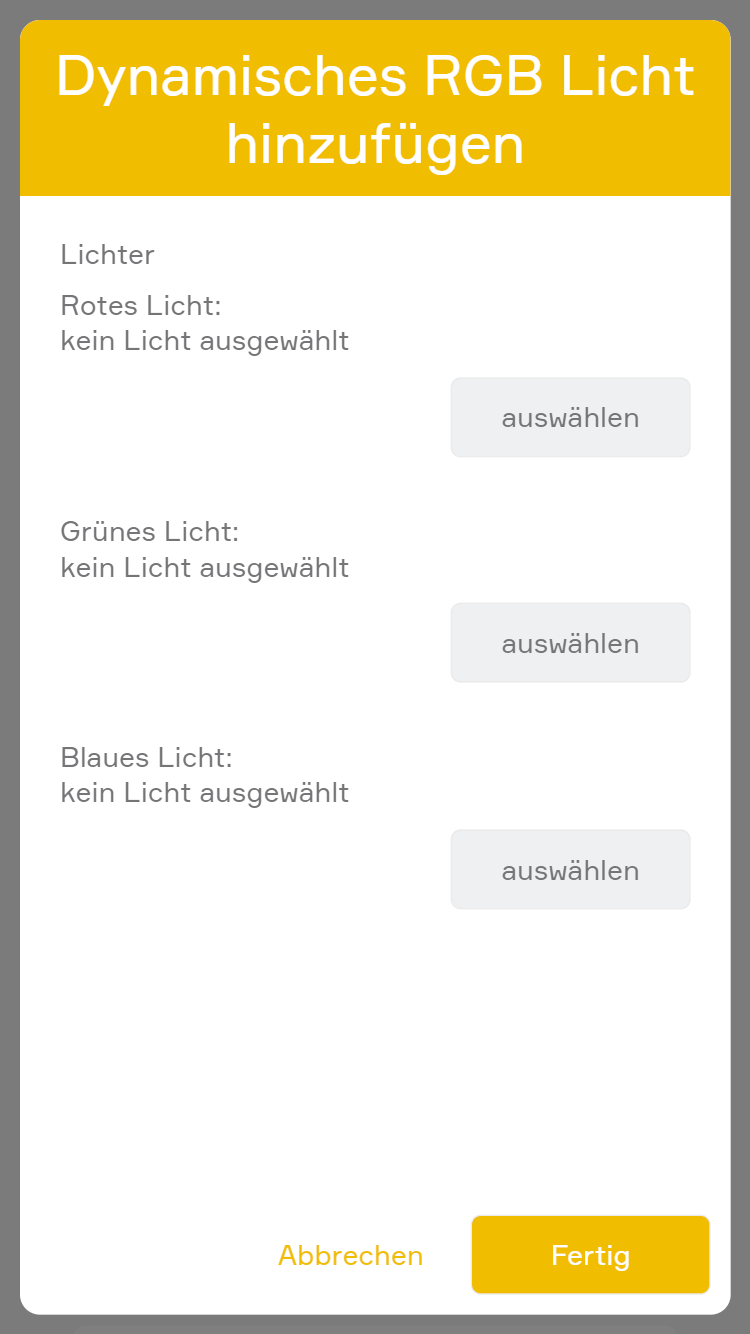
Danach öffnet sich ein Wizard, über welchen die 3 einzelnen Lichter ausgewählt werden können. Jeweils ein dimmbares Licht für Rot, Grün und Blau.
Konfiguration
Das dynamische RGB kann gleich konfiguriert werden wie andere RGB Lichter, abgesehen von der Funktion „Farbdurchlaufzeit“ und „Nur Weiß“.
Siehe: RGB Konfiguration
Bedienung
Das dynamische RGB hat die selben Funktionen wie andere RGB Lichter, abgesehen von der Funktion „Farbdurchlauf“.
Siehe: RGB Bedienung
Lichtspiel
Mit der App „Lichtspiel“ lassen sich verschiedene Lichtmuster auf einer Gruppe von Lampen erzeugen. Die App „Lichtspiel“ befindet sich unter „Alle Apps“ - „Lichter“.
Erstellen
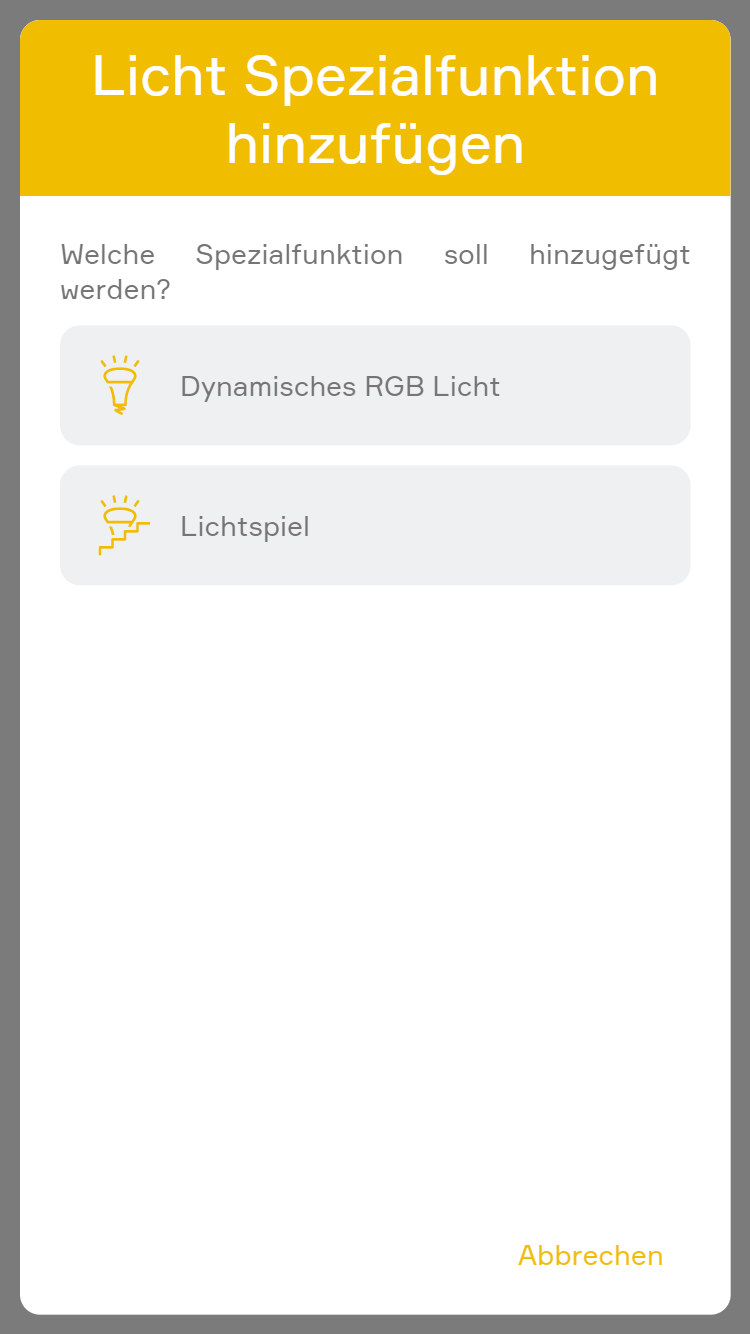
Mit „Funktion hinzufügen“ > „Lichtspiel“ kann ein neues Lichtspiel erstellt werden.
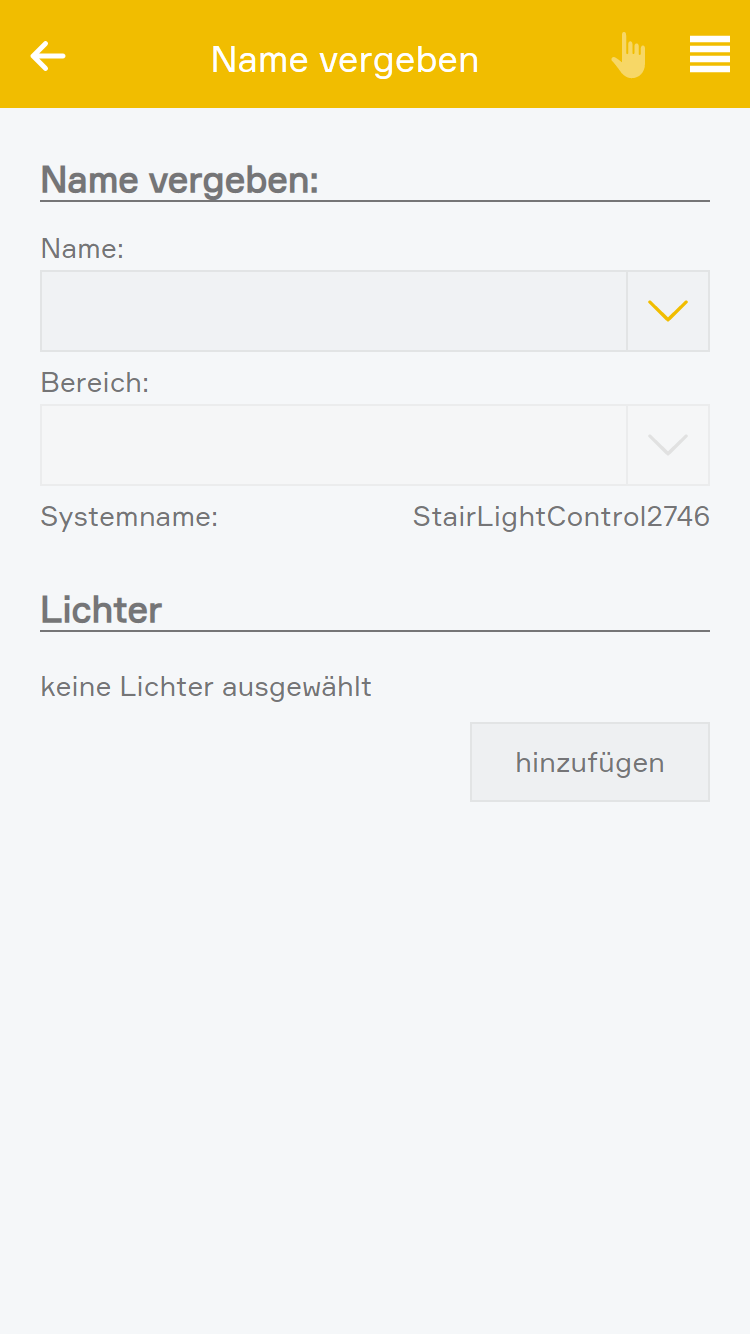
Im Parameter Panel können dann die Lichter ausgewählt werden und in gewünschter Reihenfolge sortiert werden.
Bedienung
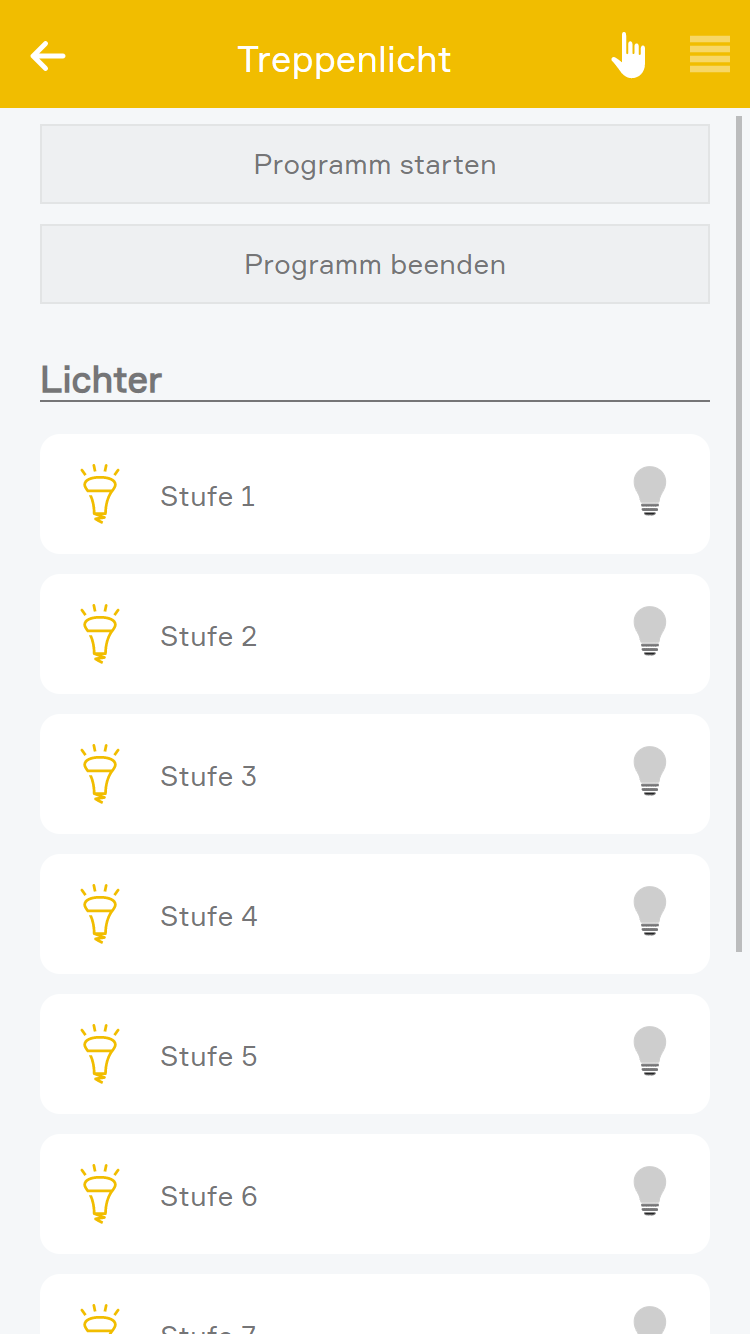
Programm starten
Mit dem Button „Programm starten“ kann ein Programm gestartet werden (Details siehe unten).
Programm beenden
Mit dem Button „Programm beenden“ kann ein aktuell aktives Programm wieder beendet werden.
Lichter
Hier werden die ausgewählten Lichter und der aktuelle Status angezeigt.
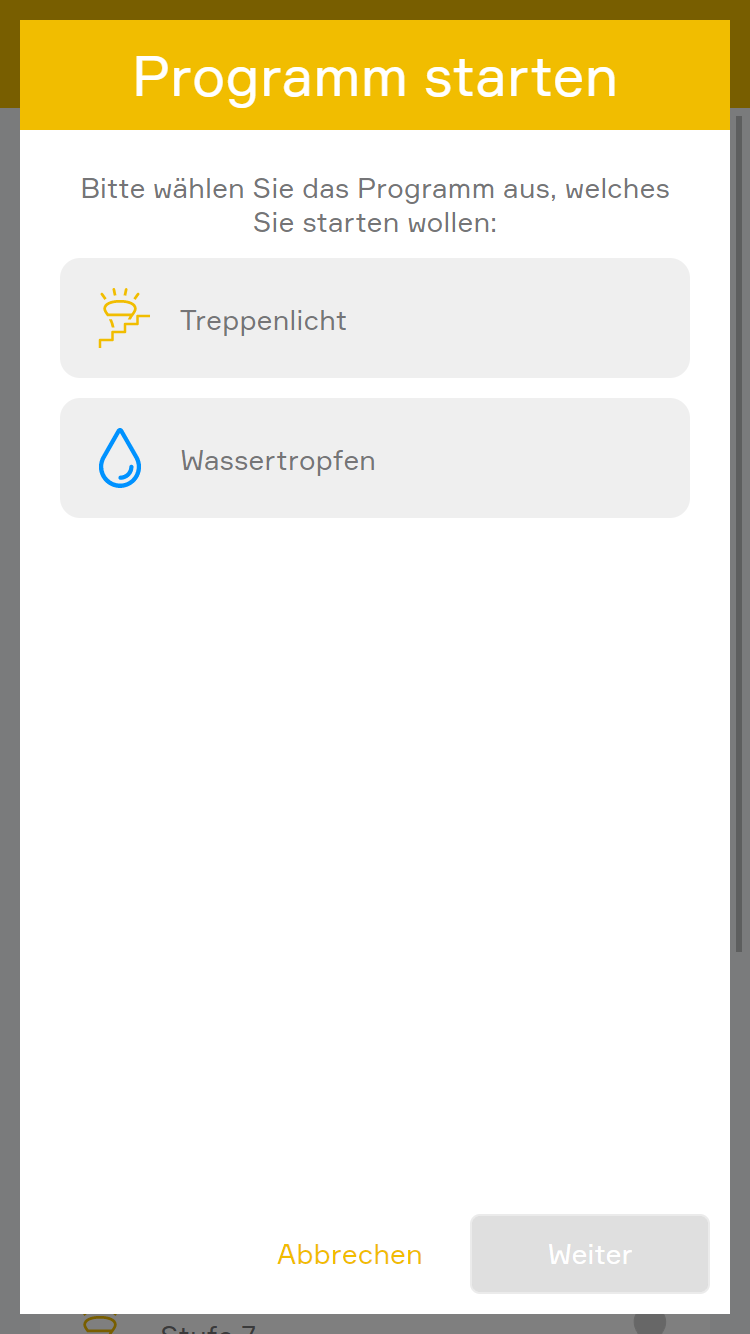
Nach einem Klick auf „Programm starten“ öffnet sich ein Wizard, über welchen ein Programm gewählt werden kann. Hier kann zwischen „Treppenlicht“ und „Wassertropfen“ ausgewählt werden.
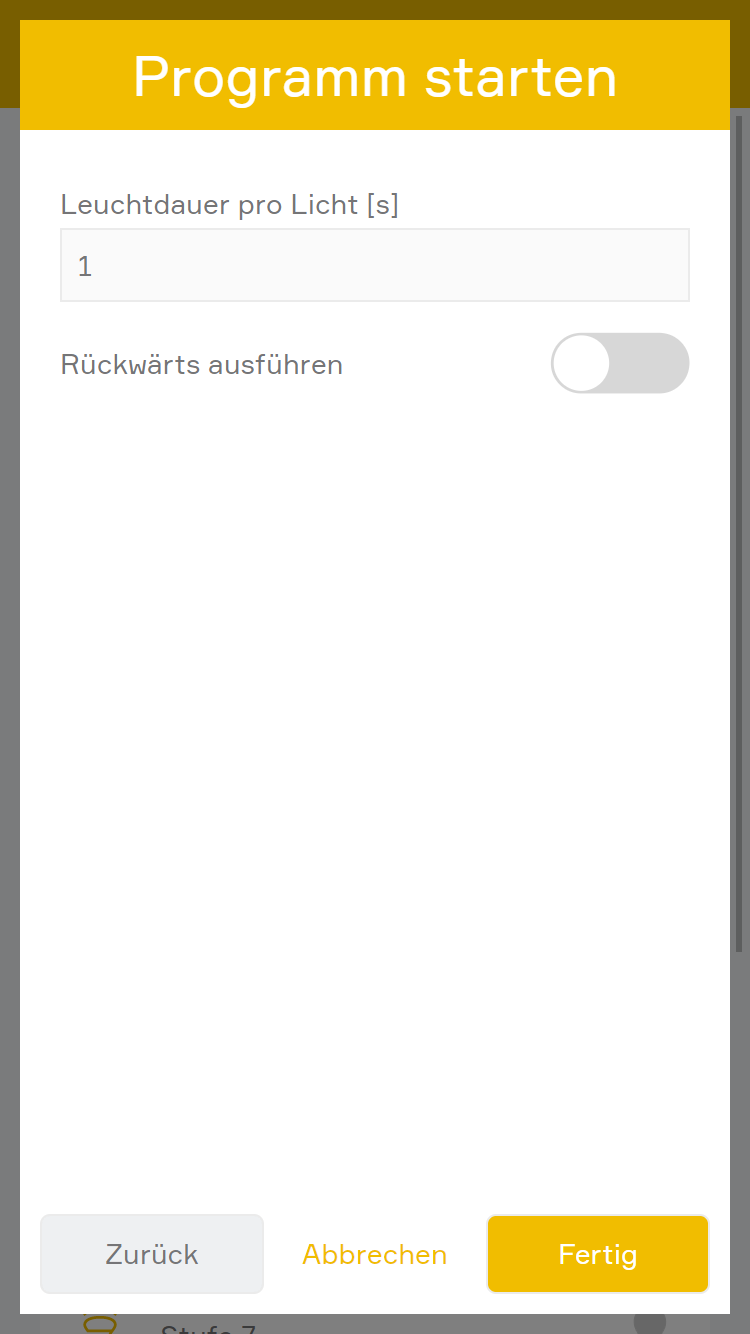
Beim „Treppenlicht“ handelt es sich um eine Funktion, wo z.B. einzelne Stufen einer Treppe Schritt für Schritt zugeschaltet werden können.
z.B. könnte hier folgendes Muster erzeugt werden: Oberste Stufe wird eingeschaltet, 1s warten, zweite Stufe wird eingeschaltet, 1s warten, dritte Stufe wird eingeschaltet,...
Beim Beenden werden die Lichter in selber Reihenfolge ausgeschalten, wie sie eingeschalten wurden.
Hier können folgende Parameter vergeben werden:
Leuchtdauer pro Licht [s]: Gibt an, wie lange ein Licht leuchtet, bevor das nächste Licht dazu geschalten wird.
Rückwärts ausführen: Wenn diese Option gewählt wurde, werden die Lichter in umgekehrter Reihenfolge eingeschalten.
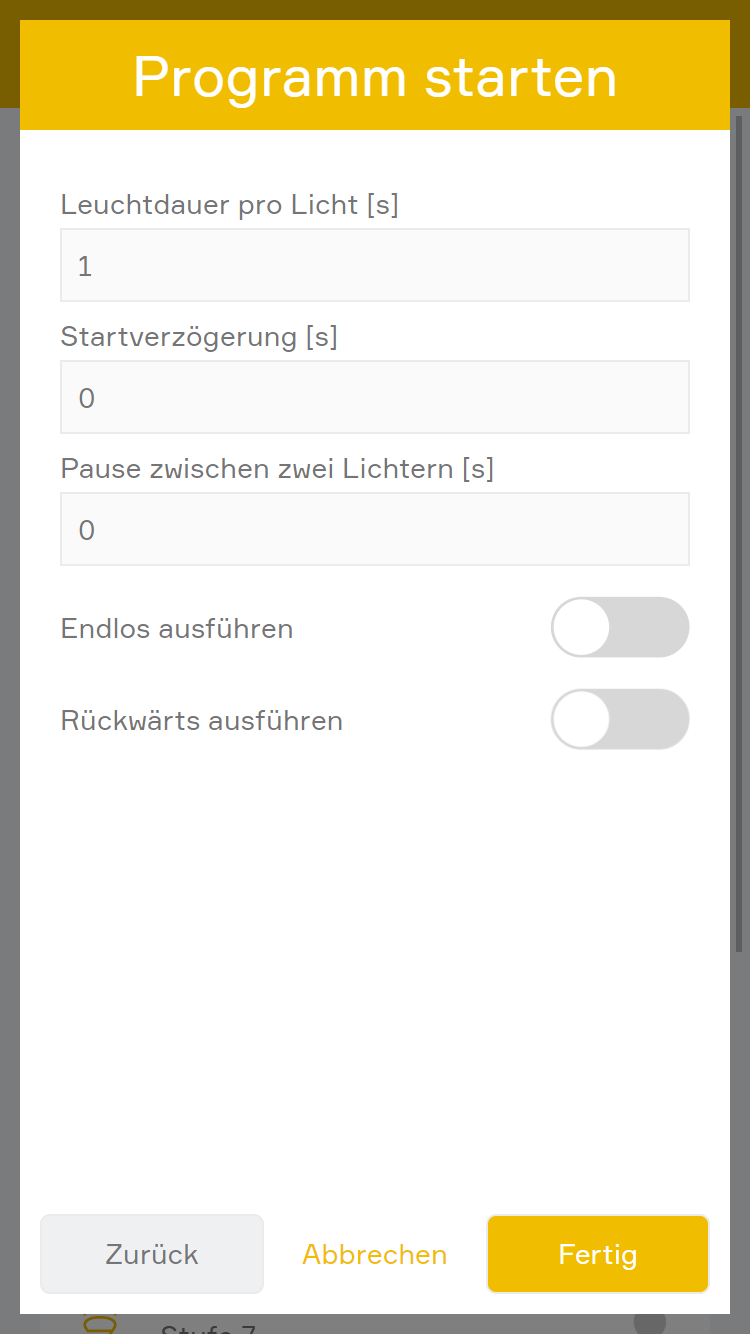
Bei „Regentropfen“ handelt es sich um eine Funktion, wo z.B. bei LED Streifen einzelne Lichter nacheinander angesteuert werden können, um so den Effekt von fallenden Wassertropfen zu simulieren.
z.B. könnte hier folgendes Muster erzeugt werden: Oberste LED wird eingeschaltet, 1s warten, oberste LED wird ausgeschaltet, zweite LED wird eingeschaltet, 1s warten, zweite LED ausschalten, dritte LED einschalten,...
Beim Beenden werden alle Lichter ausgeschalten.
Hier können folgende Parameter vergeben werden:
Leuchtdauer pro Licht [s]: Gibt die Zeit an, wie lange ein Licht leuchten soll, bevor es wieder ausgeschalten wird.
Startverzögerung [s]: Gibt die Zeit an, wann das Programm starten soll, bzw. die Pause zwischen 2 vollständigen Durchläufen.
Pause zwischen zwei Lichtern [s]: Gibt die Zeit an, welche zwischen dem Ausschalten eines Lichts und des Einschalten des nächsten Lichts gewartet werden soll.
Endlos ausführen: Wenn diese Option gewählt wurde, wird nach dem ausführen eines Zyklus wieder von vorne gestartet.
Rückwärts ausführen: Wenn diese Option gewählt wurde, werden die Lichter in umgekehrter Reihenfolge eingeschalten.
Szenen
Das Lichtspiel bietet folgende Funktionen für Szenen (dann ...):
- Programm beenden: Beendet das aktuelle Programm
- Programm Regentropfen starten: Startet das Programm „Regentropfen“
- Programm Treppenlicht starten: Startet das Programm „Treppenlicht“
Logik
Lichter bieten folgende Möglichkeiten für die Verwendung Logiken:
-- Dauerhaft EIN: Ob das Licht dauerhaft eingeschalten ist (lesen und schreiben)
-- Fehler: Ob ein Fehler erkannt wurde (lesen)
-- Licht eingeschaltet: Ob das Licht eingeschalten ist (lesen)
-- Sperren: Ob das Licht gesperrt ist (lesen)
-- Externer Bewegungsmelder sperren: Hiermit kann die Aktivierung des Lichts durch einen verknüpfen Bewegungsmelder aufgehoben werden (schreiben)
-- Skalierte Helligkeit: Die skalierte Helligkeit in Prozent von dimmbaren Lichtern lesen (lesen)
-- Helligkeit setzen: Die skalierte Helligkeit in Prozent bei dimmbaren Lichtern setzen (schreiben)
-- Modus Nur Weiß aktiv: Gibt an, ob der Modus Nur Weiß aktiv ist (lesen, nur bei RGBW Lichtern)
-- Automatik Programm aktiv: Gibt an, ob der automatische Farbdurchlaufsmodus aktiv ist (lesen, nur bei RGBW Lichtern)
-- Farbtemperatur setzen: Die Farbtemperatur eines DALI-Lichts setzen (schreiben)
Logik
Mit der App Logik können komplizierte Operationen ausgeführt werden, für die es sonst keine App gibt. Das kann z.B. eine Steuerung der WC-Lüftung, eine Steuerung eines Licht-Trafos usw. sein. Um die Logik zu verwenden, sollten bereits ein gewisses Grundverständnis davon vorhanden sein. Wenn man neu im Bereich Logik ist, sollten man es nur mit Bedacht benutzen.
Die Logik App ist unter Alle Apps – Logik zu finden.
Programm
Um eine Logik zu erstellen, wird als Erstes ein Logikprogramm benötigt. Dieses ist vergleichbar mit einem Netzwerk in der SPS-Programmierung. In einem Programm befinden sich dann die Logikbausteine, welche für die Steuerung verwendet werden. Falls z.B. eine Steuerung für eine WC-Lüftung und eine für einen Licht-Trafo erstellt werden soll, so sollte für jede dieser Steuerungen, ein eigenes Logikprogramm angelegt werden.
Erstellen
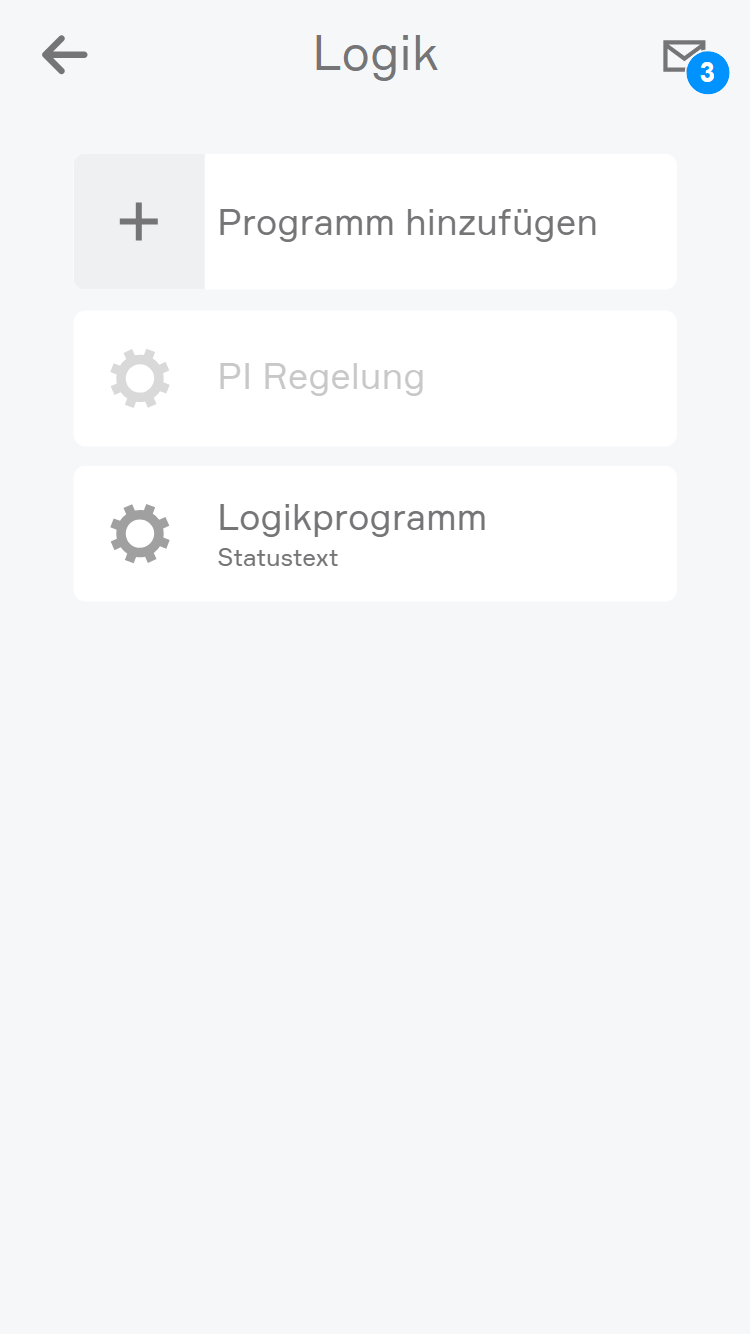
Um ein Logikprogramm zu erstellen, zuerst die App Logik öffnen und anschließend auf Programm hinzufügen klicken. Es wird automatisch ein neues Logikprogramm erstellt und das Operator Panel geöffnet.
Dort als Erstes den Namen und optional den Raum vergeben.
Parameter
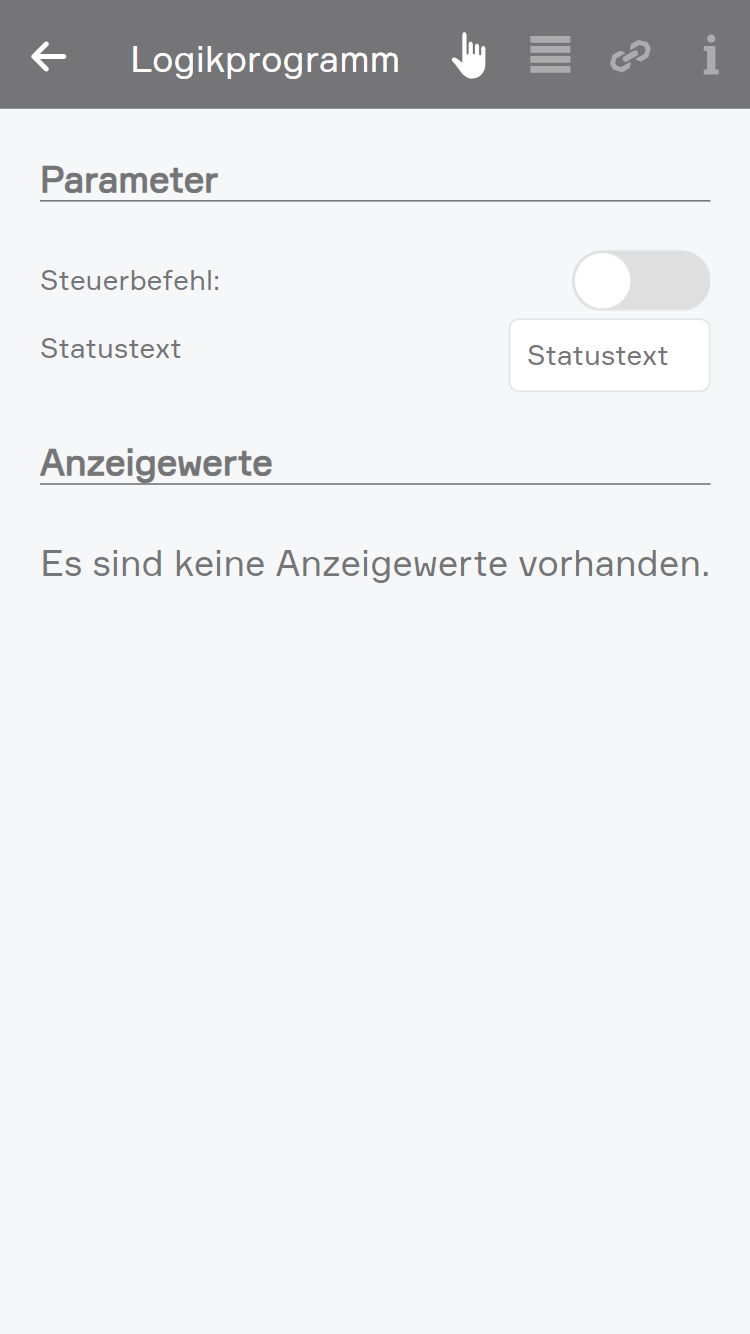
Im Operator Panel des Logikprogrammes sind folgende Punkte ersichtlich:
Parameter
Hier sind alle Parameter zur schnellen Einstellung des Programmes aufgelistet (Parameter werden im Kapitel Logikblöcke beschrieben). Die Werte der Parameter gehen bei einem Ausfall des Controllers nicht verloren.
Anzeigewerte
Hier werden alle Datenbausteine angezeigt, die als Anzeigewerte definiert wurden. Mehr dazu unter Input und Output.
Status
Im Punkt Status finden Sie ein Diagramm welches Ihnen die benötigte Zeit für das Ausführen dieses Programmes darstellt.
Steuerbefehl und Statustext
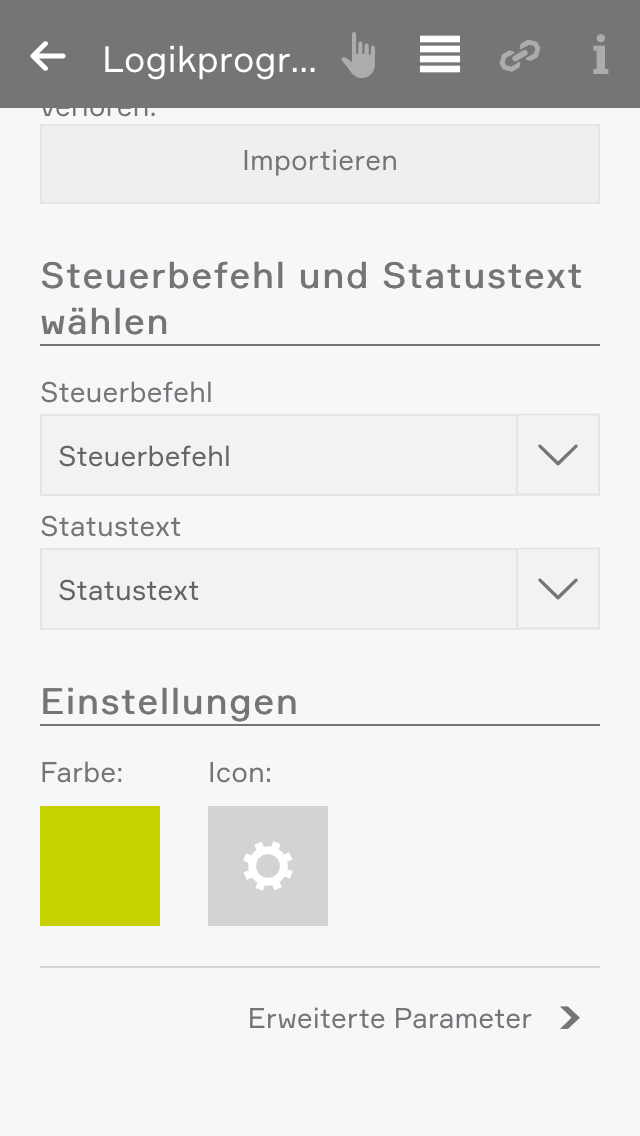
Jedes Logikprogramm kann einen Steuerbefehl und einen Statustext beinhalten. Für den Steuerbefehl können Sie einen Datenbaustein vom Typ Bool auswählen und für den Statustext einen Datenbaustein vom Typ String (Text). Dies können Sie im Parameterpanel unter „Steuerbefehl und Statustext wählen“.
Der Steuerbefehl ist dafür gedacht um das Logikprogramm über das Objectpanel zu aktivieren bzw. zu deaktivieren. Sie können den Steuerbefehl über das Icon links am Objectpanel umschalten.
Der Statustext wird im Objectpanel unter dem Namen des Programmes angezeigt. Dieser kann z.B. lauten: „Lüftung wird in 2min ausgeschaltet“.
Logik editieren
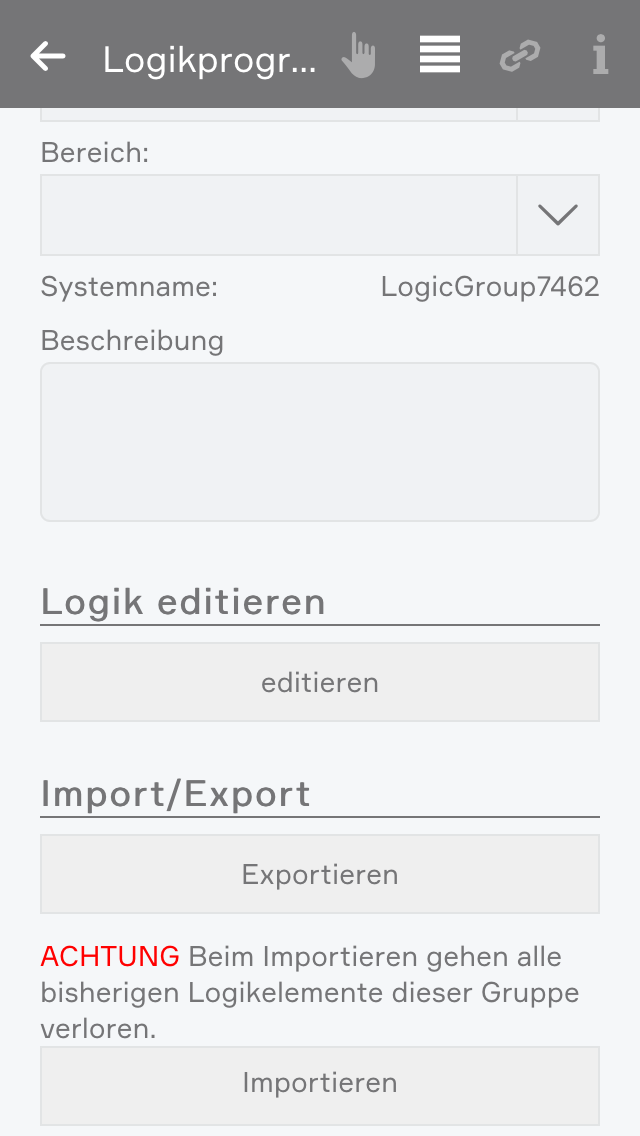
Wenn die Logik in diesem Programm editiert werden soll, kann dies über den Button „Editieren“ im Parameterpanel unter dem Punkt „Logik editieren“ erfolgen.
Alternativ kann die Logik am PC auch durch einen Klick auf das Object Panel mit gedrückter „Strg-Taste“ editiert werden.
Input und Output
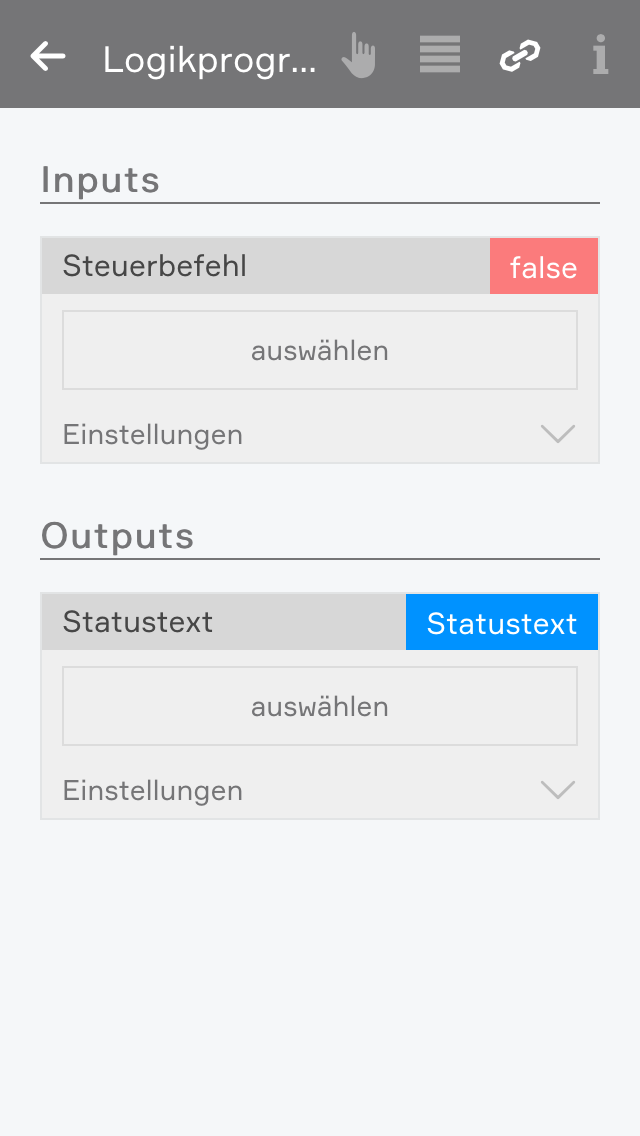
Für jedes Logikprogramm können In- und Outputs definiert werden, die anschließend im Linkpanel des Programms angezeigt werden. Festgelegte In- und Outputs können hier mit Werten aus anderen Apps des Systems verknüpft werden.
Über diese Funktion können Schnittstellen für das Logikprogramm definiert werden. Dadurch kann das Programm verwendet werden, ohne es für Änderungen an den verknüpften Werten bearbeiten zu müssen. Logikprogramme lassen sich so auch einfach für verschiedene Zwecke wiederverwenden, da lediglich die jeweiligen Verknüpfungen angepasst werden müssen.

Um einen In- oder Output für ein Logikprogramm festzulegen, muss ein Datenbaustein ausgewählt und der Typ von „Intern“ auf „Input“ oder „Output“ geändert werden.
Der In- oder Output wird anschließend im Linkpanel des Logikprogramms angezeigt und kann dort verknüpft werden.
Importieren/Exportieren
Wollen Sie dieses Logikprogramm irgendwo speichern, so können Sie dies über den Button „Exportieren“ im Parameterpanel unter dem Punkt „Import/Export“.
Um ein Logikprogramm zu importieren, müssen Sie den Button „Importieren“ (direkt unter dem Button „Exportieren“) wählen. Hier müssen Sie beachten, dass die bereits vorhandene Logik in diesem Programm verloren geht. Des Weiteren müssen Sie noch beachten, wenn Logikelemente beim Exportieren programmübergreifend miteinander verbunden waren, so sind sie das beim Importieren nicht mehr.
Farbe und Icon
Sie können Ihrem Logikprogramm eine Farbe und ein Icon zuweisen. Dies machen Sie im Parameterpanel im Punkt „Einstellungen“ indem Sie auf die aktuelle Farbe / das aktuelle Icon klicken.
Editor
Ab Smart Building Automation Version 2.13 steht eine alternative Möglichkeit zur Bearbeitung von Logikprogrammen zur Verfügung. Die neue Logikansicht kann direkt über das Operator Panel geöffnet werden.
Upgrade bestehender Logiken
Logiken aus Versionen vor 2.13 werden beim erstmaligen Öffnen in der neuen Ansicht automatisch aktualisiert. Dabei werden einige Anpassungen vorgenommen. Nach dem Upgrade sollte das Logikprogramm überprüft werden, um sicherzustellen, dass alle Funktionen weiterhin wie erwartet funktionieren. Änderungen
Überblick
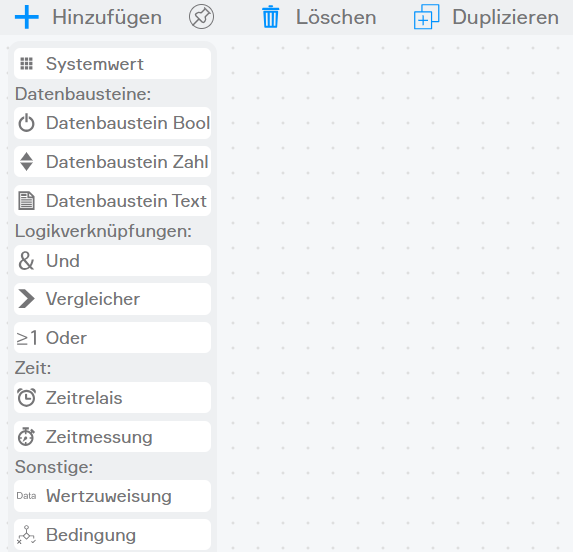
Die neue Logikansicht basiert auf einer SPS-ähnlichen Ansicht und bietet eine intuitive grafische Oberfläche zur Erstellung und Bearbeitung von Logikgruppen. Die Benutzeroberfläche besteht aus folgenden Hauptelementen:
Steuerungselemente: Buttons zum Bearbeiten, Hinzufügen, Duplizieren und Zurücksetzen der Logikgruppe.
Bibliotheksbereich: Enthält alle verfügbaren Logikbausteine, kategorisiert nach Funktionsgruppen (Datenbausteine, Logikverknüpfungen, Zeitfunktionen und Sonstige).
Bearbeitungsfläche: Der Hauptarbeitsbereich, in dem die Logikbausteine platziert und verbunden werden können.
Die Bearbeitungsfläche verfügt über ein Raster, das die präzise Positionierung der Bausteine erleichtert. Die Bausteine werden automatisch am Raster ausgerichtet, um eine übersichtliche Darstellung zu gewährleisten.
Bedienung des Editors
Die Logikansicht bietet zwei Hauptmodi:
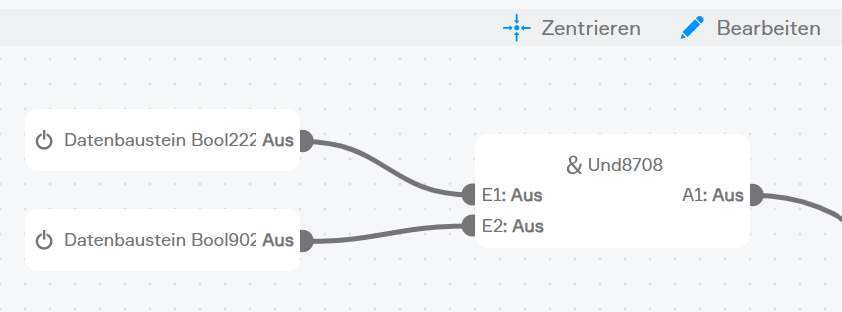
Ansichtsmodus: In diesem Modus kann die Logikgruppe als Gesamtes verschoben und angesehen werden, aber keine Änderungen an den Verbindungen vorgenommen werden.
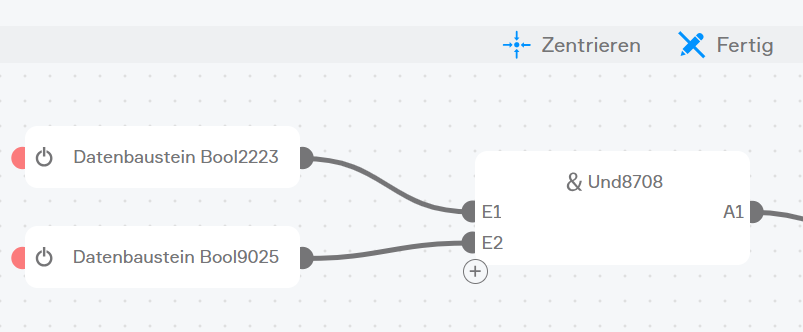
Bearbeitungsmodus: In diesem Modus können Logikbausteine hinzugefügt, verschoben, verbunden, gelöscht und konfiguriert werden.
Um in den Bearbeitungsmodus zu wechseln, kann auf den Bearbeiten-Button (Stift-Symbol) geklickt werden. Im Bearbeitungsmodus wird die Bibliothek verfügbar, und es kann mit der Erstellung oder Änderung der Logikgruppe begonnen werden.
Ansicht anpassen
Die Logikansicht bietet verschiedene Möglichkeiten zur Anpassung der Darstellung:
Zoom: Mit gedrückter Strg-Taste kann mit dem Mausrad hinein- oder herausgezoomt werden.
Verschieben: Die gesamten Elemente können durch Klicken und Ziehen bewegt werden.
Ansicht zurücksetzen: Mit dem Zentrier-Button kann die Ansicht auf den Standardzustand zurückgesetzt werden.
Bibliothek anheften
Die Bibliothek kann im Bearbeitungsmodus dauerhaft sichtbar bleiben:
Es kann durch Klicken auf den Hinzufügen-Button (+) die Bibliothek geöffnet, anschließend durch den Pin-Button angepinnt und somit dauerhaft sichtbar gehalten werden, auch während anderer Aktionen.
Speichern und Zurücksetzen
Beim Verlassen des Bearbeitungsmodus (wieder über den Bearbeiten-Button oder über Strg+S) erscheint ein Popup und folgende Optionen stehen zur Verfügung:
Speichern: Alle Änderungen werden dauerhaft übernommen.
Abbrechen: Schließt das Popup und die Logikgruppe kann weiter bearbeitet werden.
Zurücksetzen: Alle vorgenommenen Änderungen werden verworfen und auf den zuletzt gespeicherten Zustand zurückgesetzt.
Aufbau Logikbaustein
Jeder Logikbaustein ist einheitlich gestaltet, um eine intuitive Bedienung und schnelle Orientierung zu ermöglichen.
Visuelle Elemente eines Bausteins
Kopfbereich: Zeigt das Symbol und den Namen des Bausteins zur schnellen Identifikation.
Eingänge: Befinden sich auf der linken Seite und werden durch Anschlusspunkte dargestellt. Sie dienen dem Empfang von Signalen anderer Bausteine.
Ausgänge: Befinden sich auf der rechten Seite und leiten Signale an andere Bausteine weiter.
Statusanzeige: Im Ansichtsmodus zeigen Bausteine ihren aktuellen Status oder Wert an, was eine schnelle Funktionskontrolle ermöglicht.
Fehlerhinweise: Konfigurationsfehler oder fehlende Verbindungen werden durch visuelle Hervorhebungen kenntlich gemacht.
Farb- und Textkennzeichnung der Ein- und Ausgänge
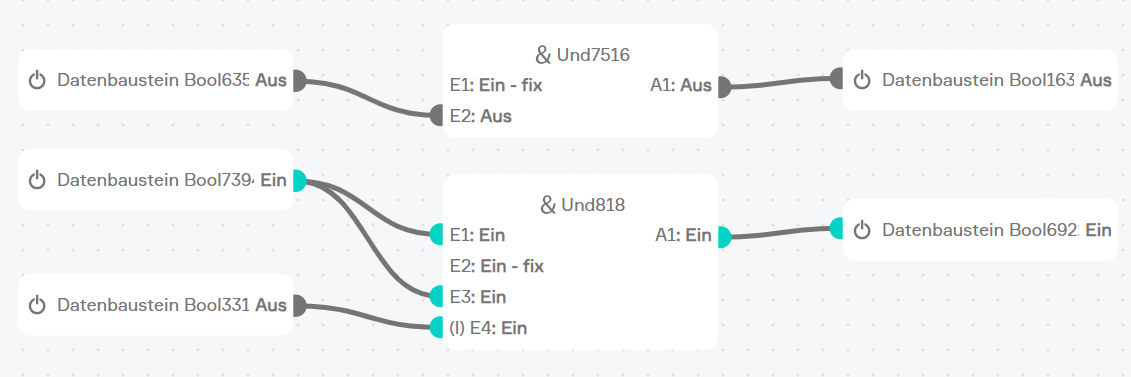
Ansichtsmodus
Im Ansichtsmodus steht eine kompakte, auf aktuelle Zustände fokussierte Darstellung mit reduziertem Funktionsumfang sowie einer Echtzeit-Anzeige aktiver Statuswerte im Vordergrund.
Für alle Ein- und Ausgänge werden Zusatzinformationen wie Invertierung und Fixwerteinstellung durch (I) bzw. -fix vor bzw. nach dem Echtzeitwert angezeigt
Boolesche Werte (wahr/falsch)
Grün oder Rot, wenn verbunden oder ein Fixwert gesetzt ist
Ausgeblendet, wenn keine Verbindung und kein Fixwert vorhanden ist

Numerische Werte
Grün: Eingang oder Ausgang ist verbunden oder ein Fixwert wurde definiert
Ausgeblendet: Keine Verbindung und kein Fixwert wurde definiert
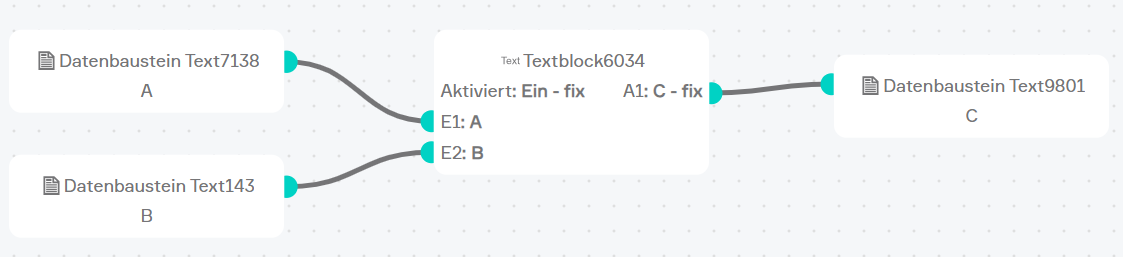
Text-/String-Werte
Grün: Eingang oder Ausgang ist verbunden oder ein Fixwert wurde definiert
Ausgeblendet: Keine Verbindung und kein Fixwert wurde definiert
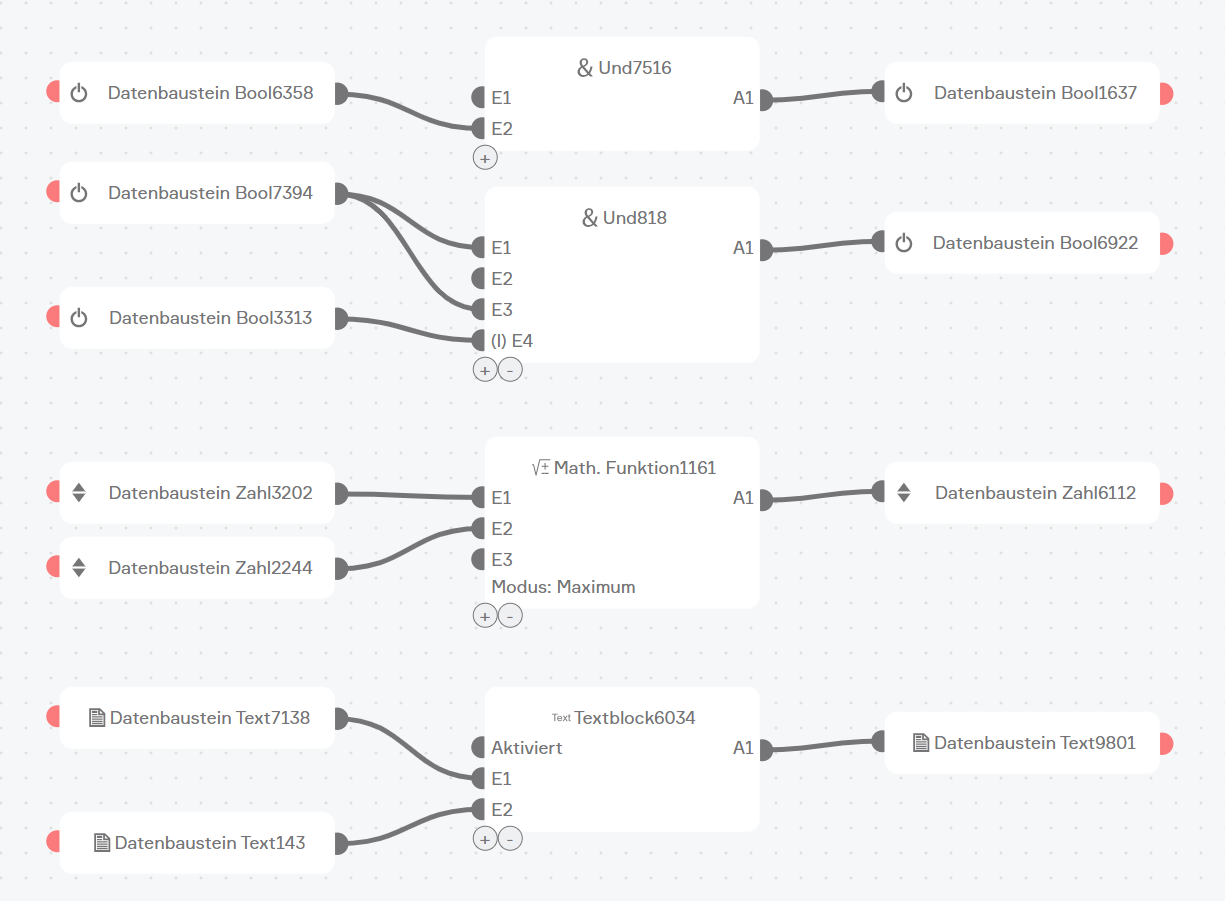
Bearbeitungsmodus
Im Bearbeitungsmodus wird eine erweiterte Darstellung mit zusätzlichen Elementen zur Konfiguration und Verbindung der Bausteine angezeigt.
Farbkennzeichnung der Ein- und Ausgänge (unabhängig vom Datentyp)
Rot: Kein Eingang oder Ausgang ist verbunden und kein Fixwert gesetzt
Grau: Eingang oder Ausgang ist verbunden oder ein Fixwert ist gesetzt
Bedienung des Logikbausteins
Logikbaustein hinzufügen
- Bearbeitungsmodus aktivieren, indem auf den Bearbeiten-Button geklickt wird.
- Die Bibliothek über den Hinzufügen-Button (+) öffnen.
- Gewünschten Baustein aus der Bibliothek auf die Arbeitsfläche ziehen.
- Der Baustein wird automatisch am Raster ausgerichtet und ist bereit zur Konfiguration.
- Während des Hinzufügens zeigt ein Ladeindikator den Fortschritt an, bis der Baustein vollständig erstellt ist.
- Der Systemwert-Baustein erfordert die Auswahl einer bestimmten Systemeigenschaft. In diesem Fall öffnet sich ein Auswahlfenster.
Bausteine konfigurieren
- Jeder Logikbaustein außer dem Systemwert-Baustein verfügt über spezifische Eigenschaften, die konfiguriert werden können.
- Auf einen Baustein klicken, um ihn auszuwählen und das Operator Panel zu öffnen.
- Werte nach Bedarf anpassen. Änderungen werden automatisch übernommen.
- Rechtsklick auf einen Baustein zeigt ein X-Symbol über das der Baustein gelöscht werden kann an.
Verbindungen zwischen Bausteinen erstellen
Logikbausteine kommunizieren über Verbindungen zwischen Ausgängen und Eingängen:
- Auf einen Ausgang (rechte Seite) eines Bausteins klicken und die Maustaste gedrückt halten.
- Die Verbindung zu einem Eingang (linke Seite) eines anderen Bausteins ziehen.
- Maustaste loslassen, um die Verbindung zu erstellen.
Verbindungen werden nur hergestellt, wenn die Datentypen kompatibel sind.
Mehrfachauswahl, Duplizieren und Einfügen
Die neue Logikansicht unterstützt die Auswahl mehrerer Bausteine gleichzeitig sowie das einfache Duplizieren und Einfügen:
- Maustaste lange gedrückt halten, um den Mehrfachauswahlmodus zu aktivieren.
- Gewünschte Bausteine anklicken, um sie aus- bzw. abzuwählen. Ausgewählte Bausteine werden hervorgehoben.
Mit mehreren ausgewählten Bausteinen lassen sich Gruppenoperationen durchführen:
Duplizieren: Alle ausgewählten Bausteine inklusive ihrer Verbindungen können über den Duplizieren-Button (oben rechts) oder per Strg+D eingefügt werden.
Kopieren und Einfügen: Alternativ lassen sich Bausteine mit Strg+C kopieren und mit Strg+V einfügen.
Eingefügte Bausteine werden versetzt platziert und behalten ihre Eigenschaften. Bestehende Verbindungen zwischen kopierten Bausteinen werden ebenfalls übernommen.
Beispiele
Feuchtigkeitssteuerung für das Badezimmer
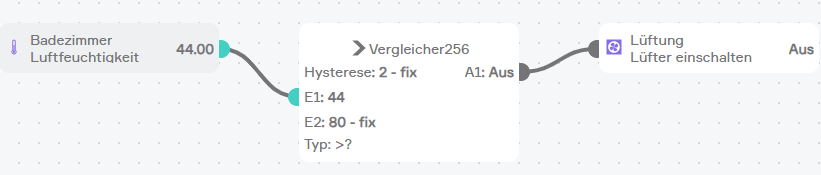
Die Belüftung soll bei Überschreiten eines definierten Wertes gestartet werden.
Dazu werden 3 Bausteine benötigt.
Die Luftfeuchtigkeit des Badezimmers muss über einen Systemwert angelegt werden.
Der Ausgang dieses Werts wird mit einem Vergleicher, der im Operator Panel auf Typ größer eingestellt werden muss, verbunden. Der Vergleichswert kann entweder mit einem weiteren Nummernwert des Systems, oder wie in diesem Beispiel als Fixwert 80, definiert werden. Um kleinere Schwankungen auszugleichen wird die Hysterese auf 2 gestellt.
Weitere Informationen
Ausführungsreihenfolge
Die Ausführungsreihenfolge der Logikbausteine wird automatisch basierend auf ihrer Position in der Zeichenfläche bestimmt:
Bausteine werden von oben nach unten und von links nach rechts ausgeführt.
Die Reihenfolge kann durch Verschieben der Bausteine beeinflusst werden.
Eine korrekte Reihenfolge ist entscheidend, insbesondere bei voneinander abhängigen Bausteinen.
Fehlerbehebung und Bewährte Praktiken
Zyklische Abhängigkeiten: Verbindungen vermeiden, die zu Endlosschleifen führen können.
Fehlende Verbindungen: Alle erforderlichen Eingänge sollten korrekt verbunden sein.
Dokumentation: Aussagekräftige Namen verwenden, um die Logik nachvollziehbar zu gestalten.
Schrittweises Testen: Die Logik in einzelnen Schritten prüfen, um Fehler frühzeitig zu erkennen.
Minimale Bausteinanzahl: Nur notwendige Bausteine einsetzen.
Reduzierung unnötiger Verbindungen: Jede Verbindung erzeugt Rechenaufwand – nur relevante Verbindungen erstellen.
Update-Änderungen in der mobilen Ansicht
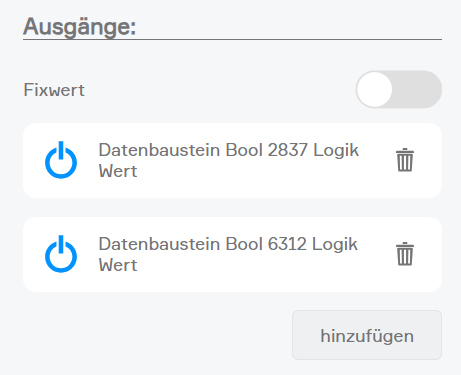
Es können jetzt pro Ausgang mehrere Verknüpfungen erstellt werden.
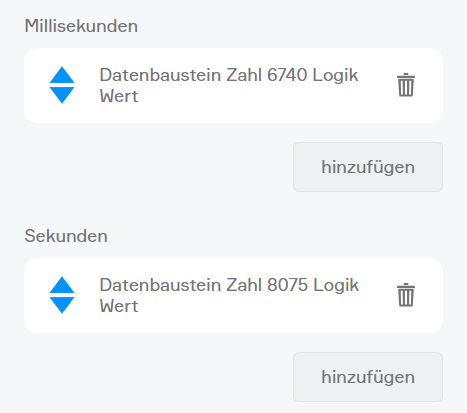
Die Zeitmessung bietet zusätzliche Ausgänge an.
Blöcke
Logikblöcke sind all jene Logikelemente, welche in einem Logikprogramm hinzugefügt werden können und eine bestimmte Funktion ausführen (UND, ODER, etc.).
Erstellen
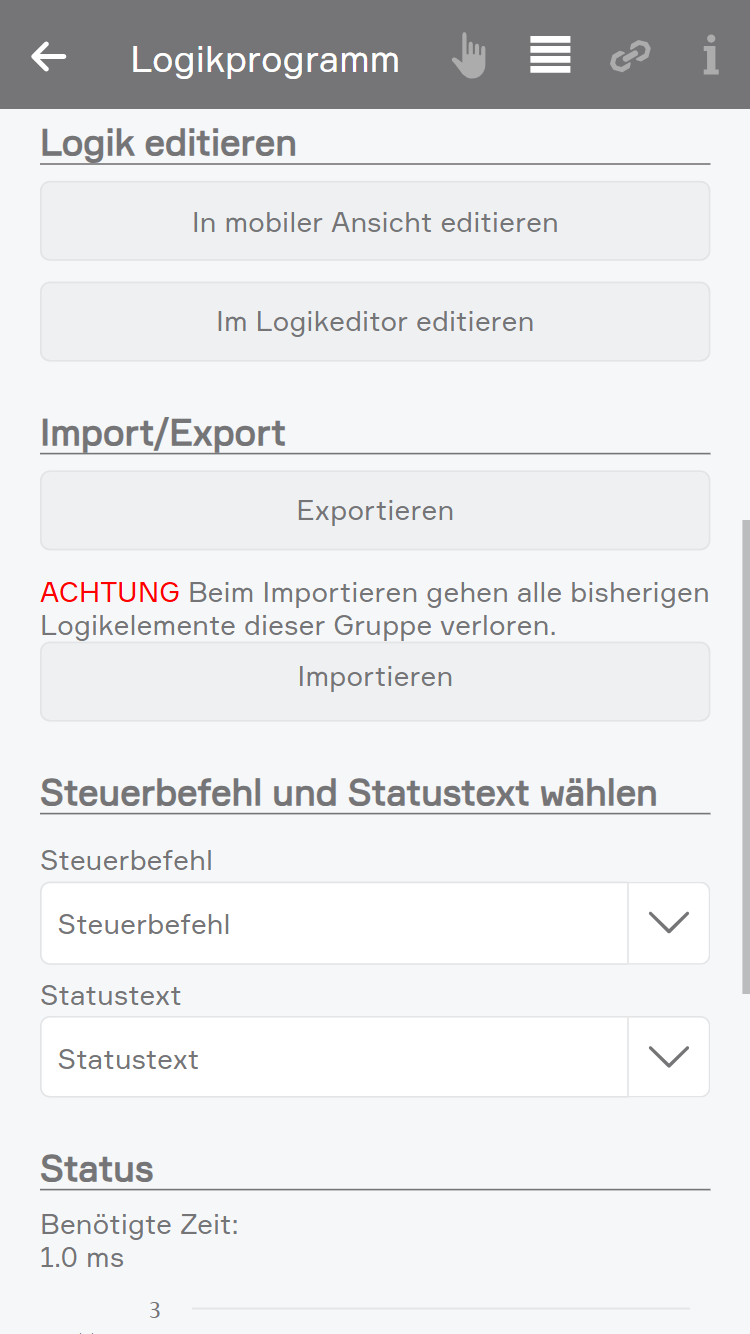
Um ein Logikelement zu erstellen, muss man sich zuerst im Logikprogramm befinden. Wenn das nicht der Fall ist, kann man im Parameterpanel unter Logik editieren auf folgenden Buttons klicken:
- In mobiler Ansicht editieren
- ODER Im Logik Editor editieren. ACHTUNG: Der Logik-Editor ist NUR auf PCs oder Tablets verwendbar
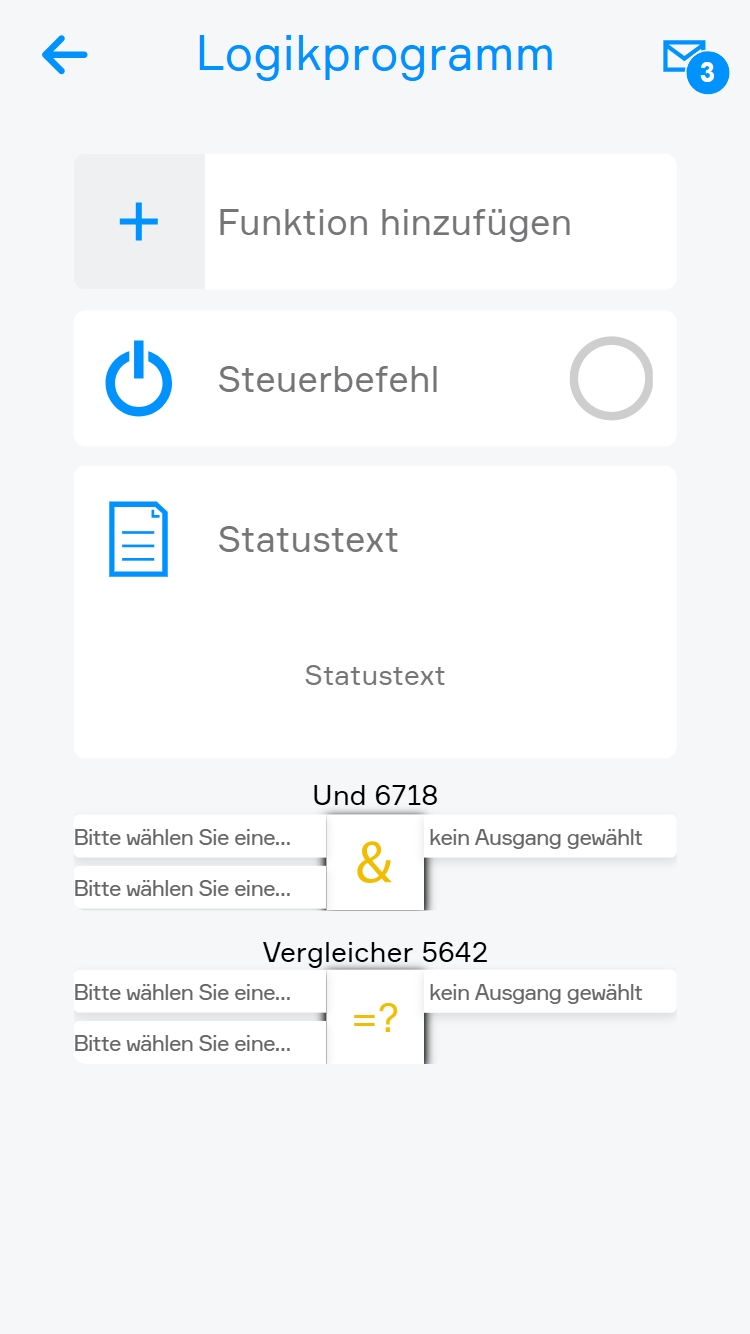
Im mobilen Logikprogramm kann mit einem Klick auf Funktion hinzufügen, neue Logikelemente hinzugefügt werden. Dafür einfach auf das gewünschte Element klicken.

Im Logik-Editor, muss zuerst rechts oben auf Bearbeiten geklickt werden. Danach erscheint links oben ein Button Hinzufügen. Wenn man auf diesen klickt, öffnet sich ein Dropdown mit allen verfügbaren Logikelementen. Um eines hinzu zu fügen, einfach das Element vom Dropdown links, rechts in den Logik-Editor ziehen.
Falls im Logik-Editor bei einem Block in der Mitte ein gelbes Rufzeichen angezeigt wird, sind noch nicht alle notwendigen Ein- oder Ausgänge verknüpft oder Fixwerte für diese vergeben worden.
Farben eines Elementes
Wenn ein Logikelement einen Fehler hat, oder wenn dieses einfach nicht aktiviert ist, sehen Sie das an der Farbe dieses Elementes.
Blau
Das Element ist in Ordnung.
Orange
Der Ausgang dieses Elementes wird simuliert.
Grau
Das Element hat zwar keine Fehler, jedoch ist es deaktiviert.
Rot
Das Element hat einen Fehler. Entweder hat ein Eingang keinen Wert oder der Ausgang mit dem es verknüpft ist existiert nicht mehr.
Verbinden von Elementen
Das Operatorpanel jedes Logikelementes (außer Datenbausteine) ist nach demselben Prinzip aufgebaut.
Ganz oben werden die Einstellungen angezeigt (wenn vorhanden), dann die Eingänge und dann die Ausgänge.
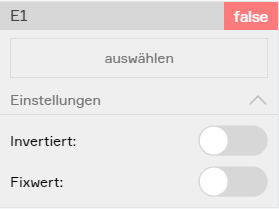
Verbinden im der Mobilen Ansicht:
Hier ist die Auswahl eines Eingangs zu sehen.
Mit dem Button auswählen, kann ein Ausgang eines anderen Logikelementes gewählt werden, welcher mit diesem Eingang verbunden werden soll.
Mit der Checkbox Invertiert können Sie den Eingang invertieren (falls er vom Typ Bool ist).
Mit der Checkbox Fixwert, kann diesem Eingang ein fixer Wert zugewiesen werden. D.h. wenn diese Checkbox aktiviert ist, erscheint beim Typ Bool in der Mitte eine Checkbox mit dem Text Wert. Mit dieser kann der Zustand dieses Einganges gesteuert werden. Wenn diese Checkbox bei einem Eingang vom Datentyp Number (Zahl) oder String (Text) aktiviert ist, so erscheint ein Eingabefeld in dann den gewünschten Wert eintragen werden kann.
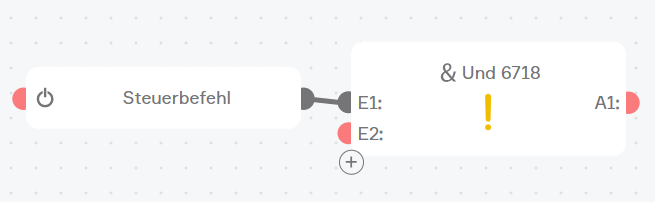
Verbinden im der Editor Ansicht:
Damit hier Elemente verbunden werden können, muss zuerst rechts oben auf Bearbeiten geklickt werden.
Danach erscheinen links und rechts von den Elementen und Datenbausteinen, farbige oder graue Punkte, je nachdem ob der Ein- oder Ausgang verknüpft ist oder nicht.
Auf der linken Seite eines Elements oder Datenbausteins befinden sich die Eingänge, auf der rechten Seite die Ausgänge.
Um einen Ausgang eines z.B. Datenbausteins mit dem Eingang eines z.B. Und-Elements zu verknüpfen, muss der Punkt rechts vom Datenbaustein angeklickt, gehalten und zum gewünschten Eingang links vom Und-Element gezogen werden.
Boolsche Eingänge können wie folgt invertiert werden (falls die Option verfügbar ist):
- Auf den Pin neben dem Eingang klicken und die Checkbox Invertieren wie gewünscht konfigurieren.
Eingängen können wie folgt ein fixer Wert zugewiesen werden (falls die Option verfügbar ist):
- Auf den Pin neben dem Eingang klicken, Fixwert auswählen und den gewünschten Wert vorgeben.
Datenbausteine
Datenbausteine sind Zwischenspeicher für Werte. D.h. Datenbausteine können über andere Logikelemente, indem man beim Ausgang diesen Datenbaustein auswählt, beschrieben werden (jedoch nur wenn beide den gleichen Datentyp haben). Datenbausteine können auch mit Eingängen von Logikelementen verknüpft werden. Jeder Datenbaustein hat im Operatorpanel die Option „Parameter“. Sollten Sie diese Option aktivieren, so sehen Sie diesen Datenbaustein im Operatorpanel der zugehörigen Logikgruppe und können diesen von da aus ändern. Dies hat den Vorteil, dass Sie nicht immer das Logikprogramm öffnen müssen um den Wert zu ändern. Parameter bedeutet auch, dass der Wert des Datenbausteines bei einem Ausfall des Controllers erhalten bleibt.
Zusätzlich kann auch die Option „Anzeigewert“ aktiviert werden. Dadurch wird der Wert im OperatorPanel der Logikgruppe gelistet, kann jedoch nicht geändert werden. Nur Datenbausteine können weiterhin auf den Wert schreiben.
Sie können den Wert jedes Datenbausteines über das Objectpanel ändern. Beim Datenbaustein vom Typ Bool und Number können Sie dies auf der linken Seite des Objectpanels und beim Datenbaustein vom Typ String können Sie dies im Eingabefeld auf der rechten Seite.
UND
Bei dem Und Block handelt es sich um eine klassische Und-Verknüpfung. D.h. der Ausgang wird auf true gesetzt, sobald ALLE Eingänge true sind. Dieses Block kann zwischen zwei und sechs Eingänge haben.
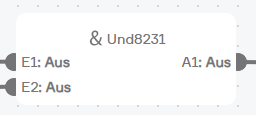
- In der mobilen Ansicht kann die Anzahl der Eingänge über das Operator Panel mit den Buttons Pin hinzufügen und Pin entfernen geändert. Für die Ausgänge kann unter Ausgänge auch ein Fixwert vergeben werden.
- In der Editor Ansicht muss zuerst rechts oben auf Bearbeiten geklickt werden. Die Anzahl der Eingänge kann durch das Plus- oder Minus-Zeichen am linken unteren Rand des Elements geändert werden. Durch einen Klick auf den roten Punkt links von den Eingängen, kann der jeweilige Eingang invertiert oder diesem ein Fixwert zugewiesen werden. Durch einen Klick auf den roten Punkt rechts vom Ausgang, kann den Ausgängen ein Fixwert zugewiesen werden.
Vergleicher
Der Vergleicher prüft die Werte zweier Eingänge des selben Datentyps miteinander und schaltet dementsprechend den Ausgang.
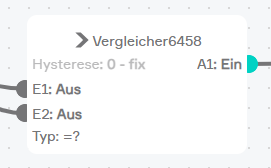
Abhängig vom Datentyp der verknüpften Eingänge kann die Art des Vergleichs ausgewählt werden.
- In der mobilen Ansicht kann der Typ im Operator Panel ausgewählt werden.
- In der Editor Ansicht muss zuerst rechts oben auf Bearbeiten geklickt werden. Danach kann der Typ im Operator Panel ausgewählt werden.
Typ bei numerischen Werten:
- =?: Wert 1 gleich Wert 2
- >?: Wert 1 größer Wert 2
- <?: Wert 1 kleiner Wert 2
- >=?: Wert 1 größer gleich Wert 2
- <=?: Wert 1 kleiner gleich Wert 2
Typ bei textuellen Werten:
- =?: Wert 1 gleich Wert 2
- =~?: Wert 2 als regulären Ausdruck (Regex) auf Wert 1 testen
Zusätzlich können Optionen wie das Ignorieren von Groß-/Kleinschreibung oder das Trimmen von Leerzeichen gesetzt werden.
Typ bei binären Werten:
- =?: Wert 1 gleich Wert 2
Eingang E1
- In der mobilen Ansicht kann der Eingang im Operator Panel ausgewählt werden.
- In der Editor Ansicht muss zuerst rechts oben auf Bearbeiten geklickt werden. Danach kann durch einen Klick auf den roten Punkt links von E1, dieser Eingang invertiert und ein Fixwert zugewiesen werden.
Hysterese
Falls eine Hysterese benötigt wird, können diese wie folgt definiert werden:
- In der mobilen Ansicht kann die Hysterese im Operator Panel ausgewählt werden.
- In der Editor Ansicht muss zuerst rechts oben auf Bearbeiten geklickt werden. Durch einen Klick auf den roten Punkt links von Hysterese kann diese definiert werden.
Beispiele zur Verwendung der Hysterese:
Für größer: Sobald Vergleichswert 1 größer als Wert 2 ist, wird der Ausgang gesetzt. Der Ausgang wird erst zurückgesetzt wenn der Vergleichswert 2 + Hysterese den Wert 1 unterschreitet.
Ansprechzeit
Die Ansprechzeit gibt an, wie lange ein Vergleich erfüllt sein muss, damit der Ausgang auf true geschaltet wird.
- In der mobilen Ansicht kann die Ansprechzeit im Operator Panel ausgewählt werden.
- In der Editor Ansicht muss zuerst rechts oben auf Bearbeiten geklickt werden. Danach kann die Ansprechzeit im Operator Panel ausgewählt werden.
Ausgänge
- In der mobilen Ansicht kann unter Ausgänge im Operator Panel, für diese ein Fixwert zugewiesen werden.
- In der Editor Ansicht muss zuerst rechts oben auf Bearbeiten geklickt werden. Durch einen Klick auf den roten Punkt rechts von Ausgang, kann für den Ausgängen ein Fixwert zugewiesen werden.
ODER
Bei dem Oder Block handelt es sich um eine klassische Oder-Verknüpfung. D.h. der Ausgang wird auf true gesetzt, sobald mindestens ein Eingang true ist. Dieses Block kann zwischen zwei und sechs Eingänge haben.
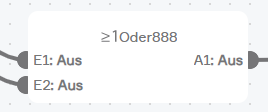
- In der mobilen Ansicht kann die Anzahl der Eingänge über das Operator Panel mit den Buttons Pin hinzufügen und Pin entfernen geändert. Für die Ausgänge kann unter Ausgänge auch ein Fixwert vergeben werden.
- In der Editor Ansicht muss zuerst rechts oben auf Bearbeiten geklickt werden. Die Anzahl der Eingänge kann durch das Plus- oder Minus-Zeichen am linken unteren Rand des Elements geändert werden. Durch einen Klick auf den roten Punkt links von den Eingängen, kann der jeweilige Eingang invertiert oder diesem ein Fixwert zugewiesen werden. Durch einen Klick auf den roten Punkt rechts vom Ausgang, kann den Ausgängen ein Fixwert zugewiesen werden.
Zeitrelais
Mit dem Zeitrelais kann ein Ausgang verzögert ein- bzw. ausgeschaltet oder für eine bestimmte Dauer eingeschaltet werden.
Das Zeitrelais besitzt zwei Typen, welche unter Verwendete Zeiten auswählen ausgewählt werden können.
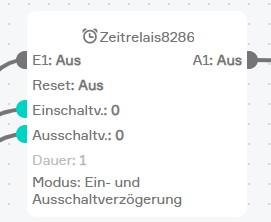
Es kann zwischen zwei verschiedenen Modi gewählt werden:
Ein- und Ausschaltverzögerung
Ist der Eingang true, so wird der Ausgang erst nach der gewählten Einschaltverzögerung true. Springt der Eingang von true auf false, wird der Ausgang erst nach der gewählten Ausschaltverzögerung false.
Einschaltverzögerung und Dauer
Hier erscheint die Option „Eingang als Flanke“. Ist diese Option nicht aktiviert, so muss der Eingang mindestens für die Einschaltverzögerung true sein, damit der Ausgang für die eingestellte Dauer true wird und nach dieser Dauer (unabhängig vom Eingang) wieder false wird. Ist diese Option aktiviert, so reicht eine Flanke am Eingang und der Ausgang wird nach der Einschaltdauer für die eingestellte Dauer true und dann wieder false.
- In der mobilen Ansicht kann der Modus im Operator Panel ausgewählt werden.
- In der Editor Ansicht muss zuerst rechts oben auf Bearbeiten geklickt werden. Danach kann der Modus im Operator Panel ausgewählt werden.
Einschaltverzögerung
- In der mobilen Ansicht kann die Einschaltverzögerung im Operator Panel ausgewählt werden.
- In der Editor Ansicht muss zuerst rechts oben auf Bearbeiten geklickt werden. Danach kann durch einen Klick auf den roten Punkt links von Einschaltverzögerung, diesem Eingang ein Fixwert zugewiesen werden.
Ausschaltverzögerung
Kann nur im Modus Ein- und Ausschaltverzögerung gewählt werden.
- In der mobilen Ansicht kann die Einschaltverzögerung im Operator Panel ausgewählt werden.
- In der Editor Ansicht muss zuerst rechts oben auf Bearbeiten geklickt werden. Danach kann durch einen Klick auf den roten Punkt links von Einschaltverzögerung, diesem Eingang ein Fixwert zugewiesen werden.
Eingang E1
- In der mobilen Ansicht kann der Eingang im Operator Panel ausgewählt werden.
- In der Editor Ansicht muss zuerst rechts oben auf Bearbeiten geklickt werden. Danach kann durch einen Klick auf den roten Punkt links von E1, dieser Eingang invertiert und ein Fixwert zugewiesen werden.
Reset
Ist der Eingang true, wird das Zeitrelais gestoppt.
- In der mobilen Ansicht kann der Reset im Operator Panel ausgewählt werden.
- In der Editor Ansicht muss zuerst rechts oben auf Bearbeiten geklickt werden. Danach kann durch einen Klick auf den roten Punkt links von Reset, dieser Eingang invertiert oder ein Fixwert zugewiesen werden.
Eingang als Flanke
Kann nur im Modus Einschaltverzögerung und Dauer gewählt werden.
- In der mobilen Ansicht kann Eingang als Flanke im Operator Panel geändert werden.
- In der Editor Ansicht muss zuerst rechts oben auf Bearbeiten geklickt werden. Danach kann Eingang als Flanke im Operator Panel geändert werden.
Dauer
Kann nur im Modus Einschaltverzögerung und Dauer gewählt werden.
- In der mobilen Ansicht kann die Einschaltverzögerung im Operator Panel ausgewählt werden.
- In der Editor Ansicht muss zuerst rechts oben auf Bearbeiten geklickt werden. Danach kann durch einen Klick auf den roten Punkt links von Dauer, diesem Eingang ein Fixwert zugewiesen werden.
Ausgänge
- In der mobilen Ansicht kann unter Ausgänge im Operator Panel, für diese ein Fixwert zugewiesen werden.
- In der Editor Ansicht muss zuerst rechts oben auf Bearbeiten geklickt werden. Durch einen Klick auf den roten Punkt rechts von Ausgang, kann für den Ausgängen ein Fixwert zugewiesen werden.
Zeitmessung
Die Zeitmessung stellt eine Stoppuhr dar. Über die Eingänge Aktiviert und Reset kann die Zeitmessung gestartet und gestoppt bzw. zurückgesetzt werden.
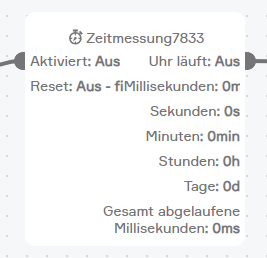
Springt der Eingang Aktiviert von false auf true, so startet die Stoppuhr. Springt der Eingang Aktiviert von true auf false, so bleibt die Stoppuhr stehen, wenn “Autoreset” NICHT aktiviert wurde. Wurde “Autoreset” aktiviert, so wird die Stoppuhr bei einem Wechsel von Aktiviert von true auf false zurückgesetzt.
Mit dem Eingang Reset kann die Stoppuhr zurückgesetzt werden. Dies funktioniert jedoch nur, wenn “Autoreset” nicht aktiviert wurde.
Eingänge:
- Aktiviert:
Sagt aus, ob die Stoppuhr laufen soll.
- In der mobilen Ansicht kann Aktiviert im Operator Panel ausgewählt werden.
- In der Editor Ansicht muss zuerst rechts oben auf Bearbeiten geklickt werden. Danach kann durch einen Klick auf den Pin links von Aktiviert dieser Eingang invertiert oder einem Fixwert zugewiesen werden.
- Reset:
Wenn true, die Stoppuhr gestoppt, die Ausgänge zurückgesetzt sowie der Wert vom Eingang Aktiviert ignoriert.
- In der mobilen Ansicht kann Reset im Operator Panel ausgewählt werden.
- In der Editor Ansicht muss zuerst rechts oben auf Bearbeiten geklickt werden. Danach kann durch einen Klick auf den Pin links von Reset, dieser Eingang invertiert oder ein Fixwert zugewiesen werden.
Einstellungen:
- Autoreset:
Wenn true, dann wird sobald Aktiviert von true auf false wechselt die Stoppuhr gestoppt und die Ausgänge zurückgesetzt. Zudem kann in diesem Fall der Eingang Reset nicht verknüpft werden und falls Reset bereits verknüpft war, wird diese Verknüpfung entfernt.
- In der mobilen Ansicht kann Autoreset im Operator Panel definiert werden.
- In der Editor Ansicht muss zuerst rechts oben auf Bearbeiten geklickt werden. Danach Autoreset im Operator Panel definiert werden.
Ausgänge:
- Uhr läuft:
Sagt aus ob die Stoppuhr läuft.
- In der mobilen Ansicht kann Uhr läuft im Operator Panel verknüpft und ein Fixwert vergeben werden.
- In der Editor Ansicht muss zuerst rechts oben auf Bearbeiten geklickt werden. Danach kann Uhr läuft mit den jeweiligen Blöcken verbunden werden. Mit einem Klick auf den Pin rechts von Uhr läuft kann ein Fixwert vergeben werden.
- Millisekunden:
Die aktuellen Millisekunden der Stoppuhr
- In der mobilen Ansicht kann Millisekunden im Operator Panel verknüpft werden.
- In der Editor Ansicht muss zuerst rechts oben auf Bearbeiten geklickt werden. Danach kann Millisekunden mit den jeweiligen Blöcken verbunden werden.
- Sekunden:
Die aktuellen Sekunden der Stoppuhr
- In der mobilen Ansicht kann Sekunden im Operator Panel verknüpft werden.
- In der Editor Ansicht muss zuerst rechts oben auf Bearbeiten geklickt werden. Danach kann Sekunden mit den jeweiligen Blöcken verbunden werden.
- Minuten:
Die aktuellen Minuten der Stoppuhr
- In der mobilen Ansicht kann Minuten im Operator Panel verknüpft werden.
- In der Editor Ansicht muss zuerst rechts oben auf Bearbeiten geklickt werden. Danach kann Minuten mit den jeweiligen Blöcken verbunden werden.
- Tage:
Die aktuellen Tage der Stoppuhr
- In der mobilen Ansicht kann Tage im Operator Panel verknüpft werden.
- In der Editor Ansicht muss zuerst rechts oben auf Bearbeiten geklickt werden. Danach kann Tage mit den jeweiligen Blöcken verbunden werden.
- Gesamt abgelaufene Millisekunden:
Die gesamt abgelaufenen Millisekunden der Stoppuhr
- In der mobilen Ansicht kann Gesamt abgelaufene Millisekunden im Operator Panel verknüpft werden.
- In der Editor Ansicht muss zuerst rechts oben auf Bearbeiten geklickt werden. Danach kann Gesamt abgelaufene Millisekunden mit den jeweiligen Blöcken verbunden werden.
Wertzuweisung
Mit der Wertzuweisung können einem Wert beliebig viele andere Werten zugewiesen werden.
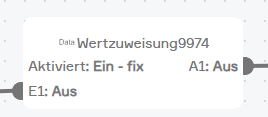
Sobald der Eingang Aktiviert auf true ist, wird der Wert vom Eingang E1 auf den Ausgang A1 geschrieben.
Eingänge:
- Aktiviert:
Wenn true, wird der Wert am Eingang E1 auf den Ausgang A1 geschrieben.
- In der mobilen Ansicht kann Aktiviert im Operator Panel ausgewählt werden.
- In der Editor Ansicht muss zuerst rechts oben auf Bearbeiten geklickt werden. Danach kann durch einen Klick auf den Pin links von Aktiviert dieser Eingang invertiert oder einem Fixwert zugewiesen werden.
- E1:
Hier muss der Wert verknüpft oder gewählt werden, der auf den Ausgang A1 geschrieben werden soll.
- In der mobilen Ansicht kann E1 im Operator Panel ausgewählt werden.
- In der Editor Ansicht muss zuerst rechts oben auf Bearbeiten geklickt werden. Danach kann E1 mit dem jeweiligen Block verbunden werden. Durch einen Klick auf den Pin links von E1 kann ein Fixwert zugewiesen werden.
Ausgänge:
- A1:
Hier können beliebig viele Blöcke verknüpft werden, auf welche der Wert am Eingang E1 geschrieben werden soll.
- In der mobilen Ansicht kann A1 im Operator Panel verknüpft und ein Fixwert vergeben werden.
- In der Editor Ansicht muss zuerst rechts oben auf Bearbeiten geklickt werden. Danach kann A1 mit den jeweiligen Blöcken verbunden werden. Mit einem Klick auf den Pin rechts von A1 kann ein Fixwert vergeben werden.
Bedingung
Der Bedingungsblock ermöglicht es, Werte nur dann zu setzen, wenn definierte Bedingungen erfüllt sind. Sollte keine Bedingung zutreffen kann zusätzlich ein optionaler Standardwert benutzt werden.
Sobald eine Bedingung true ist, werden alle Bedingungen danach ignoriert.
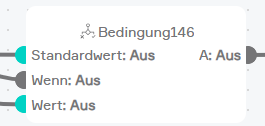
Eingänge:
- Standardwert:
Wert welcher auf den Ausgang A geschrieben werden soll, wenn keine Bedingung zutrifft und die Einstellung Standardwert verwenden aktiviert ist
- In der mobilen Ansicht kann Standardwert im Operator Panel ausgewählt werden.
- In der Editor Ansicht muss zuerst rechts oben auf Bearbeiten geklickt werden. Danach kann Standardwert mit dem jeweiligen Block verbunden werden. Durch einen Klick auf den Pin links von Standardwert kann ein Fixwert zugewiesen werden.
- Wenn ODER Sonst wenn:
Hier muss ein boolscher Wert verknüpft werden. Falls dieser Eingang auf true ist, wird der Wert der unterhalb definiert wurde, auf den Ausgang A geschrieben.
- In der mobilen Ansicht kann Wenn im Operator Panel ausgewählt werden.
- In der Editor Ansicht muss zuerst rechts oben auf Bearbeiten geklickt werden. Danach kann Wenn mit dem jeweiligen Block verbunden werden. Durch einen Klick auf den Pin links von Wenn kann ein Fixwert zugewiesen werden.
- Wert:
Wert welcher auf den Ausgang A geschrieben werden soll, wenn die Bedingung oberhalb zutrifft
- In der mobilen Ansicht kann Wert im Operator Panel ausgewählt werden.
- In der Editor Ansicht muss zuerst rechts oben auf Bearbeiten geklickt werden. Danach kann Wert mit dem jeweiligen Block verbunden werden. Durch einen Klick auf den Pin links von Wert kann ein Fixwert zugewiesen werden.
Es können auch weitere Bedingungen mit Wert hinzufügt oder gelöscht werden, welche dann als Sonst wenn und Wert angezeigt werden.
- In der mobilen Ansicht im Operator Panel, unter Eingängen mit einem Klick auf Pin hinzufügen oder Pin löschen.
- In der Editor Ansicht muss zuerst rechts oben auf Bearbeiten geklickt werden. Danach kann dies in der linken unteren Ecke des Blocks mit einem Klick auf das Plus- und Minus-Icon gemacht werden.
Einstellungen:
- Standardwert verwenden:
Wenn true, dann wird sobald keine Bedingung zutrifft, der Wert des Eingangs Standardwert auf den Ausgang A geschrieben.
- In der mobilen Ansicht kann Standardwert verwenden im Operator Panel unter Eingänge definiert werden.
- In der Editor Ansicht kann Standardwert verwenden im Operator Panel definiert werden.
Ausgänge:
- A:
Hier können beliebig viele Blöcke verknüpft werden, auf welche der Wert der ersten Bedingung welche true ist, geschrieben werden soll.
- In der mobilen Ansicht kann A im Operator Panel verknüpft und ein Fixwert vergeben werden.
- In der Editor Ansicht muss zuerst rechts oben auf Bearbeiten geklickt werden. Danach kann A1 mit den jeweiligen Blöcken verbunden werden. Mit einem Klick auf den Pin rechts von A kann ein Fixwert vergeben werden.
Zähler
Mit dem Zähler kann ein numerischer Wert (Zählerstand) vergrößert, verkleinert und auf 0 zurückgesetzt werden.
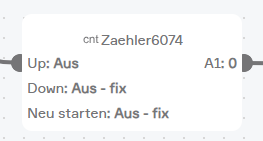
Mit dem Eingang “Up” wird bei jeder Änderung des Einganges von false auf true der Zählerstand um eins vergrößert, mit dem Eingang “Down” um eins verkleinert und mit “Reset” wird der Zählerstand auf 0 zurückgesetzt.
Eingänge:
- Up:
Hier muss ein boolscher Wert verknüpft werden. Falls dieser Eingang von false auf true wechselt, wird der Ausgang A1 um eins erhöht.
- In der mobilen Ansicht kann Up im Operator Panel ausgewählt werden.
- In der Editor Ansicht muss zuerst rechts oben auf Bearbeiten geklickt werden. Danach kann Up mit dem jeweiligen Block verbunden werden. Durch einen Klick auf den Pin links von Up kann der Eingang invertiert und ein Fixwert zugewiesen werden.
- Down:
Hier muss ein boolscher Wert verknüpft werden. Falls dieser Eingang von false auf true wechselt, wird der Ausgang A1 um eins verringert.
- In der mobilen Ansicht kann Down im Operator Panel ausgewählt werden.
- In der Editor Ansicht muss zuerst rechts oben auf Bearbeiten geklickt werden. Danach kann Down mit dem jeweiligen Block verbunden werden. Durch einen Klick auf den Pin links von Down kann der Eingang invertiert und ein Fixwert zugewiesen werden.
- Reset: TODO: Müsse Restart sein oder hat die falsche Funktion
Hier muss ein boolscher Wert verknüpft werden. Falls dieser Eingang von false auf true wechselt, wird der Ausgang A1 auf den Wert 0 zurückgesetzt.
- In der mobilen Ansicht kann Reset im Operator Panel ausgewählt werden.
- In der Editor Ansicht muss zuerst rechts oben auf Bearbeiten geklickt werden. Danach kann Reset mit dem jeweiligen Block verbunden werden. Durch einen Klick auf den Pin links von Reset kann der Eingang invertiert und ein Fixwert zugewiesen werden.
Einstellungen:
- Ausgang als Parameter:
Wenn true, dann bleibt der Wert des Ausgangs auch nach dem Neustart erhalten. ACHTUNG: Parameter zu schreiben belastet die SD-Karte. Deshalb sollte diese Einstellung nur gesetzt werden, wenn sie wirklich benötigt wird.
- In der mobilen Ansicht kann Ausgang als Parameter im Operator Panel unter Einstellungen definiert werden.
- In der Editor Ansicht kann Ausgang als Parameter im Operator Panel definiert werden.
Ausgänge:
- A1:
Hier können beliebig viele Blöcke verknüpft werden, auf welche der Wert der ersten Bedingung welche true ist, geschrieben werden soll.
- In der mobilen Ansicht kann A1 im Operator Panel verknüpft und ein Fixwert vergeben werden.
- In der Editor Ansicht muss zuerst rechts oben auf Bearbeiten geklickt werden. Danach kann A1 mit den jeweiligen Blöcken verbunden werden. Mit einem Klick auf den Pin rechts von A1 kann ein Fixwert vergeben werden.
Flankenerkennung
Mit der Flankenerkennung können steigende bzw. fallende Flanken ausgewertet werden. D.h. tritt am Eingang die gewählte Flanke auf, so schaltet der Ausgang für einen Zyklus auf true und anschließend wieder auf false.
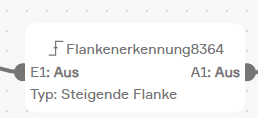
Mit dem Eingang “Up” wird bei jeder Änderung des Einganges von false auf true der Zählerstand um eins vergrößert, mit dem Eingang “Down” um eins verkleinert und mit “Reset” wird der Zählerstand auf 0 zurückgesetzt.
Eingänge:
- E1:
Hier muss ein boolscher Wert verknüpft werden, für welcher die gewählte Flanke erkannt werden soll.
- In der mobilen Ansicht kann E1 im Operator Panel ausgewählt werden und diesem ein Fixwert zugewiesen werden.
- In der Editor Ansicht muss zuerst rechts oben auf Bearbeiten geklickt werden. Danach kann E1 mit dem jeweiligen Block verbunden werden. Durch einen Klick auf den Pin links von E1 kann dem Eingang ein Fixwert zugewiesen werden.
Einstellungen:
- Flanke auswählen:
Hier kann der Typ der Flanke ausgewählt werden, auf welche überprüft werden soll.
- In der mobilen Ansicht kann Flanke auswählen im Operator Panel unter Einstellungen definiert werden.
- In der Editor Ansicht kann Flanke auswählen im Operator Panel unter Einstellungen definiert werden.
Ausgänge:
- A1:
Hier können beliebig viele Blöcke verknüpft werden, welche für einen Zyklus auf true und anschließend wieder auf false gesetzt werden, wenn die gewünscht Flanke erkannt wurde.
- In der mobilen Ansicht kann A1 im Operator Panel verknüpft und ein Fixwert vergeben werden.
- In der Editor Ansicht muss zuerst rechts oben auf Bearbeiten geklickt werden. Danach kann A1 mit den jeweiligen Blöcken verbunden werden. Mit einem Klick auf den Pin rechts von A1 kann ein Fixwert vergeben werden.
Funktionsgenerator
Mit dem Funktionsgenerator kann ein periodisches Rechtecksignal erzeugt werden.
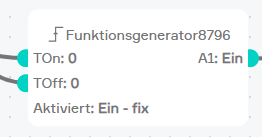
Sobald am Eingang Aktiviert der Wert true anliegt, wird der Funktionsgenerator gestartet und am Ausgang ein periodisches Rechtecksignal erzeugt.
Mit TOn kann eingestellt werden, wie lange das Rechtecksignal auf true ist und mit TOff wie lange es auf false ist.
Eingänge:
- TOn:
Hier kann ein numerischer Wert verknüpft werden, wie lang der Ausgang A1 auf true gesetzt werden soll.
- In der mobilen Ansicht kann TOn im Operator Panel ausgewählt werden und diesem ein Fixwert zugewiesen werden.
- In der Editor Ansicht muss zuerst rechts oben auf Bearbeiten geklickt werden. Danach kann TOn mit dem jeweiligen Block verbunden werden. Durch einen Klick auf den Pin links von TOn kann dem Eingang ein Fixwert zugewiesen werden.
- TOff:
Hier kann ein numerischer Wert verknüpft werden, wie lang der Ausgang A1 auf false gesetzt werden soll.
- In der mobilen Ansicht kann TOff im Operator Panel ausgewählt werden und diesem ein Fixwert zugewiesen werden.
- In der Editor Ansicht muss zuerst rechts oben auf Bearbeiten geklickt werden. Danach kann TOff mit dem jeweiligen Block verbunden werden. Durch einen Klick auf den Pin links von TOff kann dem Eingang ein Fixwert zugewiesen werden.
- Aktiviert:
Hier kann ein boolscher Wert verknüpft werden, wie lang der Ausgang A1 auf false gesetzt werden soll. Sobald am Eingang Aktiviert der Wert true anliegt, wird der Funktionsgenerator gestartet und am Ausgang ein periodisches Rechtecksignal erzeugt.
- In der mobilen Ansicht kann Aktiviert im Operator Panel ausgewählt werden und diesem ein Fixwert zugewiesen werden.
- In der Editor Ansicht muss zuerst rechts oben auf Bearbeiten geklickt werden. Danach kann Aktiviert mit dem jeweiligen Block verbunden werden. Durch einen Klick auf den Pin links von Aktiviert kann der Eingang invertiert oder diesem ein Fixwert zugewiesen werden.
Ausgänge:
- A1:
Hier können beliebig viele Blöcke verknüpft werden, auf welche der erzeuge Wert geschrieben wird.
- In der mobilen Ansicht kann A1 im Operator Panel verknüpft und ein Fixwert vergeben werden.
- In der Editor Ansicht muss zuerst rechts oben auf Bearbeiten geklickt werden. Danach kann A1 mit den jeweiligen Blöcken verbunden werden. Mit einem Klick auf den Pin rechts von A1 kann ein Fixwert vergeben werden.
Funktion
Mit dem Funktionsbaustein können beliebige mathematische Berechnungen durchgeführt werden.
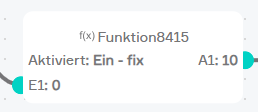
Die Variablen E1 bis E6 können für die Berechnung verwendet werden. z.B.: A1 = 2*E1 + E2
Sobald der Eingang Aktiviert auf true ist, wird die Berechnung durchgeführt.
Welche Operationen verwendet werden können, sehen Sie hier:
Mozilla - Funktionsbeschreibung
Eingänge:
- Aktiviert:
Hier kann ein boolscher Wert verknüpft werden. Sobald am Eingang Aktiviert der Wert true anliegt, wird der mathematische Berechnung ausgeführt.
- In der mobilen Ansicht kann Aktiviert im Operator Panel ausgewählt werden und diesem ein Fixwert zugewiesen werden.
- In der Editor Ansicht muss zuerst rechts oben auf Bearbeiten geklickt werden. Danach kann Aktiviert mit dem jeweiligen Block verbunden werden. Durch einen Klick auf den Pin links von Aktiviert kann der Eingang invertiert oder diesem ein Fixwert zugewiesen werden.
- E1:
Hier kann ein numerischer Wert verknüpft werden, welche für die mathematische Berechnung verwendet werden kann.
- In der mobilen Ansicht kann E1 im Operator Panel ausgewählt werden und diesem ein Fixwert zugewiesen werden.
- In der Editor Ansicht muss zuerst rechts oben auf Bearbeiten geklickt werden. Danach kann E1 mit dem jeweiligen Block verbunden werden. Durch einen Klick auf den Pin links von E1 kann dem Eingang ein Fixwert zugewiesen werden.
Es können zusätzlich zum Eingang E1, fünf weitere Eingänge hinzugefügt werden, welche zur Berechnung wendet werden können.
In der mobilen Ansicht im Operator Panel, unter Eingängen mit einem Klick auf Pin hinzufügen oder Pin löschen.
In der Editor Ansicht muss zuerst rechts oben auf Bearbeiten geklickt werden. Danach kann dies in der linken unteren Ecke des Blocks mit einem Klick auf das Plus- und Minus-Icon gemacht werden.
Ausgänge:
- A1:
Hier können beliebig viele Blöcke verknüpft werden, auf welche der berechnete Wert geschrieben wird.
- In der mobilen Ansicht kann A1 im Operator Panel verknüpft und ein Fixwert vergeben werden.
- In der Editor Ansicht muss zuerst rechts oben auf Bearbeiten geklickt werden. Danach kann A1 mit den jeweiligen Blöcken verbunden werden. Mit einem Klick auf den Pin rechts von A1 kann ein Fixwert vergeben werden.
Math. Funktion
Mit dem Math. Funktionsblock können vordefinierte mathematische Berechnungen durchgeführt werden.
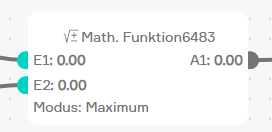
Folgende Funktionen stehen zur Verfügung:
- Maximum: Hier können bis zu 6 Eingänge verwendet werden, von denen das Maximum ausgegeben wird
- Minimum: Hier können bis zu 6 Eingänge verwendet werden, von denen das Minimum ausgegeben wird
- Absolut: Gibt immer den absoluten Wert des ausgewählten Eingangs zurück
- Zufallszahl: Liefert einen ganzzahligen Zufallswert zwischen dem ausgewählten Minimum und Maximum, dieser wird immer dann berechnet wenn in einem Zyklus das „Neu berechnen“ Flag auf „true“ gesetzt ist
- Runden: Rundet den angegebenen Wert, hier kann zusätzlich angegeben werden auf wie viele Kommastellen gerundet werden soll
- Potenzfunktion: Führt eine Potenzfunktion aus, wobei sowohl die Basis als auch der Exponent als Eingang definiert werden können
- Quadratwurzel: Führt die Quadratwurzel auf den Eingang aus
- Summe: Bildet die Summe aus bis zu 6 Eingängen
- Mittelwert: Bildet den Mittelwert aus bis zu 6 Eingängen
- Exponentialfunktion: Bildet die Exponentialfunktion zum angegebenen Exponent
- Logarithmus zur Basis x: Führt den Logarithmus auf den Eingang aus, wobei die Basis angegeben werden kann
- Logarithmus zur Basis e: Führt den Logarithmus auf den Eingang aus, wobei die Basis immer e beträgt
PI-Regler
Mit dem PI-Regler Block kann ein getakteter Proportional-Integral-Regler (PI-Regler) flexibel parametriert werden. Er verarbeitet Soll- und Istwert, berechnet daraus die Stellgröße und sorgt durch die Kombination aus Proportional- und Integral-Anteil für ein schnelles Ansprechen sowie die Beseitigung bleibender Regelabweichungen.
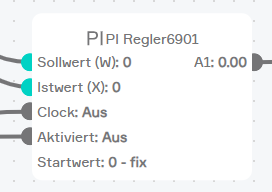
Eingänge:
- Sollwert (W):
Hier kann ein numerischer Wert verknüpft werden. Der Sollwert gibt die gewünschte Zielgröße des Reglers vor (z. B. Temperatur, Drehzahl oder Füllstand). Der Regler versucht, die Abweichung zwischen Sollwert und Istwert durch die Stellgröße am Ausgang zu minimieren.
- In der mobilen Ansicht, kann Sollwert (W) im Operator Panel ausgewählt werden und diesem ein Fixwert zugewiesen werden.
- In der Editor Ansicht, muss zuerst rechts oben auf Bearbeiten geklickt werden. Danach kann Sollwert (W) mit dem jeweiligen Block verbunden werden. Durch einen Klick auf den Punkt links von Sollwert (W) kann dem Eingang ein Fixwert zugewiesen werden.
- Istwert (X):
Hier kann ein numerischer Wert verknüpft werden. Der Istwert repräsentiert den aktuellen gemessenen Wert der Regelgröße, gegen den der Sollwert verglichen wird.
- In der mobilen Ansicht, kann Istwert (X) im Operator Panel ausgewählt werden und diesem ein Fixwert zugewiesen werden.
- In der Editor Ansicht, muss zuerst rechts oben auf Bearbeiten geklickt werden. Danach kann Istwert (X) mit dem jeweiligen Block verbunden werden. Durch einen Klick auf den Punkt links von Sollwert (W) kann dem Eingang ein Fixwert zugewiesen werden.
- Clock:
Hier kann ein boolescher Wert verknüpft werden. Die Clock gibt den Takt vor, in dem der Reglerausgang aktualisiert wird.
- In der mobilen Ansicht, kann Clock im Operator Panel ausgewählt werden und diesem ein Fixwert zugewiesen werden.
- In der Editor Ansicht, muss zuerst rechts oben auf Bearbeiten geklickt werden. Danach kann Clock mit dem jeweiligen Block verbunden werden. Durch einen Klick auf den Punkt links von Clock kann dem Eingang ein Fixwert zugewiesen werden.
- Aktiviert:
Hier kann ein boolescher Wert verknüpft werden. Dieser Eingang schaltet den Regler ein oder aus.
- In der mobilen Ansicht, kann Aktiviert im Operator Panel ausgewählt werden und diesem ein Fixwert zugewiesen werden.
- In der Editor Ansicht, muss zuerst rechts oben auf Bearbeiten geklickt werden. Danach kann Aktiviert mit dem jeweiligen Block verbunden werden. Durch einen Klick auf den Punkt links von Aktiviert kann der Eingang invertiert oder diesem ein Fixwert zugewiesen werden.
- Startwert:
Hier kann ein numerischer Wert verknüpft werden. Der Startwert definiert die Anfangsgröße des Reglers nach der Aktivierung. Das bedeutet: Der Ausgang beginnt mit diesem Wert, bevor die Regelung aktiv eingreift. Damit lässt sich z. B. eine Grundstellung oder ein definierter Anfangswert sicherstellen.
- In der Mobilen Ansicht, kann Startwert im Operator Panel ausgewählt werden und diesem ein Fixwert zugewiesen werden.
- In der Editor Ansicht, muss zuerst rechts oben auf Bearbeiten geklickt werden. Danach kann Startwert mit dem jeweiligen Block verbunden werden. Durch einen Klick auf den Punkt links von Startwert kann dem Eingang ein Fixwert zugewiesen werden.
Parameter:
- Alle Parameter sind im Parameter Panel zu finden.
-
Regler anhalten:
Wenn auf true gesetzt, wird der Regler gestoppt. Der Ausgang bleibt auf dem aktuellen Wert eingefroren. Nach dem Rücksetzen läuft der Regler von dieser Stellgröße aus wieder weiter. -
Invertierung:
Wenn auf true gesetzt, wird die Stellgröße am Ausgang umgekehrt. Das bedeutet: Bei positiver Sollwertabweichung wird die Stellgröße verringert, bei negativer Sollwertabweichung erhöht. -
Verstärkungsfaktor (Kp):
Der proportionale Anteil Kp bestimmt, mit welchem Faktor die Sollwertabweichung multipliziert wird. Beispiel: Bei Kp = 0,1 und einer Abweichung von 100 steigt die Stellgröße um 10. -
Nachstellzeit (Tn):
Zeitkonstante der Integral-Wirkung. Kleine Werte führen zu schnellerer, stärkeren Korrektur, große Werte zu langsamerer, schwächeren. Tn = 0 deaktiviert den I-Anteil (Regler arbeitet rein proportional). -
Min. Stellausgang (Y_Min):
Unteres Limit der Stellgröße. Der Ausgang wird nicht unter diesen Wert gefahren (Sättigung nach unten). -
Max. Stellausgang (Y_Max):
Oberes Limit der Stellgröße. Der Ausgang wird nicht über diesen Wert gefahren (Sättigung nach oben). -
Offset:
Fester Bias zur Stellgröße (z. B. Grundlast/Vorsteuerung). Wird zur berechneten Stellgröße addiert, bevor die Limits greifen.
Ausgänge:
- A1:
Hier können beliebig viele Blöcke verknüpft werden, auf welche der berechnete Wert geschrieben wird.
- In der Mobilen Ansicht, kann A1 im Operator Panel verknüpft und ein Fixwert vergeben werden.
- In der Editor Ansicht, muss zuerst rechts oben auf Bearbeiten geklickt werden. Danach kann A1 mit den jeweiligen Blöcken verbunden werden. Mit einem Klick auf die Kugel rechts von A1 kann ein Fixwert vergeben werden.
Rücksetzen
Mit dem Rücksetzen Baustein wird, solange der Eingang E1 auf true ist, der Ausgang auf false gesetzt.
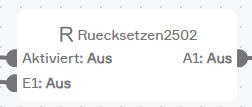
Eingänge:
- Aktiviert:
Hier kann ein boolscher Wert verknüpft werden. Sobald am Eingang Aktiviert der Wert true anliegt, wird der Baustein aktiviert.
- In der mobilen Ansicht kann Aktiviert im Operator Panel ausgewählt werden und diesem ein Fixwert zugewiesen werden.
- In der Editor Ansicht muss zuerst rechts oben auf Bearbeiten geklickt werden. Danach kann Aktiviert mit dem jeweiligen Block verbunden werden. Durch einen Klick auf den Pin links von Aktiviert kann dem Eingang ein Fixwert zugewiesen werden.
- E1:
Hier kann ein boolscher Wert verknüpft werden. Sobald am Eingang E1 der Wert true anliegt und der Baustein aktiviert ist, wird der Ausgang A1 ständig auf false gesetzt.
- In der mobilen Ansicht kann E1 im Operator Panel ausgewählt werden und diesem ein Fixwert zugewiesen werden.
- In der Editor Ansicht muss zuerst rechts oben auf Bearbeiten geklickt werden. Danach kann E1 mit dem jeweiligen Block verbunden werden. Durch einen Klick auf den Pin links von E1 kann dem Eingang ein Fixwert zugewiesen werden.
Ausgänge:
- A1:
Hier können beliebig viele Blöcke verknüpft werden, welche zurückgesetzt werden sollen.
- In der mobilen Ansicht kann A1 im Operator Panel verknüpft und ein Fixwert vergeben werden.
- In der Editor Ansicht muss zuerst rechts oben auf Bearbeiten geklickt werden. Danach kann A1 mit den jeweiligen Blöcken verbunden werden. Mit einem Klick auf den Pin rechts von A1 kann ein Fixwert vergeben werden.
SR Flip Flop
Mit dem SR Flip Flop kann der Ausgang A1 gesetzt oder zurückgesetzt werden.
Ist der Eingang Set auf true, so wird der Ausgang auf true gesetzt.
Ist der Eingang Reset auf true, so wird der Ausgang auf false gesetzt.
Sind beide Eingänge true, so wird der Ausgang auf false gesetzt.
Sind beide Eingänge auf false, so wird der Ausgang gespeichert, d.h. er bleibt immer im gleichen Zustand bis ein Eingang wieder true ist.
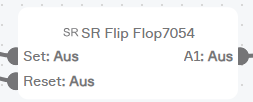
Eingänge:
- Set:
Hier kann ein boolscher Wert verknüpft werden.
- In der mobilen Ansicht kann Set im Operator Panel ausgewählt werden und diesem ein Fixwert zugewiesen werden.
- In der Editor Ansicht muss zuerst rechts oben auf Bearbeiten geklickt werden. Danach kann Set mit dem jeweiligen Block verbunden werden. Durch einen Klick auf den Pin links von Set kann dem Eingang ein Fixwert zugewiesen werden.
- Reset:
Hier kann ein boolscher Wert verknüpft werden.
- In der mobilen Ansicht kann Reset im Operator Panel ausgewählt werden und diesem ein Fixwert zugewiesen werden.
- In der Editor Ansicht muss zuerst rechts oben auf Bearbeiten geklickt werden. Danach kann Reset mit dem jeweiligen Block verbunden werden. Durch einen Klick auf den Pin links von Reset kann dem Eingang ein Fixwert zugewiesen werden.
Ausgänge:
- A1:
Hier können beliebig viele boolsche Werte verknüpft werden, welche gesetzt oder rückgesetzt werden sollen.
- In der mobilen Ansicht kann A1 im Operator Panel verknüpft und ein Fixwert vergeben werden.
- In der Editor Ansicht muss zuerst rechts oben auf Bearbeiten geklickt werden. Danach kann A1 mit den jeweiligen Blöcken verbunden werden. Mit einem Klick auf den Pin rechts von A1 kann ein Fixwert vergeben werden.
Setzen
Mit dem Setzen Baustein wird, solange der Eingang E1 auf true ist, der Ausgang auf true gesetzt.
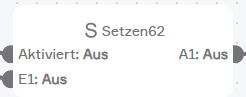
Eingänge:
- Aktiviert:
Hier kann ein boolscher Wert verknüpft werden. Sobald am Eingang Aktiviert der Wert true anliegt, wird der Baustein aktiviert.
- In der mobilen Ansicht kann Aktiviert im Operator Panel ausgewählt werden und diesem ein Fixwert zugewiesen werden.
- In der Editor Ansicht muss zuerst rechts oben auf Bearbeiten geklickt werden. Danach kann Aktiviert mit dem jeweiligen Block verbunden werden. Durch einen Klick auf den Pin links von Aktiviert kann dem Eingang ein Fixwert zugewiesen werden.
- E1:
Hier kann ein boolscher Wert verknüpft werden. Sobald am Eingang E1 der Wert true anliegt und der Baustein aktiviert ist, wird der Ausgang A1 ständig auf true gesetzt.
- In der mobilen Ansicht kann E1 im Operator Panel ausgewählt werden und diesem ein Fixwert zugewiesen werden.
- In der Editor Ansicht muss zuerst rechts oben auf Bearbeiten geklickt werden. Danach kann E1 mit dem jeweiligen Block verbunden werden. Durch einen Klick auf den Pin links von E1 kann dem Eingang ein Fixwert zugewiesen werden.
Ausgänge:
- A1:
Hier können beliebig viele Blöcke verknüpft werden, welche gesetzt werden sollen.
- In der mobilen Ansicht kann A1 im Operator Panel verknüpft und ein Fixwert vergeben werden.
- In der Editor Ansicht muss zuerst rechts oben auf Bearbeiten geklickt werden. Danach kann A1 mit den jeweiligen Blöcken verbunden werden. Mit einem Klick auf den Pin rechts von A1 kann ein Fixwert vergeben werden.
Textblock
Mit dem Textblock können beliebige Zeichenketten erstellt werden.
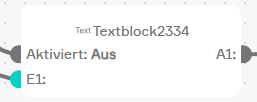
Es können bis zu 6 Eingänge (E1 bis E6) aneinandergereiht werden.
Z.B. wird für E1 der Text “Es ist ” gewählt und für E2 wird die aktuelle Zeit angegeben (durch den Button “auswählen” und unter “System” und dann “Zeit”), so wird die folgende z.B. Zeichenkette erzeugt “Es ist 07:56″.
Eingänge:
- Aktiviert:
Hier kann ein boolscher Wert verknüpft werden. Sobald am Eingang Aktiviert der Wert true anliegt, wird der mathematische Berechnung ausgeführt.
- In der mobilen Ansicht kann Aktiviert im Operator Panel ausgewählt werden und diesem ein Fixwert zugewiesen werden.
- In der Editor Ansicht muss zuerst rechts oben auf Bearbeiten geklickt werden. Danach kann Aktiviert mit dem jeweiligen Block verbunden werden. Durch einen Klick auf den Pin links von Aktiviert kann der Eingang invertiert oder diesem ein Fixwert zugewiesen werden.
- E1:
Hier kann ein Textwert verknüpft werden.
- In der mobilen Ansicht kann E1 im Operator Panel ausgewählt werden und diesem ein Fixwert zugewiesen werden.
- In der Editor Ansicht muss zuerst rechts oben auf Bearbeiten geklickt werden. Danach kann E1 mit dem jeweiligen Block verbunden werden. Durch einen Klick auf den Pin links von E1 kann dem Eingang ein Fixwert zugewiesen werden.
Es können zusätzlich zum Eingang E1, fünf weitere Eingänge hinzugefügt werden, welche zur Berechnung wendet werden können.
In der mobilen Ansicht im Operator Panel, unter Eingängen mit einem Klick auf Pin hinzufügen oder Pin löschen.
In der Editor Ansicht muss zuerst rechts oben auf Bearbeiten geklickt werden. Danach kann dies in der linken unteren Ecke des Blocks mit einem Klick auf das Plus- und Minus-Icon gemacht werden.
Ausgänge:
- A1:
Hier können beliebig viele Blöcke verknüpft werden, auf welche der aneinandergereiht Text geschrieben wird.
- In der mobilen Ansicht kann A1 im Operator Panel verknüpft und ein Fixwert vergeben werden.
- In der Editor Ansicht muss zuerst rechts oben auf Bearbeiten geklickt werden. Danach kann A1 mit den jeweiligen Blöcken verbunden werden. Mit einem Klick auf den Pin rechts von A1 kann ein Fixwert vergeben werden.
Beispiele
Hier finden Sie Beispiele zur Erstellung eines Logikprogrammes.
WC Ventilator
Aufgabenstellung
Wenn das Licht im WC eingeschaltet wird, soll 15 Sekunden nach dem Einschalten des Lichtes der Lüfter (welcher an einem Digitalen Ausgang angeschlossen ist) eingeschaltet werden. Wenn das Licht im WC wieder ausgeschaltet wird, soll der Lüfter sich eine Minute danach ausschalten. Wird das Licht wieder ausgeschaltet bevor der Lüfter eingeschaltet wird, so soll der Lüfter nicht eingeschaltet werden.
Lösen der Aufgabe
Als erstes öffnen Sie die App Logik und erstellen über “Programm hinzufügen” ein Logikprogramm.
Diesem Logikprogramm geben Sie dann den Namen WC-Lüftung und wählen als Bereich WC aus.
Danach öffnen Sie das Logikprogramm über den Button “editieren”. Dort fügen Sie dann über “Funktion hinzufügen” ein Zeitrelais hinzu. Dieses Zeitrelais hat nun die Farbe Rot, d.h. es funktioniert noch nicht, weil noch keine Eingänge gesetzt wurden.
Nun öffnen Sie das Zeitrelais. Da sich der Ausgang erst nach 15 Sekunden einschalten soll, benötigen Sie eine Einschaltverzögerung von 15 Sekunden. Deshalb stellen Sie bei Einschaltverzögerung auf Fixwert um und geben dieser den Wert 15. Bei der Ausschaltverzögerung machen Sie dasselbe, nur statt 15 wählen Sie den Wert 60, da sich die Lüftung erst eine Minute (= 60 Sekunden) nach dem Ausschalten des Lichtes wieder ausschalten soll.
Jetzt müssen Sie den Ein- und Ausgang verknüpfen. Dazu wählen Sie beim Eingang E1 den Button “auswählen” aus und navigierst zu den Lichtern, wählen das gewünschte Licht aus und wählen “Licht eingeschaltet”. Nun sehen Sie im Objectpanel des Zeitrelais den aktuellen Wert des Lichtes und wie sich dieser beim Ein- und Ausschalten des Lichtes ändert. Nun müssen Sie nur noch den Ausgang des Zeitrelais mit dem digitalen Ausgang verknüpfen. Dazu klicken Sie unter “Ausgang” auf den Button “auswählen”, navigieren zu den Digitalen Ausgängen, wählen dort den gewünschten Ausgang aus und klicken auf “Wert setzen”.
Danach können Sie Ihre WC-Lüfter Steuerung schon testen ob alles wie gewünscht funktioniert.
Licht Trafo Steuerung
Aufgabenstellung
Es sind 4 Lichter und ein Licht-Trafo vorhanden. Der Licht-Trafo ist an einem digitalen Eingang angeschlossen. Sobald mindestens ein Licht eingeschaltet ist, muss der Licht-Trafo eingeschaltet sein. Wenn kein Licht eingeschaltet ist, muss der Licht-Trafo auch ausgeschalten sein.
Lösen der Aufgabe
Als erstes öffnen Sie die App Logik und erstellen über “Programm hinzufügen” ein Logikprogramm.
Diesem Logikprogramm geben Sie dann den Namen Licht-Trafo.
Danach öffnen Sie das Logikprogramm über den Button “editieren”. Dort fügen Sie dann über “Funktion hinzufügen” ein Oder hinzu. Dieses Oder hat nun die Farbe Rot, d.h. es funktioniert noch nicht, weil noch keine Eingänge gesetzt wurden.
Nun öffnen Sie das Oder und fügen zwei Eingänge über den Button “Pin hinzufügen” hinzu. Diese vier Eingänge verknüpfen Sie dann über den Button “auswählen” mit den vier Lichtern indem Sie bei jedem Licht “Licht eingeschaltet” wählen. Nun wird das Oder Grün, weil alle Eingänge verknüpft wurden. Zum Schluss müsse Sie nur noch den digitalen Ausgang des Trafos mit dem Oder verbinden. Das machen Sie indem Sie unter “Ausgang” den Button “auswählen” klicken, dort die digitalen Ausgänge öffnen und beim gewünschten digitalen Ausgang “Wert setzen” wählen.
Nun funktioniert die Logik schon wie gewünscht.
Feuchtigkeitssteuerung für das Badezimmer
Aufgabenstellung
Sie messen die Feuchtigkeit eines Raumes und wollen, sobald die Feuchtigkeit einen bestimmten Wert überschritten hat, die Belüftung einschalten.
Lösen der Aufgabe
Dazu müssen Sie zuerst den Feuchtigkeitssensor an einen analogen Eingang eines Analogmodules anschließen und dementsprechend konfigurieren (wie das funktioniert, können Sie im Kapitel „Analog Eingang“ nachlesen). Die Belüftung schließen Sie an einem Ausgang eines Digitalmodules an.
Danach erstellen Sie ein Logikprogramm in der App „Logik“ mit „Programm hinzufügen“. Diesem Programm geben Sie dann einen sinnvollen Namen (z.B. Belüftungssteuerung) und wenn Sie möchten auch einen Raum. Danach öffnen Sie das Parameterpanel und wählen „editieren“ unter „Logik editieren“. Dort fügen Sie über „Funktion hinzufügen“ einen Komparator hinzu.
Danach öffnen Sie das Operatorpanel dieses Komparators. Unter dem Punkt „Einstellungen“ wählen Sie zuerst bei „Typ“ den Wert „größer“ aus (da die Belüftung eingeschaltet werden soll, wenn die Feuchtigkeit GRÖSSER als ein bestimmter Wert ist). Die Hysterese dieses Komparators können Sie selbstständig anpassen. In diesem Beispiel wählen Sie für die Hysterese 5 aus. Die Ansprechzeit belassen Sie bei 0. Nun ist der Komparator richtig eingestellt. Jetzt müssen Sie nur noch die Ein- und Ausgänge verbinden. Dazu wählen Sie unter „Eingänge“ bei „E1“ den analogen Eingang aus, an dem Sie den Feuchtigkeitssensor angeschlossen haben. Bei „E2“ stellen Sie den Wert ein, ab dem sich die Belüftung einschalten soll. In diesem Beispiel wählen Sie 80. Nun müssen Sie noch unter „Ausgang“ über den Button „auswählen“ den digitalen Ausgang wählen, an dem Sie die Belüftung angeschlossen haben.
Danach ist die Belüftungssteuerung fertig. Wenn Sie wollen, können Sie noch nach Belieben die Hysterese und die Ansprechzeit anpassen.
Szenen
Die Logik bietet folgende Auslöser für Szenen (wenn ...):
- (Datenbaustein Zahl): Zählerstand wurde vergrößert: Der Wert im Datenbaustein wurde erhöht
- (Datenbaustein Zahl): Zählerstand wurde verkleinert: Der Wert im Datenbaustein wurde verringert
- (Datenbaustein Text): Text wurde geändert: Der Text im Datenbaustein wurde geändert
- (Datenbaustein Bool): Steigende Flanke: Der Wert wurde auf logisch 1 (true) gesetzt
- (Datenbaustein Bool): Fallende Flanke: Der Wert wurde auf logisch 0 (false) gesetzt
Die Logik bietet folgende Funktionen für Szenen (dann ...):
- (Datenbaustein Zahl): Wert setzen: Der Wert im Datenbaustein kann beliebig manipuliert werden
- (Datenbaustein Text): Wert setzen: Der Text im Datenbaustein kann beliebig manipuliert werden
- (Datenbaustein Bool): Aktivieren: Der Wert wird auf logisch 1 (true) gesetzt
- (Datenbaustein Bool): Deaktivieren: Der Wert wird auf logisch 0 (false) gesetzt
- (Logikprogramm): Logikprogramm aktivieren: Das Logikprogramm wird aktiviert
- (Logikprogramm): Logikprogramm deaktivieren: Das Logikprogramm wird deaktiviert
Szenenfunktionen für Bausteine (wie z.B.: Datenbaustein Zahl, Text,...) sind unter dem Reiter „Logik“ und der entsprechenden Logik zu finden. Szenenfunktionen für das Logikprogramm selbst sind unter dem Reiter „Apps“ und der App „Logik“ zu finden.
Melder
Die App „Melder“ ermöglicht die Verwendung eines digitalen Eingangs für Alarmierungen oder Benachrichtigungen. Dies ist beispielsweise für die Einbindung von Geräten wie Feuermeldern in das Smart Building Automation System geeignet.
„Die App 'Melder' ist unter 'Alle Apps' - 'Melder' zu finden.“
Erstellen
Zum Erstellen eines Melders wird ein Schrack Smart Building Automation Digitalmodul, wie das „D1180“ oder „D1344“, mit einem digitalen Eingang benötigt. Anschließend sind folgende Schritte erforderlich:
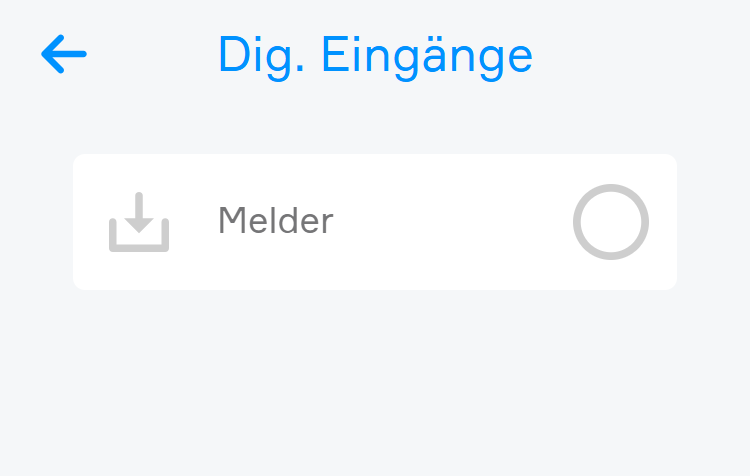
„Zur App 'Digitale Eingänge' navigieren. Diese ist unter 'Alle Apps' zu finden.“
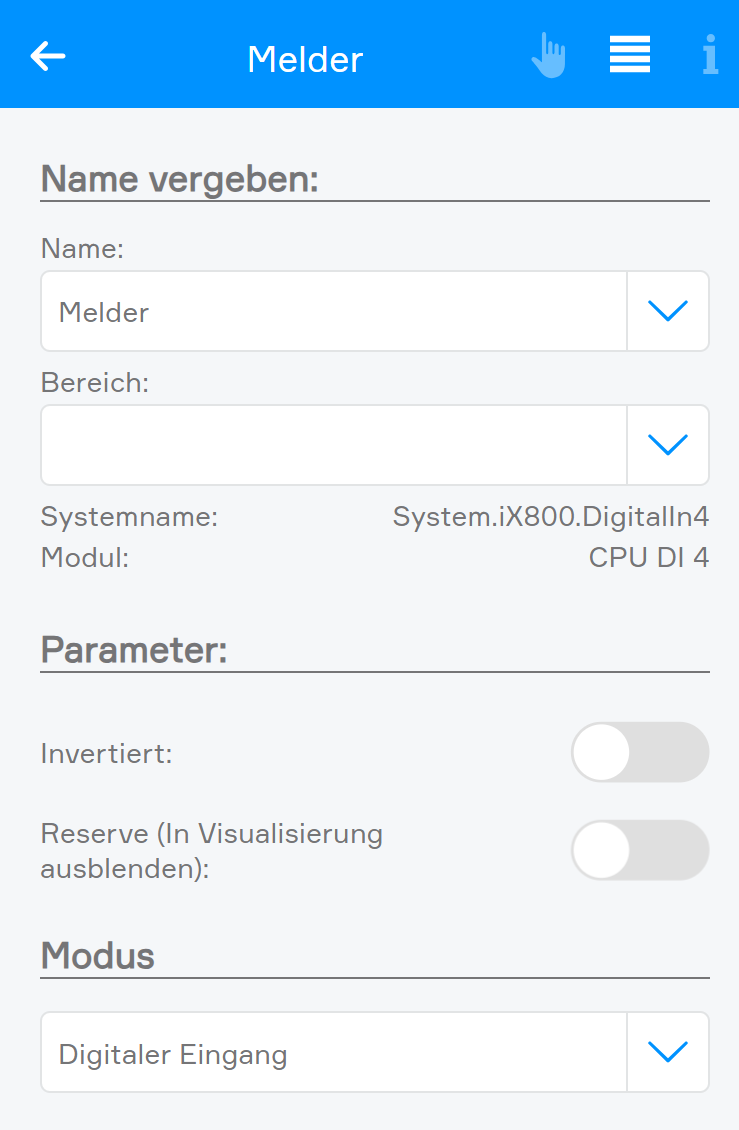
Den gewünschten digitalen Eingang auswählen, der als Melder verwendet werden soll.
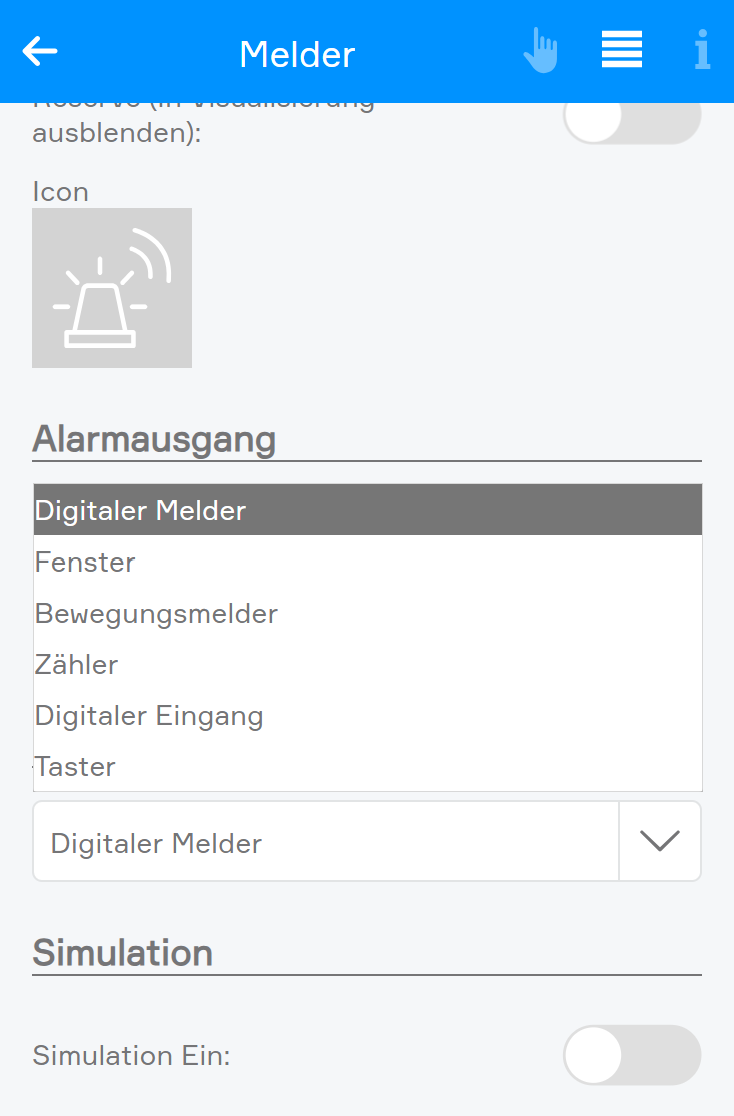
„Zu den Einstellungen des ausgewählten digitalen Eingangs navigieren und den Modus auf 'Melder' setzen.“

Der digitale Eingang ist nun als Melder konfiguriert und wird in der App „Melder“ aufgelistet.
Konfiguration
Jeder Melder bietet Ihnen die Möglichkeit, die von ihm erfolgte Alarmierung anzupassen. Hier erfahren Sie, welche Optionen zu Verfügung stehen.

Typ
Hier haben Sie die Auswahl zwischen verschiedenen Voreinstellungen, je nach Anwendungsfall. Dabei wird Ihnen der Benachrichtigungstext, die Einstellung 'Alarm muss quittiert werden', als auch das gewählte Icon vorgegeben.
Alarmieren nach
Legt fest wie lange ein Signal am digitalen Eingang aktiv sein muss, um einen Alarm auszulösen.
Benachrichtigung
Sie können hier einstellen, ob Sie bei einem ausgelösten Alarm eine Benachrichtigung erhalten wollen.
Benachrichtigungstext
Bestimmt den Text, der in der Benachrichtigung stehen soll.
Alarm muss quittiert werden
Ist diese Option aktiviert, muss ein aktuell ausgelöster Alarm manuell beendet werden statt automatisch zu enden, wenn kein Eingangssignal mehr erfolgt.
Reserve (In Visualisierung ausblenden)
Wenn aktiv, wird der Melder nicht mehr in der Visualisierung angezeigt.

Icon
Bestimmt das Bild welches zur Anzeige verwendet wird.
Alarmausgang
Hier kann ein digitaler Ausgang gewählt werden, der im Falle eines Alarms geschalten wird.
Modus
Der verwendete digitale Eingang kann hier von 'Melder' wieder auf eine andere Funktion gestellt werden.
Simulation Ein
Aktiviert die Simulation und ermöglicht die Einstellung 'Simulationswert'. Achtung: Wenn die Simulation aktiv ist werden die echten Werte ignoriert!
Simulationswert
Hier lässt sich der simulierte Wert am digitalen Eingang regeln.
Bedienung

Nachdem Sie einen digitalen Eingang zu einem Melder gemacht haben, reagiert er auf ein ankommendes Signal und schlägt je nach gewählten Einstellungen Alarm.
In der Anzeige eines jeden Melders sehen Sie, wann sein Eingang aktiv ist und ob er Alarm schlägt.
Szenen
Der Melder bietet folgende Auslöser für Szenen (wenn ...):
- Alarm wurde ausgelöst: Der Alarm des Melders wurde ausgelöst
- Alarm wurde beendet: Der Alarm des Melders wurde beendet
Der Melder bietet folgende Funktionen für Szenen (dann ...):
- Alarm quittieren: Der Alarm des Melders wird quittiert
Miele
Die Miele App ermöglicht die Anbindung des Miele@Home Einbau-Kaffeevollautomats. Die App ist unter „Alle Apps“ - „Miele“ zu finden.
Zur Integration wird ein Miele XGW 3000 Gateway benötigt in welches das Gerät eingelernt werden muss. Nach erfolgreichem Einlernen kann das Gerät über das Netzwerk in das Smart Building Automation System integriert werden.
Mischerregelung
Die ‘Mischerregelung’ App ist eine Außentemperaturgeführte Heizungsregelung. Mit der ‘Mischerregelung’ können 3-Weg-Heizungsmischer konfiguriert und angesteuert werden.
Sie finden diese Funktionen unter “Alle Apps” – “Mischerregelung”
Bedienung
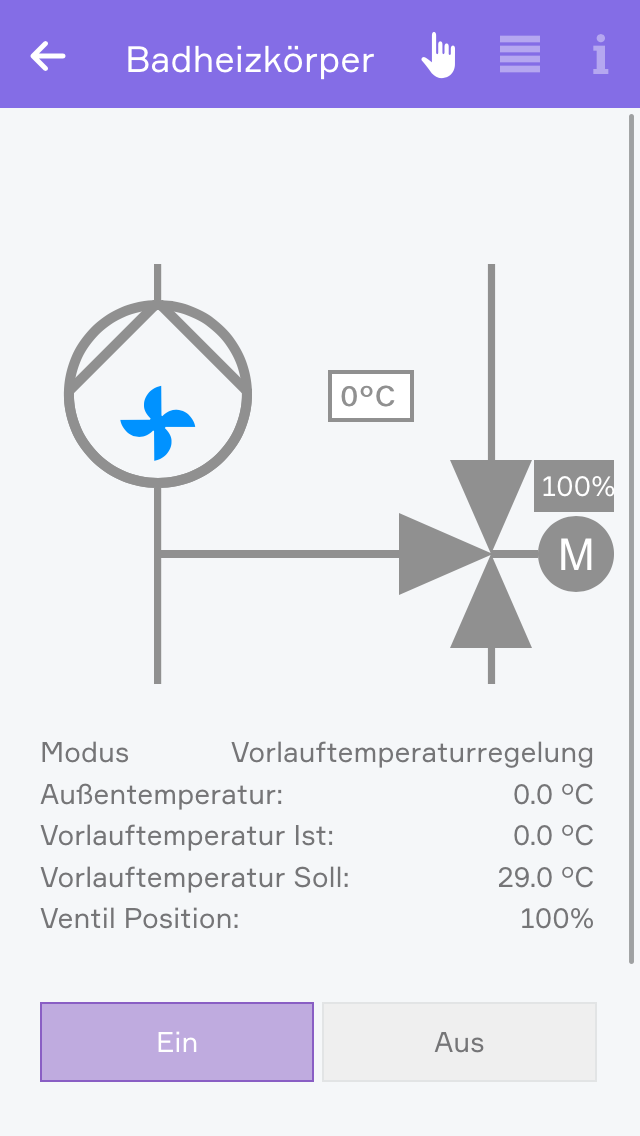
Um eine neue Mischerregelung hinzuzufügen klicken Sie auf das Element “Mischerregelung hinzufügen”. Im Parameterpanel sollten Sie anschließend als erstes einen Namen für Ihre Mischerregelung vergeben. Danach können Sie die Konfiguration vornehmen.
Im Operatorpanel wird Ihnen die Regelung schematisch angezeigt. In dieser Darstellung wird Ihnen angezeigt ob die Pumpe ein- (Schraube in der Pumpe wird blau dargestellt und dreht sich) oder ausgeschaltet ist. Daneben sehen Sie die aktuelle Temperatur des Vorlaufs und ganz rechts sehen Sie das Mischerventil mit aktueller Position und ob es gerade geöffnet oder geschlossen wird.
Darunter werden Ihnen alle relevanten Werte Ihrer Mischerregelung angezeigt.
Falls Ihr Mischerventil unreferenziert ist, das heißt die aktuelle Position des Ventils ist nicht bekannt, wird der Button “Referenzfahrt ausführen” angezeigt. Durch einen Klick darauf wird der Mischer komplett geschlossen, wodurch die aktuelle Position wieder bekannt ist. Um eine Referenzfahrt auszuführen muss die Mischerregelung zuerst konfiguriert werden.
Heizkurve
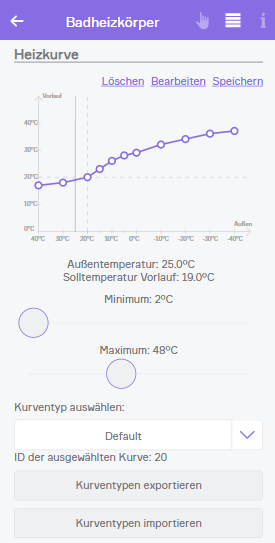
Mit der Heizkurve können Sie die gewünschte Solltemperatur des Vorlaufs in Abhängigkeit von der Außentemperatur einstellen.
Dazu gibt es bereits vordefinierte Kurven aus denen Sie unter “Kurventyp auswählen” wählen können. Sollte für Ihre Ansprüche keine vordefinierte Kurve vorhanden sein können Sie durch einen Klick auf “Bearbeiten” jede vordefinierte Kurve bearbeiten. Dadurch geht die Auswahl auf “Benutzerdefiniert”. Wollen Sie Ihre Kurve speichern können Sie das durch einen Klick auf “Speichern”. Gespeicherte Kurven können durch einen Klick auf “Löschen” wieder gelöscht werden. Beim Auswählen der Punkte werden Sie einerseits durch die minimale und maximale Vorlauftemperatur begrenzt und andererseits durch den vorherigen und nachfolgenden Punkt. So kann als Beispiel der Punkt bei 10°C Außentemperatur keine niedrigeren Vorlauf haben als der Punkt bei 15°C Außentemperatur und keinen höheren Vorlauf als der Punkt bei 5°C.
Wird eine Außentemperatur außerhalb der Kurve angezeigten Werte erreicht, so wird die Kurve waagrecht fortgesetzt. Das heißt endet die Kurve auf der linken Seite bei einer Außentemperatur von +20°C und hat sie dort einen Vorlaufsollwert von +22°C so bleibt der Vorlaufsollwert für die Außentemperatur größer +20°C immer bei +22°C.
Um Werte für eine Außentemperatur größer als +20°C bearbeiten zu können muss der Kühlbetrieb unter “Alle Apps” – “Einstellungen” – “Raumklima” aktiviert werden. Achtung! Der Kühlbetrieb darf nur aktiviert werden, wenn die Heizung wirklich Kühlen kann, da im Kühlmodus die Mischerausgänge genau umgekehrt geschalten werden.
Über den Button „Kurventypen exportieren“ können alle aktuell angelegten Kurventypen mit den entsprechenden Einstellungen exportiert werden und dann in einer anderen Mischerregelung mit „Kurventypen importieren“ wieder importiert werden (dadurch werden die zuvor konfigurierten Kurventypen überschrieben).
Vorlauf Begrenzung
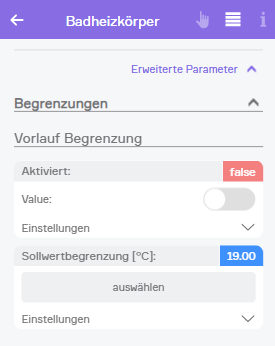
Mit der Vorlauf Begrenzung kann der Sollwert, der sich aus der Heizkurve durch die Außentemperatur ergibt, zusätzlich begrenzt werden.
Im Modus „Heizen“ wird der kleinere Wert aus Heizkurve und Sollwertbegrenzung zur Regelung verwendet.
Im Modus „Kühlen“ wird der größere Wert aus Heizkurve und Sollwertbegrenzung zur Regelung verwendet.
Die Sollwertbegrenzung eignet sich beispielsweise im Modus „Kühlen“, um den Taupunkt bereits beim Vorlauf nicht zu unterschreiten.
Rücklauftemperatur Begrenzung
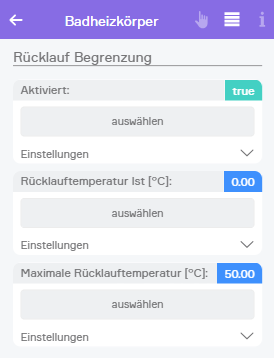
Über diese Einstellung können Sie die maximale Temperatur, die im Rücklauf vorhanden sein darf, regulieren. Wird die eingestellte Temperatur überschritten, wird das Ventil auf diese Temperatur geregelt, bis die Temperatur wieder unter dem vorgegebenen Wert liegt.
Mischerparameter
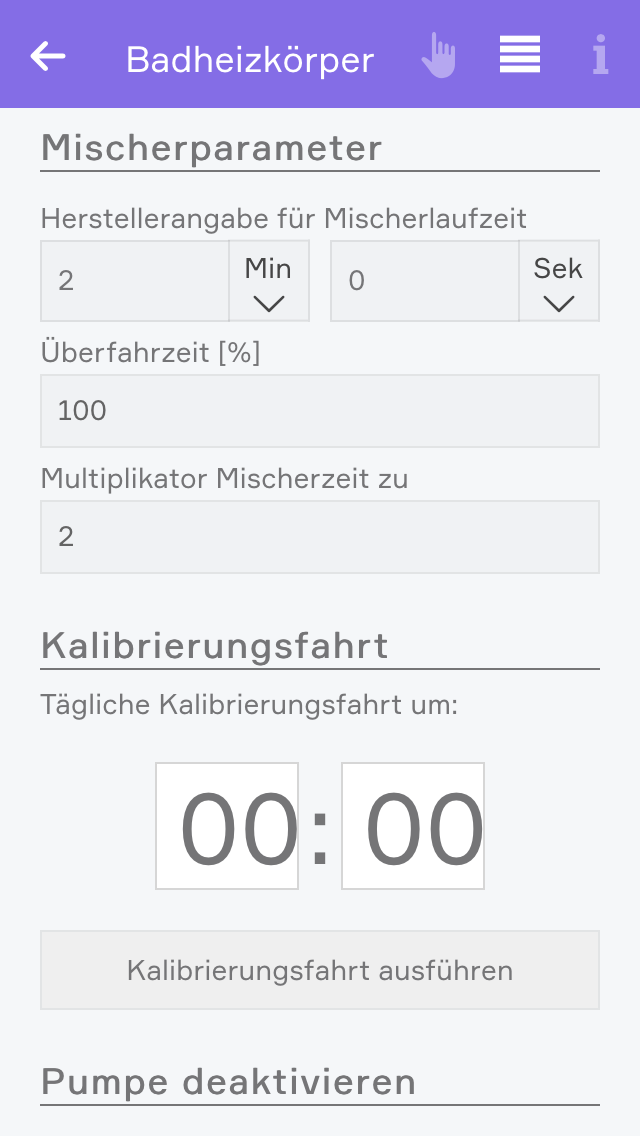
Unter “Herstellerangabe für Mischerlaufzeit [s]” geben Sie die vom Hersteller angegebene Laufzeit des Mischers in Sekunden an. Haben Sie diesen Wert richtig eingestellt, müssen Sie anschließend eine Referenzfahrt mit dem Button “Referenzfahrt ausführen” tätigen. Beachten Sie dass Sie zuvor die Ein- und Ausgänge richtig setzen müssen.
Mit der “Überfahrzeit” stellen Sie ein, um wie viel Prozent länger der Mischer Ausgang beim kompletten Öffnen bzw. Schließen des Mischers eingeschalten bleibt. Damit wird sichergestellt, dass der Mischer danach auch wirklich komplett geöffnet oder geschlossen ist.
Da ein Mischerventil normalerweise beim Schließen länger als beim Öffnen braucht, können Sie mit “Multiplikator Mischerzeit zu” angeben um das wie viel fache das Ventil länger beim Schließen als beim Öffnen benötigt.
Kalibrierungsfahrt
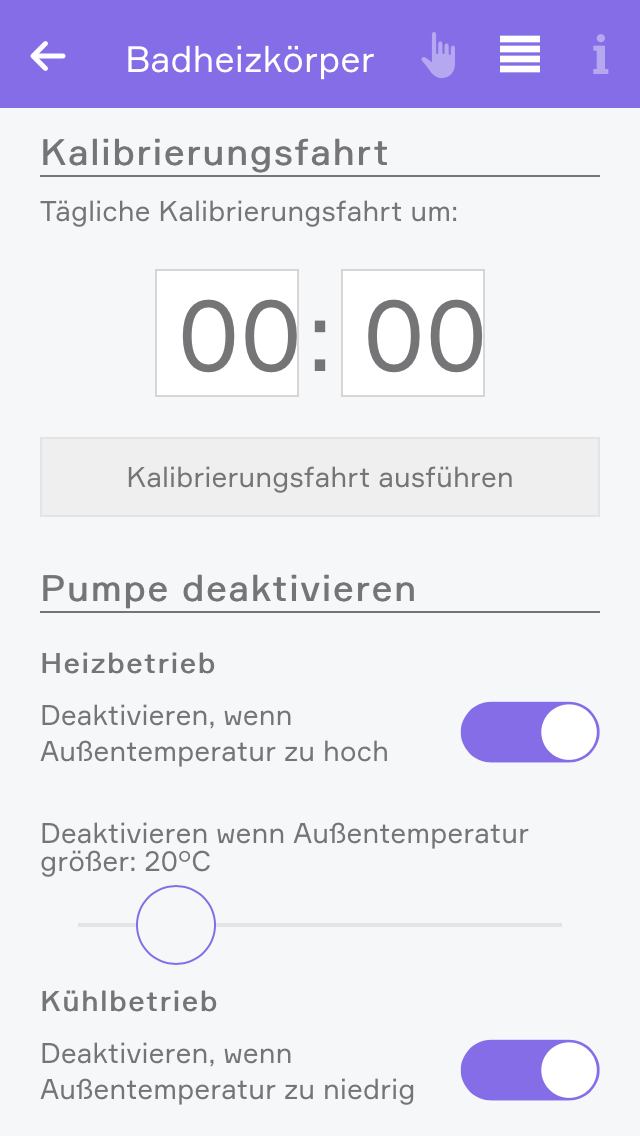
Da immer ein gewisser Fehler beim Öffnen und Schließen des Mischers entsteht, muss täglich eine Kalibrierungsfahrt durchgeführt werden. Dazu müssen Sie einfach nur die gewünschte Zeit einstellen und der Rest erledigt sich von selbst.
Eingänge

Vorlauf Isttemperatur
Hier wählen Sie den Eingang aus an dem die Ist Temperatur des Vorlaufs gemessen wird.
Außentemperatur
Hier wählen Sie den Eingang aus an dem die aktuelle Außentemperatur gemessen wird. Standardmäßig ist diese unter “System” – “Hausstatus” – “Außentemperatur” auffindbar.
Freigabe
Hier wählen Sie die Hauptfreigabe (Anforderung) der Mischerregelung aus. Mit diesem Eingang können Sie die gesamte Regelung aktivieren und deaktivieren. Als Freigabe bieten sich die Anforderungssignale der Klimaregelung an. Mehrere verknüpfte Signale werden als ODER-Verknüpfung interpretiert.
Ausgänge
Ventiltyp
Hier wird der vorhandene Ventiltyp ausgewählt. Zu Wahl stehen analog mit „0-10V Signal“ sowie digital „Auf/Zu Signal“.
Ventil
(Bei Ventiltyp „0-10V Signal“)
Hier wird der analoge Ausgang, der für die Ventilsteuerung verwendet werden soll gewählt.
Mischer Auf
(Bei Ventiltyp „Auf/Zu Signal“)
Hier wählen Sie den Ausgang aus mit dem der Mischer geöffnet wird.
Mischer Zu
(Bei Ventiltyp „Auf/Zu Signal“)
Hier wählen Sie den Ausgang aus mit dem der Mischer geschlossen wird.
Pumpe
Hier wählen Sie den Ausgang aus an dem die Pumpe des Mischers angeschlossen ist.
Fehler
Hier können Sie einen Ausgang wählen der im Fehlerfall geschalten werden soll.
Pumpe deaktivieren
In diesem Abschnitt können Sie die automatische Abschaltung der Pumpe einstellen, wenn von Ihnen festgelegte Temperaturen über- oder unterschritten werden.
Absenkbetrieb
Hier kann der Absenkbetrieb konfiguriert werden. Bei aktiviertem Absenkbetrieb wird die Vorlauftemperatur der Heizkurve um den eingestellten oder verknüpften Wert korrigiert. Im Heizbetrieb wird der Wert subtrahiert im Kühlbetrieb addiert. Der Absenkbetrieb kann zum Beispiel mit dem Hausstatus verknüpft werden, dadurch wird die Heizkurve automatisch an die Hausbelegung angepasst.
Einstellungen
Unter dem Reiter „Einstellungen“, können folgende Änderungen an der Mischerregelung vorgenommen werden:
- Mischer permanent öffnen: Den Mischer dauerhaft öffnen
- Mischer permanent schließen: Den Mischer dauerhaft schließen
- Alle Pumpen permanent einschalten: Alle Pumpen dauerhaft einschalten
- Alle Pumpen permanent ausschalten: Alle Pumpen dauerhaft ausschalten
- Fehler-Ausgang permanent einschalten: Den Fehler-Ausgang dauerhaft einschalten
- Fehler-Ausgang permanent ausschalten: Den Fehler-Ausgang dauerhaft ausschalten
Erweiterte Konfiguration
Unter Erweiterte Konfiguration können Sie nochmal alle Bestandteile Ihrer Mischerregelung extra konfigurieren. Dazu klicken Sie einfach auf “Bearbeiten”. Achtung vor allem beim Einstellen der Werte des Reglers.
Darunter können Sie die Abtastzeit und die Mindestabweichung einstellen.
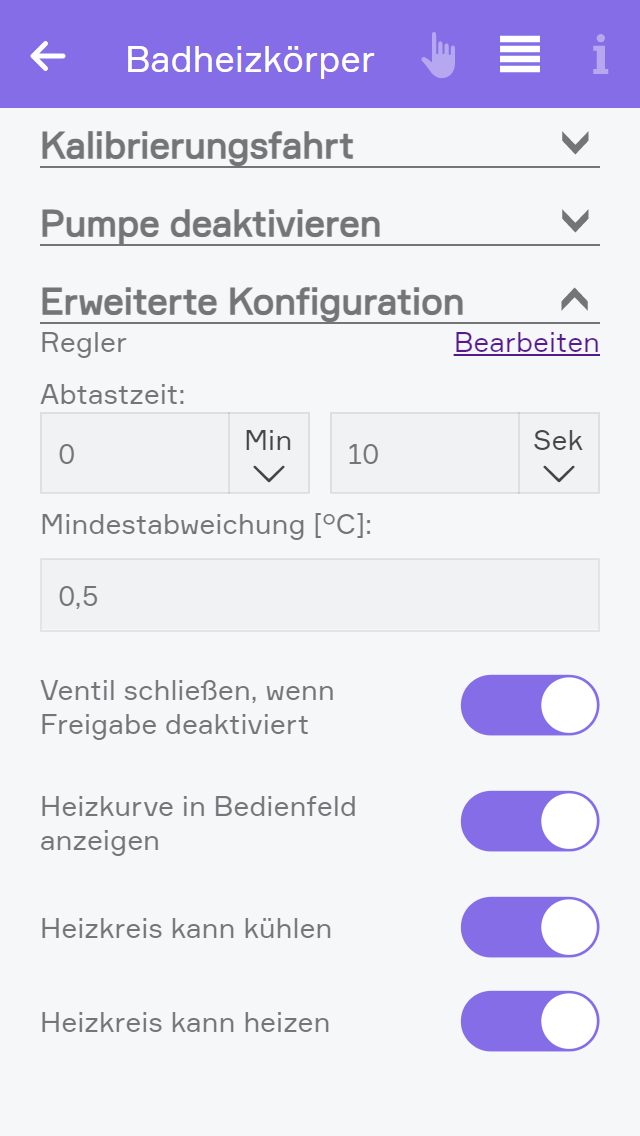
Abtastzeit
In diesen Zeitabständen wird ein neuer Positionswert des Ventils berechnet. (Standard 10s)
Mindestabweichung
Erst bei einer Abweichung von Soll und Ist Temperatur des Vorlaufs größer diesem Wert, wird die Position des Mischers geändert.
Benachrichtigungen aktivieren
Wenn Sie möchten, dass Sie im Fehlerfall benachrichtigt werden, so müssen Sie diese Option aktivieren.
Ventil schließen, wenn Freigabe deaktiviert
Stellen Sie hier ein, ob das Ventil bei deaktiviertem Mischer auf der aktuellen Position verbleibt, oder immer geschlossen werden soll.
Heizkurve in Bedienfeld anzeigen
Wenn diese Option aktiviert wurde, wird der Kurventyp auch im Operator Panel angezeigt und es kann zwischen den Typen umgeschaltet werden.
Heizkreis kann kühlen / heizen
Aktivieren/Deaktivieren Sie betreffende Modi, falls diese von Ihrem System nicht unterstützt werden.
Logik
Das Raumklima bietet folgende Möglichkeiten für die Verwendung in Logiken:
- Mischer permanent öffnen: Den Mischer dauerhaft öffnen
- Mischer permanent schließen: Den Mischer dauerhaft schließen
- Alle Pumpen permanent einschalten: Alle Pumpen dauerhaft einschalten
- Alle Pumpen permanent ausschalten: Alle Pumpen dauerhaft ausschalten
- Fehler-Ausgang permanent einschalten: Den Fehler-Ausgang dauerhaft einschalten
- Fehler-Ausgang permanent ausschalten: Den Fehler-Ausgang dauerhaft ausschalten
- Ventil permanent setzen: Dem Ventil des Heizkreises, permanent einen Wert zuweisen
Systemmeldungen
Folgende Systemmeldungen können von der Mischerregelung ausgelöst werden:
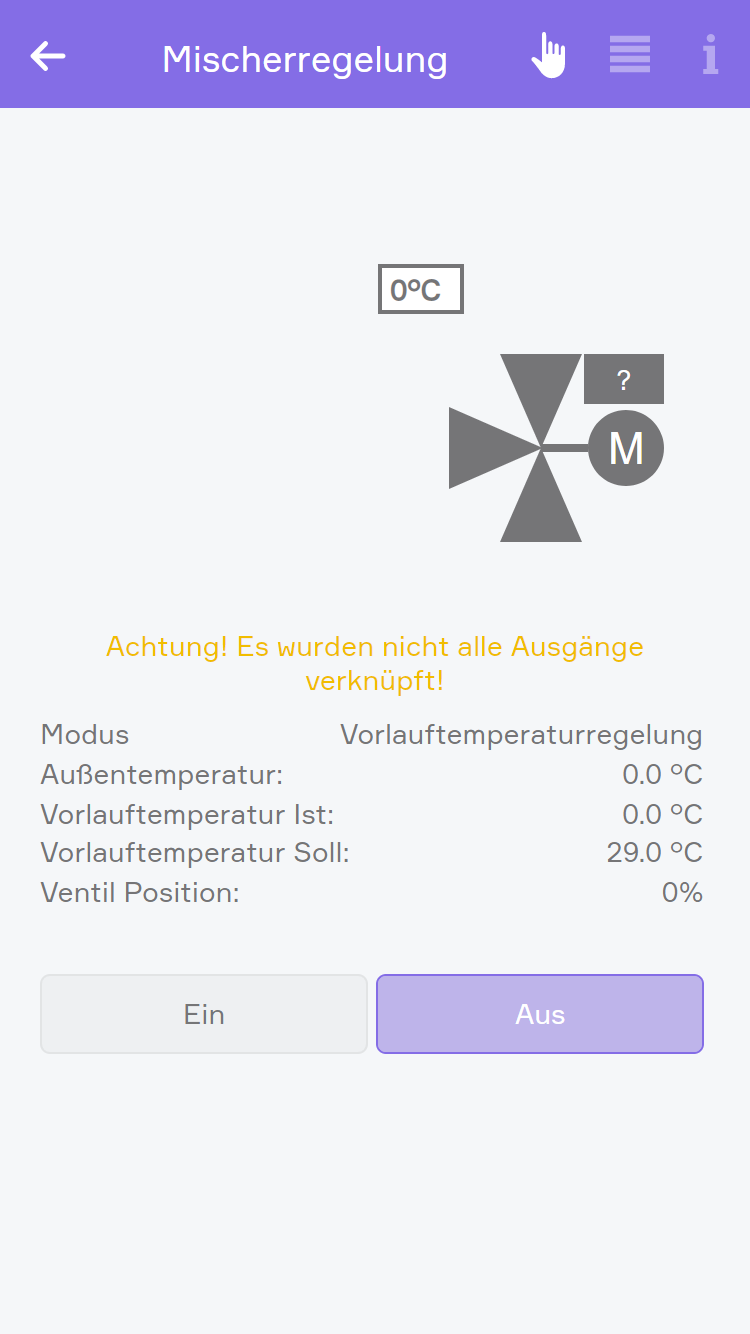
Achtung! Es wurden nicht alle Ausgänge verknüpft
Diese Warnung sagt aus, dass im Parameter Panel unter Ausgänge nicht alle erforderlichen Ausgänge verknüpft wurden.
Diese Warnung wird sofort erkannt.
In diesem Zustand wird bereits geregelt, jedoch werden die nicht verknüpften Ausgänge nicht angesteuert.
Im Object Panel wird ein gelbes Fragezeichen angezeigt.
Im Operator Panel wird die Warnung angezeigt.
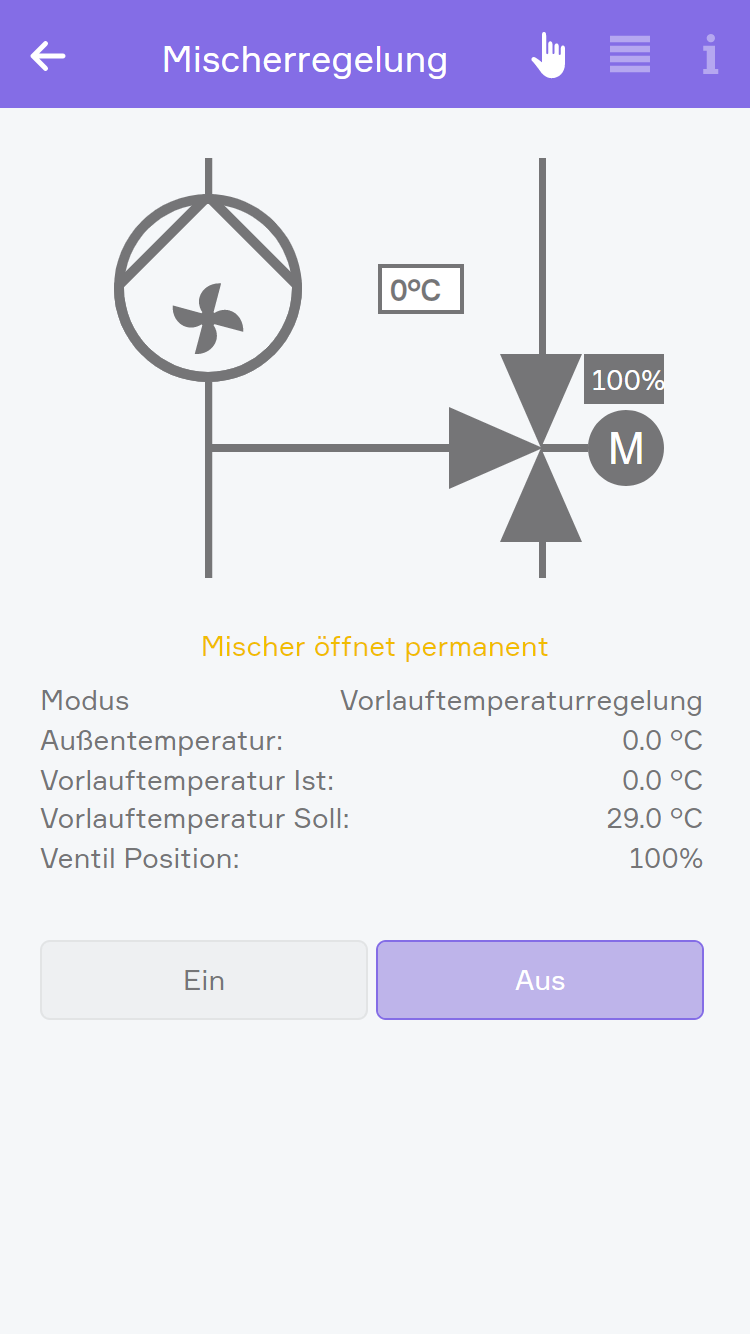
Mischer öffnet permanent
Diese Warnung sagt aus, dass der Mischer so eingestellt wurde, dass dieser permanent öffnet.
Die Warnung wird sofort erkannt.
In diesem Zustand wird der digitale Ausgang zum Öffnen des Mischers dauerhaft eingeschaltet.
Im Object Panel wird ein gelbes Rufzeichen angezeigt.
Im Operator Panel wird die Warnung angezeigt.
Mögliche Ursachen sind:
- Die Einstellung Mischer permanent öffnen unter Einstellungen im Parameter Panel ist gesetzt
- Eine Logik beschreibt den Wert
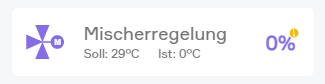
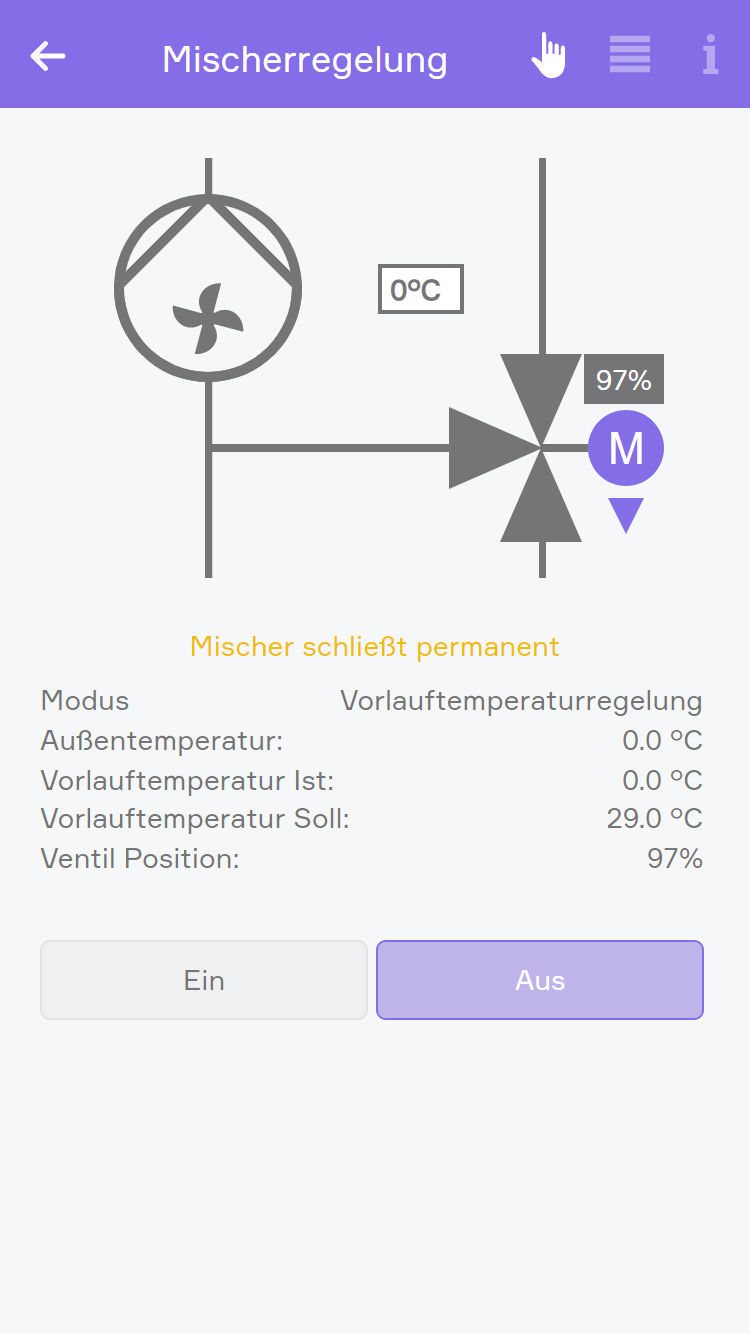
Mischer schließt permanent
Diese Warnung sagt aus, dass der Mischer so eingestellt wurde, dass dieser permanent schließt.
Die Warnung wird sofort erkannt.
In diesem Zustand wird der digitale Ausgang zum Schließen des Mischers dauerhaft eingeschaltet.
Im Object Panel wird ein gelbes Rufzeichen angezeigt.
Im Operator Panel wird die Warnung angezeigt.
Mögliche Ursachen sind:
- Die Einstellung Mischer permanent schließen unter Einstellungen im Parameter Panel ist gesetzt
- Eine Logik beschreibt den Wert
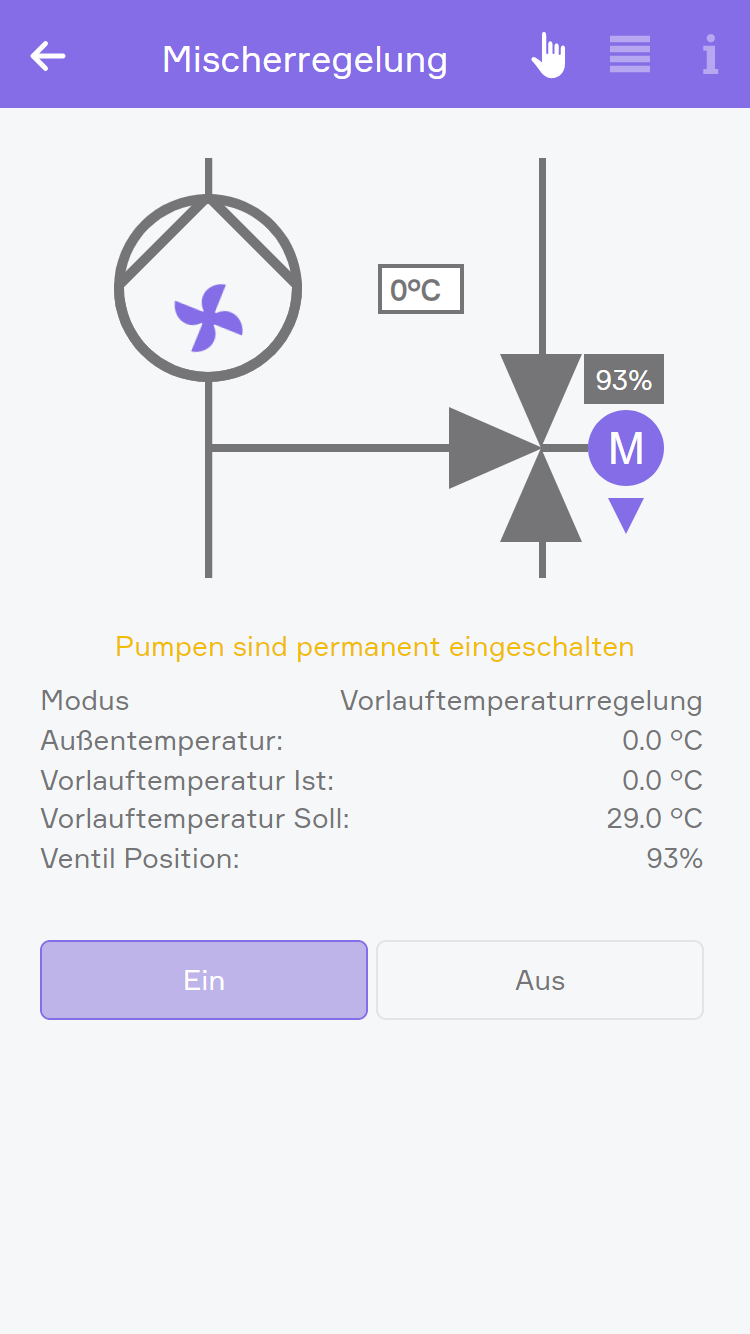
Pumpen sind permanent eingeschaltet
Diese Warnung sagt aus, dass die Pumpen so eingestellt wurden, dass diese permanent eingeschaltet sind.
Die Warnung wird sofort erkannt.
In diesem Zustand werden die digitalen Ausgänge der Pumpen dauerhaft eingeschaltet.
Im Object Panel wird ein gelbes Rufzeichen angezeigt.
Im Operator Panel wird die Warnung angezeigt.
Mögliche Ursachen sind:
- Die Einstellung Alle Pumpen permanent einschalten unter Einstellungen im Parameter Panel ist gesetzt
- Eine Logik beschreibt den Wert
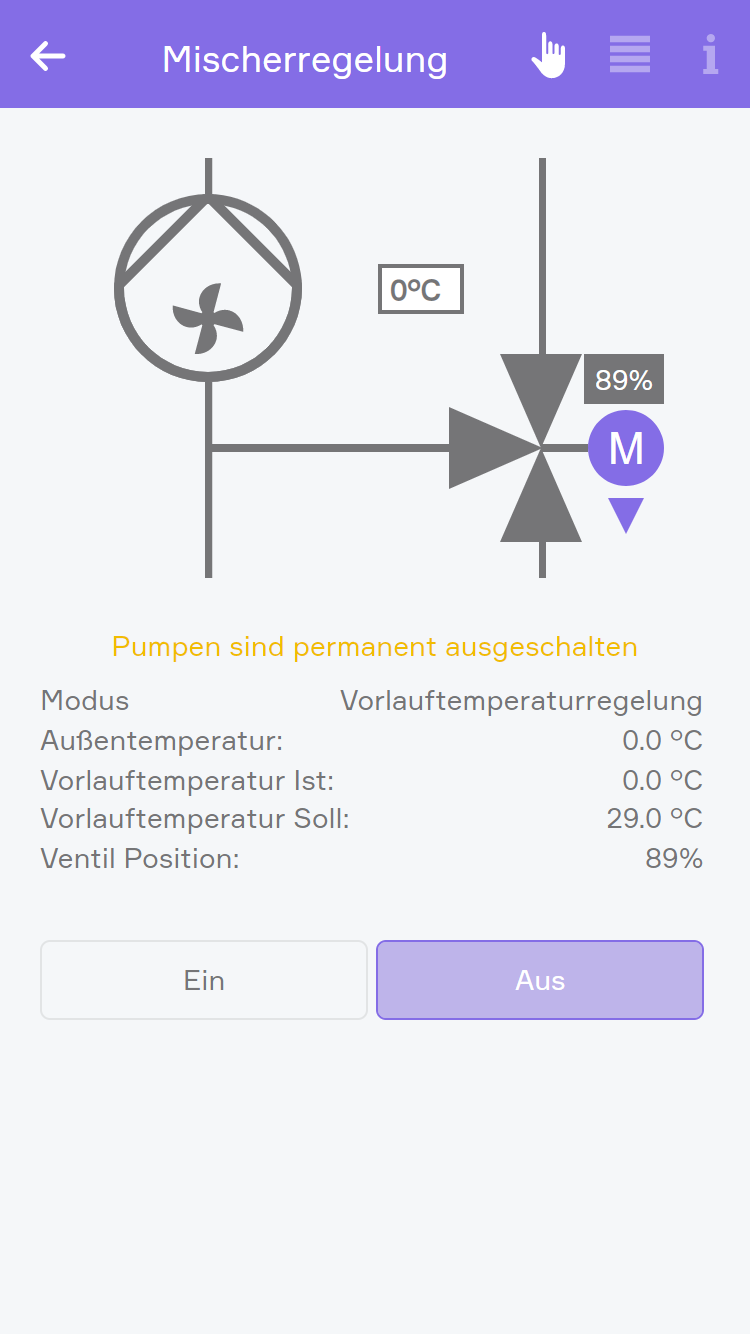
Pumpen sind permanent ausgeschaltet
Diese Warnung sagt aus, dass die Pumpen so eingestellt wurden, dass diese permanent ausgeschaltet sind.
Die Warnung wird sofort erkannt.
In diesem Zustand werden die digitalen Ausgänge der Pumpen dauerhaft ausgeschaltet.
Im Object Panel wird ein gelbes Rufzeichen angezeigt.
Im Operator Panel wird die Warnung angezeigt.
Mögliche Ursachen sind:
- Die Einstellung Alle Pumpen permanent ausschalten unter Einstellungen im Parameter Panel ist gesetzt
- Eine Logik beschreibt den Wert
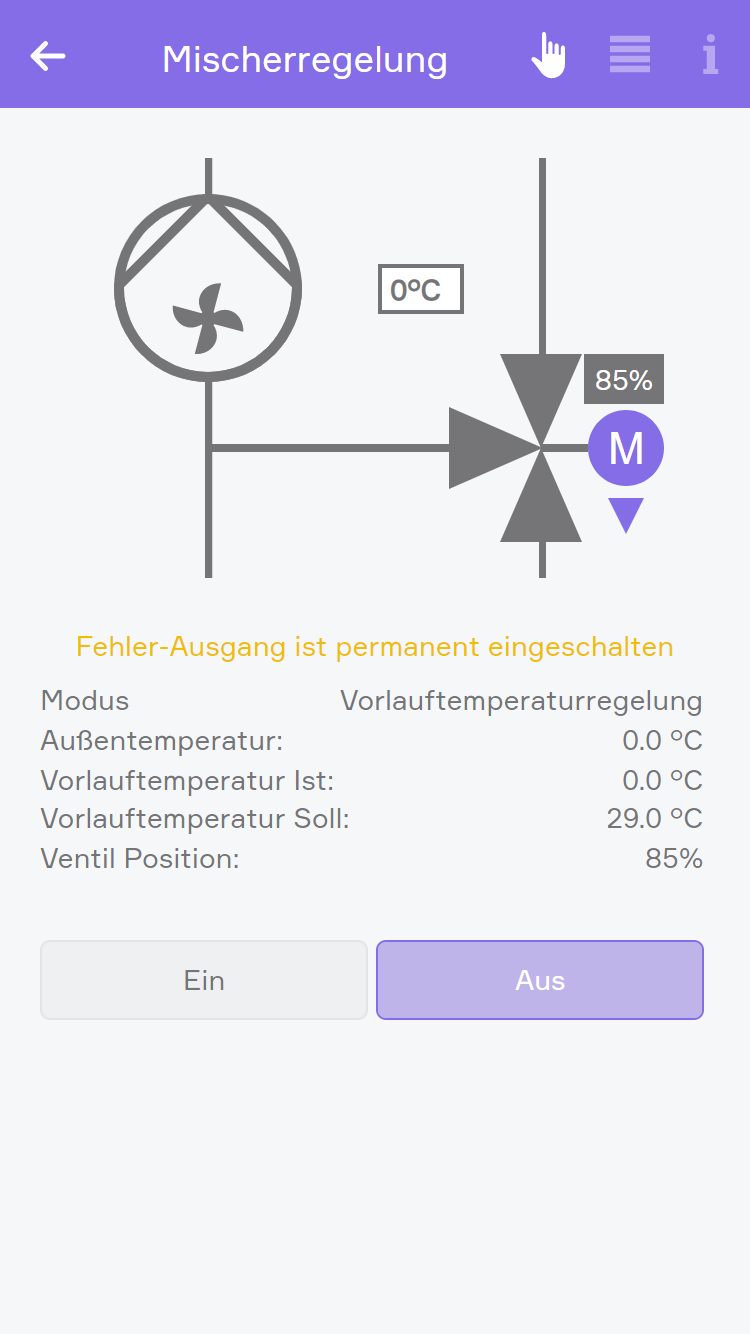
Fehler-Ausgang ist permanent eingeschaltet
Diese Warnung sagt aus, dass der Fehler-Ausgang so eingestellt wurde, dass dieser permanent eingeschaltet ist.
Die Warnung wird sofort erkannt.
In diesem Zustand wird der digitale Ausgang für den Fehler dauerhaft eingeschaltet.
Im Object Panel wird ein gelbes Rufzeichen angezeigt.
Im Operator Panel wird die Warnung angezeigt.
Mögliche Ursachen sind:
- Die Einstellung Fehler-Ausgang permanent einschalten unter Einstellungen im Parameter Panel ist gesetzt
- Eine Logik beschreibt den Wert
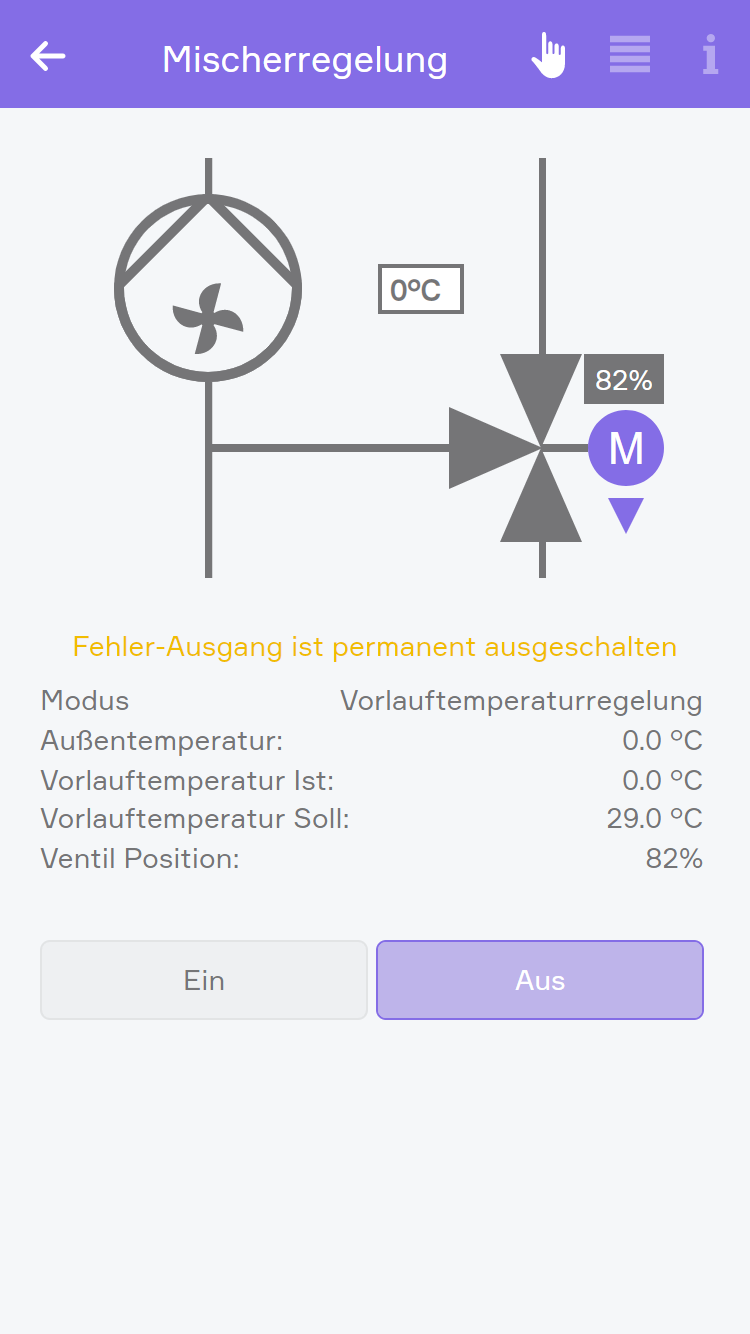
Fehler-Ausgang ist permanent ausgeschalten
Diese Warnung sagt aus, dass der Fehler-Ausgang so eingestellt wurde, dass dieser permanent ausgeschaltet ist.
Die Warnung wird sofort erkannt.
In diesem Zustand wird der digitale Ausgang für den Fehler dauerhaft ausgeschaltet.
Im Object Panel wird ein gelbes Rufzeichen angezeigt.
Im Operator Panel wird die Warnung angezeigt.
Mögliche Ursachen sind:
- Die Einstellung Fehler-Ausgang permanent ausschalten unter Einstellungen im Parameter Panel ist gesetzt
- Eine Logik beschreibt den Wert
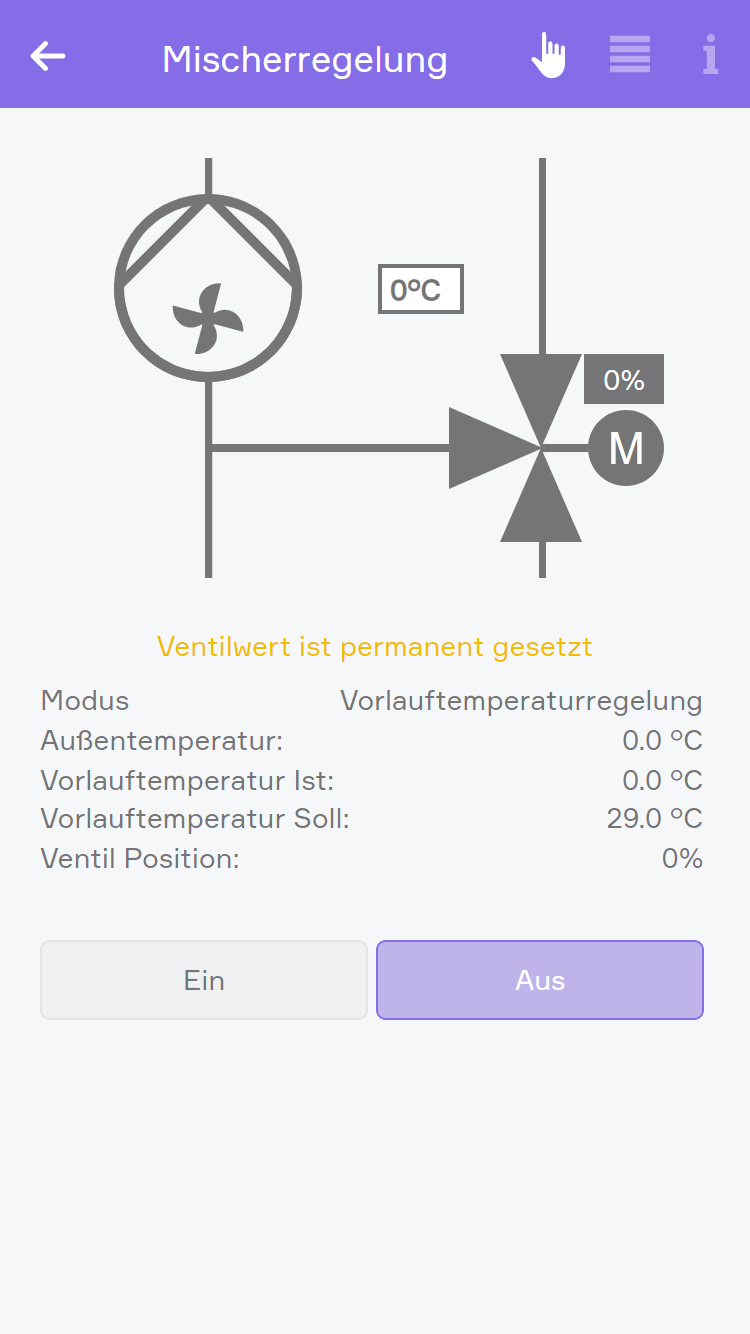
Ventilwert ist permanent gesetzt
Diese Warnung sagt aus, dass das Ventil auf einen fixen Wert eingestellt wurde.
Die Warnung wird sofort erkannt.
In diesem Zustand wird der analoge Ausgang für das Ventil dauerhaft auf den im Parameter Panel eingestellten Wert gesetzt.
Im Object Panel wird ein gelbes Rufzeichen angezeigt.
Im Operator Panel wird die Warnung angezeigt.
Mögliche Ursachen sind:
- Die Einstellung Ventilwert permanent setzen unter Einstellungen im Parameter Panel ist gesetzt
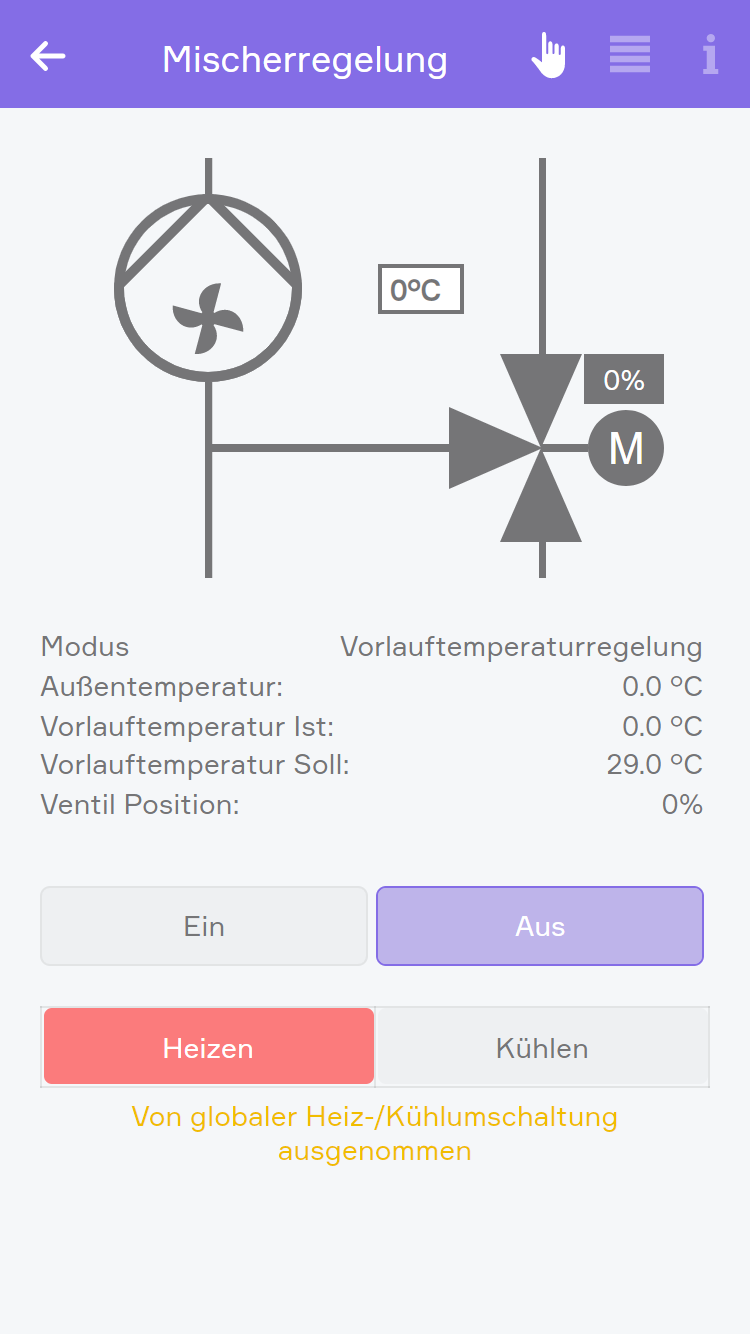
Von globaler Heiz-/Kühlumschaltung ausgenommen
Diese Warnung sagt aus, dass die Mischerregelung nicht mit der globalen Heiz-/Kühlumschaltung gesteuert wird, sondern manuell umgeschaltet werden muss.
Die Warnung wird sofort erkannt.
In diesem Zustand bleibt die Mischerregelung im eingestellten Heiz- oder Kühlbetrieb, auch wenn der globale Heiz-/Kühlbetrieb geändert wird.
Im Operator Panel wird die Warnung angezeigt und über die Buttons „Heizen“ und „Kühlen“ kann der Betrieb geändert werden.
Mögliche Ursachen sind:
- Die Einstellung Von globaler Heiz-/Kühlumschaltung ausnehmen unter Einstellungen im Parameter Panel ist gesetzt
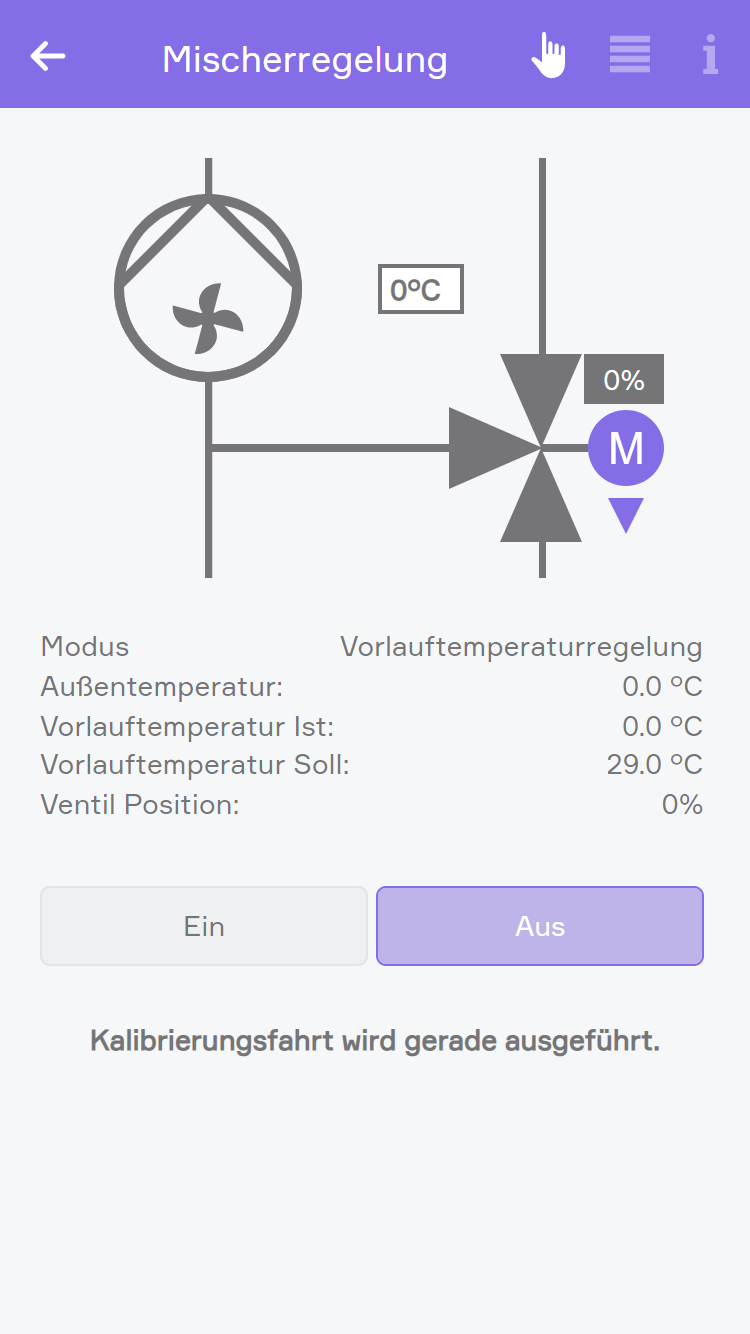
Kalibrierungsfahrt wird gerade ausgeführt
Diese Meldung wird im Operator Panel angezeigt, wenn der Mischer gerade eine Kalibrierungsfahrt durchführt. Das ist nötig um mögliche Fehler, welche beim Öffnen und Schließen des Mischers entstehen können, wieder auszugleichen.
Diese Meldung sagt aus, dass der Mischer gerade eine Kalibrierungsfahrt durchführt. Das ist nötig um mögliche Fehler, welche beim Öffnen und Schließen des Mischers entstehen können, wieder auszugleichen.
Die Meldung wird sofort angezeigt.
In diesem Zustand wird das Ventil einmal komplett geschlossen, um das Ventil neu zu kalibrieren, danach wird wieder mit der gewohnten Regelung fortgefahren.
Im Operator Panel wird die Meldung angezeigt.
Mögliche Ursachen sind:
- Die tägliche Kalibrierung, welche unter Kalibrierungsfahrt im Parameter Panel eingestellt wurde, ist gerade aktiv
- Die Kalibrierung wurde manuell über den Button Kalibrierungsfahrt ausführen im Parameter Panel unter Kalibrierungsfahrt gestartet
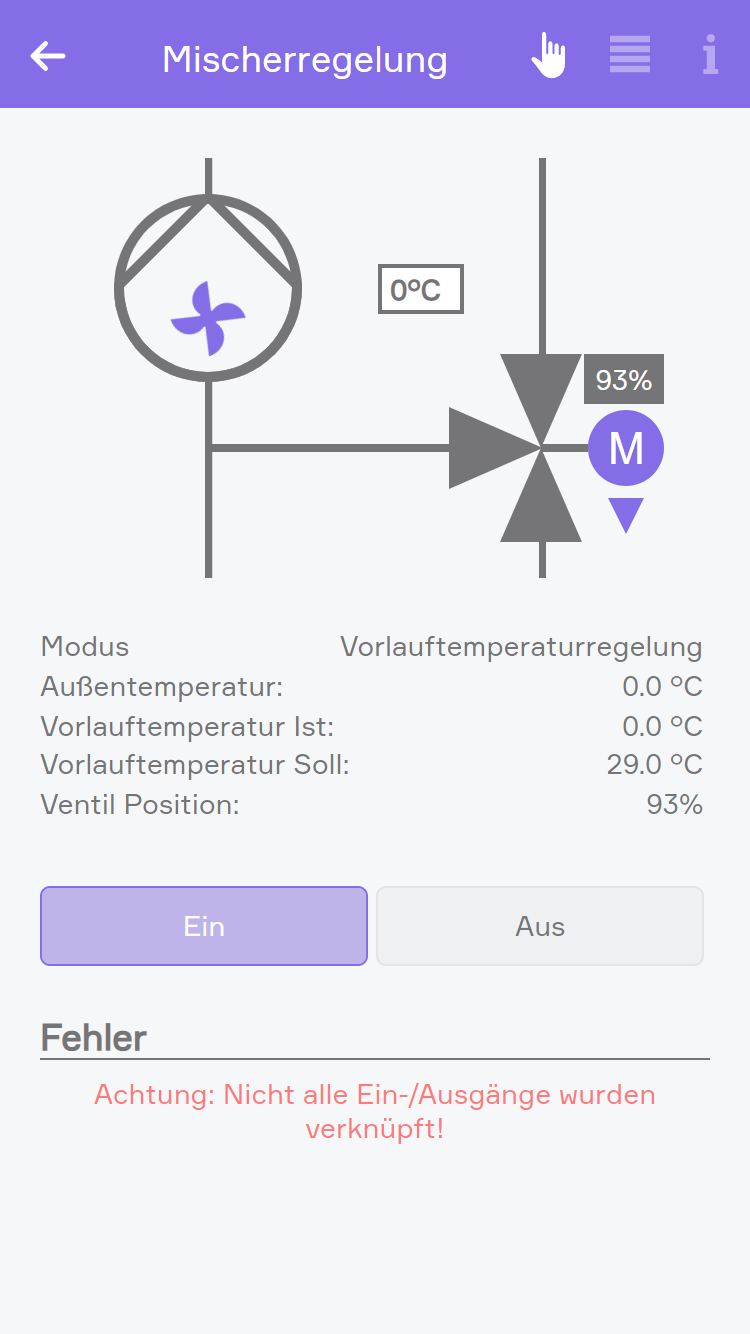
Achtung: Nicht alle Ein-/Ausgänge wurden verknüpft!
Dieser Fehler sagt aus, dass im Parameter Panel unter Eingänge nicht alle Eingänge und unter Ausgänge nicht alle Ausgänge verknüpft wurden.
Dieser Fehler wird sofort erkannt.
In diesem Zustand kann nicht zuverlässig geregelt werden und die nicht verknüpften Ausgänge werden nicht angesteuert. Sollte ein Fehler-Ausgang verknüpft sein, wird dieser eingeschaltet.
Im Object Panel wird ein rotes X angezeigt.
Im Operator Panel wird der Fehler angezeigt.
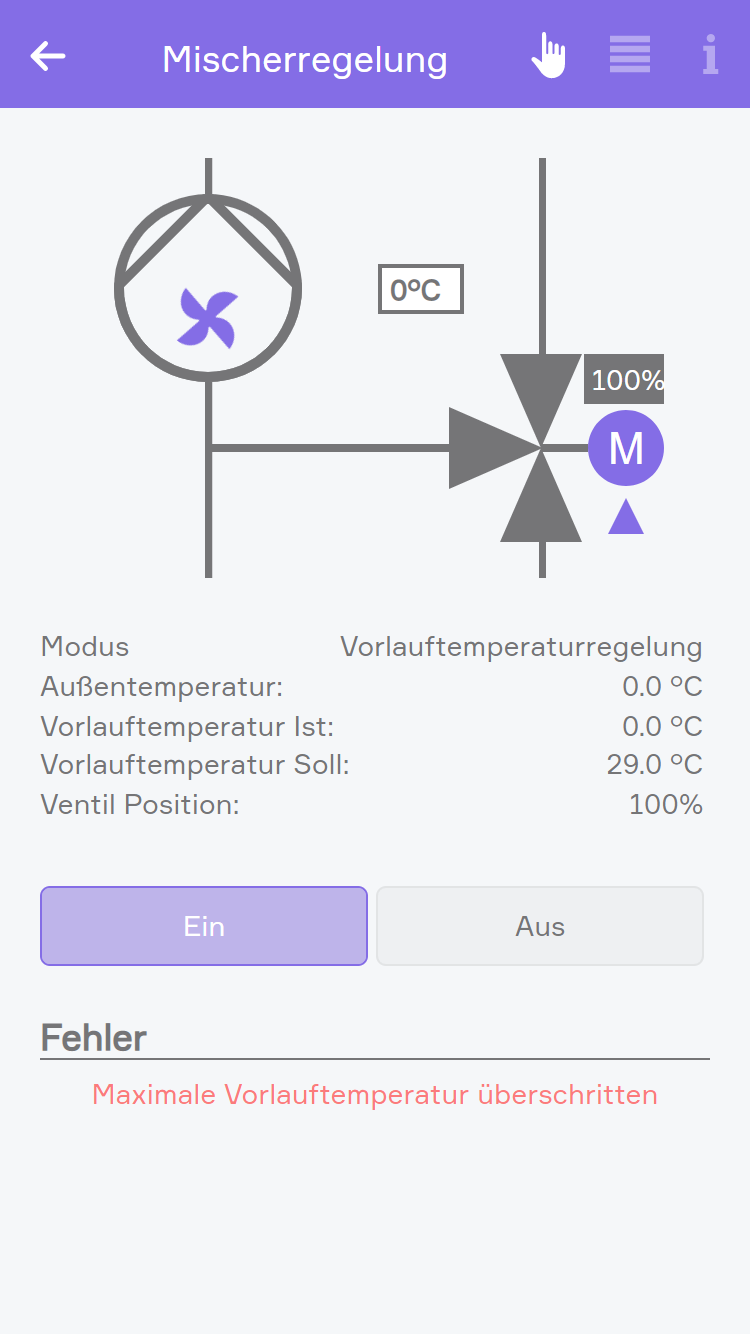
Maximale Vorlauftemperatur überschritten
Dieser Fehler sagt aus, dass die maximale Vorlauftemperatur überschritten wurde.
Dieser Fehler wird sofort erkannt bei einer Überschreitung der maximalen Temperatur bei einer Hysterese von 1°C. Sowohl im Heiz- als auch im Kühlbetrieb.
In diesem Zustand wird weiter geregelt, jedoch muss die Fehlerursache eruiert werden. Zudem wird der Fehler-Ausgang eingeschaltet.
Es wird zudem eine Benachrichtigung ausgegeben, falls die Option Benachrichtigung unter Benachrichtigungen aktivieren im Parameter Panel aktiviert wurde.
Im Object Panel wird ein rotes X angezeigt.
Im Operator Panel wird der Fehler angezeigt.
Mögliche Fehlerursache ist ein Defekt oder eine falsche Einstellung am Mischerventil oder der Pumpe.
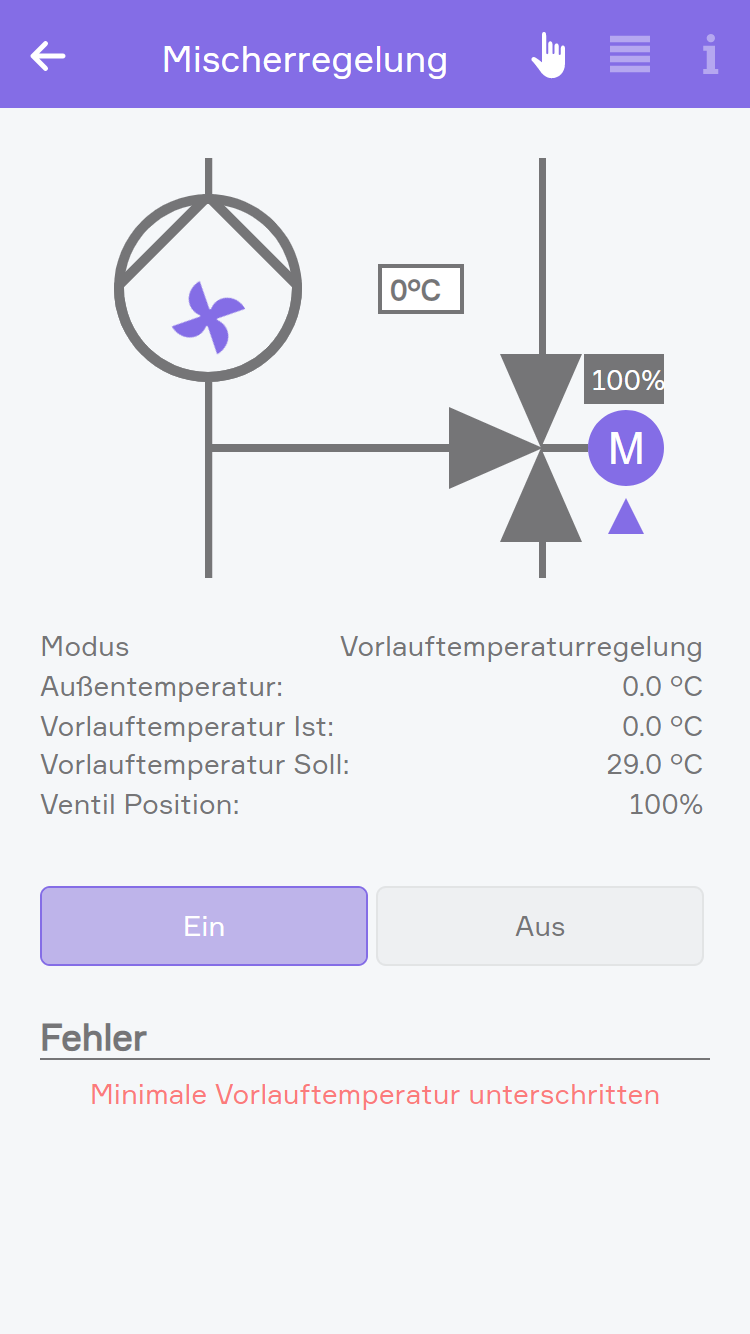
Minimale Vorlauftemperatur unterschritten
Dieser Fehler sagt aus, dass die minimale Vorlauftemperatur unterschritten wurde.
Dieser Fehler wird sofort erkannt bei einer Unterschreitung der minimalen Vorlauftemperatur bei einer Hysterese von 1°C. Sowohl im Heiz- als auch im Kühlbetrieb.
In diesem Zustand wird weiter geregelt, jedoch muss die Fehlerursache eruiert werden. Zudem wird der Fehler-Ausgang eingeschaltet.
Es wird zudem eine Benachrichtigung ausgegeben, falls die Option Benachrichtigung unter Benachrichtigungen aktivieren im Parameter Panel aktiviert wurde.
Im Object Panel wird ein rotes X angezeigt.
Im Operator Panel wird der Fehler angezeigt.
Mögliche Fehlerursache ist ein Defekt oder eine falsche Einstellung am Mischerventil oder der Pumpe.
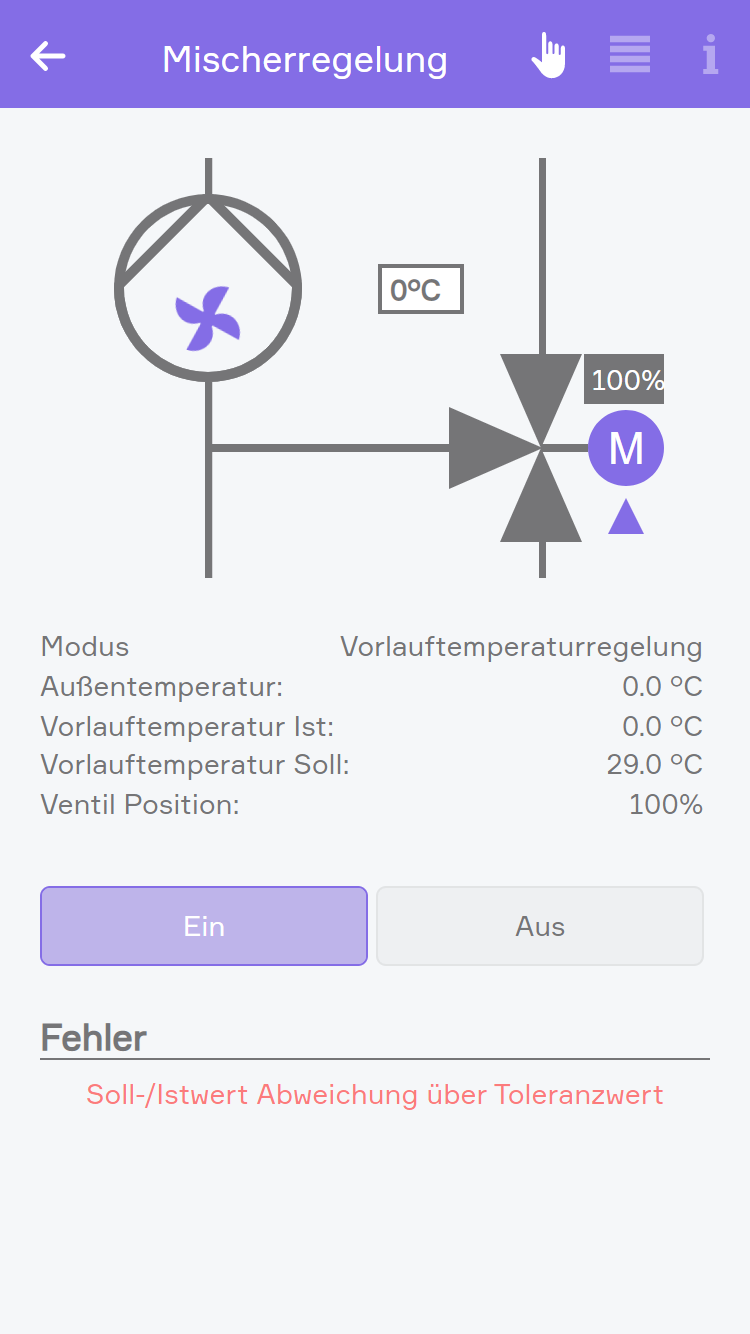
Soll-/Istwert Abweichung über Toleranzwert
Dieser Fehler sagt aus, dass die Ist-Vorlauftemperatur zu stark vom Sollwert abweicht.
Dieser Fehler wird erkannt, wenn die Differenz zwischen Ist- und Soll-Vorlauftemperatur länger als die unter Benachrichtigungen eingestellte Zeit um die eingestellte Differenz abweicht.
In diesem Zustand wird weiter geregelt, jedoch muss die Fehlerursache eruiert werden. Zudem wird der Fehler-Ausgang eingeschaltet.
Es wird zudem eine Benachrichtigung ausgegeben, falls die Option Benachrichtigung unter Benachrichtigungen aktivieren im Parameter Panel aktiviert wurde.
Im Object Panel wird ein rotes X angezeigt.
Im Operator Panel wird der Fehler angezeigt.
Mögliche Fehlerursachen sind:
- Eine inkorrekte Temperatur des zugeführten Mediums
- Ein Defekt oder eine falsche Einstellung am Mischerventil oder der Pumpe.
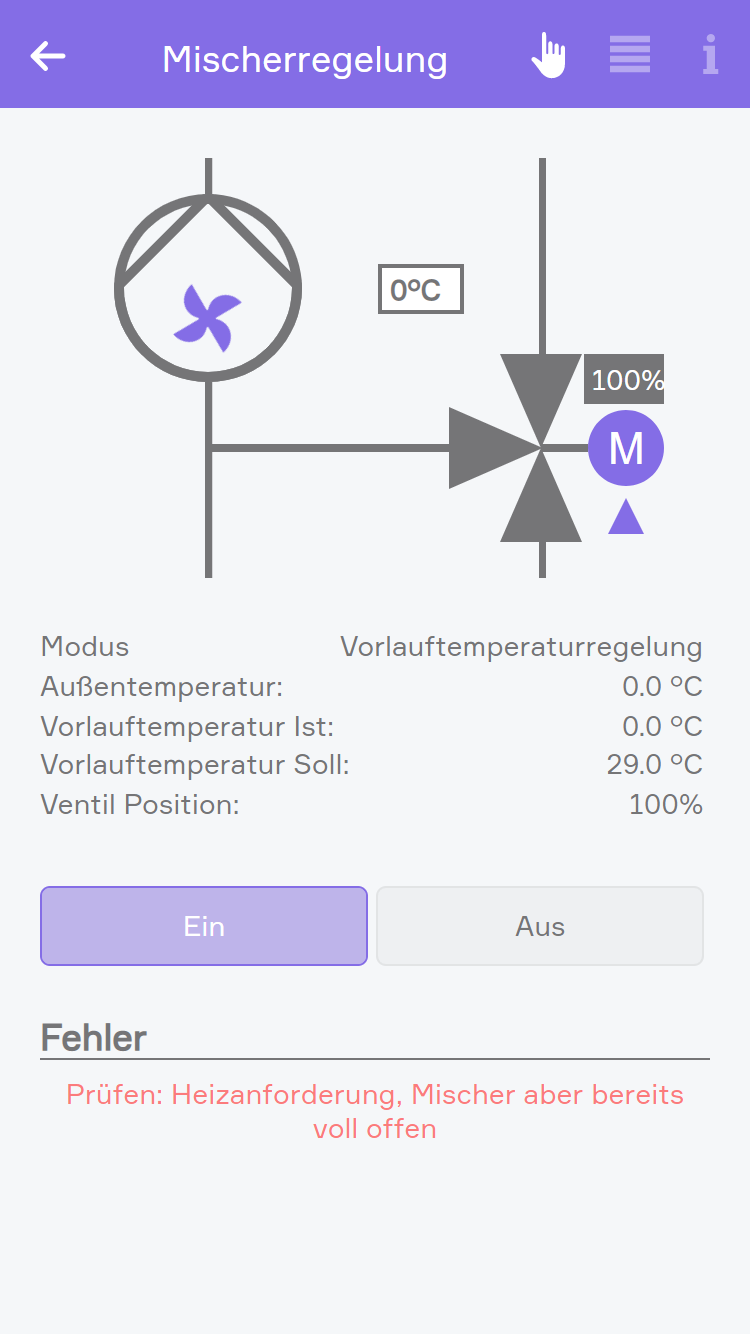
Prüfen: Heizanforderung. Mischer aber bereits voll offen.
Dieser Fehler sagt aus, dass der Mischer bereits voll geöffnet wurde, aber weiterhin eine Heizanforderung besteht.
Dieser Fehler wird erkannt, wenn der Mischer bereits voll geöffnet ist, aber über 5 Minuten weiterhin eine Heizanforderung besteht.
In diesem Zustand wird weiter geregelt, jedoch muss die Fehlerursache eruiert werden. Zudem wird der Fehler-Ausgang eingeschaltet.
Es wird zudem eine Benachrichtigung ausgegeben, falls die Option Benachrichtigung unter Benachrichtigungen aktivieren im Parameter Panel aktiviert wurde.
Im Object Panel wird ein rotes X angezeigt.
Im Operator Panel wird der Fehler angezeigt.
Mögliche Fehlerursachen sind:
- Eine zu niedrige Temperatur des zugeführten Mediums
- Ein Defekt oder eine falsche Einstellung am Mischerventil oder der Pumpe.
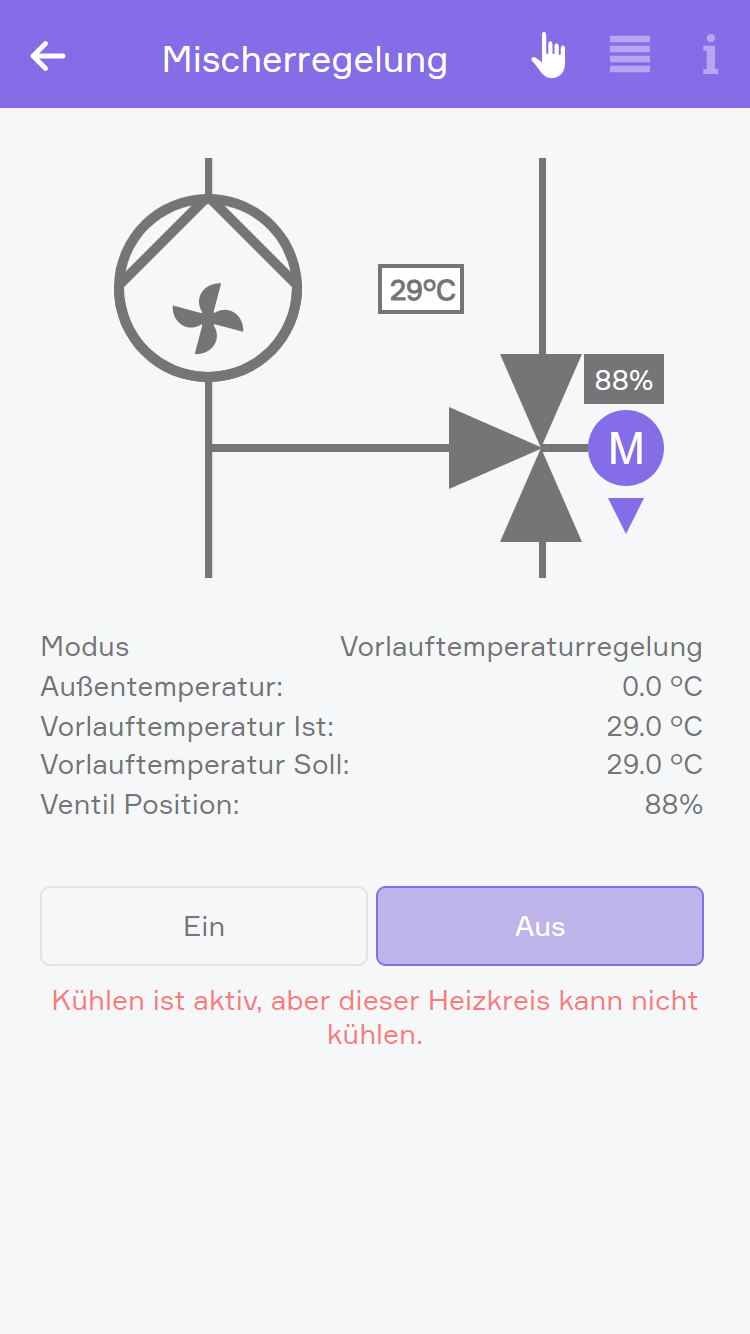
Kühlen ist aktiv, aber dieser Heizkreis kann nicht kühlen
Dieser Fehler sagt aus, dass aktuell auf Kühlbetrieb gestellt ist, die Mischerregelung aber nur im Heizbetrieb regeln kann.
Dieser Fehler wird sofort erkannt.
In diesem Zustand wird nicht geregelt.
Im Object Panel wird ein rotes X angezeigt.
Im Operator Panel wird der Fehler angezeigt.
Fehlerbehebung: wenn auch im Kühlbetrieb geheizt werden soll, dann kann diese Mischerregelung unter Einstellungen im Parameter Panel über Von globaler Heiz-/Kühlumschaltung ausnehmen von der globalen Heizanforderung ausgenommen werden.
Mögliche Fehlerursachen ist, dass die Mischerregelung nur Heizen kann, die globale Heiz-/Kühlumschaltung auf Kühlen gestellt ist und unter Einstellungen im Parameter Panel die Funktion Von globaler Heiz-/Kühlumschaltung ausnehmen deaktiviert ist, obwohl getrennt von der globalen Heiz-/Kühlumschaltung geheizt werden soll.
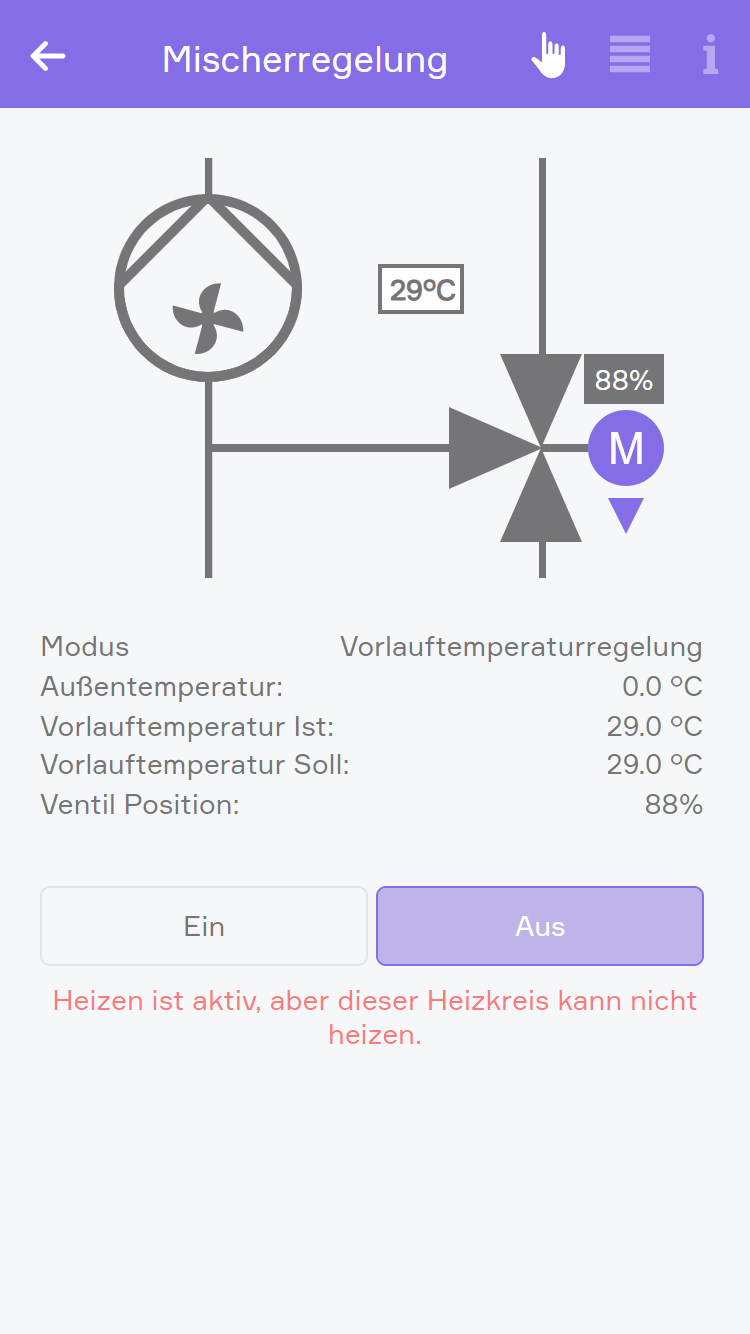
Heizen ist aktiv, aber dieser Heizkreis kann nicht heizen
Dieser Fehler sagt aus, dass aktuell auf Heizbetrieb umgeschaltet wurde, die Mischerregelung aber nur im Kühlbetrieb aktiv ist.
Dieser Fehler wird sofort erkannt.
In diesem Zustand wird nicht geregelt.
Im Object Panel wird ein rotes X angezeigt.
Im Operator Panel wird der Fehler angezeigt.
Fehlerbehebung: wenn auch im Heizbetrieb gekühlt werden soll, dann kann diese Mischerregelung unter Einstellungen im Parameter Panel über Von globaler Heiz-/Kühlumschaltung ausnehmen von der globalen Heizanforderung ausgenommen werden.
Mögliche Fehlerursachen ist, dass die Mischerregelung nur Kühlen kann, die globale Heiz-/Kühlumschaltung auf Heizen gestellt ist und unter Einstellungen im Parameter Panel die Funktion Von globaler Heiz-/Kühlumschaltung ausnehmen deaktiviert ist, obwohl getrennt von der globalen Heiz-/Kühlumschaltung gekühlt werden soll.
Modbus
Die Modbus App ermöglicht es einerseits mit Geräten, die sich im selben Netzwerk befinden, über das Modbus TCP Protokoll zu kommunizieren und auch Modbus RTU Geräte in Ihr System zu integrieren.
Sie finden die Anwendung unter „Alle Apps“ - „Modbus“.
Die Kommunikation über Modbus erfolgt mit einem Read-Intervall von 5 Sekunden. Sie ist daher nicht für die Einbindung von externen Tastsignalen/Impulsgebern etc. geeignet.
Erstellen
Bevor die Kommunikation zwischen dem Smart Building Automation System und einem Modbus Gerät hergestellt werden kann, muss dieses zuerst in dasselbe Netzwerk integriert, oder ordnungsgemäß an eine RS485 Schnittstelle angeschlossen werden.
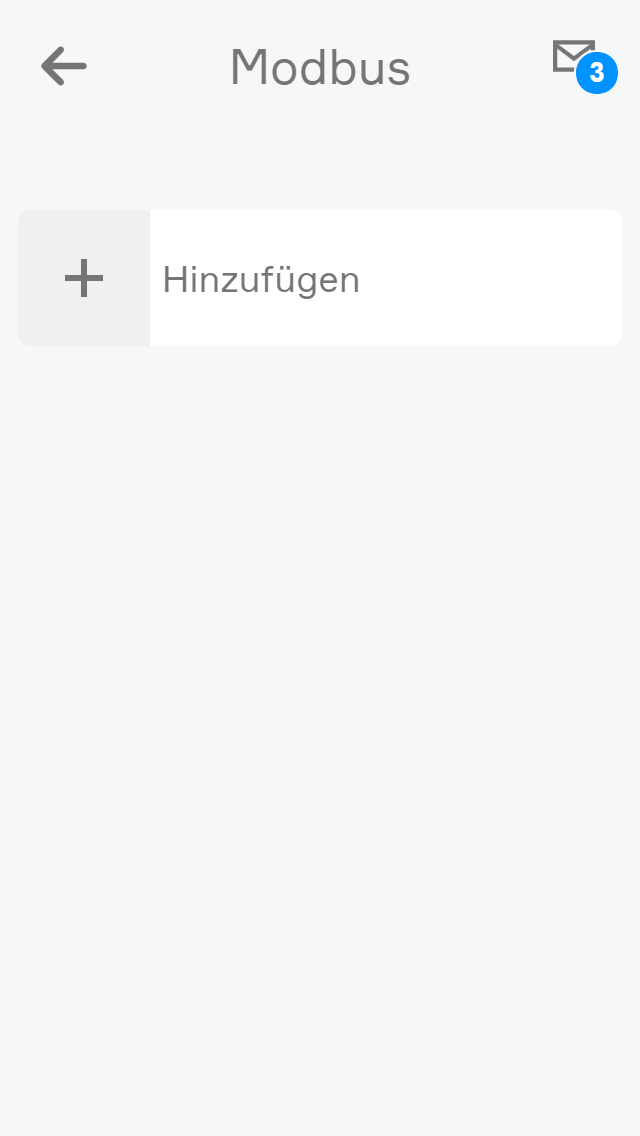
Zum Hinzufügen eines Modbus Geräts auf die Schaltfläche „Hinzufügen“ klicken.
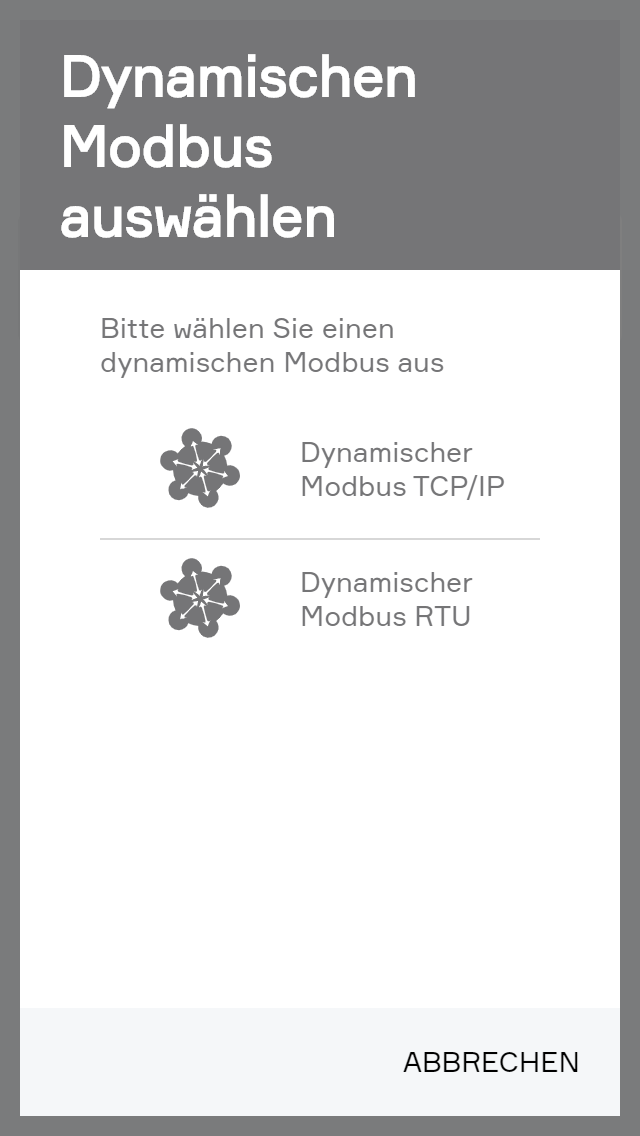
Nun öffnet sich ein Fenster, in dem ausgewählt werden kann, ob ein Modbus TCP/IP oder RTU Gerät eingebunden werden soll.
Bei der Auswahl „Dynamischer Modbus TCP/IP“ wird eine Gerätevorlage erstellt, in der alle erforderlichen Einstellungen vorgenommen werden können.
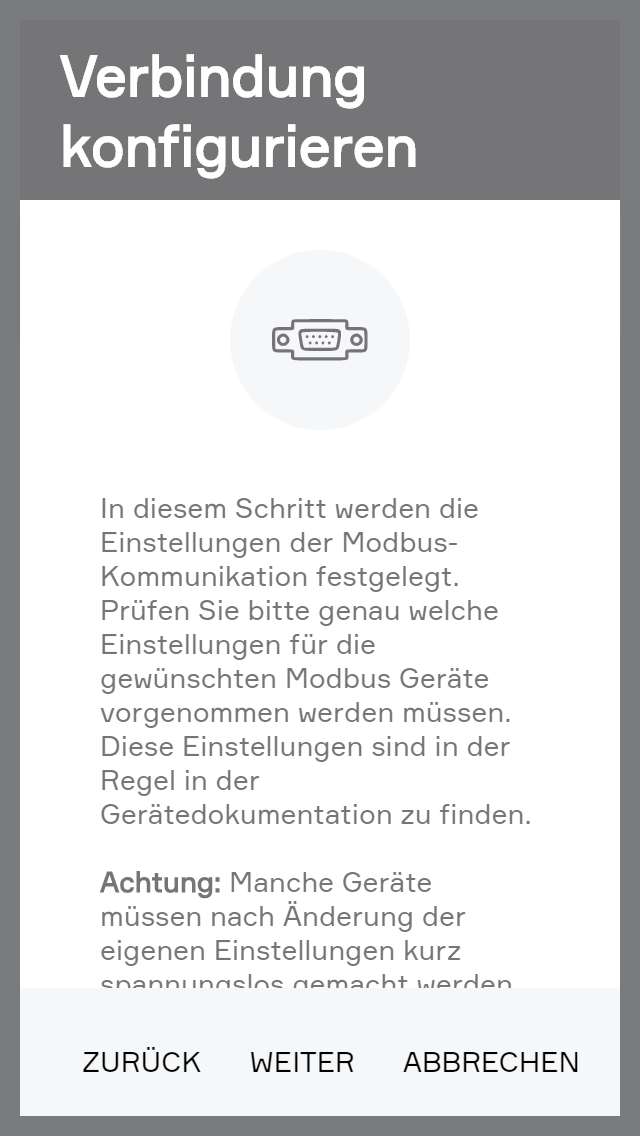
Bei der Auswahl „Dynamischer Modbus RTU“ führt ein Assistent Schritt für Schritt durch die Konfiguration des Geräts.
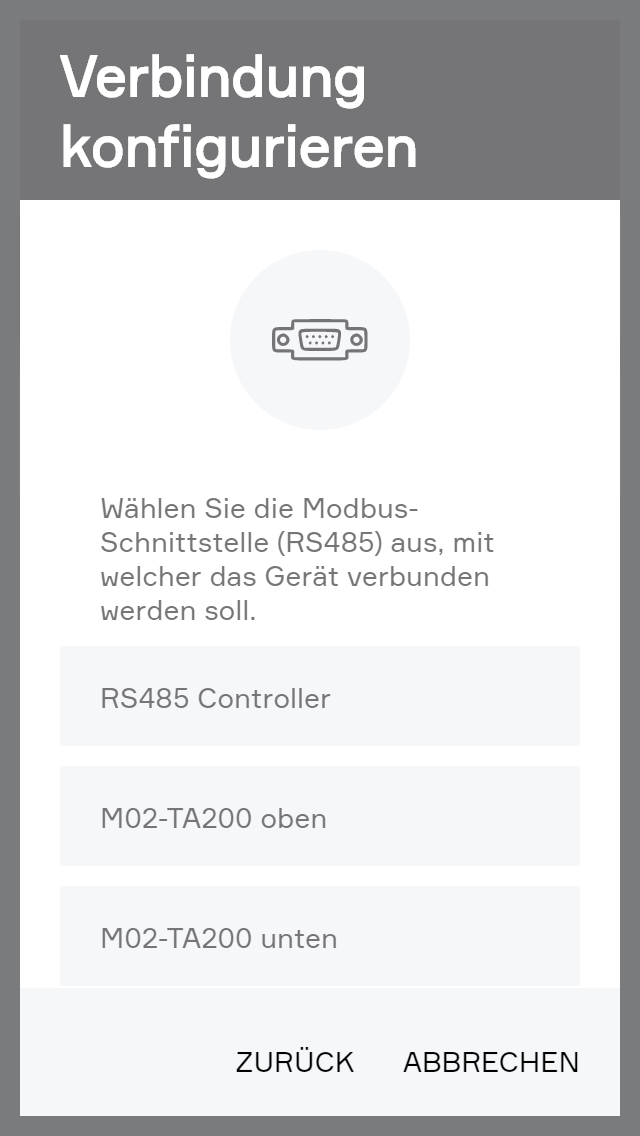
Nach einem Klick auf „Weiter“, kann die Schnittstelle ausgewählt werden, an die das zu konfigurierende Gerät angeschlossen wurde.
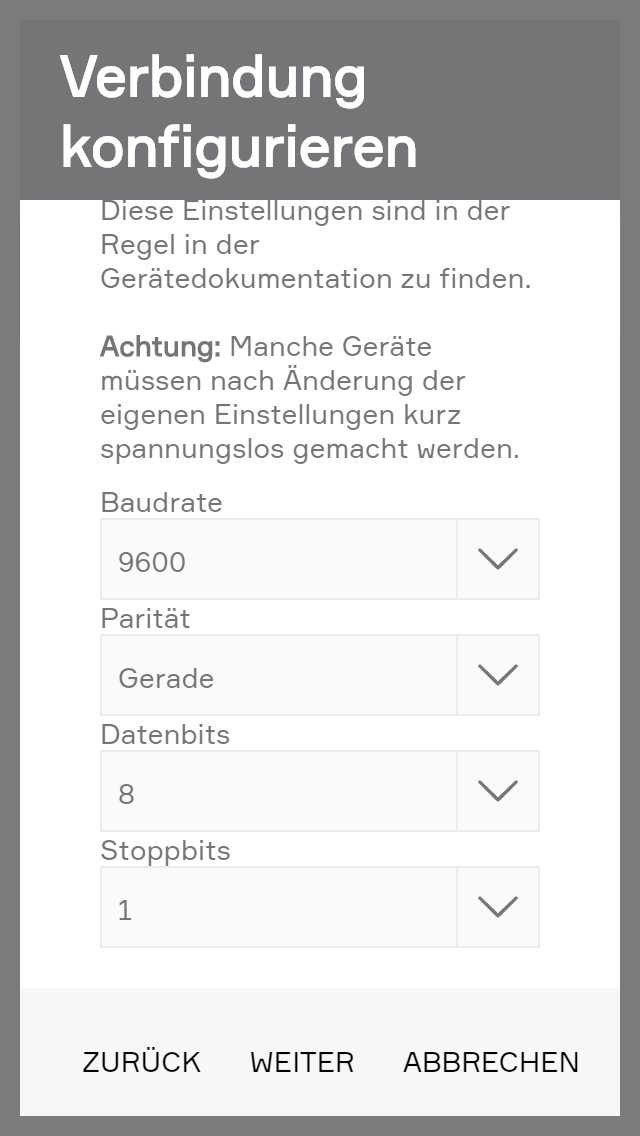
Als nächstes können die Baudrate, Parität, die Anzahl der Datenbits und Stoppbits konfiguriert werden. Nach dem Bestätigen dieser Eingaben, wird die gewählte Konfiguration erstellt.

Danach kann die Geräte Adresse des Geräts eingegeben werden.
Achtung: Es dürfen und können nicht zwei Geräte mit derselben Geräte Adresse auf ein und derselben Schnittstelle konfiguriert werden.

Nach Abschluss der Konfiguration werden die vorgenommenen Einstellungen noch einmal zusammengefasst. Sind alle Einstellungen korrekt, kann mit „Weiter“ fortgefahren werden.

Zum Herstellen einer Verbindung mit dem Modbus RTU Gerät muss ein lesbares Holding-Register angegeben werden. Die erforderlichen Informationen sind üblicherweise in der Betriebsanleitung, im Datenblatt oder in anderen Unterlagen des jeweiligen Geräts zu finden. Mit einem Klick auf „Weiter“ wird nach dem konfigurierten Gerät gesucht.
Wurde das Register erfolgreich gelesen, wird der bei der Abfrage gelieferte Wert angezeigt. Anschließend kann die Konfiguration des Geräts abgeschlossen werden.

Konnte keine Verbindung hergestellt werden, kann die Abfrage des ausgewählten Registers erneut durchgeführt werden. Alternativ kann dieser Schritt übersprungen und die Konfiguration des Geräts abgeschlossen werden.
Konfiguration
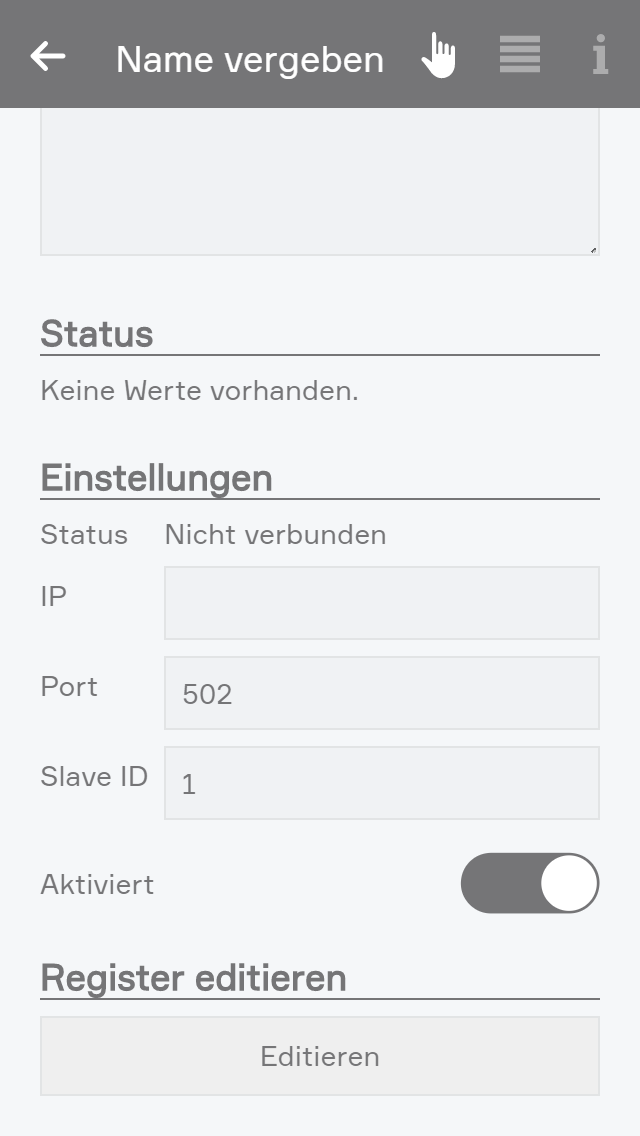
Nach dem Erstellen eines Geräts sollte zunächst, sofern noch nicht vorhanden, ein Name vergeben und ein Raum zugeordnet werden.
Bei einem TCP-Gerät müssen anschließend unter dem Reiter „Einstellungen“ die Netzwerkadresse (IP, Port) sowie die Slave ID des Modbus Geräts eingetragen werden, um eine Verbindung mit dem Gerät herzustellen.
Bei einem RTU-Gerät sind hier keine weiteren Einstellungen erforderlich.
Als Nächstes werden die gerätespezifischen Informationen zu den les- und schreibbaren Registern benötigt, auf die über die Modbus Schnittstelle des Smart Building Automation Systems zugegriffen werden kann.
Diese Informationen sind den Unterlagen des jeweiligen Modbus Geräts zu entnehmen.
Sobald alle erforderlichen Informationen vorliegen, können die entsprechenden Register angelegt werden. Dazu zum Bereich „Register editieren“ navigieren und „Editieren“ auswählen.
Anschließend öffnet sich die Registeransicht, in der neue Register hinzugefügt oder bestehende Register angepasst werden können.
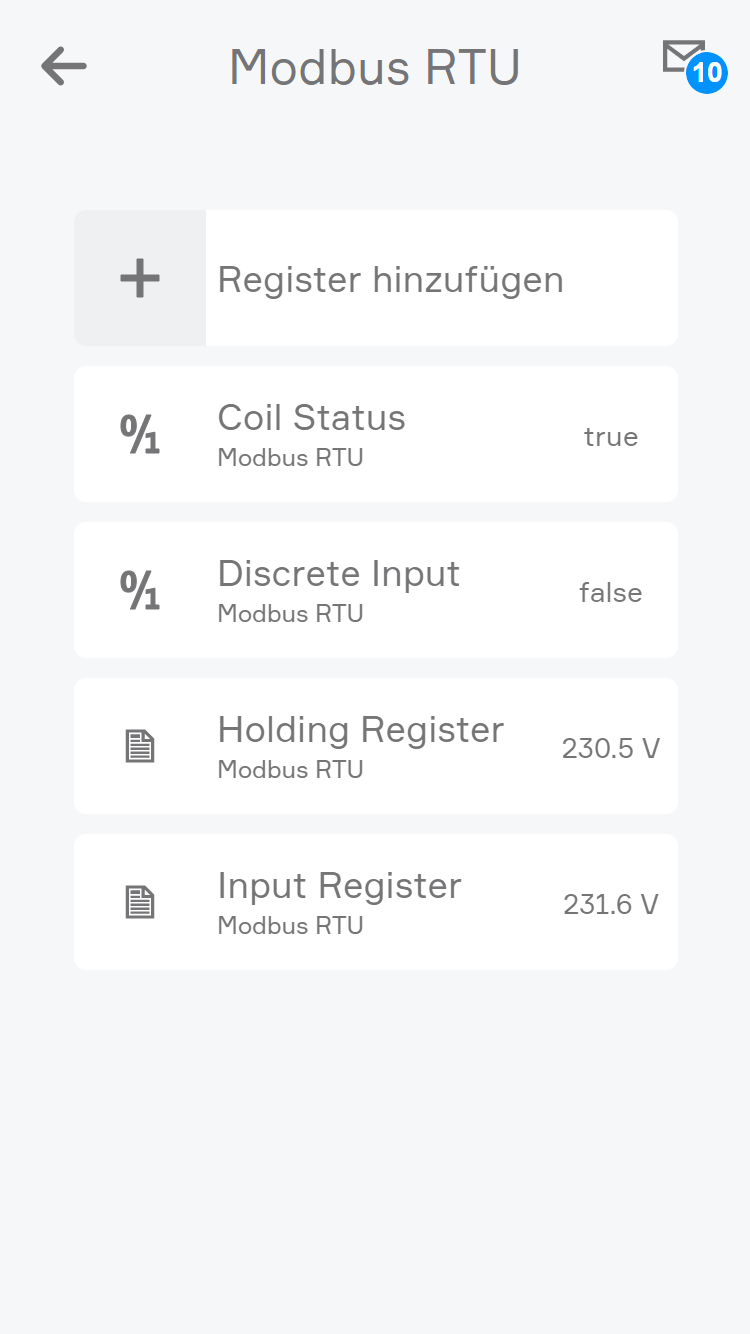
Es stehen 4 verschiedene Registerarten zur Verfügung:
Coil Status (1 Bit, Lesen-Schreiben: FC=01)
Einzelner Ein-/Ausgang.
Discrete Input (1 Bit, Nur Lesen: FC=02)
Einzelner Eingang.
Holding Register (16-Bit, Lesen-Schreiben: FC=03)
Analoger Ein-/Ausgang.
Input Register (16-Bit, Nur Lesen: FC=04)
Analoger Eingang.
Nach dem Hinzufügen eines Registers, können die Einstellungen bezüglich Adresse und Datentyp im Parameter Panel vornehmen werden.
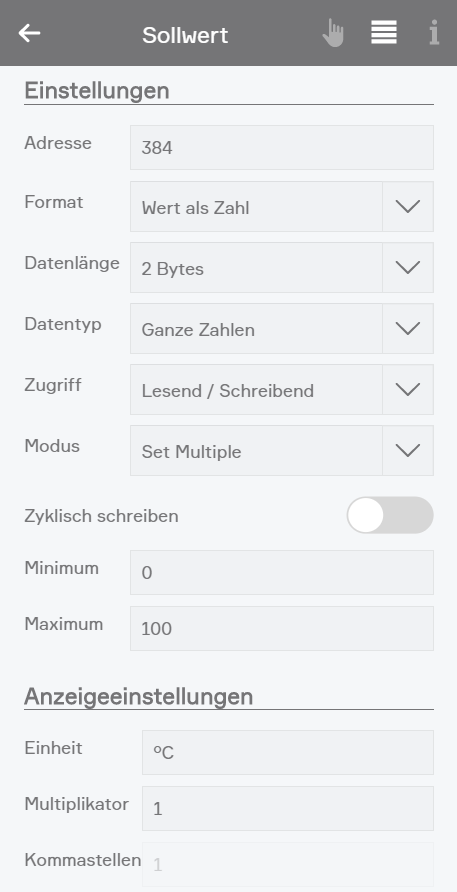
Jedes Register kann mit einem beliebigen Namen versehen werden. Zusätzlich zum Namen haben die Register ein Eingabefeld „Kategorie“. Werden die Register mit einer Kategorie versehen, so werden die Register anhand der vergebenen Kategorien im Operator Panel des Modbus Geräts angeordnet. Die Sortierung der einzelnen Register folgt dabei der Sortierung der Panels der einzelnen Register.
Im Reiter „Einstellungen“ können Parameter wie Adresse, Format, Datenlänge, Datentyp sowie die Zugriffsart des Registers eingeben werden.
Je nach eingestelltem Format können für das Register unterschiedliche Anzeigeeinstellungen konfiguriert werden.
Wenn zudem bei einem Register der Zugriff „Schreibend“ ausgewählt ist, kann eingestellt werden, ob das Register zyklisch (alle 30 Sekunden) beschrieben werden soll.
Achtung: Welche Register für das jeweilige Modbus Gerät verwendet werden können und welche Konfigurationsdaten (Adresse, Datentyp, Lese-/Schreibzugriff) erforderlich sind, ist den Unterlagen des Geräts zu entnehmen.
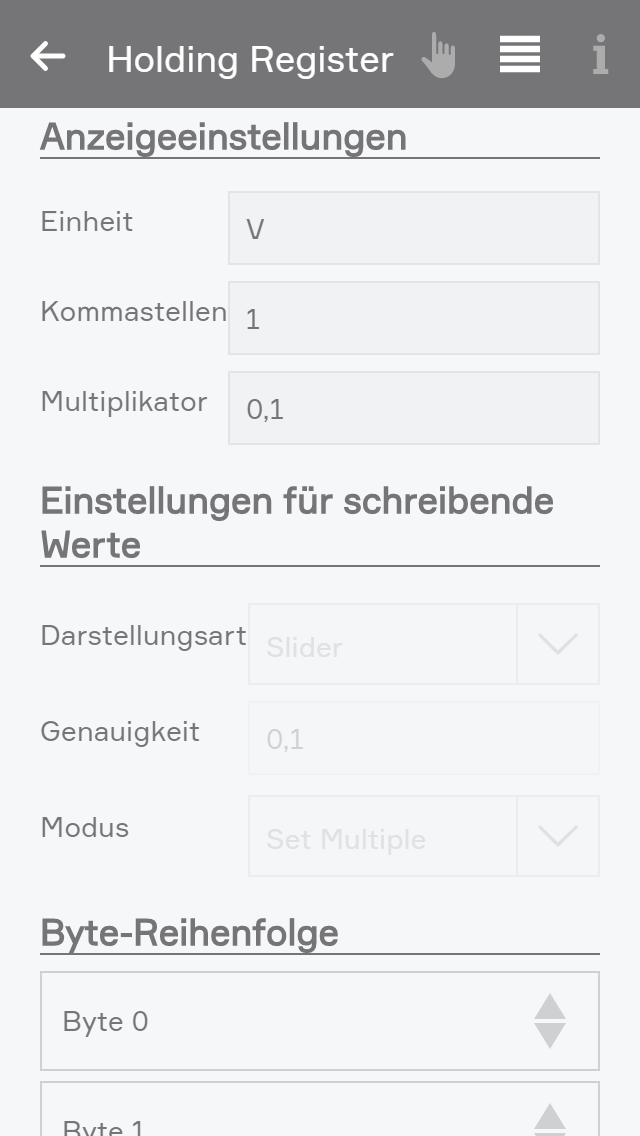
Unter den Parametern bei Holding Register mit dem Format „Wert als Zahl“ können folgende Einstellungen vorgenommen werden:
Minimum und Maximum setzen (nur schreibende Holding-Register): Den Wertebereich einstellen, welchen der Wert haben darf, der auf das Register geschrieben wird
Anzeigeeinstellungen
- Einheit: Einheit, welche hinter dem Wert angezeigt wird
- Kommastellen: Wie viele Kommastellen angezeigt werden sollen
- Multiplikator: Mit welchem Faktor der empfangene/zu sendende Wert multipliziert werden soll
Einstellung für schreibende Werte (nur für schreibende Holding-Register aktiviert)
- Darstellungsart: Hier kann zwischen einem Slider und einem Eingabefeld gewählt werden, um den Wert einzustellen, der geschrieben werden soll
- Genauigkeit: (nur beim Slider) Die Genauigkeit, welche der Slider haben soll
- Modus: Ob alle Register, die diesem Register angehören, auf einmal geschrieben werden soll, oder nacheinander
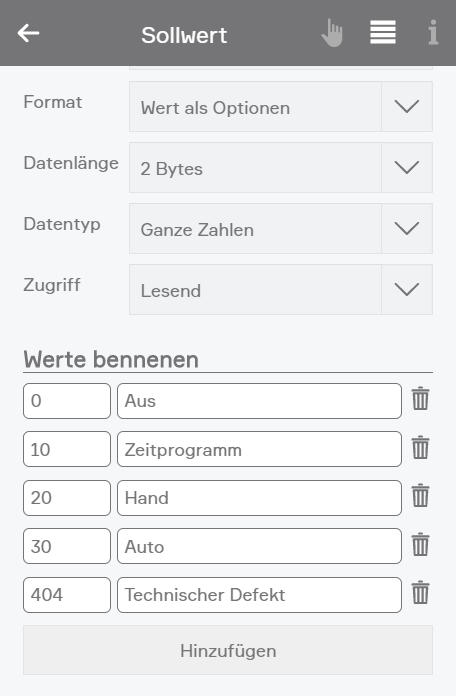
Wird bei Holding Registern das Format „Wert als Option“ ausgewählt, können Alias-Namen für Zahlenwerte festgelegt werden. Somit können Zahlenwerte beliebig benannt werden. Als Wert wird in der Bedienung dann mittels der festgelegten Optionen anstatt der Zahlenwerte gearbeitet.
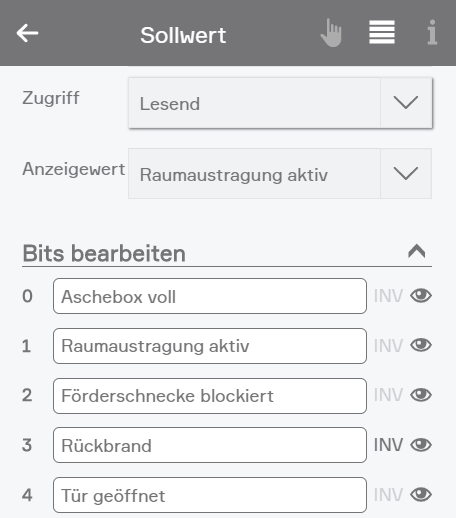
Ist der Wert eines Holding oder Input Registers Bit-Kodiert, so dass jedes Bit eines Registers einen binären Status darstellt, kann im Register das Format „Einzelne Bits“ ausgewählt werden.
Wird dieses Format ausgewählt, können die einzelnen Bits benannt und bei Bedarf invertiert werden. Zusätzlich kann jedes Bit je nach Verwendung ein- oder ausgeblendet werden.
Die Bits sind in weiterer Folge auch in der Logik oder Szenen verwendbar.
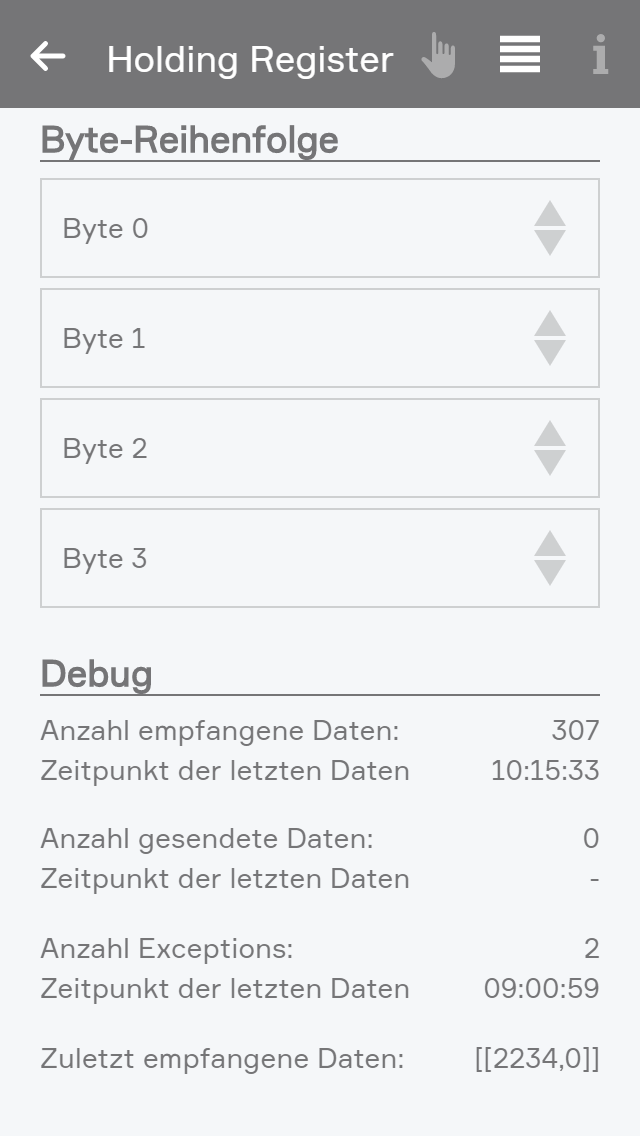
Byte-Reihenfolge
- Hier kann die Reihenfolge der Bytes eingestellt werden, mit welcher der angezeigte Wert zusammengesetzt werden soll
Debug
- Hier ist ersichtlich, wie oft und wann die letzten Daten empfangen/gesendet wurden
- Das gleiche gilt für die Anzahl der Fehler
- Am Ende, werden noch die zuletzt empfangenen Daten angezeigt
Bedienung
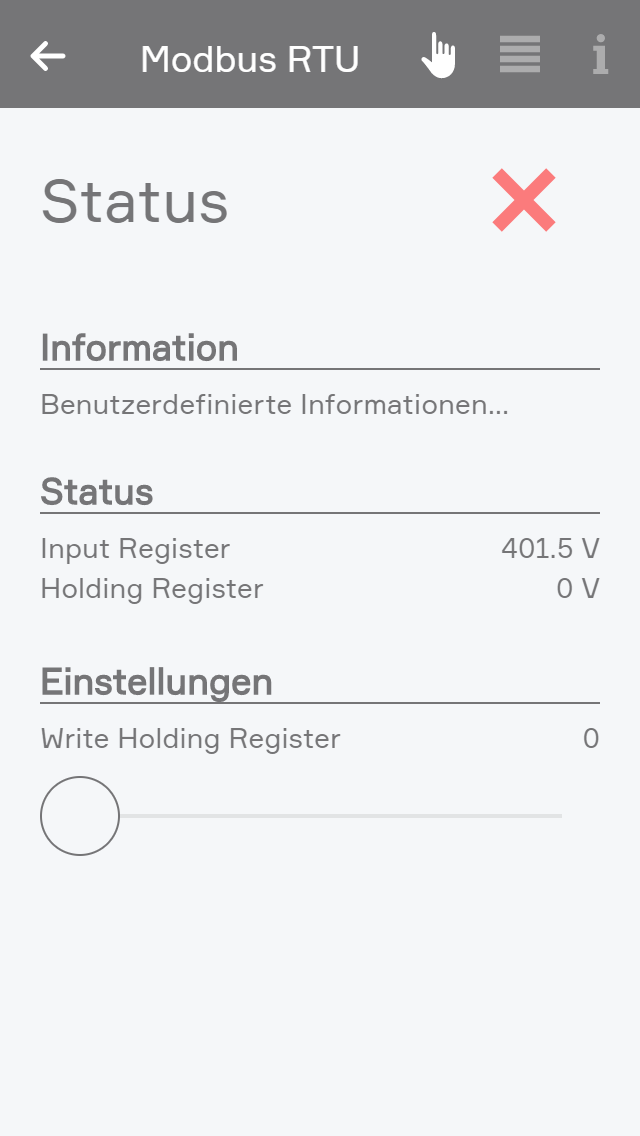
Im Operator Panel ist als Erstes ersichtlich, ob eine Verbindung mit dem Gerät besteht oder nicht.
Unterhalb befindet sich ein Textfeld, in dem wichtige Informationen vom Benutzer eingetragen werden können.
Achtung: Bei einem Modbus RTU Gerät kann diese Änderung nur im Parameter Panel vorgenommen werden!
Als nächstes werden die Statuswerte aller lesbaren Register angezeigt und Bedienelemente für alle schreibenden Register angeboten. Nach der Konfiguration kann das Gerät hier gesteuert und ausgelesene Werte kontrolliert werden.
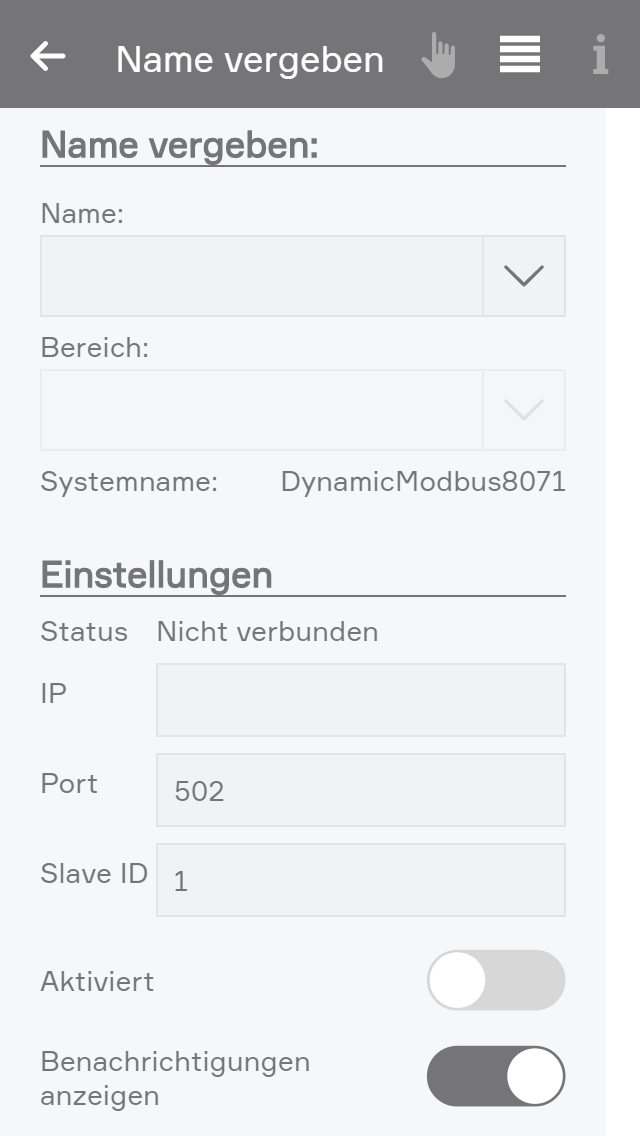
Im Parameter Panel können wie gewohnt der Name und Bereich des Geräts geändert werden.
Unter dem Reiter „Einstellungen“ ist der Status des Geräts ersichtlich und es kann die IP-Adresse, der Port sowie die Slave ID geändert werden.
Zudem haben Sie die Möglichkeit die Kommunikation mit dem Gerät zu aktiveren und deaktivieren.
Bei einem Modbus TCP Gerät kann auch ausgewählt werden, ob die Benachrichtigungen angezeigt werden sollen oder nicht.
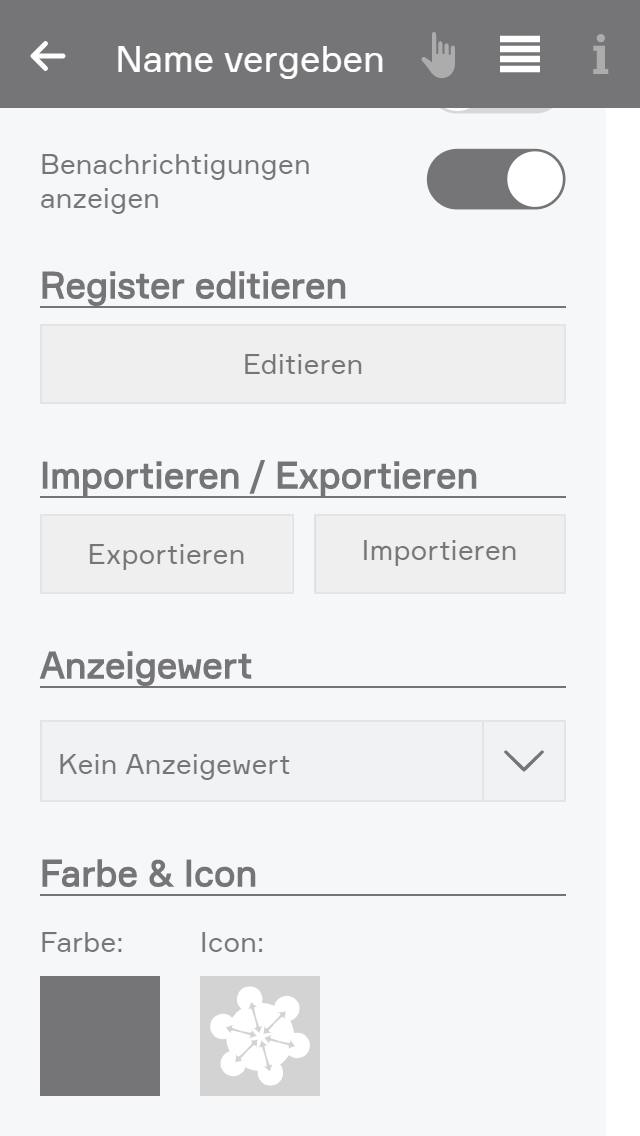
Mit einem Klick auf den Button „Editieren“, können Register hinzugefügt, gelöscht und bearbeitet werden.
Wenn Sie alle Einstellungen vorgenommen haben und Sie diese sichern wollen, können Sie das Gerät exportieren und die entsprechende zip-Datei herunterladen. Sollten Sie nun ein ähnliches Gerät in das System einbinden wollen, brauchen Sie nur ein neues Gerät erstellen und diese zip-Datei importieren. Somit hat das Gerät genau die Einstellungen, welche in der exportierten Datei gespeichert wurden. Damit erspart man sich viel Zeit und muss nicht jedes Mal erneut die gleichen Register konfigurieren.
Es ist auch möglich, unter dem Reiter „Anzeigewert“, ein lesendes Register auszuwählen, dessen Wert im Object Panel des Geräts angezeigt werden soll. Wenn hier „Kein Anzeigewert“ ausgewählt ist, wird stattdessen der Bereich angezeigt.
Schlussendlich kann auch noch das Icon, sowie die Farbe des Geräts nach Belieben geändert werden.
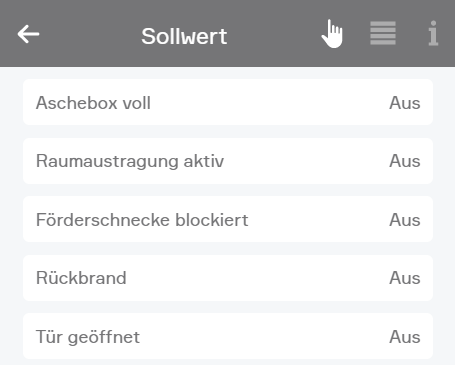
Je nach Registertyp und gewählten Anzeigeeinstellungen werden im Operator Panel des Registers die aktuellen Werte angezeigt. Wird beispielsweise bei einem Holding Register das Format „Werte als Bits“ eingestellt, so werden die einzelnen konfigurierten Bits dementsprechend aufgelistet.
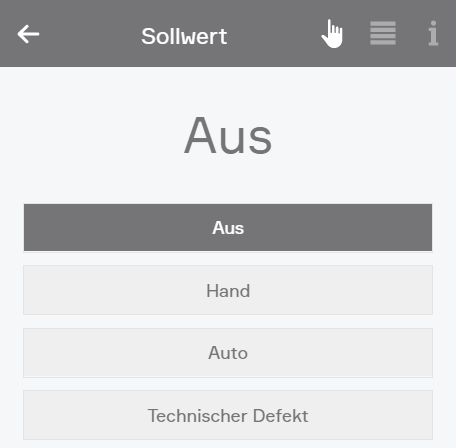
Im Operator Panel wird zusätzlich zum Anzeigeformat auch berücksichtigt, ob es sich um ein lesendes oder schreibendes Register handelt.
Sind bei einem Holding Register mit eingestelltem Format „Wert als Optionen“ nicht mehr als 4 Optionen konfiguriert, so werden diese als Buttons im Operator Panel angezeigt. Bei mehr als 4 Optionen kann der Wert mittels einer Auswahlliste geändert werden.
Szenen
Die Modbus App bietet folgende Auslöser für Szenen (wenn ...):
- Getrennt: Das Modbus Gerät wurde getrennt
- Verbunden: Das Modbus Gerät wurde verbunden
Die Modbus App bietet folgende Auslöser für Szenen (dann ...):
- Register schreiben (nur für RTU Geräte): Wert wird auf das ausgewählte Register geschrieben
Logik
Die Modbus App bietet folgende Möglichkeiten für die Verwendung in Logiken (nur für RTU Geräte):
- Wert: Empfangener Wert des Registers
- Wert schreiben: Wert wird auf das ausgewählte Register geschrieben
Musik
Wenn Sie ein angeschlossenes Audiomodul besitzen, können Sie es mit Hilfe der App „Musik“ steuern. Jedes Audiomodul, bietet 4 einzelne Ausgänge an denen Sie Lautsprecher anschließen können, welche dann über die „Musik“ App konfiguriert werden können. Außerdem ermöglicht Ihnen dieses Modul die Wiedergabe von Musik aus bis zu 4 verschiedenen Quellen.
„Sie finden die Anwendung unter 'Alle Apps' - 'Musik'.“
Konfiguration
Sobald ein neues Audiomodul an das Smart Building Automation System angeschlossen wurde, kann bereits mit der Konfiguration der Lautsprecher und Quellen begonnen werden. Dazu sind folgende Schritte zu befolgen:
Bevor die einzelnen Quellen und Lautsprecher konfiguriert werden können, sollten zunächst einige grundlegende Einstellungen für das Audiomodul vorgenommen werden.
Dazu unter „Alle Apps“ - „Hardware“ das entsprechende Audiomodul auswählen.

Die zugehörigen Einstellungen können durch einen Klick auf den Namen des Moduls geöffnet werden.
Zunächst muss festgelegt werden, wie die Lautsprecher verwendet werden sollen. Zur Auswahl stehen Mono- oder Stereogruppen. Alternativ können alle 4 Lautsprecherausgänge zu einer gemeinsamen Gruppe zusammengefasst werden.
Abhängig von der gewählten Einstellung werden die entsprechenden Lautsprecher in der Musik-App angezeigt.

Um eine Beschädigung der Lautsprecher durch zu hohe Lautstärken zu vermeiden, können hier die maximale und die minimale Lautstärke für alle angeschlossenen Lautsprecher festgelegt werden.
Bedienung
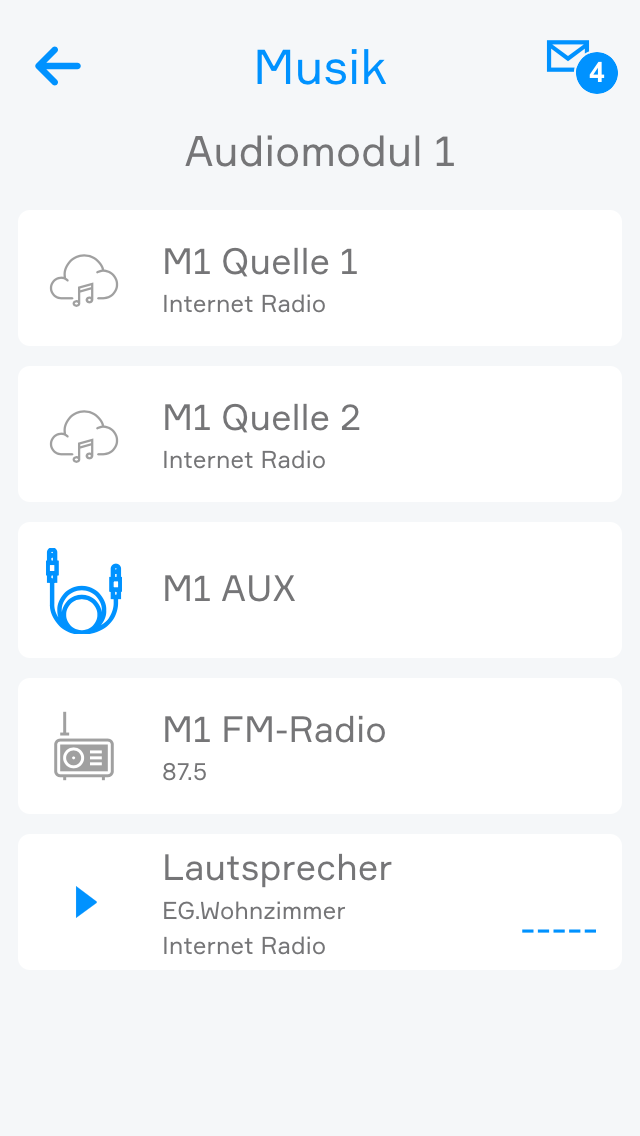
„Haben Sie alle Einstellungen durchgeführt können Sie bereits zu 'Alle Apps' - 'Musik' navigieren, wo Sie nun alle verfügbaren Quellen sowie Lautsprecher wiederfinden.“
Quellen

Jedes Audiomodul verfügt über vier verschiedene Quellen, welche Ihren Lautsprechern zugewiesen werden können. Während „FM-Radio“ und „Aux“ fest vorgegeben sind, können Sie für die übrigen zwei zwischen mehreren Optionen wählen.
Zur Auswahl stehen:
- „Lokale Dateien“
- „Internet Radio“
- „Airplay“
- „Medienserver(UPnP)“
Sie sollten hier eine Auswahl treffen, damit Sie diese Quellen verwenden können.
Je nach gewählter Option stehen Ihnen verschiedene Möglichkeiten zur Bedienung zur Verfügung. So können Sie bei „Internet Radio“, „Medienserver“ sowie bei den „Lokale Dateien“ durch die Liste an verfügbaren Medien/Sendern navigieren und Favoriten setzen. Im Falle von Airplay lässt sich der Name ändern, der bei einer Suche auf Ihrem Endgerät angezeigt wird.

In den Einstellungen jeder Quelle haben Sie außerdem die Möglichkeit einen oder mehrere Lautsprecher für die Ausgabe zuzuweisen sowie die aktuelle Ausgabe zu überprüfen und mittels entsprechender Buttons zu steuern.
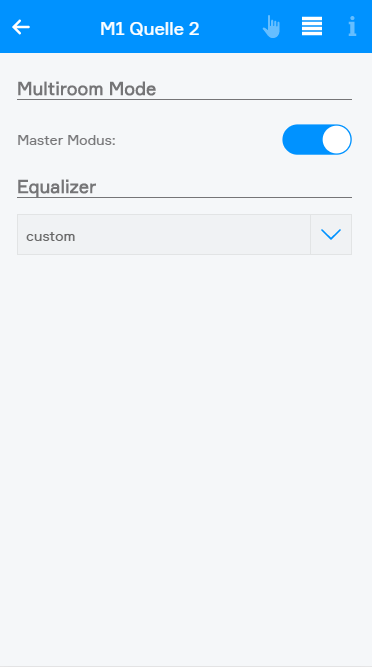
Multiroom Mode:
Sollten Sie mehr als ein Soundmodul verbaut haben, steht Ihnen die Funktion Multiroom zur Verfügung. Im Master-Modus werden dann für jeden Lautsprecher die beiden Quellen des ersten Soundmoduls verwendet. Die Gesamtanzahl der verschiedenen Quellen reduziert sich somit auf 2, jedoch erfolgt die Musikausgabe vollständig synchron in den einzelnen Räumen.
Equalizer:
Zur erweiterten Anpassung der Musikqualität, steht Ihnen im Parameterpanel der anpassbaren Quellen noch ein Equalizer mit Voreinstellungen für diverse Musikrichtungen zur Verfügung.
Zum Streamen von Spotify Musik über Android-Geräte kann das App HiFy vom Google Play Store verwendet werden (https://play.google.com/store/apps/details?id=eu.hify.pro&hl=de_AT). Einfach die Quelle auf AirPlay umstellen und in der App als Empfänger (Receiver) auswählen.
FM-Radio
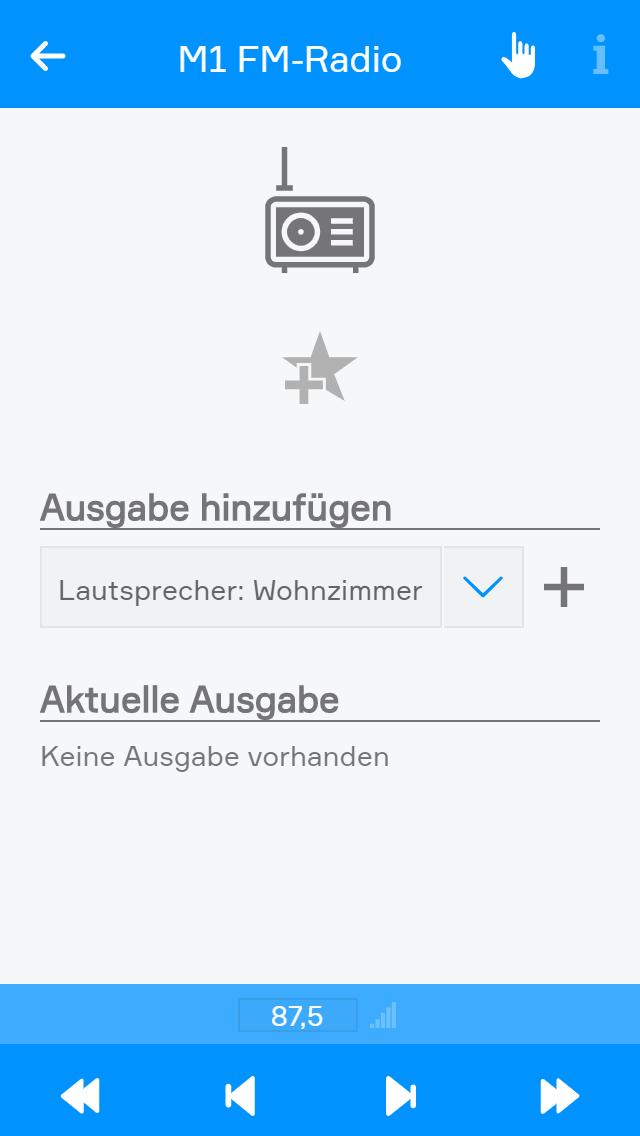
Der FM-Radio ermöglicht zusätzlich zu den 2 dynamisch verwendbaren Quellen die Musikausgabe auf den Lautsprechern. In der Fußzeile können beliebige UKW-Radiosender gespeichert werden. Die Vor/Zurück-Icons ermöglichen das manuelle Einstellen der Frequenz bzw. einen automatischen Sendersuchlauf. Das Anzeigefeld der aktuellen Frequenz kann auch zur direkten Frequenz-Vorgabe verwendet werden.
Für den optimalen Empfang wird die Verwendung einer externen Wurfantenne empfohlen.
Lautsprecher

Je nachdem, welche Einstellungen (Stereo und Mono Gruppen) Sie bei der Konfiguration Ihres Audiomoduls vorgenommen haben , werden Ihnen zwischen 1 und 4 Lautsprecher angezeigt.

Im ObjectPanel Ihres Lautsprechers werden die Informationen über die aktuelle Medienwiedergabe angezeigt. Darüber hinaus können Sie hier auch die Lautstärke verändern, wenn Sie die passende Panelgröße eingestellt haben.

Sie können jedem Lautsprecher eine von den verfügbaren 4 Quellen zuweisen. Wurde eine Quelle ausgewählt, sehen Sie im unterem Bereich der Anzeige was gerade gespielt wird und können die Lautstärke anpassen.
Bei der Verwendung von Airplay als Quelle kann die Lautstärke der Wiedergabe zusätzlich über das verbundene Gerät gesteuert werden.
Es empfiehlt sich daher die Lautstärke des Lautsprechers etwas höher zu stellen oder anzupassen.

In den Einstellungen des Lautsprechers können Sie wie gewohnt den Namen und den zugewiesenen Raum anpassen. Außerdem sehen Sie Informationen über den einzelnen Lautsprecher.

Darüber hinaus können Sie Ihrem Lautsprecher einen Taster zuweisen, über den die Wiedergabe gesteuert werden kann.
Die Geschwindigkeit, mit der die Lautstärke bei einem langen Tastendruck verändert wird, kann mit einem Schieberegler angepasst werden.
Möchten Sie, dass die Wiedergabe nach einer festgelegten Zeitspanne automatisch stoppt, können Sie den „Sleep Timer“ aktivieren und nach Ihren Wünschen anpassen.
Szenen
Die Musik App bietet folgende Funktionen für Szenen (dann ...):
- Internet Radio abspielen: Die Quelle wird mit dem Internet -Radio belegt
- Lokale Dateien - Favoriten abspielen: Ein beliebiger Favorit der lokalen Dateien wird auf der Quelle abgespielt
- Medienserver - Favoriten abspielen: Ein beliebiger Favorit vom Medienserver(NAS) wird auf der Quelle abgespielt
- Nächster Titel/Stream: Auf den nächsten Titel/Stream wird gewechselt
- Voriger Titel/Stream: Auf den vorherigen Titel/Stream wird gewechselt
- (UKW) Frequenz einstellen: Eine beliebige Frequenz kann für den UKW-Radio vorgegeben werden
- (UKW) Sender suchen: Der Sendersuchlauf für den UKW-Radio wird gestartet
my-PV
Die my-PV Geräte AC-ELWA und AC-THOR ermöglichen die Nutzung überschüssig erzeugter Energie (z. B. aus einem Photovoltaik-System) zur Warmwassererzeugung. In wenigen Schritten können die Geräte für den Betrieb mit dem Smart Building Automation System konfiguriert werden.
Die App ist unter „Alle Apps“ - „my-PV" zu finden
Erstellen
Für die Integration der my-PV Geräte sind einige Vorbereitungen erforderlich. Dazu wird die IP-Adresse des jeweiligen Geräts benötigt.
Das Gerät muss sich im Modus „Modbus TCP“ befinden. Informationen zur Aktivierung dieses Modus sind in der Anleitung des jeweiligen Geräts zu finden.
Zusätzlich sollte dem Gerät eine statische IP-Adresse zugewiesen werden. Diese muss zum verwendeten Netzwerk passen und darf nicht bereits von einem anderen Netzwerkgerät verwendet werden.
Nach der Inbetriebnahme kann das Gerät über „Gerät hinzufügen“ in das System integriert werden.
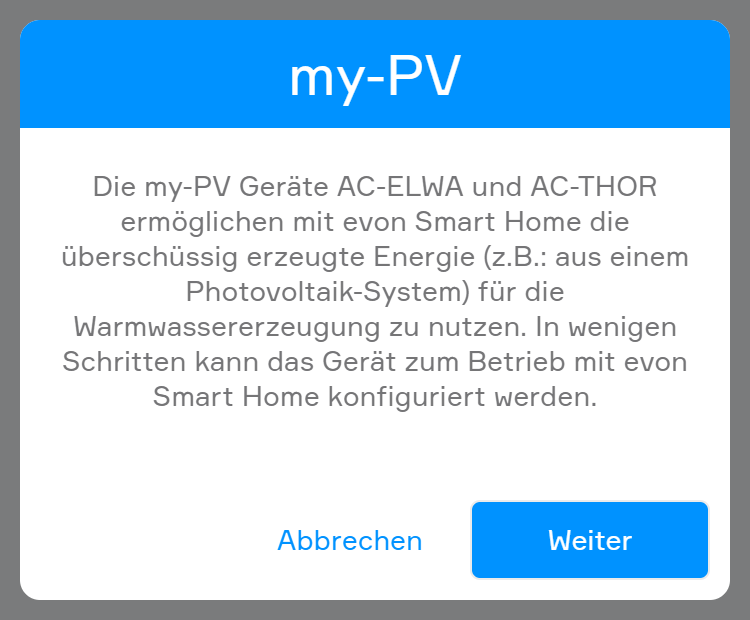
Durch Klick auf „Weiter“ werden die nächsten Schritte der Integration geladen. Es besteht jederzeit die Möglichkeit mittels „Abbrechen“ die Integration abzubrechen.
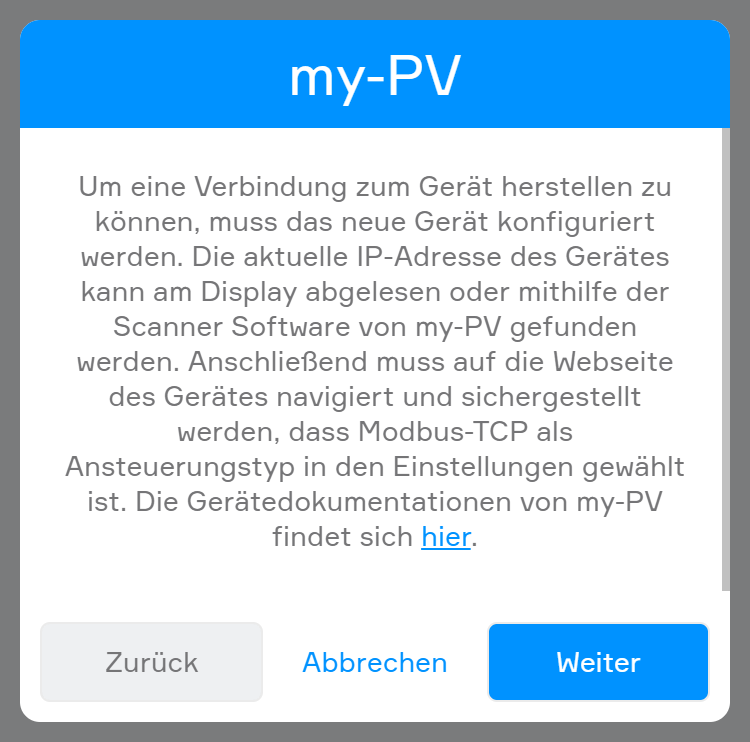
Im ersten Schritt muss das my-PV Gerät für die Integration in das Smart Building Automation System vorbereitet werden (siehe Punkt 1).
Im nächsten Schritt ist die Eingabe der Geräte IP-Adresse erforderlich.
Im Regelfall wird der Typ des Gerätes automatisch erkannt und der Schritt 3 übersprungen. Sollte dies jedoch nicht der Fall sein, muss der Typ manuell ausgewählt werden.
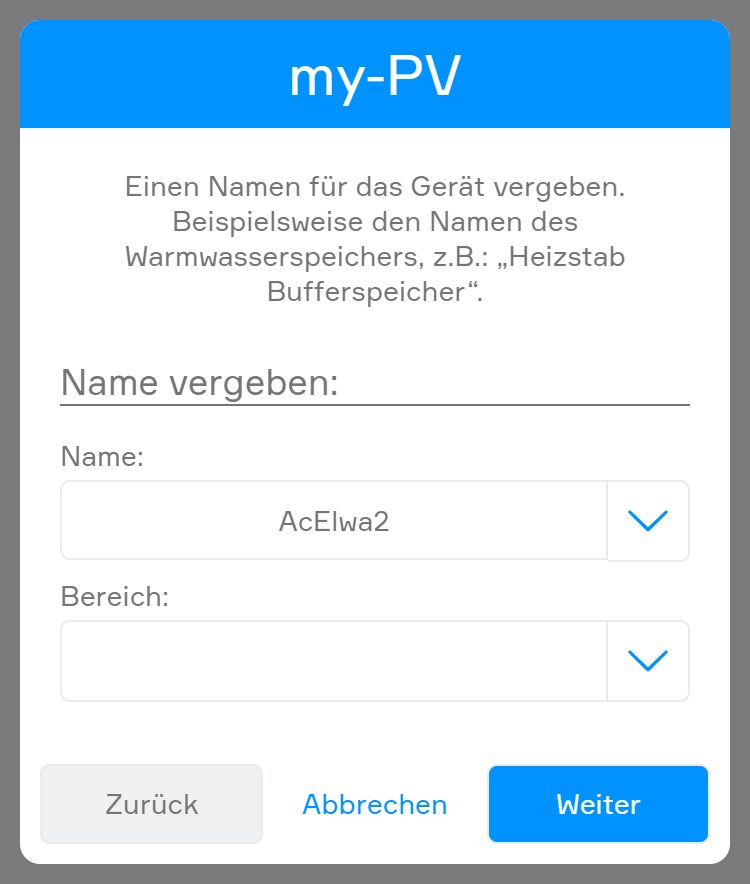
In Schritt 4 muss der Name und die Örtlichkeit vergeben werden. Dieser kann jederzeit verändert werden.
Als nächstes muss die Quelle der externen Leistungsvorgabe ausgewählt werden. Dies gibt die Soll-Heizleistung des my-PV Gerätes vor. Im abgebildeten Beispiel wird der vom des Smart Meter gemessene Leistungsüberschuss, der in das Stromnetz eingespeist wird, verwendet.
Abschließend kann die Leistungsvorgabe konfiguriert werden. Dies ist insbesondere dann interessant, wenn mehrere my-PV Geräte verwendet werden.
Im letzten Schritt wird bestätigt, dass das Gerät erfolgreich integriert wurde.
Ist die Konfiguration abgeschlossen, erscheint das neue Gerät in der Übersicht des Smart Building Automation Systems.
Im Object Panel des Gerätes wird die aktuell gemessene Temperatur sowie die aktuell verwendete Leistung angezeigt.
Ein rotes „X“ signalisiert ein Verbindungsverlust zum Gerät. In diesem Fall sollte die Netzwerkverbindung überprüft werden.
Konfiguration
ACHTUNG: Damit das my-PV Gerät bedient werden kann, muss zuerst das Interface des Geräts geöffnet werden. Dazu die IP-Adresse des Geräts im Browser eingeben und suchen. Falls man nicht direkt auf das Interface kommt, sondern eine Warnung erscheint, bitte folgendes auswählen: Die IP Adresse ist mir bekannt. Geben Sie anschließend bei Bedarf die IP-Adresse erneut im Browser ein und suchen Sie erneut.
Nachdem das Interface geöffnet ist, muss wie im Bild unterhalb die Checkbox angehakt werden:
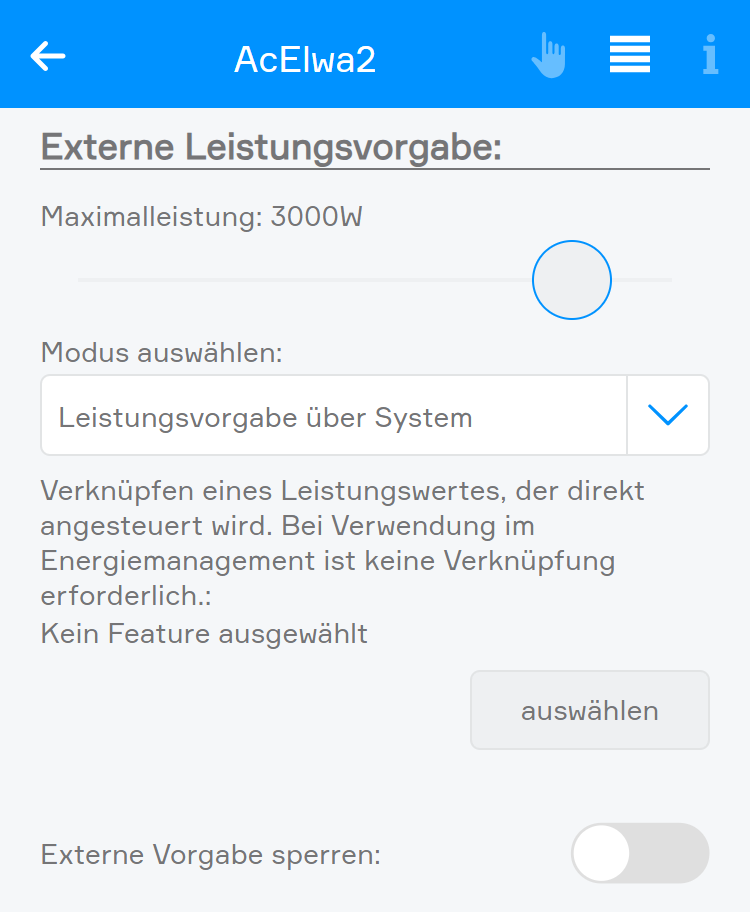
Das Parameterpanel erlaubt Ihnen jederzeit die Konfiguration zu prüfen und zu adaptieren.
Hier kann die Leistungsvorgabe geändert werden oder deren Parameter eingestellt werden.
Bei my-PV Geräten ohne Drehknopf zur Einstellung der Abschalttemperatur kann diese im Parameter Panel eingestellt werden.
Bedienung
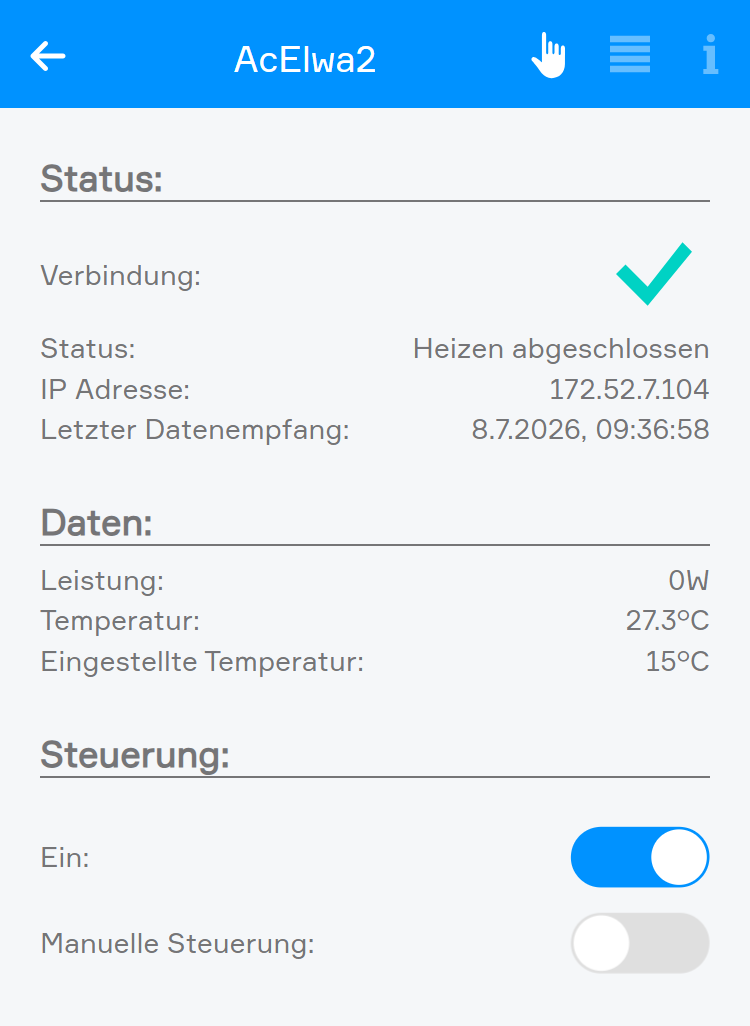
Am Operatorpanel werden Ihnen der aktuelle Status und die wichtigsten Informationen des Gerätes dargestellt.
Durch Aktivierung von „Manuelle Steuerung“ wird die externe Leistungsvorgabe gesperrt. Die Leistung kann dann mithilfe des erscheinenden Sliders festgelegt werden.
Ist im my-PV Gerät der Sicherstellungsmodus aktiviert, wird ein Button „Sicherstellung einmalig starten“ sichtbar. Durch Klick auf diesen Button wird die Sicherstellung am Gerät gestartet und bleibt bis zur Erreichung der Zieltemperatur aktiv.
Verwendung der Leistungsvorgabe:
Der Wert der externen Leistungsvorgabe wird aus technischen Gründen geglättet. Die Glättung erfolgt über ein gleitendes Durchschnittsverfahren, welches die Leistungsvorgabe über 120 Werte der letzten Minute berücksichtigt.
Die aktuell geglättete Leistungsvorgabe wird anschließend überprüft und begrenzt. Dabei muss dieser Wert größer als die eingestellte „Mindestleistung“ sein und wird auf die „Maximalleistung“ begrenzt. Der daraus resultierende Wert wird mit dem Faktor „Verwendeter Anteil“ multipliziert. Die errechnete Leistung wird anschließend dem my-PV Gerät zur Wärmegewinnung übergeben.
Szenen
my-PV bietet folgende Funktionen für Szenen (dann ...):
- Ausschalten
- Einschalten
- Externe Vorgabe sperren
- Leistung setzen
Verwendung im Energiemanagement
Wenn ein my-PV Gerät im Energiemanagement verwendet wird, wird diese Leistung vom Energiemanagement bestimmt und die manuelle Bedienung ignoriert.
Logik
my-PV bietet folgende Möglichkeiten für die Verwendung in Logiken:
- Aktuelle Leistung: die aktuelle Leistung in kW (lesen)
- Ein: trifft zu, wenn my-PV aktiv ist (lesen)
- Eingestellte Temperatur: die Solltemperatur in °C (lesen)
- Gesetzte Leistung: die aktuell an my-PV vorgegebene Leistung (lesen)
- Temperatur in °C: die aktuelle Temperatur in °C (lesen)
Netatmo
Die Netatmo App ermöglicht Ihnen die Einbindung von Netatmo Wetterstationen sowie des zugehörigen Regenmessers.
Sie finden die Netatmo App unter „Alle Apps“ – „ Netatmo“.
Unterstütze Geräte
Folgende Geräte werden im Smart Building Automation System unterstützt:
- Wetterstation, welche aus einem Innenmodul und einen Außenmodul besteht
- Zusätzliches Innenmodul
- Regenmesser
- Windmesser
Erstellen
Um Netatmo Geräte in das Smart Building Automation System einzubinden, auf „Anmelden“ klicken.
Ist der externe Zugriff nicht aktiviert, kann dieser im angezeigten Wizard über Externen Zugriff aktivieren aktiviert werden. Dies ist für den nächsten Schritt erforderlich.
Ist der externe Zugriff bereits aktiviert oder wurde er aktiviert, erfolgt über Verbinden die Weiterleitung zum Netatmo-Portal. Wurde der externe Zugriff nur für die Anmeldung aktiviert, kann er anschließend wieder deaktiviert werden.
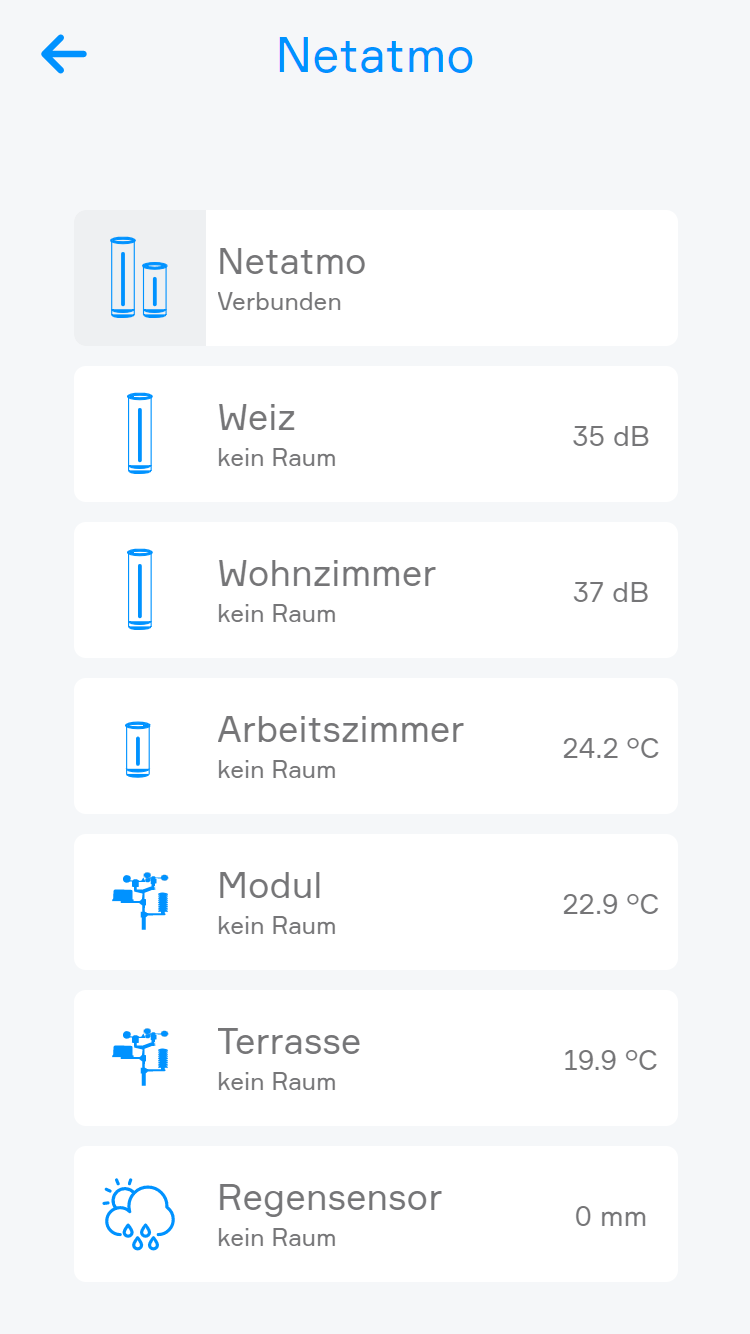
Nach erfolgreicher Anmeldung werden alle Netatmo Geräte des verbundenen Kontos geladen und dem System hinzugefügt.
Bedienung
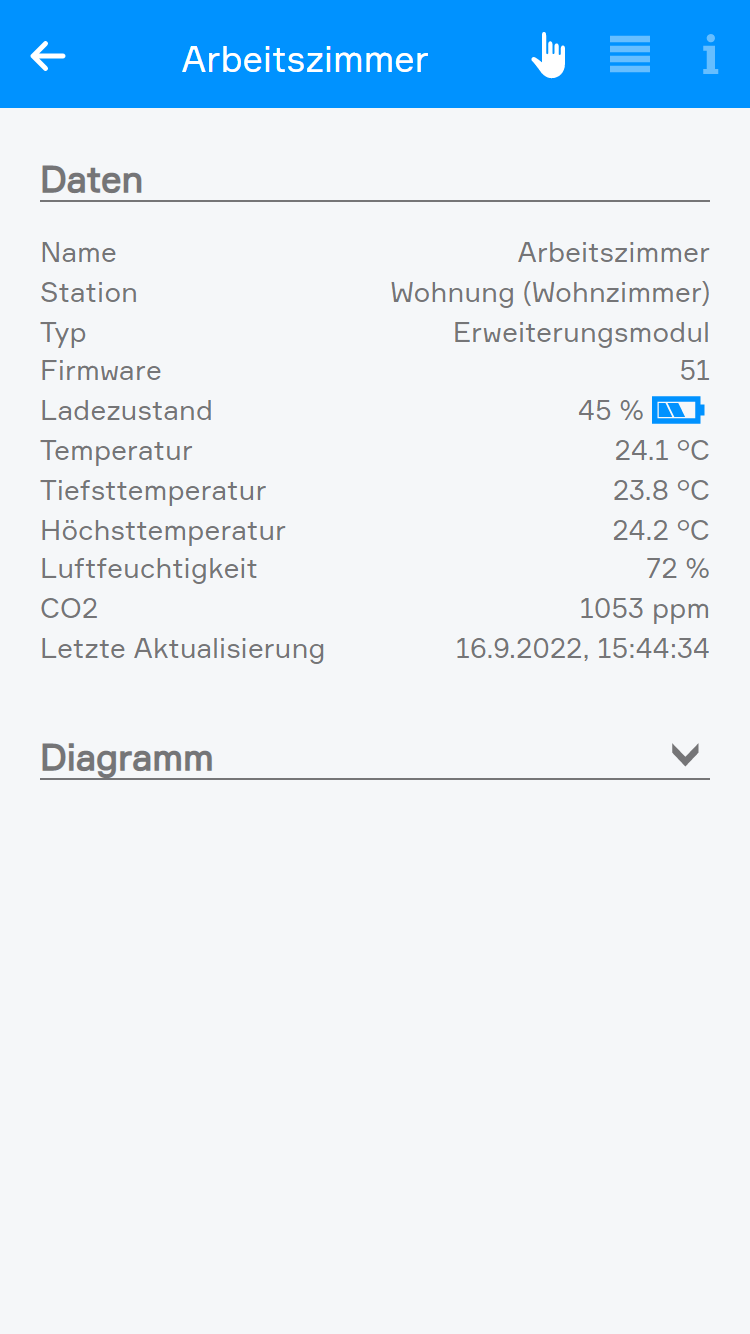
Das Operator Panel Ihres Netatmo Gerätes beinhaltet gesammelte Informationen wie Lärm, Temperatur, Druck und mehr.
Es zeigt außerdem den Zeitpunkt an, an dem diese Daten das letzte Mal aktualisiert wurden.
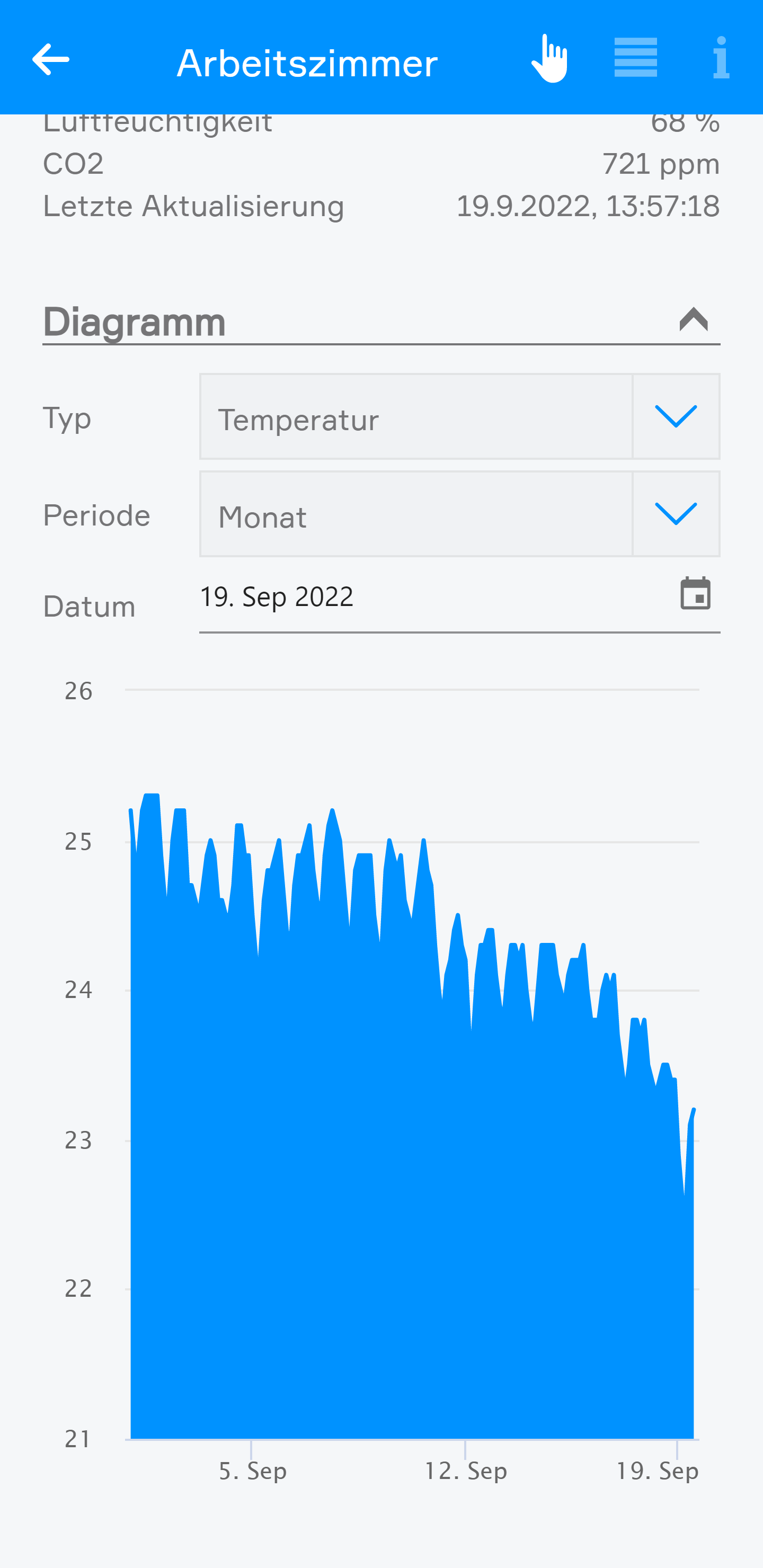
Am Ende des Panels können Sie die Überschrift „Diagramm“ aufklappen, unter welchem alle Aufzeichnungen eines bestimmten Werts (z.B. Temperatur) über einen bestimmten Zeitraum dargestellt werden. Wählen Sie hierfür das Datum, den entsprechenden Zeitraum um dieses Datum herum sowie den Wert aus, für welchen Sie die Daten erhalten möchten.
Konfiguration
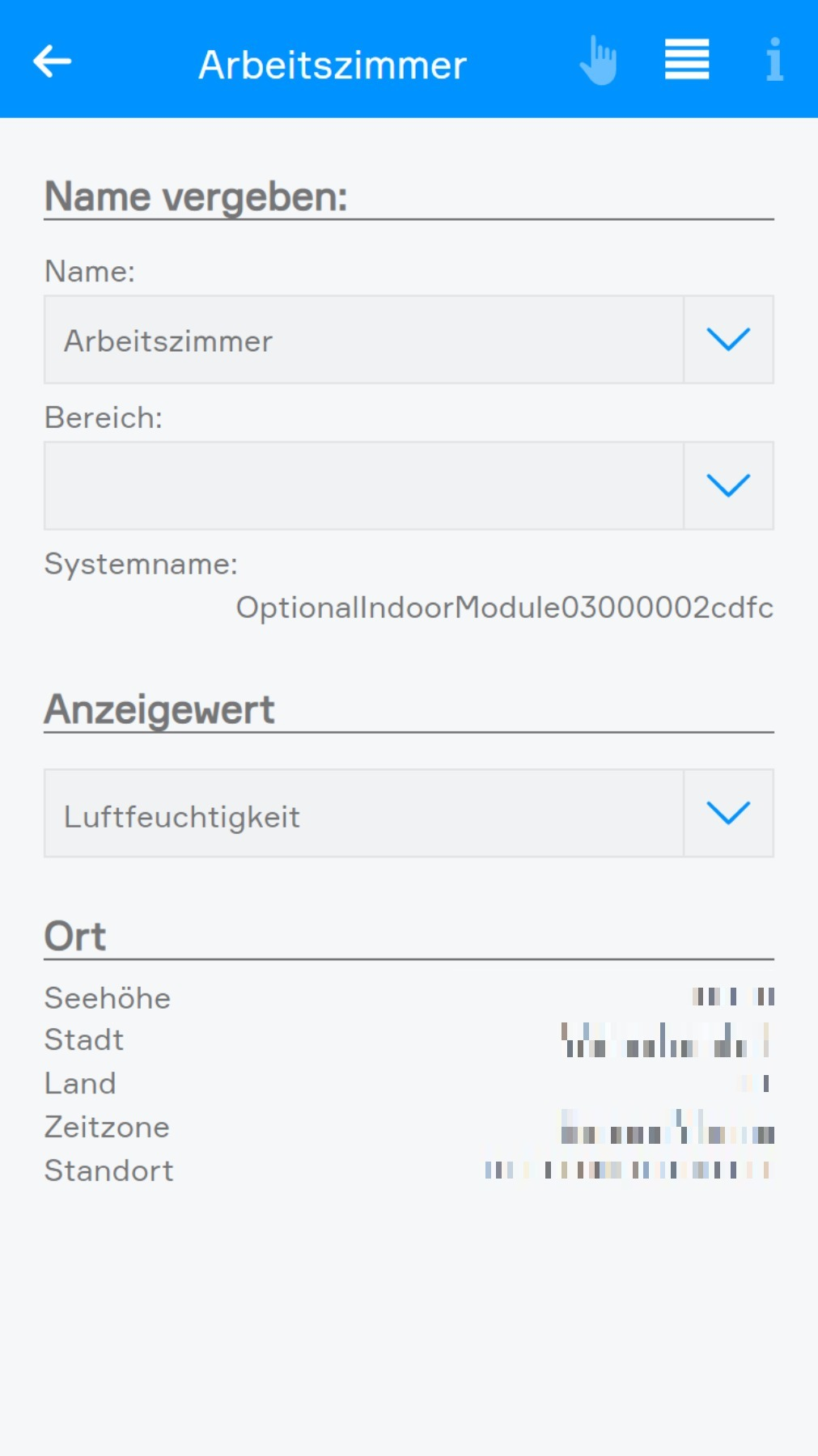
Das Parameter Panel jedes Netatmo Gerätes erlaubt es Ihnen den angezeigten Namen sowie Raum anzupassen. Außerdem können Sie den Wert, der im Object Panel dargestellt wird, ändern. Es kann zwischen folgenden Werten gewählt werden, wobei nicht alle Geräte jeden Wert unterstützen:
- Lärm
- Temperatur
- Luftfeuchtigkeit
- Lärmpegel
- Luftdruck
- Regen
- CO2
Unterhalb finden Sie zudem eine kurze Zusammenfassung, wo sich das Netatmo Gerät laut Ihrem Konto befindet.
Logik
Die Netatmo App bietet folgende Möglichkeiten für die Verwendung in Logiken:
- Fehler: Ob das Gerät einen Fehler aufweist (lesen)
- Luftdruck: Der aktuelle Luftdruck (lesen) (Innenmodule)
- Sonometer: Die aktuelle Lautstärke (lesen) (Innenmodule)
- CO2: Der aktuelle CO2-Wert (lesen) (Innenmodule und zusätzliche Innenmodule)
- Luftfeuchtigkeit: Die aktuelle Luftfeuchtigkeit (lesen) (Innenmodule, zusätzliche Innenmodule und Außenmodule)
- Temperatur: Die aktuelle Temperatur (lesen) (Innenmodule, zusätzliche Innenmodule und Außenmodule)
- Höchsttemperatur: Die aktuelle Tageshöchsttemperatur (lesen) (Zusätzliche Innenmodule und Außenmodule)
- Tiefsttemperatur: Die aktuelle Tagestiefsttemperatur (lesen) (Zusätzliche Innenmodule und Außenmodule)
- Ladezustand: Der aktuelle Ladestand der Batterie (Zusätzliche Innenmodule, Außenmodule, Regenmesser, Windmesser)
- Aktueller Wert: Die aktuelle Regenmenge (Regenmesser)
- Heute: Die Regenmenge der letzten 24 Stunden (Regenmesser)
- Letzte Stunde: Die Regenmenge der letzten Stunde (Regenmesser)
- Letzten 3 Tage: Die Regenmenge der letzten 3 Tage (Regenmesser)
- Letzten 7 Tage: Die Regenmenge der letzten 7 Tage (Regenmesser)
Nuki
Die „Nuki“ App ermöglicht die Integration von Nuki Smart Locks in das Smart Building Automation System.
Die „Nuki“ App ist unter „Alle Apps“ – „Einstellungen“ - „Nuki“ zu finden.
Vorbereitung
Bevor Nuki Smart Locks im Smart Building Automation System verwendet werden können, muss die Nuki Bridge mit Strom versorgt und die von Nuki bereitgestellte „Nuki“ App auf einem Smartphone installiert werden. Nach der Installation die App öffnen und folgende Schritte durchführen:
1.) „Gerät einrichten“ auswählen.
2.) „Smart Lock“ auswählen und den weiteren Schritten folgen.
3.) In der „Checkliste“ wird empfohlen, zunächst die Bridge einzurichten und das Smart Lock mit dieser zu koppeln.
4.) Soll auch der Türsensor verwendet werden, „Türsensor aktivieren“ auswählen und den weiteren Schritten folgen.
5.) Die restlichen Einstellungen können nach Bedarf vorgenommen werden.
Nachdem das Smart Lock hinzugefügt wurde, muss die Verbindung mit der Bridge hergestellt werden. Dazu unter „Meine Geräte verwalten - Bridge“ die entsprechende Bridge auswählen und eine Verbindung herstellen. Anschließend kann das Smart Lock über „+“ mit der Bridge verbunden werden. Nach erfolgreicher Verbindung unter „Bridge“ > „Entwickler“ die Optionen „API Schnellverbindung“ und „HTTP API“ aktivieren. Diese Einstellungen sind erforderlich, damit die Bridge mit dem Smart Building Automation System kommunizieren kann. Anschließend die vorgenommenen Einstellungen über den Haken speichern.
Um alle Funktionen des Smart Locks nutzen zu können, unter „Meine Geräte verwalten - Smart Lock“ das entsprechende Smart Lock auswählen und „Administration“ öffnen. Unter „Lock 'n' Go Dauer“ kann festgelegt werden, nach welcher Zeit das Smart Lock verriegelt wird, wenn die Szenen-Funktion „LockAndGo aktivieren“ ausgelöst wird.
Abschließend sicherstellen, dass sich die Bridge im selben Netzwerk wie das Smart Building Automation System befindet. Anschließend kann mit den folgenden Schritten fortgefahren werden.
Einbindung
Navigieren Sie zu „Alle Apps“ - „Einstellungen“ - „Nuki“.
Jede Nuki Bridge, die mit dem System verbunden ist, wird hier gelistet. Durch Klick auf das „Bridge hinzufügen“ Panel, kann eine neue Bridge hinzugefügt werden.
Darauf hin öffnet sich ein Popup und alle, im Netzwerk gefundenen Bridges werden angezeigt.
Achtung: Es können maximal 3 Nuki Bridges in das Smart Building Automation System!
Nach der Auswahl einer Bridge muss innerhalb von 30 Sekunden der Link Button auf der Bridge gedrückt werden, um die Verbindung zu bestätigen. Nach erfolgreicher Verbindung wird eine Bestätigung sowie die Anzahl der hinzugefügten Smart Locks angezeigt. Anschließend kann das Popup geschlossen werden.
Die Nuki Bridge ist nun mit dem Smart Building Automation System verbunden.
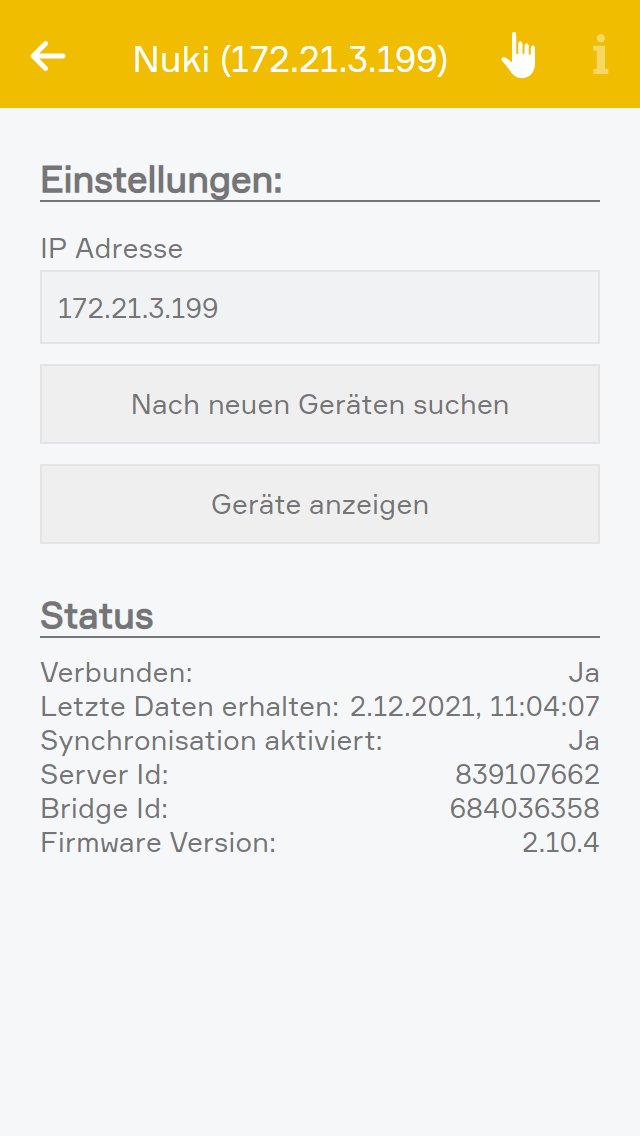
Alle Nuki Smart Locks, die mit der Bridge verknüpft und bereits erkannt wurden, werden dem System hinzugefügt. Wird die Nuki Konfiguration später geändert oder wurde ein Smart Lock noch nicht erkannt, kann im Operator Panel der Bridge über „Nach neuen Geräten suchen“ erneut nach Geräten gesucht werden.
Über den Button „Geräte anzeigen“ können alle aktuell verbundenen Smart Locks angezeigt werden.
Alle verbundenen Smart Locks werden auch in der Zutrittssystem App angezeigt, welche unter „Alle Apps“ - „Zutrittssystem“ gefunden werden können.
Nuki Web
Wird im Menü die Option „Nuki Web“ ausgewählt, erfolgt die Weiterleitung zum Nuki Web-Portal. Dort ist die Anmeldung mit dem Nuki-Konto erforderlich.
Nach erfolgreicher Anmeldung wird das Nuki Web-Konto automatisch verknüpft, sodass der Status und die Einstellungen in der App verwaltet werden können.
Konfiguration
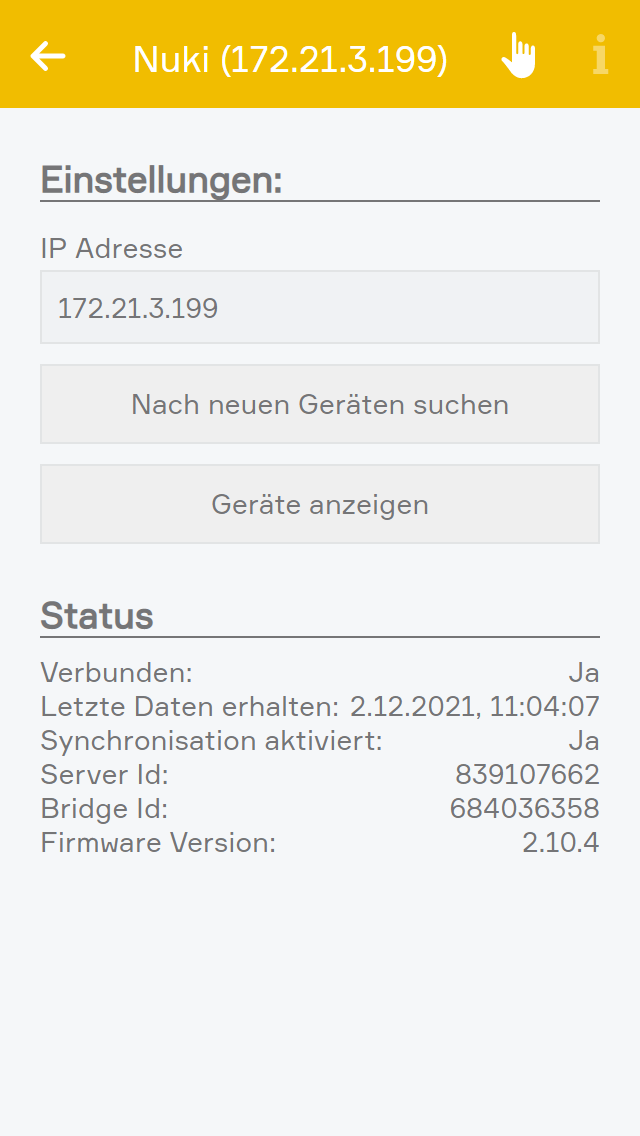
Nach dem Hinzufügen der Nuki Bridge und der Smart Locks, wie im Abschnitt „Einbindung“ beschrieben, oder nach dem Herstellen einer Verbindung mit Nuki Web ist keine weitere Konfiguration erforderlich.
Werden zu einem späteren Zeitpunkt weitere Nuki Smart Locks hinzugefügt oder entfernt, kann in den Einstellungen der Bridge oder Nuki Web im Operator Panel die Schaltfläche „Nach neuen Geräten suchen“ verwendet werden. Dabei wird nach verfügbaren Smart Locks gesucht. Neu erkannte Geräte werden anschließend dem System hinzugefügt.
Zudem werden im Operator Panel der Bridge folgende Informationen angezeigt:
- Ob die Bridge verbunden ist
- Den Zeitpunkt des letzten Datenerhalts
- Ob die Smart Locks ihren Status automatisch aktualisieren
- Die IDs des verbundenen Servers und Bridge
- Die Firmware Version der Bridge
Bedienung
Alle verbundenen Smart Locks werden zur Zutrittssystem App hinzugefügt, die unter „Alle Apps“ - „Zutrittssystem“ zu finden ist.
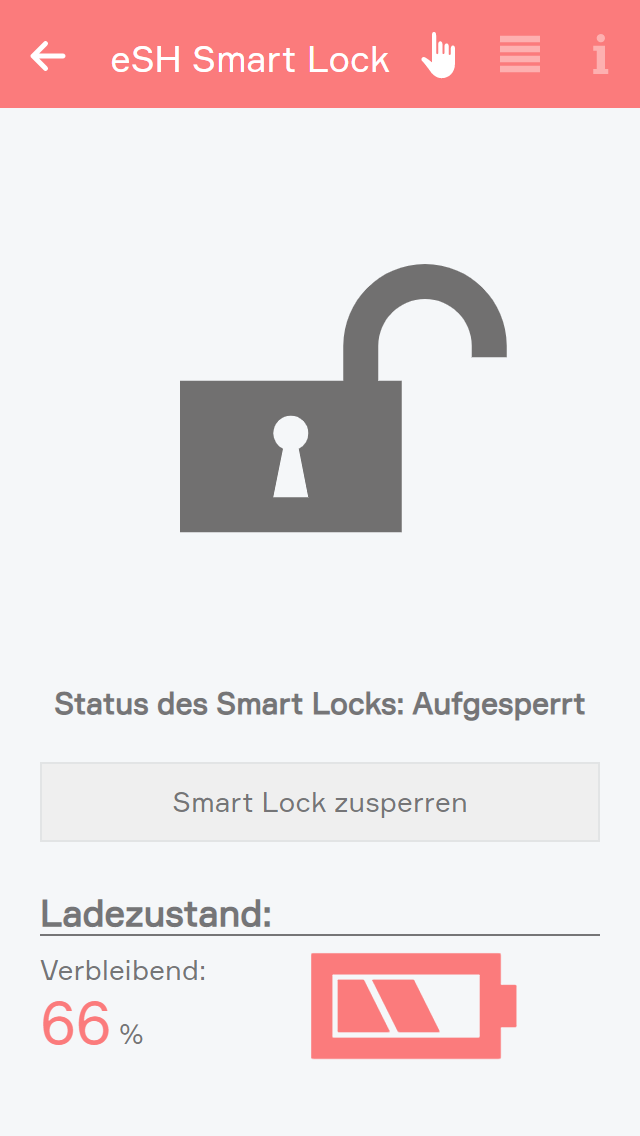
Im Operator Panel des Smart Locks wird der aktuelle Status sowohl symbolisch als auch in Textform angezeigt. Darunter stehen Funktionen zum Auf- und Zusperren des Smart Locks zur Verfügung.
Ist ein Türsensor eingerichtet, wird auch dessen Status angezeigt.
ACHTUNG: Der Status des Türsensors wird nur von Smart Locks der Serie 2.0 angezeigt.
Unter dem Reiter „Ladezustand“ wird außerdem die verbleibende Akkuleistung des Smart Locks angezeigt.
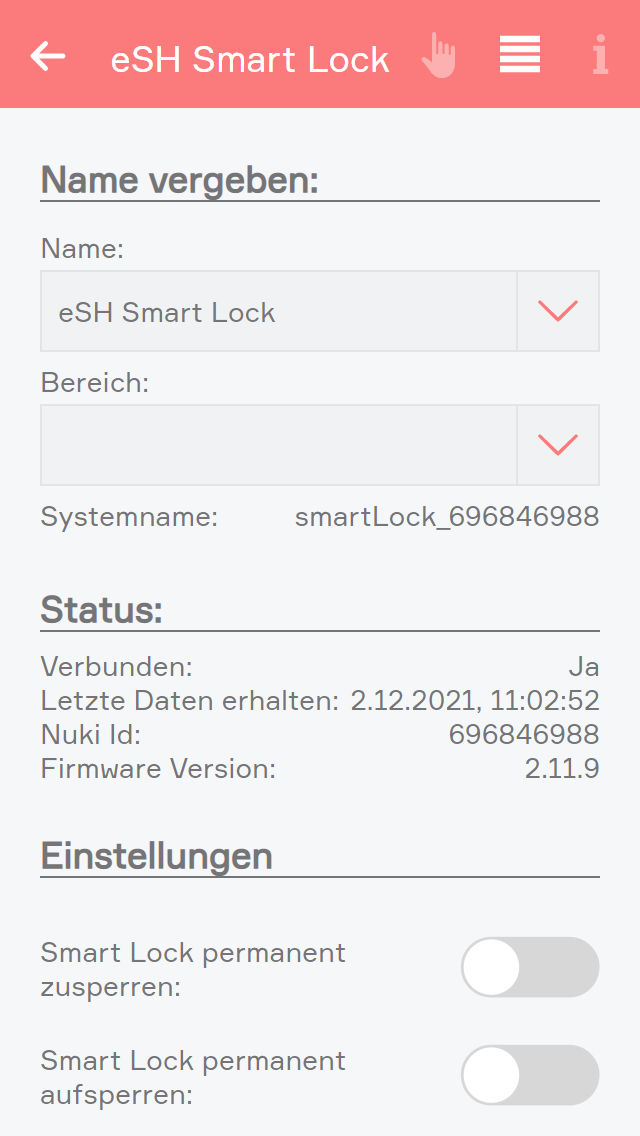
Im Parameter Panel ist neben der Bezeichnung und dem Bereich auch der Reiter „Status“ vorhanden.
Unter diesem werden folgende Informationen angezeigt:
- Ob das Gerät verbunden ist
- Den Zeitpunkt des letzten Datenerhalts
- Die ID des Nuki Geräts
- Die Firmware Version des Geräts
Zudem kann unter dem Reiter „Einstellungen“ das Smart Lock permanent auf- oder zugesperrt werden.
Szenen
Die Nuki App bietet folgende Auslöser für Szenen (wenn ...):
- Batterie bald leer: Die Batterie des Smart Locks ist bald leer
- Smart Lock aufgesperrt: Das Smart Lock wurde aufgesperrt
- Smart Lock zugesperrt: Das Smart Lock wurde zugesperrt
- Tür geöffnet: Die Tür wurde geöffnet (wird nur bei konfiguriertem Türsensor ausgelöst)
- Tür geschlossen: Die Tür wurde geschlossen (wird nur bei konfiguriertem Türsensor ausgelöst)
Die Nuki App bietet folgende Funktionen für Szenen (dann ...):
- Smart Lock aufsperren: sperrt das Smart Lock auf
- Smart Lock zusperren: sperrt das Smart Lock zu
- Tür öffnen: öffnet die Tür
- LockAndGo: sperrt das Smart Lock nach einer vordefinierten Zeit (Standard: 30 Sekunden) zu (Dieser Wert über die Nuki App des Herstellers geändert werden)
- Tür öffnen und LockAndGo aktivieren: öffnet die Tür und nach einer vordefinierten Zeit (Standard: 30 Sekunden) sperrt das Smart Lock zu
Logik
Die Nuki App bietet folgende Möglichkeiten für die Verwendung in Logiken:
- Smart Lock permanent aufsperren: Tür wird permanent aufgesperrt (schreiben)
- Smart Lock permanent zusperren: Tür wird permanent zugesperrt (schreiben)
- Batterie bald leer: Batterie ist bald leer (lesen)
- Ladezustand der Batterie Verbleibender Akku des Smart Locks (lesen)
- Smart Lock zugesperrt: Ob das Smart Lock zugesperrt ist (lesen)
Philips Hue
Die Philips Hue App ermöglicht die Integration von Philips Hue Lichtern in das Smart Building Automation System.
Die App „Philips Hue“ ist unter „Alle Apps“ – „Einstellungen“ - „Philips Hue“ zu finden.
Erstellen
Bevor Philips Hue Lichter im Smart Building Automation System verwendet werden können, muss zunächst die Philips Hue Bridge verbunden werden. Dazu sicherstellen, dass sich die Bridge im selben Netzwerk wie das System befindet, und anschließend die folgenden Schritte durchführen.
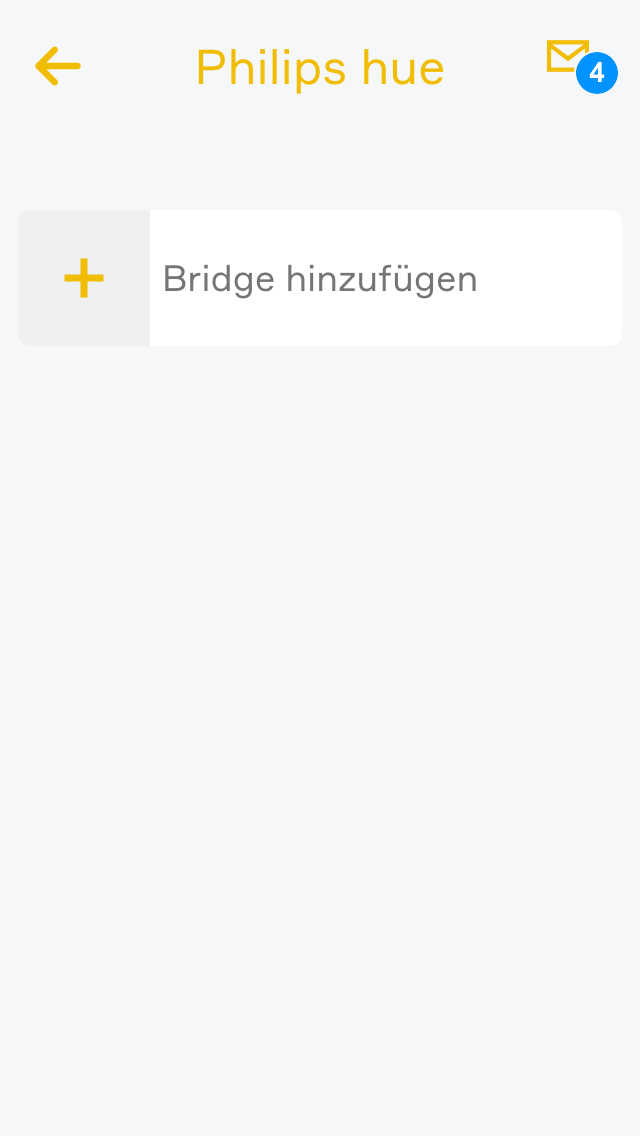
Zu „Alle Apps“ - „Einstellungen“ - „Philips Hue“ navigieren.
Alle Philips Hue Bridges, die mit dem System verbunden sind, werden hier aufgelistet. Über das Panel „Bridge hinzufügen“ kann eine neue Bridge hinzugefügt werden.
Das System sucht nun nach allen im lokalen Netzwerk verfügbaren Philips Hue Bridges und zeigt diese in einem Popup an.
Die Philips Hue Bridge auswählen, die mit dem System verbunden werden soll. Anschließend muss der Link Button auf der Bridge gedrückt werden, um die Verbindung zu bestätigen.
Nach erfolgreicher Verbindung wird eine Bestätigung angezeigt. Anschließend kann das Popup geschlossen werden.
Die Philips Hue Bridge ist nun mit dem Smart Building Automation System verbunden.
Alle mit der Bridge verknüpften Philips Hue Geräte werden dem System hinzugefügt. Wird die Philips Hue Konfiguration später geändert, beispielsweise durch das Hinzufügen oder Entfernen von Geräten, kann im Operator Panel der Bridge über „Nach neuen Geräten suchen“ erneut nach Geräten gesucht werden.
Über den Button „Geräte anzeigen“ können alle aktuell verbundenen Philips Hue Geräte angezeigt werden.
Alle verbundenen Philips Hue Lichter werden auch in der App „Lichter“ und alle Philips Hue Steckdosen in der App „Steckdosen“ angezeigt. Die Apps sind unter „Alle Apps“ - „Lichter“ bzw. „Alle Apps“ - „Steckdosen“ zu finden.
Konfiguration
Neben dem Hinzufügen der Philips Hue Bridge und der damit verbundenen Lichter zum Smart Building Automation System, wie im Abschnitt „Erstellen“ beschrieben, ist keiner weitere Konfiguration mehr notwendig.
Sollten später Philips Hue Lichter hinzugefügt oder entfernt werden, kann im Operator Panel der Bridge über den Button „Nach neuen Lichtern suchen“ erneut nach Lichtern gesucht werden. Neu gefundene Lichter werden anschließend dem System hinzugefügt.
Bedienung
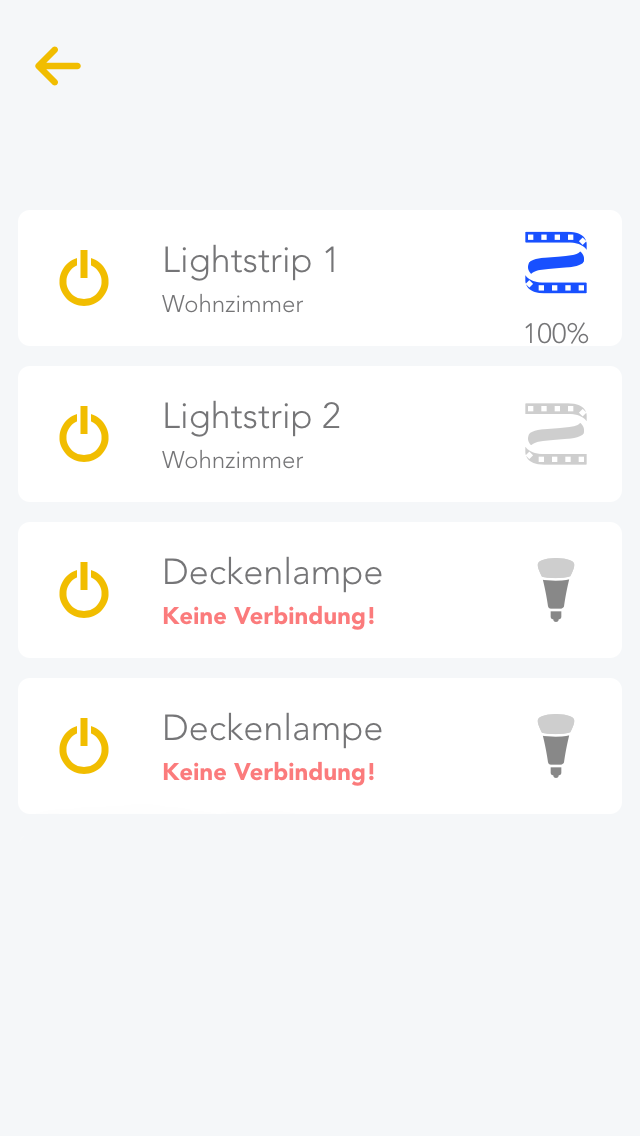
Alle verbundenen Philips Hue Lichter werden zur Lichter App hinzugefügt, die unter „Alle Apps“ - „Lichter“ zu finden ist. Sie verhalten sich wie RGBW Lichter und bieten dieselben grundlegenden Funktionen wie das Ändern der Farbe, das Einstellen der Helligkeit oder das Erstellen von Szenen mit der Szenen App.
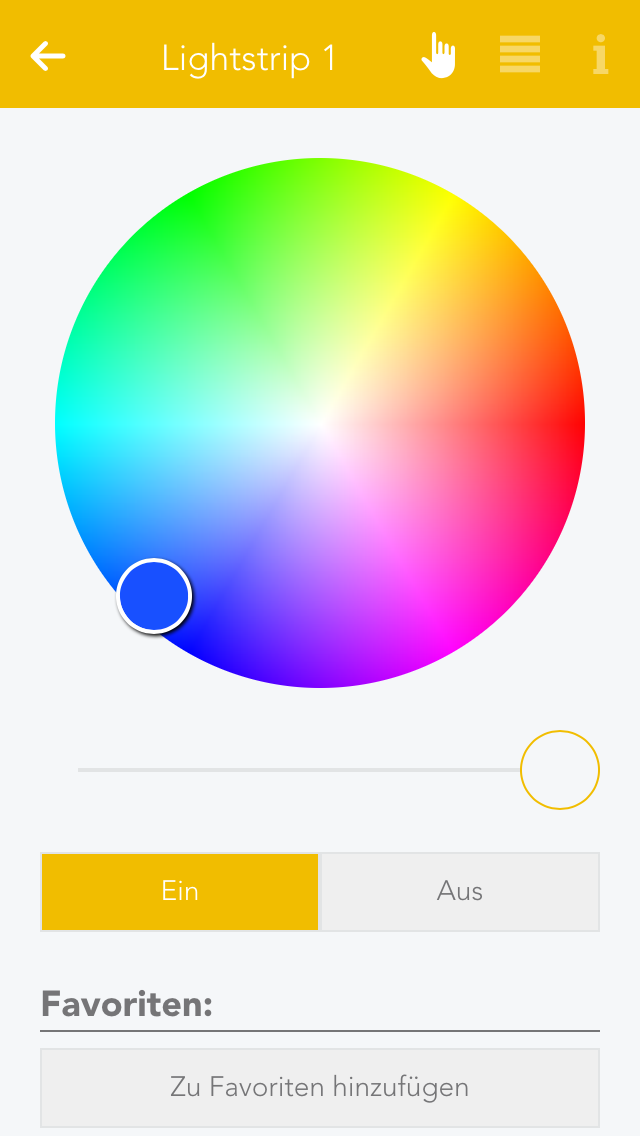
Das OperatorPanel jedes Philips Hue-RGBW Lichtes bietet ein Farbrad zur Auswahl der gewünschten Farbe sowie einen Slider um die Helligkeit zu verändern. Sie können darüber hinaus die aktuelle Farbe/Helligkeits Kombination zu den Favoriten hinzufügen um sie später wieder zu aktivieren.

Bei weißen, dimmbaren Philips Hue Lichtern ist im Operator Panel ein Slider zum Einstellen der Helligkeit sowie ein Lichtsymbol, über welche Sie das Licht ein- und ausschalten können, vorhanden.

Bei kalt-warmweißen, dimmbaren Philips Hue Lichtern ist das OperatorPanel gleich wie das der dimmbaren Lichter aufgebaut, jedoch ist unterhalb noch ein Slider zum Einstellen der Farbtemperatur vorhanden.
Pool
Die Pool-App bietet die Möglichkeit, eine Poolsteuerung durch Auswahl von Ventilen, Pumpen und anderen verknüpfbaren Geräten zu erstellen.
Die Pool-App kann unter Alle Apps – Pools gefunden werden.
Achtung: Die Pool App wurde in Kooperation mit Peraqua® entwickelt, weshalb eine ordnungsgemäße Funktion ausschließlich mit den Produkten von Peraqua® gewährleistet wird, insbesondere:
6-Wegeventil AquaStar mp6
Schwimmbadpumpe E.Pro 150
Salzelektrolyseanlage iQntrol SALT-MOBUS
Dosieranlage iQntrol DOS-MODBUS
Wärmepumpe Smart iQ INVER Silence Full Inverter
Erstellen
Durch Klick auf Hinzufügen kann der Wizard gestartet werden.
Durch Klick auf Start gelangt man zur Übersicht, in der Pools sowie einzelne Geräte erstellt werden können.
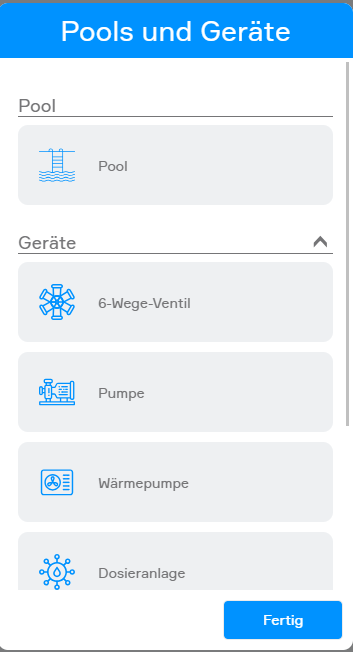
Durch Klick auf eines der Elemente wird dieses entweder sofort erstellt oder der Wizard des jeweiligen Geräts gestartet. Wird ein Wizard gestartet, sind die weiteren Schritte aus dem jeweiligen Kapitel Erstellen des Geräts oder des Pools zu entnehmen.
Pool

Erstellen
Als Vorbereitung für das Erstellen des Pools muss über den Wizard der Pool ausgewählt worden sein.

Start des Pool-Wizards nachdem Pool im Pool-Wizard ausgewählt wurde.

Im ersten Schritt kann ein 6-Wege-Ventil verknüpft werden. Sollte sich noch kein 6-Wege-Ventil im System befinden, kann dieses durch Klick auf Hinzufügen erstellt werden.
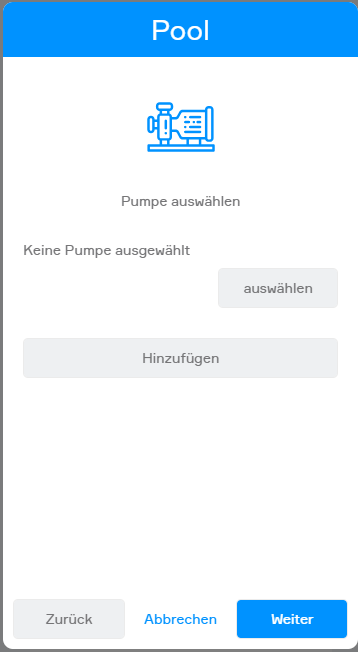
Im zweiten Schritt kann eine Pumpe verknüpft werden. Sollte sich noch keine Pumpe im System befinden, kann diese durch Klick auf Hinzufügen erstellt werden.

Im dritten Schritt kann ein Temperatursensor verknüpft werden.

Im vierten Schritt kann ein Gerät für die Wasseraufbereitung verknüpft werden. Sollte sich noch kein Gerät für die Wasseraufbereitung im System befinden, gibt es die Möglichkeit eine Dosieranlage oder eine Salzelektrolyseanlage zu erstellen. Durch Klick auf eines der beiden Elemente, wird der Wizard des jeweiligen Geräts gestartet.

Im fünften Schritt kann ein Abflussventil verknüpft werden. Sollte sich noch kein Abflussventil im System befinden, kann dieses durch Klick auf Hinzufügen erstellt werden.
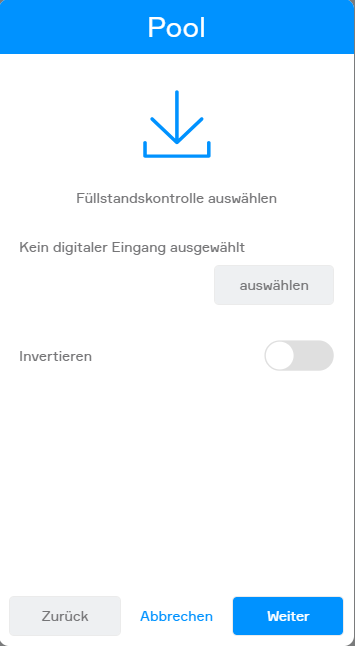
Im sechsten Schritt kann eine Füllstandskontrolle verknüpft werden.

Im letzten Schritt kann eine Wärmepumpe verknüpft werden. Sollte sich noch keine Wärmepumpe im System befinden, kann durch Klick auf Hinzufügen der Wizard zum Erstellen der Wärmepumpe gestartet werden.

Der Pool wurde erfolgreich erstellt.
Konfiguration

Im Parameter Panel können Geräte für die Poolsteuerung verlinkt, und die Betriebszeiten für den automatischen Modus eingestellt werden.

Bei den Betriebszeiten können für das Programm Filtern Zeitspannen, und für das Programm Rückspülen Startzeitpunkte festgelegt werden.

Beim Programm Rückspülen wird zuerst rück- und danach klargespült. Für beide Abschnitte des Programms kann eine Dauer gewählt werden.
Funktionsweise
Mit der Pool-App ist es möglich Funktionen verknüpfter Komponenten in richtiger Reihenfolge aufzurufen.
Am Beispiel des Programms Filtern sieht die Haupt-Abarbeitungsreihenfolge wie folgt aus:
- Befindet sich das Ventil nicht in der Position Filtern, wird die Pumpe ausgeschaltet
- Befindet sich das Ventil nicht in der Position Filtern, wird es in die richtige Position gebracht
- Pumpe wartet auf das Signal des Ventils und wird danach eingeschaltet
- Nach abgelaufener Zeit des Programms Filtern wird die Pumpe wieder ausgeschaltet
Am Beispiel des Programms Rückspülen sieht die Haupt-Abarbeitungsreihenfolge wie folgt aus:
- Befindet sich das Ventil nicht in der Position Rückspülen, wird die Pumpe ausgeschaltet
- Befindet sich das Ventil nicht in der Position Rückspülen, wird es in die richtige Position gebracht
- Pumpe wartet auf das Signal des Ventils und wird danach eingeschaltet
- Nach abgelaufener Zeit des Programms Rücksplüen wird die Pumpe wieder ausgeschaltet
- Ventil verstellt auf die Position Klarspülen
- Pumpe wartet auf das Signal des Ventils und wird danach eingeschaltet
- Nach abgelaufener Zeit des Programms Klarsplüen wird die Pumpe wieder ausgeschaltet
- Das Ventil wird in die Standardposition Filtern gebracht
Wenn zusätzliche Geräte wie ein Abflussventil oder eine Wasseraufbereitung verknüpft sind, werden entsprechende Aktionen gemäß des jeweiligen Geräts an der richtigen Stelle in der Abarbeitungsreihenfolge beider Programme eingefügt.
Bedienung

Im Operator Panel gibt es die Möglichkeit, zwischen einer automatischen und manuellen Steuerung zu wählen. Der automatische Modus ist nur dann auswählbar, wenn alle notwendigen Geräte für die beiden Programme Filtern und Rückspülen verknüpft und auch vollständig konfiguriert sind.
Für das Programm Filtern müssen folgende Geräte verknüpft und konfiguriert sein: 6-Wege-Ventil und Pumpe.
Für das Programm Rückspülen müssen folgende Geräte verknüpft und konfiguriert sein: 6-Wege-Ventil und Pumpe.
Weiters wird das aktuelle Programm angezeigt.
Läuft gerade ein Programm, wird die Restzeit angezeigt.
Ist der Modus auf Automatisch, in den Betriebszeiten eine Zeitspanne für Filtern oder ein Zeitpunkt für Rückspülen gesetzt und kein Programm aktiv, wird der nächste Startzeitpunkt angezeigt.

Die verknüpften Geräte werden weiter unten im Operator Panel dargestellt und können durch einen Klick auf das jeweilige Gerät ausgewählt und bearbeitet werden.
Darstellung
Darstellung des Pools durch das Object Panel.

Durch Klicken und Halten auf den Pool kann die Ansicht durch Klick auf Größe ändern erweitert bzw. verringert werden.

Bei der ersten erweiterten Darstellung, die auf mobilen Endgeräten und auf Desktopgeräten verfügbar ist, wird zusätzlich ein Status angezeigt. Ist das Gerät nicht vollständig konfiguriert, wird eine Warnung und, falls nicht verknüpft, ein Hinweis angezeigt. Diese Ansicht ist bei mobilen Endgeräten standardmäßig aktiviert.

Wenn es sich um ein Desktop-Endgerät handelt, kann die Ansicht ein weiteres Mal vergrößert werden. Diese Ansicht ist bei Desktop-Endgeräten standardmäßig aktiviert.
Szenen
Die Pool-App bietet folgende Funktionen für Szenen (dann ...):
- Filtern: Filtern wird gestartet
- Rückspülen: Rückspülen wird gestartet
6-Wege-Ventil
Verdrahtung
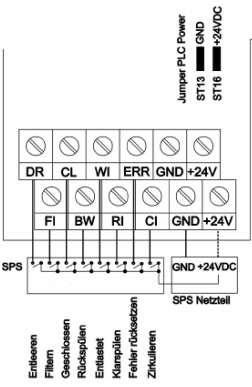
Eingänge
Spannungsbereich
Eingänge: 8-24VDC
Versorgung: 12-24VDC
Versorgung der Eingänge auch über Jumper ST13 und ST16 möglich. GND und +24VDC müssen jedoch auf jeden Fall verbunden werden.
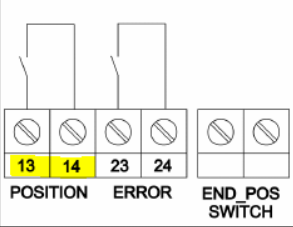
Ausgänge
Position 13/14: ganz wichtig, hier wird ein „bewegendes Ventil“ signalisiert d.h. Pumpe darf nicht laufen
Error 23/24: Fehler wird ausgegeben
Konfiguration
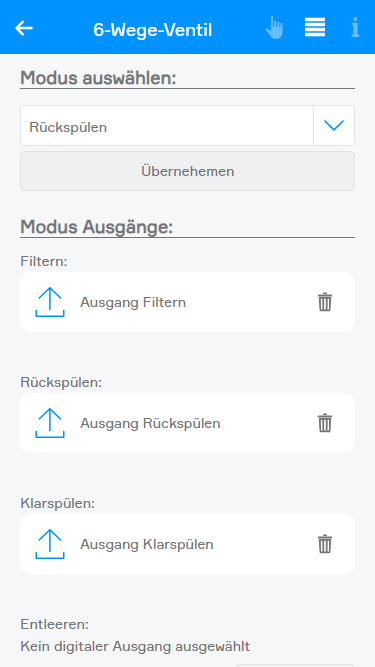
Modus Ausgänge: Für die Stellungen Filtern, Rückspülen und Klarspülen muss ein digitaler Ausgang verknüpft werden.
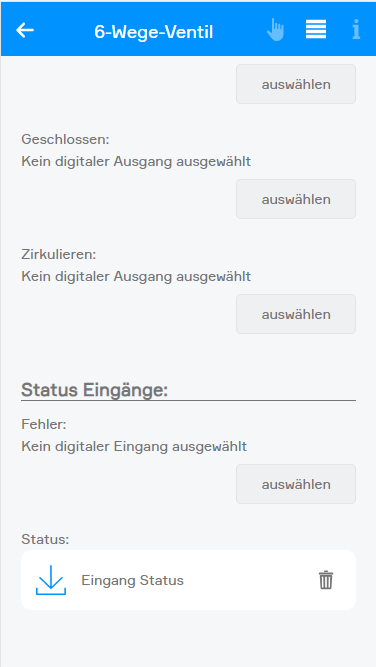
Fehler: Ein digitaler Ausgang kann verknüpft werden.
Status: Ein digitaler Ausgang muss verknüft werden.
Bedienung
Im Parameter Panel kann durch Klick auf Übernehmen der im Dropdown ausgewählte Modus übernommen werden.
Systemmeldungen
Gerät nicht vollständig konfiguriert
Diese Warnung sagt aus, dass die digitalen Ausgänge für Filtern, Rückspülen, Klarspülen und Status nicht verknüpft sind.
Dieser Fehler wird sofort erkannt, sobald das Gerät nicht vollständig konfiguriert ist.
In diesem Zustand kann kein Programm über den Pool gestartet werden.
Im Object Panel wird als Status ein gelbes Rufzeichen angezeigt.
Im Operator Panel wird als Status ein gelbes Rufzeichen mit Warnhinweis angezeigt und die Bedienung ist deaktiviert.
Stromausfall
Dieser Fehler sagt aus, dass es zu einem Stromausfall gekommen ist.
Dieser Fehler wird sofort erkannt, sobald die Verbindung nicht mehr besteht.
In diesem Zustand kann das 6-Wege-Ventil nicht mehr bedient, und über den Pool kein Programm mehr gestartet werden.
Im Object Panel wird als Status ein rotes X angezeigt.
Im Operator Panel wird als Status ein rotes X mit Fehlertext angezeigt.
Positionsfehler
Dieser Fehler sagt aus, dass das 6-Wege-Ventil auf einer nicht definierten Position steht.
Dieser Fehler wird sofort erkannt, sobald das 6-Wege-Ventil auf einer nicht definierten Position steht.
In diesem Zustand kann das 6-Wege-Ventil nicht mehr bedient, und über den Pool kein Programm mehr gestartet werden.
Im Object Panel wird als Status ein rotes X angezeigt.
Im Operator Panel wird als Status ein rotes X mit Fehlertext angezeigt.
Stromfehler
Dieser Fehler sagt aus, dass es zu einem Stromfehler gekommen ist.
Dieser Fehler wird sofort erkannt, sobald es zu einem Stromfehler gekommen ist.
In diesem Zustand kann das 6-Wege-Ventil nicht mehr bedient, und über den Pool kein Programm mehr gestartet werden.
Im Object Panel wird als Status ein rotes X angezeigt.
Im Operator Panel wird als Status ein rotes X mit Fehlertext angezeigt.
Stromfehlerzustand
Dieser Fehler sagt aus, dass sich das 6-Wege-Ventil nach einem Stromfehler im Stromfehlerzustand befindet.
Dieser Fehler wird sofort erkannt, sobald sich das 6-Wege-Ventil im Stromfehlerzustand befindet.
In diesem Zustand kann das 6-Wege-Ventil nicht mehr bedient, und über den Pool kein Programm mehr gestartet werden.
Im Object Panel wird als Status ein rotes X angezeigt.
Im Operator Panel wird als Status ein rotes X mit Fehlertext angezeigt.
Einzelner Hall-Zustand
Dieser Fehler sagt aus, dass sich das 6-Wege-Ventil im Hall-Zustand befindet.
Dieser Fehler wird sofort erkannt, sobald sich das 6-Wege-Ventil im Hall-Zustand befindet.
In diesem Zustand kann das 6-Wege-Ventil nicht mehr bedient, und über den Pool kein Programm mehr gestartet werden.
Im Object Panel wird als Status ein rotes X angezeigt.
Im Operator Panel wird als Status ein rotes X mit Fehlertext angezeigt.
Hall-Fehlerzustand
Dieser Fehler sagt aus, dass sich das 6-Wege-Ventil im Hall-Fehlerzustand befindet.
Dieser Fehler wird sofort erkannt, sobald sich das 6-Wege-Ventil im Hall-Fehlerzustand befindet.
In diesem Zustand kann das 6-Wege-Ventil nicht mehr bedient, und über den Pool kein Programm mehr gestartet werden.
Im Object Panel wird als Status ein rotes X angezeigt.
Im Operator Panel wird als Status ein rotes X mit Fehlertext angezeigt.
Unbekannter Fehler
Dieser Fehler sagt aus, dass beim 6-Wege-Ventil ein unbekannter Fehler aufgetreten ist.
Dieser Fehler wird sofort erkannt, sobald beim 6-Wege-Ventil ein unbekannter Fehler aufgetreten ist.
In diesem Zustand kann das 6-Wege-Ventil nicht mehr bedient, und über den Pool kein Programm mehr gestartet werden.
Im Object Panel wird als Status ein rotes X angezeigt.
Im Operator Panel wird als Status ein rotes X mit Fehlertext angezeigt.
Pumpe
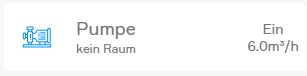
Verdrahtung
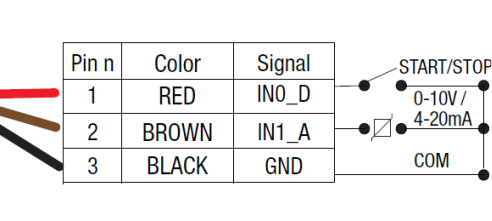
Eingänge
1: Freigabe Start/Stopp
2: Analogsignal 0-10V steuert Volumenstrom, wobei 0V immer das regelbare Minimum von 6m³/h darstellt, 10V das Leistungsmaximum, in m³/h. Muss vor Ort gemessen werden
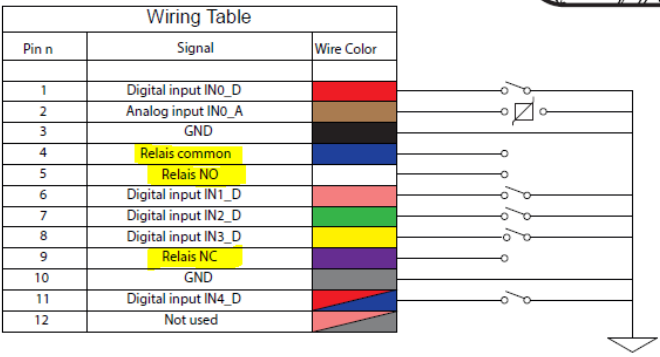
Ausgänge
Konfiguration
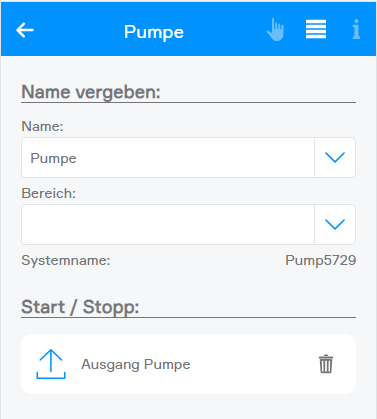
Start / Stopp: Es muss ein digitaler Ausgang ausgewählt werden.
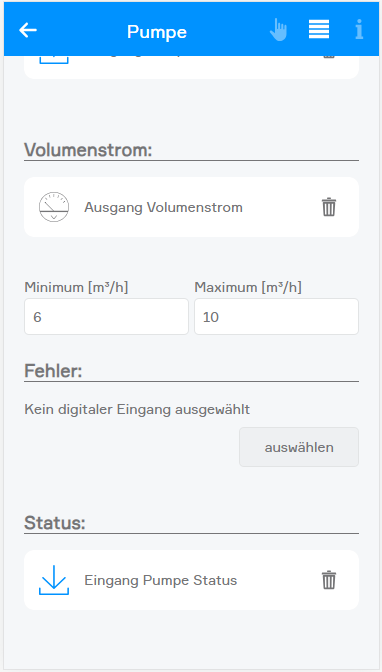
Volumenstrom: Es muss ein analoger Ausgang ausgewählt werden.
Fehler: Es kann ein digitaler Eingang ausgewählt werden.
Status: Es muss ein digitaler Eingang ausgewählt werden.
Bedienung
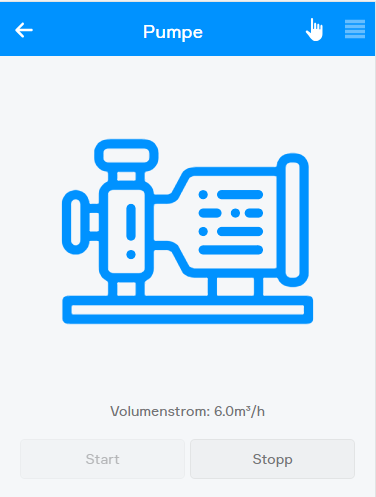
Über die Buttons Start und Stopp kann die Pumpe ein- und ausgeschaltet werden.
Systemmeldung
Gerät nicht vollständig konfiguriert
Diese Warnung sagt aus, dass der digitale Ausgang für Start / Stopp und der analoge Ausgang für Volumenstrom nicht verknüpft ist.
Dieser Fehler wird sofort erkannt, sobald das Gerät nicht vollständig konfiguriert ist.
In diesem Zustand kann das Gerät nicht bedient, und über den Pool kein Programm gestartet werden.
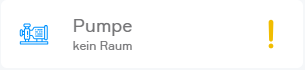
Im Object Panel wird als Status ein gelbes Rufzeichen angezeigt.
Im Operator Panel wird als Status ein gelbes Rufzeichen mit Warnhinweis angezeigt und die Bedienung ist deaktiviert.
Dosieranlage
Erstellen
Als Vorbereitung für das Erstellen der Dosieranlage muss die IP-Adresse des Geräts bekannt sein und über den Wizard die Dosieranlage ausgewählt worden sein.
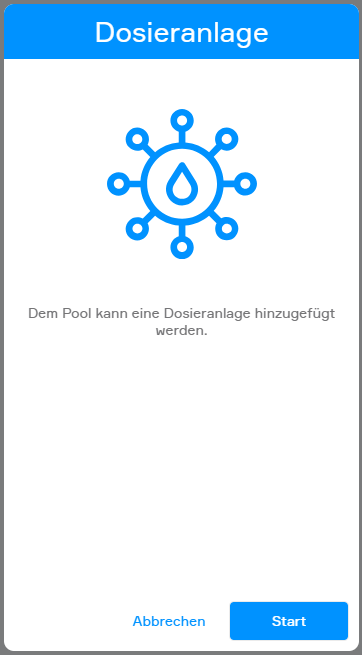
Start des Dosieranlagen-Wizards nachdem Dosieranlage im Pool-Wizard ausgewählt wurde.
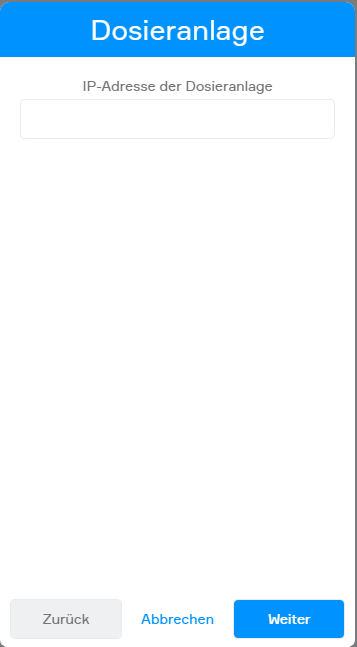
Im nächsten Schritt des Wizards wird man dazu aufegfordert, die IP-Adresse einzugeben. Mit Klick auf Weiter wird das Gerät gesucht. War die Suche erfolgreich wird das Gerät erstellt.
War die Suche nicht erfolgreich kann der Suchvorgang durch Klick auf Erneut versuchen wiederholt werden. Sollte das Gerät nach mehreren Versuchen nicht gefunden werden, kann das Gerät vorerst auch ohne gültige IP-Adresse erstellt werden.
Die Dosieranlage wurde erfolgreich hinzugefügt.
Konfiguration
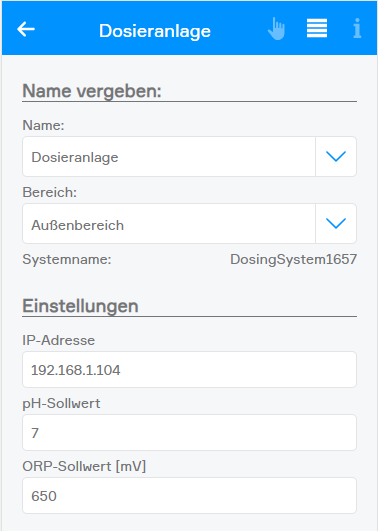
Im Parameter Panel können Sollwerte für den ph-Wert und ORP-Wert eingestellt werden. Sollte sich die IP-Adresse des Geräts ändern, kann die Einstellung hier verändert werden.
Systemmeldungen
Verbindungsfehler
Dieser Fehler sagt aus, dass die Verbindung zur Dosieranlage unterbrochen ist.
Dieser Fehler wird sofort erkannt, sobald die Verbindung nicht mehr besteht.
In diesem Zustand kann über den Pool das Programm Rückspülen nicht gestartet werden.
Im Object Panel wird als Status ein rotes X angezeigt.
Im Operator Panel wird als Status ein rotes X mit Fehlertext angezeigt.
Desinfektion leer
Dieser Fehler sagt aus, dass nicht mehr genügend Desinfektionsmittel vorhanden ist.
Dieser Fehler wird sofort erkannt, sobald nicht mehr genügend Desinfektionsmittel vorhanden ist.
In diesem Zustand kann über den Pool das Programm Rückspülen nicht gestartet werden.
Im Object Panel wird als Status ein rotes X angezeigt.
Im Operator Panel wird als Status ein rotes X mit Fehlertext angezeigt.
ph-Regelung leer
Dieser Fehler sagt aus, dass nicht mehr genügend Mittel zu ph-Regelung vorhanden ist.
Dieser Fehler wird sofort erkannt, sobald nicht mehr genügend Mittel zur ph-Regelung vorhanden ist.
In diesem Zustand kann über den Pool das Programm Rückspülen nicht gestartet werden.
Im Object Panel wird als Status ein rotes X angezeigt.
Im Operator Panel wird als Status ein rotes X mit Fehlertext angezeigt.
Durchfluss des Probenwassers fehlt
Dieser Fehler sagt aus, dass der Durchfluss des Probenwassers fehlt.
Dieser Fehler wird sofort erkannt, sobald der Durchfluss des Probenwassers fehlt.
In diesem Zustand kann über den Pool das Programm Rückspülen nicht gestartet werden.
Im Object Panel wird als Status ein rotes X angezeigt.
Im Operator Panel wird als Status ein rotes X mit Fehlertext angezeigt.
ph-Regulierungsleck
Dieser Fehler sagt aus, dass es an der Dosieranlage ein ph-Regulierungsleck gibt.
Dieser Fehler wird sofort erkannt, sobald es an der Dosieranlage ein ph-Regulierungsleck gibt.
In diesem Zustand kann über den Pool das Programm Rückspülen nicht gestartet werden.
Im Object Panel wird als Status ein rotes X angezeigt.
Im Operator Panel wird als Status ein rotes X mit Fehlertext angezeigt.
Desinfektionsleck
Dieser Fehler sagt aus, dass es an der Dosieranlage ein Desinfektionsleck gibt.
Dieser Fehler wird sofort erkannt, sobald es an der Dosieranlage ein Desinfektionsleck gibt.
In diesem Zustand kann über den Pool das Programm Rückspülen nicht gestartet werden.
Im Object Panel wird als Status ein rotes X angezeigt.
Im Operator Panel wird als Status ein rotes X mit Fehlertext angezeigt.
Flockung leer
Dieser Fehler sagt aus, dass die Flockung der Dosieranlage leer ist.
Dieser Fehler wird sofort erkannt, sobald die Flockung der Dosieranlage leer ist.
In diesem Zustand kann über den Pool das Programm Rückspülen nicht gestartet werden.
Im Object Panel wird als Status ein rotes X angezeigt.
Im Operator Panel wird als Status ein rotes X mit Fehlertext angezeigt.
Flockungsleck
Dieser Fehler sagt aus, dass es an der Dosieranlage ein Flockungsleck gibt.
Dieser Fehler wird sofort erkannt, sobald es an der Dosieranlage ein Flockungsleck gibt.
In diesem Zustand kann über den Pool das Programm Rückspülen nicht gestartet werden.
Im Object Panel wird als Status ein rotes X angezeigt.
Im Operator Panel wird als Status ein rotes X mit Fehlertext angezeigt.
Minimaler ph-Wert unterschritten
Dieser Fehler sagt aus, dass der minimale ph-Wert an der Dosieranlage unterschritten wurde.
Dieser Fehler wird sofort erkannt, sobald der minimale ph-Wert an der Dosieranlage unterschritten wurde.
In diesem Zustand kann über den Pool das Programm Rückspülen nicht gestartet werden.
Im Object Panel wird als Status ein rotes X angezeigt.
Im Operator Panel wird als Status ein rotes X mit Fehlertext angezeigt.
Maximaler ph-Wert überschritten
Dieser Fehler sagt aus, dass der maximale ph-Wert an der Dosieranlage überschritten wurde.
Dieser Fehler wird sofort erkannt, sobald der maximale ph-Wert an der Dosieranlage überschritten wurde.
In diesem Zustand kann über den Pool das Programm Rückspülen nicht gestartet werden.
Im Object Panel wird als Status ein rotes X angezeigt.
Im Operator Panel wird als Status ein rotes X mit Fehlertext angezeigt.
Minimaler Cl2-Wert unterschritten
Dieser Fehler sagt aus, dass der minimale Cl2-Wert unterschritten wurde.
Dieser Fehler wird sofort erkannt, sobald der minimale Cl2-Wert unterschritten wurde.
In diesem Zustand kann über den Pool das Programm Rückspülen nicht gestartet werden.
Im Object Panel wird als Status ein rotes X angezeigt.
Im Operator Panel wird als Status ein rotes X mit Fehlertext angezeigt.
Maximaler Cl2-Wert überschritten
Dieser Fehler sagt aus, dass der maximale Cl2-Wert überschritten wurde.
Dieser Fehler wird sofort erkannt, sobald der maximale Cl2-Wert überschritten wurde.
In diesem Zustand kann über den Pool das Programm Rückspülen nicht gestartet werden.
Im Object Panel wird als Status ein rotes X angezeigt.
Im Operator Panel wird als Status ein rotes X mit Fehlertext angezeigt.
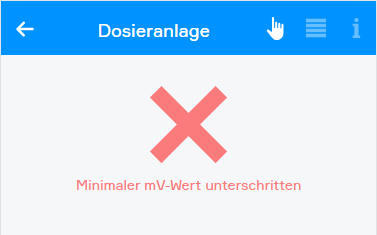
Minimaler mV-Wert unterschritten
Dieser Fehler sagt aus, dass der minimale mV-Wert unterschritten wurde.
Dieser Fehler wird sofort erkannt, sobald der minimale mV-Wert unterschritten wurde.
In diesem Zustand kann über den Pool das Programm Rückspülen nicht gestartet werden.
Im Object Panel wird als Status ein rotes X angezeigt.
Im Operator Panel wird als Status ein rotes X mit Fehlertext angezeigt.
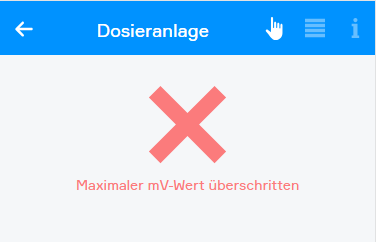
Maximaler mV-Wert überschritten
Dieser Fehler sagt aus, dass der maximale mV-Wert überschritten wurde.
Dieser Fehler wird sofort erkannt, sobald der maximale mV-Wert überschritten wurde.
In diesem Zustand kann über den Pool das Programm Rückspülen nicht gestartet werden.
Im Object Panel wird als Status ein rotes X angezeigt.
Im Operator Panel wird als Status ein rotes X mit Fehlertext angezeigt.
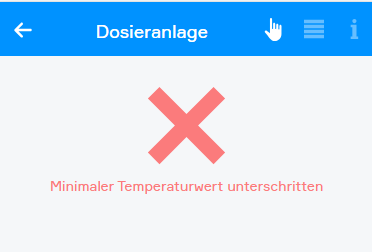
Minimaler Temperaturwert unterschritten
Dieser Fehler sagt aus, dass der minimale Temperaturwert unterschritten wurde.
Dieser Fehler wird sofort erkannt, sobald der minimale Temperaturwert unterschritten wurde.
In diesem Zustand kann über den Pool das Programm Rückspülen nicht gestartet werden.
Im Object Panel wird als Status ein rotes X angezeigt.
Im Operator Panel wird als Status ein rotes X mit Fehlertext angezeigt.
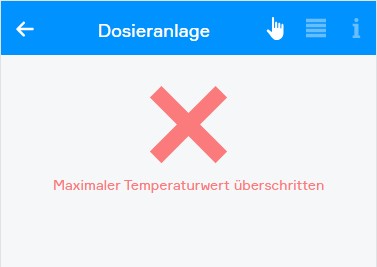
Maximaler Temperaturwert überschritten
Dieser Fehler sagt aus, dass der maximale Temperaturwert überschritten wurde.
Dieser Fehler wird sofort erkannt, sobald der maximale Temperaturwert überschritten wurde.
In diesem Zustand kann über den Pool das Programm Rückspülen nicht gestartet werden.
Im Object Panel wird als Status ein rotes X angezeigt.
Im Operator Panel wird als Status ein rotes X mit Fehlertext angezeigt.
Dynamische Dosierzeitüberwachung pH überschritten
Dieser Fehler sagt aus, dass die dynamische Dosierzeitüberwachung des pH-Werts überschritten wurde.
Dieser Fehler wird sofort erkannt, sobald die dynamische Dosierzeitüberwachung des pH-Werts überschritten wurde.
In diesem Zustand kann über den Pool das Programm Rückspülen nicht gestartet werden.
Im Object Panel wird als Status ein rotes X angezeigt.
Im Operator Panel wird als Status ein rotes X mit Fehlertext angezeigt.
Dynamische Dosierzeitüberwachung Cl2 überschritten
Dieser Fehler sagt aus, dass die dynamische Dosierzeitüberwachung des Cl2-Werts überschritten wurde.
Dieser Fehler wird sofort erkannt, sobald die dynamische Dosierzeitüberwachung des Cl2-Werts überschritten wurde.
In diesem Zustand kann über den Pool das Programm Rückspülen nicht gestartet werden.
Im Object Panel wird als Status ein rotes X angezeigt.
Im Operator Panel wird als Status ein rotes X mit Fehlertext angezeigt.
Dynamische Dosierzeitüberwachung mV überschritten
Dieser Fehler sagt aus, dass die dynamische Dosierzeitüberwachung des mV-Werts überschritten wurde.
Dieser Fehler wird sofort erkannt, sobald die dynamische Dosierzeitüberwachung des mV-Werts überschritten wurde.
In diesem Zustand kann über den Pool das Programm Rückspülen nicht gestartet werden.
Im Object Panel wird als Status ein rotes X angezeigt.
Im Operator Panel wird als Status ein rotes X mit Fehlertext angezeigt.
Pufferspeicher deaktiviert
Dieser Fehler sagt aus, dass der Pufferspeicher deaktiviert wurde.
Dieser Fehler wird sofort erkannt, sobald der Pufferspeicher deaktiviert wurde.
In diesem Zustand kann über den Pool das Programm Rückspülen nicht gestartet werden.
Im Object Panel wird als Status ein rotes X angezeigt.
Im Operator Panel wird als Status ein rotes X mit Fehlertext angezeigt.
Sammelstörung
Dieser Fehler sagt aus, dass eine Sammelstörung auftrat.
Dieser Fehler wird sofort erkannt, sobald eine eine Sammelstörung auftrat.
In diesem Zustand kann über den Pool das Programm Rückspülen nicht gestartet werden.
Im Object Panel wird als Status ein rotes X angezeigt.
Im Operator Panel wird als Status ein rotes X mit Fehlertext angezeigt.
Salzelektrolyseanlage
Erstellen
Als Vorbereitung für das Erstellen der Salzelektrolyseanlage muss das Gerät an den Controller oder an ein TA-Modul angeschlossen und über den Wizard die Salzelektrolyseanlage ausgewählt worden sein.
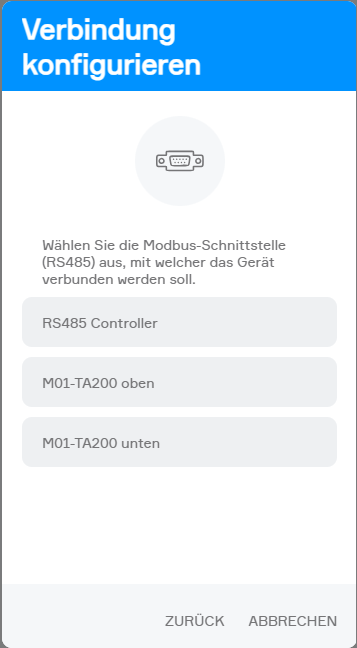
Start des Salzelektrolyseanlagen-Wizards nachdem Salzelektrolyseanlage im Pool-Wizard ausgewählt wurde. In diesem Schritt ist die Schnittstelle, an die die Salzelektrolyseanlage angeschlossen ist, auszuwählen.
Nach der Auswahl der Schnittstelle werden die Einstellungen übernommen.
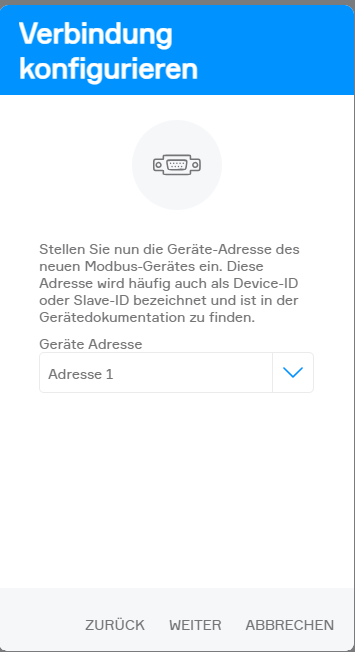
Im nächsten Schritt muss die Adresse ausgewählt werden.
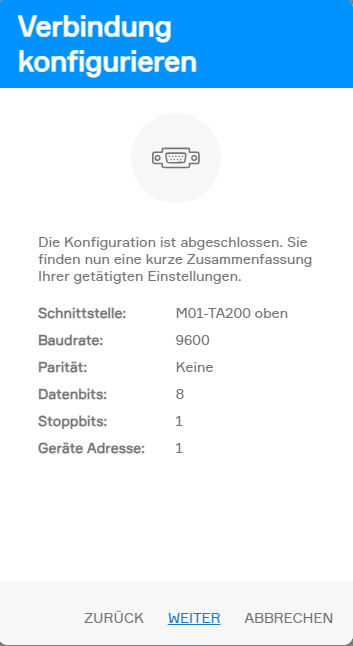
Abschließend wird eine Zusammenfassung angezeigt.
Die Salzelektrolyseanlage wurde erfolgreich hinzugefügt.
Konfiguration
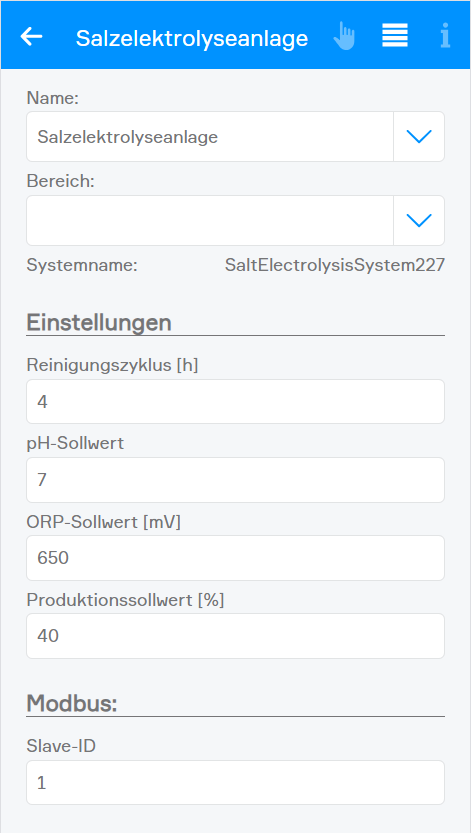
Im Parameter Panel können Sollwerte für ph-Wert, ORP-Wert, Reinigungszyklus sowie Produktionssollwert eingestellt werden. Sollte sich die Slave-ID des Geräts ändern, kann die Einstellung hier verändert werden.
Systemmeldungen
Verbindungsfehler
Dieser Fehler sagt aus, dass die Verbindung zur Salzelektrolyseanlage unterbrochen ist.
Dieser Fehler wird sofort erkannt, sobald die Verbindung nicht mehr besteht.
In diesem Zustand kann über den Pool das Programm Rückspülen nicht gestartet werden.
Im Object Panel wird als Status ein rotes X angezeigt.
Im Operator Panel wird als Status ein rotes X mit Fehlertext angezeigt.
ORP-Sonde gesättigt
Dieser Fehler sagt aus, dass die ORP-Sonde der Salzelektrolyseanlage gesättigt ist.
Dieser Fehler wird sofort erkannt, sobald die ORP-Sonde der Salzelektrolyseanlage gesättigt ist.
In diesem Zustand kann über den Pool das Programm Rückspülen nicht gestartet werden.
Im Object Panel wird als Status ein rotes X angezeigt.
Im Operator Panel wird als Status ein rotes X mit Fehlertext angezeigt.
Übertemperatur Chlorgasdosiergerät
Dieser Fehler sagt aus, dass die Temperatur des Chlorgasdosiergeräts zu hoch ist.
Dieser Fehler wird sofort erkannt, sobald die Temperatur des Chlorgasdosiergeräts zu hoch ist.
In diesem Zustand kann über den Pool das Programm Rückspülen nicht gestartet werden.
Im Object Panel wird als Status ein rotes X angezeigt.
Im Operator Panel wird als Status ein rotes X mit Fehlertext angezeigt.
Offener Kreislauf
Dieser Fehler sagt aus, dass der Kreislauf nicht mehr geschlossen ist.
Dieser Fehler wird sofort erkannt, sobald der Kreislauf nicht mehr geschlossen ist.
In diesem Zustand kann über den Pool das Programm Rückspülen nicht gestartet werden.
Im Object Panel wird als Status ein rotes X angezeigt.
Im Operator Panel wird als Status ein rotes X mit Fehlertext angezeigt.
Kein Wasserdurchfluss
Dieser Fehler sagt aus, dass kein Wasserdurchfluss mehr vorhanden ist.
Dieser Fehler wird sofort erkannt, sobald kein Wasserdurchfluss mehr vorhanden ist.
In diesem Zustand kann über den Pool das Programm Rückspülen nicht gestartet werden.
Im Object Panel wird als Status ein rotes X angezeigt.
Im Operator Panel wird als Status ein rotes X mit Fehlertext angezeigt.
Kurzschluss
Dieser Fehler sagt aus, dass es zu einem Kurzschluss gekommen ist.
Dieser Fehler wird sofort erkannt, sobald es zu einem Kurzschluss gekommen ist.
In diesem Zustand kann über den Pool das Programm Rückspülen nicht gestartet werden.
Im Object Panel wird als Status ein rotes X angezeigt.
Im Operator Panel wird als Status ein rotes X mit Fehlertext angezeigt.
pH-Alarm
Dieser Fehler sagt aus, dass es zu einer zu hohen Abweichung des pH-Werts gekommen ist.
Dieser Fehler wird sofort erkannt, sobald es zu einer zu hohen Abweichung des pH-Werts gekommen ist.
In diesem Zustand kann über den Pool das Programm Rückspülen nicht gestartet werden.
Im Object Panel wird als Status ein rotes X angezeigt.
Im Operator Panel wird als Status ein rotes X mit Fehlertext angezeigt.
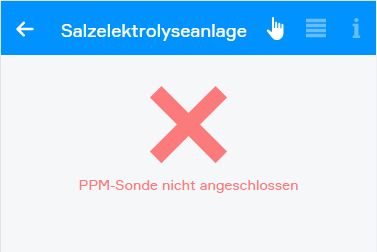
PPM-Sonde
Dieser Fehler sagt aus, dass die PPM-Sonde nicht angeschlossen ist.
Dieser Fehler wird sofort erkannt, sobald die PPM-Sonde nicht angeschlossen ist.
In diesem Zustand kann über den Pool das Programm Rückspülen nicht gestartet werden.
Im Object Panel wird als Status ein rotes X angezeigt.
Im Operator Panel wird als Status ein rotes X mit Fehlertext angezeigt.
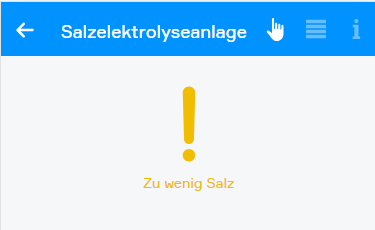
Zu wenig Salz
Diese Warnung sagt aus, dass zu wenig Salz vorhanden ist.
Dieser Fehler wird sofort erkannt, sobald zu wenig Salz vorhanden ist
Im Object Panel wird als Status ein gelbes Rufzeichen angezeigt.
Im Operator Panel wird als Status ein gelbes Rufzeichen mit Warnhinweis angezeigt.
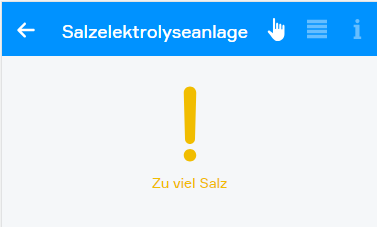
Zu viel Salz
Diese Warnung sagt aus, dass zu viel Salz vorhanden ist.
Dieser Fehler wird sofort erkannt, sobald zu viel Salz vorhanden ist
Im Object Panel wird als Status ein gelbes Rufzeichen angezeigt.
Im Operator Panel wird als Status ein gelbes Rufzeichen mit Warnhinweis angezeigt.
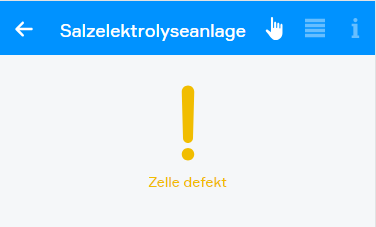
Zelle defekt
Diese Warnung sagt aus, dass die Zelle defekt ist.
Dieser Fehler wird sofort erkannt, sobald die Zelle defekt ist.
Im Object Panel wird als Status ein gelbes Rufzeichen angezeigt.
Im Operator Panel wird als Status ein gelbes Rufzeichen mit Warnhinweis angezeigt.
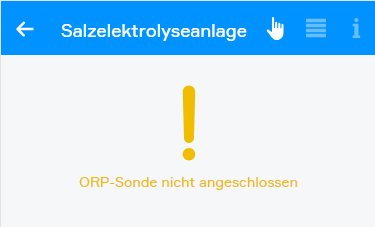
ORP-Sonde nicht angeschlossen
Diese Warnung sagt aus, dass die ORP-Sonde nicht angeschlossen ist.
Dieser Fehler wird sofort erkannt, sobald die ORP-Sonde nicht mehr angeschlossen ist.
Im Object Panel wird als Status ein gelbes Rufzeichen angezeigt.
Im Operator Panel wird als Status ein gelbes Rufzeichen mit Warnhinweis angezeigt.
Abflussventil
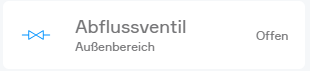
Konfiguration
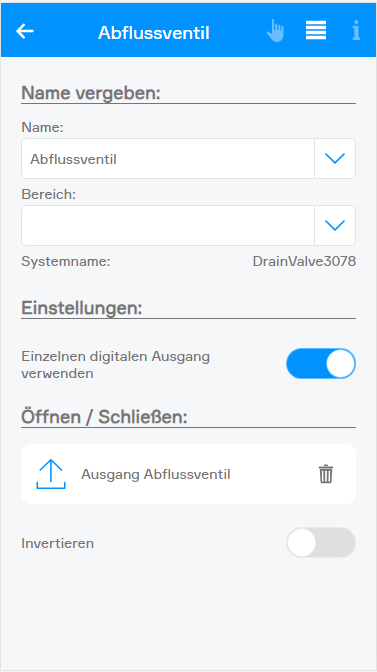
Im Parameter Panel kann ein digitaler Ausgang für das Öffnen und Schließen des Abflussventils verknüpft und bei Bedarf auch invertiert werden.
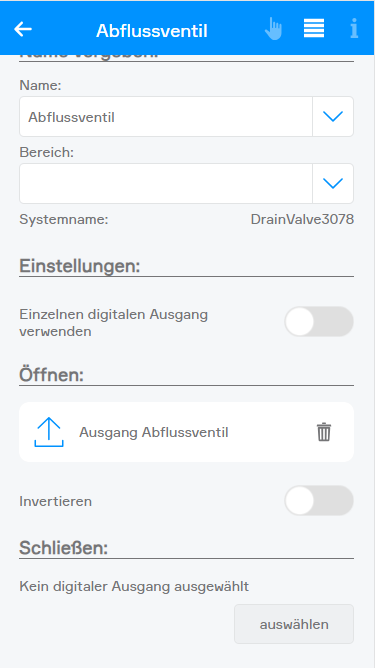
Wenn die Option Einzelnen digitalen Ausgang verwenden deaktiviert ist, können separate digitale Ausgänge für das Öffnen und Schließen des Abflussventils ausgewählt werden.
Bedienung
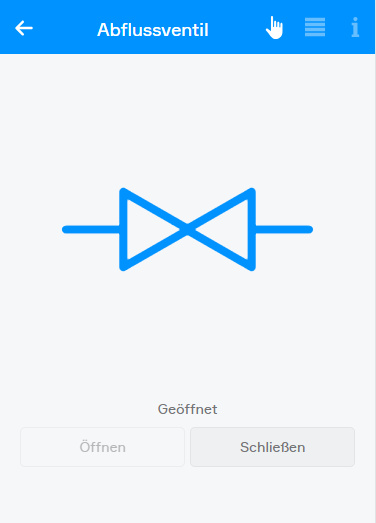
Im Operator Panel lässt sich das Abflussventil öffnen und schließen.
Systemmeldungen
Gerät nicht vollständig konfiguriert
Diese Warnung sagt aus, dass die digitalen Ausgänge nicht verknüpft sind.
Dieser Fehler wird sofort erkannt, sobald das Gerät nicht vollständig konfiguriert ist.
In diesem Zustand kann über den Pool das Programm Rückspülen nicht gestartet werden.
Im Object Panel wird als Status ein gelbes Rufzeichen angezeigt.
Im Operator Panel wird als Status ein gelbes Rufzeichen mit Warnhinweis angezeigt und die Bedienung ist deaktiviert.
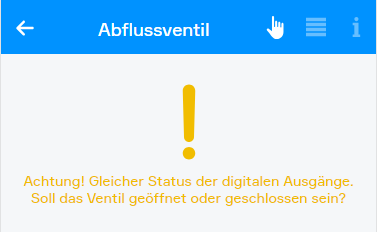
Gleicher Status der digitalen Ausgänge. Soll das Ventil geöffnet oder geschlossen sein?
Diese Warnung sagt aus, dass die beiden digitalen Ausgänge denselben Status haben.
Dieser Fehler wird sofort erkannt, sobald die beiden digitalen Ausgänge denselben Status haben.
In diesem Zustand kann über den Pool das Programm Rückspülen nicht gestartet werden.
Im Object Panel wird als Status ein gelbes Rufzeichen angezeigt.
Im Operator Panel wird als Status ein gelbes Rufzeichen mit Warnhinweis angezeigt und die Bedienung ist deaktiviert.
Peraqua Wärmepumpe
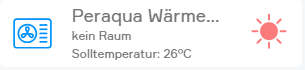
Erstellen
Als Vorbereitung für das Erstellen der Wärempumpe muss das Gerät an den Controller oder an ein TA-Modul angeschlossen und über den Wizard die Wärempumpe ausgewählt worden sein.
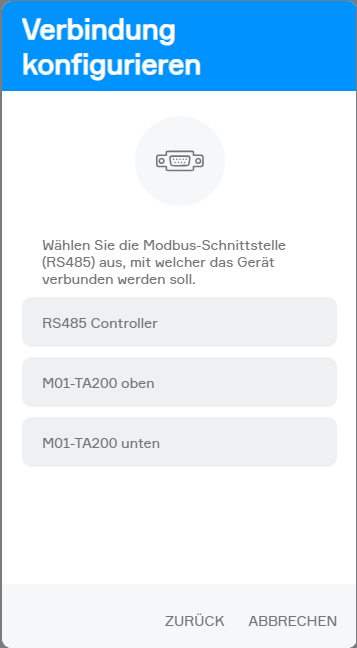
Start des Wärmepumpen-Wizards nachdem Wärempumpe im Pool-Wizard ausgewählt wurde. In diesem Schritt ist die Schnittstelle, an die die Wärempumpe angeschlossen ist, auszuwählen.
Nach der Auswahl der Schnittstelle werden die Einstellungen übernommen.
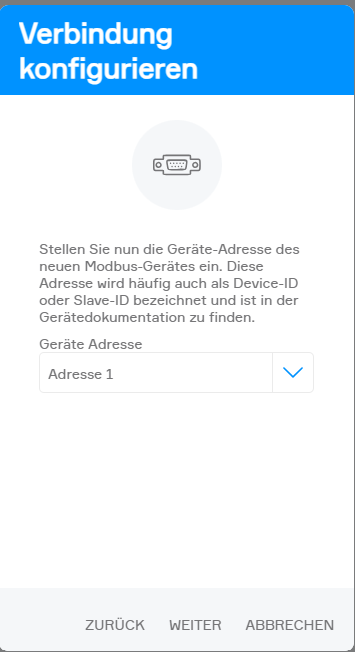
Im nächsten Schritt muss die Adresse ausgewählt werden.
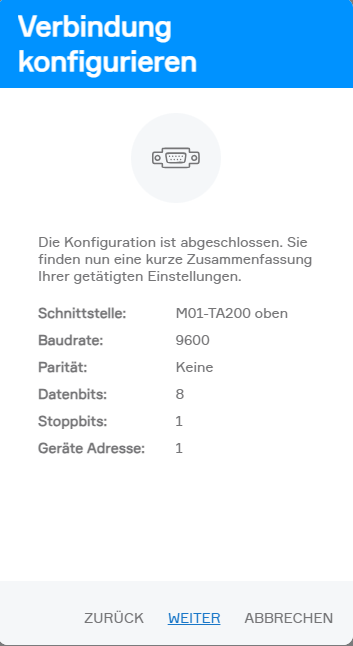
Abschließend wird eine Zusammenfassung angezeigt.
Die Wärmepumpe wurde erfolgreich hinzugefügt.
Konfiguration
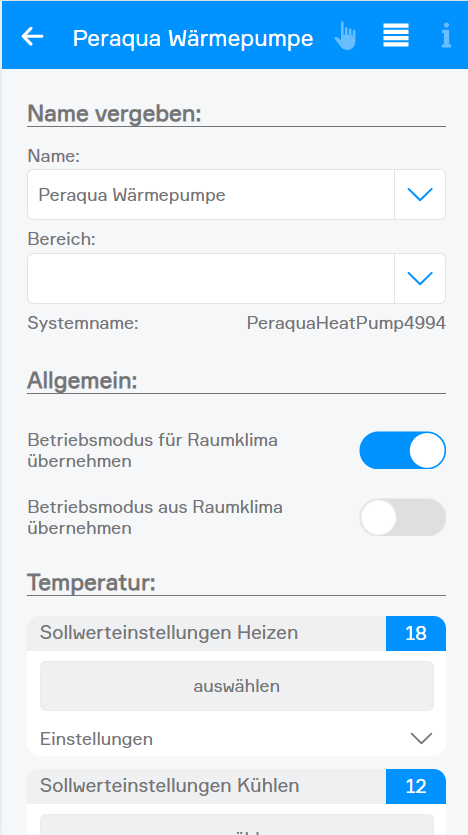
Im Parameter Panel kann das Raumklima durch Aktivieren der jeweiligen Checkbox sowohl gesetzt als auch übernommen werden.
Wird der Modus der Wärmepumpe geändert und Betriebsmodus für Raumklima übernhemen ist aktiviert, übernimmt das Raumklima den neu eingestellten Modus der Wärmepumpe.
Wird unter Einstellungen - Raumklima das Raumklima geändert und Betriebsmodus aus Raumklima übernehmen ist aktiviert, übernimmt die Wärempumpe den neu eingestellten Modus des Raumklimas.
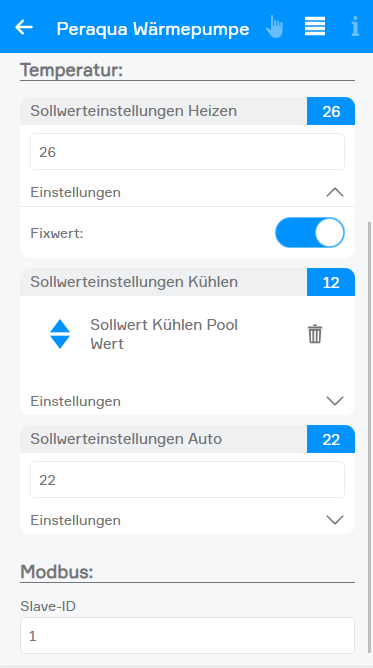
Für die drei Betriebsmodi kann eine Solltemperatur gewählt werden. Dabei kann ein Fixwert bestimmt oder ein im System vorhandener Nummernwert verknüpft werden.
Bedienung
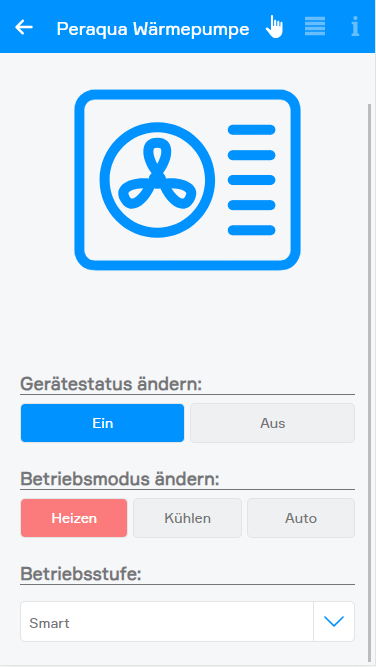
Im Operator Panel lässt sich die Wärmepumpe ein- bzw. ausschalten sowie der Betriebsmodus und die Betriebsstufe ändern.
Systemmeldungen
Verbindungsfehler
Dieser Fehler sagt aus, dass die Verbindung zur Wärmepumpe unterbrochen ist.
Dieser Fehler wird sofort erkannt, sobald die Verbindung nicht mehr besteht.
In diesem Zustand kann die Wärempumpe nicht mehr bedient werden.
Im Object Panel wird als Status ein rotes X angezeigt.
Im Operator Panel wird als Status ein rotes X mit Fehlertext angezeigt.
Projektor
„Mit der App „Projektor“ können Projektoren in das Smart Building Automation System eingebunden werden. Die App ist unter 'Alle Apps' - 'Projektor' zu finden.“
Es können nur Projektoren eingebunden werden, die dem PJLink-Standard entsprechen. Vor der Einbindung sollte geprüft werden, ob der verwendete Projektor diesen Standard unterstützt.
Konfiguration des Projektors
Bevor der gewünschte Projektor in das Smart Building Automation System integriert werden kann, müssen die Standby-Einstellungen des Projektors so konfiguriert werden, dass die Netzwerkverbindung auch im Standby-Modus aktiv bleibt. Informationen dazu sind in der Bedienungsanleitung des Projektors zu finden.
Erstellen
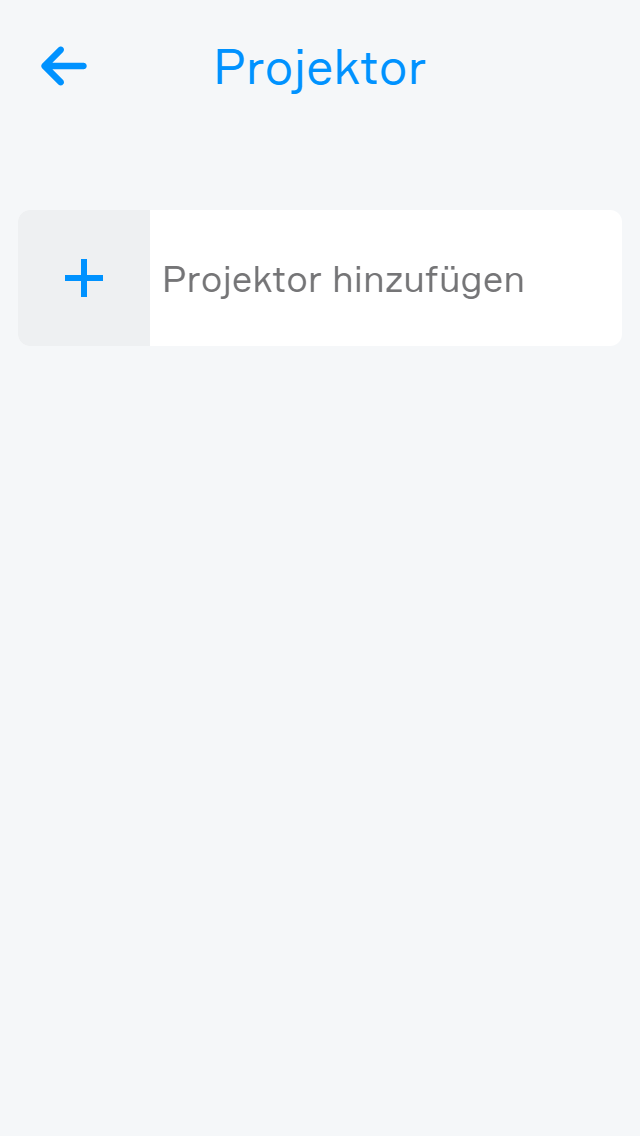
Um einen Projektor in das Smart Building Automation System einzubinden, die App „Projektor“ öffnen und das Panel „Projektor hinzufügen“ auswählen.
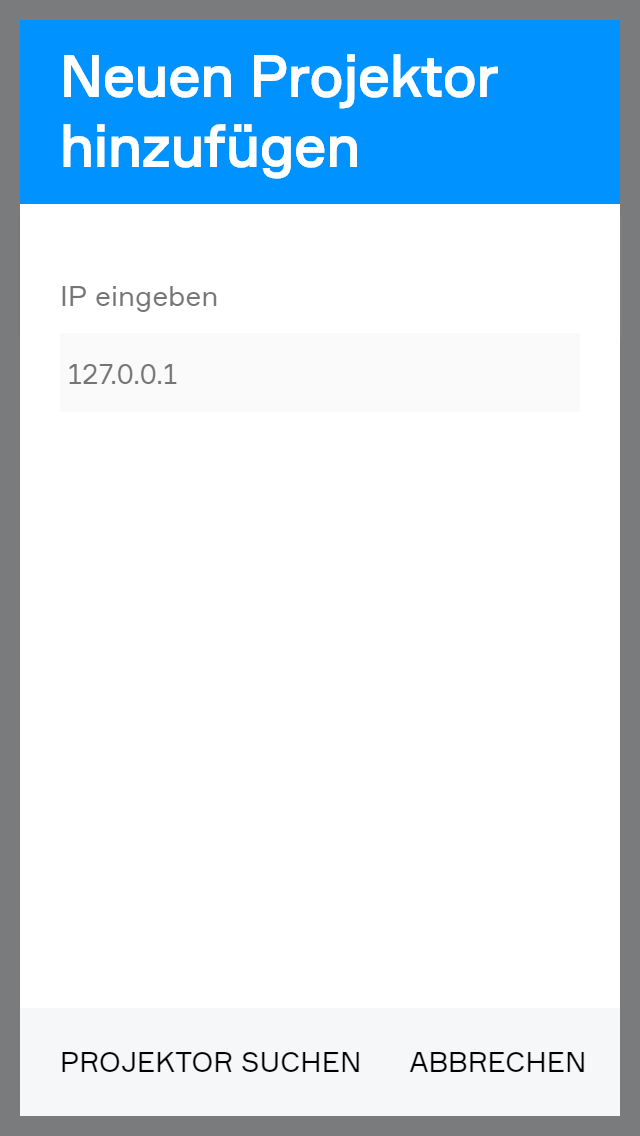
Anschließend öffnet sich ein Fenster, in dem die IP-Adresse des gewünschten Projektors eingegeben werden kann. Mit einem Klick auf „Projektor suchen“ wird versucht, eine Verbindung zum Projektor herzustellen.
Kann keine Verbindung hergestellt werden, sollten die IP-Adresse sowie die Netzwerkverbindung des Projektors überprüft werden.
Nach erfolgreicher Verbindung wird das Fenster geschlossen und der Projektor dem System hinzugefügt.
Bedienung

Nachdem der Projektor erfolgreich hinzugefügt wurde, kann ins Operator Panel gewechselt werden. Hier ist der Status des Projektors ersichtlich, sowie das Ein-/Ausschalten des Geräts möglich. Wenn das Projektor Symbol grau ist, ist dieser ausgeschalten. Wenn dieser hingegen die Farbe Blau hat, ist er eingeschalten.
Zudem kann hier die Quelle des Projektors geändert werden.
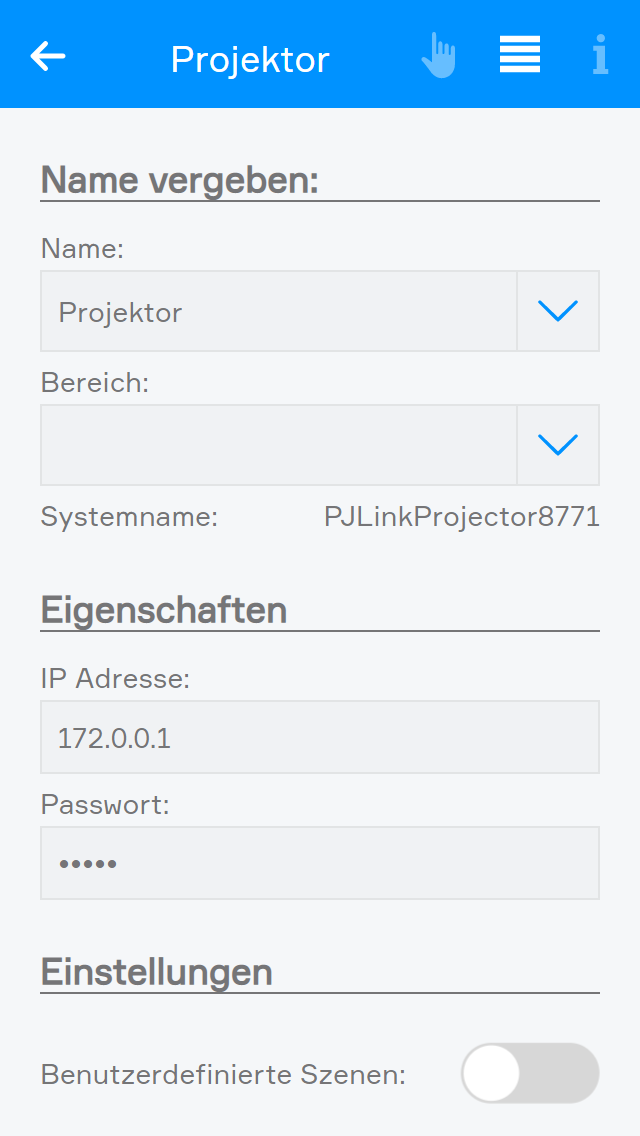
Im Parameter Panel kann nochmals die IP-Adresse sowie der Port geändert werden.
Unter dem Reiter „Einstellungen“, kann die Option „Benutzerdefinierte Szenen“ aktiviert werden, wodurch über eine Szene, ein benutzerdefinierter Befehl an den Projektor gesendet werden kann.
Szenen
Die Projektor App bietet folgende Funktionen für Szenen (dann ...):
- Einschalten: Den Projektor einschalten
- Ausschalten: Den Projektor ausschalten
- Benutzerdefinierten Befehl senden (kann im Parameter Panel de-/aktiviert werden): Einen benutzerdefinierten Befehl and den Projektor senden
- Quelle ändern: Die verwendete Quelle des Projektors ändern
Raumklima
Mit der App „Raumklima“ können alle Raumklimaelemente im System bedient und konfiguriert werden, sowie universale Raumbediengeräte erstellt werden. Zusätzlich stehen die vordefinierten Zentralfunktionen Alle Frostschutzmodus, Alle Komfortmodus und Alle Energiesparmodus zur Verfügung.
Die App „Raumklima“ ist unter Alle Apps - Raumklima zu finden.
Bedienung
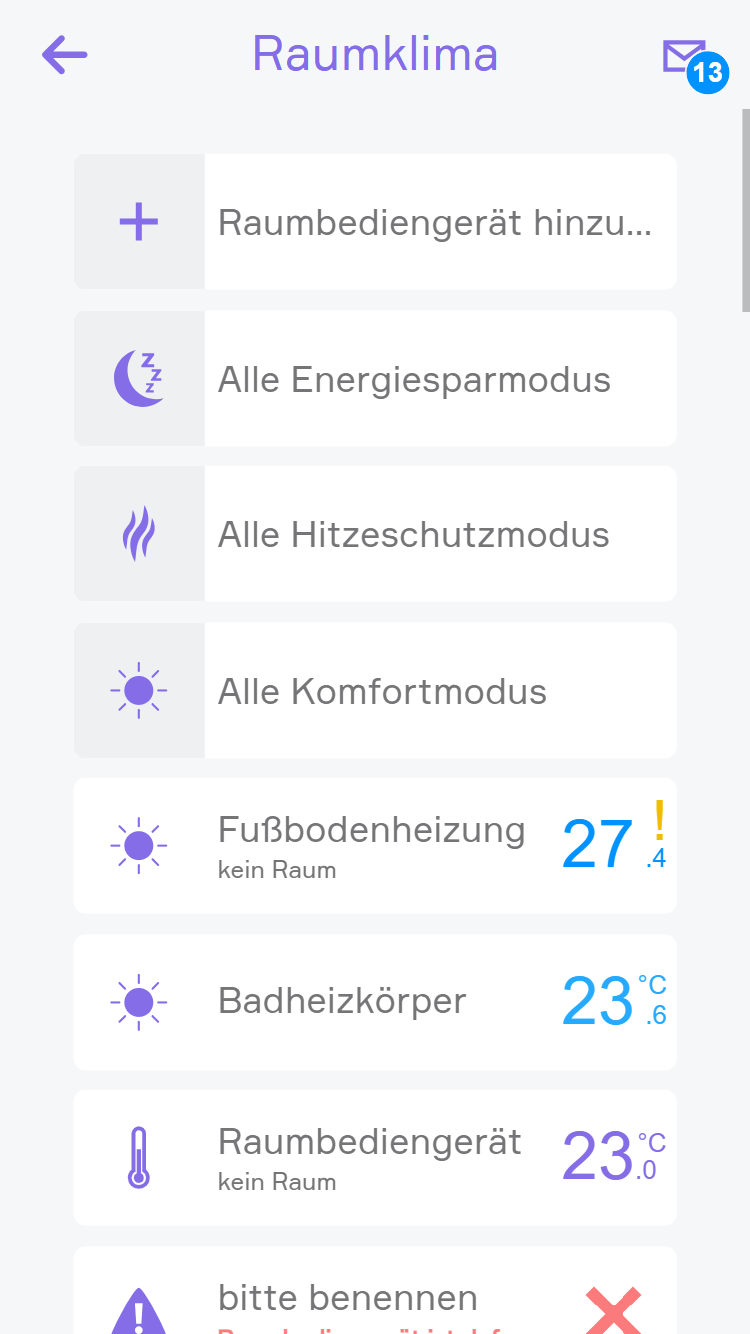
Bei allen Object Panels kann durch einen Klick auf den linken Bereich der Modus zwischen Komfortbetrieb und Energiesparbetrieb umgeschaltet werden.
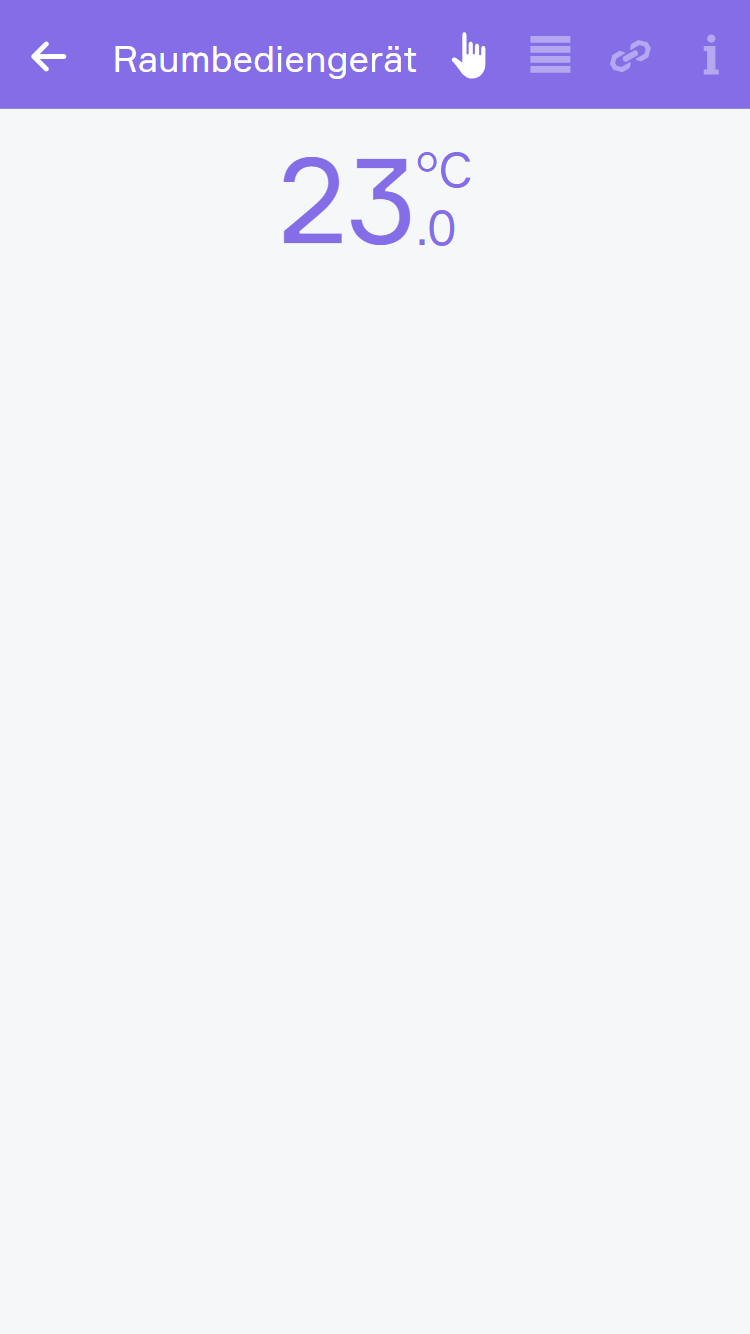
Das Operator Panel eines universellen Raumbediengeräts, zeigt alle im Link-Panel verknüpften Werte an.
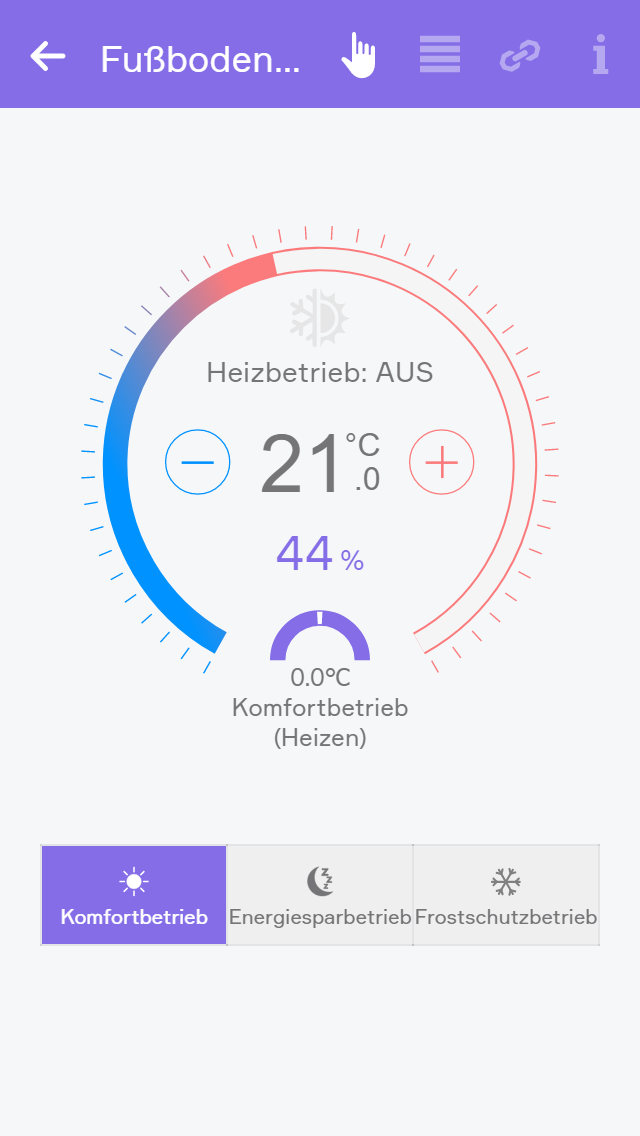
Das Operator Panel eines Raumklimas zeigt die aktuelle Solltemperatur, ob derzeit geheizt oder gekühlt wird, sowie den Betriebsmodus an. Bei Raumbediengeräten mit Feuchtigkeitssensor wird zudem die Luftfeuchtigkeit angezeigt.
Zusätzlich kann die Betriebsart über die drei nebeneinander liegenden Buttons ausgewählt werden. Im Kreis oberhalb dieser Buttons besteht die Möglichkeit, die Solltemperatur anzupassen, entweder über die Buttons „+“ und „-“ oder indem auf die gewünschte Stelle im Kreis geklickt wird.
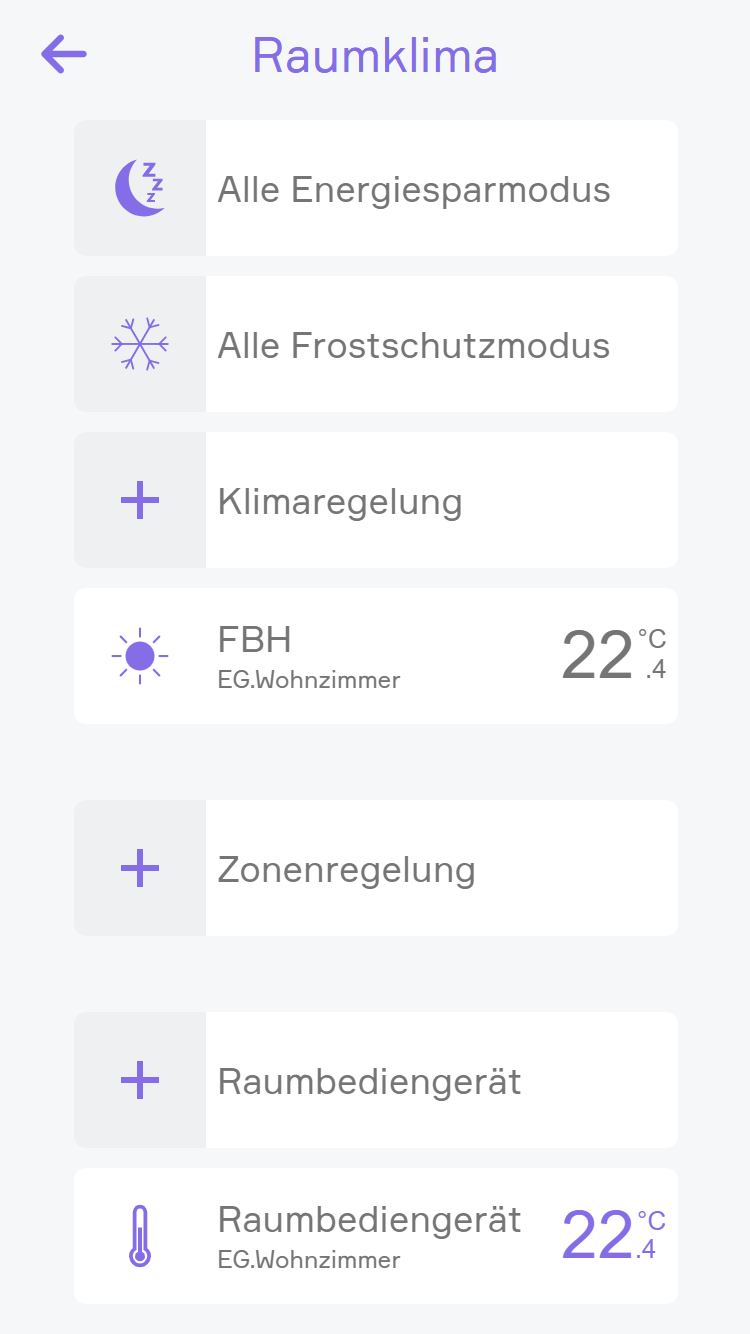
Durch Klicken auf + Klimaregelung wird eine universell konfigurierbare Klimaregelung hinzugefügt, welches dann wie unter Raumklima > Externes Raumbediengerät und Andere externe Werte beschrieben konfiguriert werden kann.
Durch Klicken auf + Raumbediengerät wird ein universell konfigurierbares Raumbediengerät hinzugefügt.
Konfiguration
Allgemein
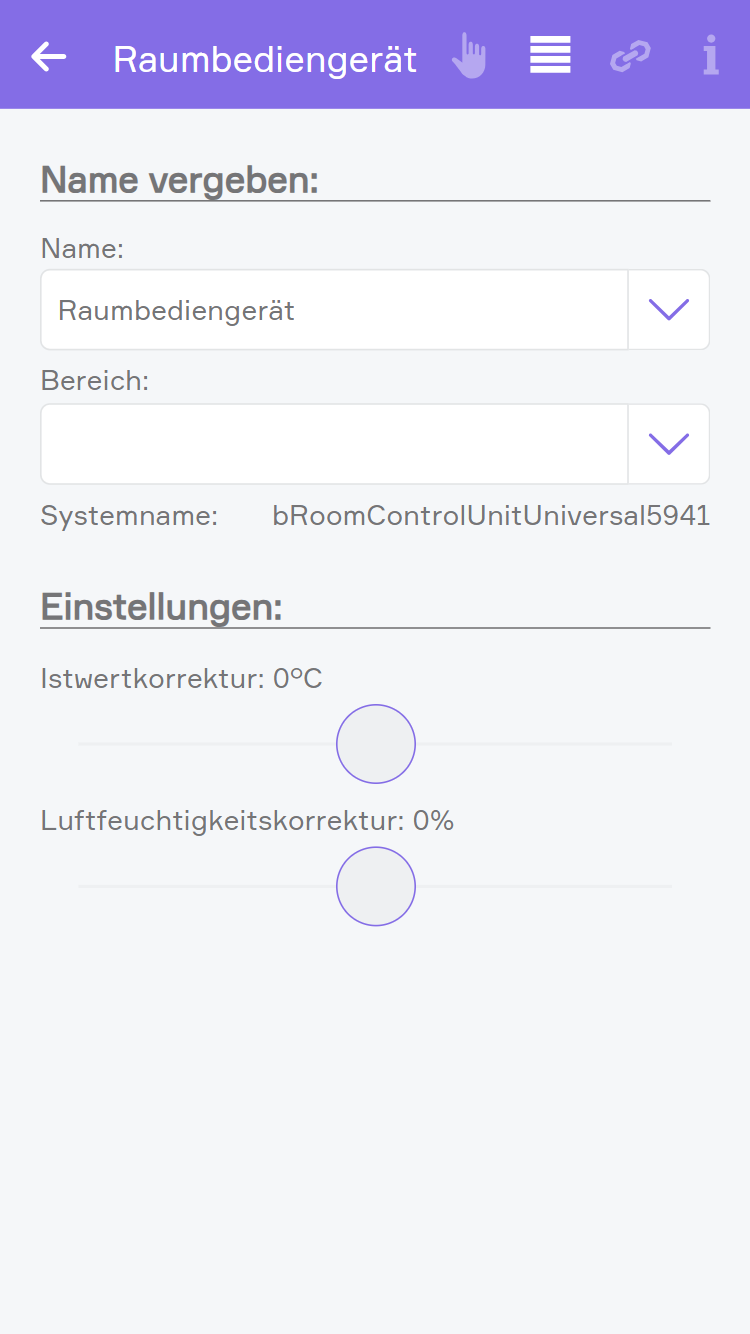
Universelles Raumbediengerät:
Im Parameter Panel eines universellen Raumbediengeräts kann eine Korrektur des Ist-Temperatur sowie der Luftfeuchtigkeit vorgenommen werden.
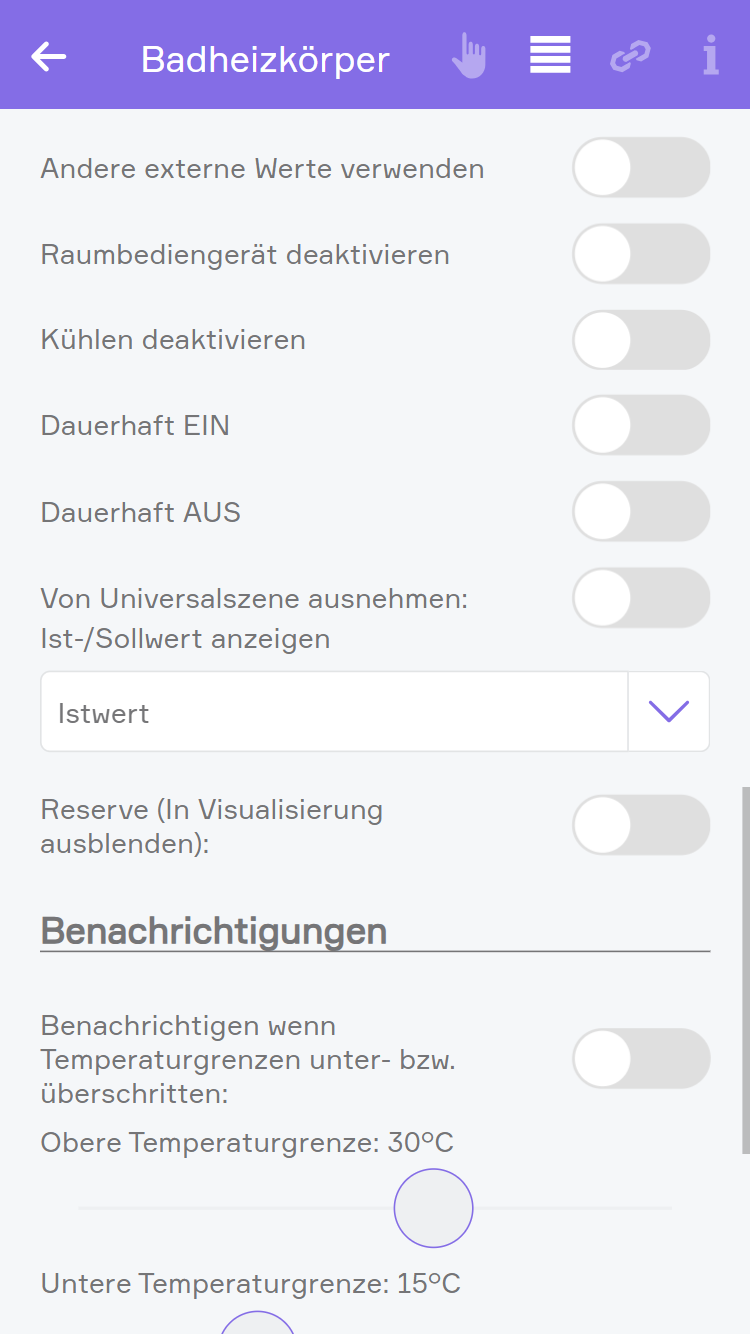
C1144 (bis Firmware 3.x):
Andere externe Werte verwendent
Mit dieser Einstellung können für die Ist-Temperatur, Offset und Luftfeuchtigkeit externe Werte im Link-Panel gewählt werden. Ansonsten werden diese Werte von dem angeschlossenen PT1000 oder Raumbediengerät bezogen.
Raumbediengerät deaktivieren
Mit dieser Einstellung kann das angeschlossene Raumbediengerät deaktiviert werden. Dadurch wird nur der Istwert übernommen, während alle anderen Werte des Raumbediengeräts ignoriert werden.
Kühlen deaktivieren
Mit dieser Einstellung wird die Kühlfunktion des Raumklimageräts deaktiviert. Der Kühlbetrieb wird auch in den globalen Einstellungen ignoriert.
Dauerhaft EIN/AUS
Der Ventilausgang kann unabhängig von der aktuellen Temperatur und der aktuellen Betriebsart dauerhaft ein- oder ausgeschaltet werden.
Von Universalszene ausnehmen
Universalszenen sind beispielsweise Funktionen wie „Alle Energiesparmodus“. Wenn eine Raumklimazone nicht durch die Zentralfunktion geschaltet werden soll, kann diese Option aktiviert werden.
Ist-/Sollwert anzeigen
Hier kann festgelegt werden, ob im Objektpanel der aktuelle Ist- oder Sollwert angezeigt werden soll.
Reserve
Wenn an einem Modul nicht alle Raumklimakanäle angeschlossen sind, werden dennoch alle vier Steuerelemente für dieses Modul angezeigt. Um diese unbelegten Steuerelemente auszublenden, können sie als Reserve markiert werden. Über die App „Hardware“ (unter „Alle Apps“ → „Hardware“) können ausgeblendete Elemente wieder eingeblendet werden.
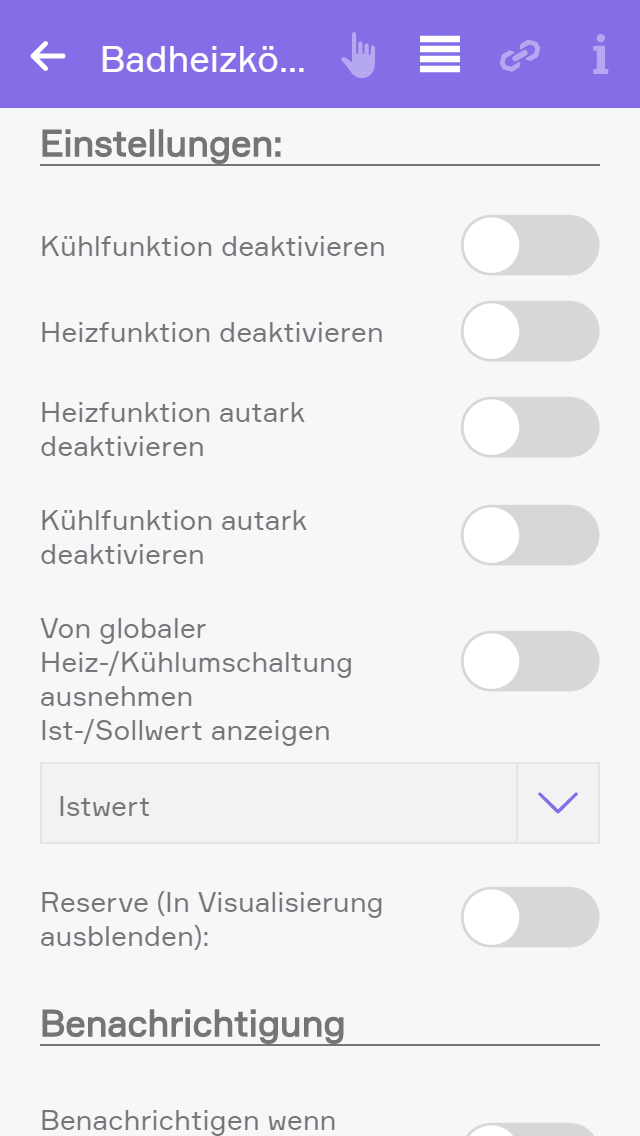
C1144 (ab Firmware 4.0):
Kühl-/Heizfunktion deaktivieren
Diese Einstellung lässt den Ausgang abfallen und sperrt ihn.
Heiz-/Kühlfunktion autark deaktivieren
Solange die Verbindung zum Controller ausgefallen ist, wird der Ausgang inaktiv geschaltet.
Von globaler Heiz-/Kühlumschaltung ausnehmen
Diese Option erlaubt das Ändern des Heiz-/Kühlmodus unabhängig von den globalen Einstellungen.
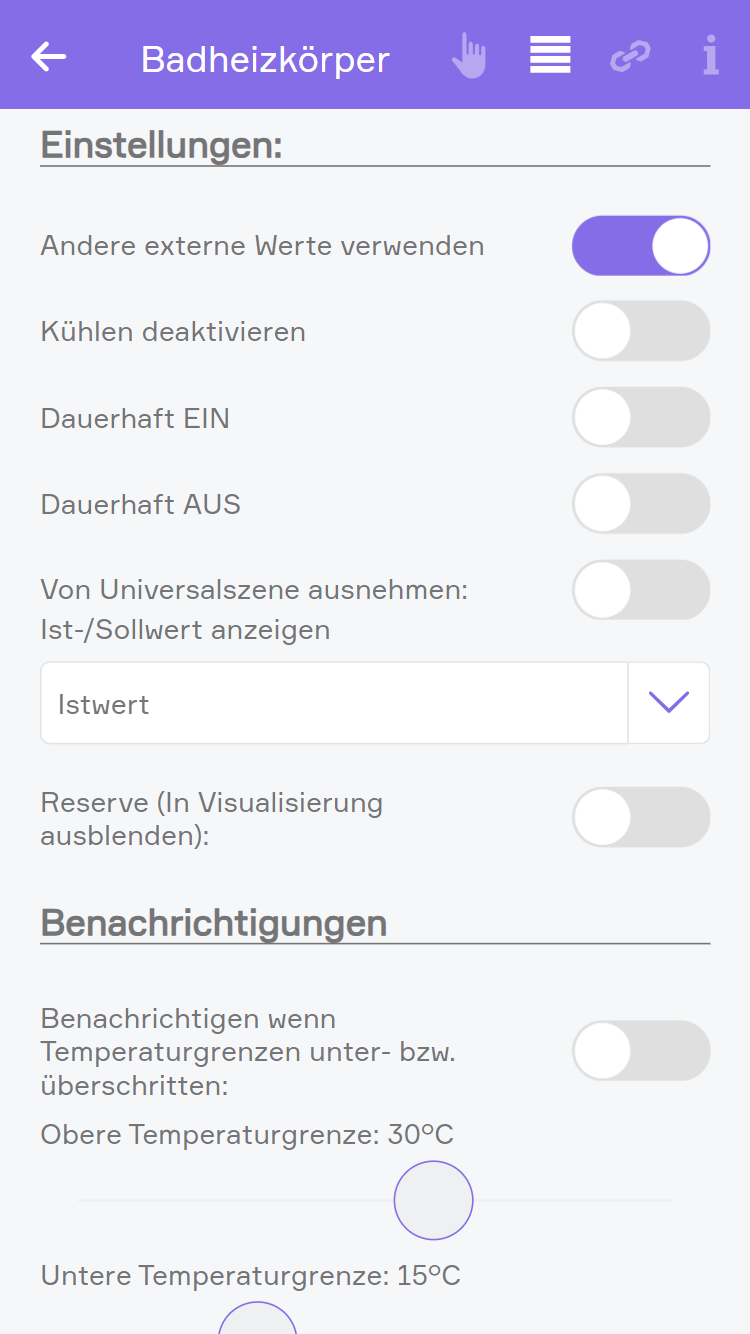
C1244 (bis Firmware 3.x):
Gleiche Einstellungen wie C1144 (bis Firmware 3.x)
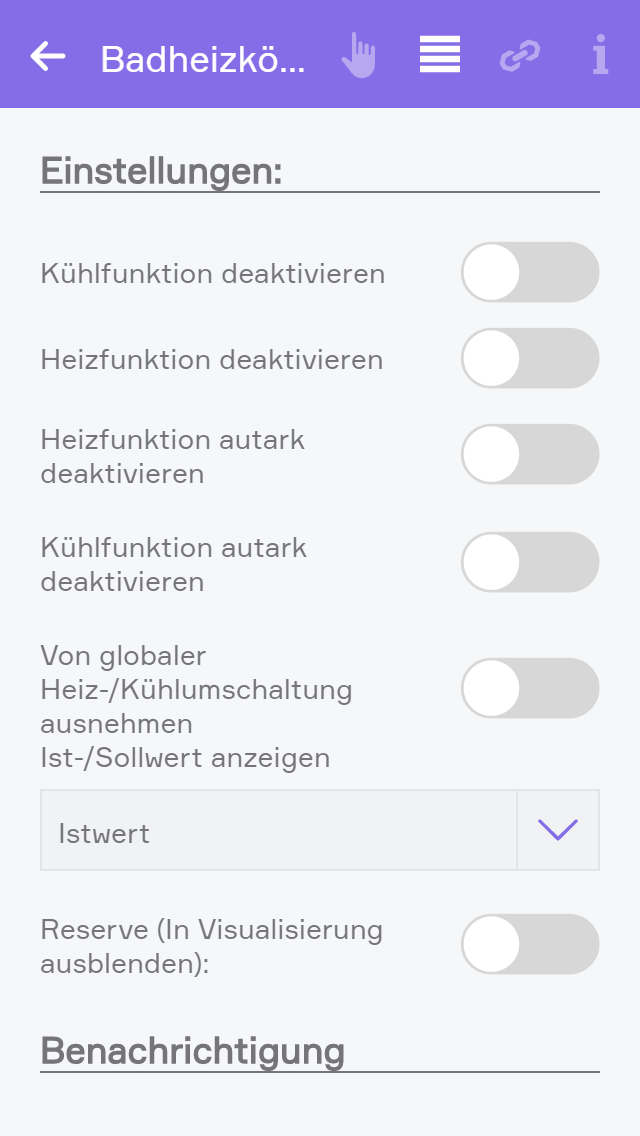
C1244 (ab Firmware 4.0):
Gleiche Einstellungen wie C1144 (ab Firmware 4.0)
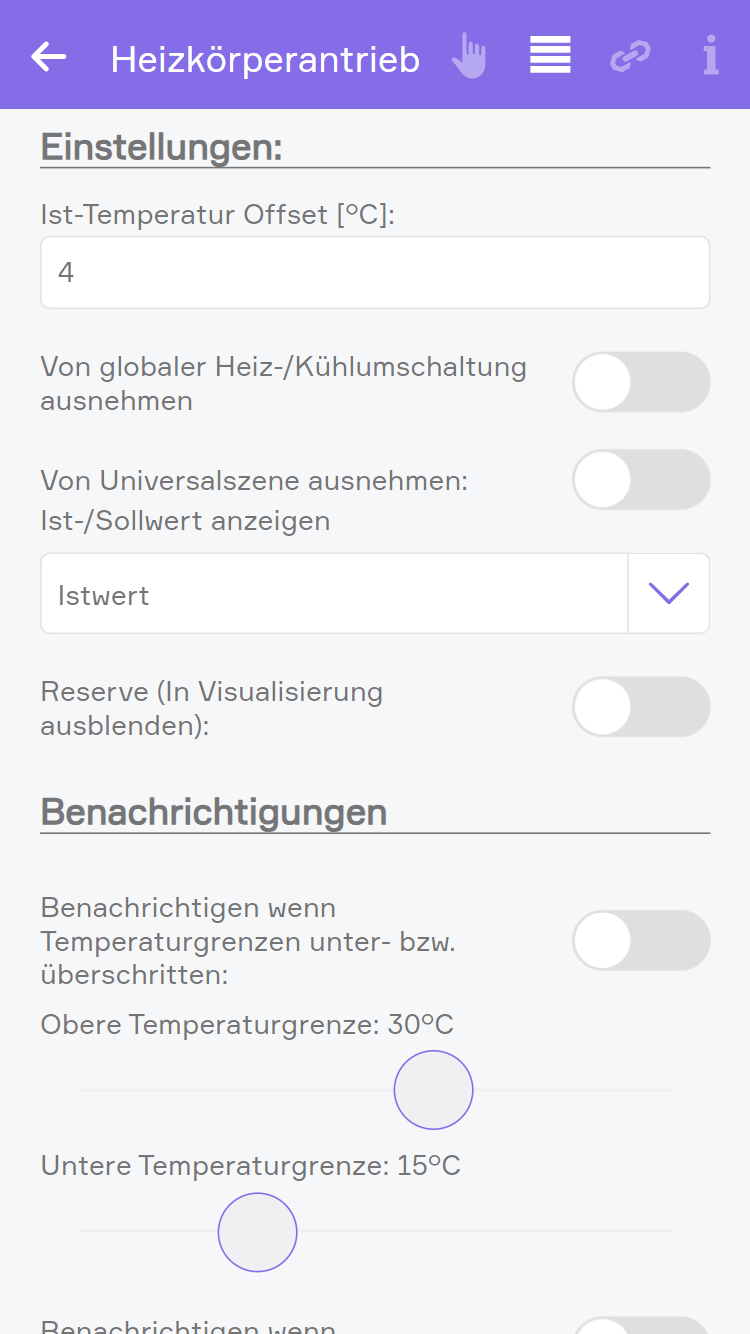
Heizkörperantrieb:
Die einzelnen Einstellungen haben die gleiche Funktion wie bereits oberhalb beschrieben
Sollwerte
Hier werden die Sollwerte für die verschiedenen Betriebsmodi eingestellt.
Durch Klicken auf den Button „Diese Sollwerte für die gesamte Raumklima übernehmen“ öffnet sich ein Dialog, mit dem die in diesem Raumklimaelement eingestellten Sollwerte auf jedes andere Element übertragen werden können.

Bei einem Heizkörperantrieb können zum Heizen drei Sollwerte eingestellt werden (Komfortbetrieb, Energiesparbetrieb, Frostschutzbetrieb).
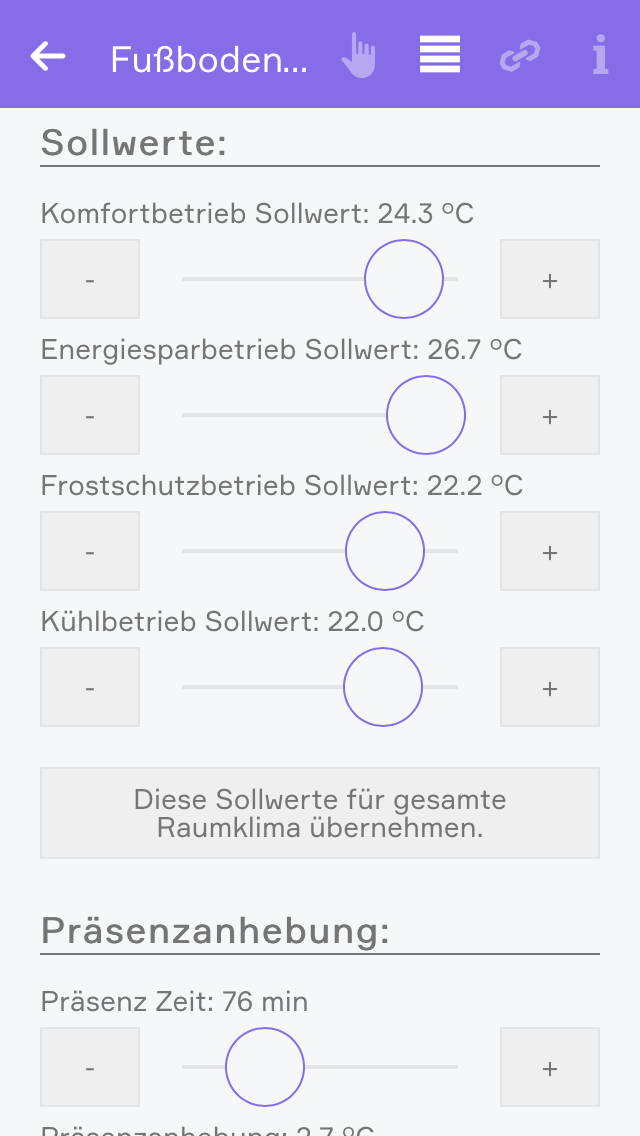
Bei einem C1144 oder C1244 Modul mit Firmware kleiner als 4.0 kann zudem ein Sollwert für den Kühlbetrieb eingestellt werden.
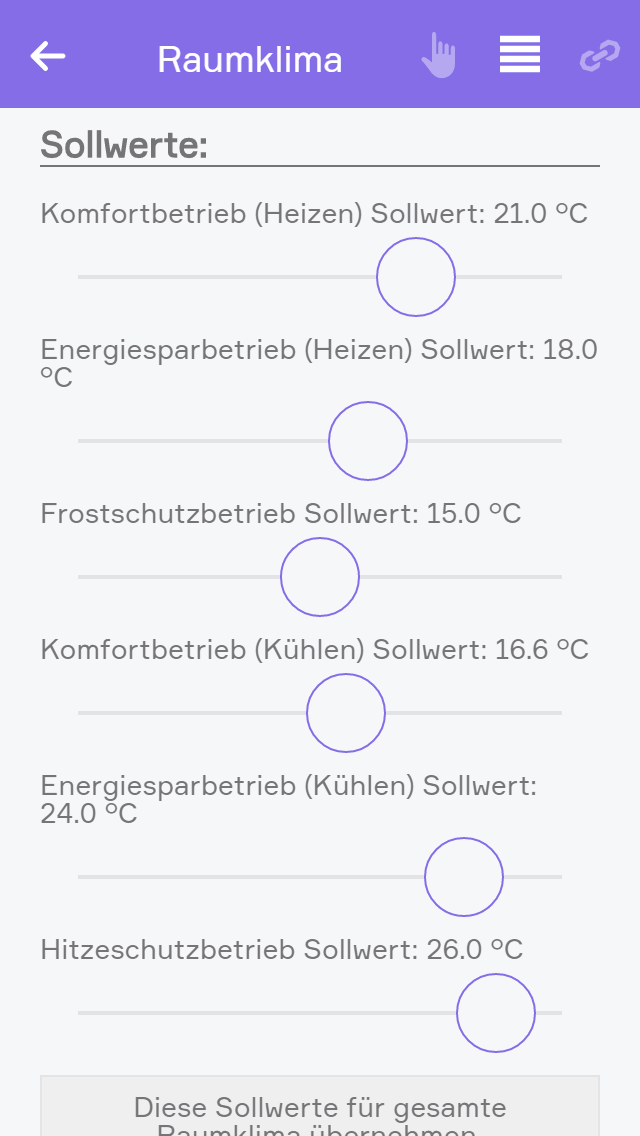
Bei C1144 und C1244 mit Firmware 4.0 oder höher stehen statt des Kühlsollwertes drei Sollwerte zur Verfügung:
- Komfortbetrieb (Kühlen)
- Energiesparbetrieb (Kühlen)
- Hitzeschutzbetrieb
Präsenzanhebung
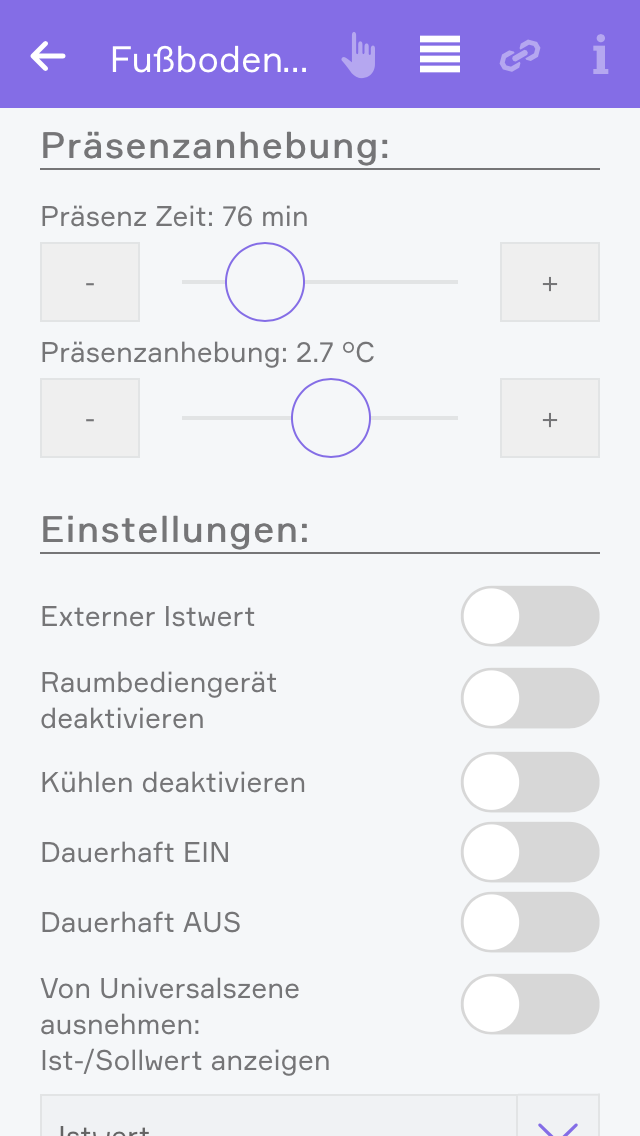
Wenn ein Raumbedinegerät an einem C1144 Modul angeschlossen ist und auf diesem Gerät auf den Präsenztaster geklickt wird, so wird der Sollwert der Raumtemperatur für den eingestellten Zeitraum um den eingestellten Wert erhöht.
Temperaturgrenze
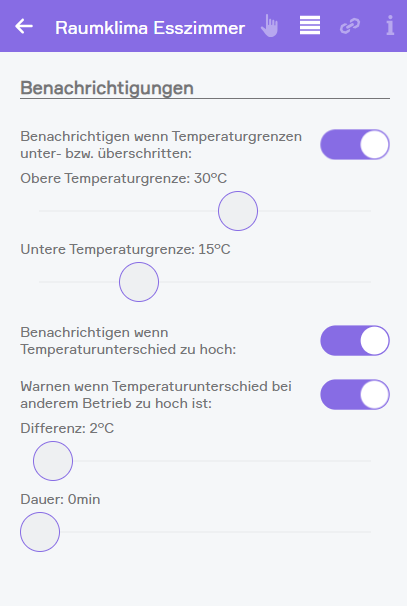
Im Punkt „Benachrichtigung“ kann eine Temperaturgrenze angegeben werden, d.h. es kann nun mit einer Szene darauf reagiert werden, wenn diese Grenzen unter- bzw. überschritten wurde. Zusätzlich kann über “Benachrichtigen wenn Temperaturgrenzen unter- bzw. überschritten” die Benachrichtigungen für über- bzw. unterschreiten dieser Grenzen aktiviert werden.
Ist der Temperaturunterschied zu hoch, wird im „Object Panel“ und im „Operator Panel“ ein Warnhinweis angezeigt. Mit der Option „Warnen wenn Temperaturunterschied bei anderem Betrieb zu hoch ist“ kann der Warnhinweis ausgeblendet werden. Es ist zu beachten, dass diese Option keinen Einfluss hat, wenn im Raumklima die Einstellungen „Kühlfunktion deaktivieren“ und „Heizfunktion deaktivieren“ nicht aktiviert sind. Weitere Informationen
Regler
Bei C1144 und C1244 Modulen mit Firmware 4.0 oder höher kann die Art des Reglers eingestellt werden. Dieser kann entweder als Zweipunkt oder PWM Regler konfiguriert werden.
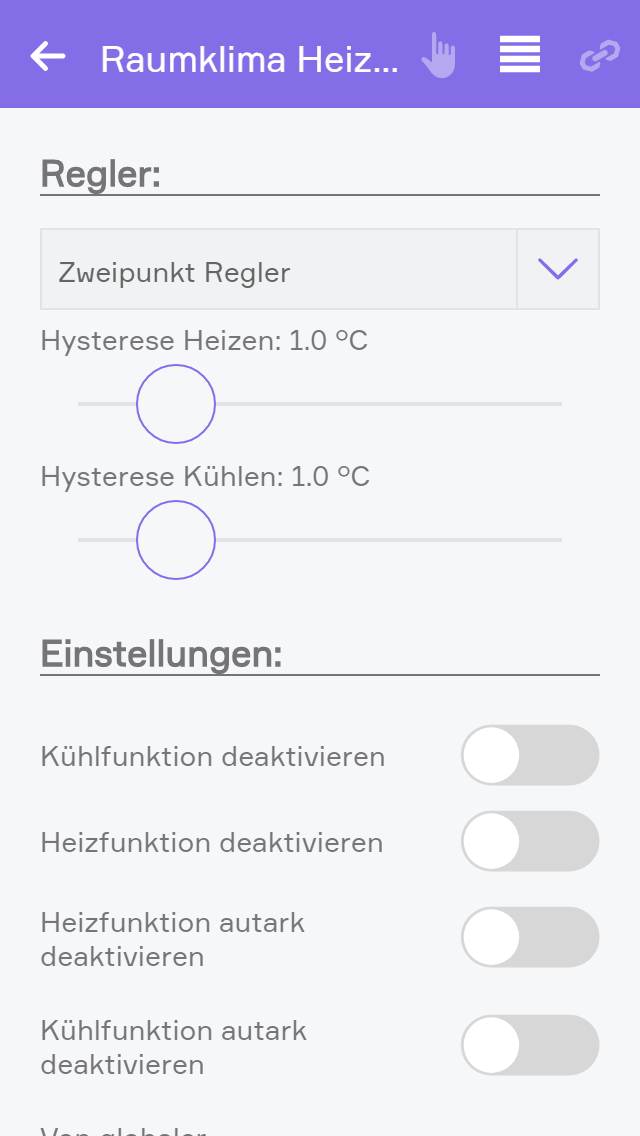
Zweipunkt Regler
Der Zweipunkt Regler ist die einfachste Form eine Heiz- oder Kühl-Regelung zu realisieren. Der Zweipunktregler vergleicht den Istwert mit dem Sollwert und schaltet in Abhängigkeit der Hysterese den Ausgang bei Überschreitung oder Unterschreitung Aus oder Ein. Die Hysterese dient dazu die Schalthäufigkeit (Frequenz) des Ausgangs zu begrenzen.
Folgende Einstellungen können gesetzt werden:
- Hysterese Heizen
Die Hysterese beim Heizen definiert den Totbereich zum Umschalten des Zustandes. Bei einem Sollwert von 22° und einer Hysterese von 1°, schaltet die Heizung bereits bei 21.5° ein und erst bei 22.5° wieder aus. Das verhindert das Schwingen des Ausganges. - Hysterese Kühlen
Gleich wie beim Heizen kann auch eine Hysterese zum Kühlen eingestellt werden.
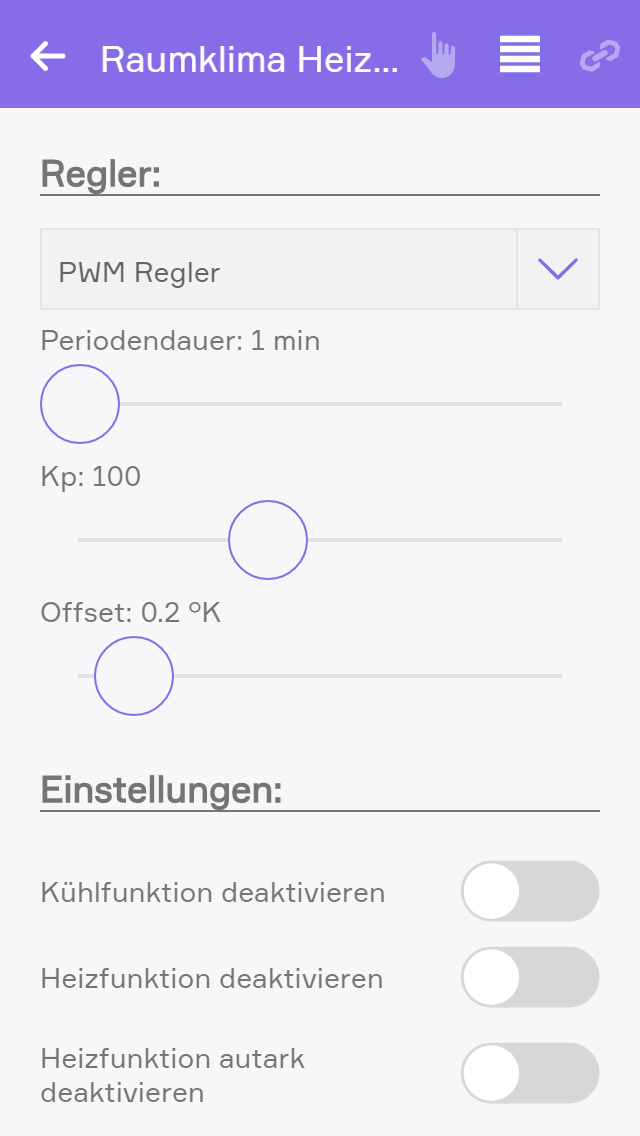
PWM Regler
Der PWM Regler (Pulsweitenmodulations-Regler) ist eine erweiterte Möglichkeit zur Regelung von Heiz- oder Kühlsystemen. Der PWM Regler nützt die Trägheit von Systemen aus, um im Vergleich zum Zweipunktregler (Ein, Aus) sehr viele Ausgangszustände abbilden zu können. Der PWM Regler arbeitet dabei auch nur mit einem digitalen Ausgangssignal, dieses wird jedoch innerhalb einer definierten Periodendauer so geschaltet, dass in Abhängigkeit der Soll-/Ist-Temperaturabweichung der Ausgang mit unterschiedlichen Puls- (Ein) und Pausenzeiten (Aus) angesteuert wird. Ein träges System (z.B.: Thermostellantrieb in einer Fußbodenheizung) kann durch diese Art sehr intelligent von 0-100% geregelt werden.
Beispielhafte Funktionserklärung:
Solltemperatur 22°C, Isttemperatur 21,3° ergibt eine Abweichung von 0,7°C. 0,7 + Offset von 0,2 multipliziert mit einem Kp von 100 ergibt einen Wert von 90%. Der PWM Regler wird in diesem Fall bei einer Periodendauer von 300sec (5min) den Ausgang (Ventil) 270sec aktiv ansteuern (90% von 300sec).
-
Periodendauer
Die Periodendauer definiert den gesamten Zeitbereich für die Berechnung der Puls- Pausenzeit. Die Periodendauer muss der Zeitdauer für das vollständige Ansprechen des verknüpften Ausgangs entsprechen.
Beispiel Thermostellantrieb: Die Periodendauer entspricht der Zeit welche vergeht, bis der Stellantrieb nach der Ansteuerung vollständig geöffnet ist.
Beispiel Infrarotheizung: Die Periodendauer entspricht der Zeit welche vergeht, bis das Panel nach der Ansteuerung die maximale Heizleistung /Wärme abstrahlt. -
Kp
Der Verstärkungsfaktor Kp definiert die Verstärkung des berechneten Ausgangswertes (Pulse/Pause) in Abhängigkeit von Soll-/Isttemperatur. Eine Erhöhung von Kp führt bei gleichbleibender Abweichung von Soll-/Isttemperatur zu einem erhöhten Ausgangswert. Kp kann somit als ein Multiplikationsfaktor der Abweichung betrachtet werden. -
Offset
Eine reine Multiplikation über den Verstärkungsfaktor Kp würde nicht zum genauen erreichen von Solltemperatur gleich Isttemperatur führen. Der Offset führt somit eine leichte Manipulation der berechneten Temperaturabweichung aus und führt somit zur schnelleren Erreichung der gewünschten Isttemperatur. Der Wert für das Offset sollte im Regelfall immer unter 1°C ausreichend sein.
Expertenmodus
Bei den Schrack Smart Building Automation Klimamodulen C1144 und C1244 mit Firmware Version 4.0 oder höher steht ein Expertenmodus zur Verfügung über welchen die allgemeine Konfiguration des Moduls erfolgt. Dieser muss direkt im Modul unter Hardware konfiguriert werden.
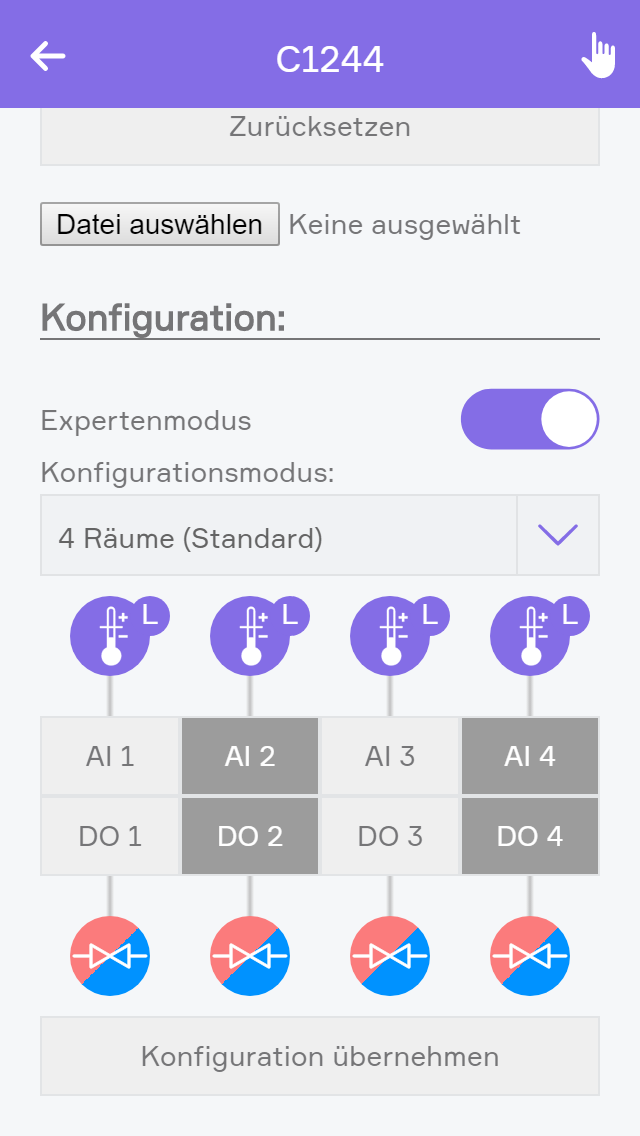
Expertenmodus
Wenn der Expertenmodus aktiviert ist kann der Modus des Moduls und die Ein und Ausgänge entsprechend der tatsächlichen Ein- und Ausgänge konfiguriert werden.
Außerdem werden dann auch in der Detailansicht des Moduls die Ein- und Ausgänge angezeigt.
Konfigurationsmodus
Der Konfigurationsmodus kann auf folgende Werte eingestellt werden, welche weiter unten erklärt werden:
- 4 Räume (Standard)
- 2 Räume
- Universal
- Ohne Autark Funktion
Durch Auswahl von DI/AI 1-4 können die Eingänge konfiguriert werden.
Istwertquelle
Definiert von wo der Istwert für den Regler kommt. Je nach Modus stehen folgende Werte zur Verfügung:
- DI/AI 1-4
Nimmt den Wert des jeweiligen Eingangs - Externer Temperaturfühler
Nimmt den Wert, welcher im Parameter Panel des entsprechenden Raumklimas eingestellt wurde.
Eingangsmodus
Definiert was am Eingang angeschlossen ist. Je nach Modus stehen folgende Werte zur Verfügung:
- Raumbediengerät
Standard Schrack Smart Building Automation Raumbediengerät. - Raumbediengerät - Nur Temperaturfühler
Bei Temperaturfühlern an einem C1244 Moduls oder bei Schrack Smart Building Automation Raumbediengeräten welche nur einen Temperaturfühler verbaut haben. - Sperrkontakt
Ein Kontakt welcher die konfigurierten Ausgänge sperrt. Zum Beispiel ein Taupunktwächter zum Sperren der Kühlung. - DI/AI
In diesem Modus kann der Ausgang wie ein Digitaler/Analoger Eingang verwendet werden.
Durch das zusätzliche „L“ bei Raumbediengeräten wird eine Light-Variante symbolisiert. Dabei handelt es sich um einfache Temperaturfühler.
Durch Auswahl von DO 1-4 können die Ausgänge konfiguriert werden.
Ausgangsmodus
Definiert was am Ausgang angeschlossen ist. Je nach Modus stehen folgende Werte zur Verfügung:
- Ventil Heizen
Ventil welches nur zum Heizen verwendet wird. - Ventil Kühlen
Ventil welches nur zum Kühlen verwendet wird. - Ventil Heizen/Kühlen
Ventil welches zum Heizen und Kühlen verwendet wird. - DO
In diesem Modus kann der Ausgang wie ein Digitaler Ausgang verwendet werden.
Sperrkontakt
Definiert durch welchen Sperrkontakt das Ventil gesperrt werden soll. Dafür muss ein entsprechender Eingang als Sperrkontakt konfiguriert sein.
Sperrkontakte können nur beim Modul C1144 verwendet werden.
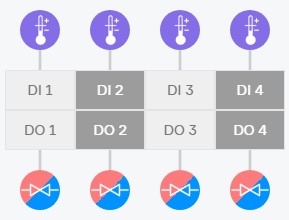
Modus: 4 Räume (Standard)
Dieser Modus eignet sich für Räume in welchem nur ein Ventil zum Heizen und/oder Kühlen verwendet wird. Wie zum Beispiel bei der Standard Fußbodenheizung.
Somit können 4 Räume auf einem Modul konfiguriert werden.
In diesem Modus kann kein Sperrkontakt vergeben werden.
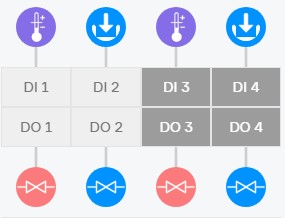
Modus: 2 Räume
Dieser Modus eignet sich für Räume, in welchen zwei getrennte Ventile verwendet werden. Zum Beispiel ein Ventil zum Heizen und ein Ventil zum Kühlen.
Somit können 2 Räume konfiguriert werden.
Hier kann Eingang 2 und Eingang 4 als Sperrkontakt oder Digitaler Eingang verwendet werden.
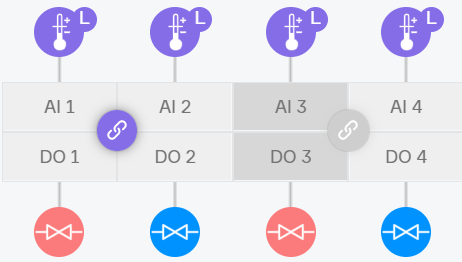
Modus: Universal
Dieser Modus eignet sich für Räume in welchen ein Mehrstufiges Heiz- oder Kühlsystem vorhanden ist. Zum Beispiel wenn über den Fußboden geheizt und gekühlt wird und zusätzlich über die Decke gekühlt wird oder bei einer gestaffelten Infrarot Heizung über Fußboden, Decke und Wand.
Hier kann für die Eingänge 2-4 die davor liegenden Eingänge als Istwert verwendet werden, wenn zum Beispiel das Raumbediengerät am Eingang 1 angeschlossen wurde. Die anderen Eingänge können dann als Sperrkontakte oder Digitale Eingänge verwendet werden.
In diesem Modus wird pro Regelkreis ein eigener Regler angelegt, um eine erleichterte Bedienung zu erhalten, können diese in einer Zonenregelung zusammengefasst werden.
Zusätzlich ist es durch Klick auf den Verknüpfungs-Button möglich, zwei Kanäle zu einer gemeinsamen Regelung zusammenzufügen um beispielsweise eigene Heiz- und Kühlventile mit einer Regelung verwenden zu können.
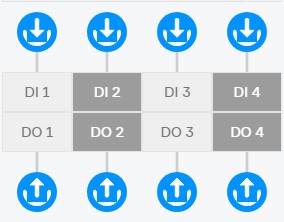
Modus: Ohne Autark Funktion
In diesem Modus werden die Regler am Modul deaktiviert. Dann werden die Ein- und Ausgänge wie Digitale Ein- und Ausgänge verwendet und müssen zum Beispiel über die Logik ausgewertet und geschalten werden.
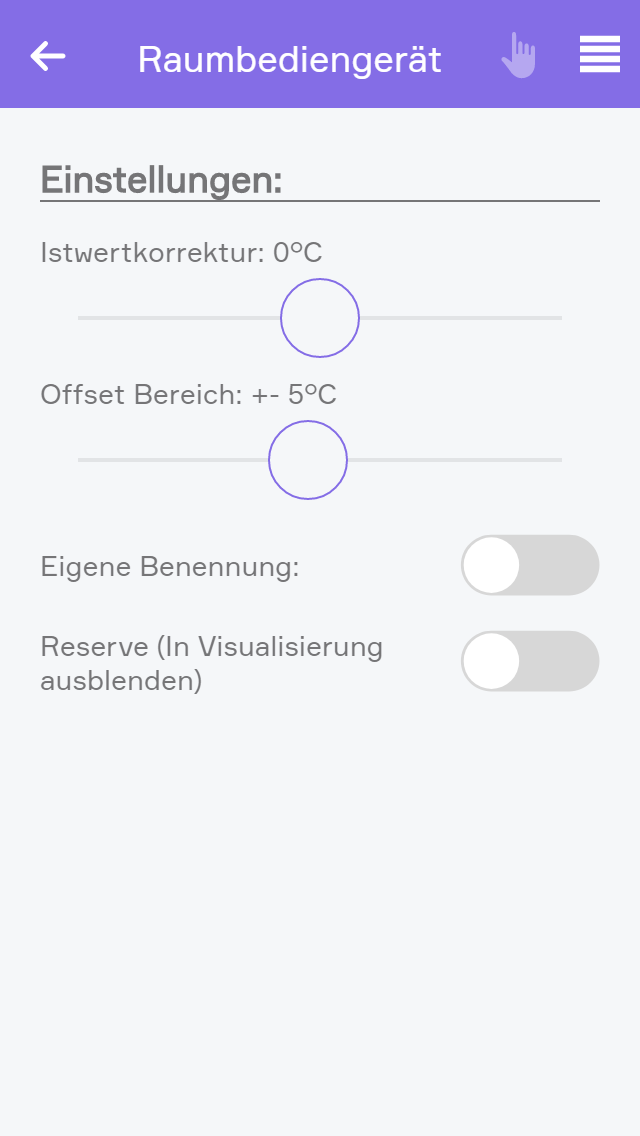
Wenn sich das Modul im Expertenmodus befindet kann in der Anzeige der Kanäle, in den Parametern des Raumbediengerätes oder des Temperaturfühlers eine Korrektur des Istwertes eingestellt werden. Dadurch wird der vom Sensor gemessene Istwert um den eingestellten Wert erhöht/vermindert.
Verlinkungen
Mit Verlinkungen können das Raumklima oder Raumbediengerät mit anderen Elementen des Smart Building Automation Systems verbunden werden.
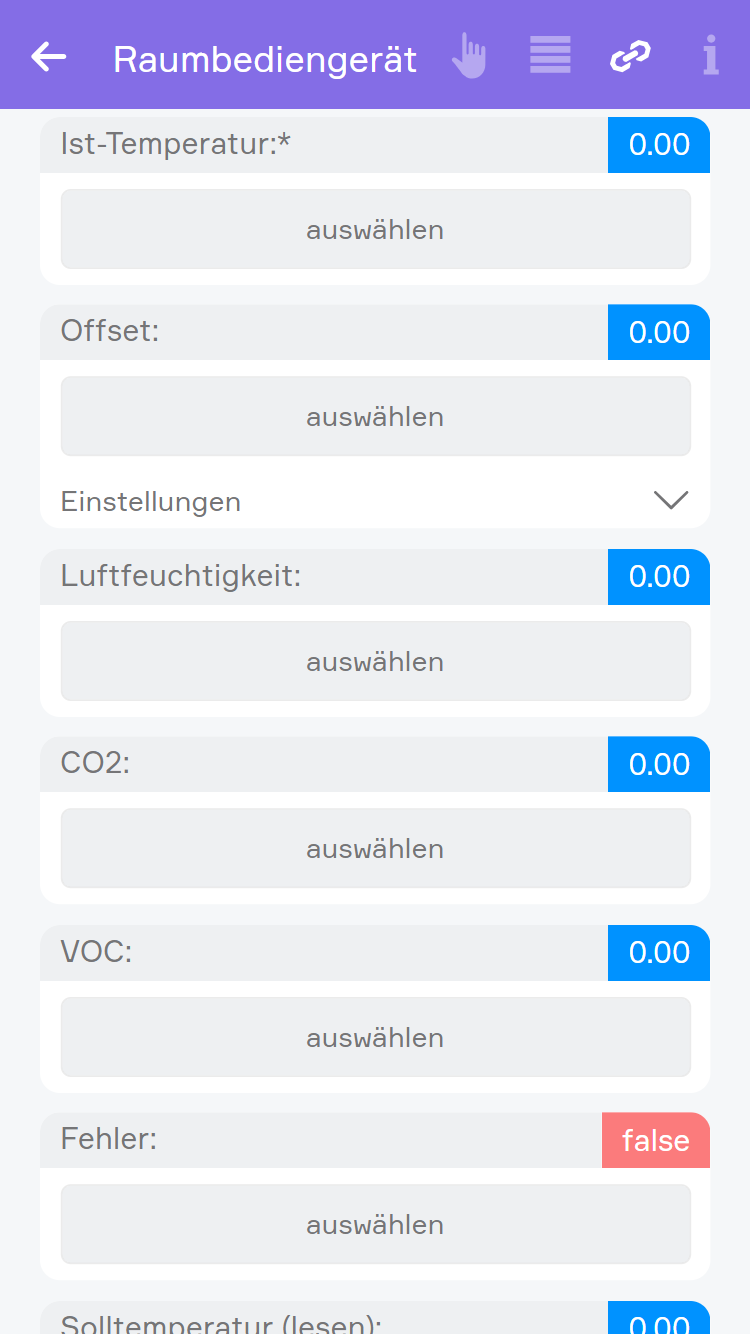
Universelles Raumbediengerät:
Es können folgende Werte verknüpft werden:
- Ist-Temperatur (Muss verknüpft werden)
- Offset (Kann verknüpft werden oder ein fixer Wert ausgewählt werden)
- Luftfeuchtigkeit
- CO2
- VOC (Wenn dieser Wert verknüpft ist, kann auch eine Einheit gewählt werden)
- Fehler
- Solltemperatur (lesen)
- Solltemperatur (schreiben)
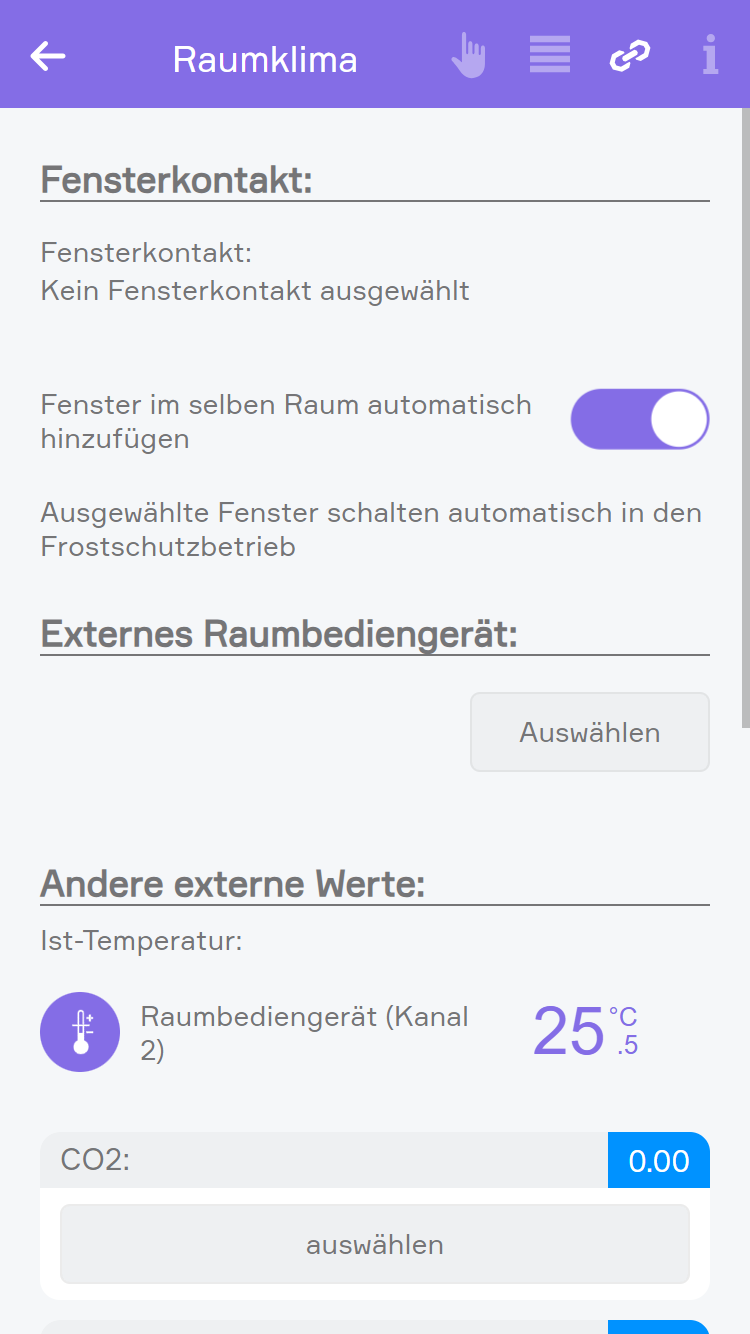
Raumklima:
Fensterkontakt:
Um sicherzustellen, dass die Heizung bei geöffnetem Fenster unterbrochen wird, können über den Button „Hinzufügen“ beliebig viele Fenster verknüpft werden. Wird eines dieser Fenster geöffnet, wechselt die Raumklimazone automatisch in den Frostschutzbetrieb. Sobald alle verknüpften Fenster wieder geschlossen sind, wird der Komfortbetrieb aktiviert.
Externes Raumbediengerät:
Unabhängig davon, ob am Eingang des Klimamoduls ein PT1000 oder ein Raumbediengerät angeschlossen ist, können die Werte eines externen Raumbediengeräts für dieses Raumklima übernommen werden. Alle Werte die im externen Raumbediengerät nicht beschrieben sind und auch vom angeschlossenen Sensor nicht geliefert werden, können weiterhin unterhalb bei Andere externe Werte verknüpft werden.
Das automatische Umschalten der Betriebsmodi beim Öffnen oder Schließen eins Fensters ist mit einer Zeitverzögerung von 2min hinterlegt.
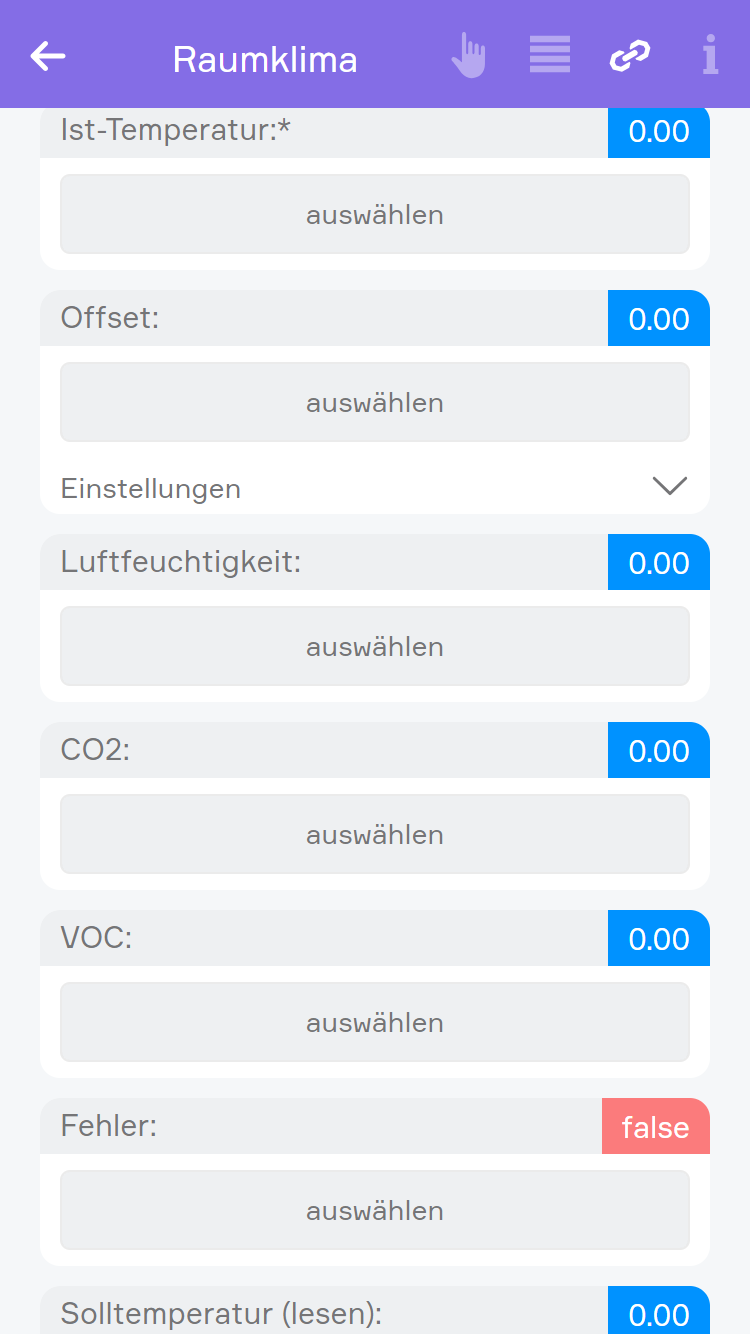
Andere externe Werte:
Bei Raumklimas können folgende Werte verknüpft werden: (Ausnahme: Raumklimas bei denen die Werte bereits vom angeschlossenen Sensor geliefert werden)
- Ist-Temperatur (Muss verknüpft werden, wenn im Parameter Panel Andere externe Werte verwenden oder im Expertenmodus des Moduls bei der Istwertquelle ein Externer Temperaturfühler gewählt wurde)
- Offset (Kann verknüpft werden oder ein fixer Wert ausgewählt werden)
- Luftfeuchtigkeit
- CO2
- VOC (Wenn dieser Wert verknüpft ist, kann auch eine Einheit gewählt werden)
- Fehler
- Solltemperatur (lesen) (Wenn hierfür ein Wert verknüpft wird und für Solltemperatur (schreiben) nicht, dann kann das Raumbediengerät nicht bedient werden)
- Solltemperatur (schreiben) (Wenn hier ein Property verknüpft ist, wird die Solltemperatur die im Raumbediengerät eingestellt ist, zusätzlich auf diese Property geschrieben)
Einstellungen
Die Einstellungen für alle Raumklimaelemente finden Sie unter “Alle Apps” – “Einstellungen” – “Raumklima”.
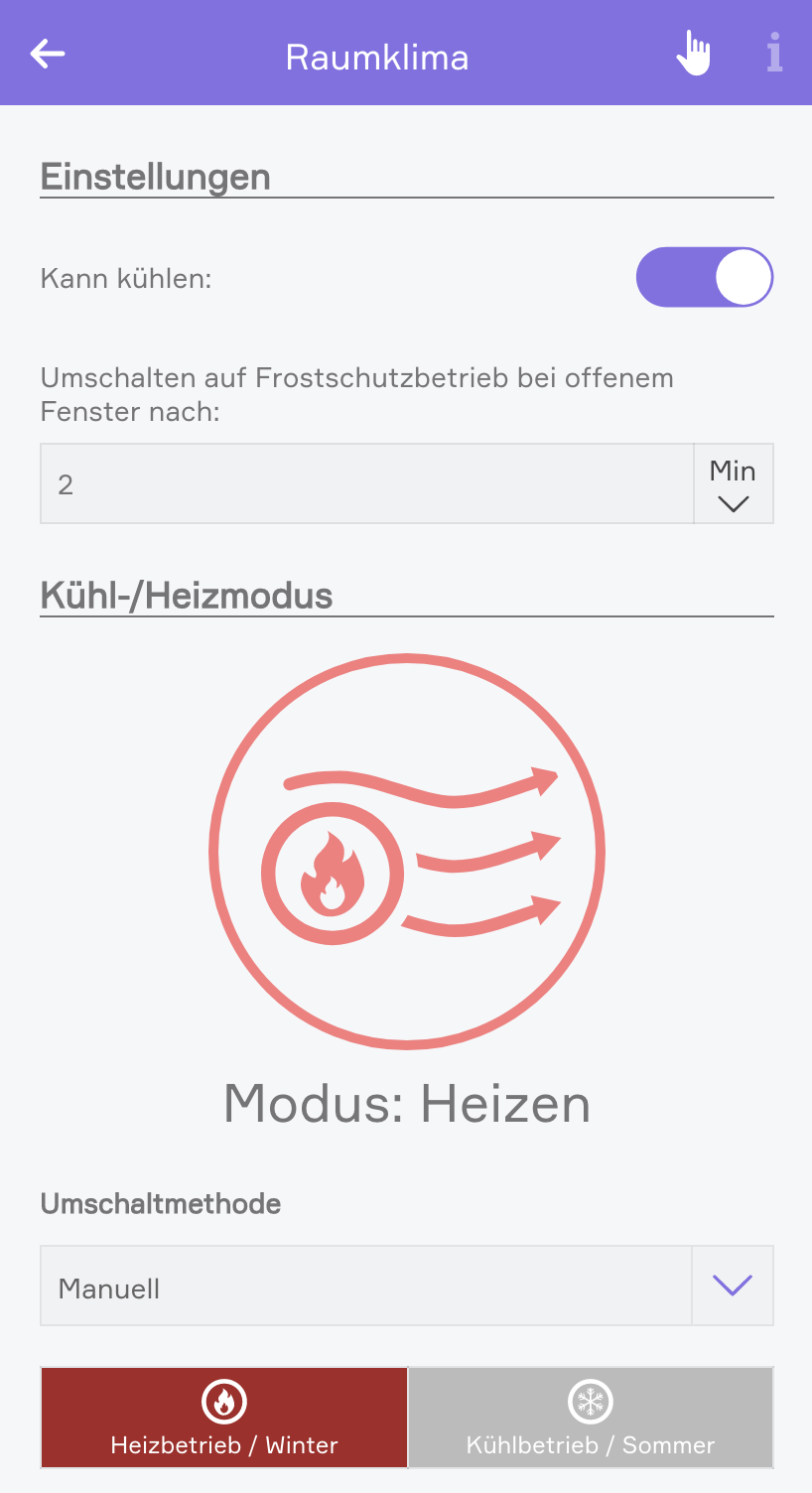
Kann Kühlen
Wenn Ihr Heizsystem einen Kühlbetrieb unterstützt, können Sie diese Option aktivieren. Achtung! Sollte Ihre Heizung nicht für den Kühlbetrieb ausgelegt sein, könnte es zu Fehlfunktionen kommen. Bitte wenden Sie sich bei Unklarheiten an einen Fachmann.
Umschaltmethode
Mit der Umschaltmethode kann ausgewählt werden, wie der Modus zwischen Heizen und Kühlen umgeschaltet werden kann. Der Modus kann durch folgende Umschaltmethoden verändert werden:
- Manuell: Der Modus muss manuell umgeschaltet werden.
- Digital Eingang: Der Modus kann mithilfe eines digitalen Wertes umgeschaltet werden.
- Automatikumschaltung: Der Modus wird automatisch zu den festgelegten Stichtagen umgeschaltet.
Die Kühlfunktion wird nur aktiviert, wenn der Wahlschalter des angeschlossenen Raumbediengeräts auf Automatik-Betrieb gestellt ist. Bei Raumbediengeräten ohne Wahlschalter oder mit PT1000 Sensoren (C1244) wird der Kühlmodus automatisch beim Umschalten aktiviert.
Szenen
Das Raumklima bietet folgende Auslöser für Szenen (wenn ...):
-
Für Module bis zur Firmwareversion 3.x:
-- Geringe Luftfeuchtigkeit erkannt: Die konfigurierte minimale Luftfeuchtigkeit wurde unterschritten.
-- Hohe Luftfeuchtigkeit erkannt: Die konfigurierte maximale Luftfeuchtigkeit wurde überschritten.
-- Präsenz wurde aktiv: Präsenztaster am Raumbediengerät wurde gedrückt.
-- Präsenz wurde inaktiv: Präsenz wurde nach Ablauf der Präsenzzeit wieder inaktiv. -
Für Module ab der Firmwareversion 4.0:
-- Geringe Luftfeuchtigkeit erkannt: Die konfigurierte minimale Luftfeuchtigkeit wurde unterschritten.
-- Hohe Luftfeuchtigkeit erkannt: Die konfigurierte maximale Luftfeuchtigkeit wurde überschritten.
-- Obere Temperaturgrenze überschritten: Die konfigurierte maximale Temperaturgrenze wurde überschritten.
-- Untere Temperaturgrenze überschritten: Die konfigurierte minimale Temperaturgrenze wurde unterschritten.
-- Präsenz wurde aktiv: Präsenztaster am Raumbediengerät wurde gedrückt.
-- Präsenz wurde inaktiv: Präsenz wurde nach Ablauf der Präsenzzeit wieder inaktiv.
Das Raumklima bietet folgende Funktionen für Szenen (dann ...):
- Auf Energiesparen umschalten: Der Status Energiesparen wird für den Heiz -/Kühlkreis aktiv und die Sollwerte für Energiesparen werden angewendet
- Auf Frostschutz umschalten: Der Status Frostschutz wird für den Heiz -/Kühlkreis aktiv und die Sollwerte für Frostschutz werden angewendet
- Auf Komfortbetrieb umschalten: Der Status Komfortbetrieb wird für den Heiz -/Kühlkreis aktiv und die Sollwerte für Komfortbetrieb werden angewendet
- Auf Modus Heizen umschalten: Der Modus „Heizen“ wird aktiviert (Gerät muss von der globalen Heiz-/Kühlumschaltung ausgenommen sein)
- Auf Modus Kühlen umschalten: Der Modus „Kühlen“ wird aktiviert (Gerät muss von der globalen Heiz-/Kühlumschaltung ausgenommen sein)
Logik
Das Raumklima bietet folgende Möglichkeiten für die Verwendung in Logiken:
-
Für Module bis zur Firmwareversion 3.x:
-- Ausgang aktiv: Hier können Sie ablesen, ob der Ausgang eingeschalten ist oder nicht.
-- Fehler: Hier können Sie ablesen, ob ein Fehler vorliegt.
-- Kühlen: Hier können Sie den Modus des Raumklimas steuern und ablesen. (Steuern ist nur möglich, wenn das Gerät von der globalen Heiz-/Kühlumschaltung ausgenommen ist)
-- Dauerhaft AUS: Dient zum permanenten ausschalten des Ausgangs.
-- Dauerhaft EIN: Dient zum permanenten einschalten des Ausgangs.
-- Automatikbetrieb aktiv: Hier können Sie ablesen, ob der Automatikbetrieb aktiv ist.
-- Energiesparbetrieb aktiv: Hier können Sie ablesen, ob der Energiesparbetrieb aktiv ist.
-- Frostschutzbetrieb aktiv: Hier können Sie ablesen, ob der Frostschutzbetrieb aktiv ist.
-- Komfortbetrieb aktiv: Hier können Sie ablesen, ob der Komfortbetrieb aktiv ist.
-- Heizanforderung aktiv: Hier können Sie ablesen, ob die Heizanforderung aktiv ist.
-- Heizfunktion deaktivieren: Dient zum Deaktiveren der Heizfunktion .
-- Kühlanforderung aktiv: Hier können Sie ablesen, ob die Kühlanforderung aktiv ist.
-- Kühlfunktion deaktivieren: Dient zum Deaktiveren der Kühlfunktion. -
Für Module ab der Firmwareversion 4.0:
-- Ausgang aktiv: Hier können Sie ablesen, ob der Ausgang eingeschalten ist.
-- Heizfunktion deaktivieren: Dient zum Deaktiveren der Heizfunktion .
-- Kühlfunktion deaktivieren: Dient zum Deaktiveren der Kühlfunktion.
-- Luftfeuchtigkeitssensor vorhanden:Hier können Sie ablesen, ob ein Luftfeuchtigkeitssensor vorhanden ist.
Zonenregelung
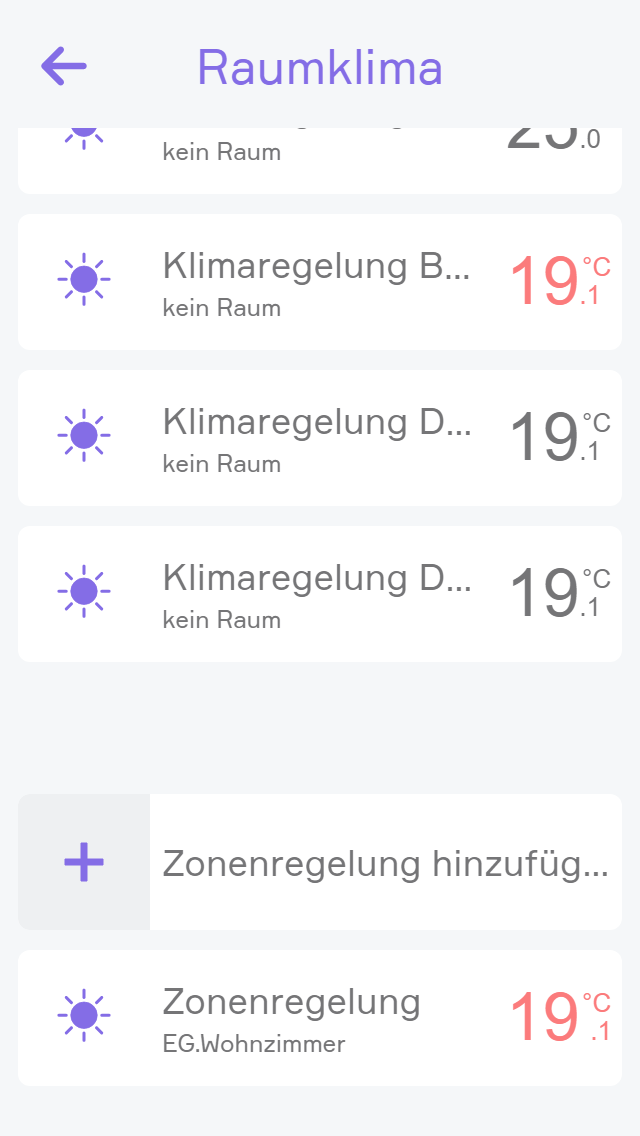
Mit Klimamodulen ab der Firmware Version 4.0 können die einzelnen Kanäle über eine Zonenregelung gesteuert werden.
Dies ermöglicht das einfachere Bedienen von Räumen welche mehrere Heiz- und/oder Kühlkreise besitzen.
Über „Zonenregelung hinzufügen“ kann eine neue Zonenregelung erstellt werden.
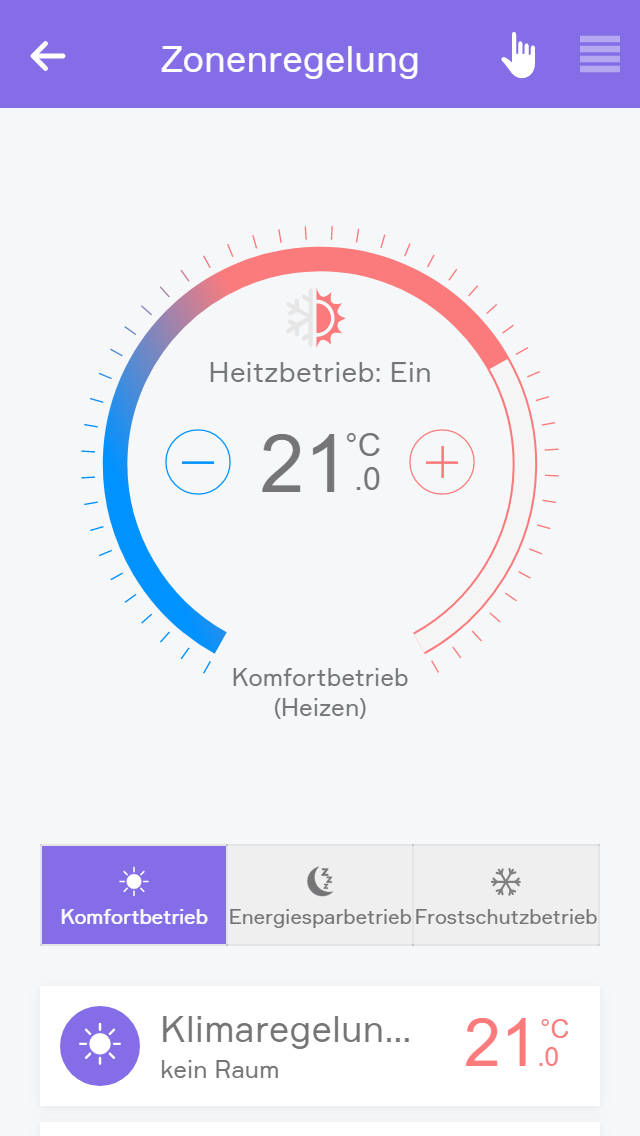
Im Operatorpanel kann über die drei nebeneinander liegenden Buttons die Betriebsart ausgewählt werden. Im Kreis oberhalb dieser Buttons können Sie die Solltemperatur anpassen über die Buttons “+” und “-” bzw. indem Sie auf die gewünschte Stelle im Kreis klicken. Diese werden dann auf alle verknüpften Raumklima Elemente übertragen.
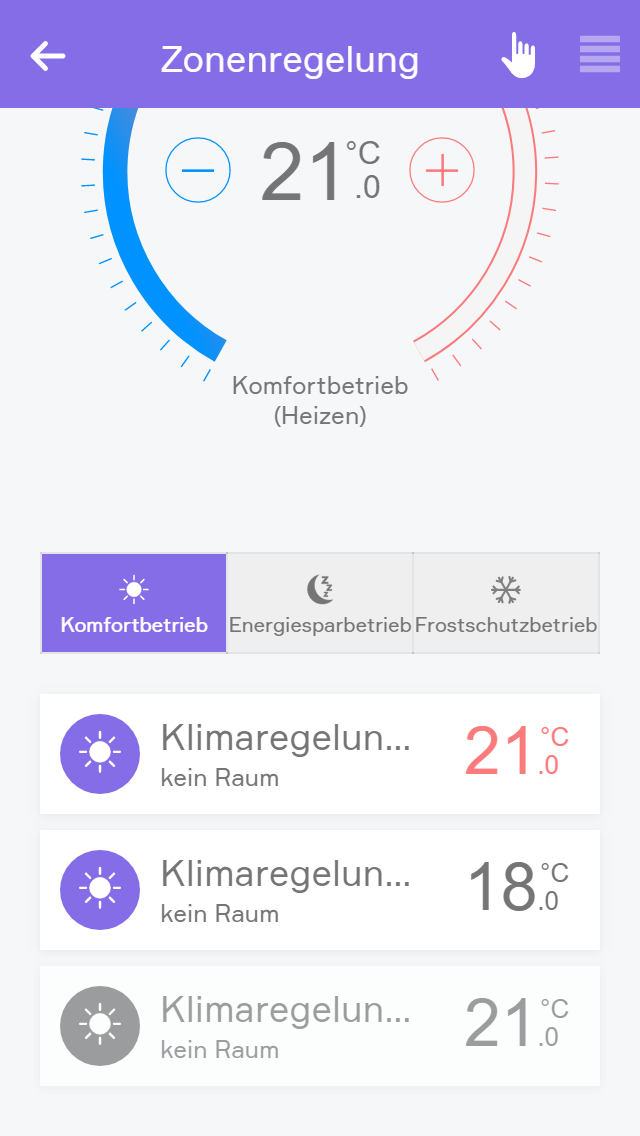
Außerdem wird der aktuelle Status der verknüpften Raumklima Elemente angezeigt.
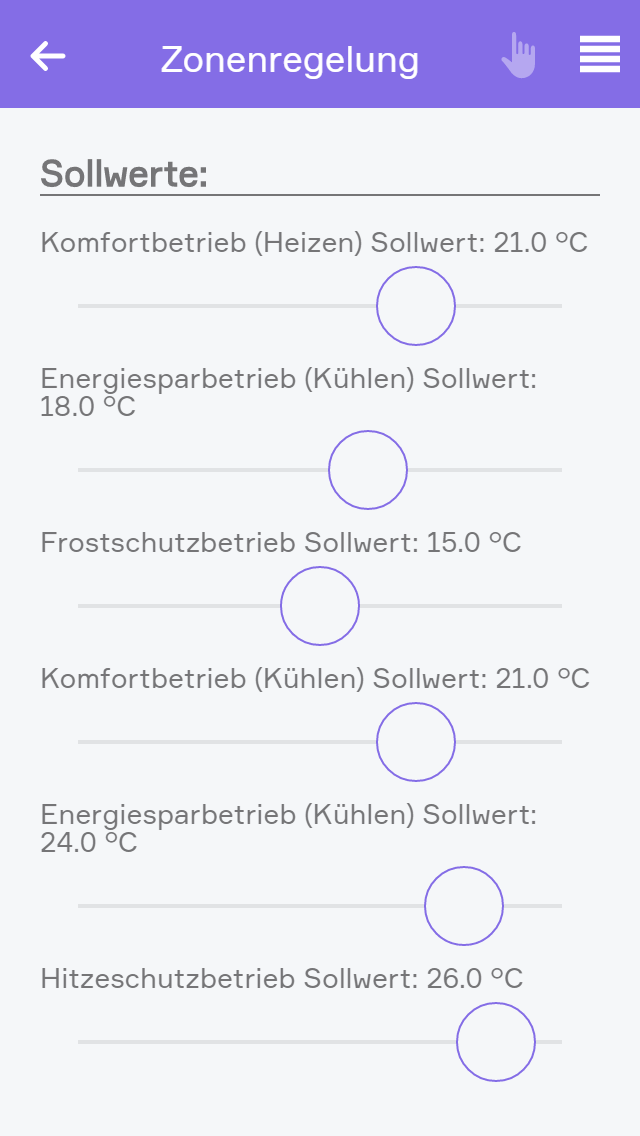
Im Parameterpanel kann ein Default Wert für die Sollwerte eingestellt werden. Diese werden dann auf alle verknüpften Raumklima Elemente übertragen.
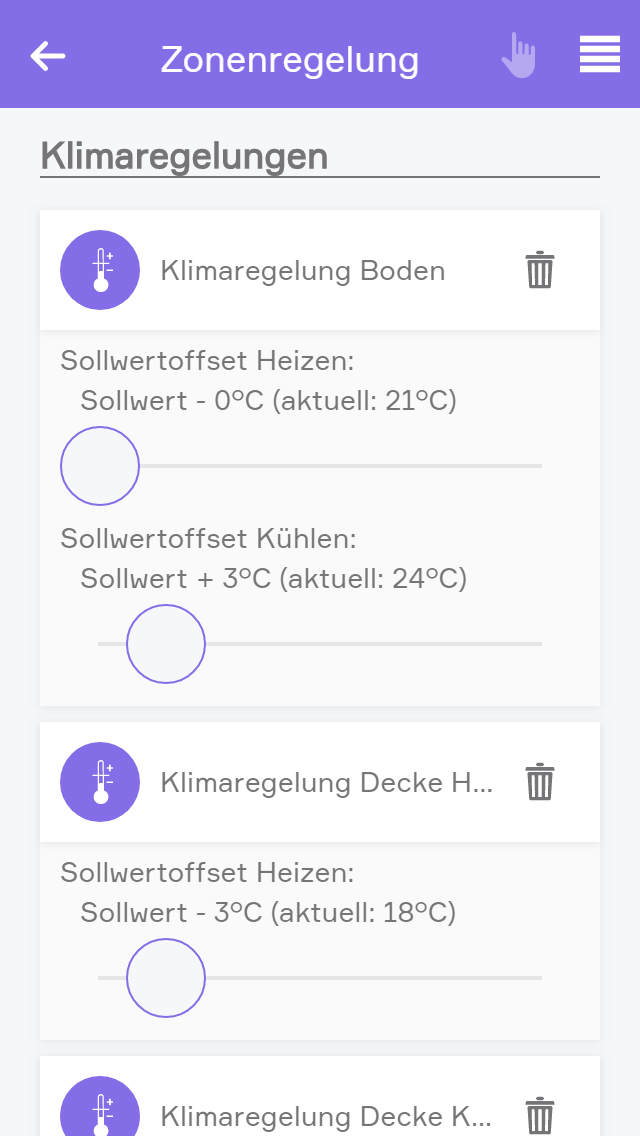
Außerdem können hier Raumklima Elemente verknüpft werden.
Pro Raumklima Element kann ein Sollwertoffset für Heizen und/oder Kühlen vergeben werden. Dieser passt die Sollwerte für das entsprechende Element an.
Ein Offset von 3°C beim Heizen, passt einen Default Sollwert von z.B. 21°C auf 18°C an, dadurch setzt die Heizung erst später ein. Beim Kühlen passt dieser den Sollwert von z.B. 21°C auf 24°C an.
Dadurch kann zum Beispiel erreicht werden, dass bei vorhanden sein einer Decken- und Bodenkühlung, zuerst die Deckenkühlung aktiviert wird. Sollte diese Kühlung nicht ausreichen und die Temperatur steigt weiter, wird auch die Bodenkühlung aktiviert.
Systemmeldungen
Folgende Systemmeldungen können vom Raumklima ausgelöst werden:
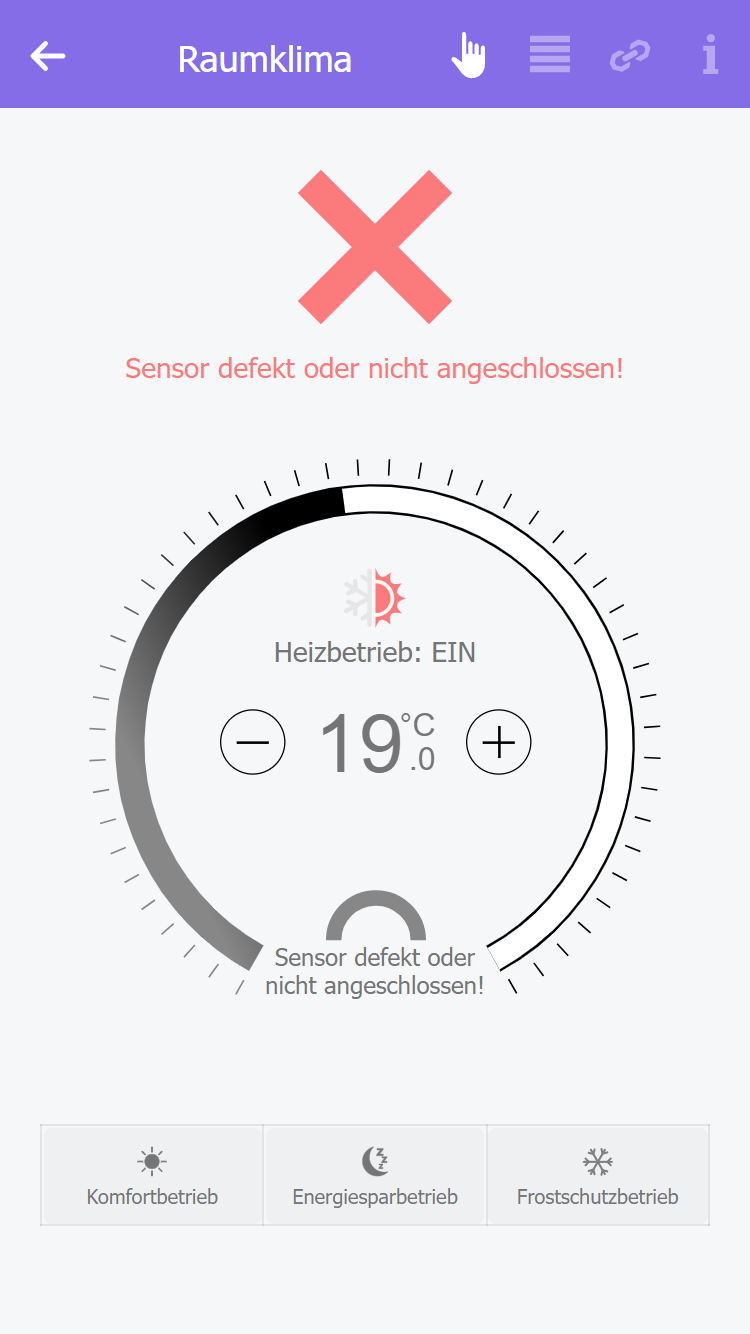
Das Raumbediengerät ist defekt! oder Sensor defekt oder nicht angeschlossen!
Dieser Fehler sagt aus, dass der Temperatursensor defekt, falsch oder gar nicht angeschlossen ist.
Dieser Fehler wird sofort erkannt, wenn keine oder ungültige Daten erhalten werden.
In diesem Zustand findet keine Regelung statt und das zugehörige Ventil ist dauerhaft geschlossen.
Es wird zudem eine Benachrichtigung ausgegeben, sobald dieser Fehler erkannt wurde.
Im Object Panel wird als Status ein rotes X angezeigt und der Modus kann nicht geändert werden.
Im Operator Panel wird als Status ein rotes X mit dem Fehlertext angezeigt und die Bedienung ist deaktiviert.
Mögliche Fehlerursache ist eine falsche Verdrahtung oder ein defektes Raumbediengerät bzw. Temperatursensor.

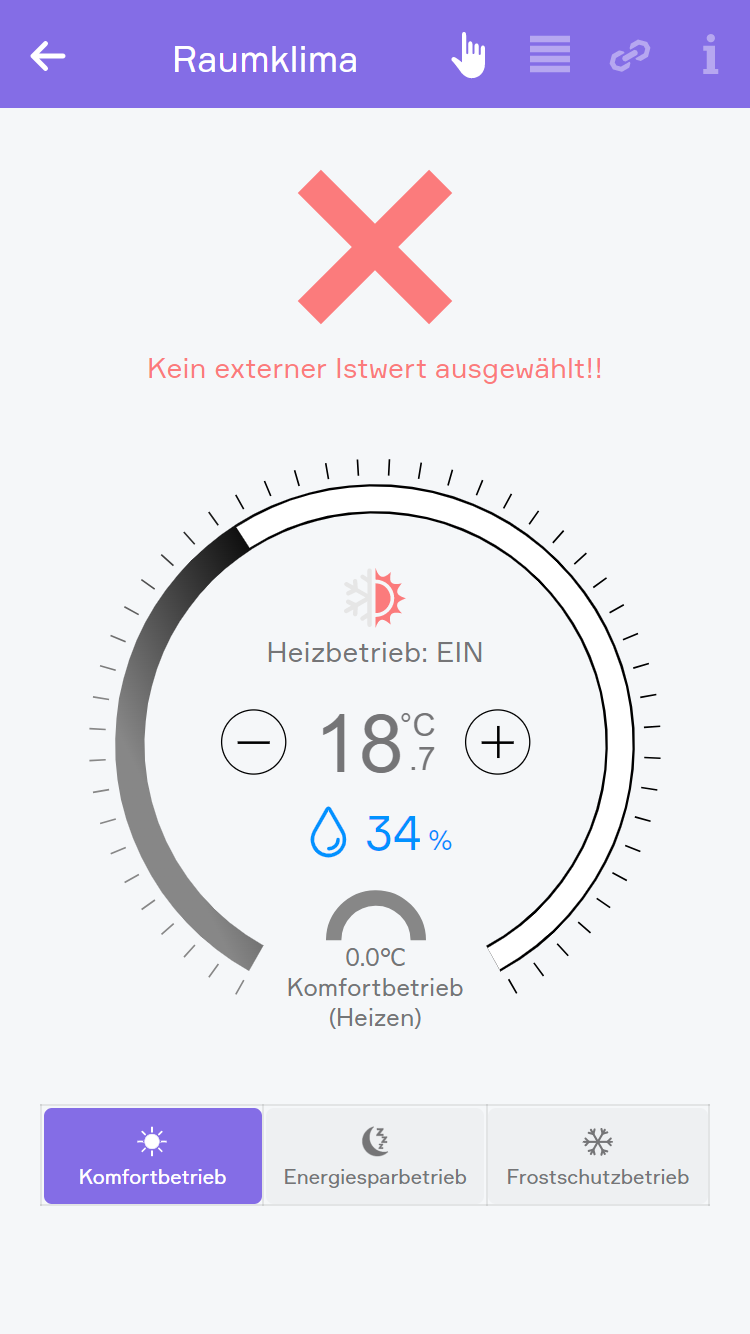
Kein externer Istwert ausgewählt
Dieser Fehler sagt aus, dass ein externer Istwert als Temperaturquelle erwartet wird, aber nicht verknüpft wurde.
Dieser Fehler wird sofort erkannt.
In diesem Zustand findet keine Regelung statt und das zugehörige Ventil ist dauerhaft geschlossen.
Im Object Panel wird als Status ein rotes X angezeigt und der Modus kann nicht geändert werden.
Im Operator Panel wird als Status ein rotes X mit dem Fehlertext angezeigt und die Bedienung ist deaktiviert.
Mögliche Fehlerursache ist, dass im Link Panel kein Externer Istwert verknüpft wurde oder bei Modulen mit der Firmware Version 4.x im Parameter Panel die Temperaturquelle entfernt wurde und keine neue hinzugefügt wurde.

Obere Temperaturgrenze überschritten
Dieser Warnung sagt aus, dass die Ist-Temperatur die obere Temperaturgrenze überschritten hat.
Diese Warnung wird sofort erkannt.
In diesem Zustand findet die Regelung wie gehabt statt.
Es wird zudem eine Benachrichtigung ausgegeben, falls die Option Benachrichtigen wenn Temperaturgrenzen unter- bzw. überschritten unter Benachrichtigungen im Parameter Panel aktiviert wurde.
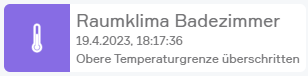

Untere Temperaturgrenze unterschritten
Diese Warnung sagt aus, dass die Ist-Temperatur die untere Temperaturgrenze unterschritten hat.
Diese Warnung wird sofort erkannt.
In diesem Zustand findet die Regelung wie gehabt statt.
Im Object Panel wird als Status ein gelbes Rufzeichen angezeigt.
Im Operator Panel wird als Status ein gelbes Rufzeichen und ein Warntext angezeigt.
Es wird zudem eine Benachrichtigung ausgegeben, falls die Option Benachrichtigen wenn Temperaturgrenzen unter- bzw. überschritten unter Benachrichtigungen im Parameter Panel aktiviert wurde.
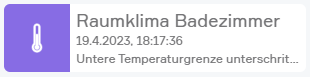

Heizung überprüfen: Hohe Abweichung von Soll- und Isttemperatur
Diese Warnung sagt aus, dass die Ist-Temperatur eine zu große Abweichung zur Soll-Temperatur hat.
Diese Warnung wird nach einer eingestellten Verzögerung erkannt, welche im Parameter Panel unter Benachrichtigungen und Dauer eingestellt wurde.
Diese Warnung wird angezeigt, wenn Kühlfunktion deaktivieren und Heizfunktion deaktivieren nicht aktiviert sind.
Diese Warnung wird angezeigt, wenn die Optionen Warnen wenn Temperaturunterschied bei anderem Betrieb zu hoch ist und Kühlfunktion deaktivieren aktiviert sind und der Modus in Einstellungen Raumklima auf Kühlen gestellt ist.
Diese Warnung wird angezeigt, wenn die Optionen Warnen wenn Temperaturunterschied bei anderem Betrieb zu hoch ist und Heizfunktion deaktivieren aktiviert sind und der Modus in Einstellungen Raumklima auf Heizen gestellt ist.
In diesem Zustand findet die Regelung wie gehabt statt.
Im Object Panel wird als Status ein gelbes Rufzeichen angezeigt.
Im Operator Panel wird als Status ein gelbes Rufzeichen und ein Warntext angezeigt.
Es wird zudem eine Benachrichtigung ausgegeben, falls die Option Benachrichtigen wenn Temperaturunterschied zu hoch unter Benachrichtigungen im Parameter Panel aktiviert wurde.
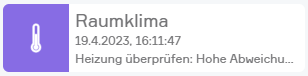
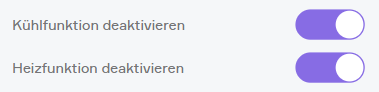

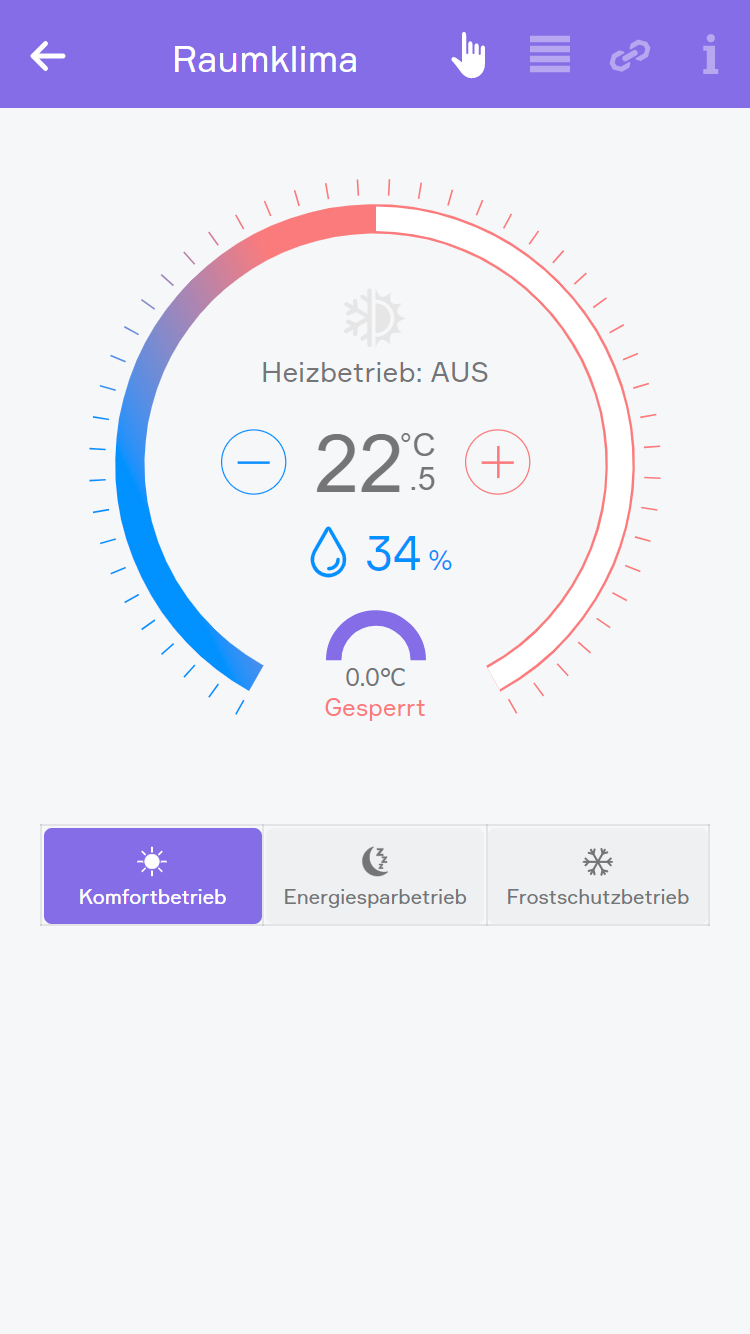
Gesperrt
Dieser Status sagt aus, dass die Regelung gesperrt ist.
Dieser Status wird sofort erkannt, sobald einer der nachfolgenden Zustände eintrifft:
- Unter Hardware beim jeweiligen Modul ein Sperrkontakt definiert wurde, welcher aktuell aktiv ist
- Sich das Raumklima im Modus Heizen befindet und die Option Heizfunktion deaktivieren im Parameter Panel aktiviert wurde
- Sich das Raumklima im Modus Kühlen befindet und die Option Kühlfunktion deaktivieren im Parameter Panel aktiviert wurde
In diesem Zustand findet keine Regelung statt und das zugehörige Ventil ist dauerhaft geschlossen.
Im Object Panel wird die Temperatur und darüber ein Sperrzeichen angezeigt und der Modus kann nicht geändert werden.
Im Operator Panel wird als Status Gesperrt angezeigt.
Im Parameter Panel wird falls ein Sperrkontakt verknüpft wurde, dieser unter Sperrkontakt angezeigt.
Mögliche Ursachen der Sperre sind:
- Ein verknüpfter Sperrkontakt ist aktiv (z.B. Kondensatwächter)
- In den Einstellungen wurde die aktive Funktion (Heizen oder Kühlen) deaktiviert
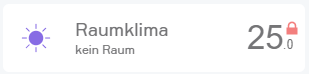
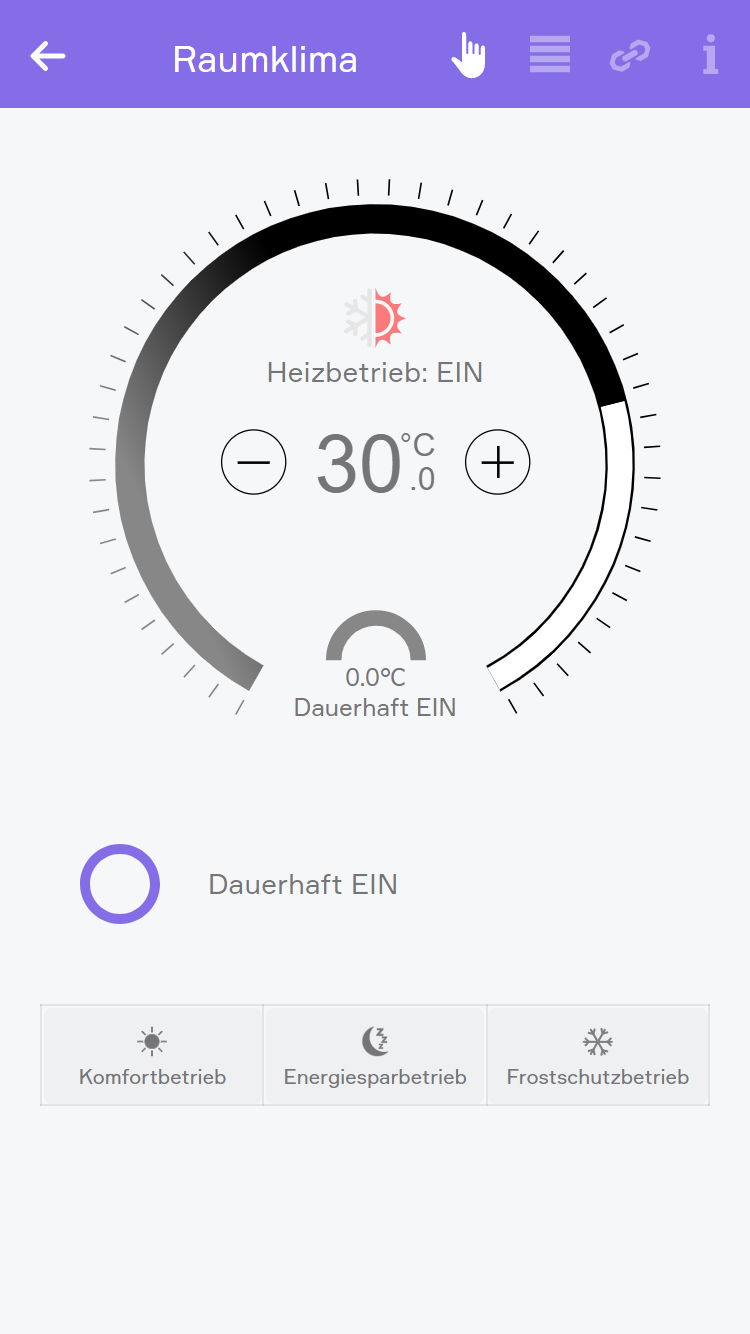
Dauerhaft EIN
Dieser Status sagt aus, dass das zugehörige Ventil dauerhaft komplett geöffnet ist.
Dieser Status wird sofort erkannt, sobald die Option Dauerhaft EIN im Parameter Panel aktiviert wurde.
In diesem Zustand findet keine Reglung statt, das zugehörige Ventil ist dauerhaft komplett geöffnet.
Im Object Panel wird ein Kreis angezeigt und der Modus kann nicht geändert werden.
Im Operator Panel wird als Status Dauerhaft EIN angezeigt.
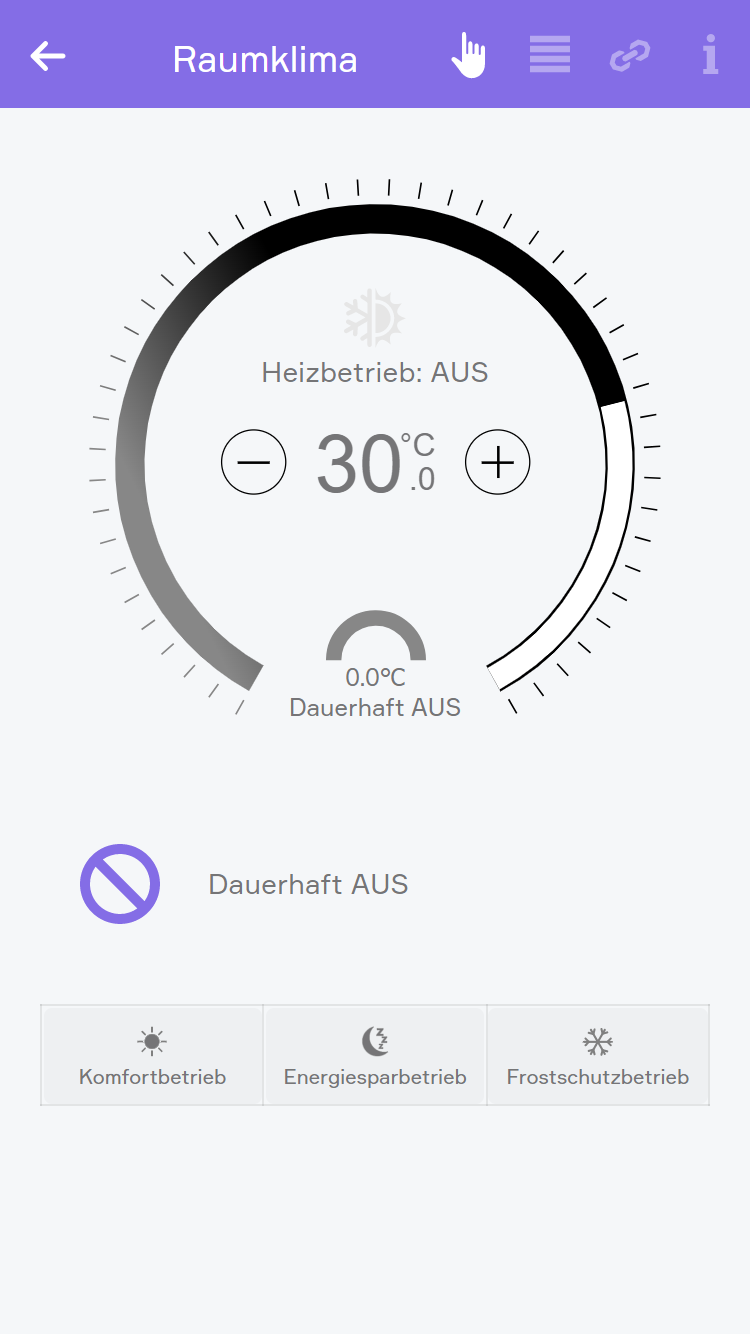
Dauerhaft AUS
Dieser Status sagt aus, dass das zugehörige Ventil dauerhaft komplett geschlossen ist.
Dieser Status wird sofort erkannt, sobald die Option Dauerhaft AUS im Parameter Panel aktiviert wurde.
In diesem Zustand findet keine Regelung statt und das zugehörige Ventil ist dauerhaft geschlossen.
Im Object Panel wird ein durchgestrichener Kreis angezeigt und der Modus kann nicht geändert werden.
Im Operator Panel wird als Status Dauerhaft AUS angezeigt.
REST Service
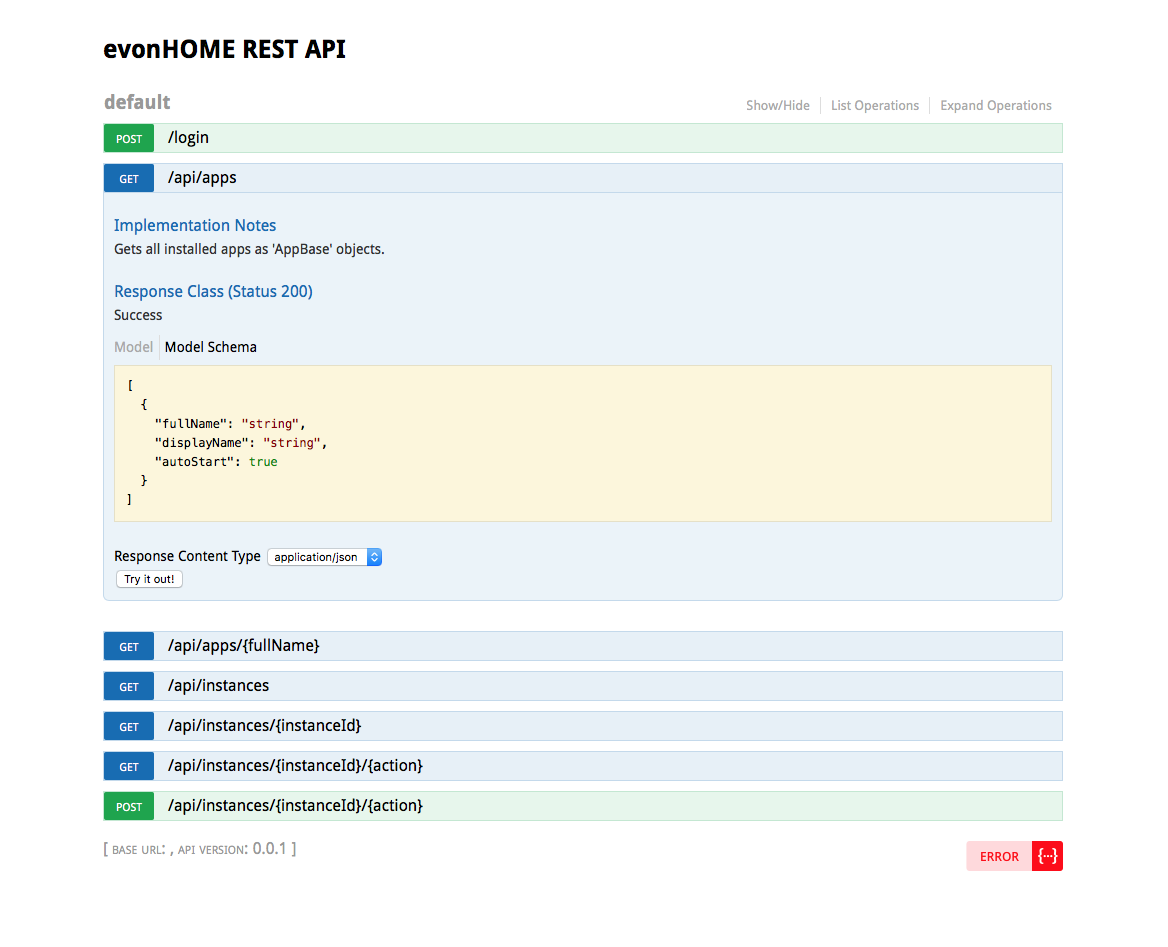
Ab Version 1.4 steht für das Smart Building Automation System eine REST API unter "http://[Smart_Building_Automation_IP]/api" zur Verfügung. Für die Verwendung der REST API sind folgende Schritte erforderlich.
Vorbereitung
- In der Benutzeroberfläche des Smart Building Automation Systems zu „Alle Apps“ – „Einstellungen“ – „Rest Service“ navigieren.
- Die Zugangsdaten eingeben und daraus einen Hash erzeugen. Den erzeugten Hash notieren bzw. speichern, da dieser für den nächsten Schritt benötigt wird.
Authentifizierung
Für Anfragen an die REST API ist eine Authentifizierung erforderlich. Hierfür wird ein Token verwendet, der nach einer erfolgreichen Anmeldung über die REST API bereitgestellt wird.
- Einen POST-Request an die Adresse
"http://[Smart_Building_Automation_IP]/login"mit folgenden Parametern im Header senden:- x-elocs-username: [Benutzername]
- x-elocs-password: [Hash]
Als Antwort wird der Token x-elocs-token zurückgegeben und automatisch als Cookie gesetzt. Dieser wird für die Authentifizierung aller weiteren Anfragen verwendet.
Abhängig davon, von wo die Anfragen an das Smart Building Automation System gesendet werden, wird der gesetzte Cookie automatisch verwendet. Andernfalls muss der Token bei jeder Anfrage im Header mitgesendet werden: Cookie:token=[Token].
Anfragen
Die Smart Building Automation REST API bietet sowohl die Möglichkeit, den aktuellen Status der einzelnen Funktionen im System abzufragen, als auch diese zu steuern. Dazu stehen folgende Anfragen zu Verfügung:
GET: apps
"http://[Smart_Building_Automation_IP]/api/apps"
Liefert eine Liste aller Apps.
GET: apps/{fullName}
Liefert detaillierte Informationen über die angefragte App.
GET: instances
Liefert eine Liste aller Instanzen.
GET: instances/{instanceId}
Liefert detaillierte Informationen über die angefragte Instanz.
GET: instances/{instanceId}/{action}
Liefert den aktuellen Wert der angefragten Eigenschaft einer spezifischen Instanz. Zu Beispiel den aktuellen Status eines Lichts.
POST: instances/{instanceId}/{action}
Ruft eine Methode der spezifischen Instanz auf.
Unter "http://[Smart_Building_Automation_IP]/api" steht eine Testseite für die REST API zur Verfügung, auf der alle aufgelisteten Anfragen ausprobiert werden können.
Beispiele
Im folgenden Beispiel wird ein Licht über die REST API geschaltet.
Zunächst müssen die erforderlichen Schritte zur Authentifizierung durchgeführt werden (siehe Abschnitte „Vorbereitung“ und „Authentifizierung“). Mit dem dabei erhaltenen Token können anschließend die erforderlichen Anfragen und Befehle gesendet werden.
Zuerst wird eine GET-Anfrage an "http://[Smart_Building_Automation_IP]/api/instances" gesendet. Als Antwort wird eine Liste aller aktuell im Smart Building Automation System vorhandenen Instanzen zurückgegeben.
{
  "statusCode": 200,
  "statusText": "success",
  "data": [
    {
      "ID": "SC1_M04.Light1",
      "ClassName": "SmartCOM.Light.Light",
      "Name": "Arbeitslicht",
      "Group": "AreaOutdoor"
    },
    ...
  ]
}
Da ein Licht geschaltet werden soll, wird hier das „Arbeitslicht“ ausgewählt. Über den „ClassName“ „SmartCOM.Light.Light“ kann anschließend eine GET-Anfrage an "http://[Smart_Building_Automation_IP]/api/apps/SmartCOM.Light.Light" gesendet werden, um die verfügbaren Methoden und Eigenschaften abzurufen.
{
  "statusCode": 200,
  "statusText": "success",
  "data": {
    "methods": [
      {
        "parameter": [],
        "name": "SwitchOn",
        "type": 0,
        "derived": false,
        "tags": [
          "linkable"
        ],
        "returnType": "void",
        "description": "Einschalten",
        "isStatic": false
      },
      ...
    ],
    "properties": [
      {
        "name": "IsOn",
        "type": "boolean",
        "remark": "Licht eingeschaltet",
        "declaration": "2",
        "derived": true,
        "parameter": false,
        "tags": [
          "linkable"
        ],
        "isStatic": false
      },
      ...
    ],
    "fullName": "SmartCOM.Light.Light",
    "displayName": "Licht",
    "autoStart": false
  }
}
Anschließend wird eine POST-Anfrage an "http://[Smart_Building_Automation_IP]/api/instances/SC1_M04.Light1/SwitchOn" mit folgenden Parametern im Header gesendet:
- instanceId: SC1_M04.Light1
- action: SwitchOn
- body: [ ]
Dadurch wird die entsprechende Methode des Lichts aufgerufen und das Licht eingeschaltet. Der aktuelle Status kann über eine GET-Anfrage an "http://[Smart_Building_Automation_IP]/api/instances/SC1_M04.Light1/IsOn" abgefragt werden. Als Antwort wird der aktuelle Status zurückgegeben, in diesem Fall 'true'.
{
  "statusCode": 200,
  "statusText": "success",
  "data": true
}
REST Client
Mit der App „REST Client“ können Funktionen auf Geräten ausgeführt werden, für die keine eigene App im Smart Building Automation System zur Verfügung steht, welche jedoch über eine REST-Schnittstelle verfügen.
Für die Verwendung des REST Clients sind grundlegende Kenntnisse über die Funktionsweise von REST sowie über die Schnittstelle des anzubindenden Geräts erforderlich.
Eine kurze Einführung in REST ist hier zu finden.
Die App „REST Client“ ist unter „Alle Apps“ zu finden.
Erstellen
Um einen neuen REST Client zu erstellen, navigieren Sie zur App und wählen Sie „Client hinzufügen“.
Konfiguration
In den Einstellungen können allgemeine Einstellungen für den REST Client konfiguriert werden, beispielsweise die Verbindungsdaten.
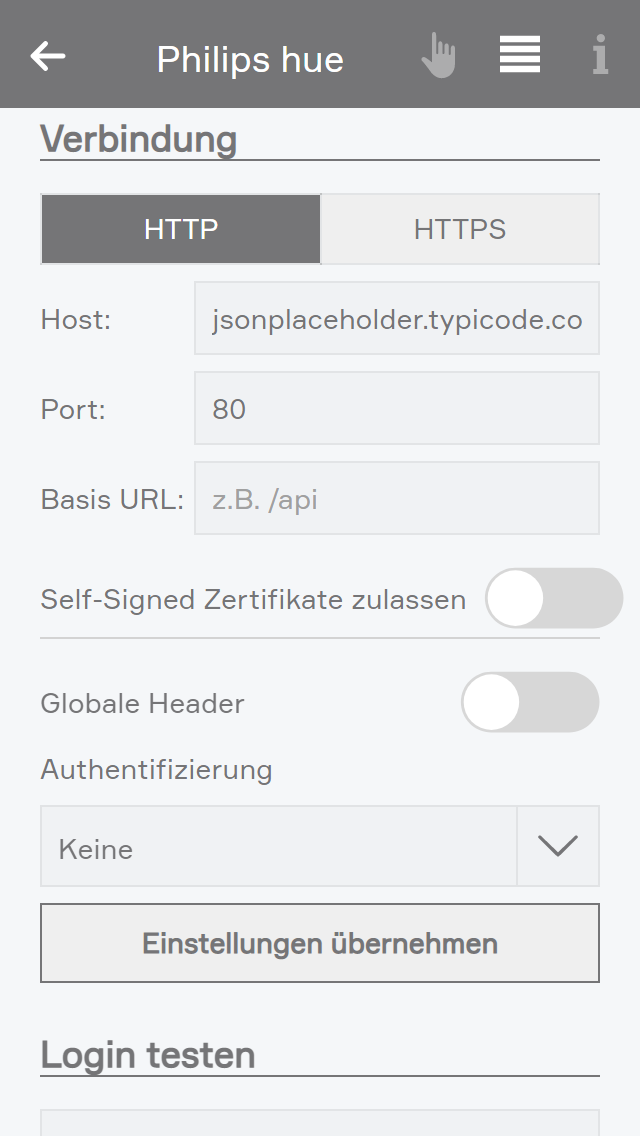
Verbindung
HTTP / HTTPS
Hier kann festgelegt werden, ob der REST Service über eine verschlüsselte Verbindung (HTTPS) zur Verfügung steht.
Host
Hier kann die IP- oder Webadresse des REST Services angegeben werden.
Port
Hier kann der Port des REST Services angegeben werden.
Basis URL
Viele REST Services verwenden einen festen Basispfad, an den alle weiteren Anfragen angehängt werden. Dieser kann hier angegeben werden, z. B. „/api“.
Self-Signed Zertifikate zulassen
Ist diese Option aktiviert, werden Zertifikatsfehler ignoriert. Dadurch kann auch auf APIs mit einem selbstsignierten oder abgelaufenen Zertifikat zugegriffen werden.
Globale Header
Hier können Header angegeben werden, die bei jeder Anfrage mitgesendet werden sollen. Diese müssen als JSON-String angegeben werden.
Authentifizierung
Es stehen drei Authentifizierungsmethoden zur Verfügung: keine, Basic und Benutzerdefiniert.
Keine
Bei der Auswahl „Keine“ erfolgt vor dem Senden von Anfragen keine Authentifizierung.
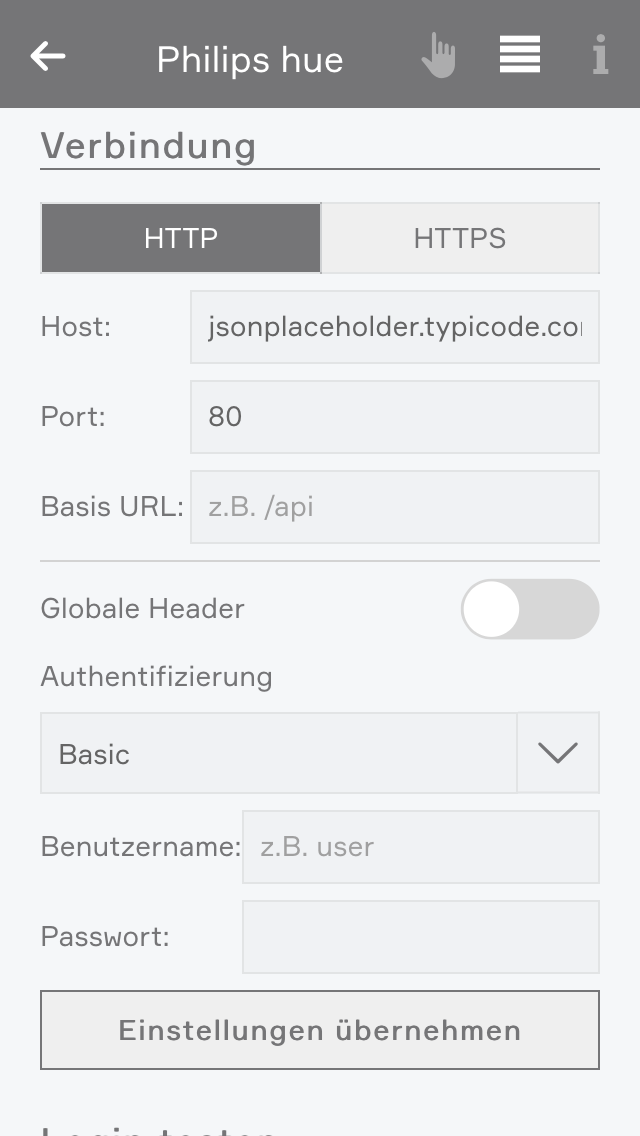
Basic
Bei der Authentifizierungsmethode „Basic“ können ein Benutzername und ein Passwort mitgesendet werden. Diese Methode kann verwendet werden, wenn der REST Service Basic Authentication unterstützt.
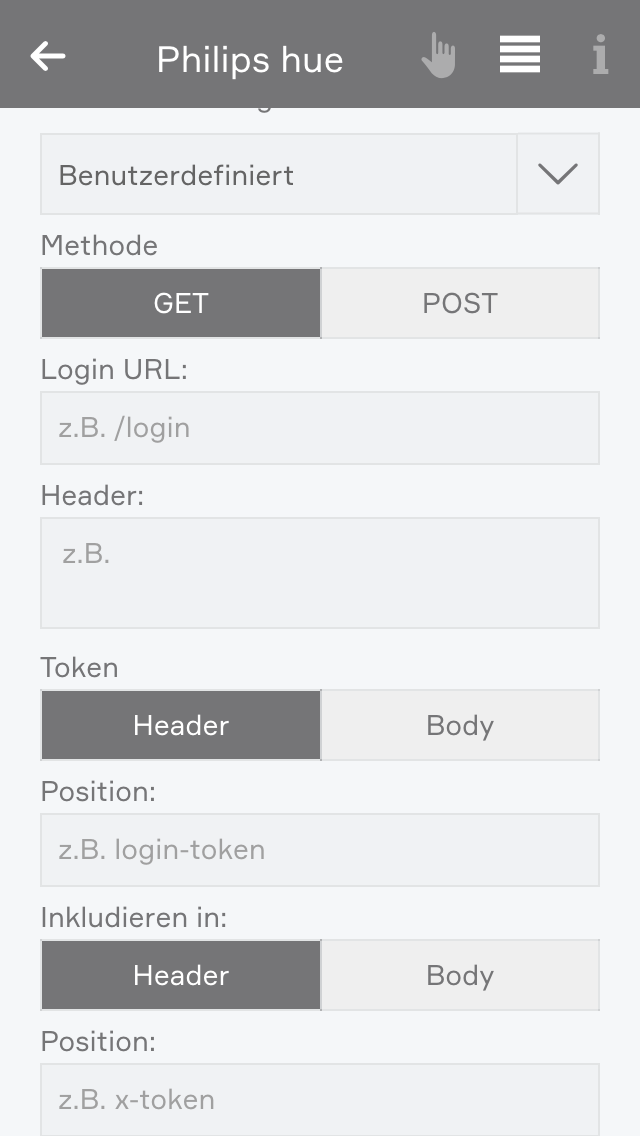
Benutzerdefiniert
Für andere Authentifizierungsmethoden steht eine benutzerdefinierte Authentifizierung zur Verfügung.
- Methode: Hier kann festgelegt werden, ob die Authentifizierung über GET oder POST gesendet wird.
- Login URL: Hier kann der Pfad für die Anmeldung angegeben werden. Dieser ist unabhängig von der Basis URL.
- Header: Hier können Header für die Login-Anfrage angegeben werden. Diese müssen als JSON-String angegeben werden.
- Token: Hier kann festgelegt werden, ob der benötigte Token in der Antwort des REST Services im Header oder im Body enthalten ist.
- Position: Hier wird die Position des Tokens in der Antwort angegeben, z. B. „login-token“ im Header.
- Inkludieren in: Hier kann festgelegt werden, ob der ausgelesene Token bei weiteren Anfragen im Header oder im Body mitgesendet wird.
- Position: Hier wird die Position angegeben, an der der Token bei weiteren Anfragen eingefügt wird, z. B. „x-token“ im Header.
- Periodisch Einloggen: Hier kann festgelegt werden, ob eine periodische Anmeldung erfolgen soll und in welchem Abstand.
Webhooks
Webhooks können verwendet werden, um Ereignisse als Auslöser für Szenen im Smart Building Automation System zu verwenden. Beispielsweise kann über eine 2N Innensprechstelle ein Button definiert werden, der die Eingangstür öffnet. Dazu wird in der Innensprechstelle die URL hinterlegt, die bei aktivierten Webhooks in den Anfragen des REST Clients angezeigt wird.
Um Webhooks für den REST Client zu aktivieren, muss die Option „Webhooks aktivieren“ ausgewählt werden.
Unter „Webhook Authentifizierung“ kann die gewünschte Authentifizierungsmethode festgelegt werden.
Folgende Optionen stehen zur Verfügung:
- Default: Hier können die im Smart Building Automation System angelegten Benutzer verwendet werden. Siehe REST Service Authentifizierung
- Basic: Hier können die im Smart Building Automation System angelegten Benutzer verwendet werden. Siehe Basic Authentication
- Digest: Hier können ein eigener Benutzername und ein eigenes Passwort vergeben werden. Siehe Digest Authentication
- Keine: Für die Verwendung des Webhooks ist keine Authentifizierung erforderlich.
Damit die Webhooks verwendet werden können, müssen diese zusätzlich bei den jeweiligen Anfragen aktiviert werden. Weitere Informationen dazu sind weiter unten zu finden.
Damit die Einstellungen übernommen werden, muss der Button „Einstellungen übernehmen“ ausgewählt werden.
Über den Button „Anfragen bearbeiten“ wird die Ansicht der Anfragen für den REST Client geöffnet. Hier können neue Anfragen angelegt und bestehende Anfragen bearbeitet werden.

Über „Anfrage hinzufügen“ kann eine neue Anfrage erstellt werden.
Folgende Typen stehen zur Auswahl:
- REST Anfrage: Ermöglicht das Senden von Befehlen und allgemeinen Anfragen an einen REST Service, ohne die Rückmeldung weiterzuverarbeiten.
- REST Boolean: Ermöglicht das Abfragen von Boolean-Werten eines REST Services, die anschließend im System weiterverwendet werden können.
- REST Nummer: Ermöglicht das Abfragen von Zahlenwerten eines REST Services, die anschließend im System weiterverwendet werden können.
- REST Text: Ermöglicht das Abfragen von Textwerten eines REST Services, die anschließend im System weiterverwendet werden können.
In den Einstellungen einer Anfrage kann festgelegt werden, welche Daten gesendet werden sollen.
Methode
Hier kann die HTTP-Methode für die Anfrage ausgewählt werden.
Url
Hier kann der Pfad angegeben werden, an den die Anfrage gesendet wird. Dieser wird an den Host und die Basis URL angehängt.
Header
Hier können Header angegeben werden, die mit der Anfrage gesendet werden sollen. Diese müssen als JSON-String angegeben werden.
Body
Hier kann der Inhalt angegeben werden, der im Body der Anfrage gesendet werden soll. Der Body muss als JSON-String angegeben werden.
Zyklisch
Hier kann festgelegt werden, ob die Anfrage zyklisch gesendet werden soll und in welchem Abstand.
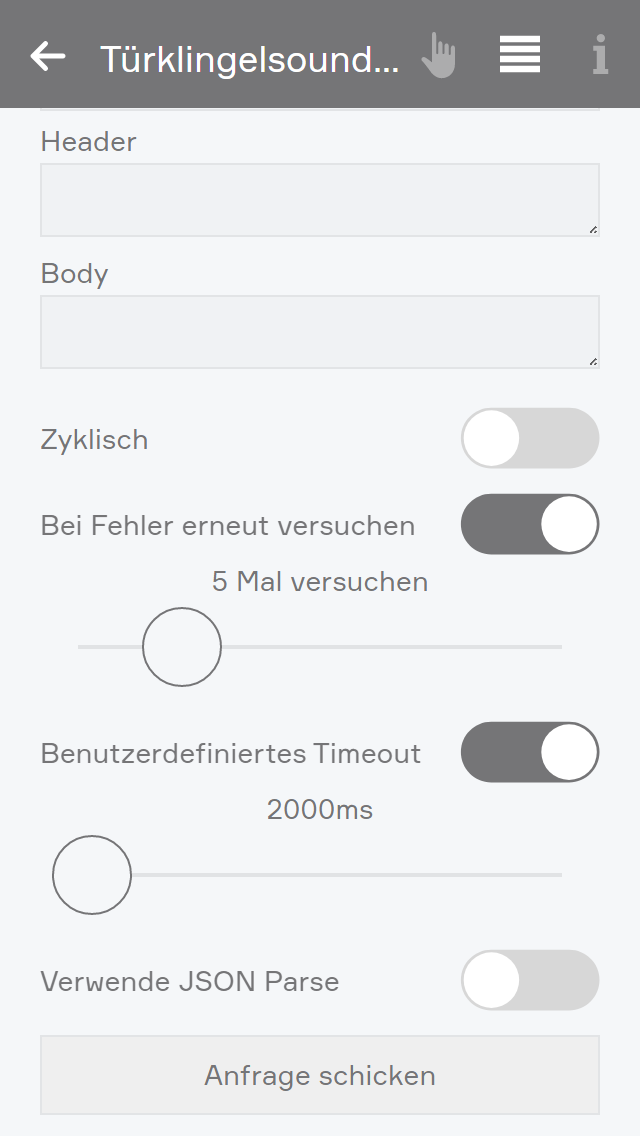
Bei Fehler erneut versuchen
Ist diese Option aktiviert, kann festgelegt werden, wie oft die Anfrage bei einem Fehler erneut gesendet werden soll. Als Fehler gilt dabei eine Antwort ohne Statuscode zwischen 200 und 299.
Benutzerdefiniertes Timeout
Ist diese Option aktiviert, kann ein Timeout in Millisekunden festgelegt werden, nach dessen Ablauf die Anfrage abgebrochen wird.
Verwende JSON Parse
Liegen die Rückgabedaten im JSON-Format vor, kann mit dieser Funktion auf einzelne Properties im JSON-Objekt zugegriffen werden. Besteht das Objekt aus mehreren Ebenen oder Arrays, kann der Selektor entsprechend erweitert werden (z. B. id.name, id[3].value, ...).
Einheit
Bei Zahlenwerten kann zusätzlich eine Einheit angegeben werden, die bei der Anzeige des Werts ergänzt wird.
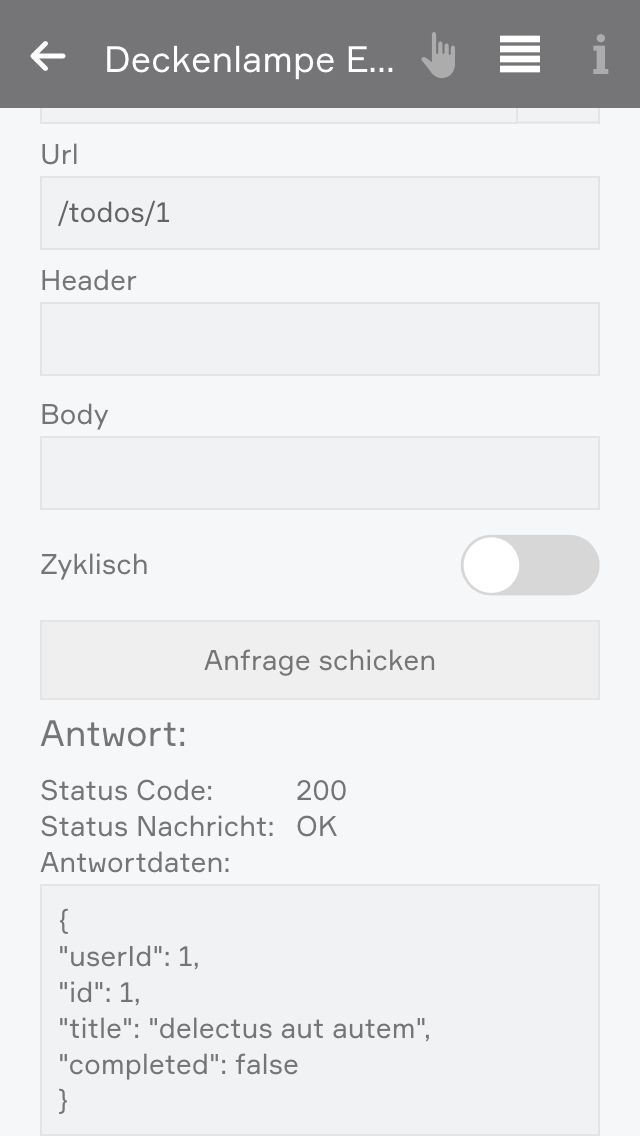
Über „Anfrage schicken“ kann die Anfrage testweise gesendet werden. Dadurch kann geprüft werden, ob die Einstellungen korrekt sind. Die Antwort wird anschließend angezeigt.
Zum Testen des REST Clients kann die Webseite „https://jsonplaceholder.typicode.com/“ verwendet werden. Dieser Webserver stellt JSON-Testdaten in verschiedenen Formaten zur Verfügung (z. B. https://jsonplaceholder.typicode.com/users).
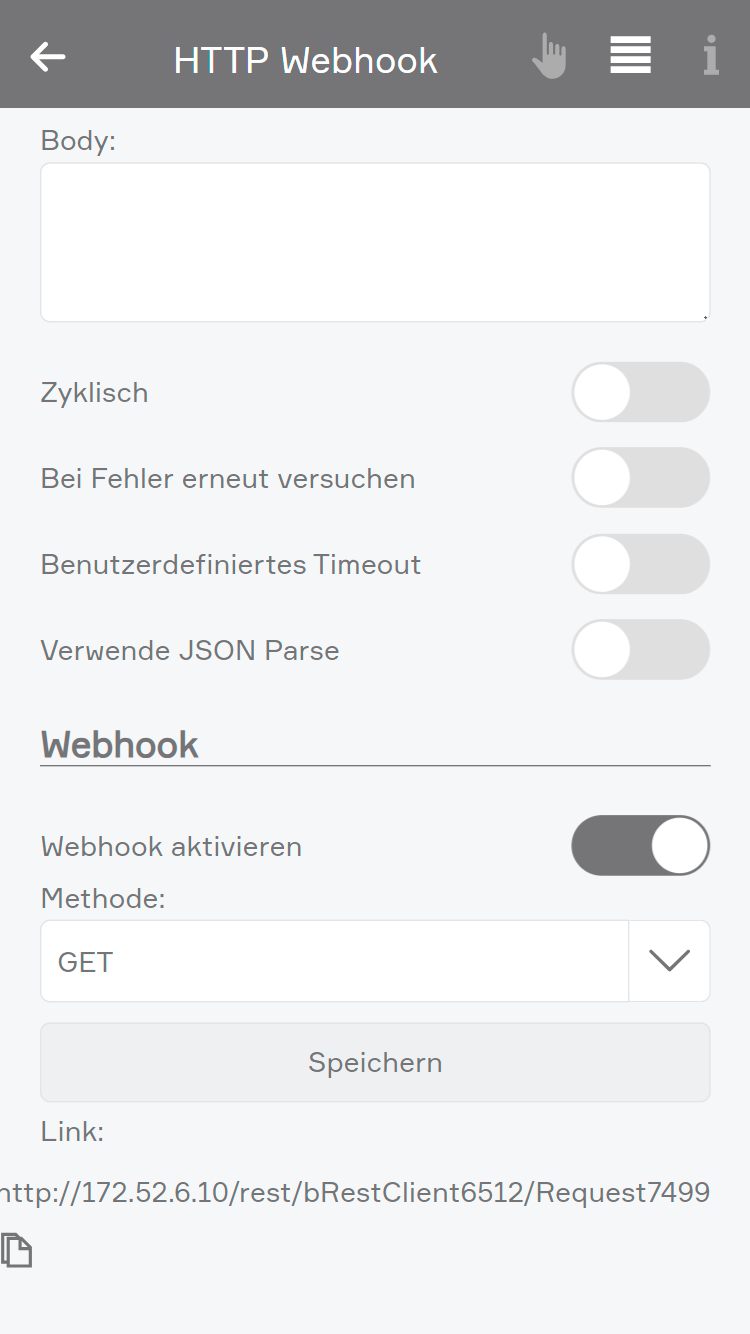
Webhook
Sind Webhooks im REST Client aktiviert, kann für jede Anfrage ein eigener Webhook aktiviert werden. Für jede Anfrage wird eine eigene URL erzeugt, wodurch unterschiedliche Ereignisse umgesetzt werden können.
Zum Aktivieren muss die Option „Webhook aktivieren“ ausgewählt werden.
Anschließend kann die Methode festgelegt werden. Diese bestimmt, mit welcher HTTP-Methode die Anfrage an das Smart Building Automation System gesendet wird.
Die Änderungen müssen anschließend über den Button „Speichern“ gespeichert werden.
Danach kann der erzeugte Link kopiert und im entsprechenden Service hinterlegt werden.
In Szenen steht anschließend der Auslöser (Wenn ...) „Webhook wurde aufgerufen“ zur Verfügung.
Webhooks stehen derzeit nur im lokalen Netzwerk zur Verfügung.
Bedienung
Im Operator Panel des REST Clients werden alle angelegten Anfragen angezeigt. Diese können direkt gesendet werden.
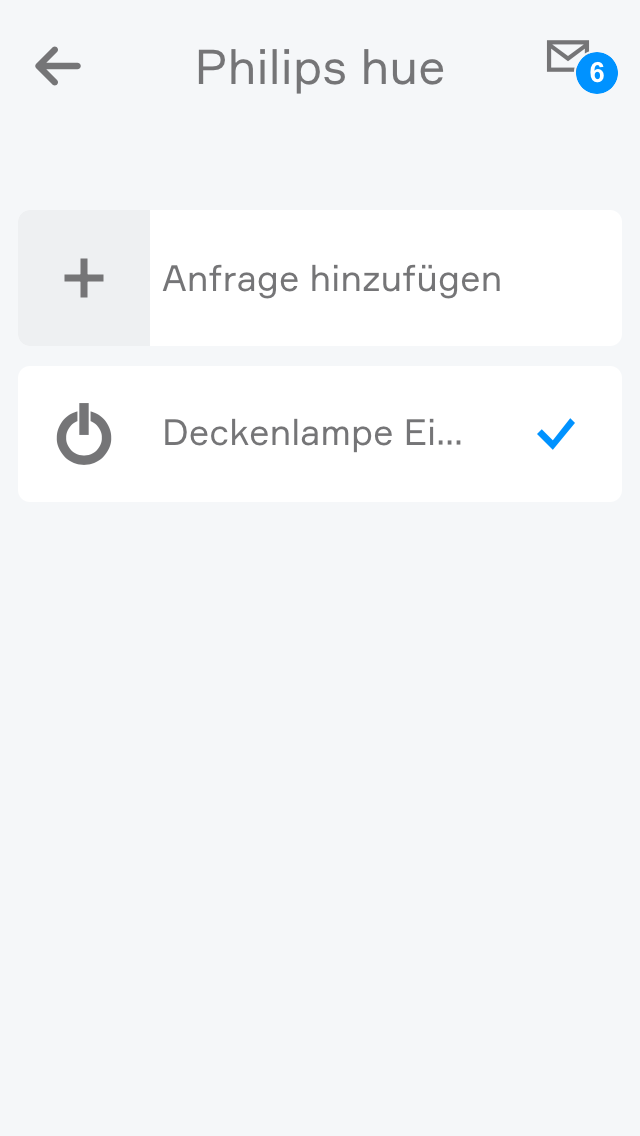
Auch unter „Anfragen bearbeiten“ können die angelegten Anfragen direkt gesendet werden.
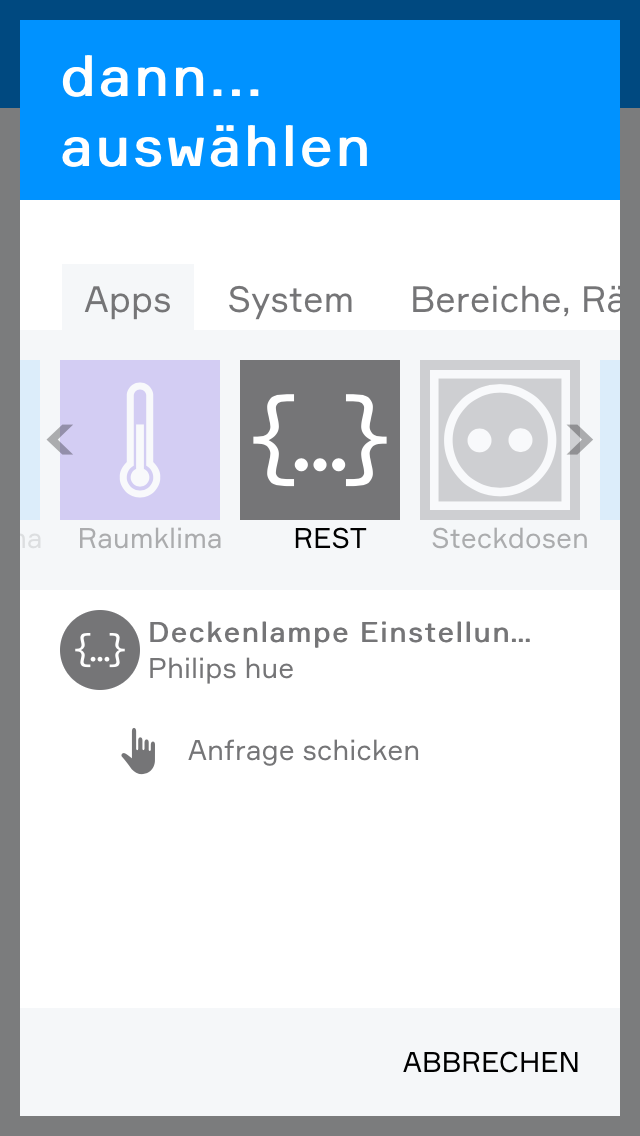
Die Anfragen können auch in anderen Bereichen des Smart Building Automation Systems verwendet werden, beispielsweise in Szenen.
Schlotterer Funkerweiterung
Neben der kabelgebundenen Anbindung von Beschattungen über Beschattungsmodule können auch funkbasierte Beschattungselemente der Firma Schlotterer in das Smart Building Automation System integriert werden.
Erstellen
Voraussetzung zum Einlernen bzw. Steuern von Beschattungselementen ist der USB-Transmitterstick.
Dieser muss am USB-Steckplatz am Controller (USB4) angeschlossen werden.
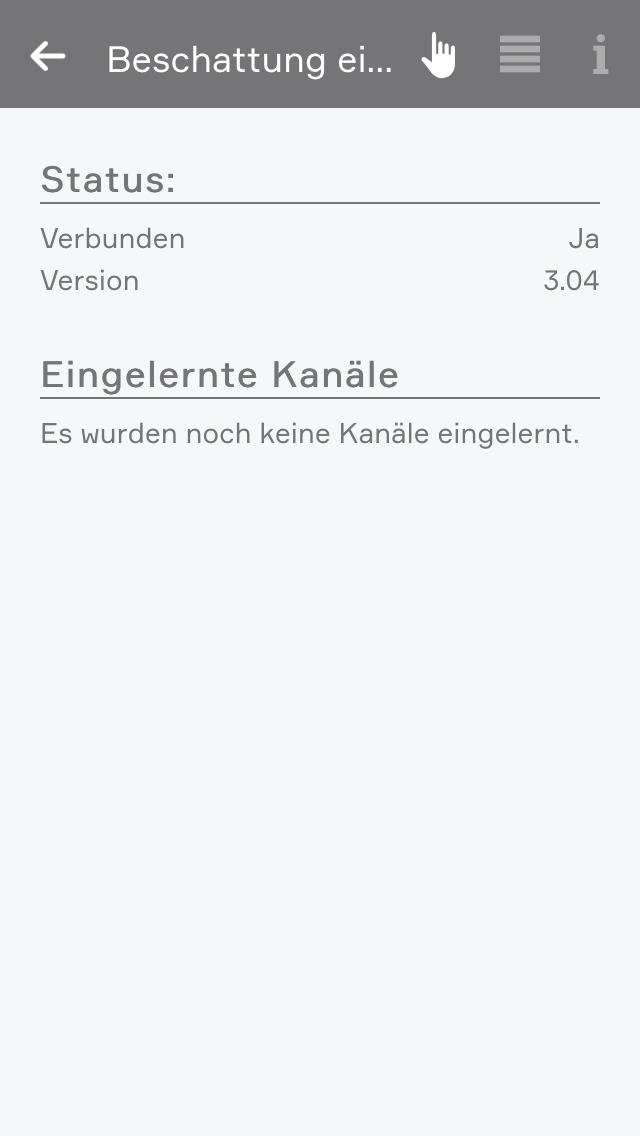
Zusätzlich muss der Stick mindestens über die Version 3.04 verfügen. Dies kann im SettingsPanel überprüft werden. Angeschlossene Erweiterungen finden Sie unter „Alle Apps“ - „Einstellungen“ - „Schlotterer“.
Wurde der Stick erfolgreich verbunden, können Sie mit dem Einlernen neuer Kanäle beginnen. Beachten Sie, dass maximal 10 Elemente gleichzeitig eingelernt werden können. Es dürfen somit nur maximal 10 Elemente gleichzeitig ein- und ausgesichert werden um den Einlernvorgang bei diesen Elementen zu starten.
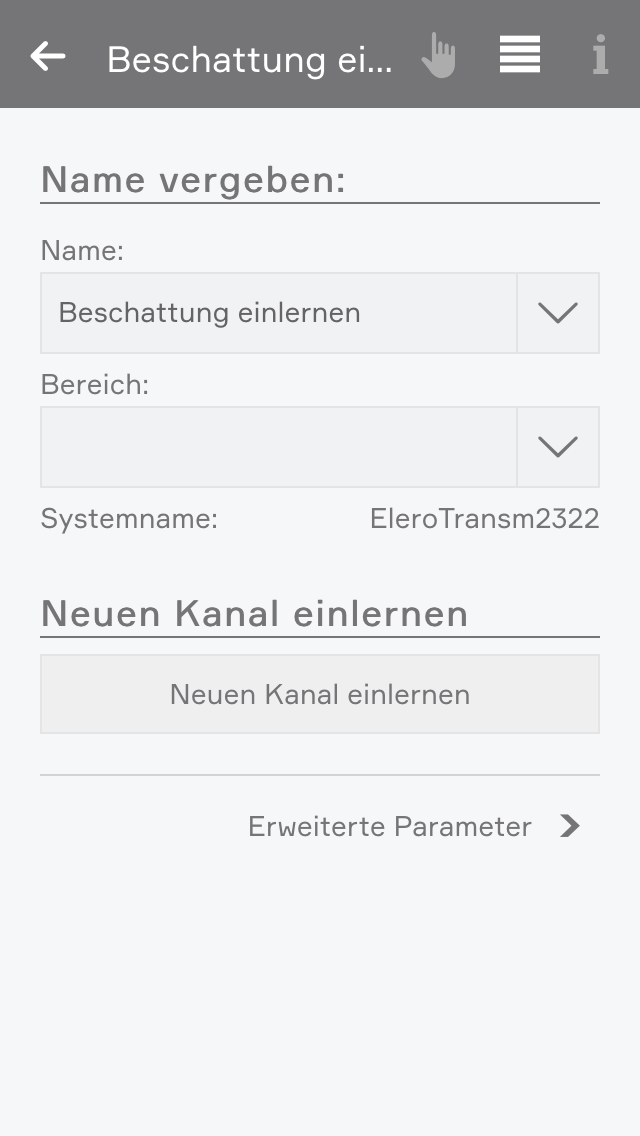
Starten Sie den Einlernvorgang über den Button „Neuen Kanal einlernen“. Ein einfacher Wizard führt Ihnen nun durch die notwendigen Schritte.
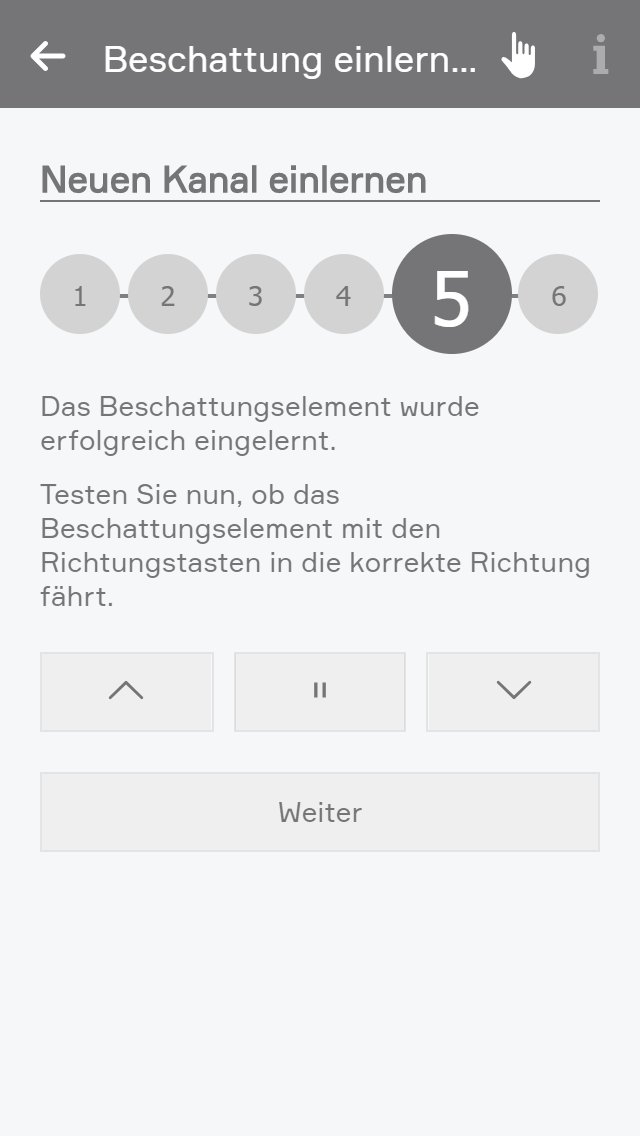
Für das neue Beschattungselement wird automatisch der nächste freie Kanal verwendet.
Außerdem wird beim Einlernvorgang automatisch erkannt, ob der Antrieb ein Rollladen-bzw. Raffstore-Motor ist. Aus dieser Information wird danach die Bedienoberfläche erstellt.
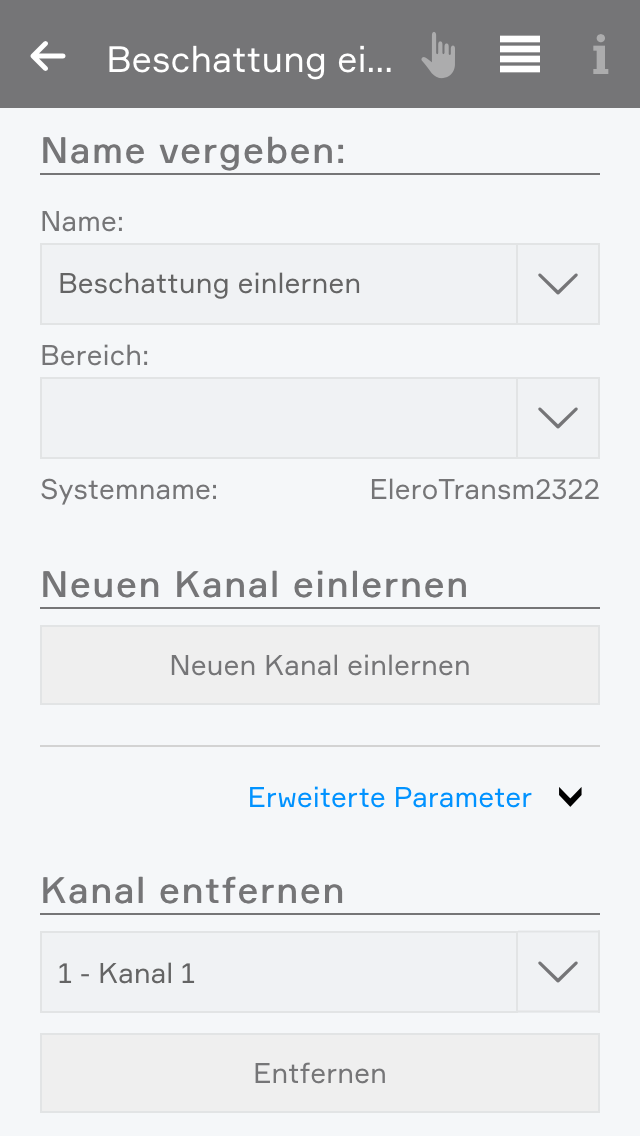
Für die Steuerung der Retrolux-Sonderfunktionen, kann nach dem Einlernvorgang in den Einstellungen der Lamellentyp ausgewählt werden. Zudem verfügt die Bedienoberfläche, je nach gewähltem Typ, über die Möglichkeit in Arbeitsstellung bzw. Geschlossene Stellung zu fahren.
Konfiguration
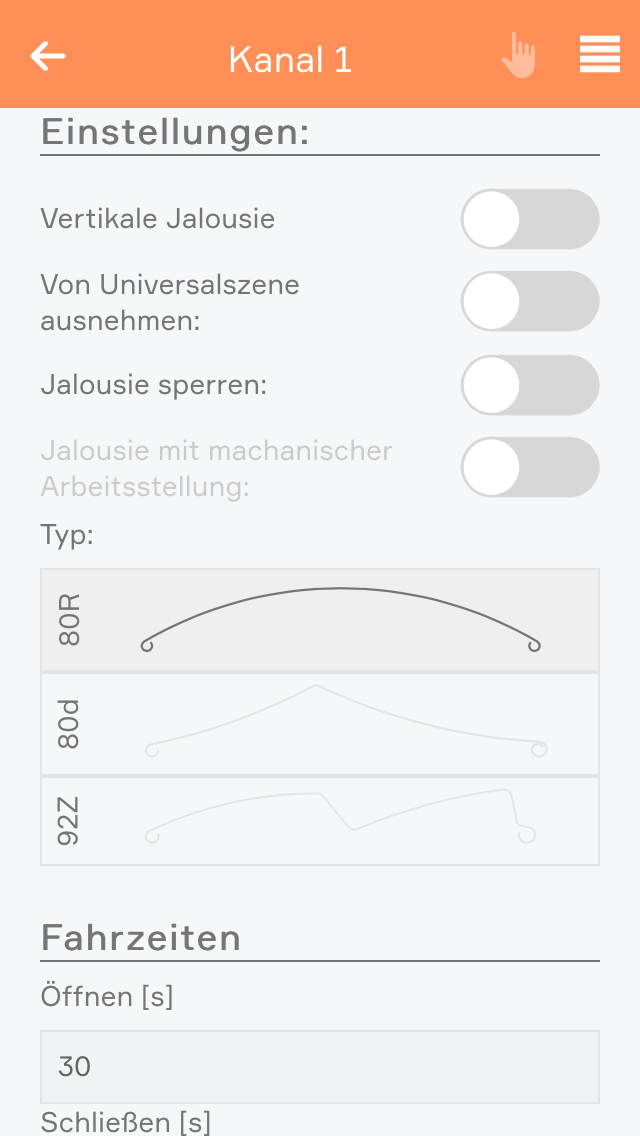
Bestimmung des Typs
Schlotterer Beschattungselemente sind in unterschiedlichen Ausführungen erhältlich. Je nach Typ stehen verschiedene Funktionen zur Verfügung. In den Einstellungen kann der Typ der Raffstoreelemente über die Form der Lamelle erkannt werden.
Hierfür stehen drei verschiedene Lamellentypen zur Auswahl: 80R, 80d und 92Z. Die Typen 80R und 92Z entsprechen einer herkömmlichen Jalousie, der Typ 80d entspricht einer Schlotterer Jalousie welche auch in der Ausführung mit Arbeitsstellung verfügbar ist.
Um zu erkennen welche Jalousie Sie verwenden hilft Ihnen ein Wizard, mit dem Sie anhand der Bewegung der Lamelle erkennen, um welchen Jalousie-Typ es sich handelt.
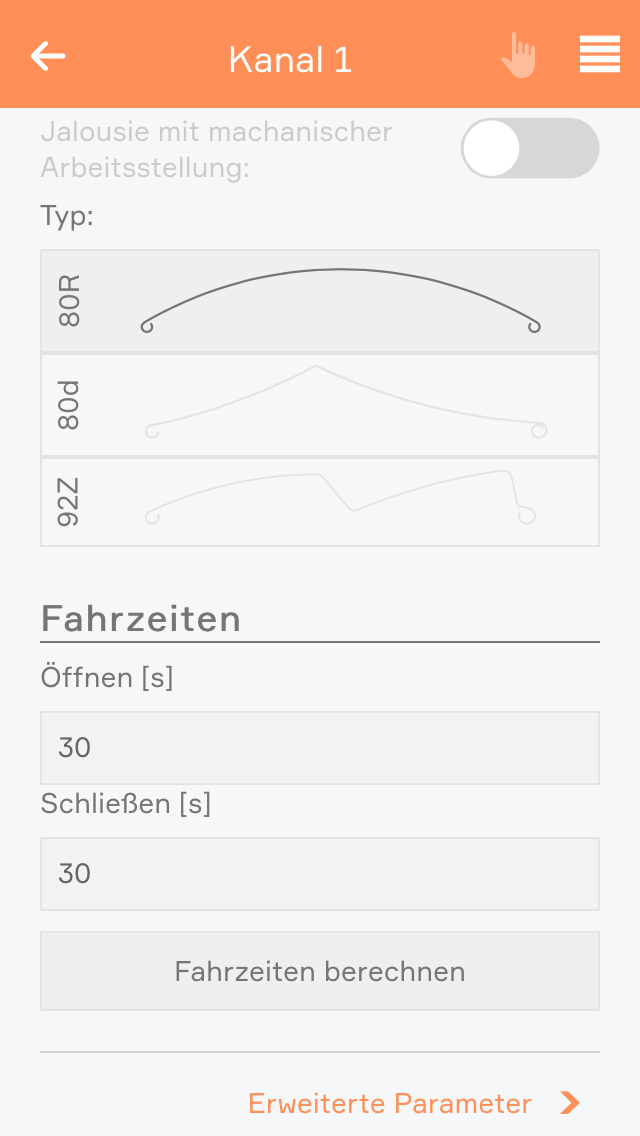
Fahrzeiten berechnen:
Alle Beschattungselemente besitzen Endpositionen, welche bei der Installation eingestellt werden. Um die korrekte Position des Elements garantieren zu können, müssen die Fahrzeiten über den Button „Fahrzeiten berechnen“ einmalig konfiguriert werden. Der Ablauf erfolgt automatisch und die Endpositionen sind anschließend korrekt eingestellt.
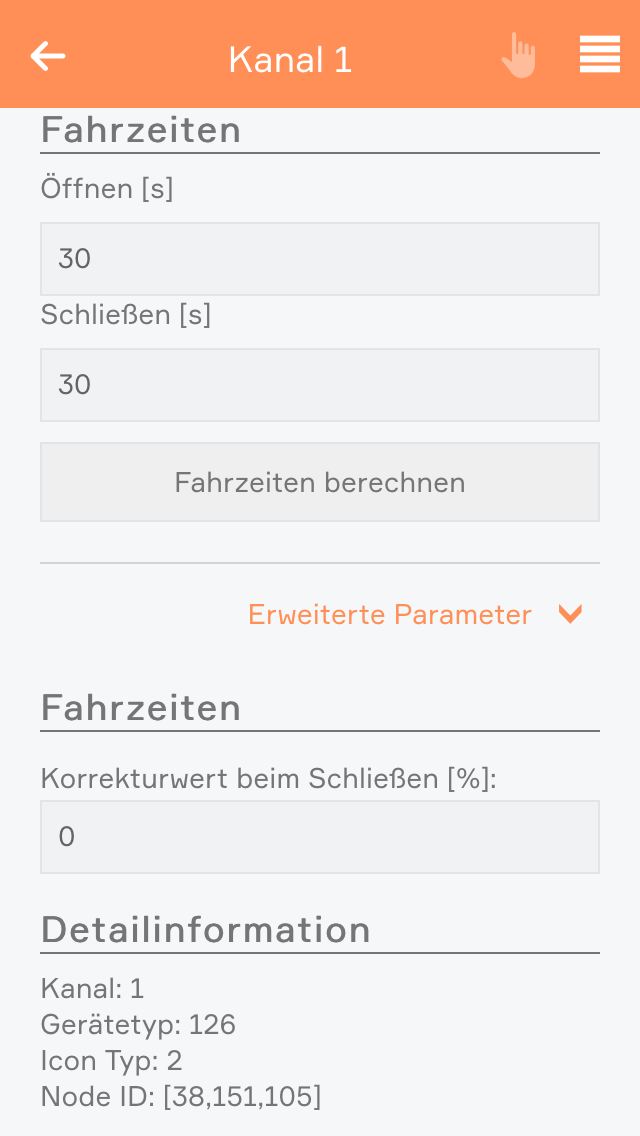
Verfügbare Funktionen
Rollladen
Der Rollladen bietet Funktionen zum Öffnen, Schließen, Stoppen, Positionieren und das Positionieren auf definierte Favoritenpositionen.
Die Favoritenpositionen können in den Einstellungen der Jalousie konfiguriert werden. Dabei werden Sie durch einen Wizard geführt, welcher Ihnen beim Einlernen unterstützt.
Standard Jalousie
Die Standard Jalousie bietet Funktionen zum Öffnen, Schließen, Stoppen, Positionieren, Tippen Auf und Tippen Zu.
80d mit Arbeitsstellung
Die Jalousie 80d mit Arbeitsstellung bietet zusätzlich zur Standard Jalousie die Funktionen „Arbeitsstellung“ und „Geschlossen“. Beim Modus „Arbeitsstellung“ bleibt die Lamelle immer der Jalousieposition entsprechend geöffnet. Im Modus „Geschlossen“ schließt die Jalousie und Lamelle komplett.
80d ohne Arbeitsstellung
Die Jalousie 80d ohne Arbeitsstellung bietet zusätzlich zur Standard Jalousie die Funktionen „Lichtlenkung“ und „Aufwenden“. Die Funktion „Lichtlenkung“ schließt die Jalousie und öffnet die Lamelle. Die Funktion „Aufwenden“ belässt die Jalousie auf der aktuellen Position und wendet die Lamelle auf.
Bei Rollläden und Standard Jalousien können zwei Positionen angesteuert werden (Zwischenposition und Wende-/Lüftungsposition), welche vorkonfiguriert sind, bzw. über den Funksender eingelernt werden können.
Weitere Informationen erhalten Sie über die entsprechenden Anleitungen unter https://www.elero.de/de/downloads-service/downloads/.
Samsung
Die Samsung App ermöglicht die Einbindung von Samsung Klimageräten in das Smart Building Automation System.
Die „Samsung App“ ist unter „Alle Apps“ - „Samsung“ zu finden.
Konfiguration
Bei der Inbetriebnahme sicherstellen, dass das Klimagerät über das Gateway und Modbus RTU mit dem Smart Building Automation System verbunden ist. Zusätzlich muss am Klimagerät die gewünschte Geräte-Adresse eingestellt sein.
Um das Gateway und die Klimageräte mit dem Smart Building Automation System zu verbinden, zur entsprechenden App navigieren und „Gateway hinzufügen“ auswählen.
Nach der Auswahl von „Gateway hinzufügen“ öffnet sich ein Konfigurationsassistent, der durch die erforderlichen Einstellungen führt.
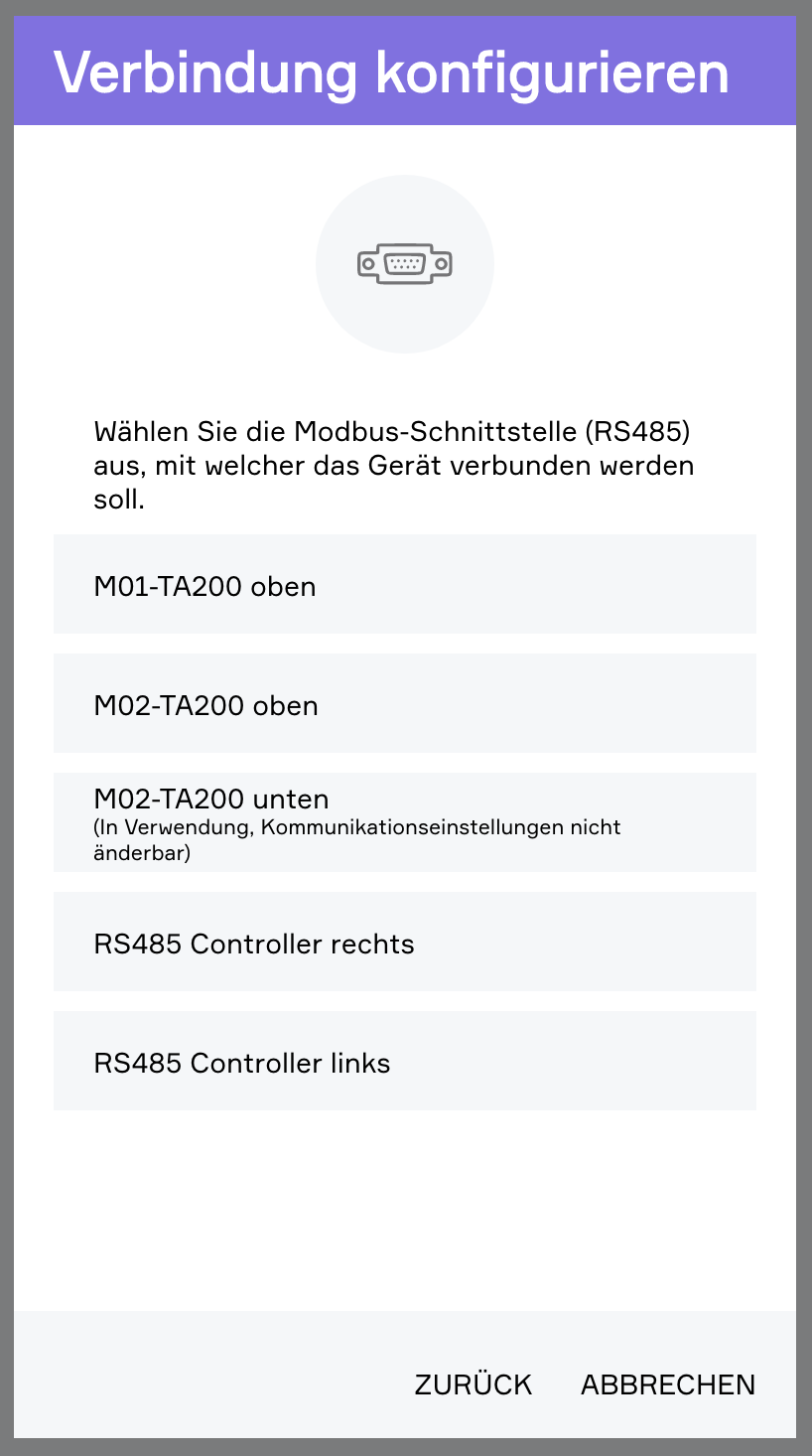
Im ersten Schritt muss die Modbus RTU Schnittstelle ausgewählt werden, an der das Gateway angeschlossen ist.
Wird die gewünschte Schnittstelle nicht angezeigt, sicherstellen, dass an dieser Schnittstelle keine anderen Modbus RTU Geräte mit abweichenden Verbindungseinstellungen konfiguriert sind.
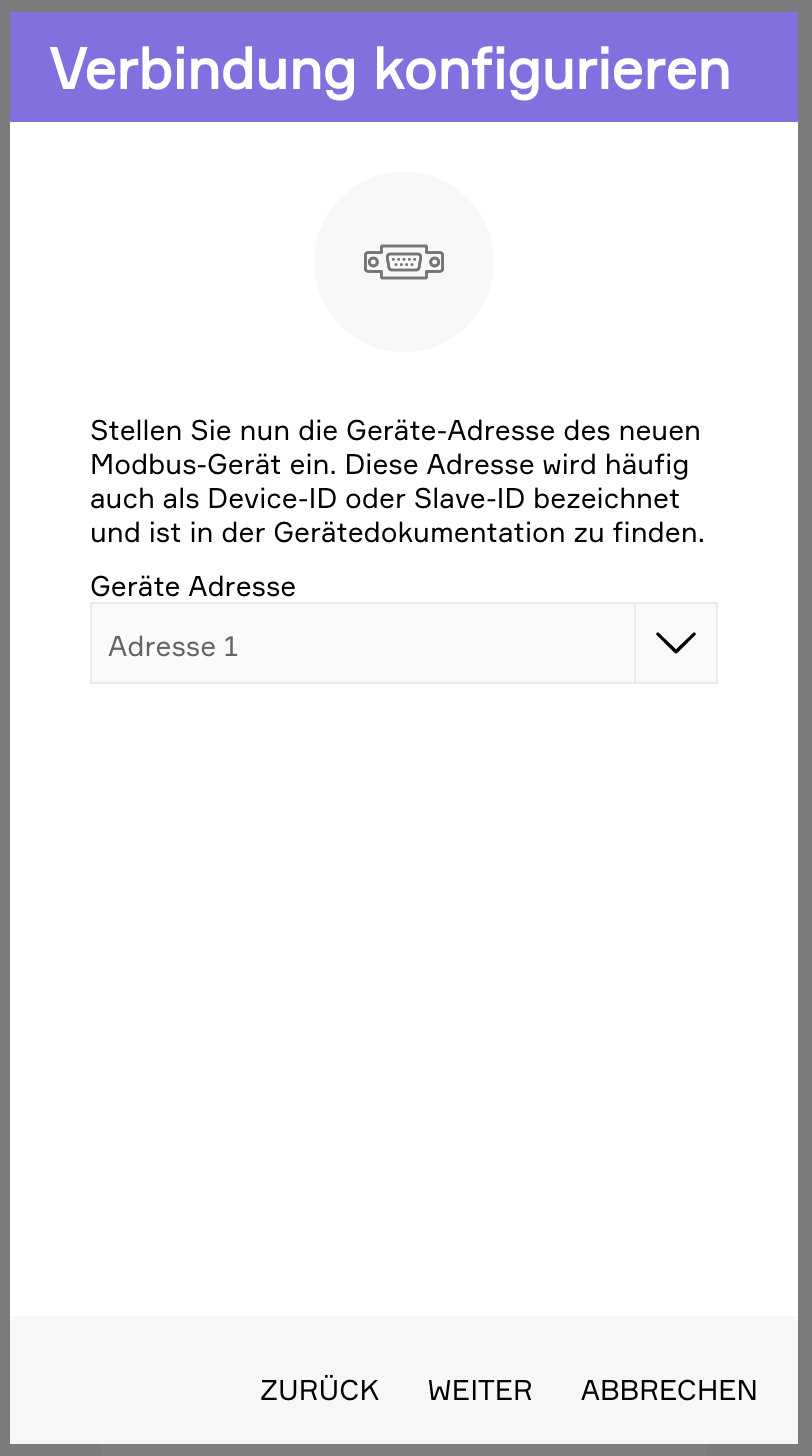
Nach der Auswahl der Schnittstelle muss die Geräte-Adresse ausgewählt werden. Dabei dieselbe Geräte-Adresse auswählen, die auch am Klimagerät eingestellt ist.
Ist die gewünschte Adresse nicht verfügbar, ist an dieser Schnittstelle bereits ein Gerät mit dieser Adresse konfiguriert. In diesem Fall eine freie Adresse auswählen und am Klimagerät dieselbe Adresse einstellen.
Achtung: Nach dem Ändern der Geräte-Adresse muss das Klimagerät häufig kurz spannungslos geschaltet werden, damit die neue Adresse übernommen wird.
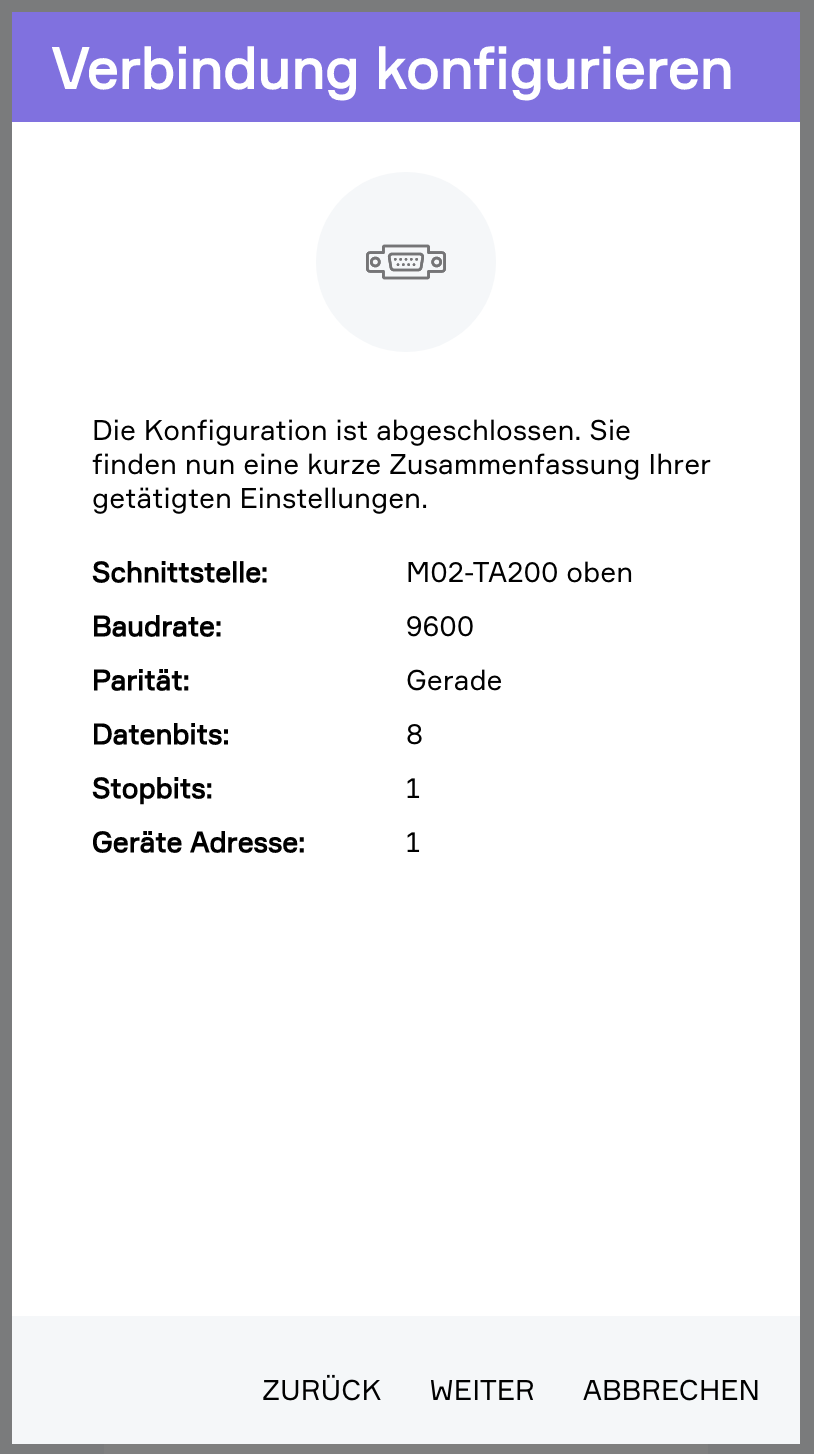
Nach der Auswahl der Geräte-Adresse werden die Modbus RTU Einstellungen für die Verbindung zusammengefasst. Überprüfen, ob die angezeigten Einstellungen mit der Konfiguration des Geräts übereinstimmen.
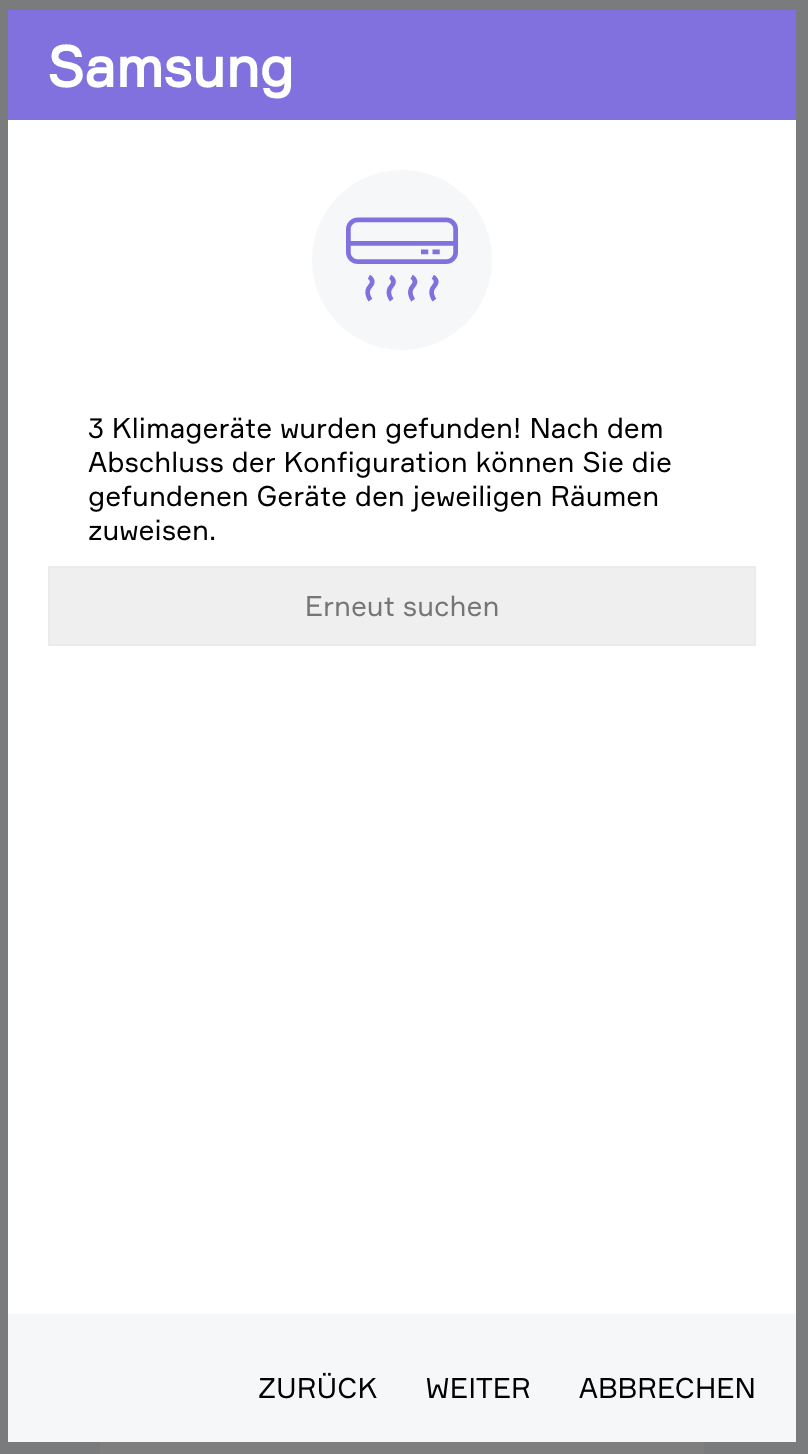
Im nächsten Schritt wird die Verbindung zum Gateway überprüft. Kann auch nach mehreren Versuchen keine Verbindung hergestellt werden, die Verkabelung sowie die ausgewählte Schnittstelle und Geräte-Adresse überprüfen.
Nach erfolgreicher Verbindung zum Gateway wird nach den angeschlossenen Innenstationen gesucht. Werden nicht alle vorhandenen Innenstationen gefunden, sicherstellen, dass diese eingeschaltet und mit dem Gateway verbunden sind. Über „Erneut suchen“ kann die Suche erneut gestartet werden. Auch später kann jederzeit nach weiteren Innenstationen gesucht werden.
Nach Abschluss des Konfigurationsassistenten werden das Gateway und die zugehörigen Innenstationen automatisch angelegt und sind einsatzbereit. Nach wenigen Sekunden sollten die Daten der Geräte angezeigt werden.
Bedienung
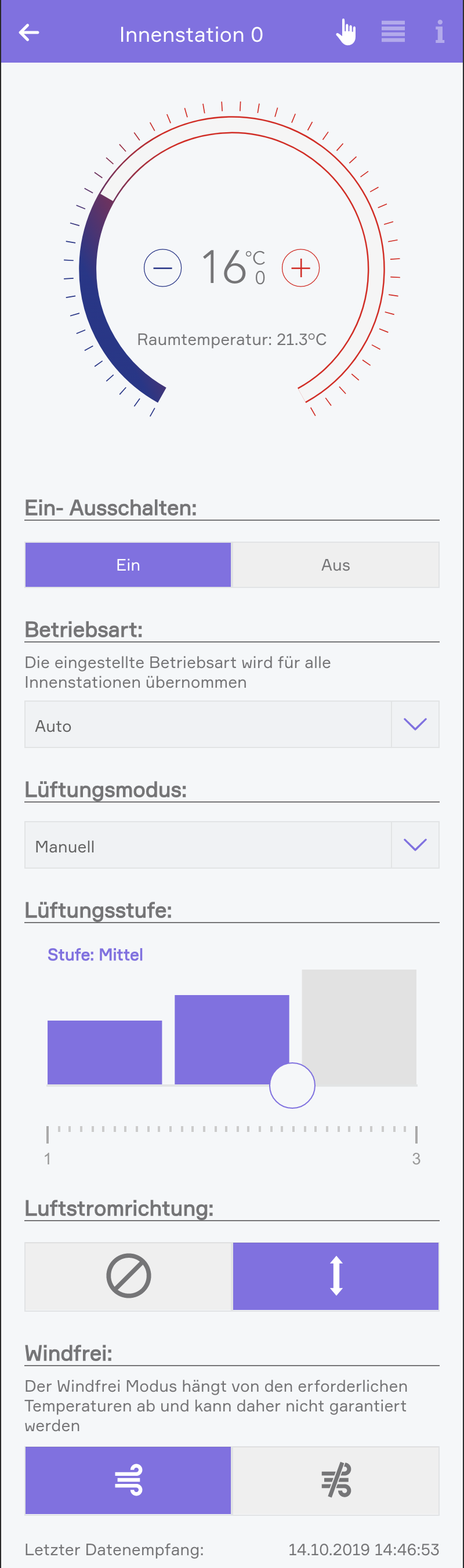
Wurden die Samsung Klimageräte erfolgreich in das Smart Building Automation System eingebunden, stehen mehrere Bedienelemente zur Verfügung.
Die Solltemperatur kann eingestellt, das Gerät ein- oder ausgeschaltet und der Betriebsmodus geändert werden.
Bei der Meldung „Bitte Filter reinigen!“ muss zunächst die Filterreinigung direkt am Klimagerät durchgeführt werden. Anschließend muss die Filterreinigung entweder am Klimagerät oder im System in den Filterreinigungseinstellungen des jeweiligen Innengeräts bestätigt werden.
Der Lüftungsmodus kann von „Automatisch“ auf „Manuell“ geändert werden. Im manuellen Modus kann die gewünschte Lüfterstufe eingestellt werden.
Für die Luftstromrichtung kann das vertikale Schwingen des Innengeräts aktiviert werden.
Viele Innengeräte unterstützen die Funktion „Windfrei“. Bei aktivierter Funktion wird die Klappe des Innengeräts geschlossen und die gekühlte Luft strömt durch die Öffnungen der Klappe. Die Funktion wird nicht von allen Klimageräten unterstützt.
Alle Einstellungen können auch über Szenen gesteuert werden. So können beispielsweise die Lüfterstufe oder die Solltemperatur geändert werden, sobald die festgelegten „Wenn“-Bedingungen erfüllt sind.
Szenen
Die Samsung App bietet folgende Funktionen für Szenen (Dann…):
- Einschalten: Das Klimagerät wird eingeschaltet.
- Ausschalten: Das Klimagerät wird ausgeschaltet.
- Einschalten mit Optionen: Das Klimagerät wird eingeschaltet und Optionen werden gesetzt.
- Leise-Betrieb aktivieren: Das Klimagerät schaltet die Lüfterstufe auf Leise“.
- Lüfterstufe setzen: Das Klimagerät schaltet die gewünschte Lüfterstufe.
- Luftstromrichtung setzen: Das Klimagerät schaltet die gewünschte Luftstromrichtung.
- Modus für alle setzen: Alle Klimageräte schalten auf den gewünschten Betriebsmodus.
- Solltemperatur: Das Klimagerät übernimmt die Solltemperatur.
- Vertikale Luftverteilung aktivieren: Das Klimagerät aktiviert die vertikale Luftverteilung.
Smart Meter
Mit der App „Smart Meter“ können Sie Ihren Energiebedarf überwachen.
Sie finden die Smart Meter App unter „Alle Apps“ - „Smart Meter"
Vorbereitung
Vor der Konfiguration des Smart Meters sind folgende Voraussetzungen zu erfüllen:
- Der Smart Meter muss über eine Modbus-RTU-Schnittstelle mit dem System verbunden sein.
- Die am Gerät eingestellte Geräteadresse darf maximal 16 betragen.
Konfiguration
Um den Smart Meter mit dem Smart Building Automation System zu verbinden, zur entsprechenden App navigieren und „Smart Meter hinzufügen“ auswählen.
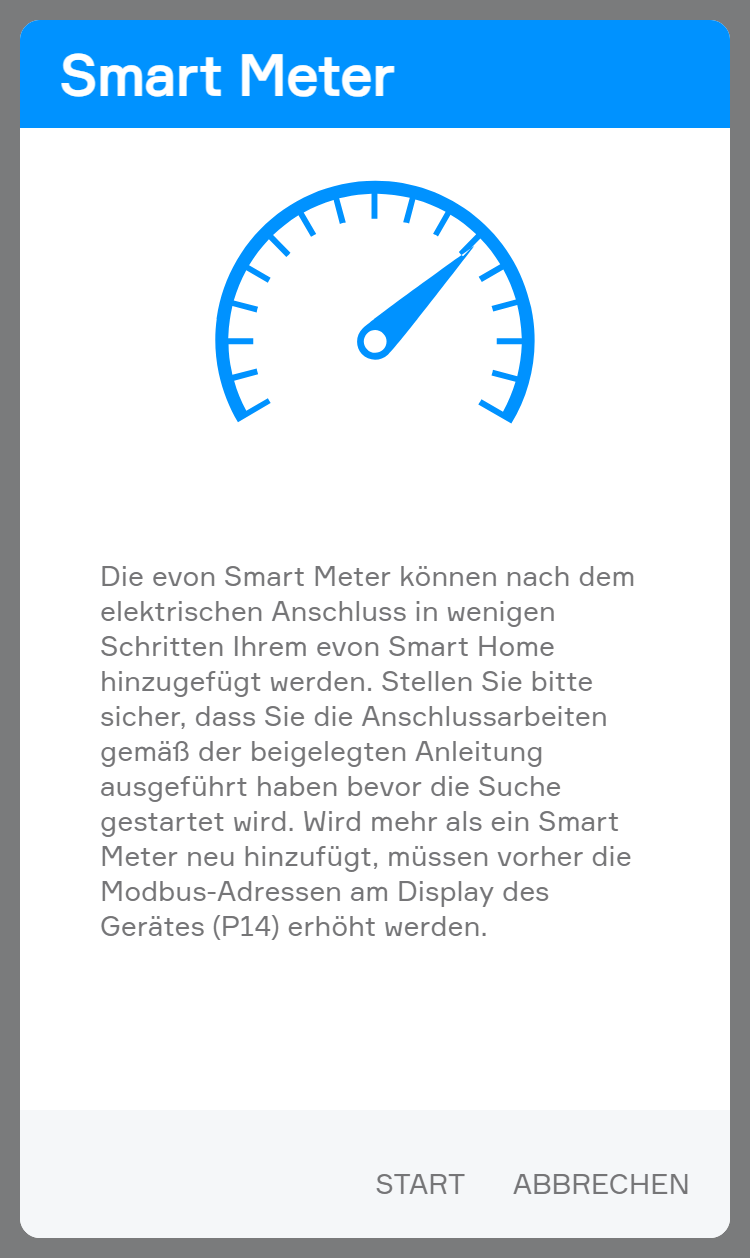
Nach der Auswahl von „Smart Meter hinzufügen“ öffnet sich ein Konfigurationsassistent, der durch die erforderlichen Einstellungen führt.
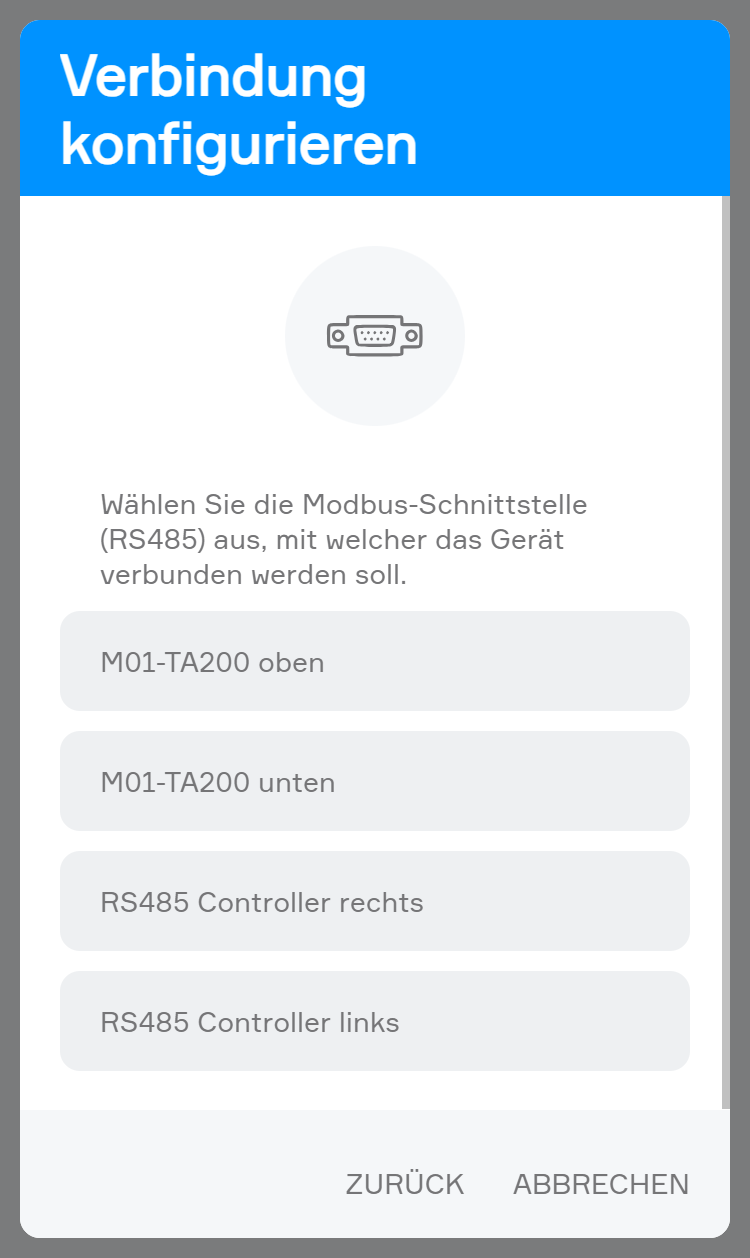
Im ersten Schritt muss die Modbus RTU Schnittstelle ausgewählt werden, an der der Smart Meter angeschlossen ist.
Wird die gewünschte Schnittstelle nicht angezeigt, sicherstellen, dass an dieser Schnittstelle keine anderen Modbus RTU Geräte mit abweichenden Verbindungseinstellungen konfiguriert sind.
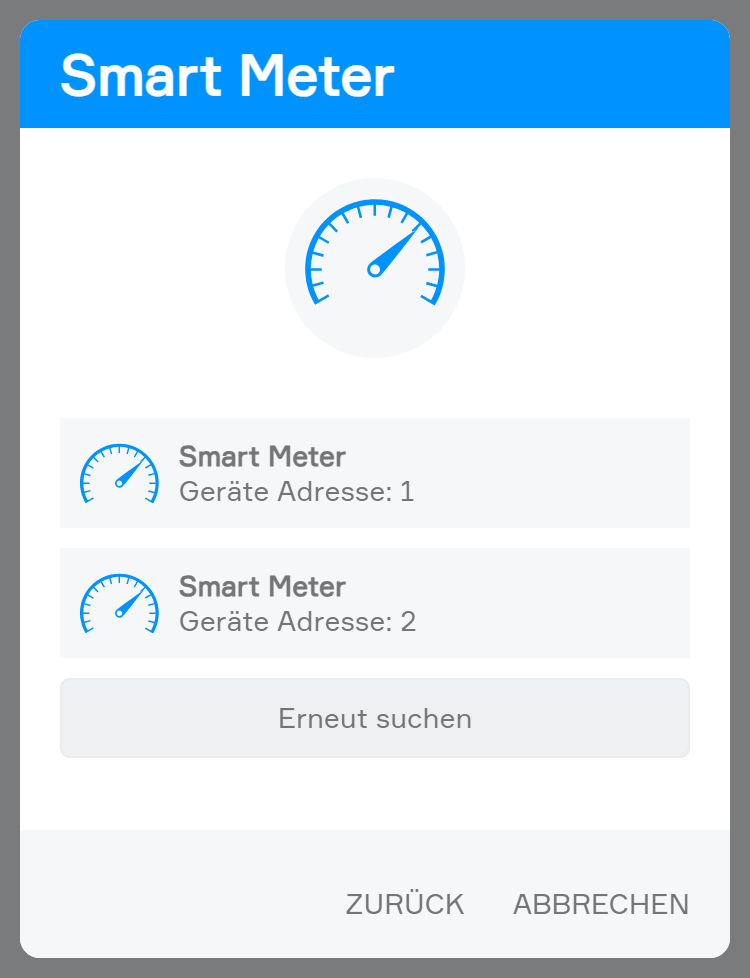
Nach der Auswahl der Schnittstelle wird automatisch nach allen angeschlossenen Smart Metern gesucht. Den gewünschten Smart Meter auswählen, um diesen mit dem Smart Building Automation System zu verbinden.
Wird der angeschlossene Smart Meter nicht gefunden, kann die Suche über „Erneut suchen“ erneut gestartet werden.
Wird der Smart Meter weiterhin nicht gefunden, sicherstellen, dass dieser eingeschaltet und mit der ausgewählten Schnittstelle verbunden ist. Zusätzlich überprüfen, ob die Modbus RTU Anschlüsse A und B korrekt angeschlossen und nicht vertauscht sind.
Nach Abschluss des Konfigurationsassistenten wird der Smart Meter automatisch angelegt und ist einsatzbereit. Nach wenigen Sekunden sollten die Daten des Smart Meters angezeigt werden.
Bedienung
Im Object Panel wird die Aktuelle Leistung angezeigt. Weiters ist sofort erkennbar, ob gerade Strom vom Netz bezogen wird oder in dieses eingespeist wird.
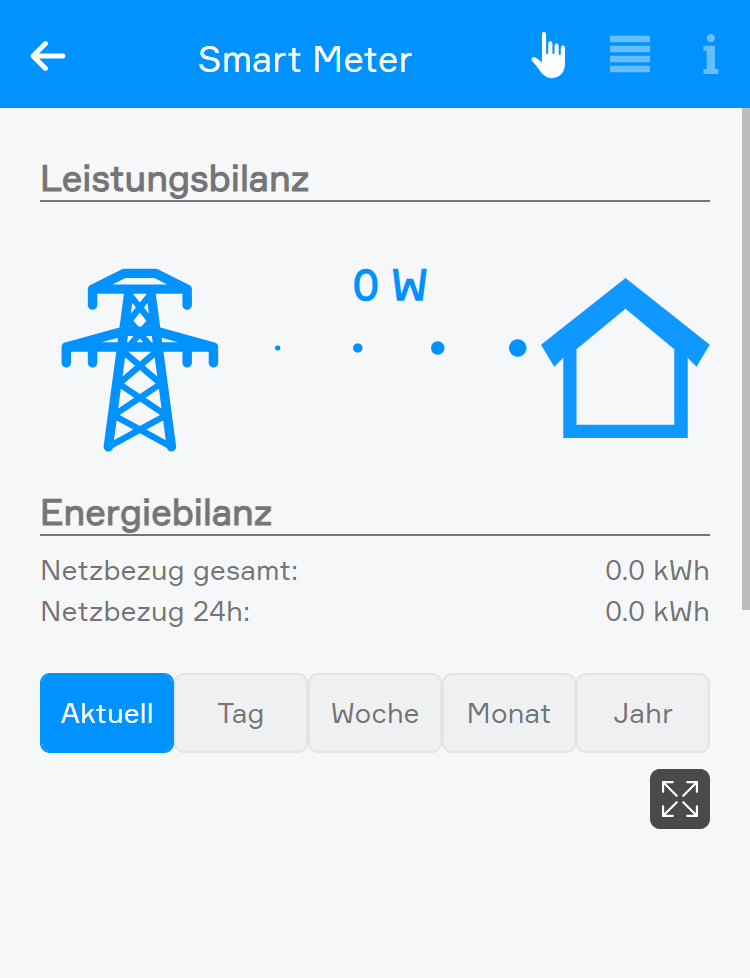
Im Operator Panel wird der aktuelle Bezug oder die aktuelle Einspeisung visuell dargestellt.
Unter „Energiebilanz“ werden der gesamte Netzbezug sowie der Netzbezug der letzten 24 Stunden dargestellt. Wurde mit dem Smart Meter auch in das Netz eingespeist, so wird auch die gesamte Einspeisung sowie die Einspeisung der letzten 24 Stunden dargestellt.
Zusätzlich kann mithilfe eines Histogramms der Bezug, bzw. die Einspeisung, über verschiedene Zeiträume betrachtet werden.
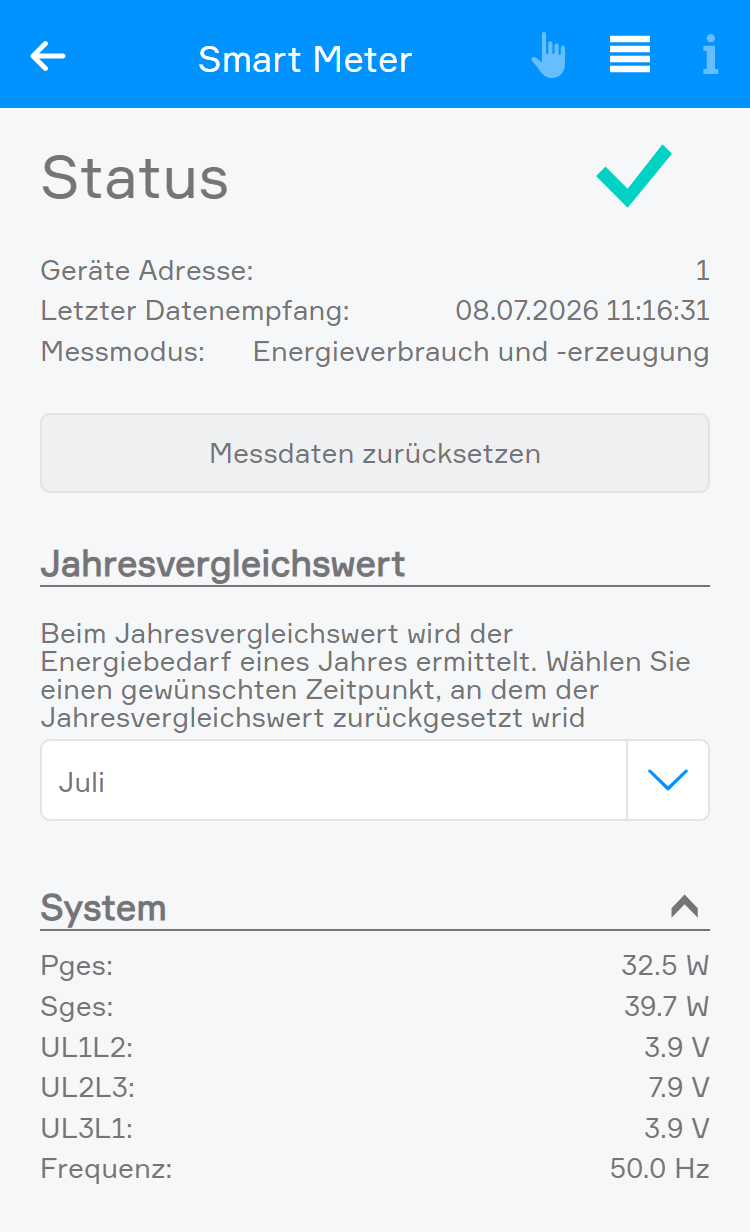
Der Jahresvergleichswert des Smart Meters zeigt anhand eines einzigen Kennwerts, wie sich der aktuelle Jahresstromverbrauch im Vergleich zum Vorjahr verändert hat.
Im Parameter Panel wird der Verbindungsstatus zum Smart Meter dargestellt.
Zusätzlich können alle Messdaten des Smart Meters betrachtet werden.
Sprachausgabe
Die Sprachausgabe ermöglicht es, eingegebene Texte über die am Soundmodul angeschlossenen Lautsprecher wiederzugeben.
„Die App ist unter 'Einstellungen' - 'Sprachausgabe' zu finden.“
Konfiguration
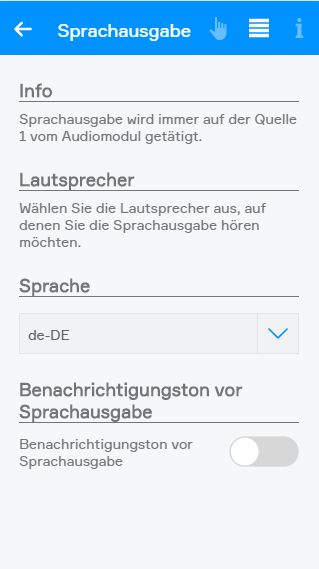
Bevor Sie konfigurierte Texte über Ihr Soundmodul wiedergeben können, sollten Sie zuerst bestimmen, welche Lautsprecher dafür verwendet werden sollen. Dies können Sie in den Einstellungen der Sprachausgabe tun.
Hier haben Sie außerdem die Möglichkeit einen Signalton zu aktivieren, der vor jeder Sprachausgabe abgespielt wird.
Bedienung
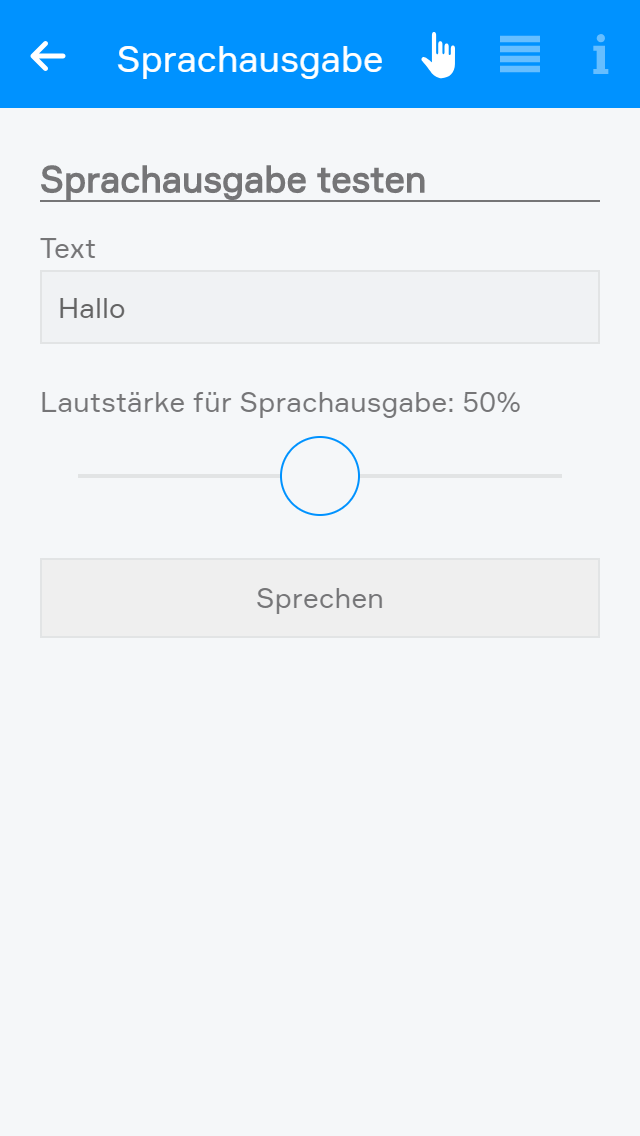
In der Bedienoberfläche der Sprachausgabe können Sie den Text eingeben, der gesprochen werden soll. Außerdem ist es möglich, die Lautstärke der Ansage einzustellen.
Über den Button „Sprechen“ wird die Wiedergabe auf den von Ihnen ausgewählten Lautsprechern gestartet. Darüber hinaus können Sie die Sprachausgabe auch in selbst erstellten Szenen verwenden, um Texte wiederzugeben.
Szenen
Die Sprachausgabe bietet folgende Funktionen für Szenen (dann ...):
- Sprechen: Der eingegebene Text wird mit festgelegter Lautstärke gesprochen
Sprechanlage 2N
Diese App ermöglicht es Türsprechanlagen der Marke 2N in das Smart Building Automation System zu integrieren.
Die App ist unter „Alle Apps“ - „Sprechanlage“ zu finden.
Konfiguration
Damit eine 2N Sprechanlage mit dem Smart Building Automation System verwendet werden kann, muss diese zuerst folgendermaßen über die Weboberfläche konfiguriert werden:
- Einen beliebigen Browser öffnen und die IP-Adresse der 2N Sprechanlage eingeben.
- Mit dem Admin-Benutzer anmelden (Standardpasswort: 2n).
- In den Einstellungen zu „Services“ > „HTTP API“ navigieren.
- Bei allen Services im Feld „Authentication“ die Option „Basic“ auswählen und anschließend auf „Save“ klicken.
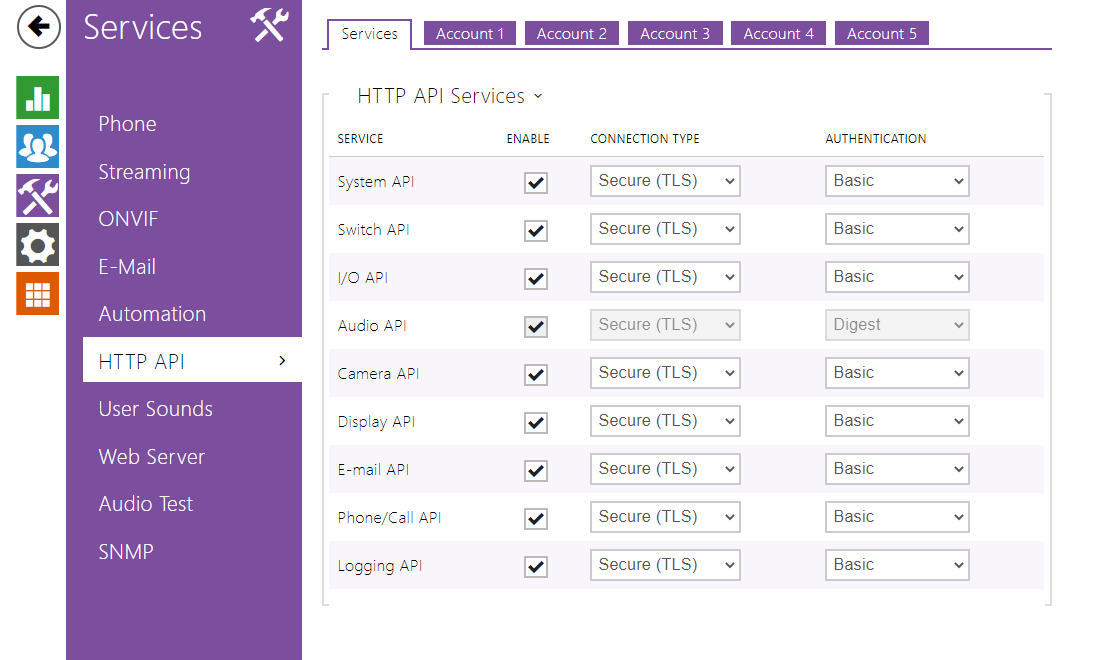
- Zum Tab „Account 1“ navigieren und einen neuen Benutzer anlegen. Dieser wird für die Anmeldung im Smart Building Automation System verwendet.
- Die Checkbox „Account Enabled“ aktivieren.
- Unter „System Access“ die Checkboxen „Monitoring“ und „Control“ aktivieren.
- Unter „Camera Access“ die Checkbox „Monitoring“ aktivieren.
- Unter „Phone/Call Access“ die Checkbox „Monitoring“ aktivieren.
- Auf „Save“ klicken.
Soll die Tür über einen PIN-Code geöffnet werden, kann dieser unter „Directory“ > „Users“ beim entsprechenden Benutzer unter „User Codes“ > „PIN Code“ angelegt werden.
Um die Türsprechanlage in das Smart Building Automation System einbinden zu können, muss sich diese im selben Netzwerk wie das System befinden.
Sobald die Türsprechanlage montiert und mit dem Netzwerk verbunden ist, kann diese in das System eingebunden werden.
Dazu über den entsprechenden Button eine neue Sprechanlage anlegen. Im daraufhin angezeigten Popup wird automatisch nach der Türsprechanlage gesucht. Sobald die Türsprechanlage aufgelistet wird, kann diese ausgewählt und hinzugefügt werden.
Wird die Türsprechanlage nicht automatisch gefunden, kann diese über den Button „Manuell“ angelegt werden. In diesem Fall wird die IP-Adresse der Türsprechanlage benötigt und muss in den Einstellungen eingetragen werden.
Der im Popup abgefragte Benutzername und das Passwort müssen den Zugangsdaten entsprechen, die unter „HTTP API“ in der 2N Konfiguration angelegt wurden.
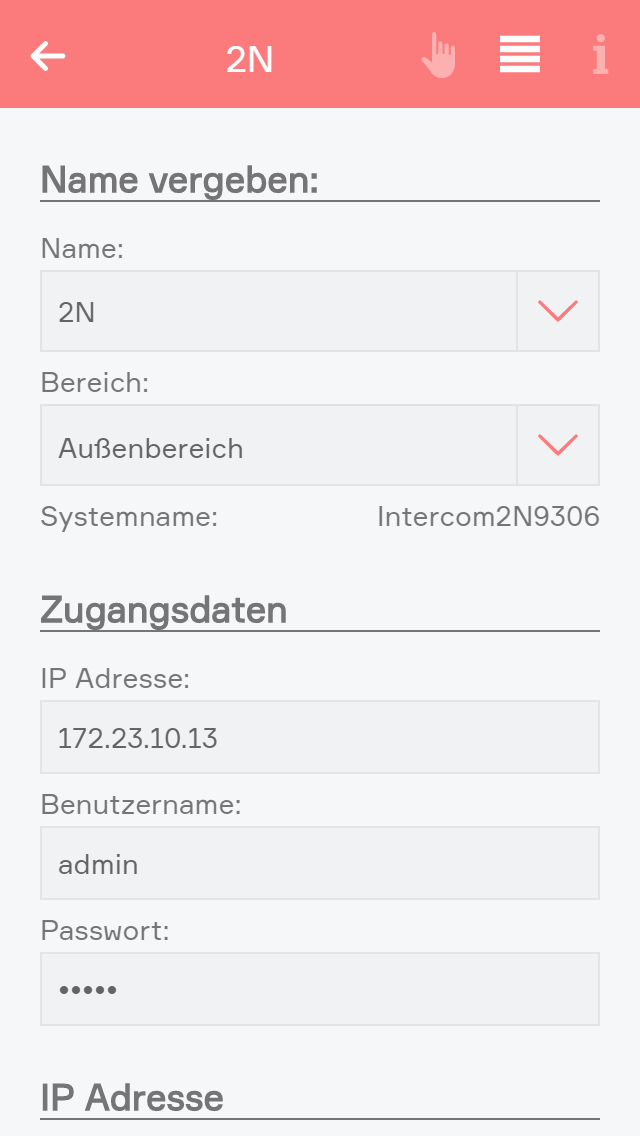
Wurde die Sprechanlage automatisch im Netzwerk gefunden und hinzugefügt, muss die IP-Adresse in den Einstellungen nicht mehr angegeben werden.
Die Sprechanlage wird direkt nach dem Anlegen vom System konfiguriert.
Wurde die Sprechanlage manuell angelegt, muss die IP-Adresse in den Einstellungen eingetragen werden. Benutzername und Passwort sind bereits ausgefüllt, können jedoch jederzeit geändert werden, falls die Zugangsdaten in der Türsprechanlage angepasst wurden.
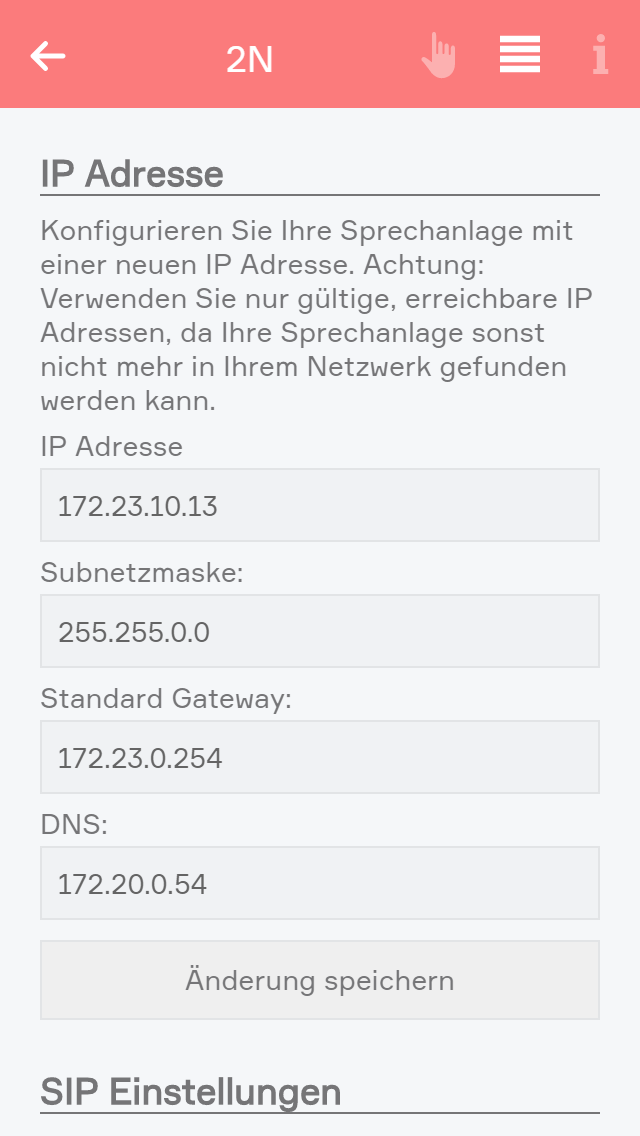
Unter dem Punkt „IP Adresse“ kann eine statische IP-Adresse vergeben werden.
Bedienung
Wurde die Verbindung mit der Sprechanlage erfolgreich hergestellt sehen Sie im OperatorPanel das aktuelle Videobild.
Szenen
Die Sprechanlage bietet folgende Auslöser für Szenen (wenn ...):
- Klingeltaste wurde gedrückt: Die Klingeltaste an der Außenstelle wurde betätigt
- Türöffner aktiviert: Über den PIN wurde der Türöffner aktiviert
Fehlersuche
Sollte es zu Problemen mit der Sprechverbindung kommen, sind nachfolgend die häufigsten Problemlösungspunkte beschrieben:
1. Prüfen Sie korrekten Netzwerkeinstellung der Sprechanlage
Führen Sie dazu als erstes einen Verbindungstest im Bereich „Einstellungen->Netzwerk“ durch. Die URL „www.google.at“ sollte erreichbar sein (100%). Damit ist sichergestellt, dass der Controller über eine korrekte IP-Konfiguration verfügt und auch die Namensauflösung im Internet funktioniert. Sollte der Verbindungstest fehlschlagen, prüfen Sie bitte die getätigten Einstellungen. Als DNS-Server kann alternativ auch der öffentlich verfügbare Google-DNS verwendet werden, dieser ist immer unter der IP 8.8.8.8 erreichbar.
Prüfen Sie nun ob diese Einstellungen (Subnetzmaske, Standardgateway und DNS-Server) auch in der Sprechanlage gleich übernommen wurden. (siehe Screenshots nachfolgend).
2. Teilweise müssen explizite Port-Einstellungen beim Internet-Router gemacht werden
Die Router verfügen meist über die Einstellung von Port-Trigger, Port-Forwarding oder Virtuelle Server. Im Hintergrund ist dabei häufig dasselbe gemeint. Navigieren Sie in diesen Bereich und konfigurieren Sie dann folgenden Einstellungen:
- Regel: Name „SIP“, Port-Eingang 5060, Port Ausgang 5060 (TCP und UDP)
- Regel: Name „SIP_RTP“ Ports-Eingang 7000-9900, Ports Ausgang 7000-9900 (TCP und UDP)
Die Regeln sollen nur für die IP-Adresse der Sprechanlage gelten.
(siehe Screenshots nachfolgend).
3. Teilweise muss SIP-ALG beim Internet-Router deaktiviert werden
Falls der Router über die Einstellung SIP-ALG (Application Layer Gateway) meist im Bereich Sicherheit verfügt, muss diese Option deaktiviert werden (siehe Screenshots nachfolgend).
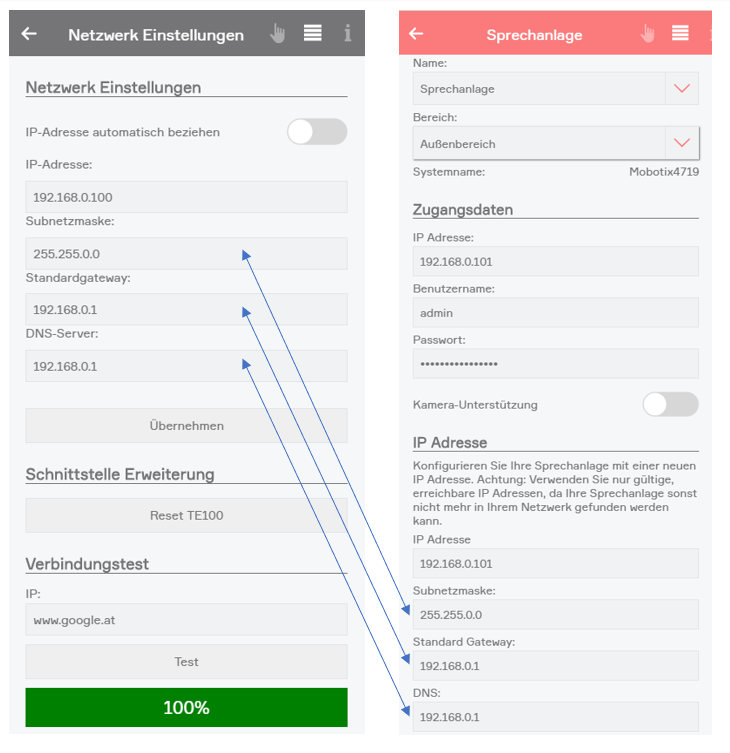
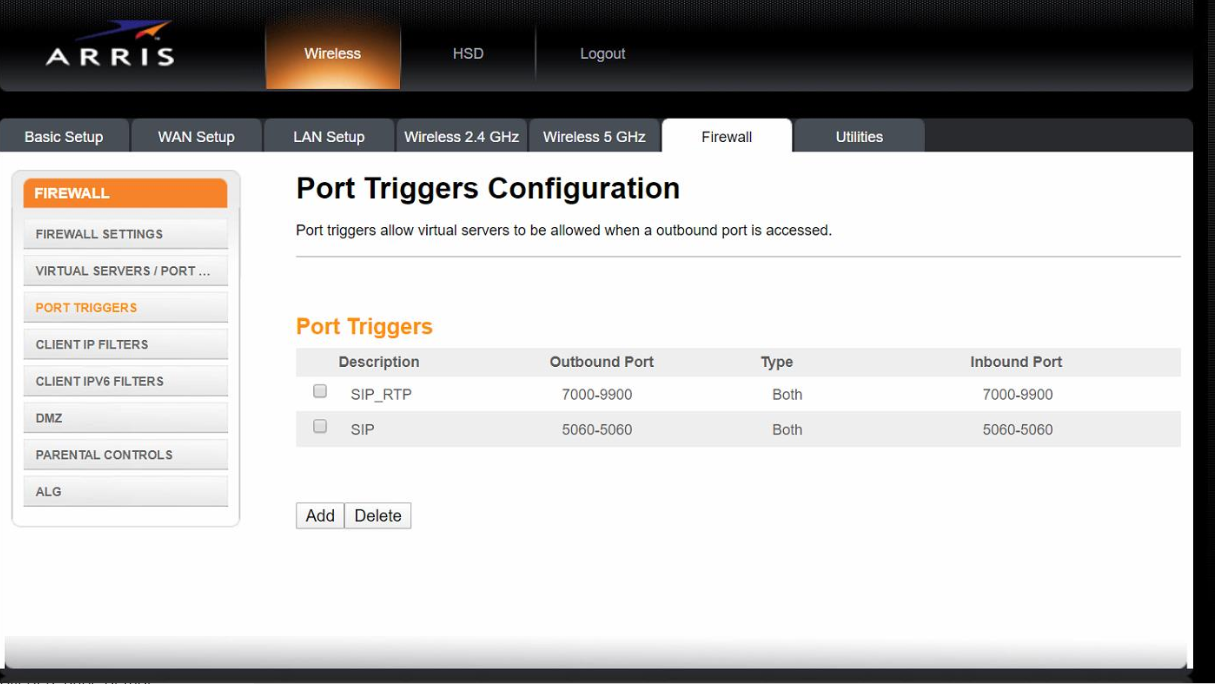
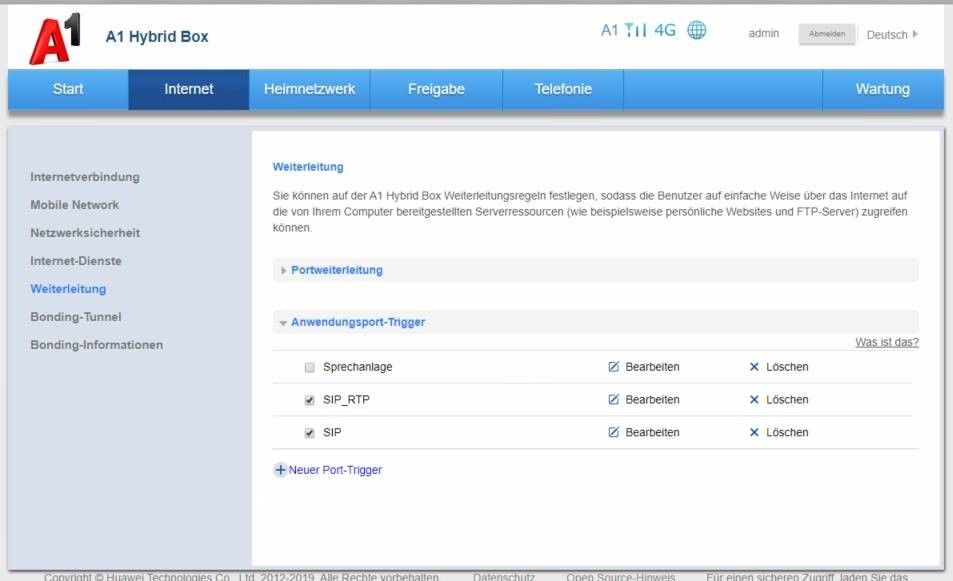
Sprechanlage Mobotix
Diese App ermöglicht die Integration von Mobotix Türsprechanlagen in das Smart Building Automation System.
Die App ist unter „Alle Apps“ - „Sprechanlage“ zu finden.
Erstellen
Um die Türsprechanlage in das Smart System einbinden zu können, muss sich diese im selben Netzwerk befinden.
Sobald die Türsprechanlage montiert und mit dem Netzwerk verbunden ist, kann diese in das System eingebunden werden.
Dazu über den entsprechenden Button eine neue Sprechanlage anlegen. Im daraufhin angezeigten Popup wird automatisch nach der Türsprechanlage gesucht. Sobald diese aufgelistet wird, kann sie ausgewählt und hinzugefügt werden.
Wird die Türsprechanlage nicht automatisch gefunden, kann diese über den Button „Manuell“ angelegt werden. In diesem Fall wird die IP-Adresse der Türsprechanlage benötigt und muss in den Einstellungen eingetragen werden.
Die neue Sprechanlage ist nun angelegt und kann konfiguriert werden.
Konfiguration

Wurde Ihre Sprechanlage automatisch im Netzwerk gefunden und hinzugefügt müssen Sie die IP Adresse in den Einstellungen nicht mehr angeben.
Ihre Sprechanlage wird sofort nach dem Anlegen vom System konfiguriert und startet von selbst neu. Es kann 1-2 Minuten dauern, bis der Vorgang abgeschlossen wurde und die Sprechanlage wieder verbunden ist.

Wurde die Sprechanlage manuell von Ihnen angelegt, müsse Sie in die Einstellungen gehen und die IP Adresse eintragen. Nutzername und Passwort sind bereits ausgefüllt, können aber jederzeit geändert werden, falls Sie diese in der Türsprechanlage angepasst haben.

Wenn die Sprechanlage manuell hinzugefügt wurde, wird sie nach dem Eintragen nicht automatisch konfiguriert und startet daher nicht von selbst neu. Dadurch können Sie auch bereits konfigurierte Sprechanlagen in das System einfügen, ohne das die Einstellungen erneut übertragen werden müssen.
Wenn Sie eine neue Sprechanlage manuell hinzufügen, müssen Sie daher nach dem Eintragen der IP Adresse in den Abschnitt „Erweiterte Parameter“ navigieren und den Punkt „Sprechanlage Konfiguration zurücksetzen“ auswählen. Nach dem anschließenden Neustart der Türsprechanlage ist diese betriebsbereit.
Es ist wichtig, dass die Konfiguration der Sprechanlage durchgeführt wird, da erweiterte Funktionen wie die Erkennung der Klingel- und Licht-Tasten sonst nicht funktionieren.
Bedienung
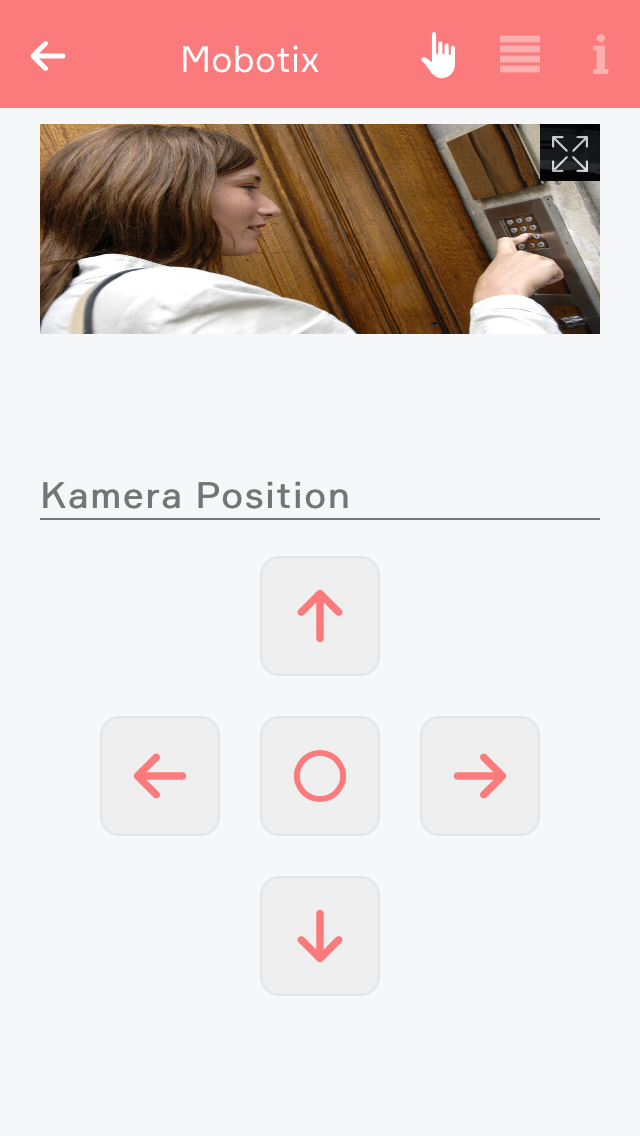
Wurde die Verbindung mit der Sprechanlage erfolgreich hergestellt, wird im OperatorPanel das aktuelle Videobild angezeigt.
Über das Pfeilsymbol im Bild kann die Videoübertragung vergrößert dargestellt werden.
Wurde die Sprechanlage manuell hinzugefügt und die IP-Adresse noch nicht eingetragen, werden anstelle der Videoübertragung die entsprechenden Eingabefelder angezeigt.
Weiters kann die Klingeltaste der Türsprechanlage kann mit einer Tür verknüpft werden. Dazu in der App „Tür“ eine passende Tür auswählen und in den Einstellungen die Sprechanlage hinzufügen. Wird die Klingeltaste betätigt, wird eine Benachrichtigung mit dem aktuellen Videobild angezeigt und eine Aufnahme des Kamerabilds gespeichert. Ist ein Türöffner vorhanden, kann dieser direkt über das angezeigte Popup bedient werden.
Die Klingel- und Lichttaste der Sprechanlage können außerdem als Auslöser für Szenen verwendet werden.
Das ObjectPanel der Sprechanlage kann über das Kontextmenü vergrößert werden. Dieses wird durch längeres Drücken bzw. Klicken auf das Element geöffnet. In der vergrößerten Ansicht wird ebenfalls das Kamerabild angezeigt.
Die Sprechanlage kann außerdem auf dem Startbildschirm platziert werden, damit das Kamerabild dort direkt sichtbar ist.
Szenen
Die Sprechanlage bietet folgende Auslöser für Szenen (wenn ...):
- Klingeltaster gedrückt: Die Klingeltaste an der Außenstelle wurde betätigt
- Lichttaste gedrückt: Die Lichttaste an der Außenstelle wurde betätigt
- Zugang gewährt: Der Zugang über Zutrittskarte oder Code der Tastenfeld -Erweiterung wurde gewährt
- Zugang verweigert: Der Zugang über Zutrittskarte oder Code der Tastenfeld -Erweiterung wurde verweigert
Fehlersuche
Bei Problemen mit der Sprechverbindung sollten die folgenden Punkte überprüft werden:
1. Netzwerkeinstellungen der Sprechanlage überprüfen
Zunächst unter „Einstellungen“ > „Netzwerk“ einen Verbindungstest durchführen. Die URL „www.google.at“ sollte zu 100 % erreichbar sein. Dadurch wird sichergestellt, dass der Controller über eine korrekte IP-Konfiguration verfügt und die Namensauflösung im Internet funktioniert. Schlägt der Verbindungstest fehl, müssen die Netzwerkeinstellungen überprüft werden. Als DNS-Server kann alternativ der öffentlich verfügbare Google-DNS mit der IP-Adresse 8.8.8.8 verwendet werden.
Anschließend überprüfen, ob die Einstellungen für Subnetzmaske, Standardgateway und DNS-Server auch in der Sprechanlage entsprechend konfiguriert sind (siehe nachfolgende Screenshots).
2. Port-Einstellungen des Internet-Routers überprüfen
Bei manchen Routern sind zusätzliche Einstellungen für Port-Triggering, Port-Forwarding oder virtuelle Server erforderlich. Je nach Router können sich diese Bezeichnungen auf ähnliche Funktionen beziehen. Im entsprechenden Bereich folgende Regeln konfigurieren:
- Regel: Name „SIP“, Eingangsport 5060, Ausgangsport 5060 (TCP und UDP)
- Regel: Name „SIP_RTP“, Eingangsports 7000-9900, Ausgangsports 7000-9900 (TCP und UDP)
Die Regeln dürfen nur für die IP-Adresse der Sprechanlage gelten (siehe nachfolgende Screenshots).
3. SIP-ALG am Internet-Router deaktivieren
Verfügt der Router über die Einstellung SIP-ALG (Application Layer Gateway), muss diese deaktiviert werden. Die Einstellung ist häufig im Bereich „Sicherheit“ zu finden (siehe nachfolgende Screenshots).
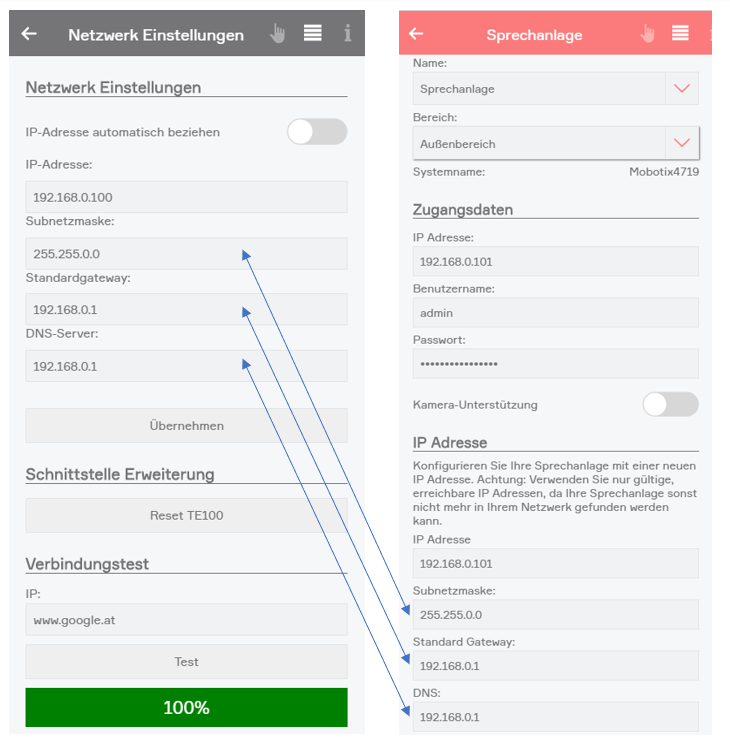
Bei Problemen mit der Erkennung der Klingel- oder Lichttaste der Sprechanlage sollten folgende Punkte überprüft werden.
Damit die Betätigung der Tasten der Sprechanlage im Smart Building Automation System erkannt wird, muss die Sprechanlage zunächst in das System eingebunden werden. Die erforderliche Konfiguration erfolgt automatisch im Hintergrund, sobald die vom System gefundene Sprechanlage hinzugefügt wird.
Wird die Sprechanlage mit einem Tastenfeld verwendet, muss im SettingsPanel unter „Erweiterte Parameter“ die Funktion „Sprechanlage mit Tastenfeld Konfiguration zurücksetzen“ ausgeführt werden. Dies ist sowohl bei einer bestehenden als auch bei einer manuell hinzugefügten Sprechanlage möglich.
Für die Erkennung der beiden Tasten sind keine weiteren Einstellungen erforderlich. Wird die IP-Adresse der Smart Building Automation Engine später geändert, muss die Sprechanlage über das SettingsPanel erneut zurückgesetzt werden.
Überprüfung der Konfiguration
Im SettingsPanel der Kamera können unter „Erweiterte Parameter“ sowohl die Klingel- als auch die Lichttaste überprüft werden. Ist die Konfiguration der Mobotix Sprechanlage korrekt, werden die zugehörigen Events ausgelöst und die entsprechenden Anzeigen im ObjectPanel aktiviert.
Ist dies nicht der Fall, können folgende Einstellungen im Webinterface der Sprechanlage überprüft werden:

1 - Im Admin Menü zu „Profile für Netzwerkmeldungen“ navigieren.
2 - Hier müssen Einträge für „Doorbell“ und „LightSwitch“ vorhanden sein. Jeder Eintrag enthält eine Zieladresse, die mit der IP-Adresse der Smart Building Automation Engine übereinstimmen muss, sowie den vorgegebenen Port „4500“. Im Bereich „Datenprotokoll“ befindet sich außerdem ein Eintrag für den „CGI“-Pfad, der den Systemnamen der Sprechanlage im Smart Building Automation System enthält. Dieser kann im SettingsPanel überprüft werden und muss mit dem hier eingetragenen Systemnamen übereinstimmen.
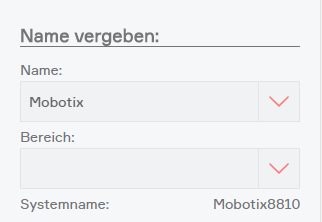

3 - Im Setup Menü zu „Ereignisübersicht“ navigieren.

4 - Im Bereich „Signalereignisse“ muss jeweils ein Eintrag für die Klingel- und die Lichttaste vorhanden sein. Darauf achten, dass diese nicht auf „Inaktiv“ gesetzt sind.
5 - Im Setup Menü zu „Aktionsgruppen-Übersicht“ navigieren.
6 - Hier müssen ebenfalls Einträge für die Klingel- und die Lichttaste vorhanden sein. Unter „Bearbeiten“ werden im Bereich „Ereignisauswahl“ alle Signale angezeigt, die als Auslöser verwendet werden können. Für die Klingeltaste muss „CameraBellButton“ und für die Lichttaste „CameraLightButton“ ausgewählt sein, passend zu den Signalen aus Punkt 4. Unter „Aktionen“ muss die zugehörige Netzwerkmeldung aus Punkt 2 eingetragen sein.
Die Sprechanlage kann direkt über die Tasten am Gerät zurückgesetzt werden.
T26/S26:
Die Türstation kurz von der Stromversorgung trennen (z. B. Netzwerkstecker abziehen) und anschließend wieder mit Strom versorgen. Etwa 5-10 Sekunden nach dem Herstellen der Spannungsversorgung leuchtet die rote LED für 10 Sekunden. Während dieser Zeit kurz die Lichttaste drücken. Die LED blinkt einmal und wiederholt dieses Blinksignal nach einer Pause von einer Sekunde. Anschließend die Lichttaste länger als 2 Sekunden gedrückt halten. Die Kamera bestätigt die Auswahl durch 3 Sekunden schnelles Blinken und nach 20 Sekunden durch einen Klingelton. Danach startet die Autokonfiguration und die Netzwerkdaten werden angesagt (z. B. IP-Adresse).
T25 (älteres Modell):
Die Türstation kurz von der Stromversorgung trennen (z. B. Netzwerkstecker abziehen) und anschließend wieder mit Strom versorgen. Sobald die Licht- und Klingeltaste am Kameramodul weiß leuchten, die Klingeltaste gedrückt halten, bis beide Tasten kurz blinken. Danach startet die Autokonfiguration und die Netzwerkdaten werden angesagt (z. B. IP-Adresse).
Tastenfeld
Die Türsprechanlage kann um ein Tastenfeld erweitert werden, das den Zutritt sowohl über Zugangscodes als auch über RFID-Karten ermöglicht.
Einführung
Im Folgenden werden die erforderlichen Schritte beschrieben, um eine Mobotix Türsprechanlage (T25) um ein Tastenfeld zu erweitern und für die Einbindung in das Smart Building Automation System vorzubereiten.
Die erforderlichen Schritte gliedern sich in folgende Punkte:
- Anschluss und Verkabelung
- Reset der Mobotix (T25) Anlage
- Erstkonfiguration des Tastenfelds
- Einrichtung im Smart Building Automation System
https://cdn.competec.ch/documents/2/9/293364/Schnellinstallation_T25_DE.pdf
Reset der Mobotix (T25) Anlage
- Stromversorgung herstellen und warten, bis die Tasten der Mobotix Kamera leuchten.
- Die Klingeltaste gedrückt halten, bis beide Tasten kurz blinken.
- Die Kamera startet neu und gibt die IP-Adresse per Sprachausgabe aus. Die IP-Adresse für die spätere Konfiguration notieren.
Erstkonfiguration des Tastenfelds
Nach Abschluss des Resets der Mobotix Türsprechanlage und der Ausgabe der aktuellen IP-Adresse kann das Tastenfeld konfiguriert werden:
- Das Keypad blinkt weiß, die ESC-Taste rot und die OK-Taste blau.
- Gewünschten Super-PIN (8-16 Stellen) eingeben und mit OK bestätigen.
- Super-PIN erneut eingeben und nochmals mit OK bestätigen.
- Nach erfolgreicher zweimaliger Eingabe des Super-PIN leuchtet das Keypad kreisförmig weiß und wechselt in den RFID-Einlernmodus.
- Im Lieferumfang des Keypads befinden sich mehrere RFID-Karten: eine Admin-Karte (rot) sowie mehrere User-Karten (blau).
- Die Admin-Karte (rot) ca. 5 Sekunden vor das Tastenfeld halten, bis kein Signalton mehr ertönt. Wurde die Admin-Karte erfolgreich eingelernt, leuchtet das Tastenfeld zur Bestätigung kurzzeitig kreisförmig auf (Tasten 2, 4, 6, 7, 9, 0).
- Anschließend leuchten alle Tasten weiß, die ESC-Taste und die OK-Taste blau. Nun können User-Karten eingelernt werden. Dazu eine User-Karte vor das Tastenfeld halten und warten, bis die Bestätigung in Form des Kreises erscheint. Diesen Schritt für alle gewünschten User-Karten wiederholen.
- Der Einlernmodus für User-Karten endet nach 2 Minuten automatisch. Alternativ kann der Vorgang durch Drücken der ESC-Taste beendet werden.
Achtung: Der eingegebene Super-PIN überschreibt das Factory Passwort der Türsprechanlage („meinsm“). Nach der Einrichtung des Tastenfelds muss daher der Super-PIN als Passwort für die Anmeldung am Interface der Mobotix verwendet werden.
Zugangscodes einrichten
https://www.youtube.com/watch?v=BqQbM3qUbZM
Nach Abschluss der Erstkonfiguration können die eingelernten RFID-Karten für den Zutritt verwendet werden. Um den einzelnen Karten Zugangscodes (4-16 Ziffern; nur 0 ist nicht zulässig) zuzuweisen, sind folgende Schritte erforderlich:
- OK-Taste gedrückt halten, bis das Tastenfeld zwei Bestätigungstöne ausgibt. Die OK-Taste blinkt anschließend blau.
- Admin-Karte vor das Tastenfeld halten, bis ein doppelter Bestätigungston ertönt. Die OK-Taste leuchtet anschließend konstant blau.
- Schlüssel-Taste drücken. Die Schlüssel-Taste leuchtet anschließend konstant blau.
- OK-Taste gedrückt halten, bis der zweite Bestätigungston ertönt. Die Schlüssel-Taste und die OK-Taste leuchten anschließend konstant blau.
- Die Nummer der Karte auswählen, für die ein Zugangscode eingerichtet werden soll. Die Nummer ergibt sich aus der Reihenfolge, in der die Karten eingelernt wurden. „1“ entspricht somit der zuerst eingelernten Karte.
- Die Nummer der gewünschten Karte eingeben und mit der OK-Taste bestätigen.
- Gewünschten Zugangscode eingeben und mit der Schlüssel-Taste bestätigen.
- Zugangscode erneut eingeben und nochmals mit der Schlüssel-Taste bestätigen.
- Das Tastenfeld bestätigt die Eingabe mit einem Bestätigungston und einem ringförmigen Aufleuchten der Tasten.
Einrichtung im Smart Building Automation System
Um die Mobotix Türsprechanlage mit dem Mobotix Keypad in das System einzubinden, muss eine neue Sprechanlage hinzugefügt werden. Da die Zugangsdaten der Türsprechanlage durch die Einrichtung des Tastenfelds nicht mehr dem Auslieferungszustand entsprechen, muss die Einbindung manuell erfolgen.
- Zu „Alle Apps“ - „Sprechanlage“ navigieren.
- „Sprechanlage hinzufügen“ auswählen.
- Die Sprechanlage sollte automatisch mit der entsprechenden IP-Adresse gefunden werden. Diese für den nächsten Schritt notieren. Sie sollte mit der IP-Adresse übereinstimmen, die beim Reset der Mobotix Sprechanlage ausgegeben wurde.
- „Manuell“ auswählen.
- Die zuvor notierte IP-Adresse eingeben. Der Benutzername lautet „admin“, das Passwort entspricht dem am Mobotix Keypad eingerichteten Super-PIN.
- Sind die eingegebenen Daten korrekt, wird das Bild der Sprechanlage angezeigt.
- Zum ParameterPanel navigieren, „Erweiterte Parameter“ öffnen und „Sprechanlage mit Tastenfeld Konfiguration zurücksetzen“ auswählen.
Sonos
Um Sonos Lautsprecher einbinden zu können, ist eine Anmeldung mit dem Sonos Account in der App „Sonos“ erforderlich. Diese ist unter „Einstellungen“ - „Sonos“ zu finden.
Erstellen
Durch Klick auf „Anmelden“ wird ein Wizard gestartet.
Falls der externe Zugriff nicht aktiviert ist, kann er im angezeigten Wizard durch einen Klick auf Externen Zugriff aktivieren aktiviert werden. Dies ist für den nächsten Schritt erforderlich.
Ist der externe Zugriff bereits aktiviert oder wurde er aktiviert, folgt durch einen Klick auf Verbinden die Weiterleitung zum Sonos-Portal . Sollte der externe Zugriff nur für die Anmeldung aktiviert worden sein, kann er nach der Anmeldung wieder deaktiviert werden.
Danach erscheinen die verknüpften Lautsprecher. Diese können auch unter „Alle Apps“ > „Sonos“ gefunden werden.
ACHTUNG! Zum Verbinden mit Sonos muss der externe Zugriff aktiviert sein („Einstellungen“ >(„Externer Zugriff“). Dieser wird nur einmalig während der Anmeldung benötigt und kann danach gegebenenfalls wieder deaktiviert werden.
Bedienung
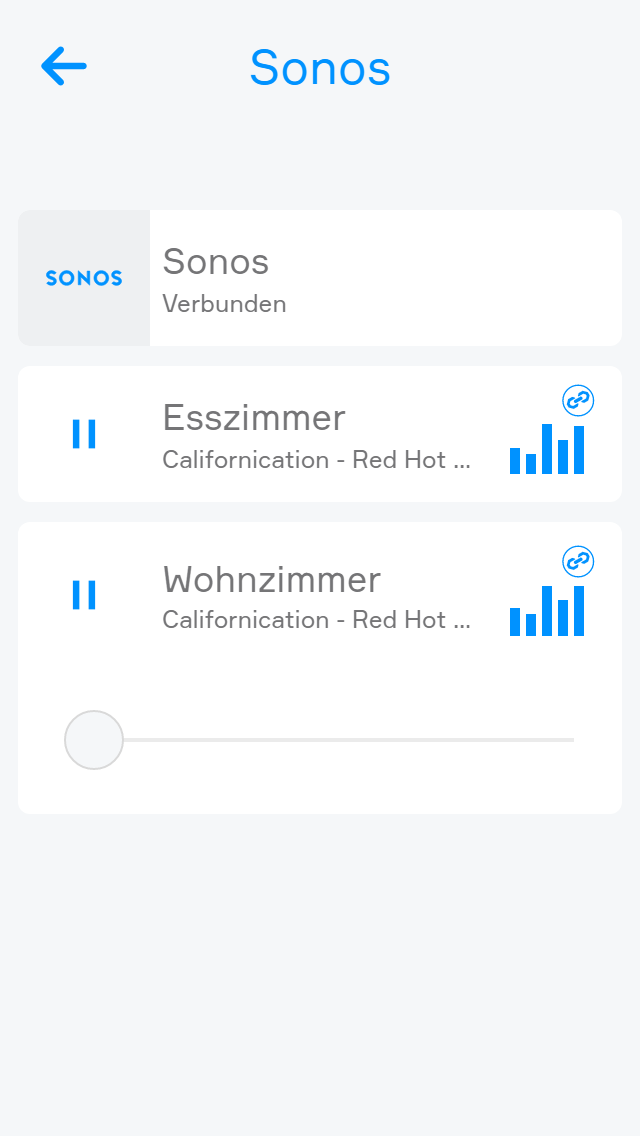
Das Object Panel zeigt den aktuellen Status des Lautsprechers an. Über das Equalizer Icon auf der rechten Seite sehen Sie, ob der Lautsprecher aktuell spielt oder pausiert ist und es wird das aktuelle Lied angezeigt. Über das Verlinkungssymbol auf der rechten Seite sehen Sie, ob der Lausprecher in einer Gruppe ist oder nicht.
Über das Pause/Play Symbol auf der linken Seite kann die Wiedergabe gestartet und Pausiert werden.
Außerdem kann das Object Panel erweitert werden, um zusätzlich die Lautstärke zu regeln.
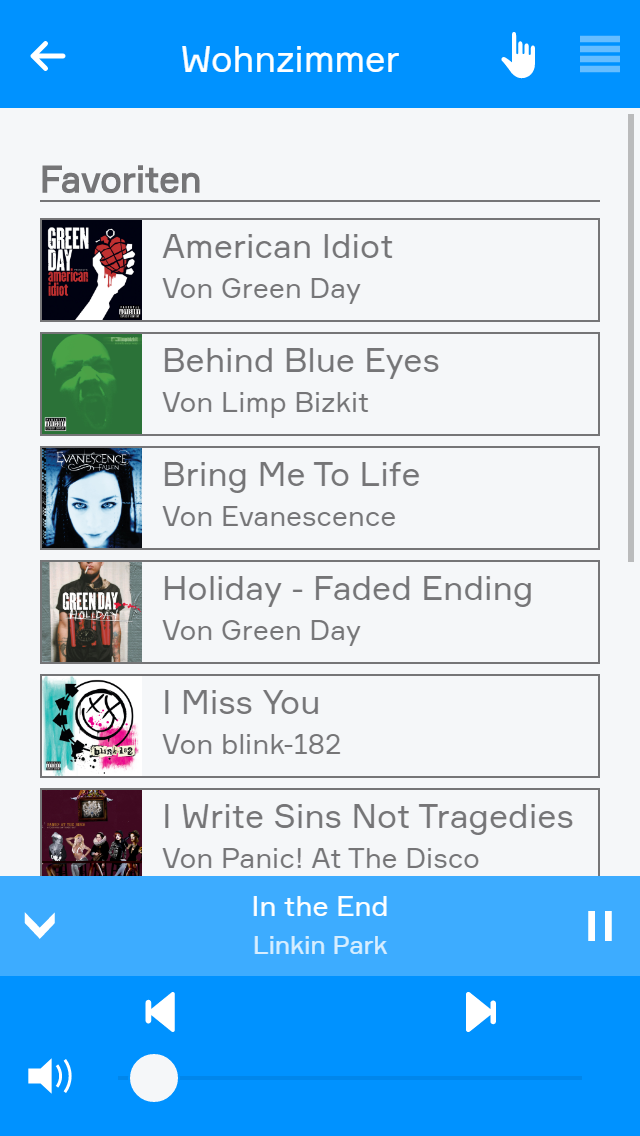
Über das Operator Panel wird der aktuelle Status angezeigt. Außerdem können die einzelnen Favoriten abgespielt werden und die Wiedergabe Pausiert/Fortgesetzt werden. Um eine erweiterte Bedienung zu erhalten, kann das Panel über den Pfeil auf der unteren Seite erweitert werden. Dadurch kann zusätzlich die Lautstärke geändert werden und das Lied weiter-/zurückgeschalten werden.
Die Favoriten werden automatisch jede Minute aktualisiert und können über den Button „Aktualisieren“ auch sofort neu geladen werden.
Angezeigt werden ausschließlich Inhalte, die in der Sonos-App über „Unter Sonos Favoriten speichern“ gespeichert wurden. Favoriten, die innerhalb eines Musikdienstes oder Radio-Anbieters angelegt wurden (z. B. „Add station to your favourites“), werden nicht übernommen.
Szenen
Der Sonos Lautsprecher bietet folgende Funktionen für Szenen (dann ...):
- Abspielen: Setzte die letzte Wiedergabe fort
- Favorit abspielen: Der ausgewählt Favorit wird abgespielt
- Laut schalten: Setzt den Lautsprecher auf die letzte Lautstärke
- Lautstärke setzen: Setzt den Lautsprecher auf die ausgewählte Lautstärke
- Letztes Lied abspielen: Spielt das vorherige Lied ab
- Nächstes Lied abspielen: Spielt das nächste Lied ab
- Pause: Pausiert die aktuelle Wiedergabe
- Playliste abspielen: Die ausgewählte Playlist wird abgespielt
- Stumm schalten: Setzt den Lautsprecher auf Stumm
- Durch lokale Datei unterbrechen: Unterbricht die aktuelle Wiedergabe und gibt die ausgewählte Datei wieder, nach dem Abspielen wird die vorherige Wiedergabe fortgesetzt
- Durch Stream unterbrechen: Unterbricht die aktuelle Wiedergabe und gibt die ausgewählte Datei über den URL wieder, nach dem Abspielen wird die vorherige Wiedergabe fortgesetzt
Die Szenen „Durch lokale Datei unterbrechen“ und „Durch Stream unterbrechen“ stehen nur auf folgenden Sonos Geräten zur Verfügung: Sonos One, Amp, Port, Play:5 (Gen 2), Beam, One SL, Move und der SYMFONISK Tischleuchte und Regal-WiFi-Speaker.
Konfiguration
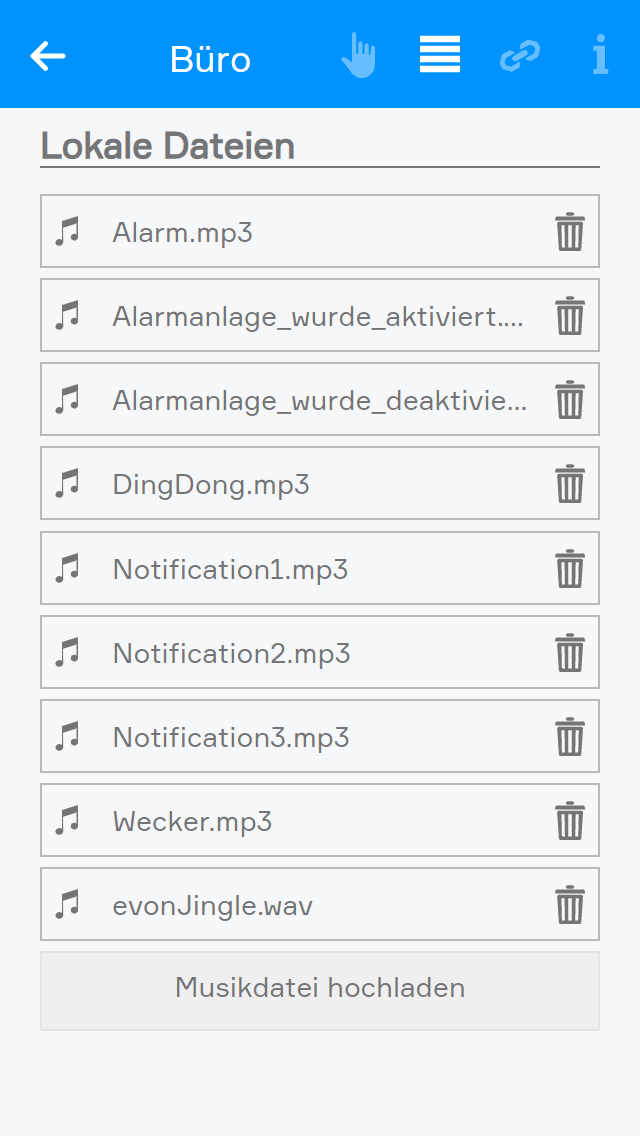
Über das ParameterPanel kann der Lautsprecher einem Raum zugewiesen werden.
Bei Lautsprechern, die das Abspielen von Audio-Clips unterstützen, können außerdem Musikdateien im MP3- oder WAV-Format auf den Smart Building Automation Controller hochgeladen und wieder gelöscht werden. Diese Dateien können anschließend in Szenen über „Durch lokale Datei unterbrechen“ ausgewählt werden.
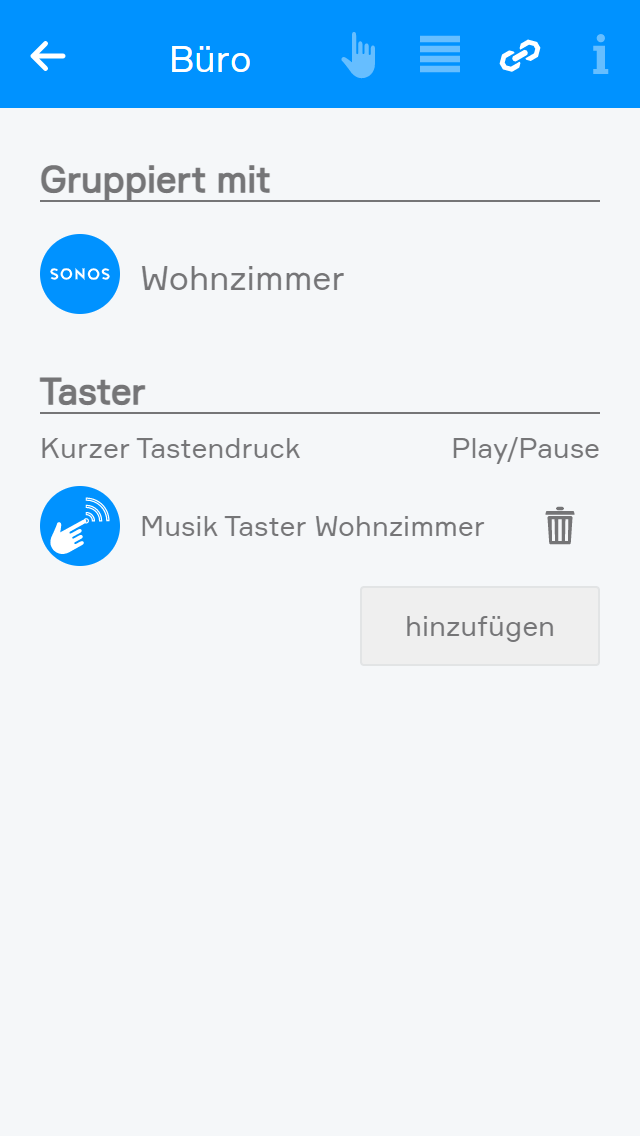
Unter „Gruppiert mit“ werden die Lautsprecher angezeigt, mit denen der aktuelle Lautsprecher gruppiert ist. Dieser Punkt wird nur angezeigt, wenn sich der Lautsprecher in einer Gruppe befindet.
Unter „Taster“ können Taster hinzugefügt werden, über die die Wiedergabe gesteuert werden kann. Durch einen kurzen Tastendruck kann die Wiedergabe pausiert und fortgesetzt werden.
Titel zu einer Sonos Playliste hinzufügen:
Um einen Titel zu einer Sonos Playliste hinzuzufügen, in der offiziellen Sonos App unter iOS oder Android bei einem Titel auf die drei Punkte tippen. Anschließend unter „Mehr“ in der Kategorie „Sonos“ die Option „Titel zu Sonos-Playliste hinzufügen“ auswählen. Der Titel kann zu einer bestehenden Playliste hinzugefügt oder in einer neuen Playliste gespeichert werden.
Siemens Sentron
Mit der App „Siemens Sentron“ können Siemens Leistungsmessgeräte der Serie PAC XXXX (Modbus TCP) in das Smart Building Automation System eingebunden werden. Die App ist unter „Alle Apps“ - „Siemens Sentron“ zu finden.
Aufgrund der kompakteren Bauform und einfacheren Integration werden für die Leistungsmessung die Geräte HC-SM300-00 und HC-SM100-00 empfohlen. Die Siemens Sentron Integration wird daher nicht weitergeführt. Bestehende Integrationen funktionieren weiterhin, neue Messgeräte können jedoch nicht mehr hinzugefügt werden.
Steckdose
Mit der App „Steckdose“ bekommen Sie einen Überblick über alle Steckdosen in Ihrem System. Dort können Sie diese benennen und den Zustand der Steckdose ändern.
Sie finden die App „Steckdose“ unter „Alle Apps“ – „Steckdose“.
Um den Zustand der Steckdose zu ändern, haben Sie zwei Möglichkeiten. Entweder Sie klicken auf das Power-Symbol links im Objectpanel oder Sie klicken im Operatorpanel auf den Button “Umschalten”.
Konfiguration
Im Parameterpanel einer Steckdose können Sie dieser Namen und optional Raum vergeben.
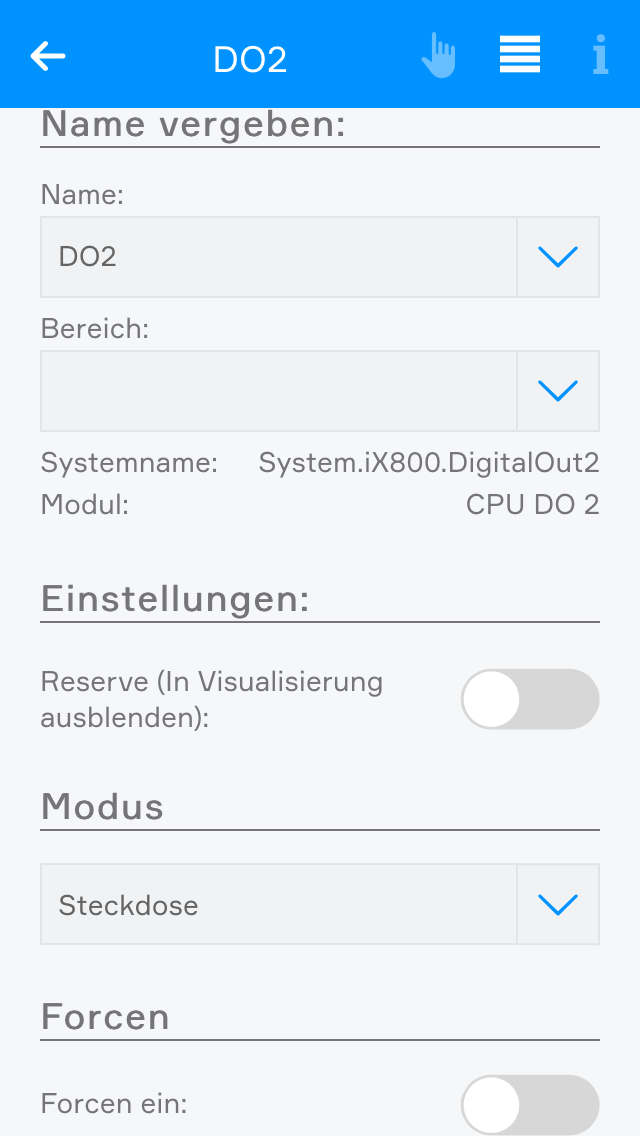
Ausgang speichern bei Busfehler
Ist die Steckdose gerade aktiv und fällt die Busverbindung zur CPU aus (z.B. Ausfall der 24V Spannungsversorgung am Modul), so können Sie mit aktivieren dieser Option sicherstellen, dass die Steckdose auch im Fehlerzustand aktiviert bleibt. Aktivieren Sie diese Option nicht, so wird die Steckdose nach jedem Ausfall der Busverbindung zurückgesetzt.
Vor allem bei sicherheitskritischen Steuerungen sollte genau geprüft werden, ob diese Funktion aktiviert werden soll, da im Falle eines Systemausfalls dieser Ausgang auf aktiv gehalten wird.
Reserve (In Visualisierung ausblenden)
Wenn Sie eine Steckdose in Ihrem System haben, die Sie nicht benutzen, so können Sie durch aktivieren der Option „Reserve (In Visualisierung ausblenden)“ (finden Sie im Parameterpanel) diese Steckdose in der App Steckdosen ausblenden. (Um dies rückgängig zu machen, finden Sie die Steckdose wieder in der App Hardware).
Modus ändern
Wollen Sie den Modus ändern, d.h. aus einer Steckdose einen digitalen Ausgang machen, so können Sie dies im Parameterpanel der Steckdose unter “Modus” ändern.
Szenen
Sie können die Steckdose auch für eine Szene verwenden (sofern sie benannt wurde). In der Szene bei “dann…” müssen Sie nur die Steckdose auswählen und dort haben Sie folgende Auswahlmöglichkeiten:
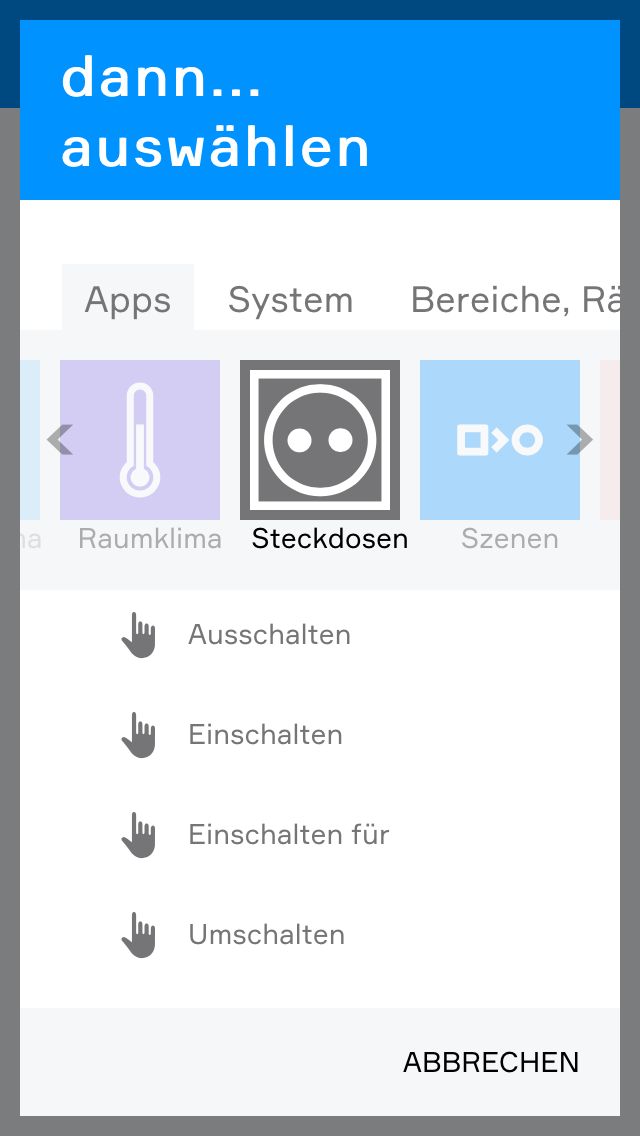
Die Steckdose bietet folgende Funktionen für Szenen (dann ...):
- Ausschalten: Der Ausgang wird ausgeschaltet
- Einschalten: Der Ausgang wird eingeschaltet
- Einschalten für: Der Ausgang wird für eine frei definierbare Zeit eingeschaltet
- Umschalten: Der aktuelle Zustand des Ausgangs wird gewechselt
Szenen
Szenen sind ein einfaches aber umso mächtigeres Werkzeug, um das Smart Building Automation System zu personalisieren und die Steuerung an individuelle Anforderungen anzupassen. Ganz ohne Programmierung – direkt aus der App!
Szenen funktionieren nach dem Wenn-Dann-Prinzip. Wird beispielsweise ein Taster gedrückt, kann dadurch die gesamte Beschattung in einem Raum geöffnet werden. Auf diese Weise lassen sich nahezu alle Funktionen des Smart Building Automation Systems miteinander kombinieren und in Beziehung setzen.
Szenen lassen sich dabei einfach und unkompliziert erstellen.
Für komplexere Anforderungen kann das Smart Building Automation System zusätzlich mit Logik erweitert werden.
Szenen sind unter „Alle Apps“ – „Szenen“ zu finden.
Szenen Erstellen
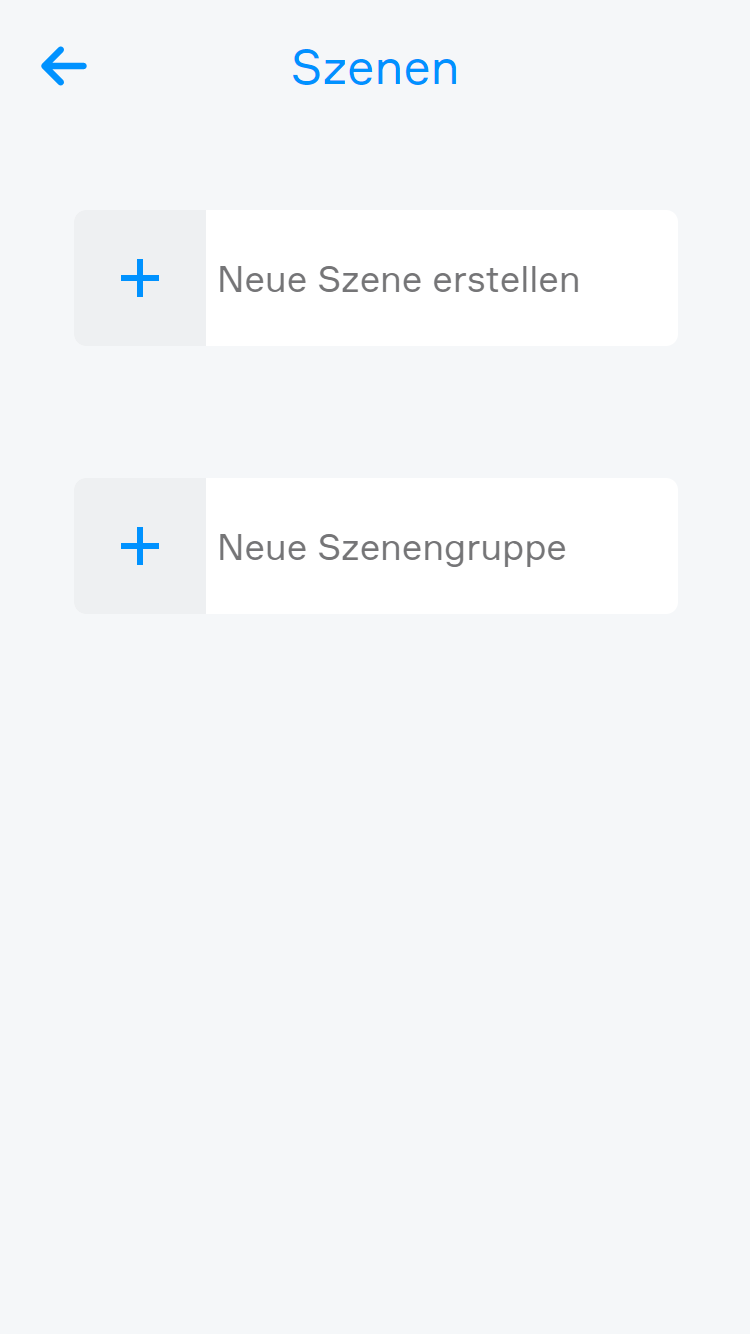
Um eine Szene zu erstellen öffnen Sie einfach die App „Szenen“ und wählen dort „Neue Szene erstellen“. Danach öffnet sich das Operatorpanel dieser Szene. Hier geben Sie Name und optional auch einen Raum an. Danach können Sie die Konfiguration vornehmen (wird weiter unten beschrieben).
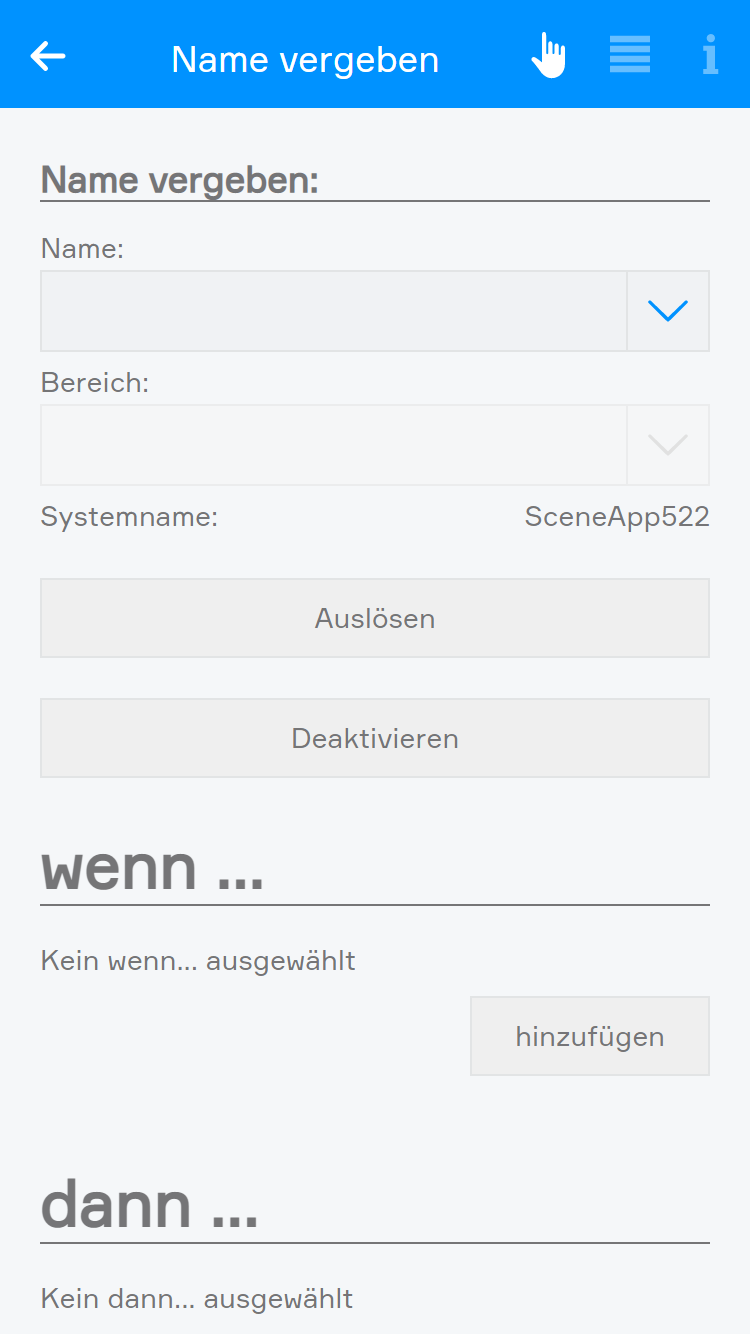
Wollen Sie eine Szene über die Visualisierung auslösen, so können Sie dies entweder im linken Bereich des Objectpanels oder über das Operatorpanel mit dem Button „Auslösen“. Ansonsten wird die Szene immer dann automatisch ausgelöst, wenn einer der Auslöser, welche Sie bei „Wenn“ gewählt haben, auslöst.
Wenn
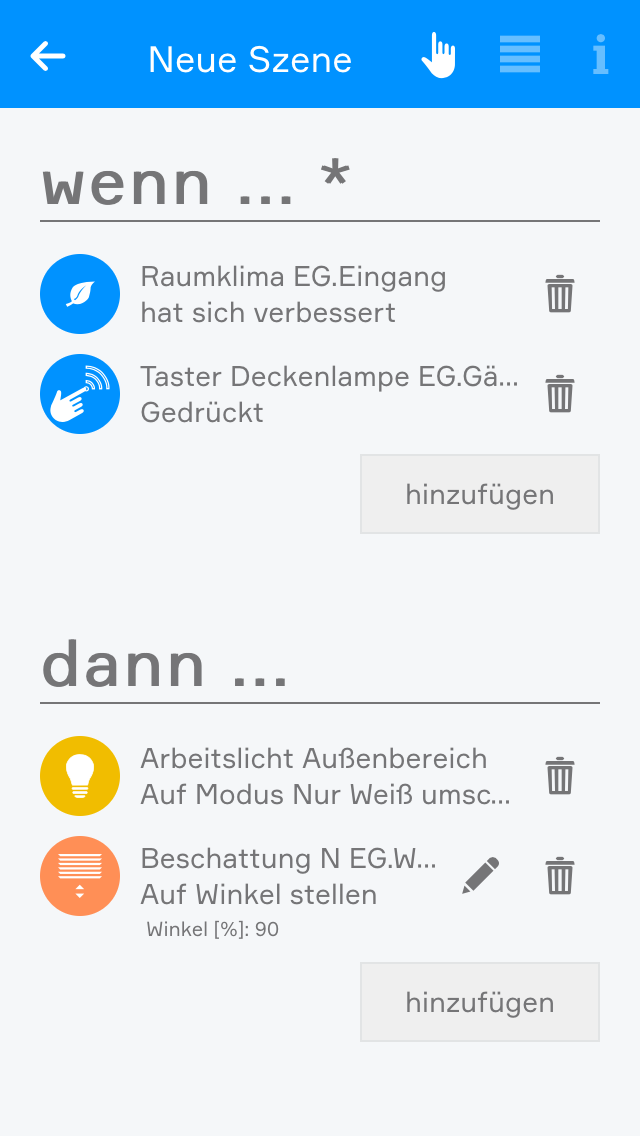
Um einen Auslöser hinzuzufügen, klicken Sie im Bereich „Wenn“ auf den Button „hinzufügen“ und dann öffnet sich ein Fenster in dem Sie einen Auslöser hinzufügen können. Achtung, es werden nur Auslöser angezeigt, welche auch zuvor benannt wurden.
Wollen Sie z.B. einen Taster hinzufügen, so haben Sie hier drei Optionen zur Auswahl:
- Gedrückt
- Lange gedrückt
- Doppelt gedrückt
Wenn Sie die Szene nur über die App auslösen wollen, so benötigen Sie keine Auslöser.
Sollten Sie mehrere „Wenn“ Auslöser hinzufügen, kann die Szene durch jeden einzelnen davon unabhängig voneinander gestartet werden. Das heißt Auslöser1 ODER Auslöser2 ODER Auslöser3 ... starten die Szene.
Dann
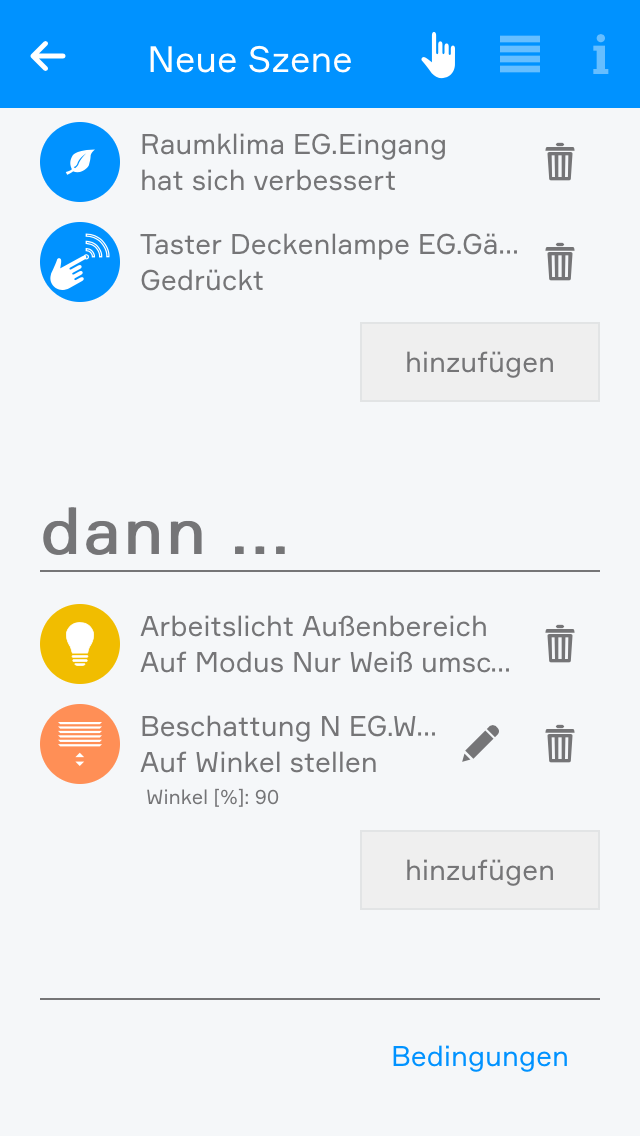
Um eine ausführende Aktion auszuwählen, klicken Sie im Bereich „Dann“ auf den Button „hinzufügen“ und im Fenster, das sich anschließend öffnet, können Sie eine beliebige Aktion auswählen. Achtung, es werden nur Aktionen von Elementen angezeigt, welche auch zuvor benannt wurden.
Hier haben Sie z.B. die Möglichkeit Lichter Ein- bzw. Auszuschalten oder Beschattungselemente zu schließen, auf eine bestimmte Position fahren usw.
Wählen Sie z.B. die Aktion eine Jalousie auf eine bestimmte Position zu fahren, so erhalten Sie in der Übersicht die Möglichkeit, die genaue Position dieser Jalousie sowie die Lamellenstellung einzustellen.
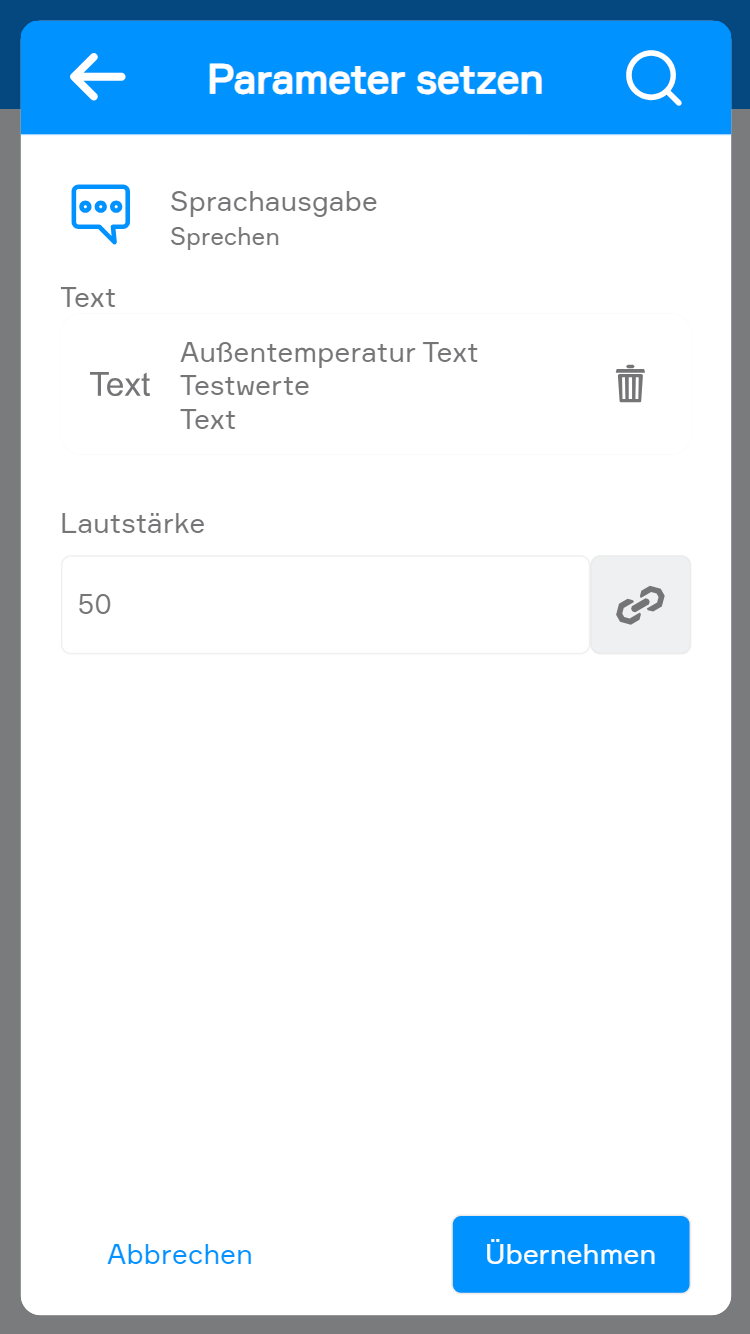
Bei Aktionen mit Parametern können auch andere Werte aus dem System verknüpft werden. Siehe Beispiel Sprachausgabe.
Duplizieren
Bereits erstellte Szenen lassen sich auch duplizieren. Klicken Sie dafür lange auf die Szene, welche Sie duplizieren wollen und wählen dann „Duplizieren“ in der Leiste aus, welche am unteren Bildschirmrand erscheint.
Es werden alle Einstellungen der ausgewählten Szene dupliziert, wie z.B. Wenn, Dann, Bedingungen, Icon, Farbe und der Bereich der Szene.
Bedingungen
Wollen Sie das eine Szene nur anhand von bestimmten Bedingungen auslöst (z.B. nur wenn es regnet), dann können Sie dies mit Bedingungen machen.
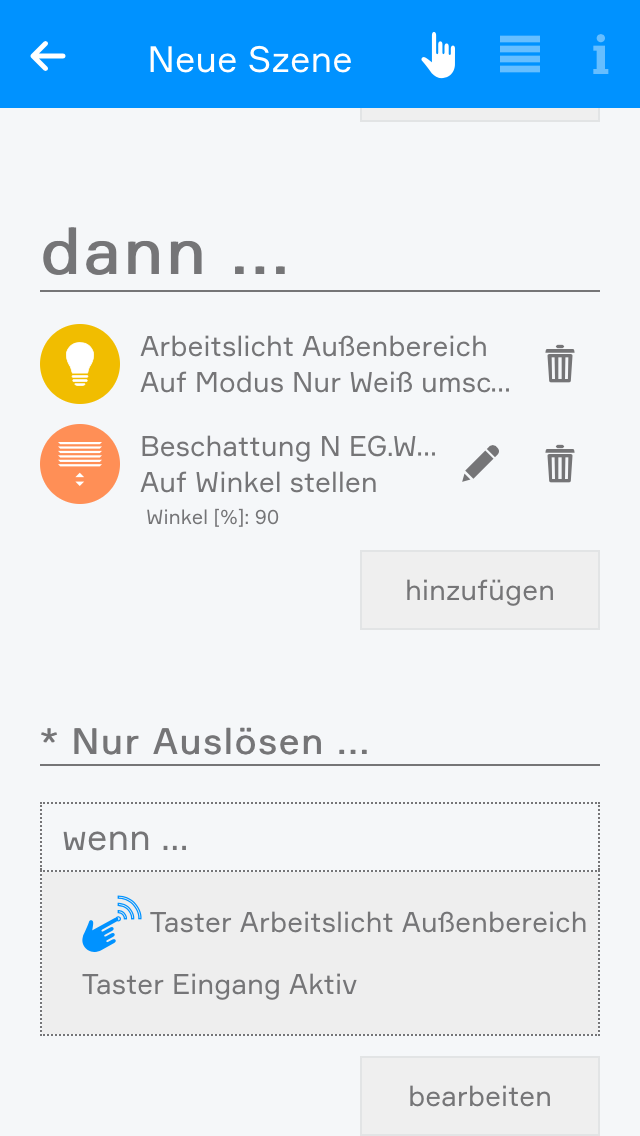
Hierzu klicken Sie ganz unten in der Übersicht auf Bedingungen. Dort wählen Sie dann „nur auslösen wenn“ und schon können Sie den entsprechenden Wert auswählen (z.B. unter System – Hausstatus den Wert Regen aktiv).
Nach hinzufügen dieses Wertes können Sie weitere wählen. Dies passiert nach der UND- und ODER-Logik. Wenn mehrere Werte über ein UND verknüpft sind, so müssen alle aktiv sein (z.B. Regen aktiv UND Wind aktiv) damit die Szene ausgeführt werden kann. Werden mehrere Werte über ein ODER verknüpft, so muss mindestens einer dieser Werte aktiv sein (z.B. Regen ist aktiv ODER Wind ist aktiv ODER beide sind aktiv).
Über das Stift-Symbol können Sie eine Bedingung bearbeiten, über das Symbol mit dem „Mülleimer“ können Sie dieses löschen.
Wenn eine Szene durch eine Bedingung gesperrt wurde, so sehen Sie dies im linken Bereich des Objectpanels durch das Schloss bzw. wird es Ihnen im Operatorpanel auch angezeigt.
Verlauf
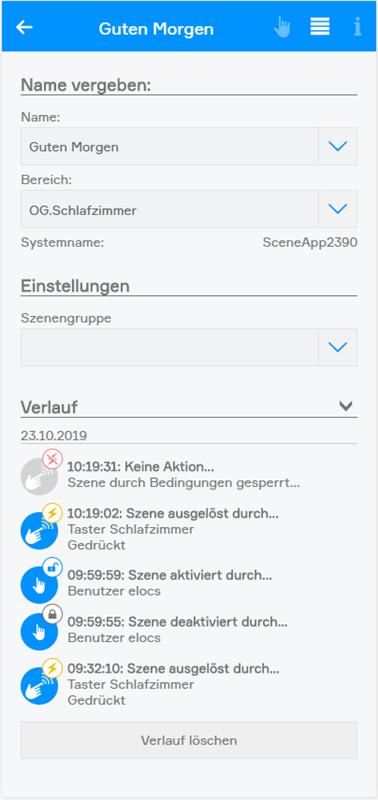
Im Parameterpanel haben Sie die Möglichkeit, den Verlauf der Szene einzublenden. Hier werden die letzten 50 Aktionen angezeigt.
Der Verlauf beinhaltet folgende Aktionen:
- Szene wurde ausgelöst
- Szene wurde aufgrund einer Bedingung nicht ausgelöst
- Szene wurde aktiviert
- Szene wurde deaktiviert
Beispiele
Gartenbewässerung
Im Folgenden wird Ihnen erklärt, wie Sie eine Gartenbewässerung mit dem Wochenprogramm und Szenen erstellen.
Sie besitzen eine Gartenbewässerung und möchten diese zu festgelegten Zeiträumen aktivieren. Die Gartenbewässerung ist mit einem digitalen Ausgang verbunden, d.h. wird dieser Ausgang aktiv, so schaltet sich die Bewässerung ein und wird dieser inaktiv, so schaltet sich diese aus.

Dazu benötigen Sie als erstes ein Wochenprogramm. Dieses Wochenprogramm erstellen Sie indem Sie die App „Zeitprogramme“ öffnen und dort „Zeitprogramm hinzufügen“ wählen und dann „Wochenprogramm“. Danach vergeben Sie im Operatorpanel des Wochenprogrammes einen Namen (z.B. Programm Bewässerung).
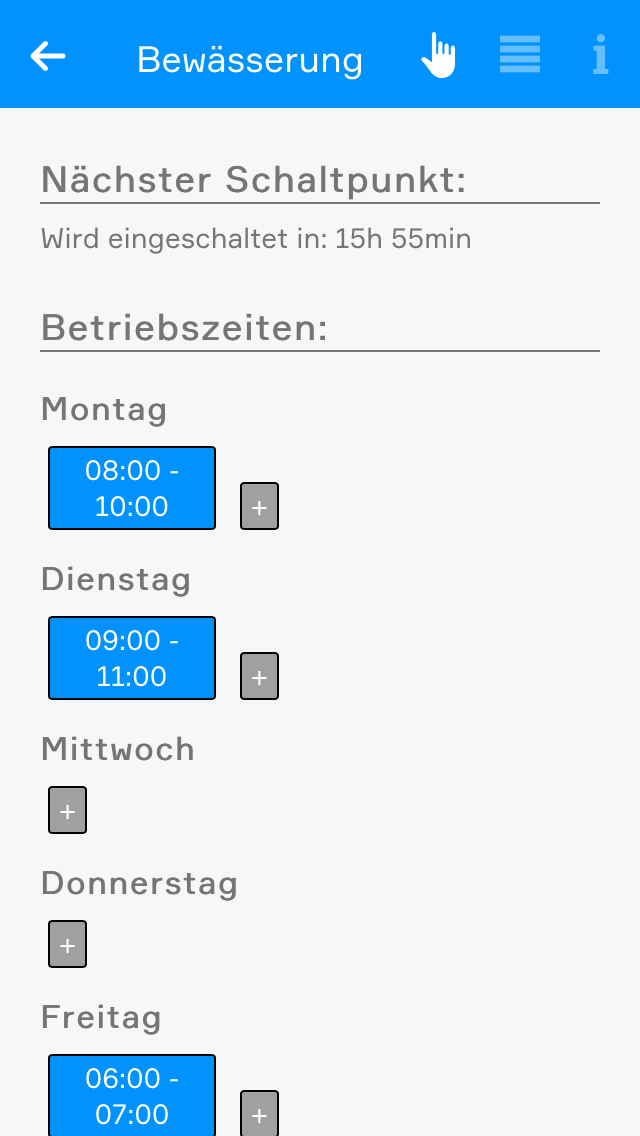
Nun wählen Sie über das „+“ den Tag aus, an dem die Bewässerung aktiviert werden soll. Im Fenster, das sich danach öffnet, stellen Sie die zwei Zeiten „Von“ und „Bis“ ein. D.h. die Bewässerung soll innerhalb dieses Zeitraumes aktiv sein (z.B. von Montag von 8:00 bis 10:00). Danach sehen Sie ganz oben im Operatorpanel, wie lange es bis zum nächsten Schaltpunkt noch dauert.
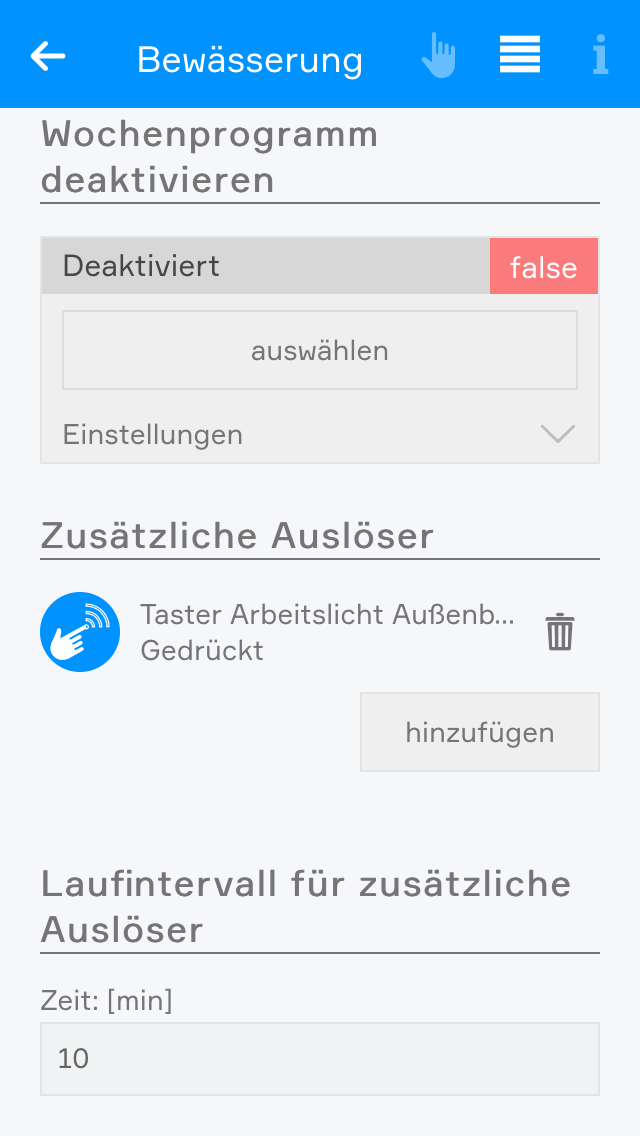
Haben Sie nun alle Zeiten angegeben, zu denen Sie möchten, dass die Bewässerung aktiv ist, so können Sie nun in das Parameterpanel wechseln. Falls Sie möchten, dass Sie die Bewässerung auch außerhalb der eingestellten Zeiten aktivieren können, so wählen Sie unter „Zusätzliche Auslöser“ den Auslöser aus, mit dem Sie die Bewässerung zusätzlich aktivieren wollen (z.B. ein Taster wurde gedrückt). Darüber im Punkt „Laufintervall für zusätzliche Auslöser“ geben Sie an, wie lange die Bewässerung eingeschaltet werden soll, wenn Sie sie über den gewählten Taster aktivieren.

Nun müssen Sie nur noch den digitalen Ausgang mit dem Wochenprogramm verknüpfen. Dies machen Sie über eine Szene.
Sie erstellen eine Szene, wählen „hinzufügen“ bei „wenn“ und wählen dort Ihr Wochenprogramm aus und klicken dort auf „Aktiviert“. Unter „dann“ wählen Sie Ihren digitalen Ausgang aus und wählen dort „einschalten“. Danach erstellen Sie noch eine Szene und wählen bei „wenn“ das Wochenprogramm aus und wählen „Deaktiviert“ aus. Bei „dann“ wählen Sie Ihren digitalen Ausgang aus und wählen „ausschalten“
Jetzt ist Ihre Gartenbewässerung fertig. Sie können nun nach Belieben das Wochenprogramm anpassen.
Sprachausgabe
Im Folgenden wird erklärt, wie eine Sprachausgabe der aktuellen Außentemperatur mit Hilfe von Logik und Szenen erstellen werden kann.
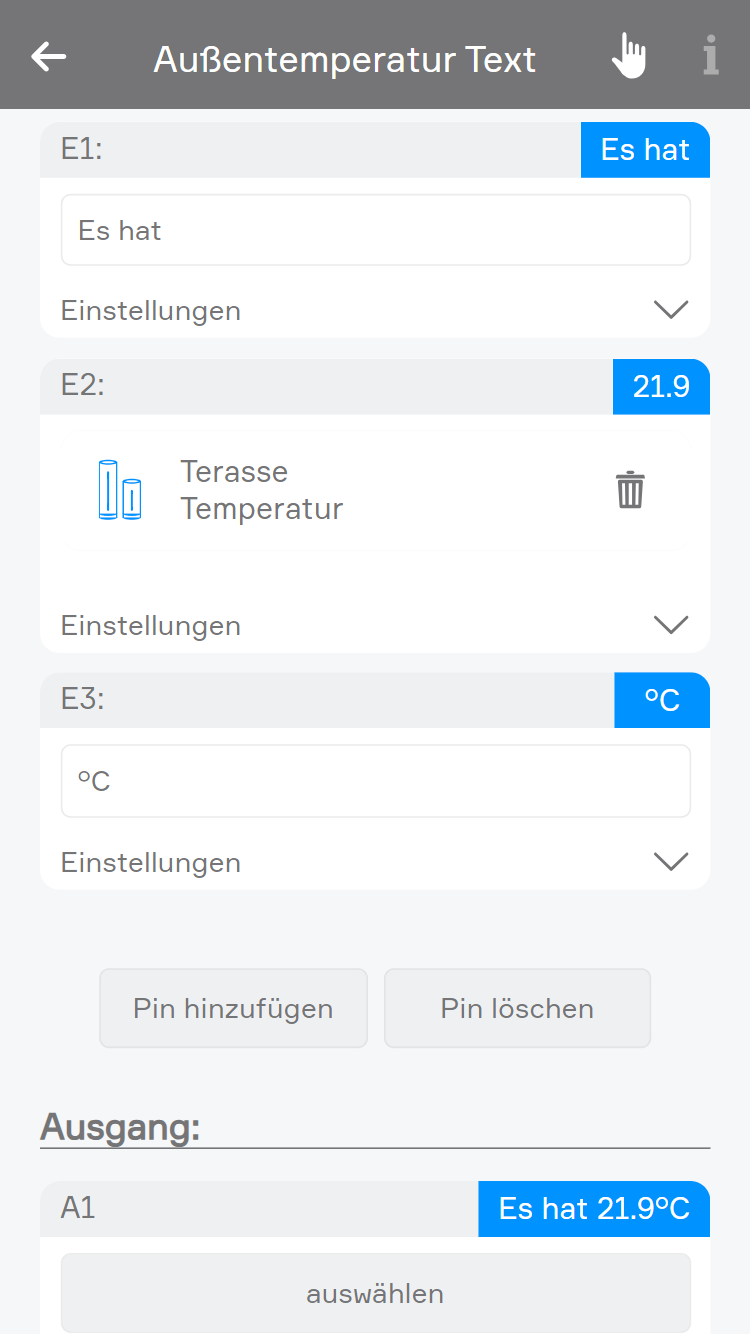
Zuerst muss eine Logik mit einem Text Block erstellt werden. Dieser muss dann wie am Screenshot zu sehen mit statischen Texten und der Außentemperatur, welche z.B. über die Wetterstation oder Netatmo gelesen werden kann, verknüpft werden.
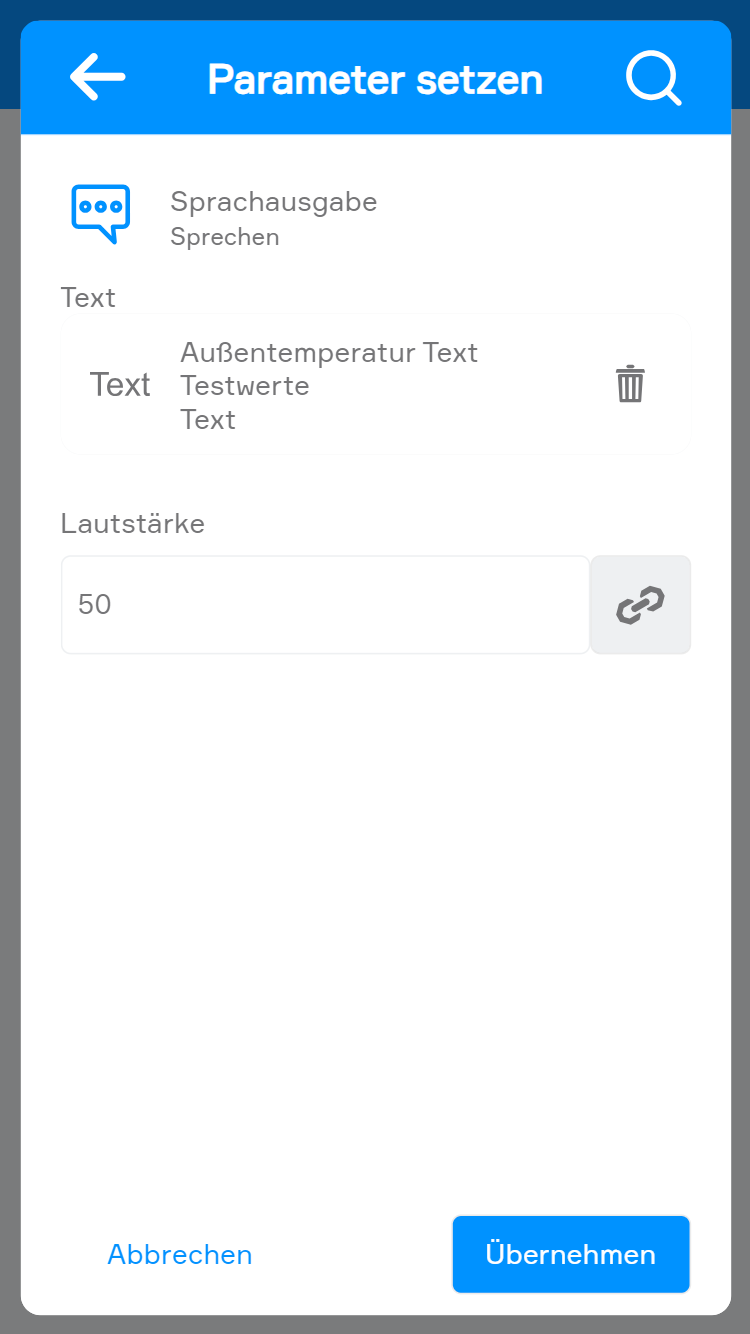
Danach kann eine Szene erstellt und bei „Wenn“ ein beliebiger Auslöser ausgewählt werden, über welchen die Szene ausgelöst werden soll. Z.B. ein doppelter Tastendruck auf einen Taster im Schlafzimmer.
Bei „Dann“ kann dann unter „System“ > „Sprachausgabe“ > „Sprechen“ beim Parameter „Text“, über den Button rechts neben dem Text Feld, den Text des erstellten Text Blocks ausgewählt werden.
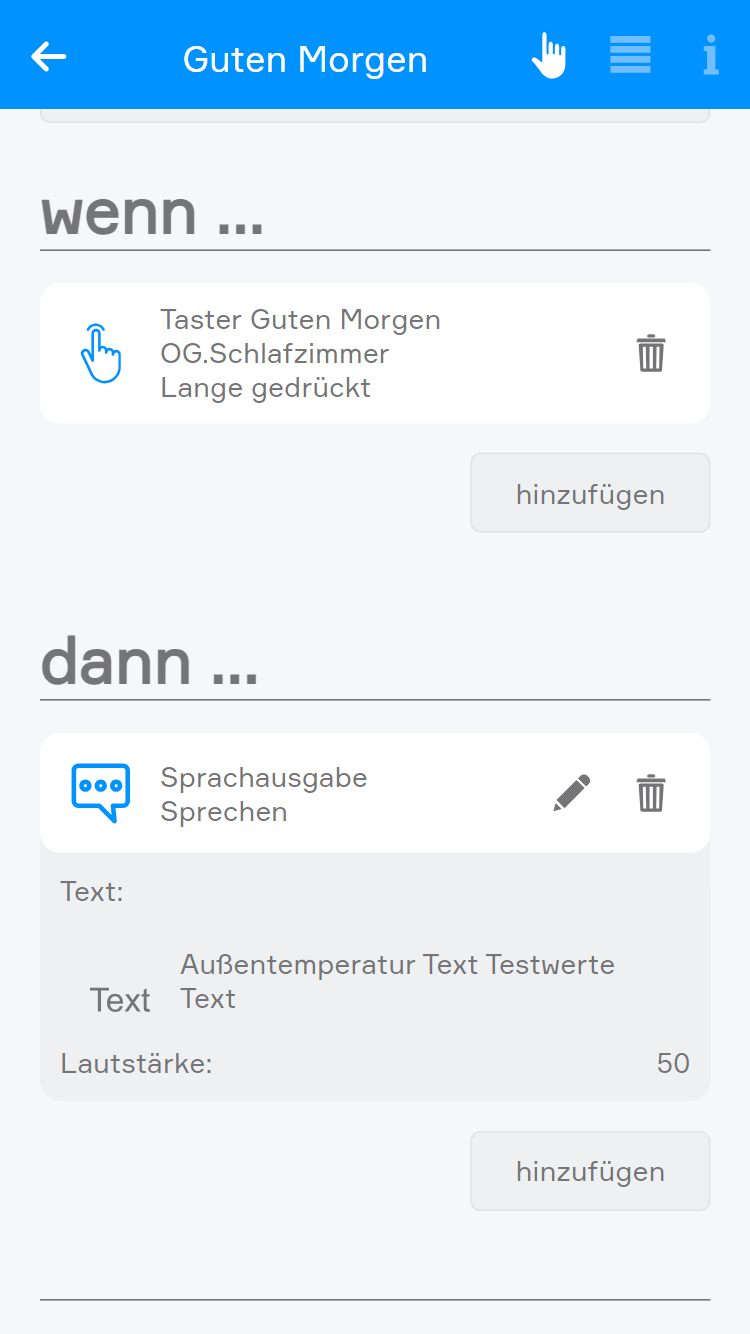
Sobald mit „Übernehmen“ bestätigt wurde, wird der Text Block mit der Szene Verknüpft und die Sprachausgabe liefert den dynamischen Text.
Szenen
Erstellte Szenen können Sie auch in andere Szenen im „Dann“ Bereich verwenden und diese so z.B. auslösen oder deaktivieren.
Es stehen folgende Funktionen für Szenen (dann ...) zu Verfügung:
- Aktivieren: Die Szene wird aktiviert (wenn die Szene vorher deaktiviert war)
- Auslösen: Die Szene wird ausgelöst
- Deaktivieren: Die Szene wird deaktiviert und kann damit von keinem Auslöser (Wenn) gestartet werden
Szenengruppen
Über Szenengruppen lassen sich mehrere Szenen gruppieren um die Übersichtlichkeit zu verbessern.
Um eine Szenengruppe zu erstellen klicken Sie auf das Element „Neue Szenengruppe hinzufügen“. Danach öffnet sich ein Panel in dem Sie dieser Gruppe einen Namen (z.B. „Garten“), Farbe und ein Icon zuweist.
Um eine Szene für diese Gruppe zu erstellen, klicken Sie den Button „Gruppe öffnen“ und wählen dort „Neue Szene erstellen“ aus. Danach öffnet sich das Operatorpanel. Hier geben Sie Name und optional auch einen Raum an.
Auch bestehende Szenen können im Parameterpanel einer Szenengruppe nachträglich zugeordnet werden
Taster
Ein Taster kann an einem Lichtmodul, Beschattungsmodul oder Digitalmodul angeschlossen werden. Am Lichtmodul und Beschattungsmodul hat der Taster bereits eine vordefinierte Funktion.
Zusätzlich besteht die Möglichkeit, einen universellen Taster hinzuzufügen und die benötigten Werte zu verknüpfen.
Für Testzwecke kann jeder Taster im System simuliert werden.
Die App ist unter „Alle Apps“ – „Taster“ zu finden.
Erstellen
Taster werden automatisch durch die Konfiguration der Funktionsmodule erstellt. Jedoch können auch Universaltaster erstellt werden, wenn z.B. Taster über Modbus oder KNX integriert werden sollen. Mit einem Klick auf „Universaltaster hinzufügen“ wird ein universeller Taster hinzugefügt.
Konfiguration
In den Verlinkungen des Universaltasters kann dieser mit den entsprechenden Werten verknüpft werden.
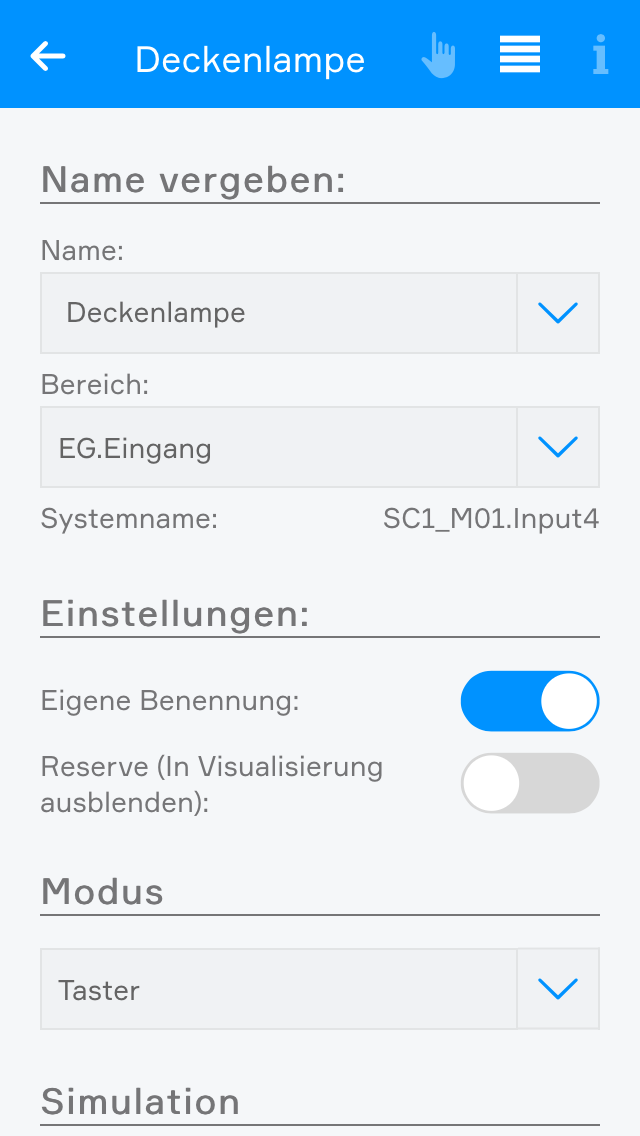
Benennung:
Wurde der Bewegungsmelder an einem Licht- oder Beschattungsmodul angeschlossen, so wird der Taster gleich wie das Licht bzw. die Beschattung benannt. Soll der Taster anders benannt werden, muss im Parameterpanel die Option Gleiche Benennung wie Beschattung/Licht deaktiviert werden, wodurch eine individuelle Benennung möglich wird.
Bei einem Anschluss an ein Digitalmodul oder im Falle eines universellen Tasters, kann der Taster frei benannt werden.
Reserve: (bei Licht-, Beschattungs- und Digitalmodulen sowie EnOcean Tastern verfügbar)
Wenn Sie einen Taster in Ihrem System haben, den Sie nicht benutzen, so können Sie durch aktivieren der Option „Reserve (In Visualisierung ausblenden)“ diesen Taster in der App Taster ausblenden. Um dies rückgängig zu machen, finden Sie den Taster wieder in der App Hardware.
Soll ein Taster im System vorübergehend nicht verwendet werden, kann dieser durch Aktivierung der Option Reserve (In Visualisierung ausblenden) im Parameterpanel in der App ausgeblendet werden. Um dies rückgängig zu machen, kann der Taster in der App Hardware oder Thermokon wiedergefunden werden. Dies hängt davon ab ob der Taster an ein Modul angeschlossen oder über das EnOcean Gateway hinzugefügt wurde.
Modus: (bei Licht- und Digitalmodulen verfügbar)
Der Modus des Bewegungsmelders kann im Parameter Panel geändert werden, um ihn als Bewegungsmelder oder digitalen Eingang zu nutzen. Nicht bei allen Modulen sind jedoch alle Modi verfügbar. Ein Taster eines Lichtmoduls kann nur in einen Bewegungsmelder geändert werden. Bei Tastern eines Digitalmoduls stehen alle drei Modi zur Auswahl.
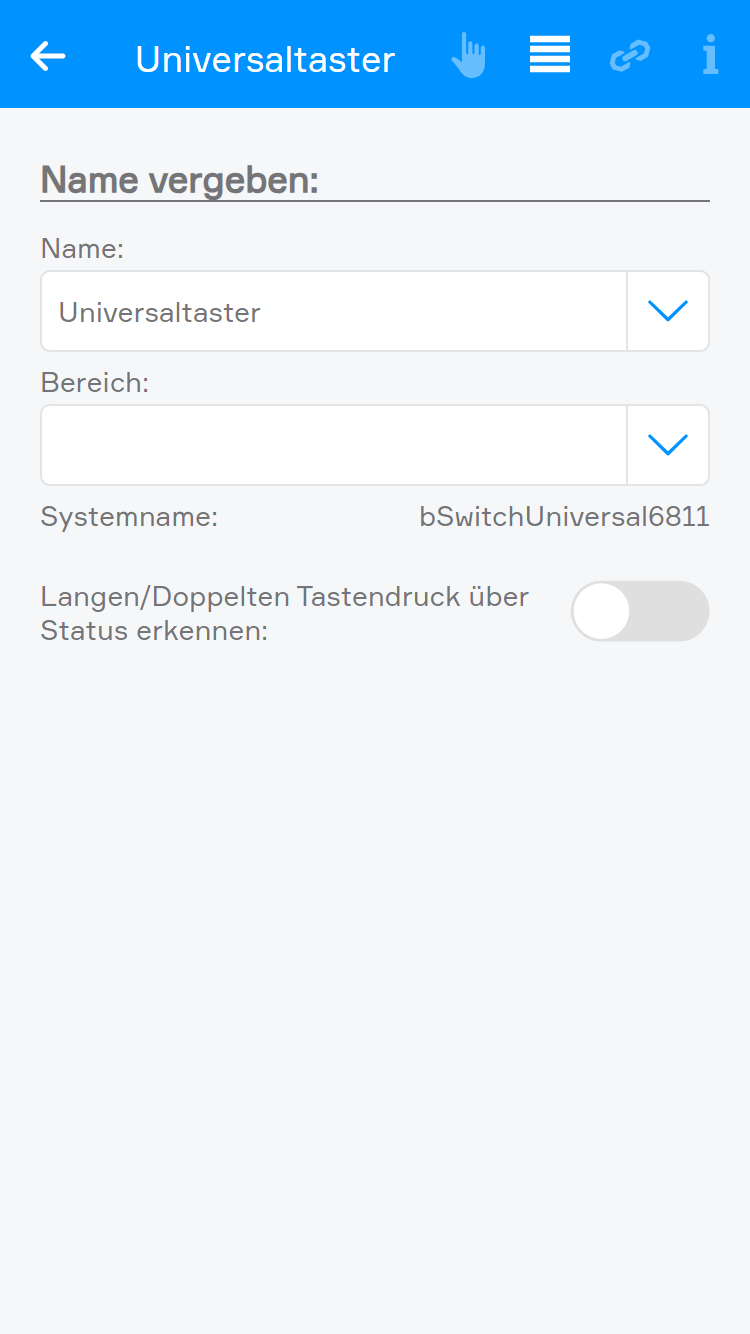
Langen/Doppelten Tastendruck über Status erkennen: (bei Universaltastern vorhanden)
Wenn diese Option aktiviert ist, wird der lange und doppelte Tastendruck anhand der verknüpften Properties im Link Panel ausgelöst, ansonsten werden diese über den Status des Tasters ausgewertet.
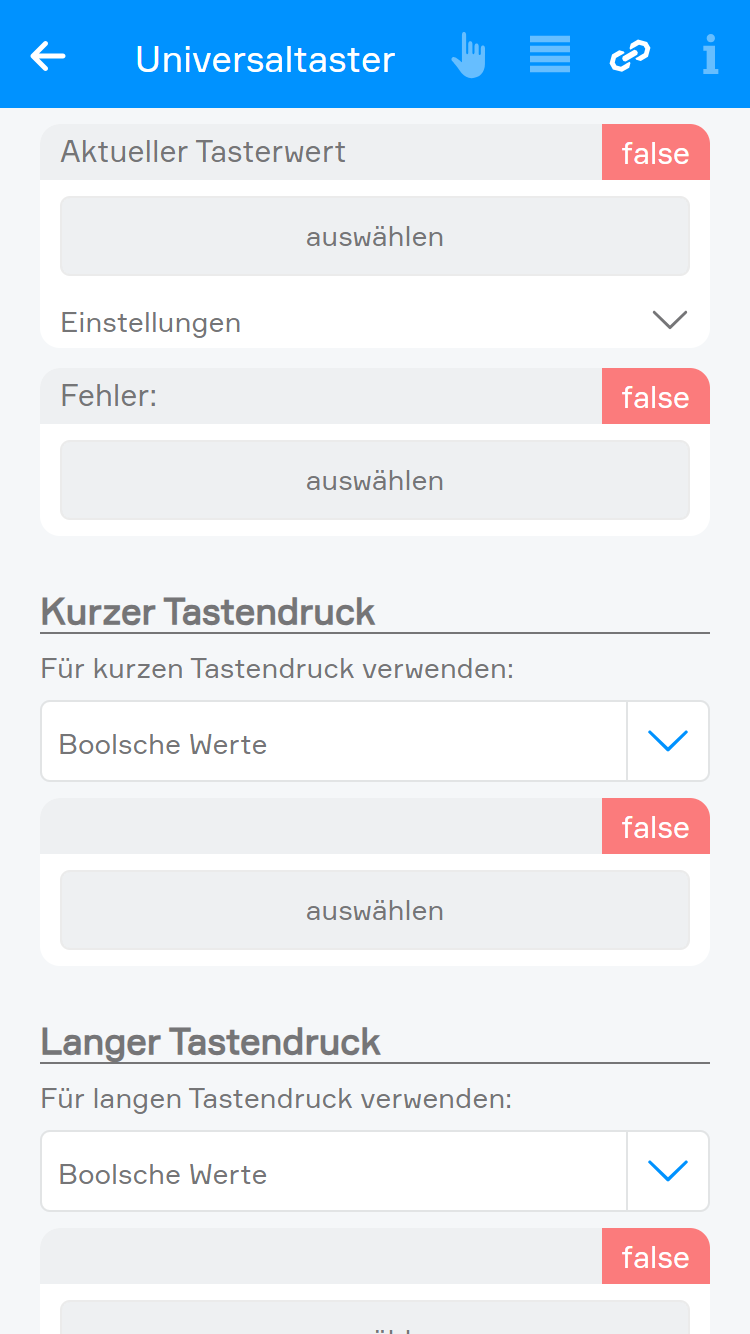
Aktueller Tasterwert: hier kann ein boolscher Wert verknüpft werden, welcher den gedrückt Status des Tasters entspricht
Fehler: hier kann ein boolscher Wert verknüpft werden, welcher angibt ob der Taster oder die Verbindung zum Taster einen Fehler hat
Kurzer Tastendruck: hier kann ein boolscher oder numerischer Wert verknüpft werden, der angibt ob der Taster kurz gedrückt wurde
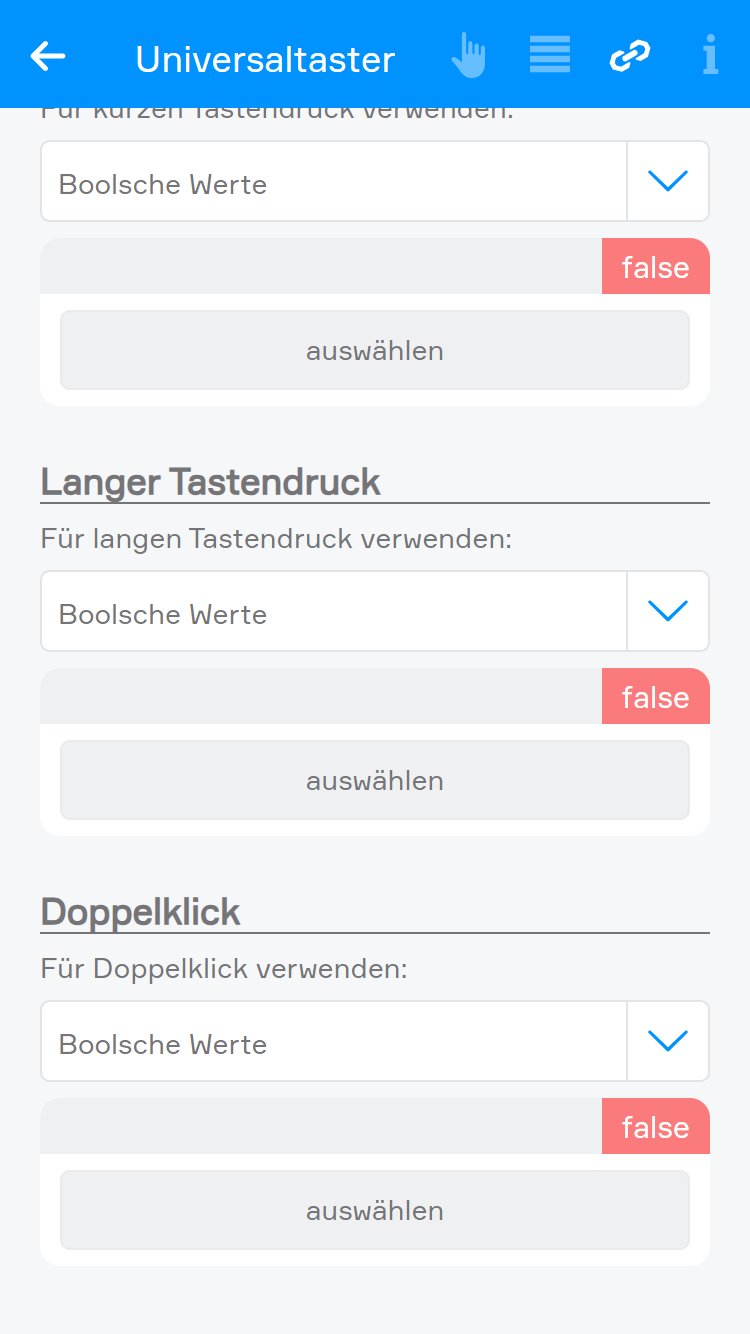
Langer Tastendruck: hier kann ein boolscher oder numerischer Wert verknüpft werden, der angibt ob der Taster lange gedrückt wurde
Doppelklick: hier kann ein boolscher oder numerischer Wert verknüpft werden, der angibt ob der Taster doppelt gedrückt wurde
Simulation
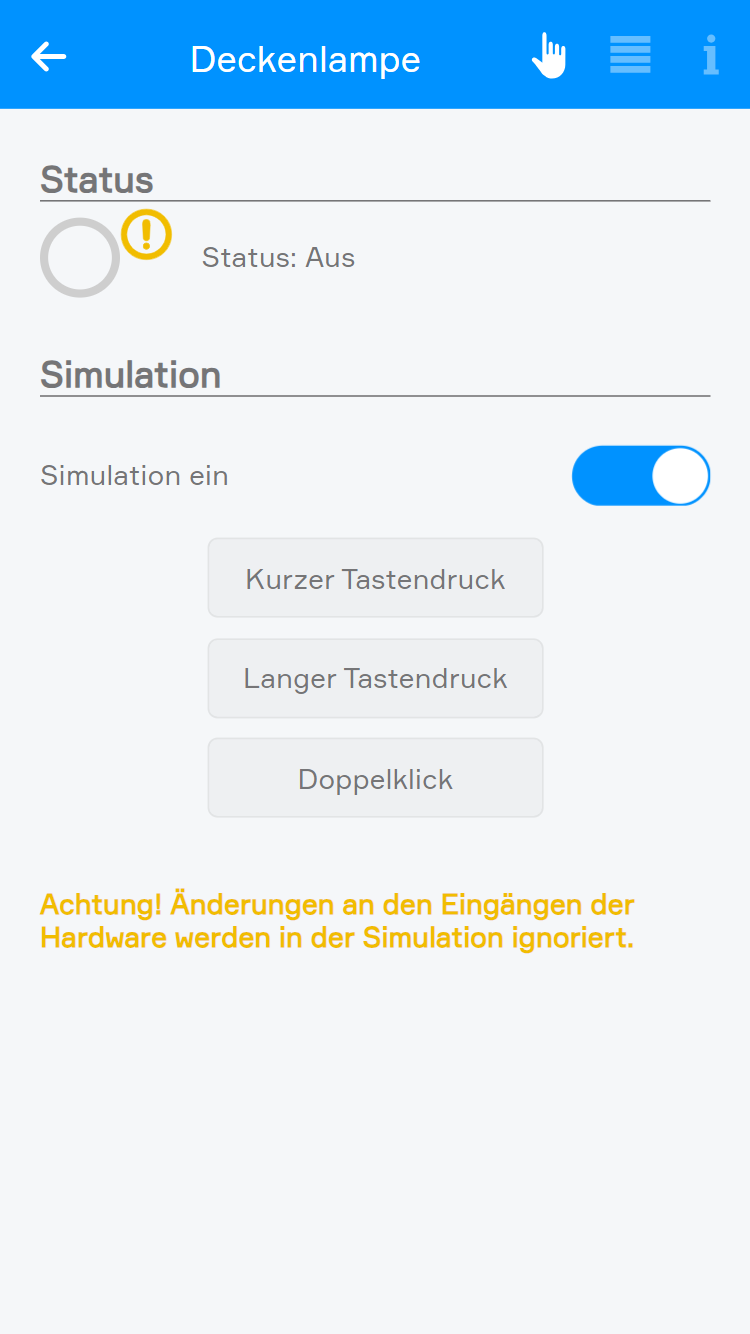
Wenn ein Taster mit einer Szene verknüpft wurde und die Szene getestet werden soll, muss nicht jedes Mal der Taster vor Ort gedrückt werden. Über die Simulation kann ein Tastendruck erzeugt werden. Dafür wird im Parameter Panel die Option Simulation ein aktiviert. Anschließend erscheinen drei Buttons, mit denen die verschiedenen Tastendrücke simuliert werden können.
Achtung: Wenn die Simulation aktiviert bleibt, werden die realen Werte der Module ignoriert.
Einstellungen
Um die Zeiten für langen Klick und Doppelklick der Taster anzupassen, öffnen Sie die Taster Einstellungen (Alle Apps” – “Einstellungen” – “Taster”) und wählen dort die gewünschten Werte aus und bestätigen diese mit dem Button “Für alle Taster übernehmen”.
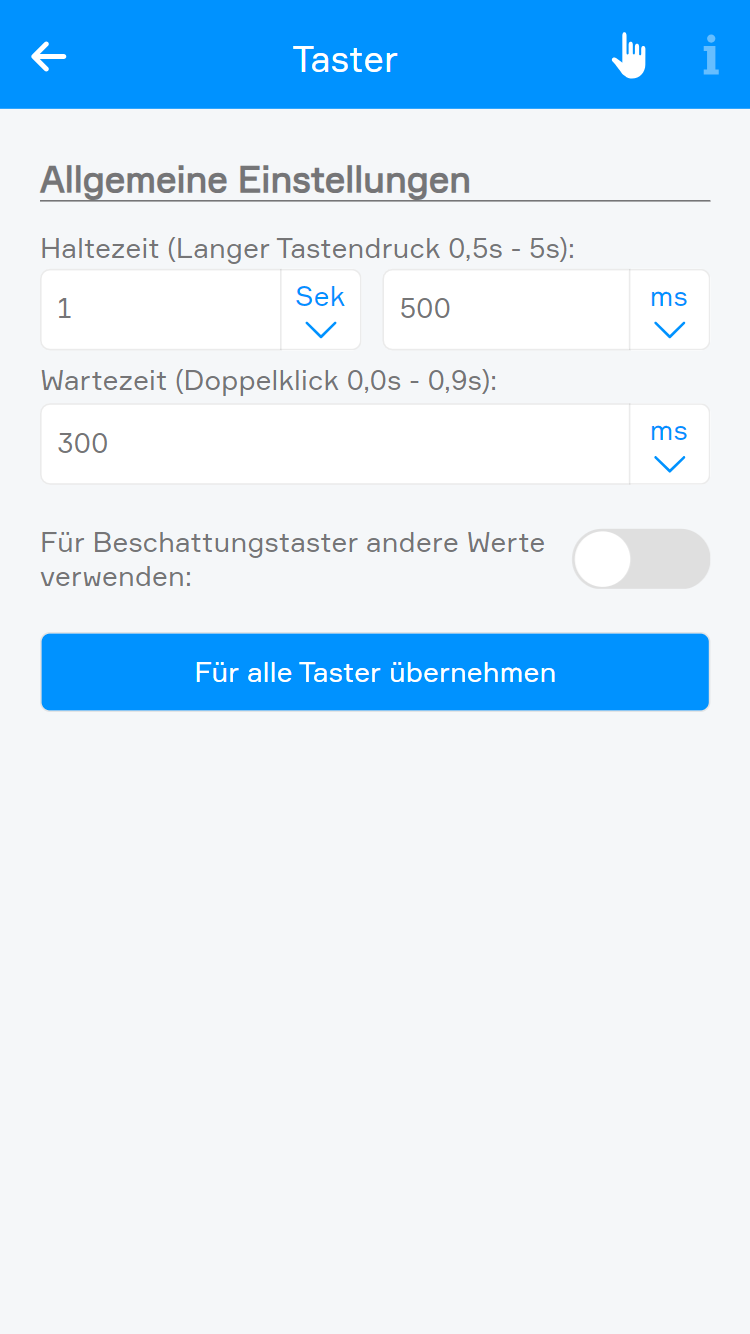
Haltezeit (Langer Tastendruck)
Ein Taster muss mindestens für diese Zeit gedrückt bleiben, damit ein langer Tastendruck ausgelöst wird.
Wartezeit (Doppelklick)
Ist der Abstand zwischen zwei Tastendrücken maximal so groß wie die eingestellte Wartezeit, so wird dieser als Doppelklick erkannt.
Wollen Sie für die Taster, welche an einem Beschattungsmodul angeschlossen sind, andere Werte einstellen, so müssen Sie die Option “Für BeTaster andere Werte” aktivieren.
Szenen
Ein Taster bietet folgende Auslöser für Szenen (wenn ...):
- Doppelt gedrückt: Der Taster wurde doppelt betätigt
- Gedrückt: Der Taster wurde kurz betätigt
- Lange gedrückt: Der Taster wurde lange betätigt
TCP Client
Die TCP Client App ermöglicht Ihnen die Kommunikation mit TCP-fähigen Geräten (TCP Clients). Darunter fallen einige Geräte wie z.B. Beamer, Fernseher und viele andere. Zusätzlich können Sie mit einem Gateway (TCP zu serieller Schnittstelle) Befehle an verschiedenste Endgeräte mit serieller Schnittstelle senden.
„Sie finden die App unter 'Alle Apps'-'TCP Client'“
Erstellen
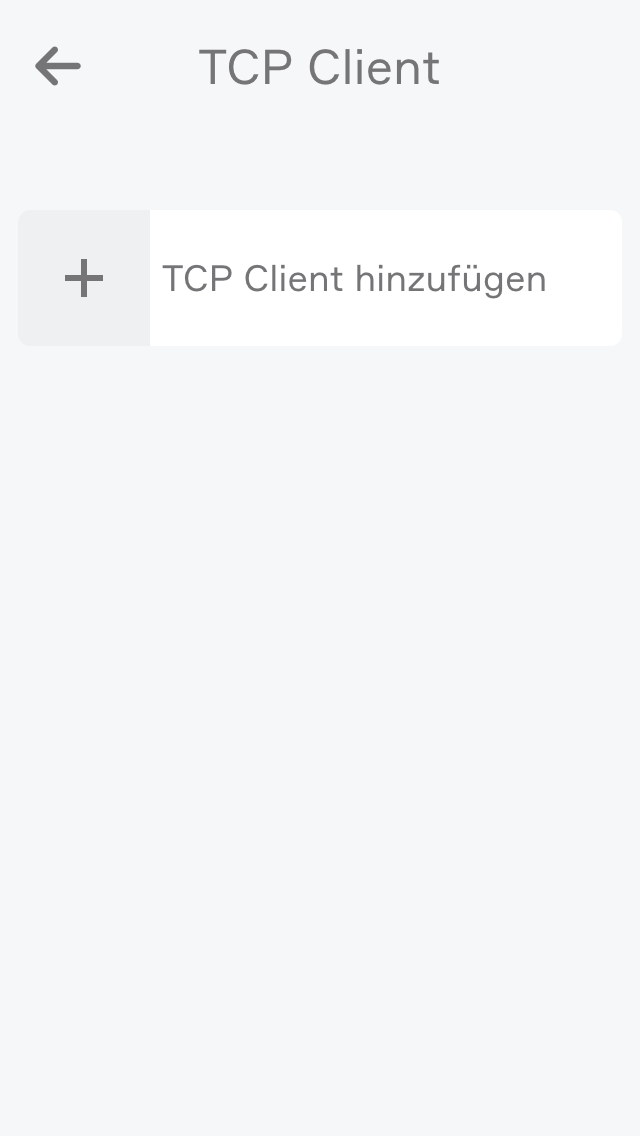
„Um einen neuen TCP Client zu erstellen, navigieren Sie zur App und wählen Sie 'TCP Client hinzufügen'.“
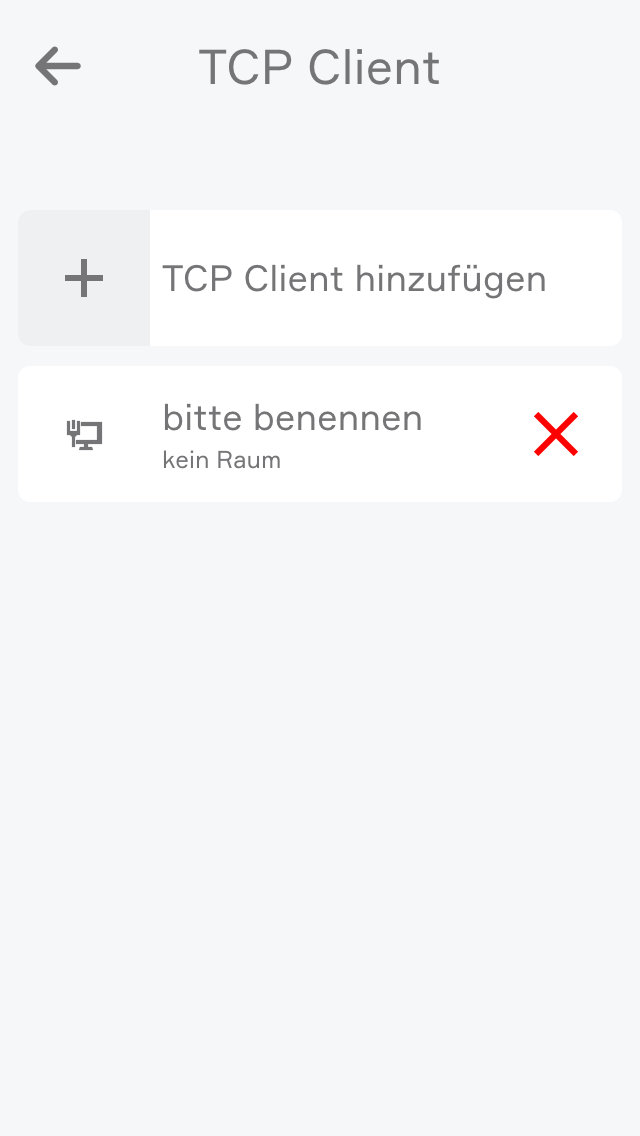
Bei jedem TCP Client wird Ihnen über ein Symbol angezeigt, ob eine korrekte Verbindung zu dem von Ihnen gewünschten Geräte besteht. Da Sie einen neu erstellten Client erst konfigurieren müssen, sehen Sie hier vorerst ein rotes X.
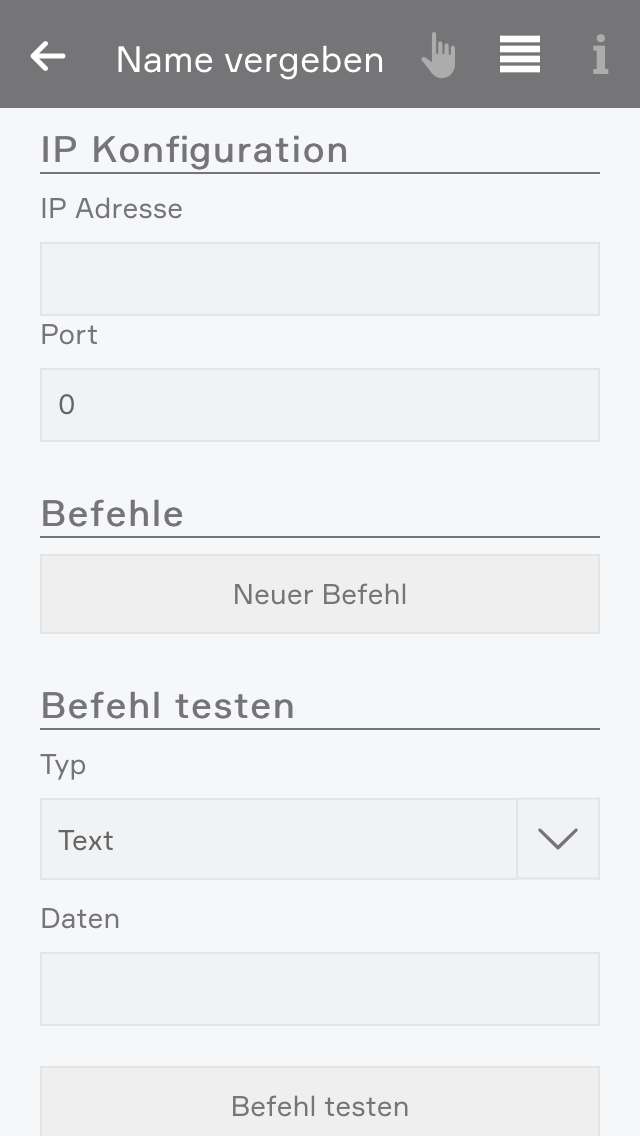
Bevor der TCP Client kommunizieren kann, müssen Sie eine gültige IP Adresse in den Einstellungen eintragen. Öffnen Sie dazu das ParameterPanel Ihres neu erstellen TCP Clients und tragen Sie die IP Adresse und Port des gewünschtes Gerätes ein.
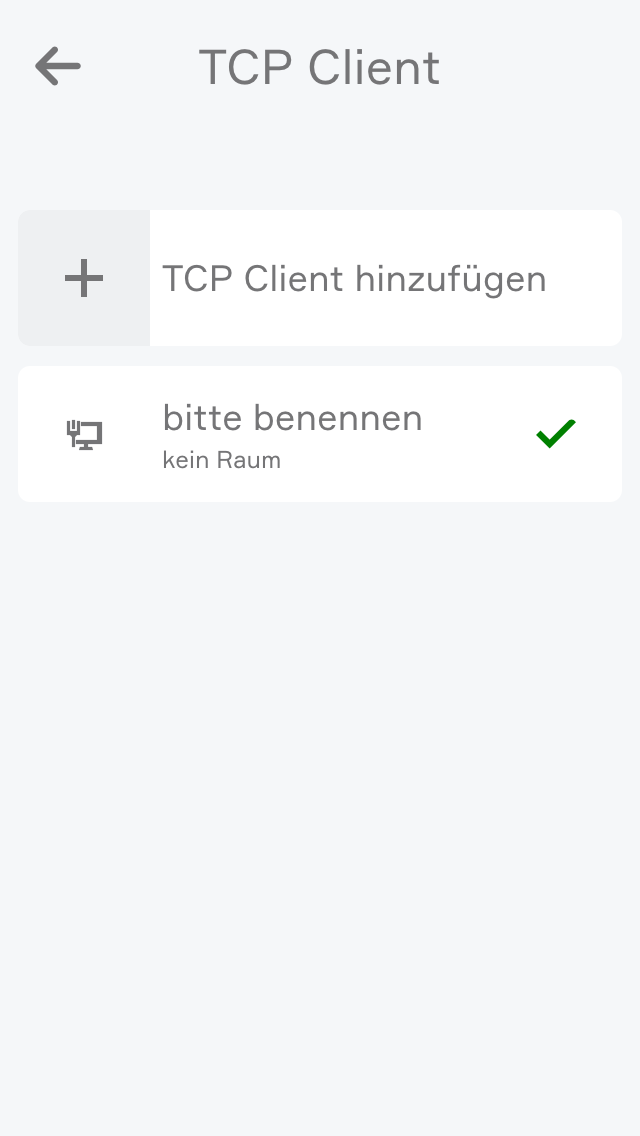
Sind die IP Adresse und der Port korrekt und die Verbindung konnte hergestellt werden, wird nach wenigen Sekunden ein grünes Häkchen in der Anzeige des TCP Clients sichtbar.
Konfiguration
Die Einstellungen des TCP Clients ermöglichen Ihnen unter anderem neue Befehle zu konfigurieren, als auch Ereignisse festzulegen, auf die Sie später in verknüpften Szenen reagieren können.
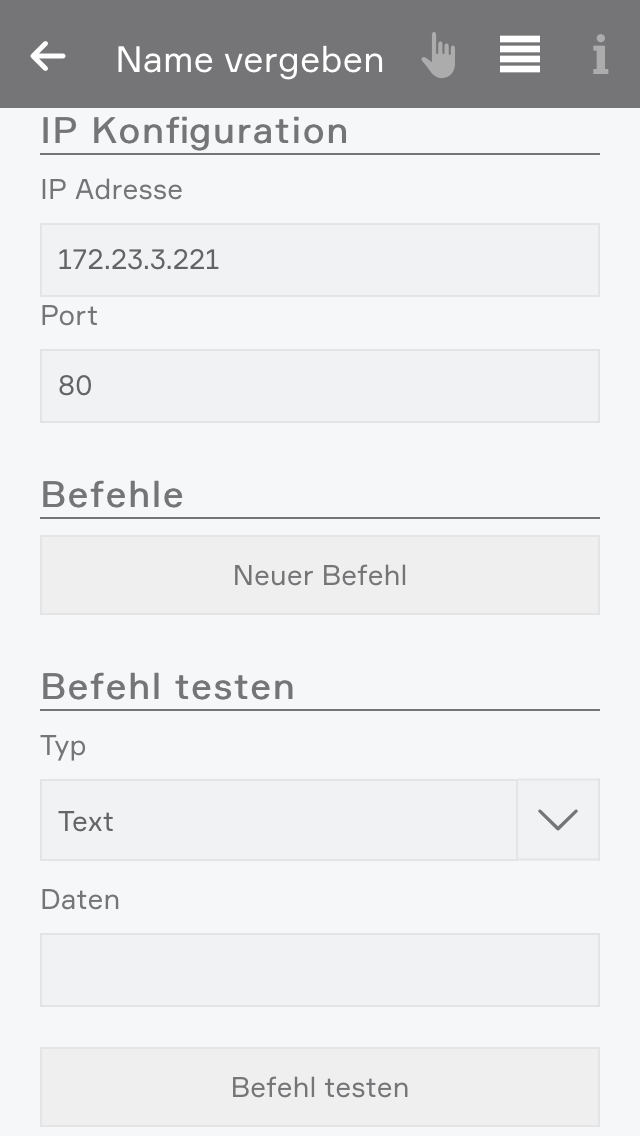
IP Konfiguration
Hier müssen Sie die IP Adresse und den Port des Gerätes eingeben mit dem dieser TCP Client kommunizieren soll. Diese Einstellung sollten Sie als erstes vornehmen, nachdem Sie einen neuen TCP Client erstellt haben. Ob die Verbindung erfolgreich hergestellt werden konnte, sehen Sie anschließend im OperatorPanel.
Befehle
Möchten Sie einen neuen Befehl erstellen, können Sie dies hier mit dem Button 'Neuer Befehl' tun. Legen Sie danach einen Namen für Ihren Befehl fest, sowie die Daten die gesendet werden sollen. Sie können einen einfachen Text oder auch Hex-Werte wählen. Danach können Sie optional noch bestimmen, ob Sie eine bestimmte Antwort von dem verbundenen Gerät erwarten. Auch hier können Sie sich zwischen Text oder Hex-Wert entscheiden.
Befehl testen
Möchten Sie einen Befehl testen können Sie dies an dieser Stelle tun. Das Ergebnis sowie eine mögliche Antwort wird Ihnen dann unter dem 'Befehl testen' Button angezeigt.
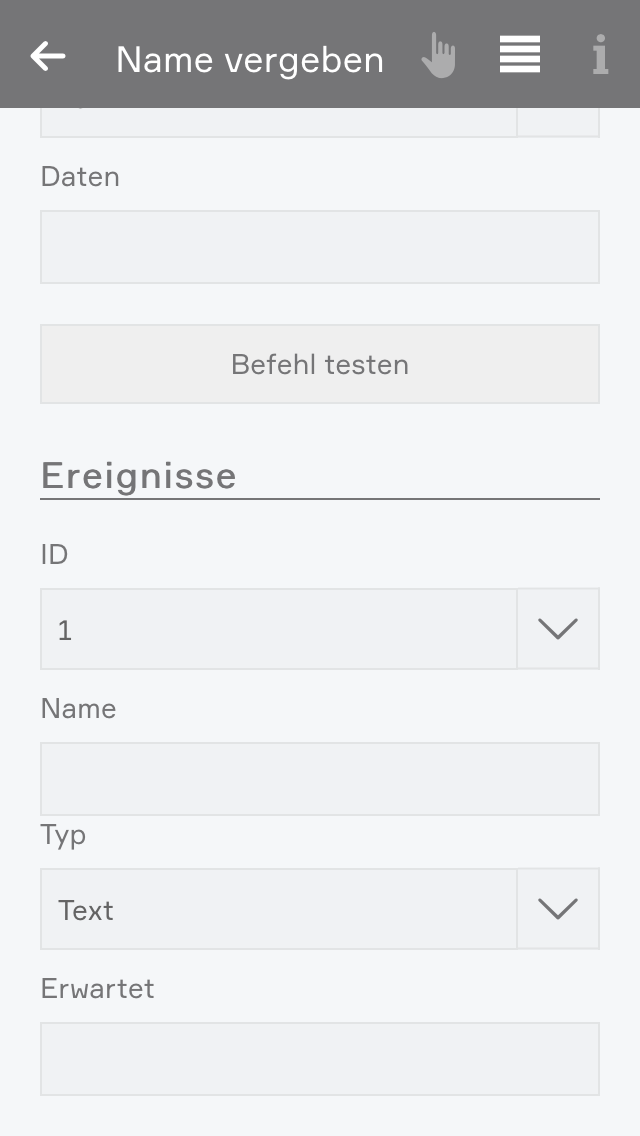
Ereignisse
Es gibt Geräte, welche dauernd Daten senden, ohne dass jemand welche angefordert hat (z.B. über einen Befehl). Für diesen Anwendungsfall hat jeder TCP Client 3 Ereignisse. In jedem der 3 Ereignisse können Sie die Daten festlegen, welche Sie vom Gerät erwarten und von welchem Typ (Text oder Hex). Werden die erwarteten Daten empfangen, so können Sie mit einer Szene darauf reagieren.
Bedienung
Im OperatorPanel der TCP Client App sehen Sie den aktuellen Status des Clients, können vorkonfigurierte Befehle schicken und bekommen eine Liste der zuletzt empfangenen Daten präsentiert.

Status
Hier wird Ihnen der aktuelle Status des TCP Clients angezeigt. Sollte es Probleme bei der Verbindung zu dem gewünschten Gerät geben oder noch keine IP Adresse eingetragen worden sein, wird hier ein rotes X angezeigt.
Ereignisse
Sie können in jedem Ihrer TCP Clients 3 Ereignisse festlegen, auf die bei Auftreten reagiert werden soll. Diese können Sie später mit Szenen verknüpfen (in der Szenen App) und sie so als Auslöser verwenden. Die konfigurierten Ereignisse werden Ihnen in dieser Liste angezeigt.

Befehle
Hier werden alle Befehle angezeigt welche Sie erstellt haben. Sie können jeden Befehl hier manuell auslösen oder löschen.
Zuletzt empfangene Daten
In dieser Liste werden die zuletzt empfangenen Daten angezeigt. Sie haben die Möglichkeit die Darstellung von 'Text' auf 'Hex' umzustellen.
Szenen
Der TCP Client bietet folgende Auslöser für Szenen (wenn ...):
- Ereignis 1 ausgelöst: Das konfigurierte Ereignis 1 wurde ausgelöst
- Ereignis 2 ausgelöst: Das konfigurierte Ereignis 2 wurde ausgelöst
- Ereignis 3 ausgelöst: Das konfigurierte Ereignis 3 wurde ausgelöst
- Erwartete Daten vom Befehl empfangen: Die konfigurierten erwarteten Daten nach Absetzen des Befehls wurden empfangen
Temperatursensor
In der App „Temperatur“ sehen Sie alle Modulkanäle an denen Sie Temperatursensoren (wie z.B. PT1000) anschließen können.
Sie finden Die Temperatursensoren unter „Alle Apps“ – „Temperatur“
Konfiguration
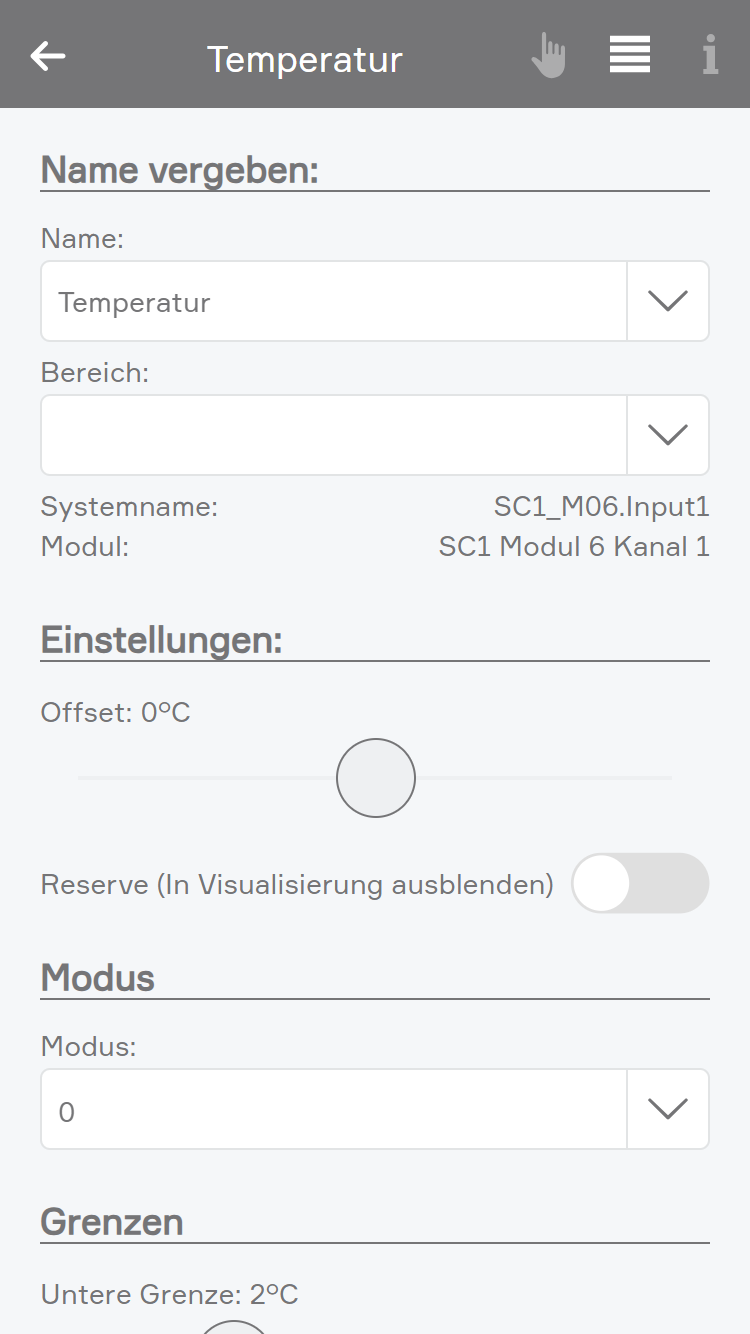
Im Parameter Panel kann Folgendes eingestellt werden:
- Offset: Der Offset-Wert (in °C) wird zum vom Sensor gemessenen Wert addiert. Der Anzeigewert ist somit der Messwert plus Offset und wird so in der Benutzeroberfläche angezeigt.
- Modus (nur beim Modultyp A1380): Welcher Temperatursensor angeschlossen ist
- Temperaturgrenzen
- Benachrichtigung erhalten, wenn sich die Temperatur außerhalb der Grenzen befindet
Beim Modultyp A1240 können nur Temperatursensoren vom Typ PT1000 verwendet werden.
Beim Modultyp A1380 können Temperatursensoren vom Typ PT1000, KTY81-110 und KTY81-210 verwendet werden.
Simulation
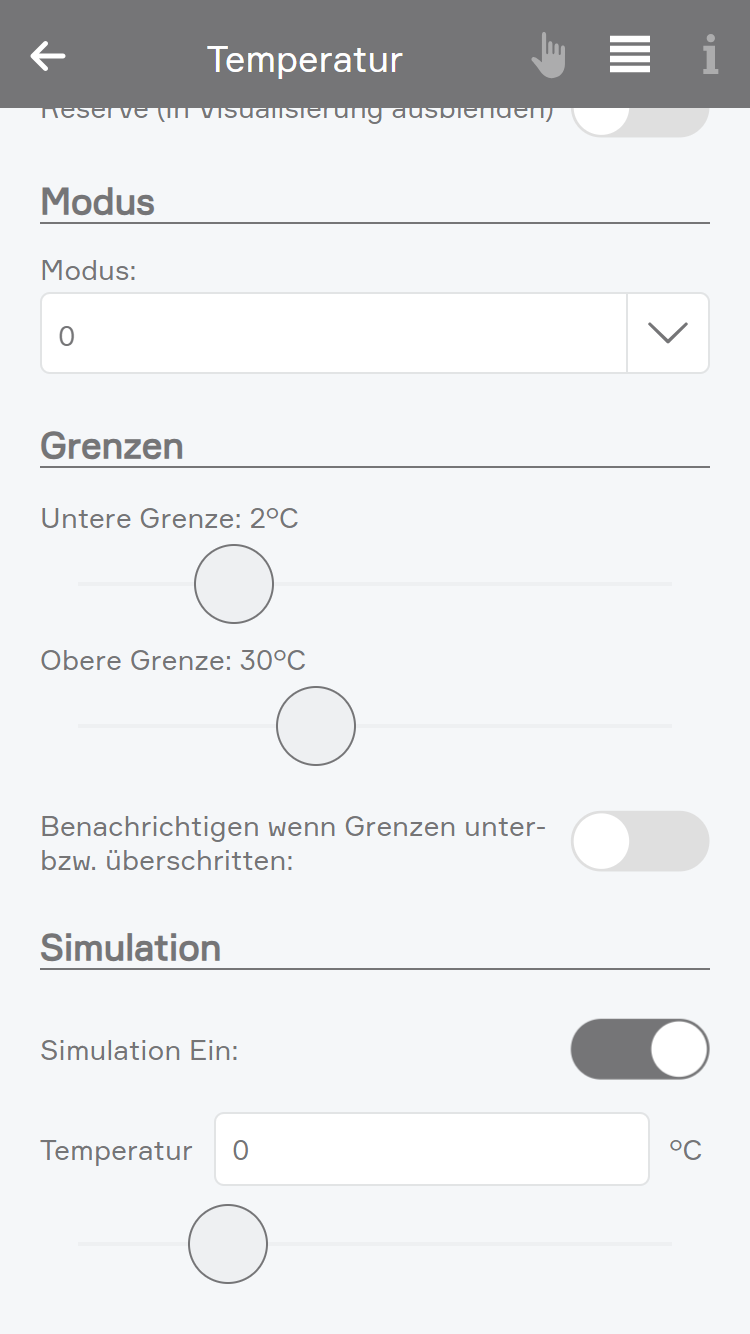
Wenn nachvollzogen werden soll, was passiert, wenn die Temperatur einen bestimmten Wert unter- oder überschreitet, muss der Temperatursensor nicht extra abgekühlt bzw. erwärmt werden. Dies kann über das Operator Panel im Punkt Simulation erfolgen, indem die Checkbox Simulation Ein aktiviert und im darunter erscheinenden Feld die gewünschte Temperatur eingetragen wird.
Beispiele
Hier werden Ihnen einige Beispiele beschrieben wie Sie einen Temperatursensor verwenden können.
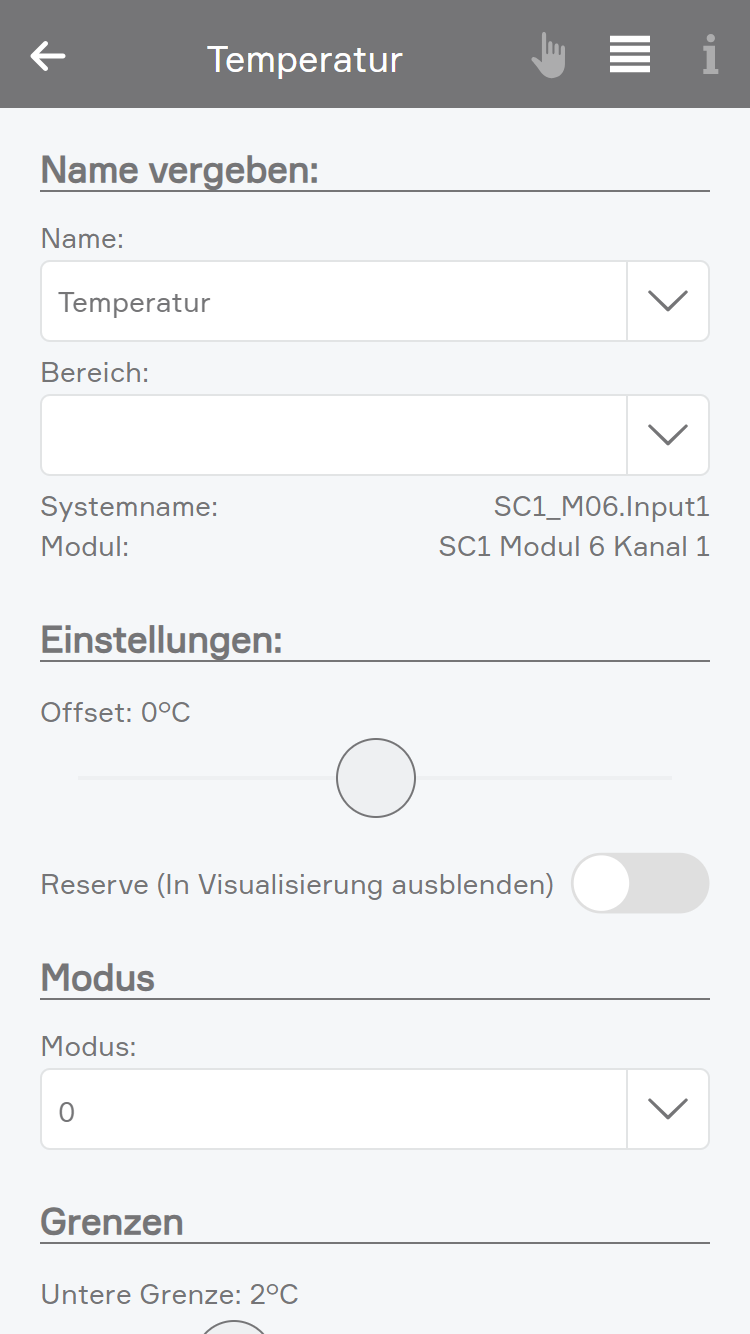
Außentemperatur
Damit ein Temperatursensor die Außentemperatur in Ihrem System bestimmt, müssen Sie ihn in den Globalen Einstellungen im Punkt „Außentemperatur“ mit dem Button „hinzufügen“ hinzufügen und anschließend an die erste Stelle ziehen. (Genauere Informationen erhalten Sie in der Dokumentation der Globalen Einstellungen)
Externer Istwert für Raumklimazone
Möchten Sie diesen Temperatursensor als Istwert einer Raumklimazone verwenden, so müssen Sie in der gewünschten Raumklimazone unter „Einstellungen“ den Modus auf „Externer Istwert“ umstellen und dann den Temperatursensor damit verbinden (Genauere Informationen im Kapitel „Raumklima“)
Szene
Um einen Temperatursensor mit einer Szene zu verknüpfen, müssen Sie dieser zuerst mal einen Namen zuweisen. Danach können Sie im Parameterpanel eine obere und eine untere Temperaturgrenze einstellen, die Sie dann in der Szene bei „wenn…“ verwenden können. D.h. Sie können eine Szene erstellen wenn die obere Grenze überschritten oder wenn untere Grenze unterschritten wurde.
Logik
Wenn Sie mit Logik-Elementen arbeiten möchten, können Sie diesen Temperatursensor auch hier verwenden, indem Sie einen Eingang eines Logikbausteines mit dem aktuellen Temperaturwert verknüpfen.
Szenen
Die Temperatur App bietet folgende Auslöser für Szenen (wenn ...):
- Obere Grenze überschritten: Das konfigurierte obere Temperaturlimit wurde überschritten
- Untere Grenze unterschritten: Das konfigurierte untere Temperaturlimit wurde unterschritten
Tür
Mit der App „Tür“ können Türen im Smart Building Automation System angelegt und mit einer Kamera, einem Klingeltaster, einer Türklingel, einem Türkontakt sowie einem Türöffnerkontakt verknüpft werden.
Die App „Tür“ ist unter „Alle Apps“ – „Tür“ zu finden.
Konfiguration

Benachrichtigung deaktivieren
Legt fest, ob beim Klingeln eine Benachrichtigung angezeigt wird.
Live Bild statt Standbild in Benachrichtigung anzeigen
Legt fest, ob nach dem Klingeln zunächst das aufgenommene Standbild oder das Live-Bild in der Benachrichtigung angezeigt wird. In der Benachrichtigung kann anschließend zwischen beiden Ansichten gewechselt werden.
Sprechanlage
Hier kann eine Sprechanlage ausgewählt werden. „Kamera“ und „Taster Klingel“ werden automatisch übernommen.
Kamera
Hier kann eine Kamera für die Tür ausgewählt werden. Das Kamerabild wird anschließend im OperatorPanel angezeigt.
Taster Klingel
Über den Button „hinzufügen“ können ein oder mehrere Taster ausgewählt werden, mit denen die Klingel betätigt werden kann.
Türklingel deaktivieren
Deaktiviert die Türklingel, bis die Option wieder geändert wird.
Türklingel
Hier kann der digitale Ausgang ausgewählt werden, mit dem die Türklingel verbunden ist.
Schaltanzahl
Gibt an, wie oft der Ausgang der Türklingel aktiviert wird, wenn jemand an der Tür klingelt.
Türklingel aktiv für
Gibt an, wie lange der Ausgang der Türklingel aktiv bleibt.
Türklingel inaktiv für
Gibt an, wie lange der Ausgang der Türklingel bis zur nächsten Aktivierung inaktiv bleibt.
Beispiel: Schaltanzahl: 3, Türklingel aktiv für: 3 Sekunden, Türklingel inaktiv für: 2 Sekunden
Türklingel aktiv -> 3 Sekunden aktiv -> 2 Sekunden inaktiv -> 3 Sekunden aktiv -> 2 Sekunden inaktiv -> 3 Sekunden aktiv.
Türöffner
Über den Button „hinzufügen“ kann der digitale Ausgang ausgewählt werden, an dem der Türöffner angeschlossen ist.
Ist kein digitaler Ausgang ausgewählt, wird der Button „Tür öffnen“ ausgeblendet. Soll der Button dennoch angezeigt werden, beispielsweise um die zugehörige Funktion in einer Szene zu verwenden, kann dieser über die Checkbox „Türöffner anzeigen“ eingeblendet werden. Die Checkbox wird nur angezeigt, wenn aktuell kein digitaler Ausgang verknüpft ist.
Türöffner Auslöser
Hier können zusätzliche Taster definiert werden, über die die Tür geöffnet werden kann.
Türkontakt
Hier kann der digitale Eingang ausgewählt werden, mit dem der Türkontakt verbunden ist. Dieser zeigt an, ob die Tür geöffnet oder geschlossen ist.
Signallicht
Ist die Türklingel in einem Raum nicht hörbar, kann ein Licht als Signallicht ausgewählt werden. Dieses blinkt, sobald jemand an der Tür klingelt.

Anzahl, wie oft Signallicht eingeschaltet wird
Legt fest, wie oft das Signallicht beim Klingeln eingeschaltet wird.
Signallicht ein
Legt fest, wie lange das Signallicht bei jedem Blinkvorgang eingeschaltet bleibt.
Öffnungszeit
Legt fest, wie lange der Türöffner aktiviert bleibt, wenn die Tür über die App geöffnet wird.
Melodie
Hier kann eine von zwei Melodien ausgewählt werden, die auf dem Smartphone, Tablet oder einem anderen verwendeten Gerät beim Klingeln wiedergegeben wird.
Simulieren
Über den Button „Klingeln“ kann das Betätigen des Klingeltasters simuliert werden. Dadurch werden dieselben Funktionen ausgelöst wie bei einem tatsächlichen Klingeln an der Tür.

Verbundene Lautsprecher für die Türklingel
Hier können Lautsprecher ausgewählt werden, über die beim Klingeln eine Melodie wiedergegeben wird.

Türstation SIP Konfiguration
Um einen Anruf zur Türsprechanlage über SIP zu ermöglichen, muss eine vorhandene Tür entsprechend konfiguriert werden.
Dazu das ParameterPanel der Tür öffnen. Im Abschnitt „Türstation SIP Konfiguration“ kann das SIP-Profil für die automatische Konfiguration der Türsprechanlage hochgeladen werden. Das Einspielen der Konfigurationsdatei kann ein paar Minuten dauern. Anschließend kann die Sprechanlage direkt über die Smart Building Automation App angerufen werden.
Der Sprechen-Button unter dem Kamerabild wird erst nach Abschluss dieser Konfiguration angezeigt.
Die Audio- und Videoübertragung zwischen der App und der Sprechanlage erfolgt immer über das Internet. Vor dem ersten Testanruf sicherstellen, dass die Sprechanlage korrekt mit dem Internet verbunden ist.
Bedienung
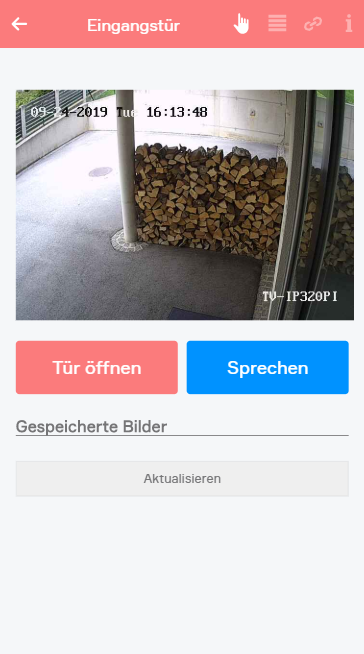
Wenn Sie das Operatorpanel Ihrer Tür öffnen, so sehen Sie das Kamerabild (wenn eine Kamera mit dieser Tür verknüpft ist) und die Button “Tür öffnen” (sofern ein Öffnerkontakt ausgewählt wurde) mit dem Sie die Tür öffnen können, sowie „Sprechen“ (sofern das SIP-Profil eingespielt wurde).
Sobald jemand den Klingeltaster dieser Tür betätigt, bekommen Sie eine Benachrichtigung und es wird auch ein Foto von Zeitpunkt des Klingelns aufgenommen, welches Sie dann sehen, wenn Sie die Benachrichtigung öffnen.
Benachrichtigung
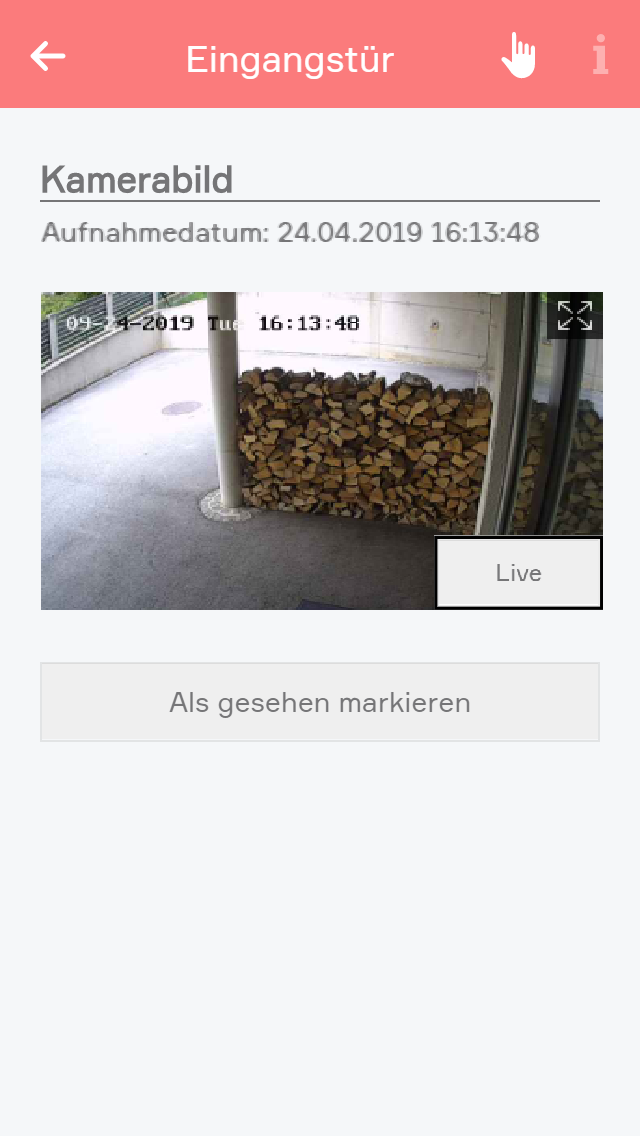
Wenn Sie die Benachrichtigungen aktiviert haben, öffnet sich auf ihrem Desktop ein Fenster in welchem entweder das Livebild oder das gespeicherte Bild angezeigt, welches beim Klingeln aufgenommen wurde. Was groß angezeigt wird, können Sie wie bereits zuvor beschrieben im Parameter Panel einstellen. In der rechten unteren Ecke wird entweder der Schriftzug „Live“ oder das aufgenommene Bild in Kleinformat angezeigt. Beim Klick auf einer dieser beiden Objekte, wird nun das ausgewählte groß dargestellt und das anderen in der rechten Ecke abgelegt.
Zudem können Sie die Nachricht als gelesen markieren, wodurch diese Benachrichtigung aus dem Nachrichtenordner entfernt wird.
Szenen
Die Tür bietet folgende Auslöser für Szenen (wenn ...):
- Klingel läutet: Die Klingeltaste wurde betätigt
- Tür wird geöffnet: Der elektrische Kontakte zum Türöffnen (z.B.: Motorschloss) wurde betätigt
Die Tür bietet folgende Funktionen für Szenen (dann ...):
- Aktuelles Kamerabild speichern: Das aktuelle Kamerabild der zugewiesenen Kamera wird gespeichert
- Öffnen: Der elektrische Kontakt zum Türöffnen (z.B.: Motorschloss) wird aktiviert
- Türklingel aktivieren: Die Türklingel wird aktiviert (wenn diese vorher deaktiviert war)
- Türklingel auslösen: Die konfigurierte Türklingel wird ausgelöst
- Türklingel deaktivieren: Die Türklingel wird deaktiviert
Trending
Mit der App „Trending“ können verschiedene Werte des Smart Building Automation Systems aufgezeichnet und in einem Diagramm dargestellt werden.
Die App „Trending“ ist unter „Alle Apps“ zu finden.
Erstellen
„Um ein neues Trending Panel zu erstellen, navigieren Sie zur App und wählen Sie 'Trending hinzufügen'.“
Konfiguration
In den Einstellungen können Sie konfigurieren welche Werte aufgezeichnet werden sollen, wie lange diese aufgezeichnet werden sollen und wie diese im Diagramm dargestellt werden sollen.
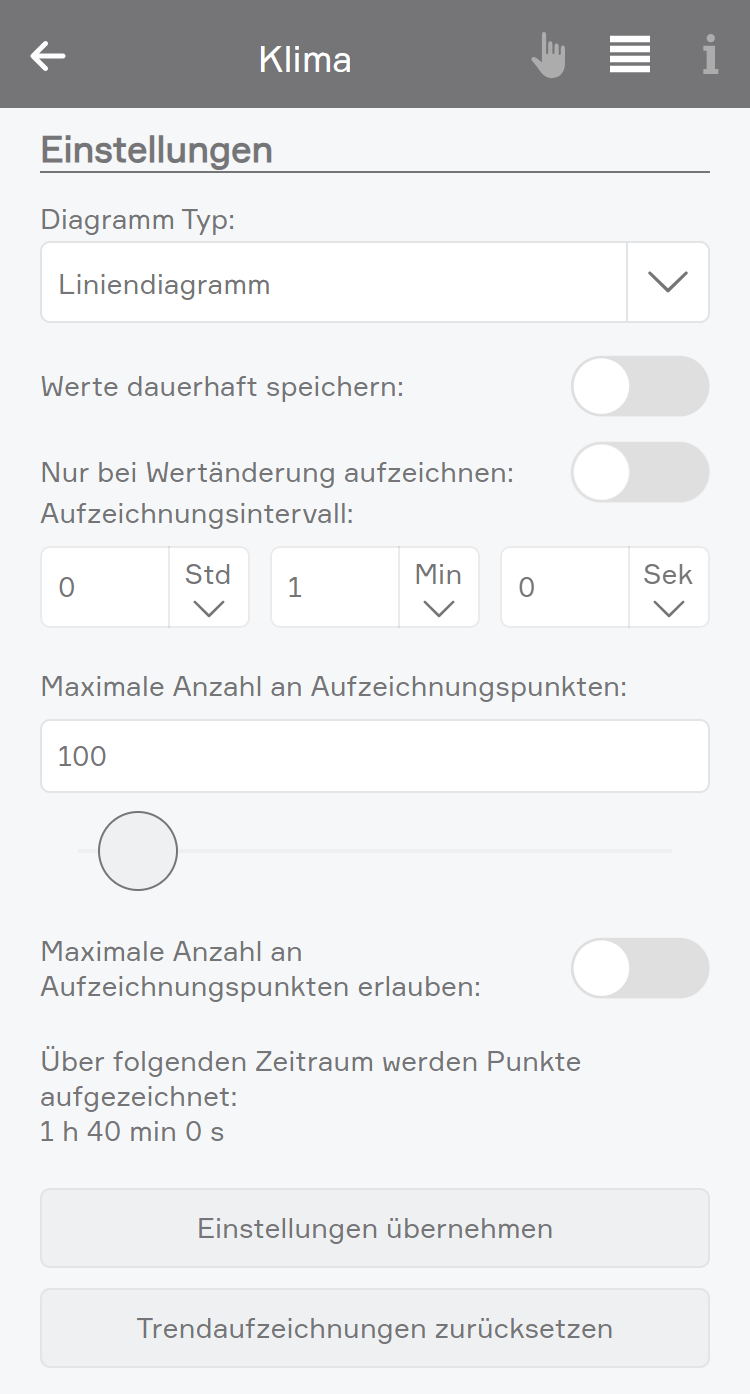
Einstellungen
Diagramm Typ
Der Diagramm Typ entscheidet ob das Diagramm als Flächen- oder Liniendiagramm angezeigt wird.
Werte dauerhaft speichern
Wenn diese Option aktiviert wird werden die aufgezeichneten Werte über den Neustart hinweg gespeichert.
Nur bei Wertänderung aufzeichnen
Wenn diese Option aktiviert ist, wird das Aufzeichnungsintervall ignoriert und nur dann ein Aufzeichnungspunkt erstellt, wenn sich der Wert ändert.
Aufzeichnungsintervall
Das Aufzeichnungsintervall bestimmt in welchen Abständen ein neuer Wert vom Trend aufgezeichnet wird. Gemeinsam mit der Anzahl an Aufzeichnungspunkten ergibt sich der Zeitraum über den aufgezeichnet wird.
Maximale Anzahl an Aufzeichnungspunkten
Die maximale Anzahl an Aufzeichnungspunkten entscheidet wie viele Punkte maximal aufgezeichnet werden können. Wenn diese Anzahl überschritten wird werden ältere Punkte gelöscht. Der Wert kann von 1 - 1.000 eingestellt werden. Gemeinsam mit dem Aufzeichnungsintervall ergibt sich der Zeitraum über den aufgezeichnet wird.
Damit die Einstellungen übernommen werden muss der Button „Einstellungen übernehmen“ betätigt werden.
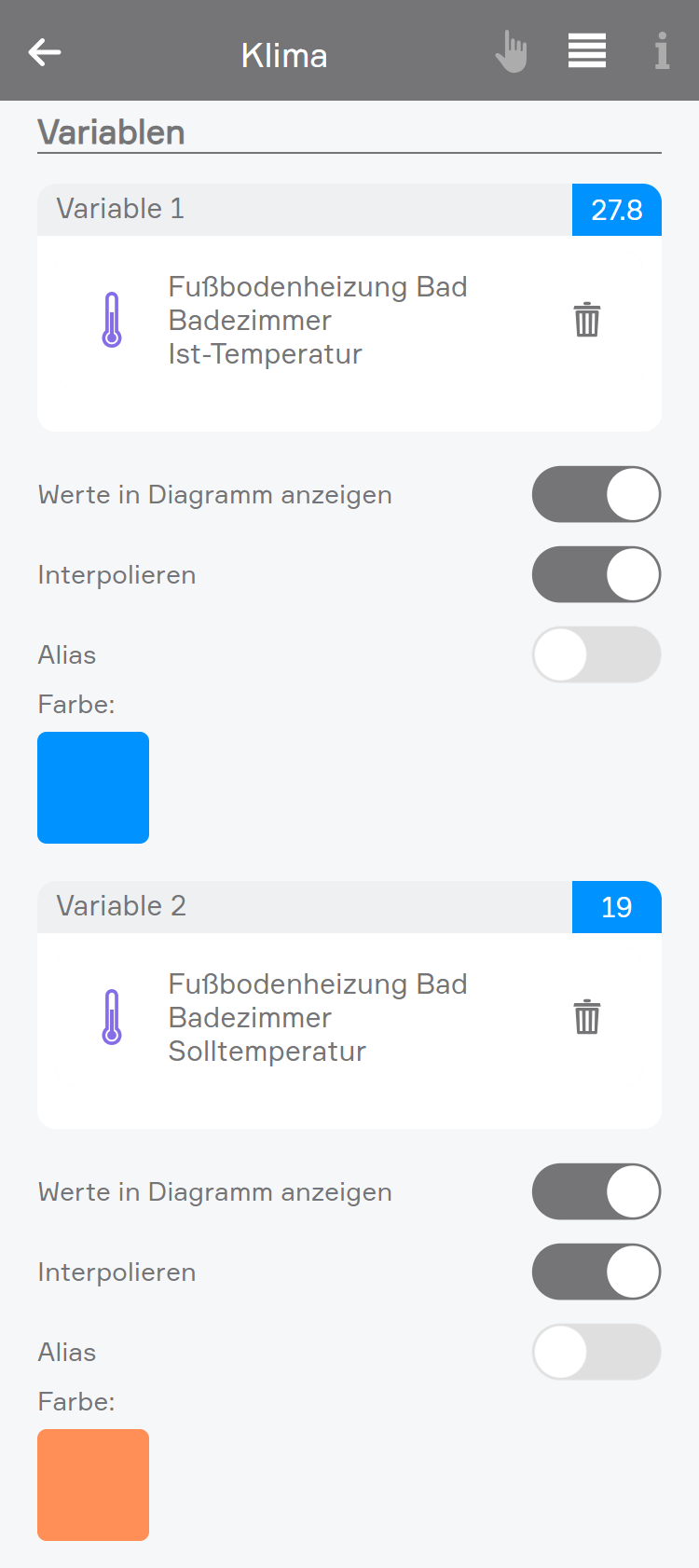
Variablen
Es können insgesamt 8 Werte ausgewählt werden welche vom Trend aufgezeichnet werden sollen. Durch den Button „hinzufügen“ können neue Werte hinzugefügt werden.
Werte in Diagramm anzeigen
Wenn diese Option aktiviert ist wird der Wert im Diagramm angezeigt.
Interpolation
Wenn diese Option aktiviert ist, werden fehlende Zwischenwerte zwischen den aufgezeichneten Messpunkten berechnet, damit der Verlauf im Diagramm glatter und durchgehend dargestellt wird.
Alias
Wenn diese Option aktiviert ist können Sie einen eigenen Namen für den Wert angeben, welcher dann im Diagramm angezeigt wird.
Farbe
Hier können Sie eine eigene Farbe auswählen, in welcher dann der Wert im Diagramm angezeigt wird.
Bedienung
Die Ansicht der Trending App unterstützt drei verschiedene Größen. Wenn Sie für einige Sekunden die Auswahl auf der Trending App (mit dem Mauszeiger Linksklick oder mit dem Finger gedrückt halten) erscheint am unteren Bildschirmrand ein Panel, bei dem Sie unter anderem die Möglichkeit haben die Größe zu ändern.
In der kleinsten Ansicht wird Ihnen nur der Name und der Raum des Trends angezeigt. Bei Klick auf die Ansicht öffnet sich die Bedienung und die Einstellungen.
In der weiten Ansicht wird Ihnen zusätzlich das Diagramm angezeigt.
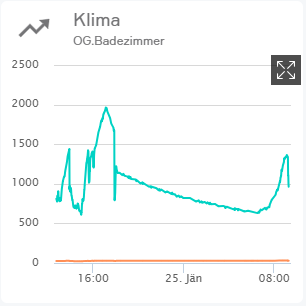
In der größten Ansicht haben Sie zusätzlich die Möglichkeit das Diagramm in einer größeren Ansicht zu betrachten indem Sie auf das Pfeil Symbol am rechten oberen Rand klicken.
Durch einen Klick auf den Namen des Trends öffnet sich die erweiterte Bedienung.
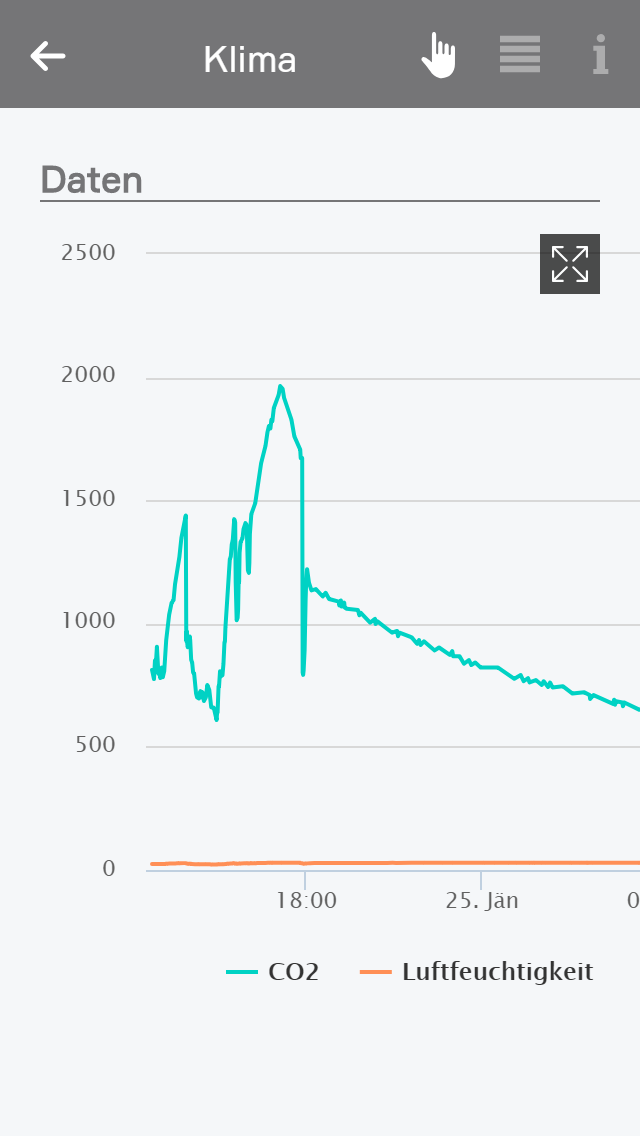
In der Bedienung des Trends sehen Sie das Diagramm mit den aufgezeichneten Werten. Zusätzlich können Sie eine größere Ansicht über das Pfeil Symbol in der rechten oberen Ecke öffnen. Im unteren Bereich des Diagramms wird Ihnen die Legende angezeigt, hier können Sie temporär einzelne Werte ausblenden.
Export
Sie können auch Ihre Trenddaten bequem als CSV-Dateien (comma-separated values) exportieren um diese anschließend in einem anderen Programm (z.B.: Excel) weiterzuverarbeiten. Dazu müssen Sie die Checkbox „Werte dauerhaft speichern“ anhaken, danach erscheint im Bedienpanel ein Button welcher den Download der Daten erlaubt.
Das nachfolgende Beispiel soll den Import der Dateien in MS-Excel veranschaulichen. Öffnen Sie dazu zunächst MS-Excel mit einer leeren Arbeitsmappe.
Navigieren Sie auf den Reiter „Daten“ und klicken Sie auf das Feld „Aus Text/CSV“.
Wählen Sie nun die zuvor heruntergeladene Datei aus. Prüfen Sie ob die Felder und deren Typen (Zeit, Datum) korrekt erkannt werden. Sollten die Typen falsch angezeigt werden, so wie in diesem Beispiel das Datum, können Sie über Bearbeiten den Typ jeder Spalte anpassen.
Die Änderung des Datentyps erfolgt durch Klicken auf das Symbol in der Kopfzeile jeder Spalte. Klicken Sie anschließend auf „Schließen&Laden“.
Durch Hinzufügen eines Liniendiagramms können Sie nun sehr einfach eigene Diagramme aus den Rohdaten erstellen.
u::Lux
Die App „u::Lux“ ermöglicht die Konfiguration des u::Lux Schalters im Smart Building Automation System.
Der u::Lux Schalter ist unter „Alle Apps“ zu finden.
Bei der Vergabe der IP-Adresse des u::Lux Schalters darauf achten, dass diese nicht von einem anderen Gerät verwendet werden kann. Im Netzwerk-Router sicherstellen, dass der Bereich für die dynamische Vergabe von IP-Adressen (DHCP) diese Adresse nicht umfasst.
Damit der u::Lux Schalter mit dem Smart Building Automation System betrieben werden kann, muss die u::Lux Design-Vorlage auf dem Schalter gespeichert sein. Im Auslieferungszustand ist diese Vorlage bereits auf allen Smart Building Automation u::Lux Schaltern vorhanden. Eine Konfiguration über die u::Lux Software ist daher nicht erforderlich.
Schalter, die vor dem 01.09.2021 ausgeliefert wurden, sind mit der Design-Vorlage Version 1 konfiguriert. Diese können durch den Smart Building Automation Support auf Version 2 aktualisiert werden.
Erstellen
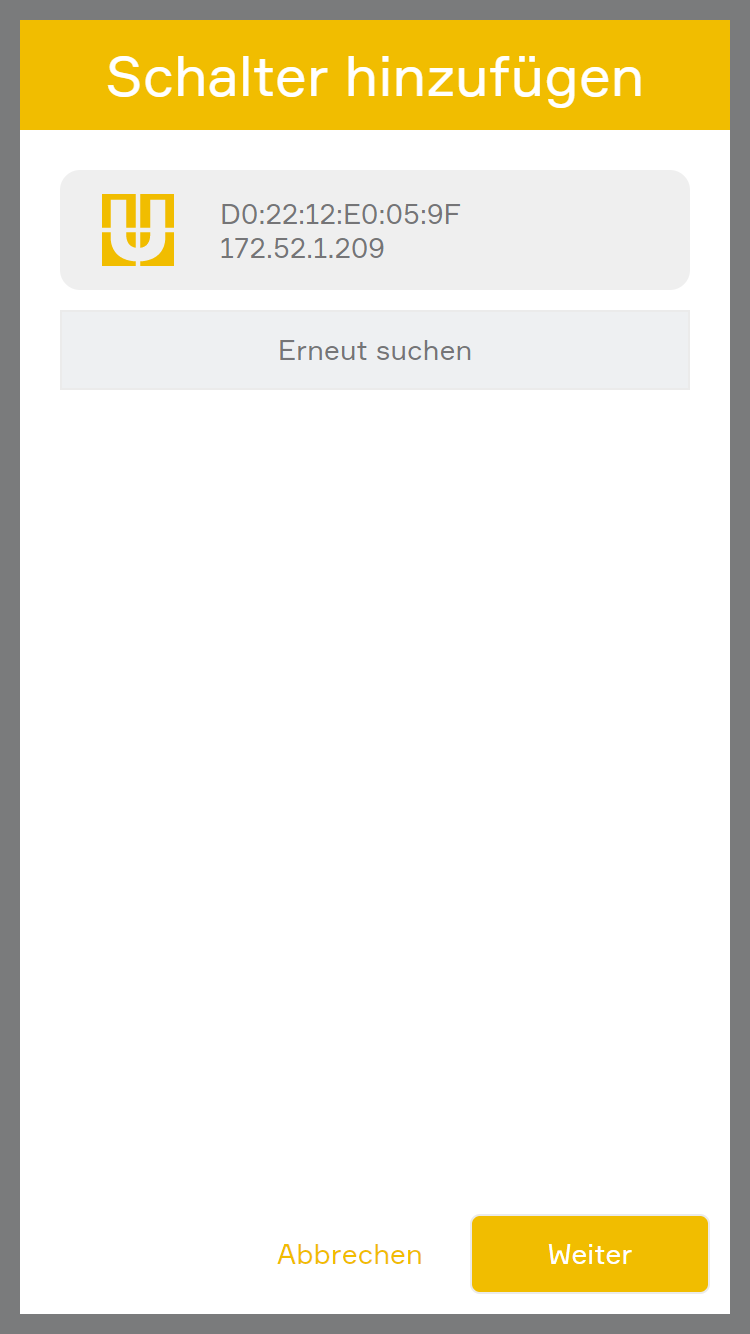
Zum Erstellen eines neuen u::Lux Schalters, klicken Sie auf das hinzufügen Symbol, danach wird automatisch die Suche nach u::Lux Schaltern in Ihrem Netzwerk gestartet. Sollte der Schalter nicht sofort erkannt werden, wiederholen Sie die Suche ganz einfach. Nachdem der Schalter gefunden wurde, können Sie den entsprechenden Schalter selektieren und mit „Weiter“ konfigurieren.
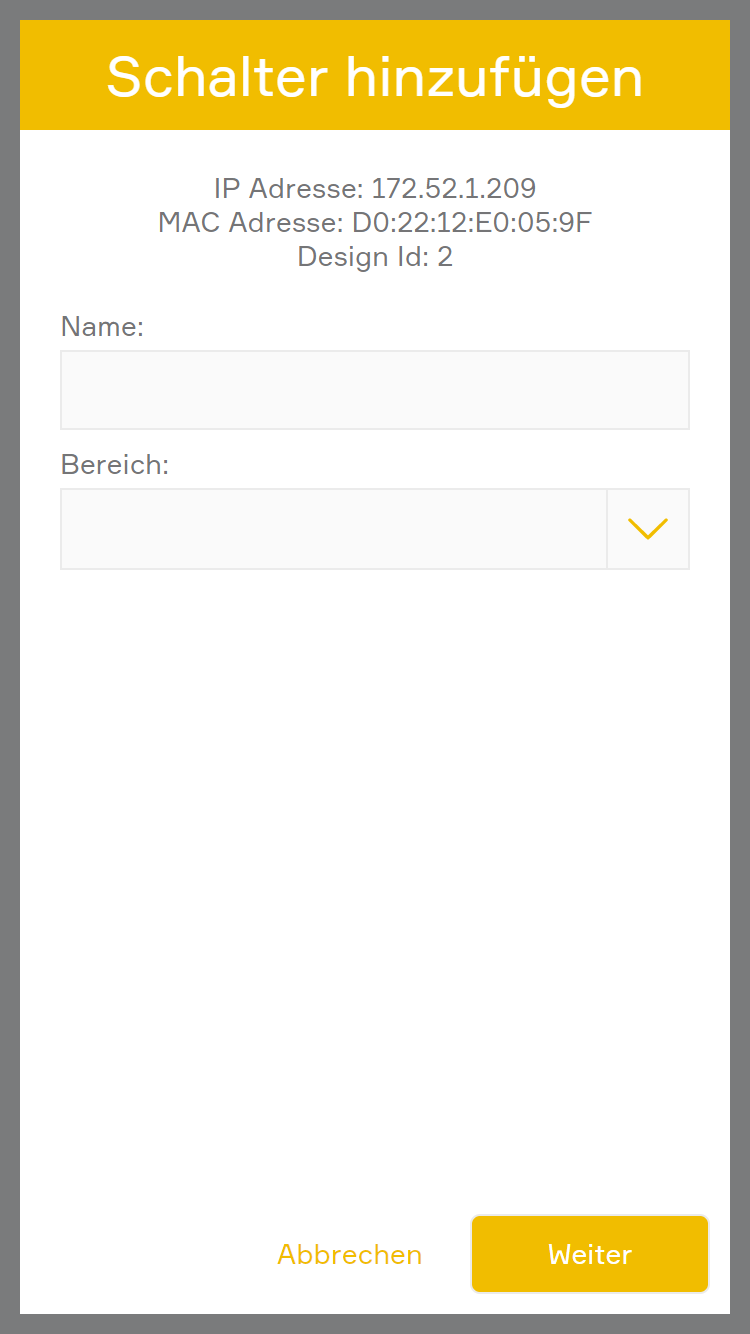
Nachdem der u::Lux Schalter gefunden wurde, können Sie den Namen und Raum für den Schalter vergeben.
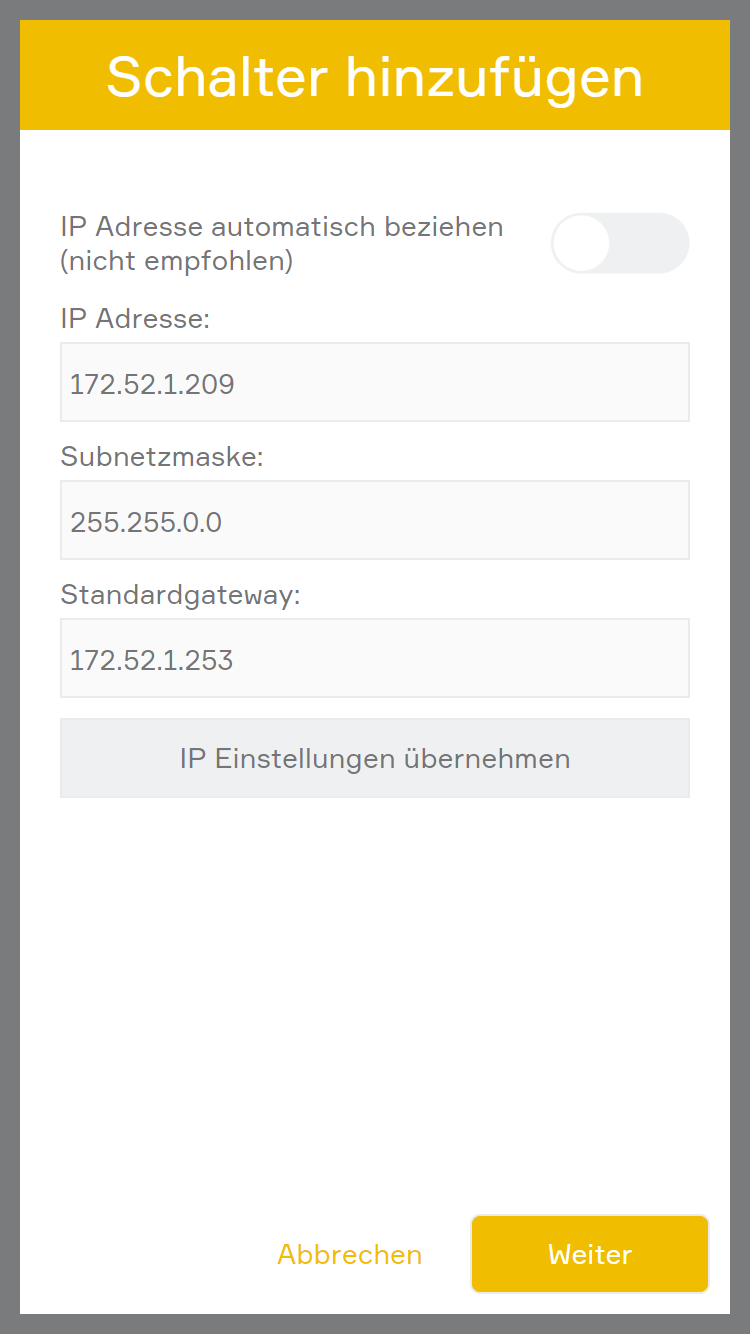
Bei Schaltern mit der Design Vorlage Version 2, können zusätzlich noch die IP-Einstellungen vergeben werden. Hier empfiehlt es sich eine statische IP-Adresse zu vergeben. Mit „IP Einstellungen übernehmen“ werden diese Einstellungen am u::Lux Schalter gesetzt.
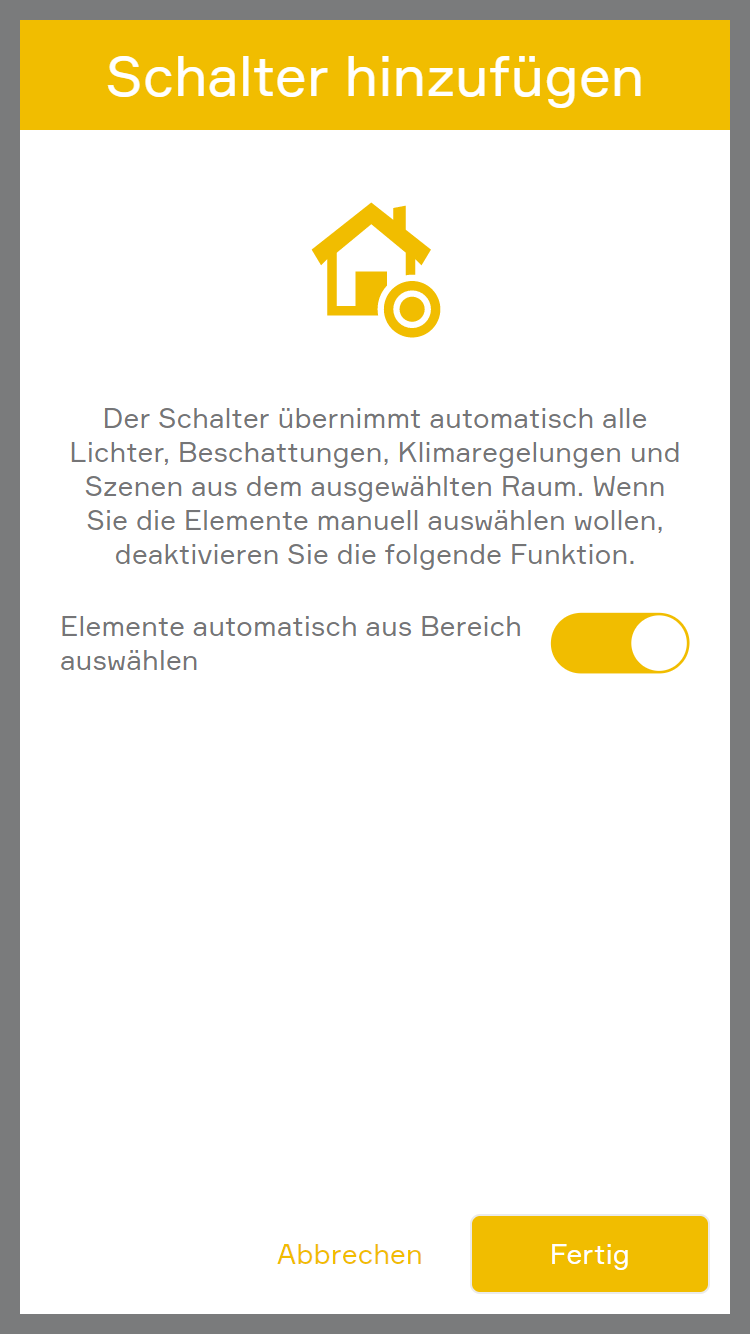
Nun können Sie auswählen, ob der Schalter automatisch alle Elemente (Licht, Beschattung, Raumklima und Szenen) aus dem verknüpften Bereich übernehmen soll, oder die Elemente manuell vergeben werden sollen.
Wenn Sie die automatische Zuordnung gewählt haben, dann können Sie die Konfiguration mit „Fertig“ abschließen, ansonsten wird die Konfiguration mit „Weiter“ fortgesetzt.
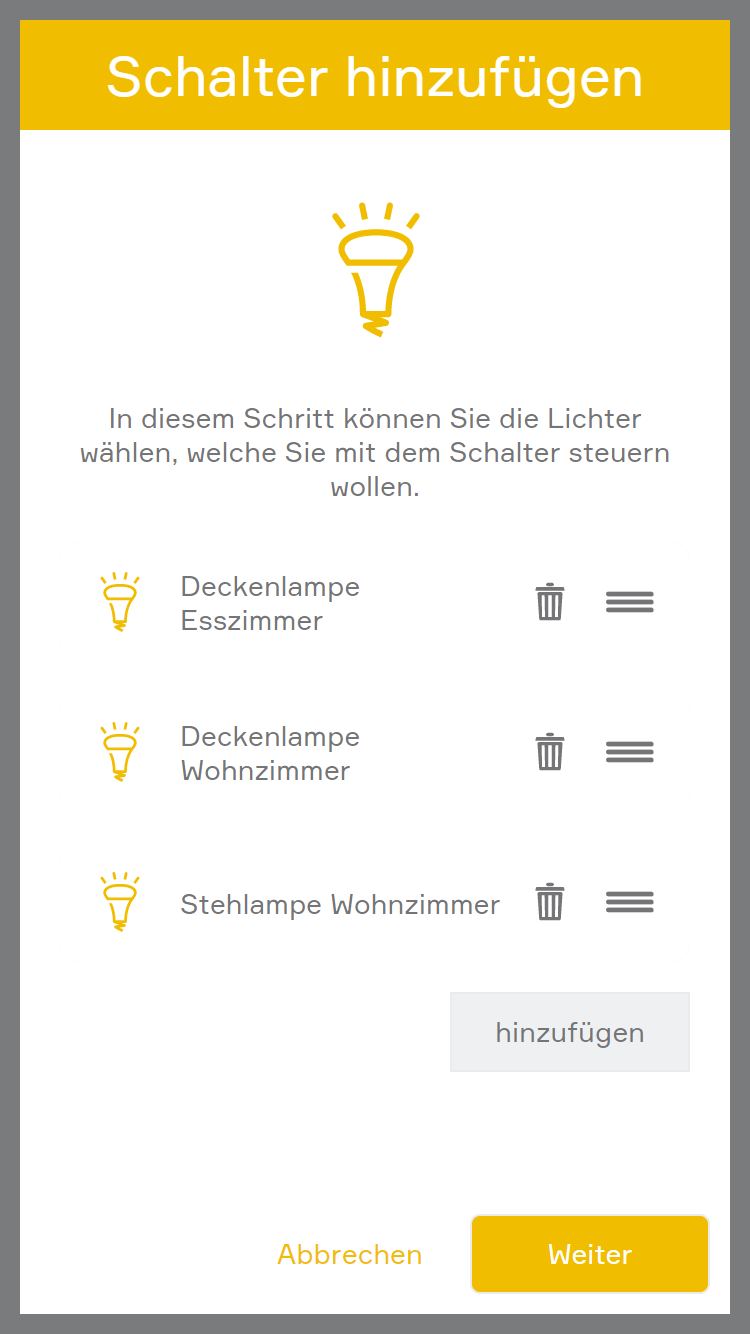
Wenn Sie eine manuelle Konfiguration gewählt haben, können Sie in den folgenden Schritten die einzelnen Elemente (Licht, Beschattung, Raumklima und Szenen) wählen, welche Sie über den Schalter steuern wollen. Zusätzlich können Sie hier die Reihenfolge wie die Elemente am Schalter angezeigt werden anpassen.
Danach können Sie mit „Fertig“ die Konfiguration abschließen.
Konfiguration
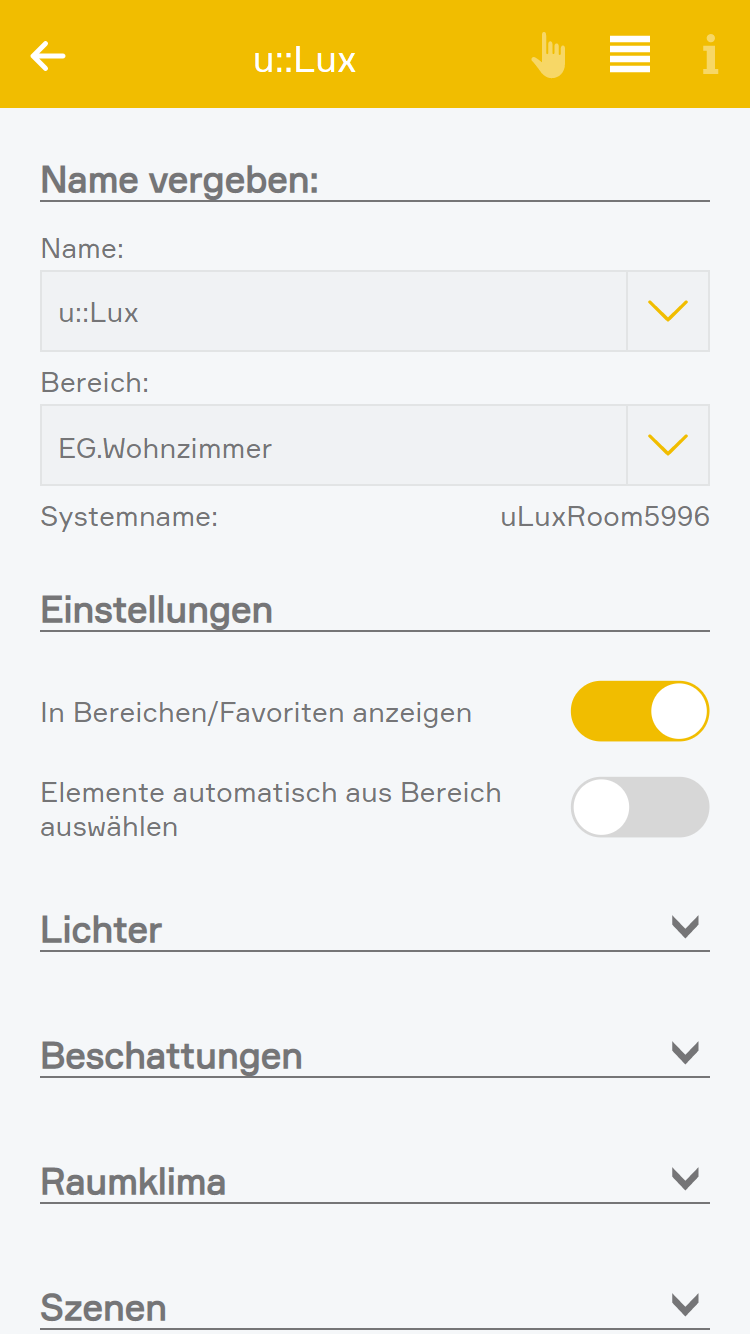
Name vergeben
Hier können ein Name und ein Raum für den u::Lux Schalter vergeben werden.
Einstellungen
Der u::Lux Schalter wird automatisch im zugewiesenen Bereich auf dem Startbildschirm angezeigt. Mit der Einstellung „In Bereichen anzeigen“ kann festgelegt werden, ob der Schalter in den Bereichen angezeigt oder ausgeblendet werden soll.
Mit der Option „Elemente automatisch aus Bereich auswählen“ kann zwischen der automatischen Auswahl von Elementen aus dem verknüpften Bereich und einer manuellen Auswahl gewechselt werden.
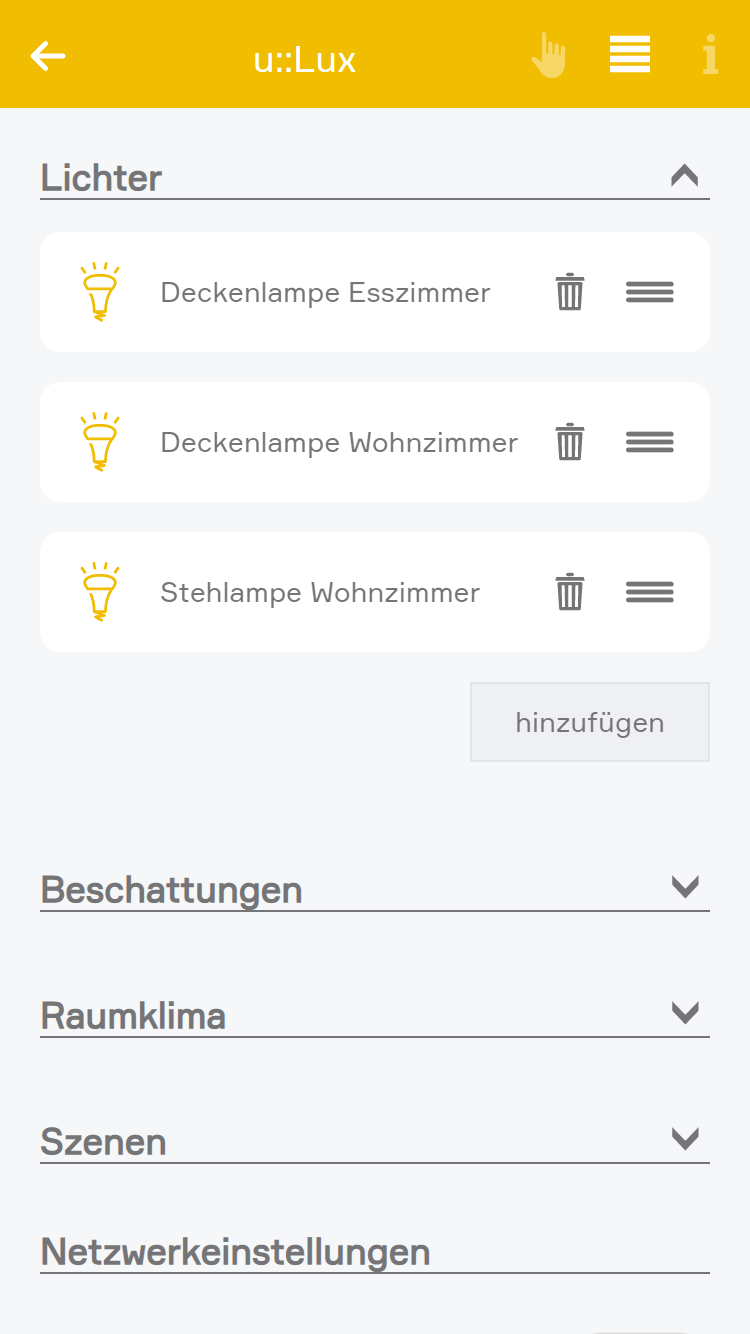
Bereiche Lichter, Beschattungen, Raumklima und Szenen
Hier wird angezeigt, welche Elemente auf dem u::Lux Schalter verfügbar sind. Die Elemente können außerdem in die gewünschte Reihenfolge gebracht werden, in der diese am Schalter angezeigt werden sollen.
Ist die Option „Elemente automatisch aus Bereich auswählen“ deaktiviert, können weitere Elemente manuell hinzugefügt oder entfernt werden.
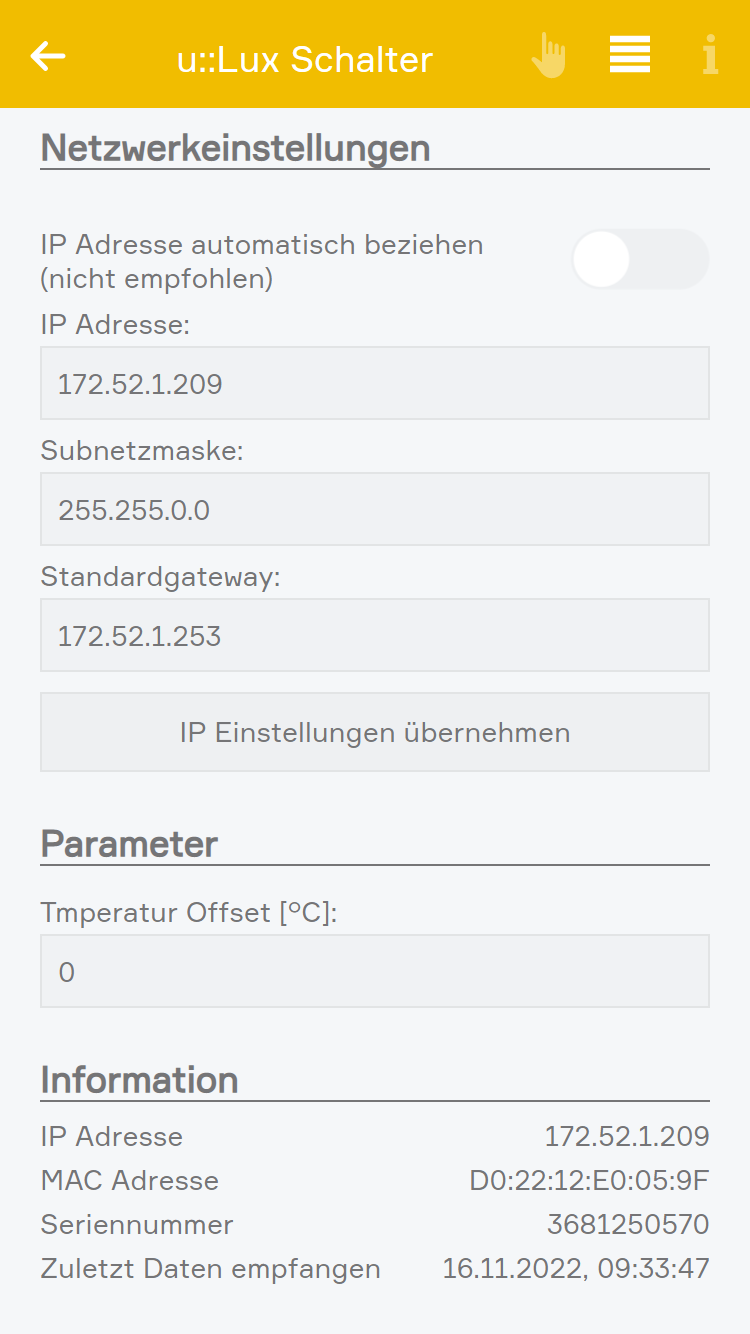
Netzwerk Einstellungen
Hier kann die Netzwerkadresse des u::Lux Schalters geändert werden.
Nachdem alle Einstellungen vorgenommen wurden, können diese über den Button „IP Einstellungen übernehmen“ auf den u::Lux Schalter übertragen werden. Der Schalter startet dabei neu und ist nach einigen Sekunden vollständig konfiguriert.
Parameter
Ist eine Temperaturerweiterung angeschlossen, kann hier ein Offset für die gemessene Temperatur festgelegt werden.
Ist eine Luftfeuchtigkeitserweiterung angeschlossen, kann hier ein Offset für die gemessene Luftfeuchtigkeit festgelegt werden.
Information
Hier werden weitere Informationen zum u::Lux Schalter angezeigt.
Die Helligkeit des u::Lux Displays ändert sich abhängig vom Tag/Nacht-Status des Smart Building Automation Systems. Dieser kann unter „Einstellungen“ > „Globale Einstellungen“ konfiguriert werden.
Die Standardeinstellungen für die Helligkeit bei Tag und Nacht können nur über die u::Lux Config vorgenommen werden.
Bedienung
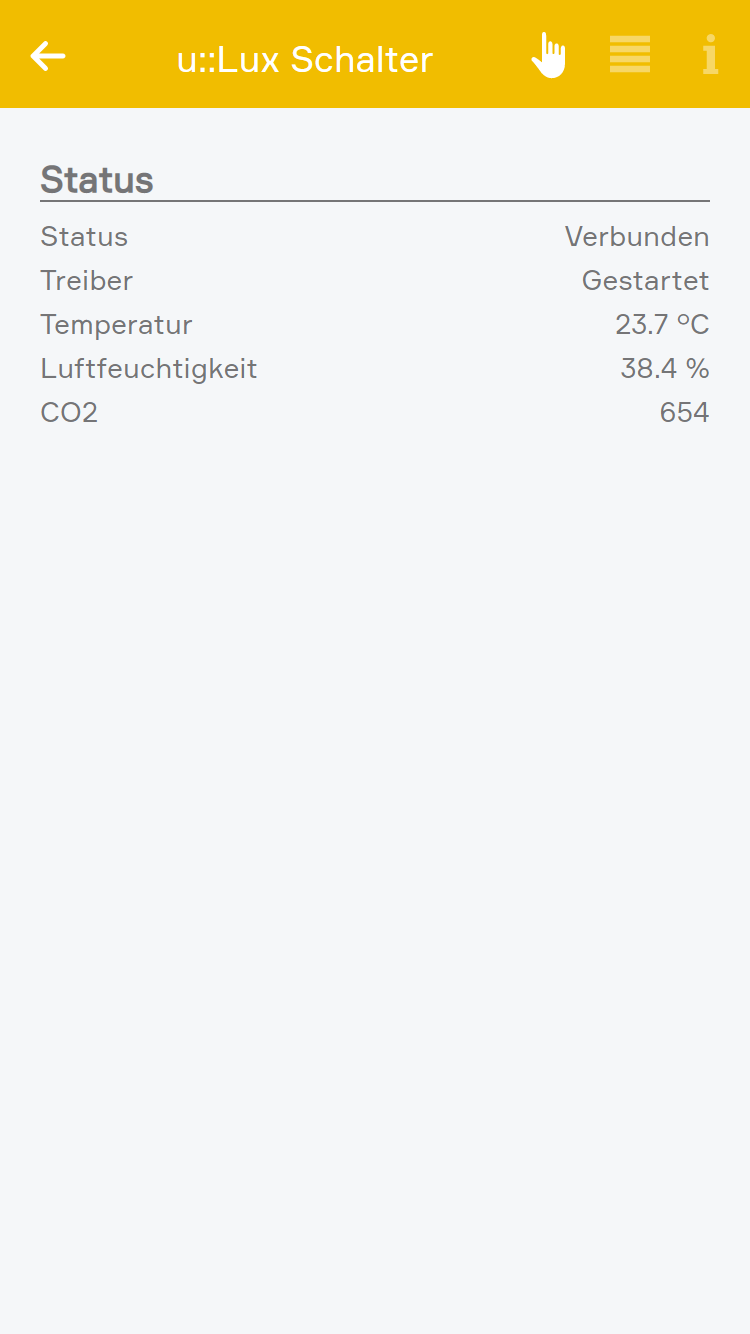
Hier wird der aktuelle Verbindungsstatus Ihres u::Lux Schalters angezeigt.
Wird ein u::Lux Erweiterungsmodul verwendet, werden automatisch alle gelesenen Werte angezeigt. Diese können auch in der Logik verknüpft werden.
Szenen
Der u::Lux Schalter bietet folgende Auslöser für Szenen (wenn ...):
- Bewegung erkannt (Erweiterungsmodul): Am u::Lux wurde eine Bewegung erkannt (Nur mit Erweiterungsmodul möglich).
Vaillant
Die App „Vaillant“ ermöglicht die Integration von Vaillant Wärmeerzeugern in das Smart Building Automation System.
Möglichkeiten durch die Integration:
-
Einfache Bedienung der Anlage über die Smart Building Automation App. Der Datenaustausch erfolgt ausschließlich über das lokale Netzwerk. Eine Cloud-Anbindung ist nicht erforderlich.
- Anzeige der Istwerte: aktuelle Raumtemperatur, Brauchwassertemperatur und Außentemperatur
- Anzeige und Änderung des Betriebsmodus
- Anpassung der Brauchwassersolltemperatur
-
Freie Definition gewerkeübergreifender Regeln zur Erhöhung des Wohnkomforts. Beispielsweise kann durch das Aktivieren des Urlaubsstatus der Wärmeerzeuger in die gewünschte Betriebsart versetzt werden.
-
Maximierung der Energieeffizienz durch den direkten Informationsaustausch zwischen Vaillant Wärmeerzeugern und dem Smart Building Automation System. Die herstellerübergreifende Kommunikation erfolgt über EEBUS. Beispielsweise kann ein elektrischer Energieüberschuss zur Unterstützung der Brauchwassererzeugung genutzt werden.
Voraussetzungen:
- Vaillant Wärmeerzeuger mit VRC 700/720-Regler und Kommunikationseinheit VR92X (bei Exklusivgeräten im Lieferumfang enthalten oder im Gerät integriert)
- Schrack Smart Building Automation Controller „iX800“ oder „iX840“ mit den erforderlichen Systemmodulen
- Vaillant Kommunikationseinheit VR9XX (LAN oder WLAN) und Smart Building Automation Controller (LAN) im selben lokalen Netzwerk
- Freigabe der EEBUS-Verbindung in beiden Apps
Die App „Vaillant“ ist unter „Alle Apps“ – „Vaillant“ zu finden.
Erstellen
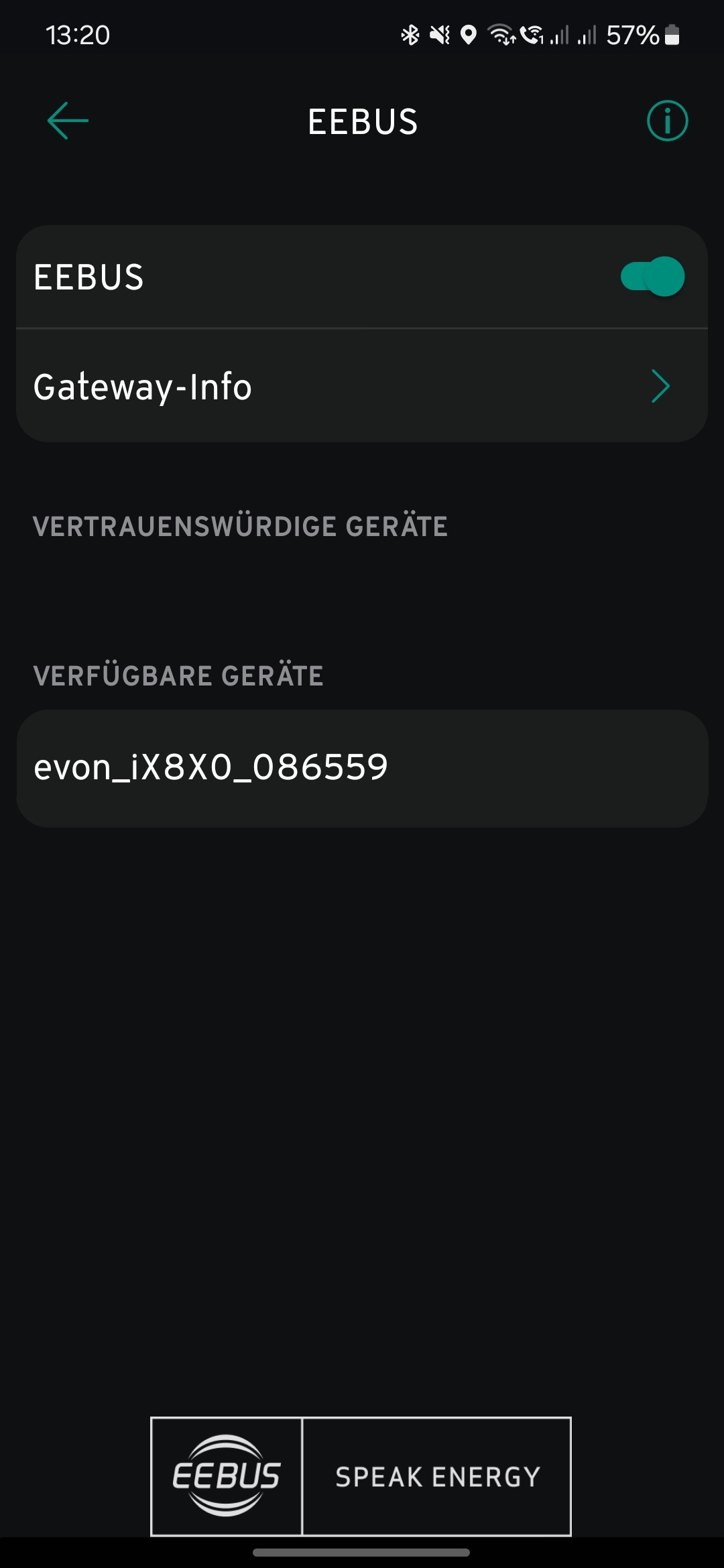
Um einen Vaillant Wärmeerzeuger hinzuzufügen, muss das Smart Building Automation System zunächst in der Vaillant myVaillant App auf einem iOS- oder Android-Gerät als vertrauenswürdiges Gerät hinzugefügt werden.
Dazu zuerst unter „Einstellungen“ – „EEBus“ den EEBUS-Dienst im Smart Building Automation System starten. Weitere Informationen: EEBus App
Anschließend kann das Smart Building Automation System in der myVaillant App unter „Einstellungen“ – „Netzwerkeinstellungen“ – „EEBus“ als vertrautes Gerät hinzugefügt werden.
Danach muss auch der Vaillant Wärmeerzeuger unter „Einstellungen“ – „EEBus“ im Smart Building Automation System als vertrautes Gerät hinzugefügt werden. Weitere Informationen: EEBus App
Nach erfolgreicher Verbindung wird unter „Alle Apps“ – „Vaillant“ automatisch eine Vaillant Instanz erstellt.
Bedienung
Nach erfolgreichem Verbinden wird der Wärmeerzeuger unter „Alle Apps“ - „Vaillant“ angezeigt.
Das Operator Panel zeigt den Status der einzelnen Zonen, den Status des Warmwassers und die aktuelle Außentemperatur an.
Zudem kann im Operator Panel der Modus der Zone geändert, sowie der Sollwert für „Tag“ und „Nacht“ angepasst werden.
Vaillant Wärmeerzeuger mit VRC 700-Regler haben folgende Modi, zwischen denen gewechselt werden kann:
- Aus
- Auto
- Tag
- Nacht
Auch bei einem VCR 720-Regler, kann der Modus der Zone geändert, jedoch kann der Sollwert nur für den Modus „Manuell“ geändert werden
Vaillant Wärmeerzeuger mit VRC 720-Regler haben folgende Modi, zwischen denen gewechselt werden kann:
- Aus
- Zeitgesteuert (Gleich wie „Auto“ bei VCR 700)
- Manuell
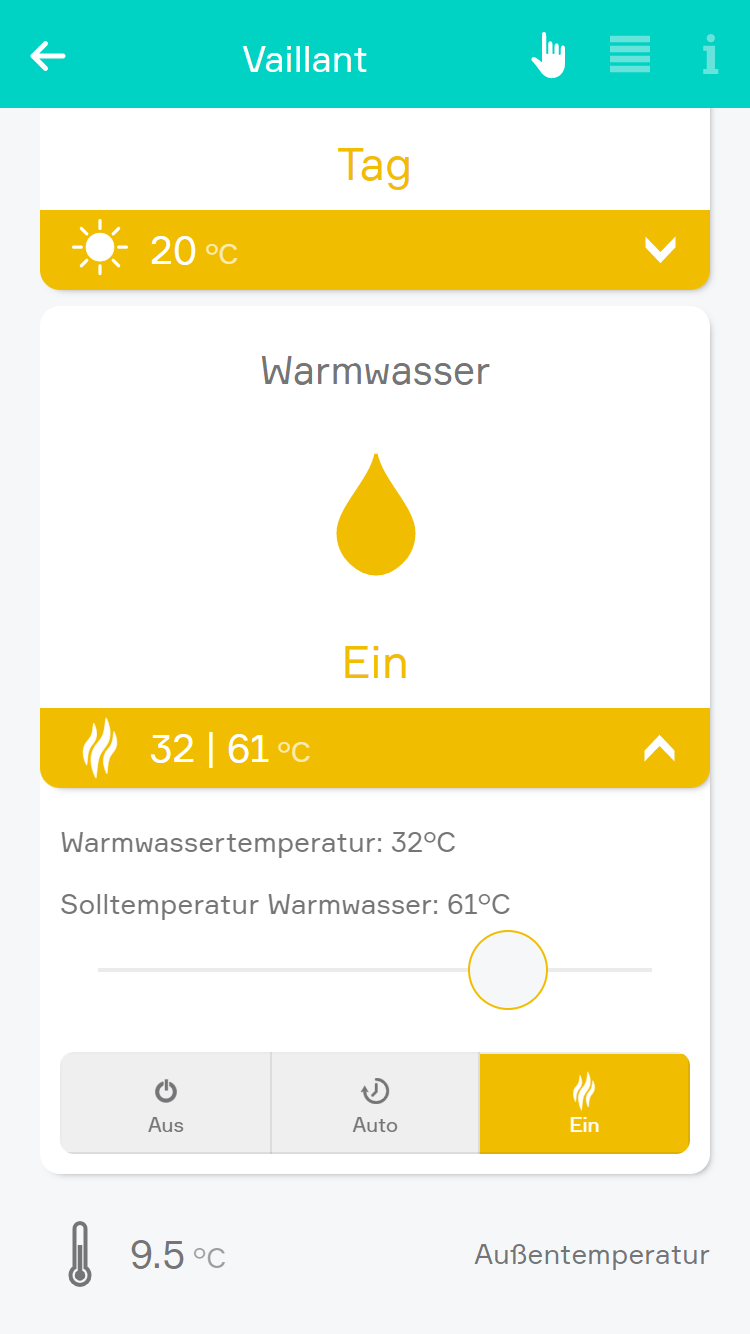
Außerdem kann die Solltemperatur des Warmwassers und der Modus zwischen „Aus“, „Auto“ und „Ein“ angepasst werden.
Konfiguration
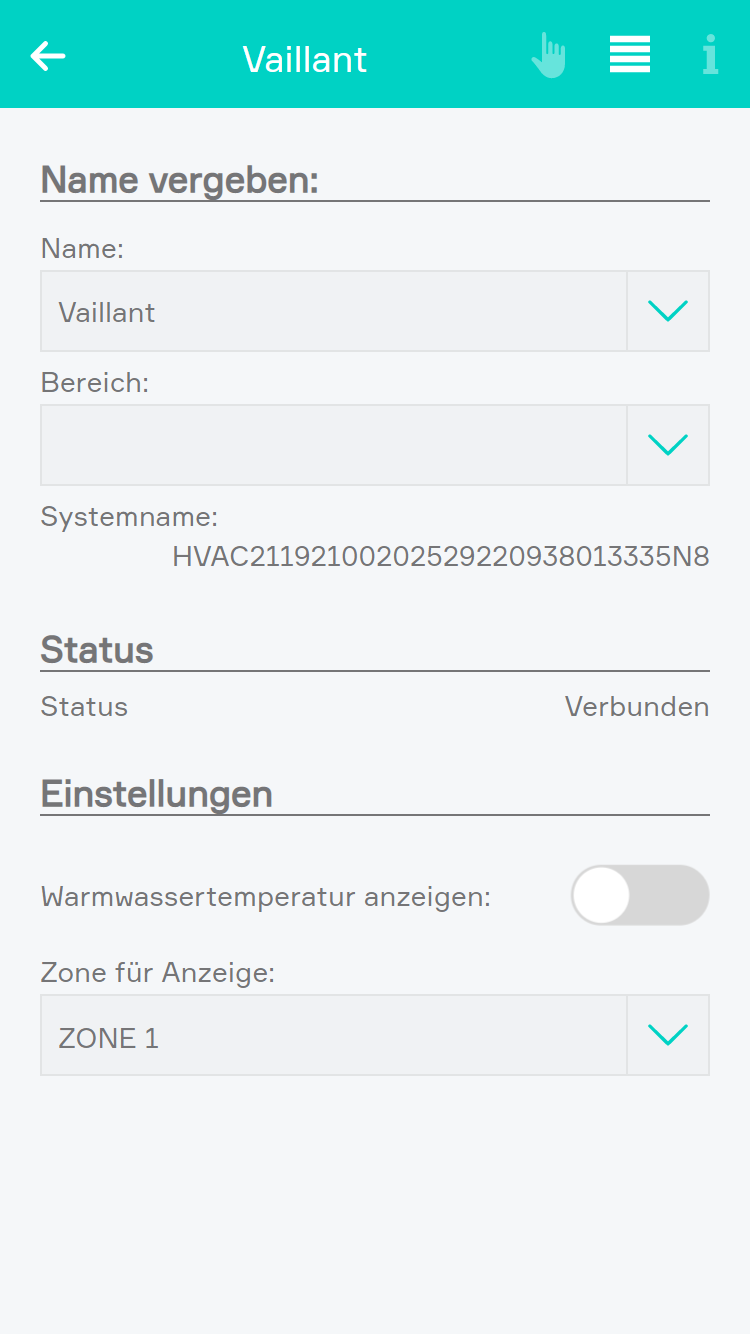
Im Parameter Panel kann der Name und Raum des Wärmeerzeugers vergeben werden.
Unter „Status“ ist der aktuelle Verbindungsstatus des Gerätes ersichtlich.
Unter „Einstellungen“ kann ausgewählt werden, welcher Wert für die Anzeige im Object Panel verwendet werden soll. Dabei können Sie zwischen der Warmwassertemperatur und den vorhandenen Heizzonen wählen.
Szenen
Die Vaillant App bietet folgende Funktionen für Szenen (dann ...):
Vaillant:
- auf Auto Betrieb umschalten: Setzt den Betrieb des Warmwassers auf Auto
- Ausschalten: Schaltet die Regelung des Warmwassers aus
- Einschalten: Schaltet die Regelung des Warmwassers ein
- Solltemperatur für Warmwasser setzen: Setzt die Solltemperatur für das Warmwasser
Zonen:
VRC 700:
- auf Auto Betrieb umschalten: Setzt den Betrieb der Zone auf Auto
- auf Nacht Betrieb umschalten: Setzt den Betrieb der Zone auf Nacht
- auf Tag Betrieb umschalten: Setzt den Betrieb der Zone auf Tag
- Ausschalten: Schaltet die Zone aus
- Solltemperatur für Nacht setzen: Setzt die Solltemperatur für den Nachtbetrieb der Zone
- Solltemperatur für Tag setzen: Setzt die Solltemperatur für den Tagbetrieb der Zone
VRC 720:
- auf Modus Manuell umschalten: Setzt den Modus der Zone auf Manuell
- auf Modus Zeitgesteuert umschalten: Setzt den Modus der Zone auf Zeitgesteuert
- Ausschalten: Schaltet die Zone aus
- Wunschtemperatur setzten: Setzt die Solltemperatur für die Zone
Logik
Die Vaillant App bietet folgende Möglichkeiten für die Verwendung in Logiken:
Vaillant:
- Solltemperatur Warmwasser: Die Solltemperatur des Warmwassers (lesen & schreiben)
- Außentemperatur: Die Außentemperatur (lesen)
Zonen:
VRC 700:
- Solltemperatur Tag: Die Solltemperatur für den Tag (lesen & schreiben)
- Solltemperatur Nacht: Die Solltemperatur für die Nacht (lesen & schreiben)
VRC 720:
- Wunschtemperatur setzen: Die Solltemperatur (lesen & schreiben)
Velux
Mit der App „Velux“ können Velux Fenster- und Beschattungselemente über das Smart Building Automation System gesteuert werden. Die im Velux KLF200 Interface definierten Programme können in wenigen Schritten in das Smart Building Automation System importiert und anschließend verwendet werden.
Die App „Velux“ ist unter „Einstellungen“ – „Velux“ zu finden.
Erstellen
Für die Integration von Velux Geräten müssen diese mit einem Velux KLF200 Interface verknüpft sein.
Das KLF200 Interface muss per LAN mit demselben Netzwerk wie das Smart Building Automation System verbunden sein.
Für das KLF200 Interface sollte eine freie statische IP-Adresse vergeben werden.
Das KLF200 Interface muss mindestens über die Firmware-Version 0.2.0.0.71.0 verfügen. Die Firmware kann unter folgender Adresse heruntergeladen werden: https://updates2.velux.com/
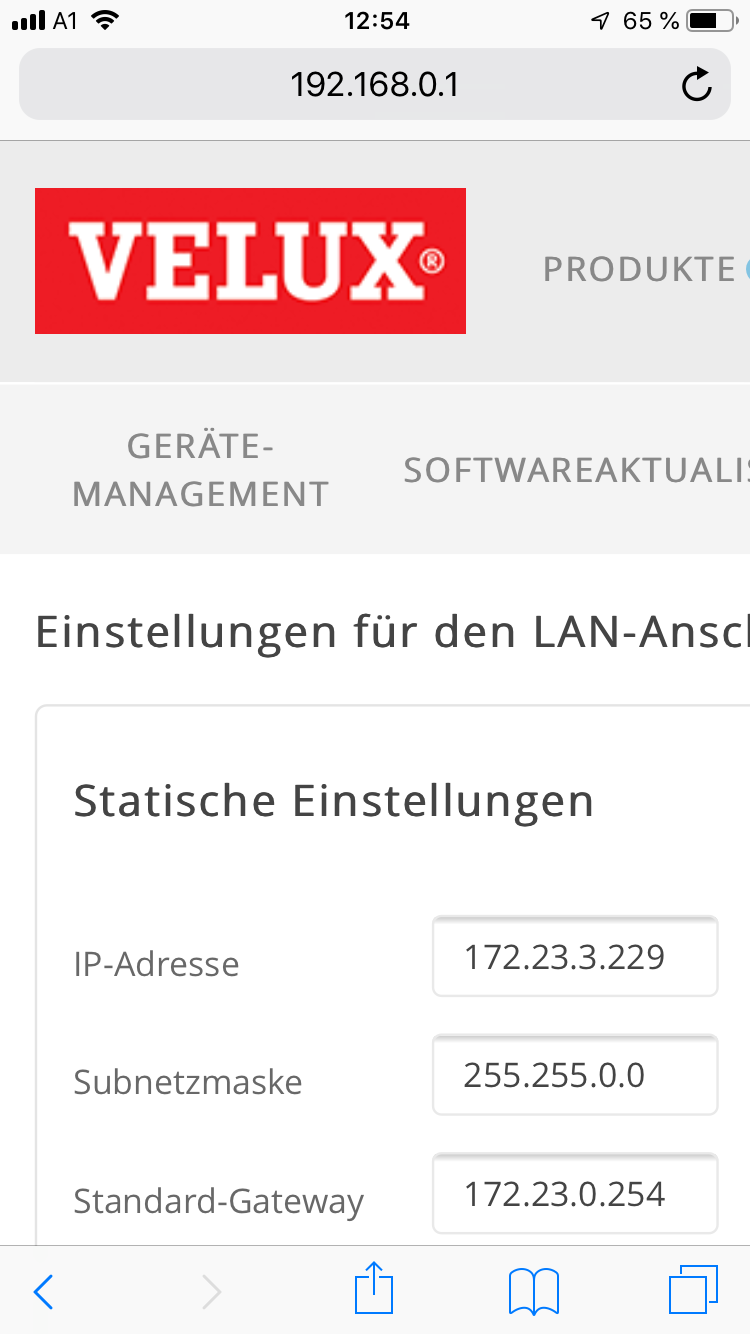
Um die Netzwerkeinstellungen des KLF200 Interface zu konfigurieren, über WLAN mit dem Interface verbinden und im Browser die Adresse 192.168.0.1 aufrufen. Das Passwort für die Anmeldung befindet sich auf der Rückseite des Gerätes.
Nach erfolgreicher Anmeldung sind die Netzwerkeinstellungen unter „LAN“ zu finden.
Hier sollte eine noch freie statische IP-Adresse vergeben werden.
Unter dem Reiter „Programme“ können die Szenen des KLF200 Interface verwaltet werden. Diese können anschließend im Smart Building Automation System verknüpft werden.
Nach der Inbetriebnahme kann das KLF200 Interface über „Gateway hinzufügen“ in das Smart Building Automation System integriert werden.
Im nächsten Schritt müssen die IP-Adresse des KLF200 Interface und das Passwort im ParameterPanel eingegeben werden.
Das Passwort befindet sich auf der Rückseite des Gerätes. Für die Konfiguration im Smart Building Automation System muss das unter der SSID angeführte Passwort verwendet werden, nicht das Passwort für den Web-Login.
Nach erfolgreicher Verbindung zum KLF200 Interface wird der Verbindungsstatus im OperatorPanel angezeigt.
Über „Szenen aktualisieren“ werden alle am Gateway eingelernten Programme in das Smart Building Automation System importiert und stehen anschließend zur Verfügung.
Bedienung
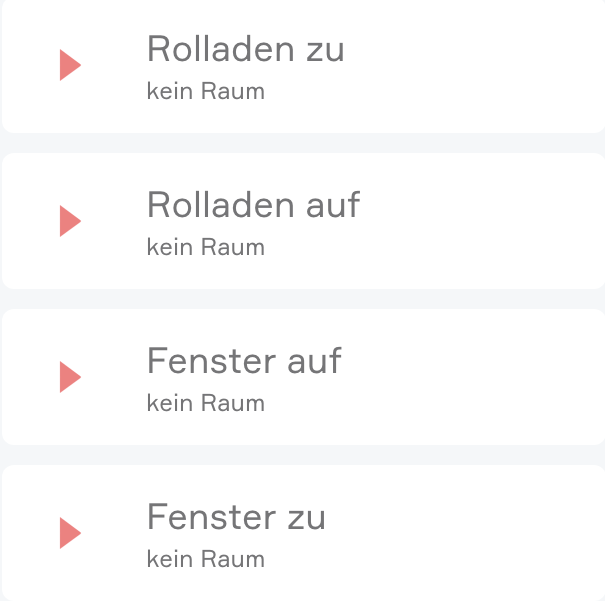
Durch Klick auf den linken Bereich im Object Panel oder mittels Klick auf „Szenen anzeigen“ im Operator Panel werden alle Szenen angezeigt.
Jede Szene kann durch Klick auf den Play-Button im linken Bereich des Object Panel oder im Operator Panel mittels Klick auf „Szene ausführen“ ausgeführt werden.
Zusätzlich kann jede Szene unter „dann ...“ als Aktion in einer anderen Szene verwendet werden.
Nachdem eine Szene gestartet wurde, kann diese durch Klick auf den Pause-Button wieder gestoppt werden.
Achtung: Es kann immer nur eine Szene gleichzeitig ausgeführt werden. Falls mehrere Szenen gestartet werden, werden diese hintereinander ausgeführt.
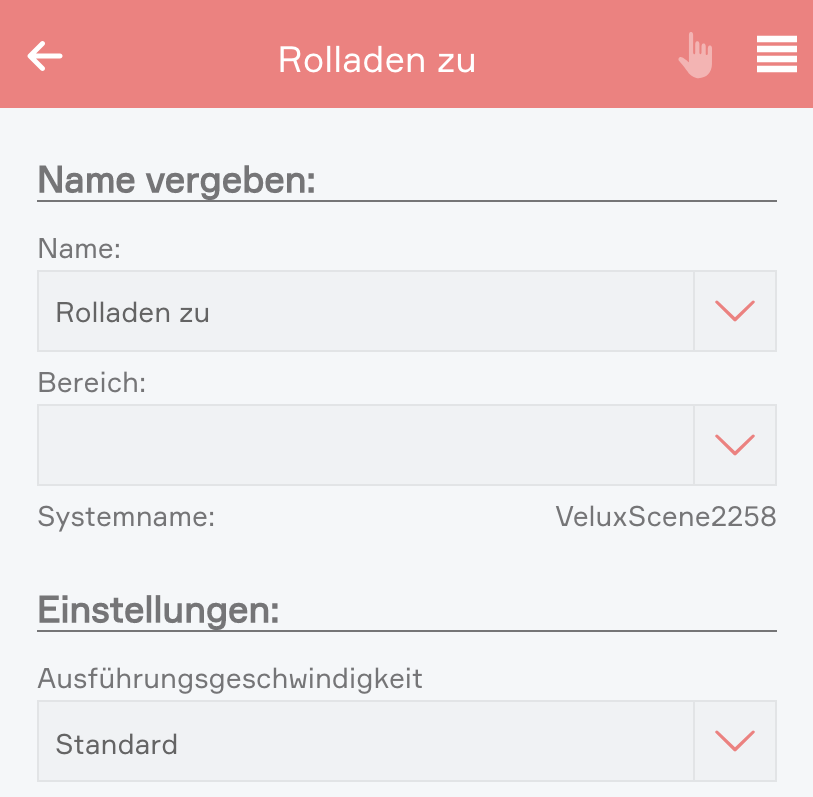
Im Parameter Panel jeder Szene kann die Ausführungsgeschwindigkeit der Szene eingestellt werden.
Dabei ist zu beachten, dass nicht alle Geräte jede Geschwindigkeit unterstützen.
WakeOnLAN
Die Wake On Lan App ermöglicht Ihnen das Aktivieren/Starten verschiedener Netzwerkgeräte (TV-Geräte, Beamer, PCs, ...) welche sich in einem Standby-Zustand befinden.
Konfiguration
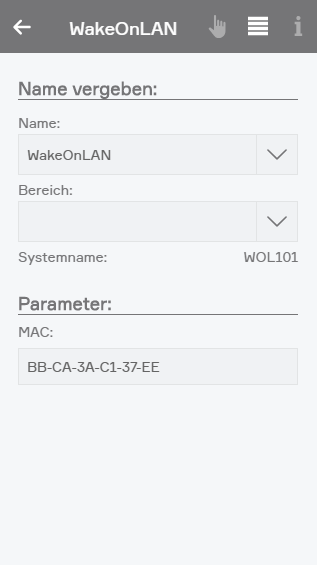
Geräte welche die Wake On Lan (WOL) Funktion unterstützen erwarten den Empfang der eigenen MAC-Adresse in einer speziellen Form. Aus diesem Grund muss zur Konfiguration nur die MAC-Adresse des gewünschten Gerätes eingestellt werden. Die eingegebene MAC-Adresse wird dabei validiert, die folgenden Formate werden unterstützt:
- AA:BB:CC:DD:EE:FF
- AA-BB-CC-DD-EE-FF
- AA.BB.CC.DD.EE.FF
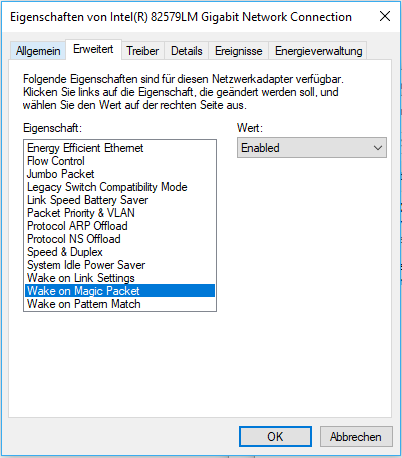
Die Wake On Lan Funktion muss bei einigen Geräten erst aktiviert werden. Als Beispiel wird das Aktivieren der Funktion auf einem Windows-PC erklärt. Unter Systemsteuerung -> Netzwerk und Internet -> Netzwerkverbindungen -> Adapter auswählen -> Eigenschaften -> Konfigurieren... -> Erweitert -> Wake on Magic Packet -> ENABLED.
Das Aktivieren der Funktion kann abhängig vom Gerät und Schnittstelle anders funktionieren, wird aber meistens von den Herstellern dokumentiert.
Bedienung
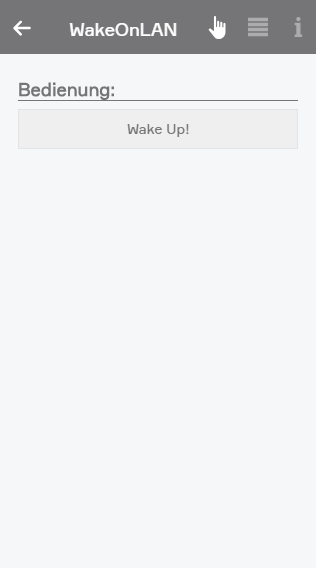
Durch drücken des „Wake Up!“ Buttons wird die Wake On Lan Funktion für das konfigurierte Gerät (MAC-Adresse) ausgeführt.
Szenen
Die WakeOnLAN App bietet folgende Funktionen für Szenen (dann ...):
- WakeUp: Löst den Aufwachvorgang des konfigurierten Endgerätes aus
Wärmepumpe
Mit der App „Wärmepumpe“ können Wärmepumpen in das Smart Building Automation System eingebunden werden. Die App ermöglicht sowohl die Abfrage des aktuellen Gerätestatus als auch die Steuerung der Wärmepumpe.
Die App „Wärmepumpe“ ist unter „Alle Apps“ – „Wärmepumpe“ zu finden.
Erstellen
Die Anbindung und Steuerung einer Wärmepumpe im Smart Building Automation System erfolgt über digitale Eingänge sowie digitale oder analoge Ausgänge, abhängig davon, welche Schnittstellen die Wärmepumpe unterstützt.
Nachdem die Wärmepumpe an die entsprechenden Ein- und Ausgänge angeschlossen wurde, muss sie im Smart Building Automation System angelegt werden.
Dazu „Wärmepumpe hinzufügen“ auswählen.
Nun wird eine neue Wärmepumpe erstellt und kann konfiguriert werden.
Konfiguration
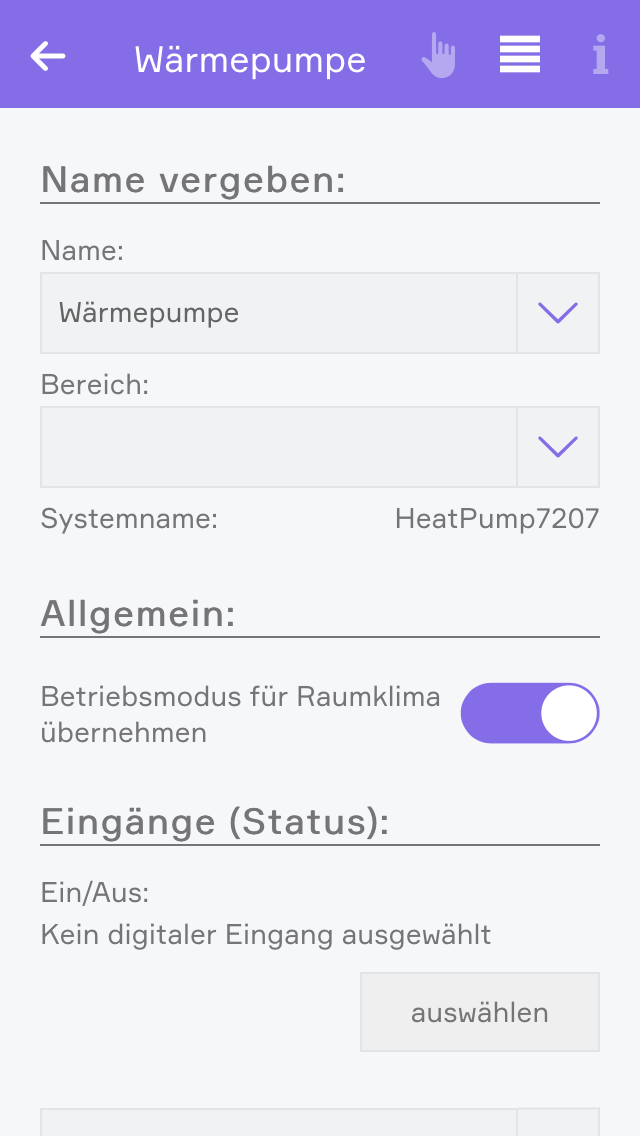
Nachdem eine neue Wärmepumpe im Smart Building Automation System angelegt wurde, kann dieser zunächst ein Name zugewiesen und ein Raum zugeordnet werden.
In den Einstellungen kann außerdem die Funktion „Betriebsmodus für Raumklima übernehmen“ aktiviert werden. Ist diese Funktion aktiv, wird bei einer Änderung des Betriebsmodus der Wärmepumpe (Heizen/Kühlen) auch der Modus des Raumklimas entsprechend angepasst.
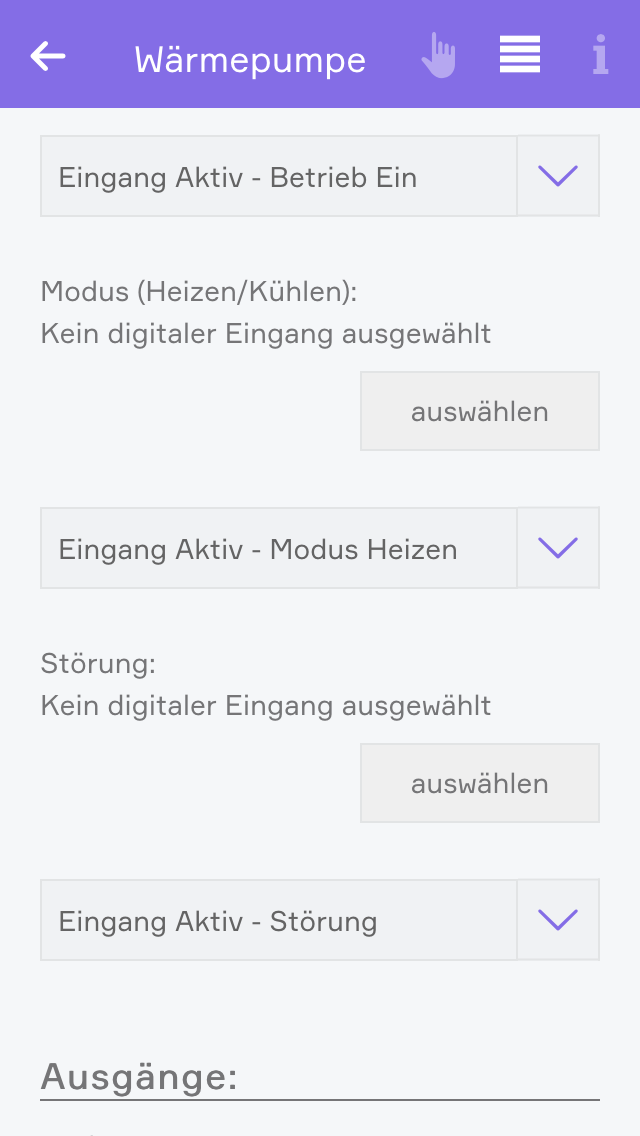
Um die angebundene Wärmepumpe zu steuern oder deren aktuellen Status abzufragen, müssen die entsprechenden Ein- und Ausgänge ausgewählt werden, über die diese mit dem System verbunden ist.
Über die digitalen Eingänge kann der Status folgender Werte abgefragt werden:
Ein/Aus
Zeigt den aktuellen Betriebszustand an.
Modus (Heizen/Kühlen)
Zeigt den aktuellen Betriebsmodus der Wärmepumpe an.
Störung
Zeigt eine Störung der Wärmepumpe an.
Da nicht jede Wärmepumpe die digitalen Signale gleich handhabt, kann für jeden Eingang festgelegt werden, wie das jeweilige Signal interpretiert werden soll.
Die Verwendung der digitalen Eingänge ist für den Betrieb der Wärmepumpen-App nicht zwingend erforderlich. Sind nicht alle oder keine der digitalen Eingänge konfiguriert, werden für die angezeigten Werte (Modus, Status) die aktuellen Zustände der digitalen Ausgänge verwendet.
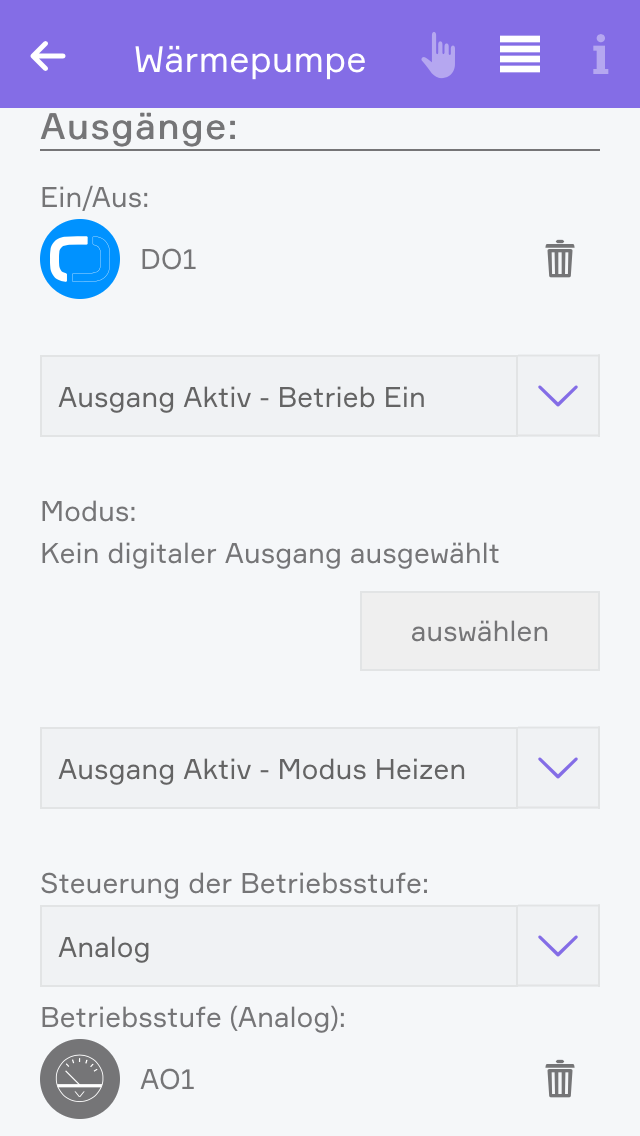
Über die digitalen Ausgänge können folgende Werte gesteuert werden:
Ein/Aus
Steuert den Betriebszustand der Wärmepumpe. Dieser Ausgang ist zwingend erforderlich, um die Wärmepumpe in Betrieb zu nehmen und die weiteren Bedienelemente zu aktivieren..
Modus (Heizen/Kühlen)
Steuert den Betriebsmodus der Wärmepumpe.
Auch für die Ausgänge kann festgelegt werden, wie die Signale interpretiert werden sollen.
Steuerung der Betriebsstufe
Für die Steuerung der Betriebsstufe kann zwischen einem analogen und digitalen Ausgang gewählt werden. Bei analoger Steuerung wird nur ein Ausgang benötigt, über den die Betriebsstufe in 10 Stufen geregelt werden kann.
Bei der Verwendung digitaler Ausgänge werden drei einzelne digitale Ausgänge benötigt, über die die Wärmepumpe in drei Stufen geregelt werden kann.
Bedienung

In der Bedienoberfläche der Wärmepumpe, wird der aktuelle Status des Gerätes angezeigt. Abhängig davon, ob die digitalen Eingänge für das Auslesen der Werte verwendet werden, bezieht die Wärmepumpe diese Informationen entweder von den Eingängen, oder von den an die Ausgänge geschickten Signalen.
Ist die Wärmepumpe nicht aktiv oder kein digitaler Ausgang für die Schaltung des Betriebsstatus konfiguriert, sind alle hier sichtbaren Bedienelemente ausgegraut und nicht verwendbar. Außerdem müssen die digitalen/analogen Ausgänge der betreffenden Bedienelemente konfiguriert worden sein, um diese zu aktivieren.

Je nachdem, ob die Betriebsstufe der Wärmepumpe über einen analogen oder 3 digitale Ausgänge geschalten wird, ändert sich das zugehörige Bedienelement auf eine 10- oder 3-stufige Anzeige.
Hält man den Finger oder klickt länger auf das ObjectPanel der Wärmepumpe, kann im erscheinenden Menü die Größe des Panels umgestellt werden. In der großen Version ist zusätzlich das Bedienelement für die Steuerung der Betriebsstufe sichtbar.
Szenen
Die Wärmepumpe bietet folgende Auslöser für Szenen (wenn ...):
- Betrieb Aus: Die Wärmepumpe wurde ausgeschaltet
- Betrieb Ein: Die Wärmepumpe wurde eingeschaltet
- Modus Heizen: Der Modus der Wärmepumpe wurde auf Heizen gestellt
- Modus Kühlen: Der Modus der Wärmepumpe wurde auf Kühlen gestellt
- Störung erkannt: Eine Störung der Wärmepumpe wurde gemeldet
Die Wärmepumpe bietet folgende Funktionen für Szenen (dann ...):
- Ausschalten: Die Wärmepumpe wird ausgeschaltet
- Betriebsstufe setzen: Eine beliebige Betriebsstufe kann für das Gerät gesetzt werden
- Einschalten: Die Wärmepumpe wird eingeschaltet
- Heizen: Der Modus Heizen wird aktiviert
- Kühlen: Der Modus Kühlen wird aktiviert
Wetterstation
Die Schrack Smart Building Automation Wetterstation bietet eine einfache Möglichkeit, lokale Wetterdaten zu erfassen und im Schrack Smart Building Automation System zu verwenden.
Die App „Wetterstation“ befindet sich unter „Alle Apps“ – „Wetterstation“.
Zur Verwendung der Wetterstation müssen die „Globalen Einstellungen“ unter „Alle Apps“ – „Einstellungen“ – „Globale Einstellungen“ geöffnet werden. Dort kann die Wetterstation für Wind, Regen, Außentemperatur und Tageslicht ausgewählt werden.
Die Wetterstation muss nicht für alle Bereiche verwendet werden. Eine Verwendung ausschließlich für einzelne Werte, beispielsweise für Wind, ist ebenfalls möglich.
Erstellen
Für die Inbetriebnahme der Schrack Smart Building Automation Wetterstation sind die folgenden Schritte durchzuführen.

Montage
Die Wetterstation gemäß der Dokumentation montieren. Dabei auf die vorgegebene Ausrichtung und die erforderlichen Montageabstände achten.
Verbinden
Die 2-Draht-Busleitung der Wetterstation mit einem Schrack Smart Building Automation Controller, wie beispielsweise der „iX800“ oder der „iX840“, verbinden.
Dabei auf die korrekte Polarität der Anschlüsse A und B achten. Als Kabel wird J-Y(ST)Y 2 × 2 × 0,8 empfohlen.
Die Wetterstation muss an die äußerste rechte RS485-Schnittstelle des Controllers angeschlossen werden, um vom System erkannt zu werden.
Versorgung
Die Wetterstation gemäß der Dokumentation mit Spannung versorgen.
Hinzufügen
In der App eine neue Wetterstation hinzufügen. Bei korrekter Installation wird automatisch eine Verbindung hergestellt. Die Wetterdaten werden anschließend einmal pro Sekunde aktualisiert.
Achtung: Es kann nur eine Wetterstation pro Schrack Smart Building Automation Controller betrieben werden.
Achtung: Die Wetterstation muss an die äußerste rechte RS485-Schnittstelle des Controllers angeschlossen werden.
Konfiguration
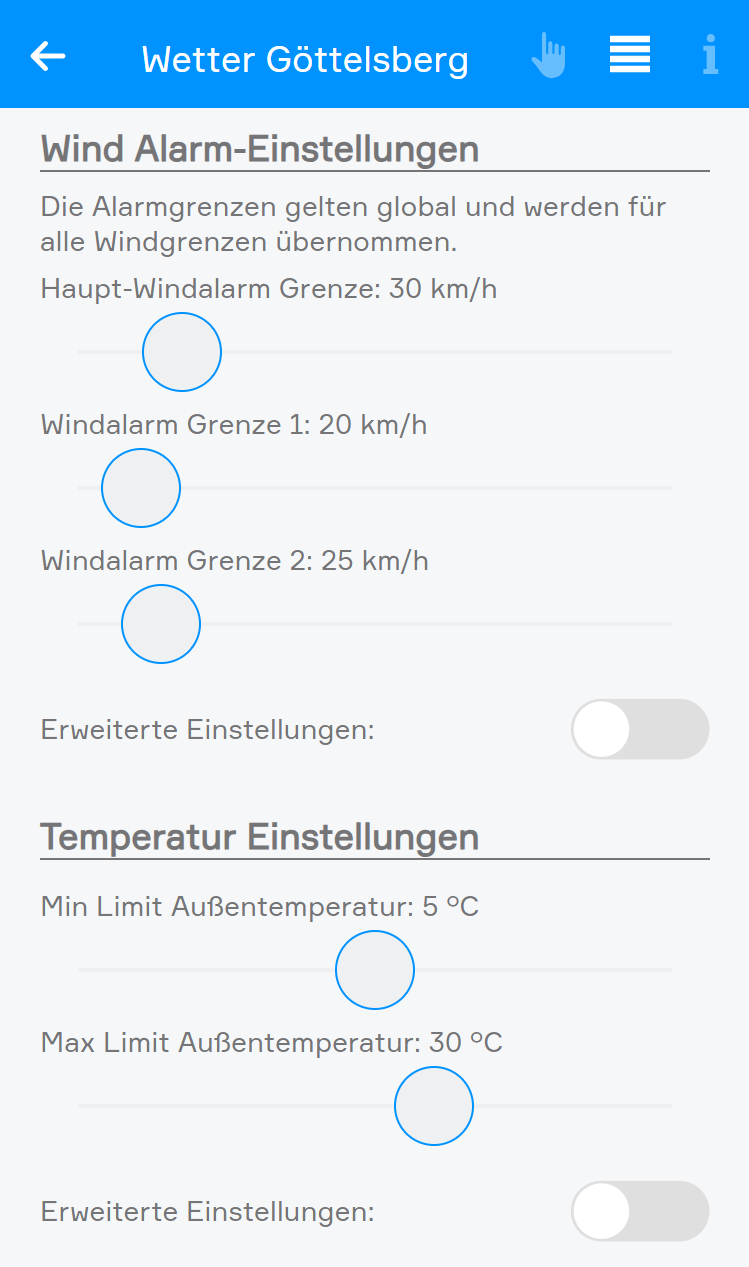
Wind Alarm Einstellungen
In den Windalarm-Einstellungen lässt sich festlegen, ab welcher Windgeschwindigkeit ein Alarm ausgelöst wird.
Zusätzlich kann eine Hysterese definiert werden. Dadurch wird verhindert, dass der Windalarm bei Schwankungen rund um den eingestellten Grenzwert fortlaufend aktiviert und deaktiviert wird.
Über die Verzögerung lässt sich festlegen, wie lange die gemessene Windgeschwindigkeit über dem unter „Windgeschwindigkeit Alarm“ eingestellten Grenzwert liegen muss, bevor der Windalarm ausgelöst wird.
Haupt-Windalarm: Dieser Grenzwert wird als Standardwert für den Windalarm von Beschattungselementen verwendet und auch in den globalen Einstellungen berücksichtigt.
Windalarm Grenze 1/2: Diese Grenzwerte können frei in Szenen verwendet werden. Ein möglicher Anwendungsfall ist der Sturmschutz von Markisen, für den gegebenenfalls ein niedrigerer Grenzwert erforderlich ist.
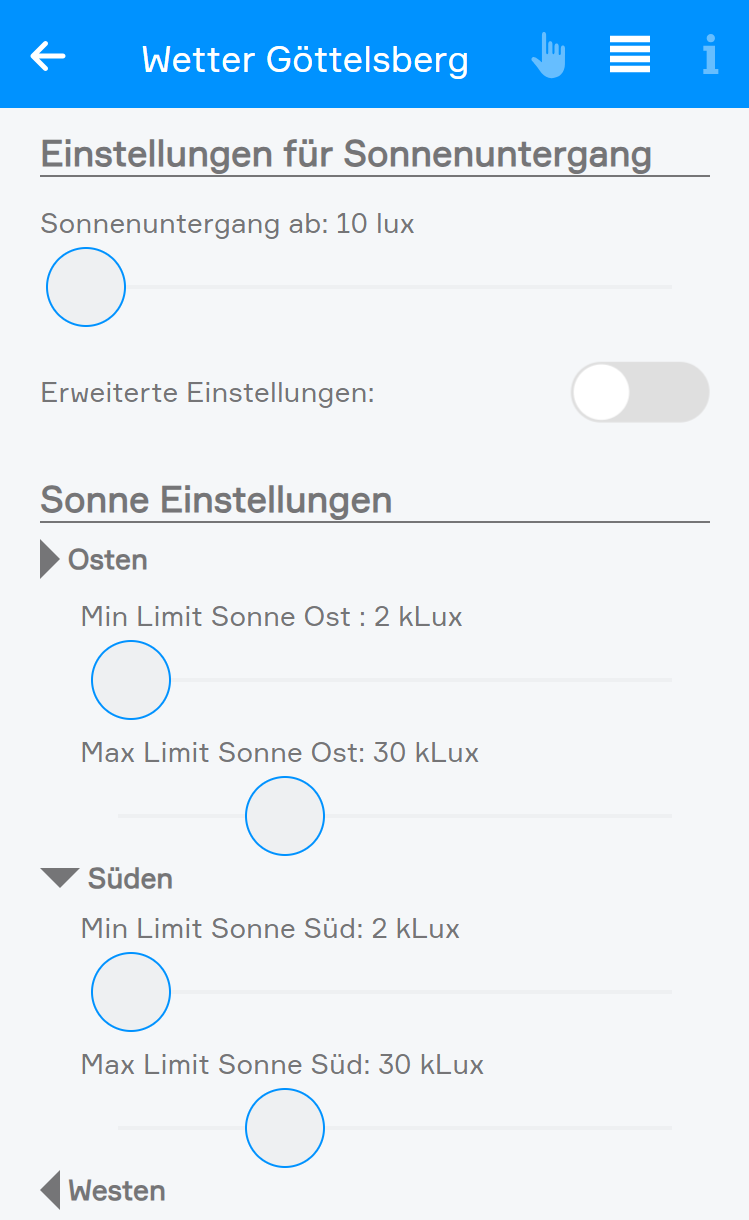
Einstellungen für Sonnenuntergang
In den Einstellungen für Sonnenuntergang lässt sich festlegen, ab welchem Helligkeitswert der Status „Sonnenuntergang“ aktiviert beziehungsweise deaktiviert wird.
Die Funktionen „Hysterese“ und „Verzögerung“ sind im vorherigen Abschnitt beschrieben.
Bedienung
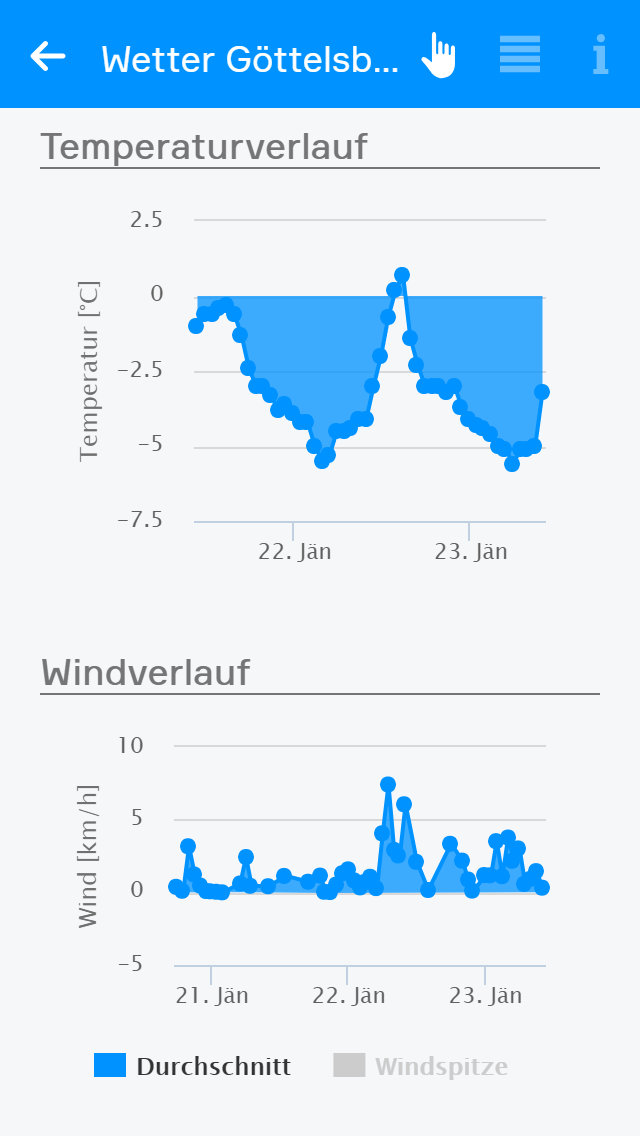
Im Operator Panel der Wetterstation stehen verschiedene Statistiken und Diagramme zur Verfügung, anhand derer sich der zeitliche Verlauf der gemessenen Werte nachvollziehen lässt.
Szenen
Die Wetterstation bietet folgende Auslöser für Szenen (wenn ...):
- Aufgehört zu regnen: Das Ende des Niederschlags wurde erkannt
- Außentemperatur Max-Limit überschritten: Das konfigurierte Max-Limit der Außentemperatur wurde überschritten
- Außentemperatur Min-Limit unterschritten: Das konfigurierte Min-Limit der Außentemperatur wurde unterschritten
- Regen (Niederschlag) erkannt: Der Beginn des Niederschlags wurde erkannt
- Sonnenaufgang: Der Sonnenaufgang wurde erkannt
- Sonneneinstrahlung-Ost Max-Limit überschritten: Das konfigurierte Sonnenstrahlung Max-Limit im Osten wurde überschritten
- Sonneneinstrahlung-Ost Min-Limit unterschritten: Das konfigurierte Sonnenstrahlung Min-Limit im Osten wurde unterschritten
- Sonneneinstrahlung-Süd Max-Limit überschritten: Das konfigurierte Sonnenstrahlung Max-Limit im Süden wurde überschritten
- Sonneneinstrahlung-Süd Min-Limit unterschritten: Das konfigurierte Sonnenstrahlung Min-Limit im Süden wurde unterschritten
- Sonneneinstrahlung-West Max-Limit überschritten: Das konfigurierte Sonnenstrahlung Max-Limit im Westen wurde überschritten
- Sonneneinstrahlung-West Min-Limit unterschritten: Das konfigurierte Sonnenstrahlung Min-Limit im Westen wurde unterschritten
- Sonnenuntergang: Der Sonnenuntergang wurde erkannt
- Sturm erkannt: Das konfigurierte Wind-Limit wurde überschritten
- Sturm vorbei: Das konfigurierte Wind-Limit wurde unterschritten
- Windalarm Grenze 1 überschritten: Das konfigurierte Wind-Limit für Grenze 1 wurde überschritten
- Windalarm Grenze 1 unterschritten: Das konfigurierte Wind-Limit für Grenze 1 wurde unterschritten
- Windalarm Grenze 2 überschritten: Das konfigurierte Wind-Limit für Grenze 2 wurde überschritten
- Windalarm Grenze 2 unterschritten: Das konfigurierte Wind-Limit für Grenze 2 wurde unterschritten
Proxy
Zusätzlich zur lokalen Wetterstation kann eine Proxy-Wetterstation erstellt werden. Diese ermöglicht den Zugriff auf Daten von Wetterstationen, die sich auf demselben oder auf einem anderen Controller befinden.
Zum Erstellen einer Proxy-Wetterstation zunächst wie bei einer lokalen Wetterstation vorgehen und „Hinzufügen“ auswählen.
Ist auf dem Controller bereits eine Wetterstation eingerichtet oder ein anderes Gerät an der Hauptschnittstelle angeschlossen, wird automatisch ein entsprechender Hinweis angezeigt. Anschließend kann direkt eine Proxy-Wetterstation erstellt werden.
Ist noch keine lokale Wetterstation installiert, im Operator Panel im unteren Bereich den Typ über das Dropdown-Menü auf „Proxy-Wetterstation“ ändern.
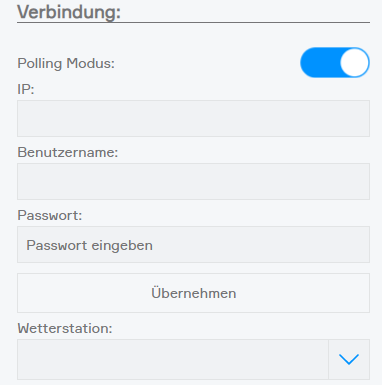
Im Parameter Panel befindet sich der Bereich „Verbindung“. Dort müssen die Verbindungsdaten einer lokalen Wetterstation eingetragen werden.
Nach erfolgreicher Konfiguration stehen über die Proxy-Wetterstation dieselben Funktionen wie bei einer lokalen Wetterstation zur Verfügung.
Zähler
Diese App wird verwendet, wenn Sie einen Zähler an einen digitalen Eingang anschließen. Mit ihrer Hilfe können Sie auf die vom Zähler gesendeten Signale reagieren und diese auswerten. So können Sie z.B. den Verbrauch in kW aufzeichnen, verschiedene Grenzwerte einstellen und später auf diese in selbst erstellten Szenen reagieren.
„Sie finden die App unter 'Alle Apps'-'Zähler'“
Erstellen
Um einen Zähler mit der entsprechenden App verwenden zu können, muss dieser zunächst an einen digitalen Eingang des Smart Building Automation Systems angeschlossen werden. Dafür kann ein digitaler Eingang am Controller (DI1–DI4) oder an einem Schrack Smart Building Automation Digitalmodul, wie dem „D1180“ oder „D1344“, verwendet werden. Anschließend sind folgende Schritte erforderlich:
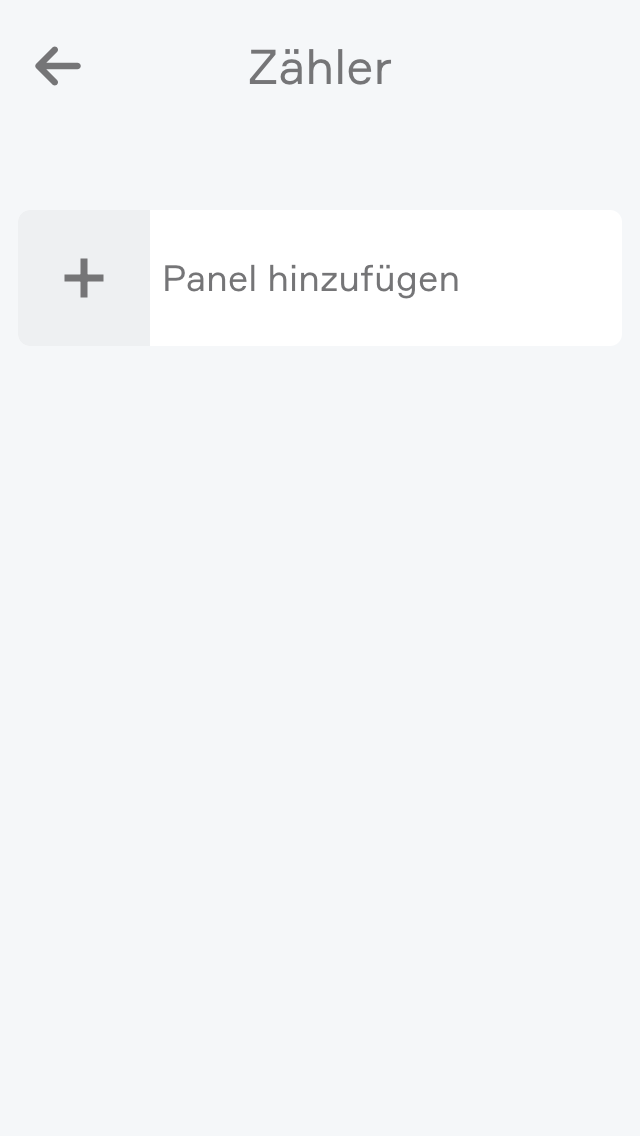
Ist noch kein Zähler im Smart Building Automation System angelegt, muss zunächst ein digitaler Eingang entsprechend konfiguriert werden.
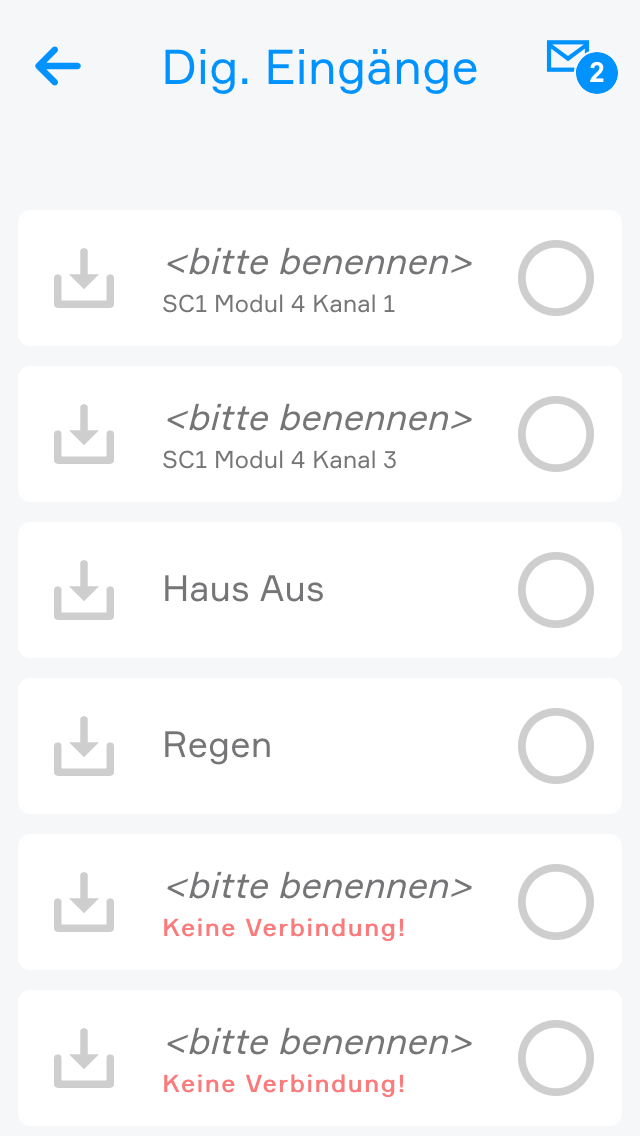
Dazu unter „Alle Apps“ – „Dig. Eingänge“ zu den digitalen Eingängen navigieren, den gewünschten Eingang auswählen und das ParameterPanel öffnen.
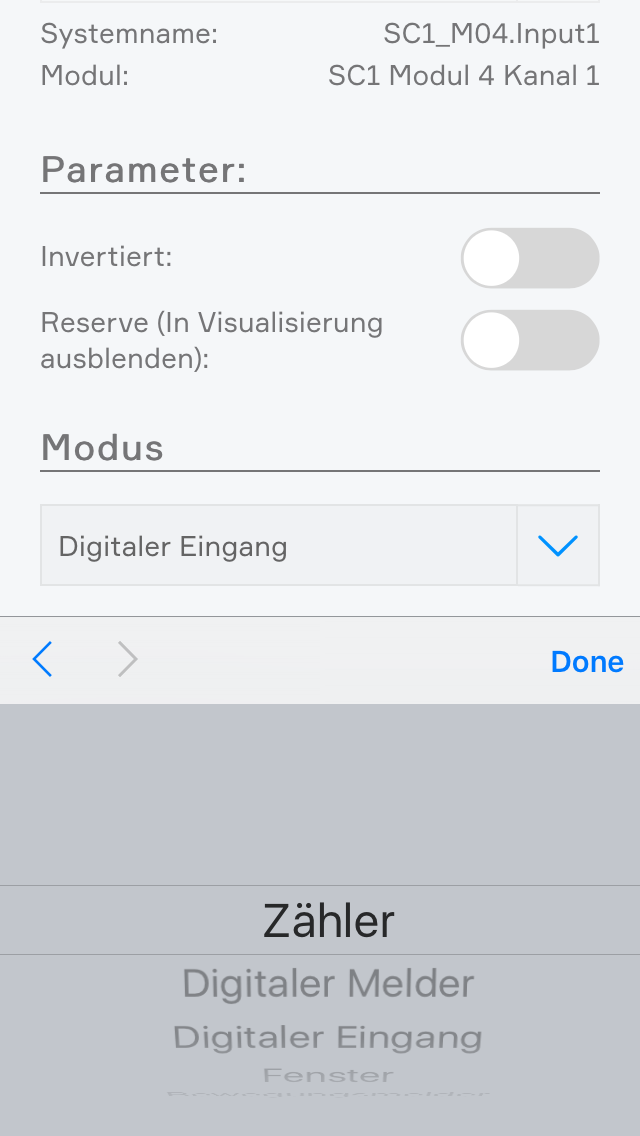
Unter „Modus“ die Option „Zähler“ auswählen. Der digitale Eingang wird dadurch als Zähler konfiguriert und anschließend in der App „Zähler“ angezeigt.
Konfiguration
Sie können bei jedem Zähler verschiedene Einstellungen vornehmen, die bestimmen was gezählt wird (z.B. kWh) sowie welche Grenzwerte gelten sollen.
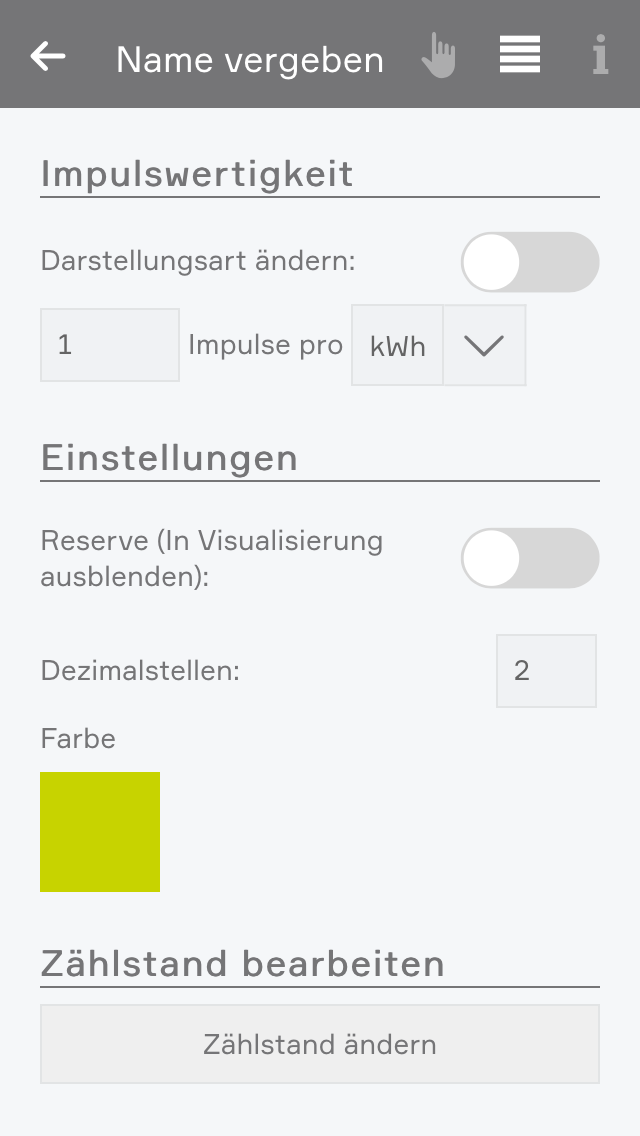
Impulswertigkeit
Legen Sie hier die Wertigkeit eines Impulses fest, der vom Zähler empfangen wird. Die notwendigen Einstellungen hierzu finden Sie üblicherweise am angeschlossenen Zähler.
Einstellungen
Invertiert
Wird diese Option aktiviert werden ab diesem Zeitpunkt, fallende statt steigen Flanken gezählt.
Reserve
Blendet diesen Zähler in der Visualisierung aus.
Farbe
Ändert die Farbe der angezeigten Graphen.
Zählstand bearbeiten
Hier können Sie den aktuellen Zählstand auf einen gewünschten Wert setzen.
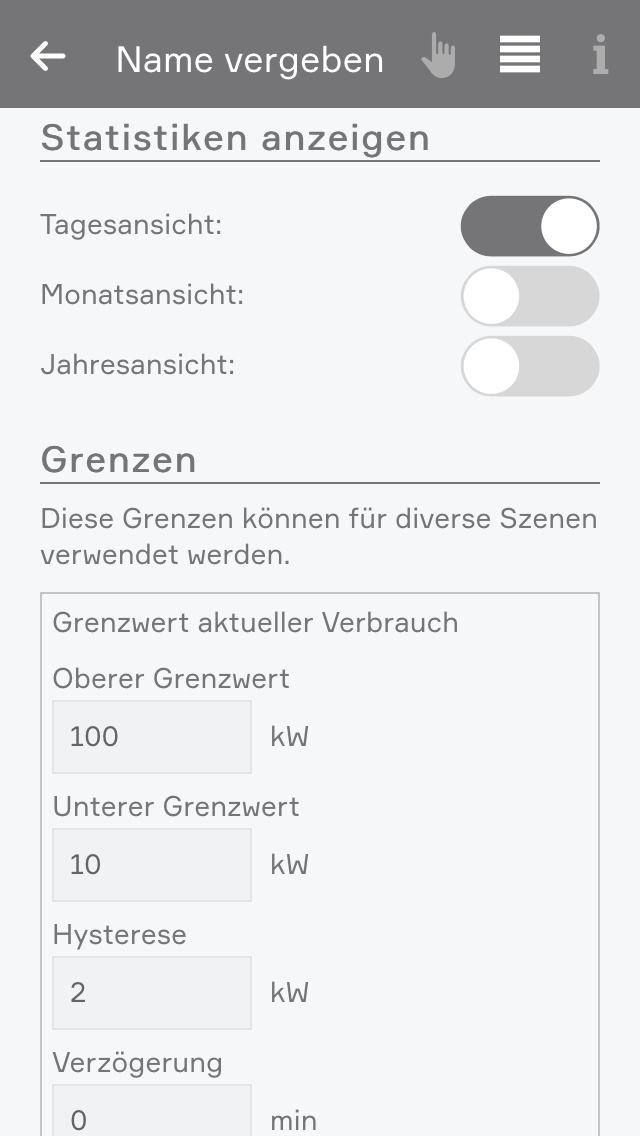
Statistiken anzeigen
Wählen Sie hier die Graphen, die im OperatorPanel angezeigt werden sollen.
Grenzen
Hier können Sie verschiedene Grenzwerte (und dazugehörige Verzögerungen etc.) einstellen, die Sie anschließend in Szenen verlinken können. Verknüpfbare Werte sind: 'Aktueller Verbrauch - Oberer Grenzwert', 'Aktueller Verbrauch - Unterer Grenzwert' sowie 'Tagesverbrauch - Grenzwert'.
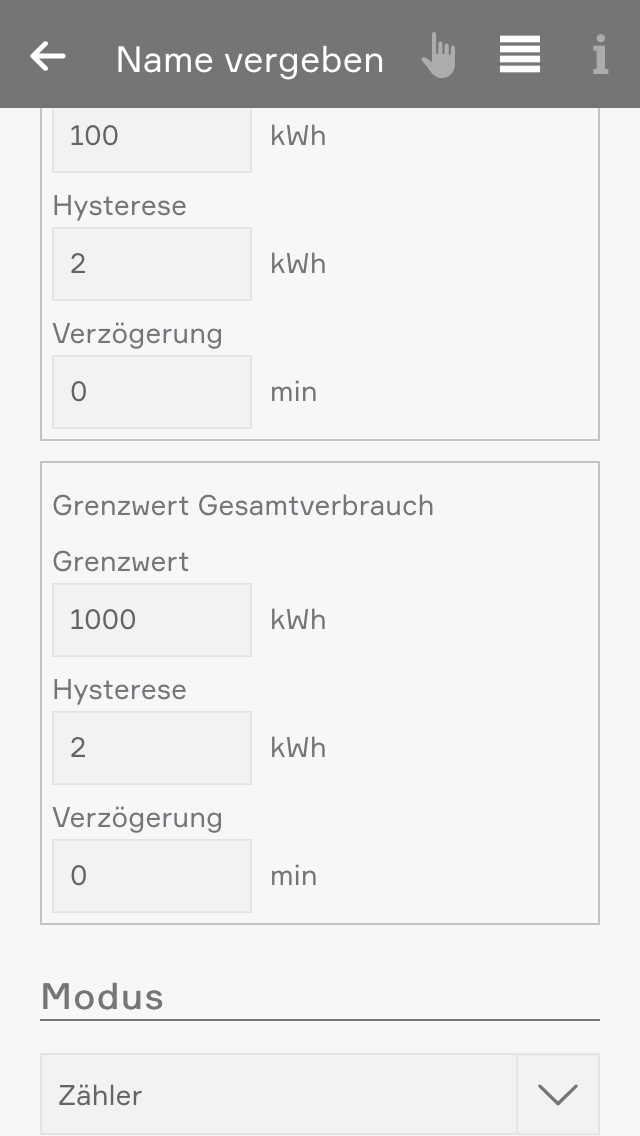
Modus
Mit dieser Einstellung können Sie den Zähler z.B. wieder in einen digitalen Eingang oder Taster umwandeln.
Bedienung
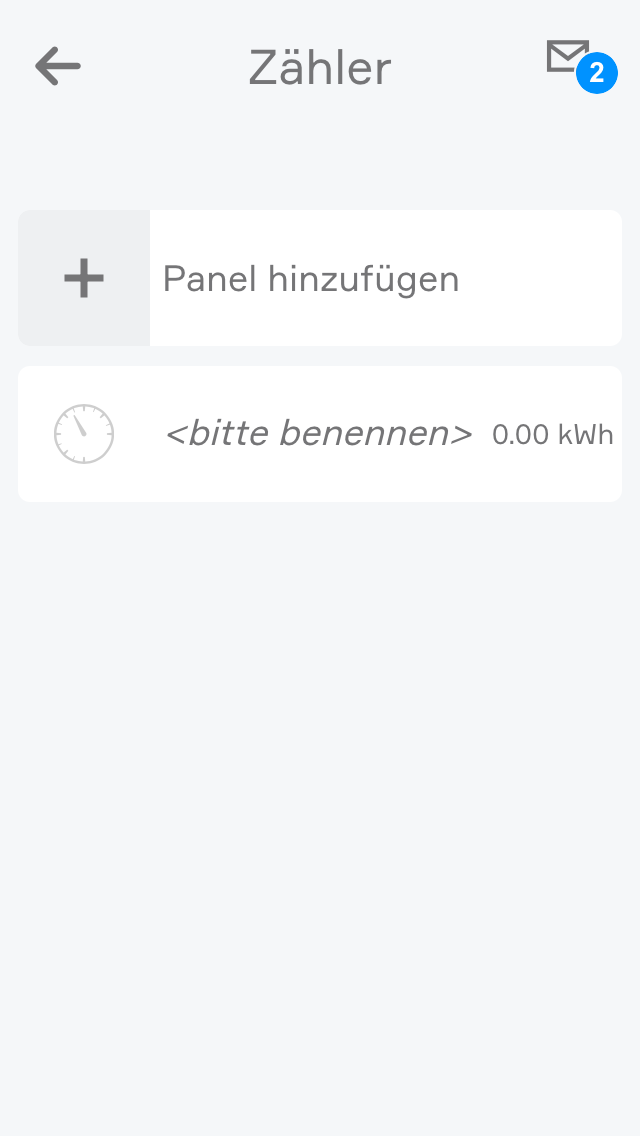
Sobald ein Zähler angelegt wurde, haben Sie die Möglichkeit weitere Anzeigepanels zu erstellen. Diese geben Ihnen eine Übersicht über die vom Zähler gemessenen Werte.
Um eine solche Anzeige zu erstellen, wählen Sie 'Panel hinzufügen' im Zähler App.
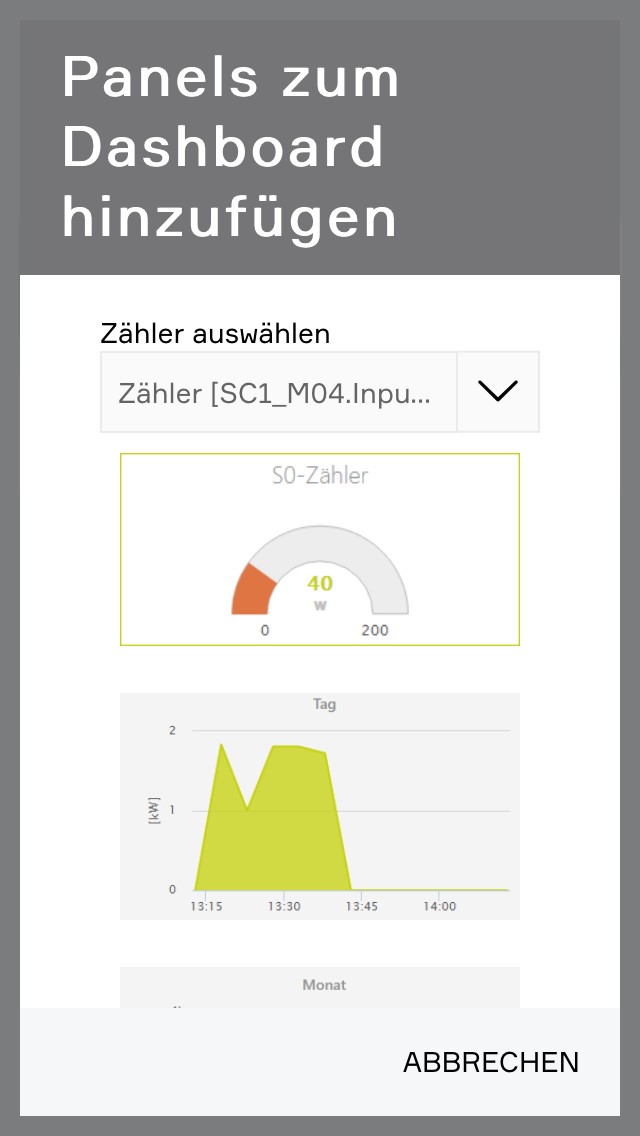
„Im nun erscheinenden Popup haben Sie die Möglichkeit, zwischen verschiedenen Graphen zu wählen. Dazu wählen Sie zuerst den gewünschten Zähler bei 'Zähler auswählen' aus und können dann den gewünschten Graphen erstellen.“
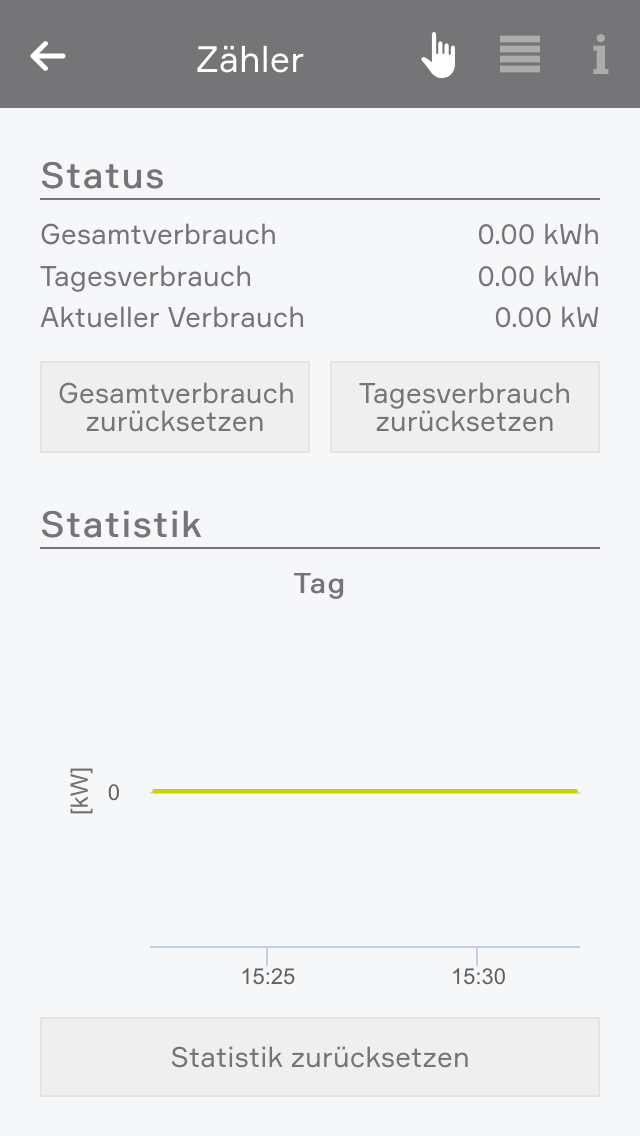
Im OperatorPanel des Zählers bekommen Sie eine Übersicht über die gemessenen Werte. Folgende Abschnitte gibt es:
Status
Informieren Sie sich über den Gesamtverbrauch, den Tagesverbrauch sowie den aktuellen Verbrauch. Außerdem haben Sie hier die Möglichkeit, den Zählerstand zurück zu setzen.
Statistik
Hier werden die Graphen angezeigt, die Sie im ParameterPanel einzeln aktiveren können. Auch die hier angezeigten Statistiken lassen sich über einen Button zurücksetzen.
Szenen
Der Zähler bietet folgende Auslöser für Szenen (wenn ...):
- Grenzwert Gesamtverbrauch überschritten: Der Grenzwerte für den Gesamtverbrauch wurde überschritten
- Grenzwert Tagesverbrauch überschritten: Der Grenzwert für den Tagesverbrauch wurde überschritten
- Oberer Grenzwert aktueller Verbrauch überschritten: Der obere Grenzwert für den aktuellen Verbrauch wurde überschritten
- Unterer Grenzwert aktueller Verbrauch unterschritten: Der untere Grenzwert für den aktuellen Verbrauch wurde unterschritten
Der Zähler bietet folgende Funktionen für Szenen (dann ...):
- Gesamtverbrauch zurücksetzen: Der Gesamtverbrauchszähler wird zurückgesetzt
- Tagesverbrauch zurücksetzen: Der Tagesverbrauch wird zurückgesetzt
Zeitprogramme
Mit den Zeitprogrammen können Sie einen Wecker, einen Timer, ein Wochenprogramm oder einen Jahreskalender erstellen. Wie diese funktionieren wird Ihnen in den nachfolgenden Kapiteln erklärt.
Sie finden die Zeitprogramme unter „Alle Apps“ – „Zeitprogramme“.
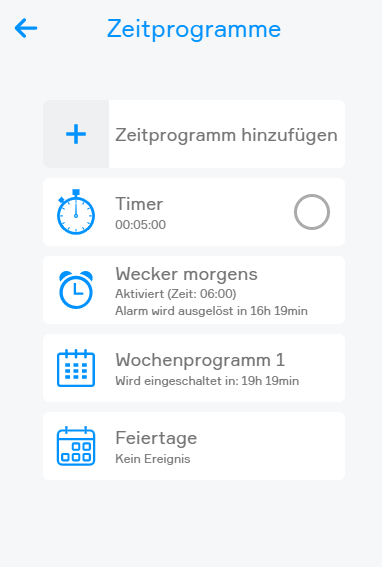
Erstellen
Um einen Wecker, einen Timer, ein Wochenprogramm oder einen Jahreskalender zu erstellen, öffnen Sie einfach die App „Zeitprogramme“ und wählen dort „Zeitprogramm hinzufügen“. Danach öffnen sich ein Fenster, in dem Sie durch Klicken auf das jeweilige Element dieses erstellen können.
Wecker
Mit der App „Wecker“ können Sie einen Wecker erstellen, der zu einer von Ihnen bestimmten Zeit Alarm auslöst und diesen wieder nach einer bestimmten Zeit deaktiviert. Ein Wecker ist dafür gedacht, um mit einer Szene auf das Auslösen und das Beenden des Alarmes zu reagieren.
Verwendung mit Szene
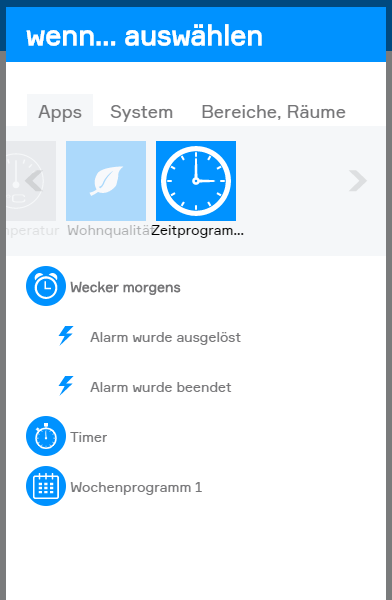
Um diesen Wecker mit einer Szene verwenden zu können, muss dieser zuerst benannt werden. Klicken Sie danach in der Szene bei „Wenn“ auf hinzufügen und wählen dann die App „Zeitprogramme“ aus, klappen Sie Ihren Wecker aus und wählen dort „Alarm wurde ausgelöst“ oder „Alarm wurde beendet“.
Konfiguration
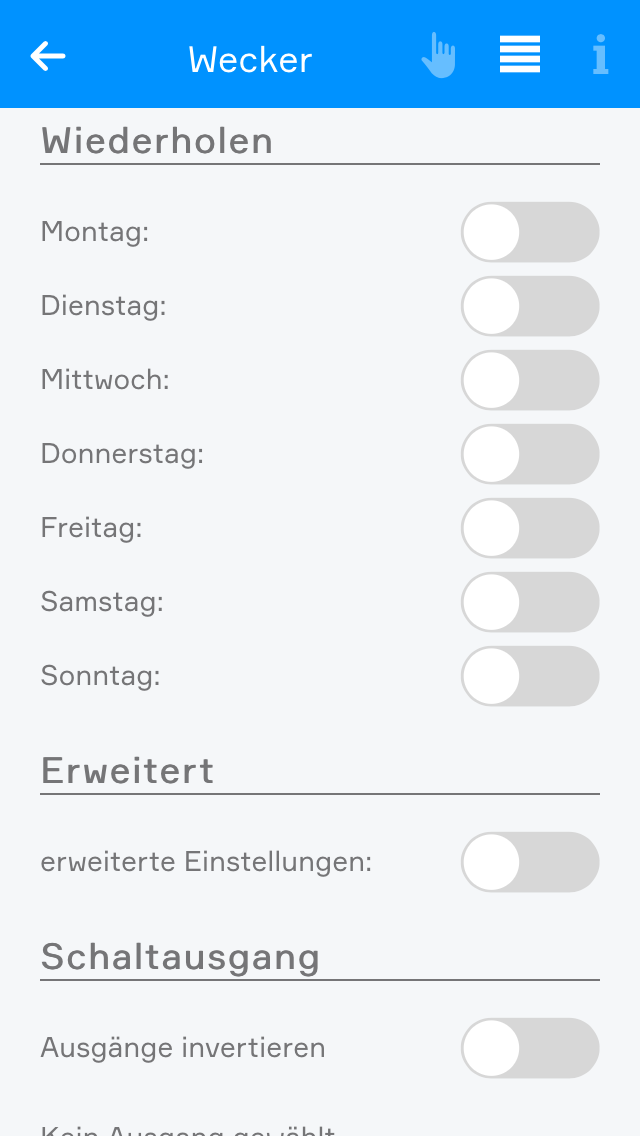
Um die Zeit des Alarmes festzulegen, klicken Sie einfach auf die momentan eingestellte Zeit und wählen dort die von Ihnen gewünschte Zeit für den Alarm aus. Zusätzlich müssen Sie diesen Wecker noch aktivieren. Dies machen Sie mit der Option mit dem Namen „Aktivieren“.
Im Punkt „Wiederholen“ können Sie wählen, an welchen Wochentagen dieser Wecker Alarm auslösen soll. Wollen Sie, dass dieser Wecker nur einmal Alarm auslöst, so können Sie das mit der Option „Nur einmal“.
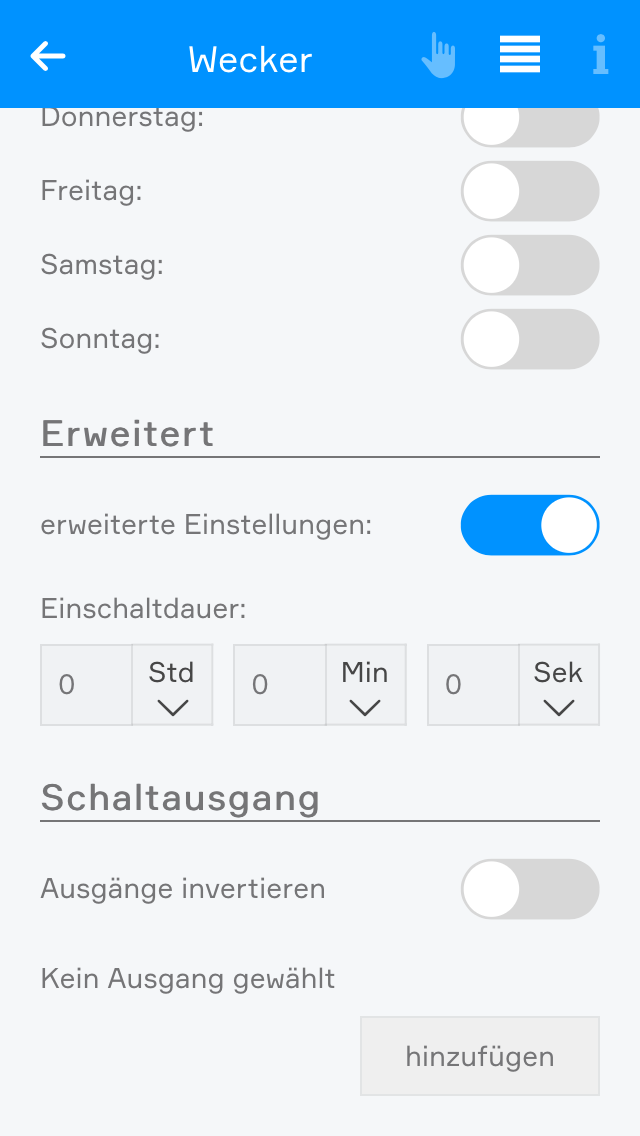
Unter „Erweitert“ können Sie durch das Aktivieren der Option „erweiterte Einstellungen“ die Auswahl für die Einschaltdauer einblenden. Die Einschaltdauer benötigen Sie, wenn Sie wollen, dass der Alarm eine gewisse Zeit andauert. D.h. wenn Sie z.B. den Wecker für 20:00 Uhr aktivieren und eine Einschaltdauer von 10 Minuten wählen, so ist der Alarm von 20:00 Uhr bis 20:10 Uhr aktiv und wird danach beendet. Haben Sie diese Option nicht aktiviert, so wird der Alarm direkt nach dem Auslösen wieder beendet.
Timer
Mit der App „Timer“ können Sie einen Countdown erstellen, auf den Sie nach Ablauf der eingestellten Zeit mit einer Szene reagieren können. Zusätzlich können Sie diesem Timer ein Signallicht zuweisen, welches Ihnen signalisieren soll, dass die Zeit abgelaufen ist.
Bedienung

Um die Zeit einzustellen klicken Sie im Operatorpanel dieses Timers unter „Bedienung“ auf die aktuell eingestellte Zeit und verändern diese so wie Sie möchten.
Mit dem Button „Start“ starten Sie diesen Timer, mit „Reset“ setzt Sie diesen auf die Startzeit zurück und mit „Pause“ halten Sie diesen an und können ihn dann wieder mit „Start“ fortsetzen.
Verwendung mit Szene
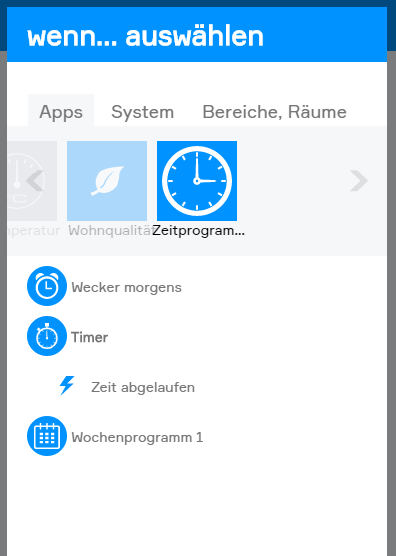
Um diesen Timer mit einer Szene verwenden zu können, müssen Sie diesem einen Namen zuweisen. Danach können Sie in der Szene bei „Wenn“ den Auslöser „Zeit abgelaufen“ wählen und bei dann die entsprechenden Aktionen wählen, welche bei Ablauf der Zeit ausgeführt werden sollen. Sie können den Timer in der Szene auch bei „Dann“ verwenden. Hier können Sie den Timer über eine Szene starten (Start), stoppen (Stop) oder zurücksetzen (Reset).
Konfiguration
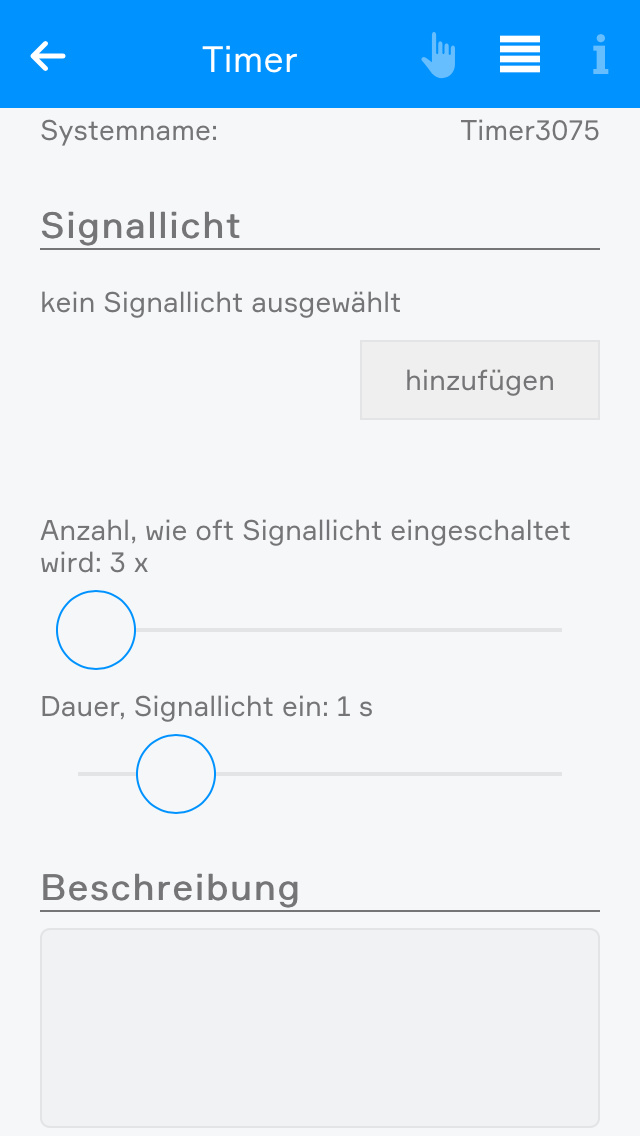
Nachdem Sie einen Namen und optional einen Raum für diesen Timer vergeben haben, können Sie mit der Konfiguration beginnen.
Im Punkt „Signallicht“ können Sie mit dem Button „hinzufügen“ beliebig viele Lichter hinzufügen, die nach Ablauf der eingestellten Zeit blinken sollen. Mit der Option „Anzahl, wie oft Signallicht eingeschaltet wird“ können Sie einstellen, wie oft dieses Licht blinken soll. Mit „Dauer, Signallicht ein“ können Sie wählen, wie lange das Licht beim Blinken eingeschaltet bleiben soll.
Wochenprogramm
Mit der App „Wochenprogramm“ können Sie bis zu 3 Zeiträume pro Tag festlegen an denen Sie eine Aktion ausführen. Um eine Aktion auszuführen, müssen Sie mit einer Szene auf das Aktivieren und Deaktivieren des Wochenprogrammes reagieren.
Verwendung mit Szene
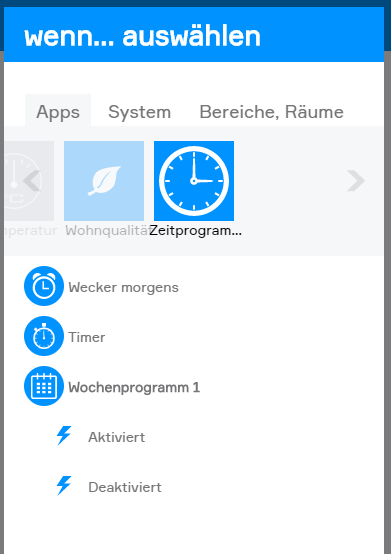
Um dieses Wochenprogramm verwenden zu können, müssen Sie diesem einen Namen zuweisen. Danach können Sie in der Szene bei „Wenn“ die Auslöser „Aktiviert“ und „Deaktiviert“ wählen. Wurde montags z.B. eine Zeit von 09:00 – 10:00 eingetragen, so löst „Aktiviert“ um 09:00 Uhr und „Deaktiviert“ um 10:00 Uhr aus. Des Weiteren können Sie das Wochenprogramm in der Szene bei „Dann“ verwenden indem Sie die Aktion „einmalig einschalten“ wählen. („einmalig einschalten“ wird im Absatz “Konfiguration” erklärt)
Erstellen und Bearbeiten von Einträgen
Um im Wochenprogramm einen Eintrag zu erstellen, klicken Sie beim gewünschten Tag auf den Button mit dem „+“. Danach öffnet sich ein Fenster mit dem Sie den Eintrag konfigurieren können. Die Einstellmöglichkeiten werden im Folgenden erklärt.

Tag
Mit Tag geben Sie den Wochentag an, an welchem dieser Eintrag erstellt werden soll.
kein Endzeitpunkt
Falls Sie nur einen Startzeitpunkt angeben wollen, müssen Sie diese Option aktivieren. Hat ein Punkt keinen Endzeitpunkt, so wird das Wochenprogramm beim Erreichen der eingestellten Zeit für die eingestellte Zeit bei „Laufintervall für zusätzliche Auslöser“ (finden Sie im Parameterpanel) aktiviert.
Von
Hier geben Sie den Startzeitpunkt des Eintrages an.
Bis
Hier geben Sie den Endzeitpunkt des Eintrages an.
Um einen Eintrag zu editieren, klicken Sie den bereits erstellten Eintrag (im Operatorpanel) an und dann können Sie diesen Eintrag bearbeiten.
Konfiguration

Schaltausgang
Ermöglicht es Ihnen, das Wochenprogramm mit einem digitalen Ausgang zu verknüpfen, welcher zu den festgelegten Zeiten geschalten wird.

Wochenprogramm deaktivieren
Verknüpfen Sie hier andere Apps oder digitale Eingänge, um das Wochenprogramm darüber zu deaktivieren bzw. wieder zu aktivieren.
Zusätzliche Auslöser
Hier können Sie beliebig viele Auslöser hinzufügen, die das Wochenprogramm einmalig aktivieren können.
Laufintervall für zusätzliche Auslöser
Wird das Wochenprogramm über einen zusätzlichen Auslöser einmalig aktiviert, so bleibt das Wochenprogramm für die hier eingestellte Zeit aktiv. Haben Sie einen Eintrag ohne Endzeitpunkt, so bleibt das Wochenprogramm beim Erreichen der eingestellten Zeit auch für diese Zeit aktiv.
Kalender
Mit der App „Kalender“ können Kalendertage wie Feiertage oder andere Ereignisse verwaltet werden. Kalenderereignisse können dann als Ausnahmebedingungen in Szenen verwendet werden.
Konfiguration
Sie können einen neuen Kalender unter „Alle Apps“ - „Zeitprogramme“ durch Klick auf „Zeitprogramm hinzufügen“ anlegen.
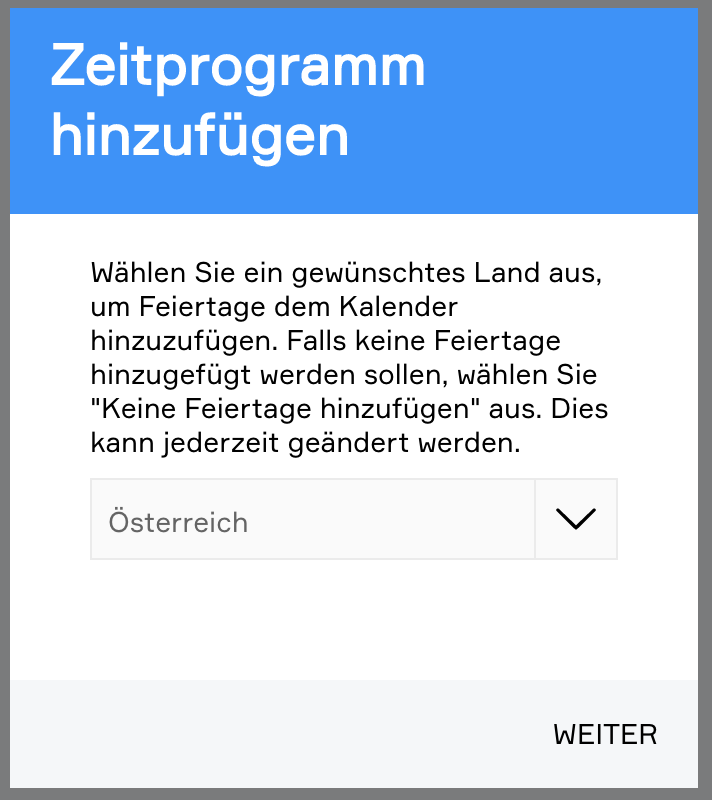
Um länderspezifische Feiertage automatisch dem Kalender hinzuzufügen, muss das Land ausgewählt werden. Wenn keine Feiertage hinzugefügt werden sollen, kann „Keine Feiertage hinzufügen“ ausgewählt werden.
Feiertage können später jederzeit neu in den Kalender importiert werden.
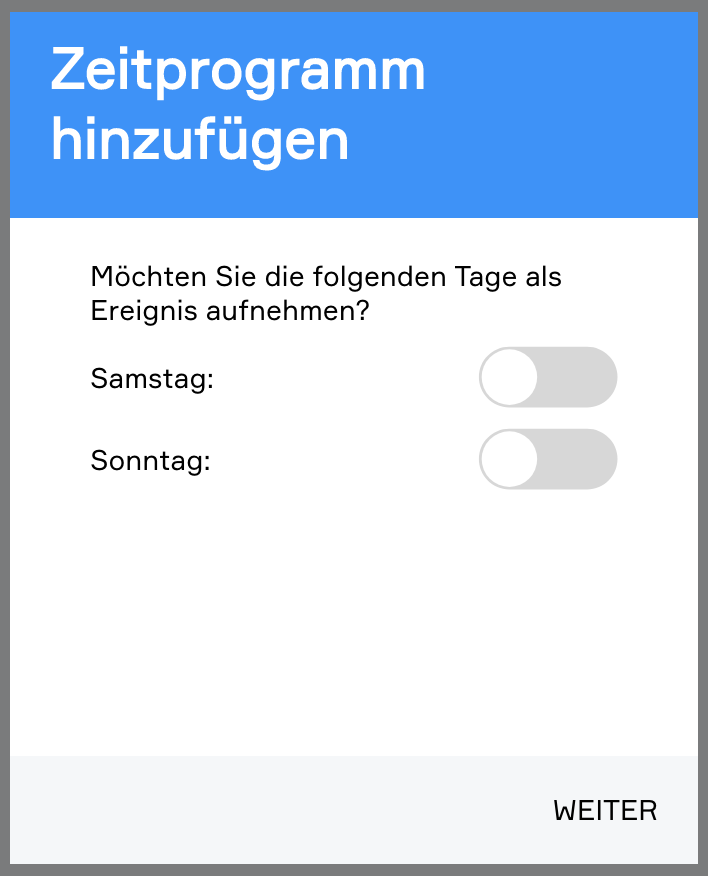
Wenn die Wochenendtage Samstag oder Sonntag als Kalenderereignis verwendet werden soll, können Sie dies auswählen.
Achtung: Diese Tage werden aus Gründen der Übersichtlichkeit nicht im Kalender aufgelistet.
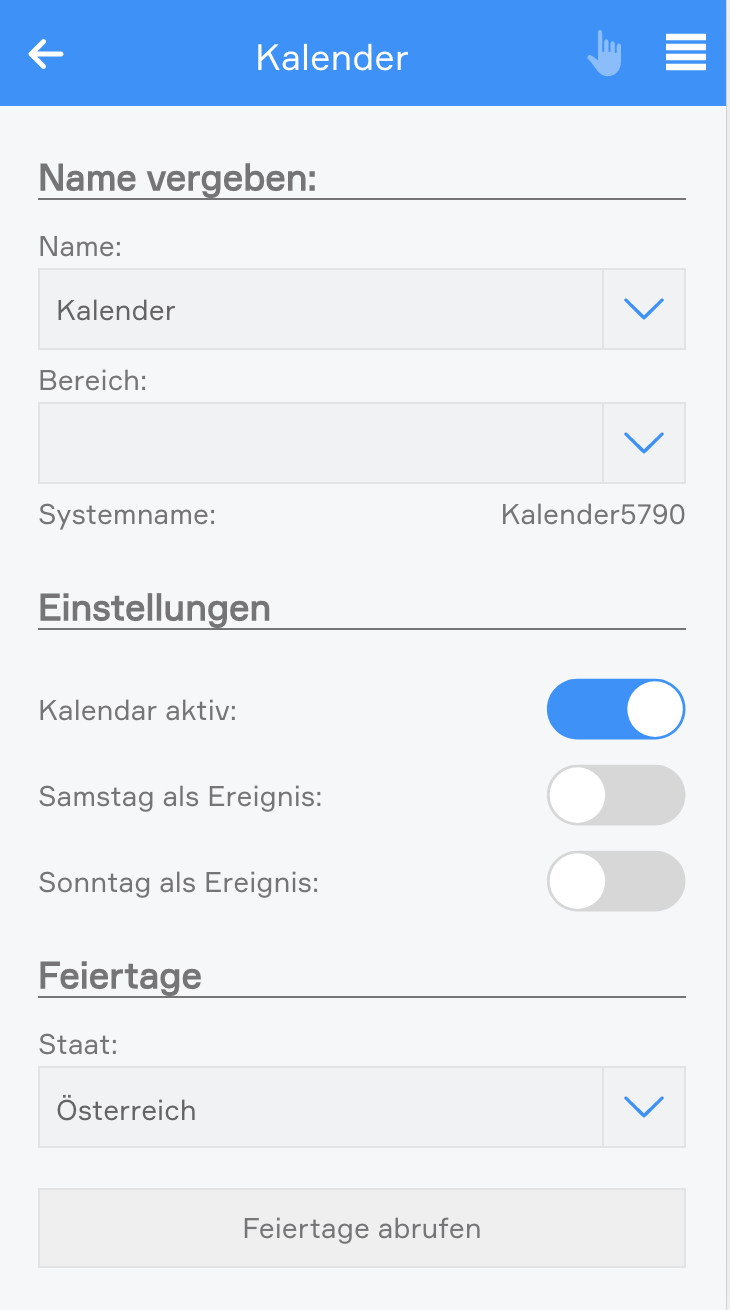
Nach erfolgreicher Erstellung eines Kalenders kann dieser im Parameter Panel konfiguriert werden. Dabei kann dieser wie gewohnt benannt und einem Bereich hinzugefügt werden.
Durch Deaktivieren des Kalenders werden alle Kalenderereignisse inaktiv.
Zusätzlich können die Einstellungen wie Land oder Wochenendereignisse geändert werden, sowie Feiertage importiert werden.
Bedienung
Im Object Panel des Kalenders ist ersichtlich, ob dieser aktiviert (blau) oder deaktiviert (grau) ist. Aktuelle Kalenderereignisse werden unterhalb des Namens aufgelistet.

Im Operator Panel werden alle Kalenderereignisse dargestellt. Dabei können Sie erkennen, ob es sich um einen Feiertag oder ein selbst hinzugefügtes Ereignis handelt. (Selbst hinzugefügte Ereignisse werden mit einem seitlichen blauen Balken dargestellt). Wiederholende Ereignisse werden mithilfe eines Kreises dargestellt.
Im unteren Bereich können Sie einen neuen Kalendereintrag hinzufügen oder bestehende bearbeiten. Dabei können einzelne Einträge gelöscht oder ignoriert werden.
Szenen
Die konfigurierten Kalender-Ereignisse können als „Bedingungen“ bei den Szenen verwendet werden. Als einfaches Beispiel kann die morgendliche Weckfunktion genannt werden. Die Szenen wird über einen Wecker im „Wenn-Bereich“ aktiviert und schaltet im „Dann-Bereich“ bestimmte Lichter und Beschattungselemente. Diese Funktion ist jedoch an Feiertagen nicht gewünscht, hierzu kann nun der Kalender als „Bedingung“ gesetzt werden.
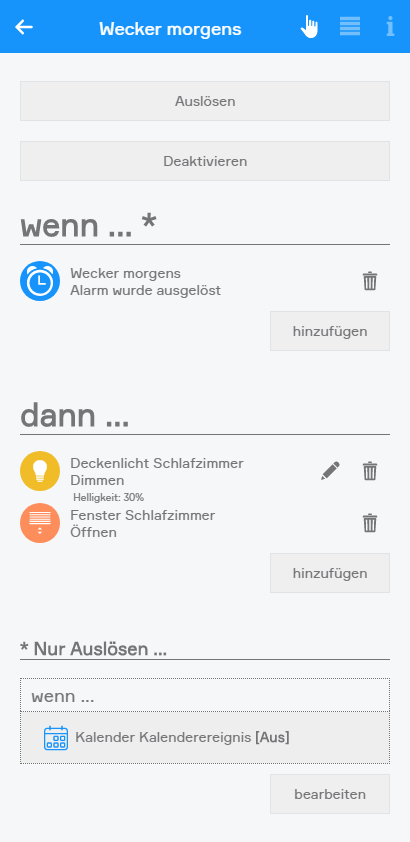
Szenen
Die Zeitprogramme bieten folgende Auslöser für Szenen (wenn ...):
- (Wecker) Alarm wurde ausgelöst: Der konfigurierte Alarm wurde ausgelöst
- (Wecker) Alarm wurde beendet: Der Alarm wurde beendet
- (Timer) Zeit abgelaufen: Die konfigurierte Timer-Zeit ist abgelaufen
- (Wochenprogramm) Aktiviert: Eine der konfigurierten Zeiten des Wochenprogramms wurde aktiv
- (Wochenprogramm) Deaktiviert: Eine der konfigurierten Zeiten des Wochenprogramms wurde inaktiv
Die Zeitprogramme bieten folgende Funktionen für Szenen (dann ...):
- (Timer) Neu starten: Der Timer wird zurückgesetzt und neu gestartet
- (Timer) Reset: Der Timer wird zurückgesetzt
- (Timer) Start: Der Timer wird gestartet
- (Timer) Stop: Der Timer wird gestoppt
- (Wochenprogramm) Einmalig einschalten: Einmalig einschalten: Das Wochenprogramm wird einmalig aktiviert
Die Einträge des Jahreskalender können als „Bedingungen“ in Szenen verwendet werden. Die Szene soll zum Beispiel nur auslösen, wenn kein Feiertag ist (Bedingung).
Zirkulationspumpe
Mit der App „Zirkulationspumpe“ lassen sich geeignete Pumpensysteme konfigurieren und zeitgesteuert betreiben.
Die Funktionen befinden sich unter „Alle Apps“ – „Zirkulationspumpe“.
Konfiguration
Für jede erstellte Zirkulationspumpe lässt sich festlegen, zu welchen Zeiten sie in Betrieb sein soll. Die Betriebszeiten werden im Operator Panel definiert. Für jeden Wochentag können ein oder mehrere Zeitintervalle festgelegt werden, in denen die Zirkulationspumpe aktiv ist.
Zusätzlich zu den Betriebszeiten lassen sich die Aktivitätsintervalle innerhalb dieser Zeiträume, mögliche Auslöser, der verwendete Anschluss sowie der Wartungsmodus konfigurieren.
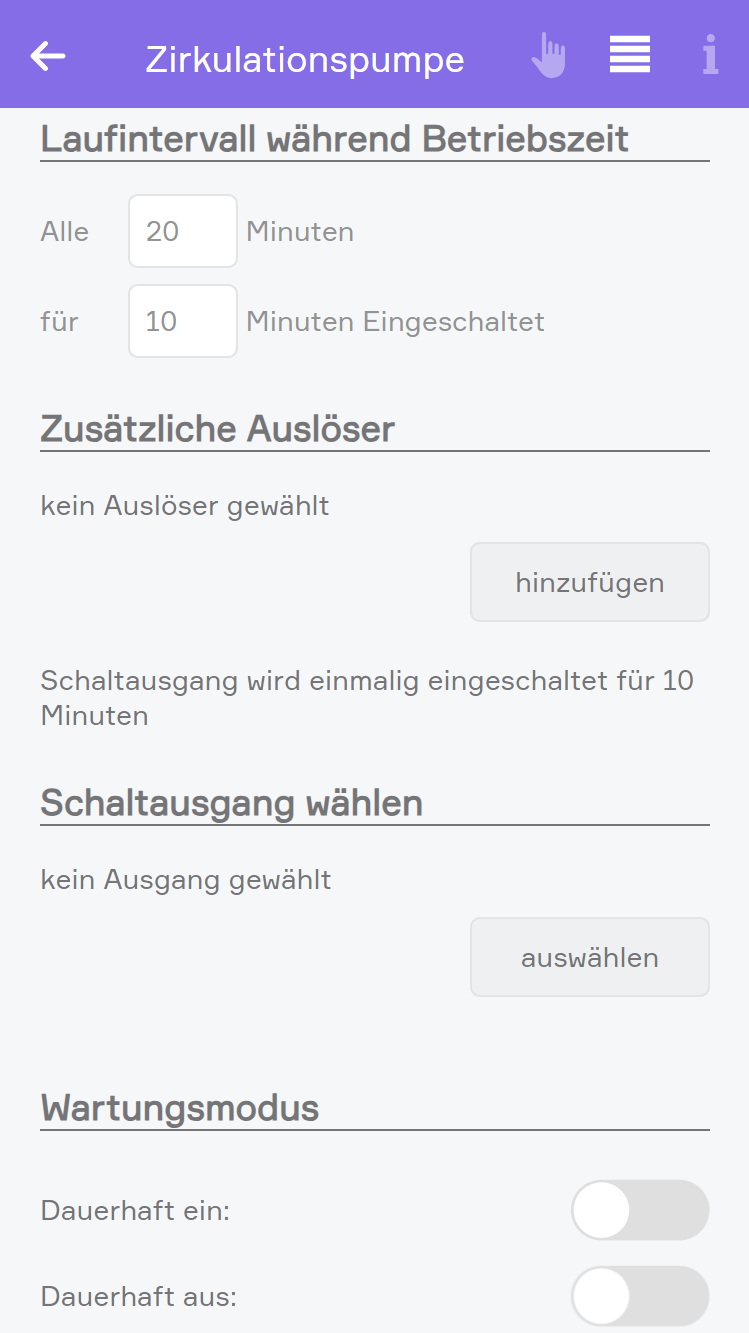
Laufintervall während Betriebszeit
Hier lässt sich festlegen, in welchen Intervallen die Zirkulationspumpe innerhalb der definierten Betriebszeiten aktiv sein soll.
Zusätzlicher Auslöser
Hier können ein zusätzlicher Auslöser sowie die Dauer festgelegt werden, für die die Zirkulationspumpe aktiviert wird.
Schaltausgang wählen
Hier lässt sich festlegen, mit welchem Anschluss die Zirkulationspumpe verbunden ist.
Wartungsmodus
In diesem Bereich kann die Zirkulationspumpe für Wartungszwecke dauerhaft ein- oder ausgeschaltet werden.
Bedienung
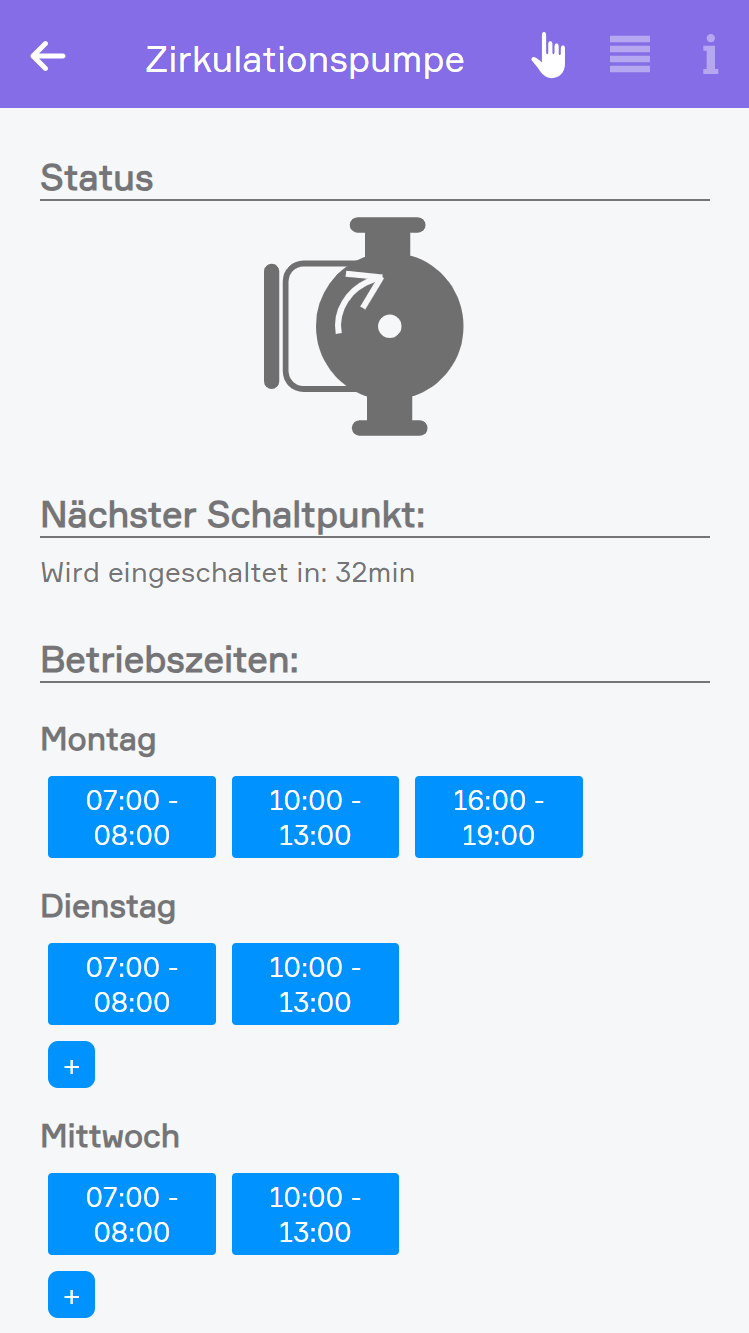
Zum Hinzufügen einer neuen Zirkulationspumpe das Element „Zirkulationspumpe hinzufügen“ auswählen.
Anschließend im Parameter Panel zunächst einen Namen für die Zirkulationspumpe vergeben. Danach kann die weitere Konfiguration vorgenommen werden, die in den folgenden Abschnitten beschrieben ist.
Szenen
Die Zirkulationspumpe bietet folgende Auslöser für Szenen (wenn ...):
- Ausgeschaltet: Die Zirkulationspumpe wurde ausgeschaltet
- Eingeschaltet: Die Zirkulationspumpe wurde eingeschaltet
Die Zirkulationspumpe bietet folgende Funktionen für Szenen (dann ...):
- Einmalig einschalten: Die Zirkulationspumpe wird zusätzlich einmalig eingeschaltet
Zutrittssystem
Mit der App „Zutrittssystem“ können angeschlossene Fingerscanner von ekey mit spezieller Firmware in das Smart Building Automation System eingebunden und konfiguriert werden.
Für die Verwendung eines Fingerscanners wird ein freier Anschluss am Schrack Smart Building Automation RS485-Auxiliary-Modul „TA200“ oder an einer RS485-Schnittstelle des Controllers benötigt.
Die App „Zutrittssystem“ ist unter Alle Apps - Zutrittssystem zu finden.
Achtung: Der direkte Anschluss des Fingerscanners an die RS485-Schnittstelle des Controllers wird erst ab den Controllern „iX800-10“ und „iX840-10“ mit zwei RS485-Schnittstellen unterstützt.
Erstellen
Nachdem der Fingerscanner an das Schrack Smart Building Automation RS485-Auxiliary-Modul „TA200“ oder an die RS485-Schnittstelle des Controllers angeschlossen wurde, kann er im Smart Building Automation System hinzugefügt werden.
Dazu über den entsprechenden Button ein neues Zutrittssystem anlegen.
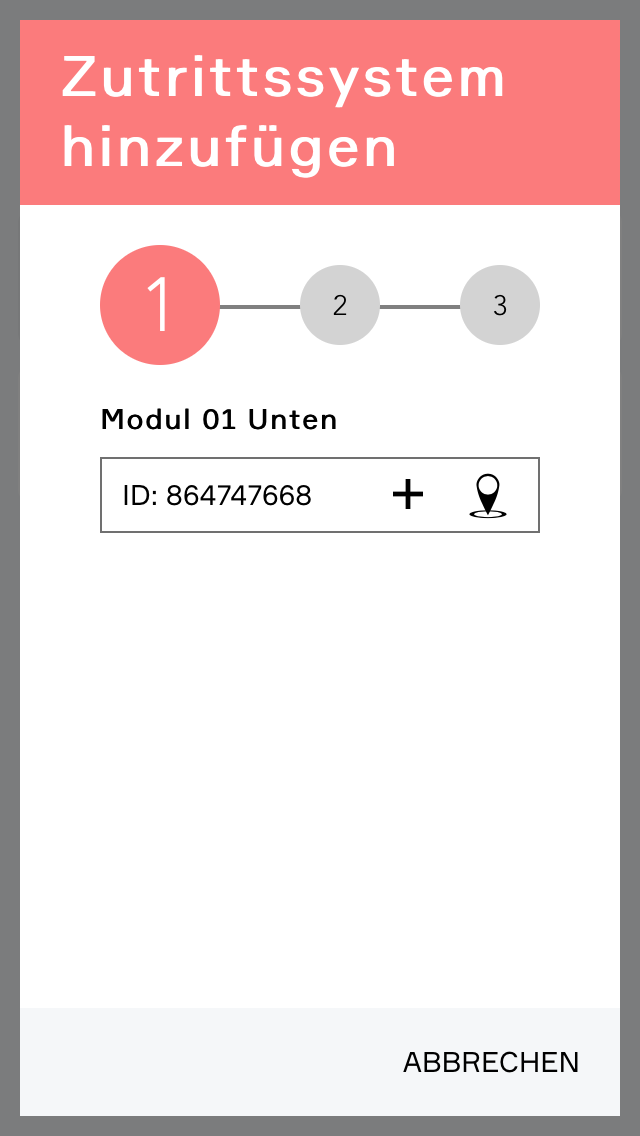
Im erscheinenden Popup werden alle erkannten Zutrittssysteme aufgelistet. Das gewünschte System kann durch einen Klick auf den Namen oder das Plus-Symbol hinzugefügt werden.
Sind mehrere Zutrittssysteme vorhanden, kann über den zweiten Button die LED-Anzeige des zugehörigen Systems aktiviert werden, um dieses leichter zu identifizieren.
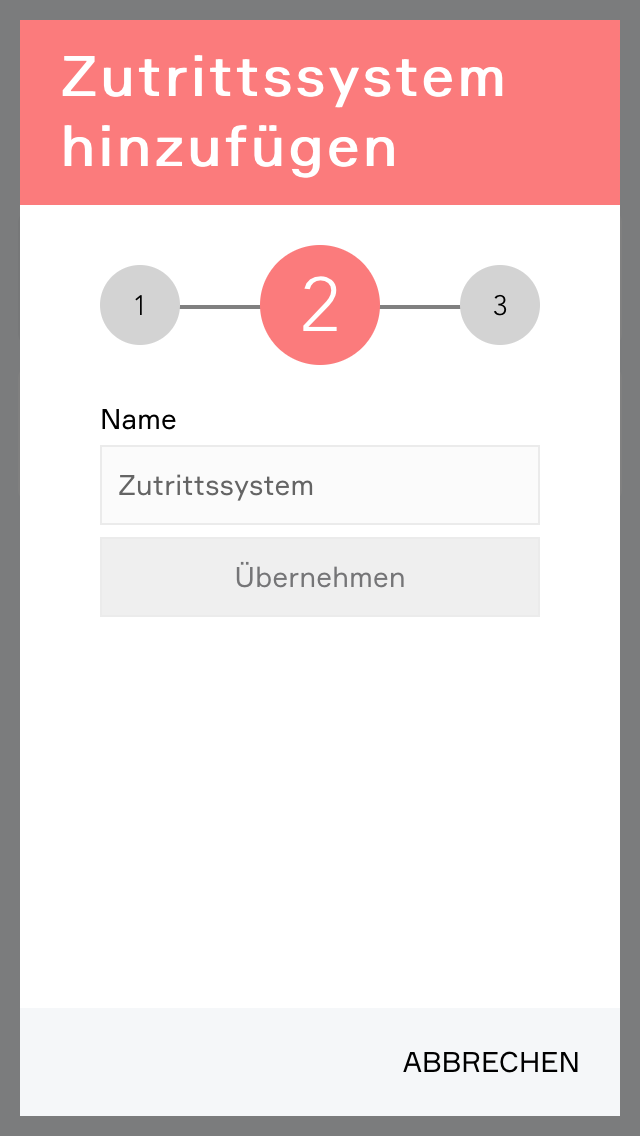
Nachdem ein System ausgewählt wurde, kann ihm im zweiten Schritt ein Name zugewiesen werden.
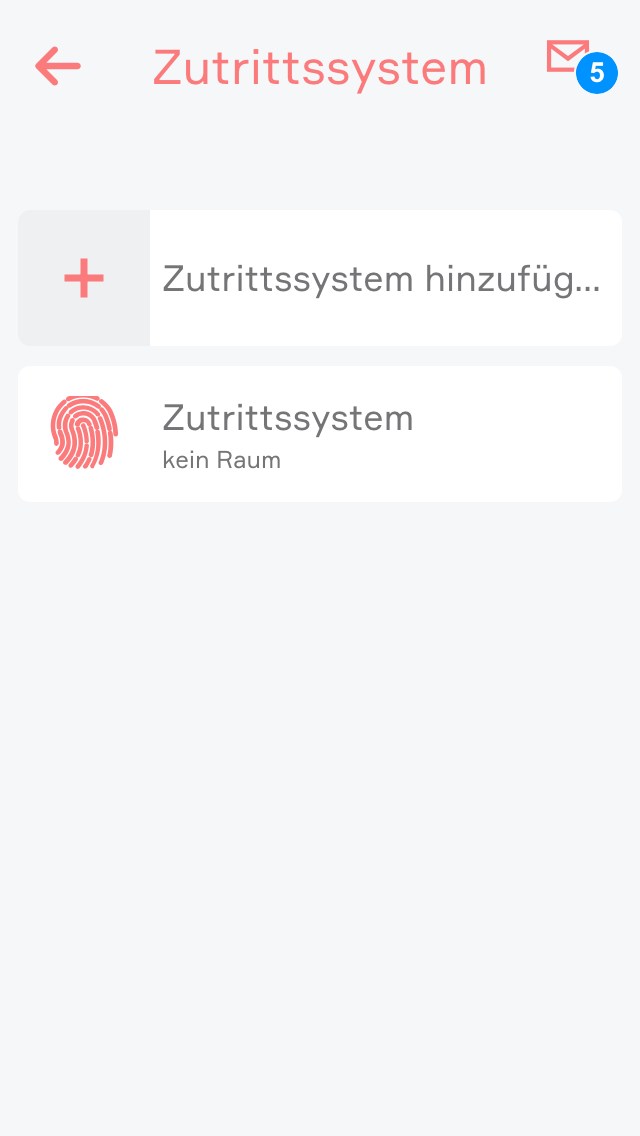
Nach Bestätigung der Eingabe wird das Zutrittssystem erstellt und kann anschließend konfiguriert werden.
Konfiguration
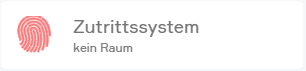
Um die Konfiguration des Fingerscanners zu starten, wird das neu erstellte Zutrittssystem ausgewählt und im Parameterpanel zu den Einstellungen navigiert.
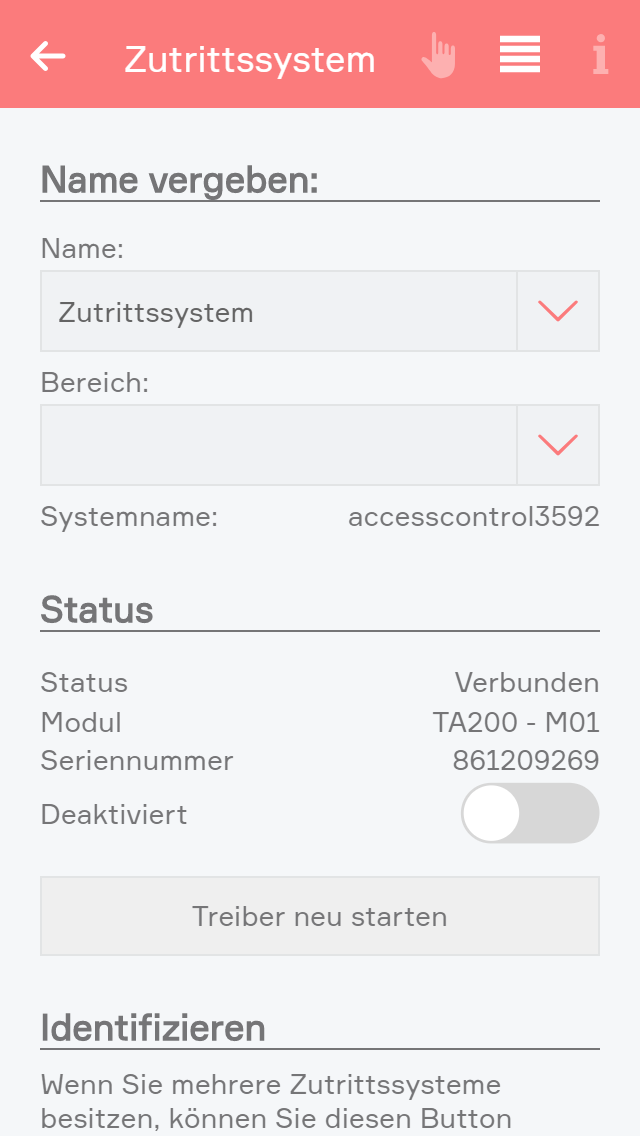
Im Bereich „Status“ werden Informationen über die Verbindung zum Zutrittssystem angezeigt.
Bei mehreren vorhandenen Zutrittssystemen kann der Button „Identifizieren“ genutzt werden, um die LEDs des verlinkten Systems aufblinken zu lassen und es zu identifizieren.
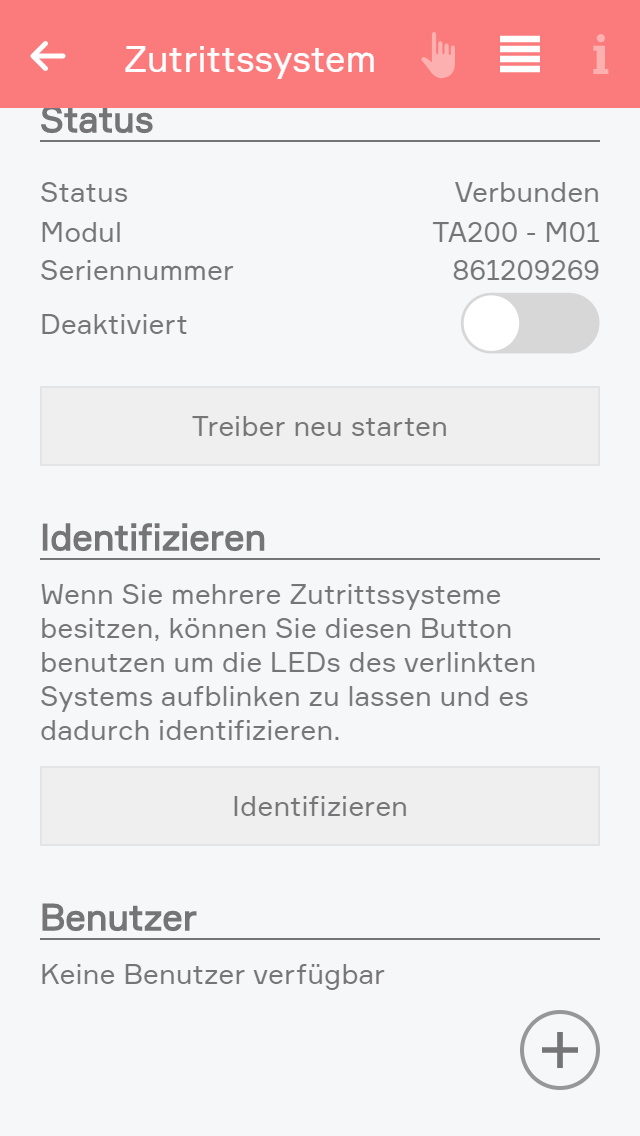
Es kann nun mit dem Anlegen von Nutzern begonnen werden, für die Finger oder RFID-Chips eingelernt werden sollen.
Dafür wird auf das Plus-Symbol geklickt.
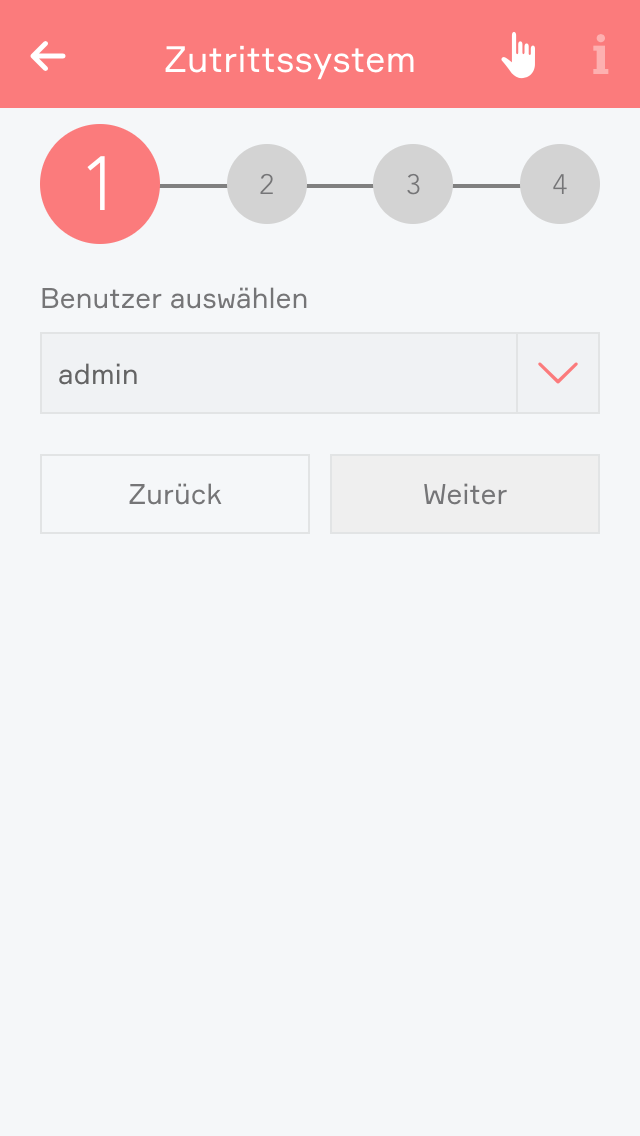
Der Assistent führt durch die einzelnen Schritte zum Anlegen eines Nutzers und den Einlernvorgang.
Zuerst wird der Systembenutzer ausgewählt, für den Finger oder RFID-Chips eingelernt werden sollen.
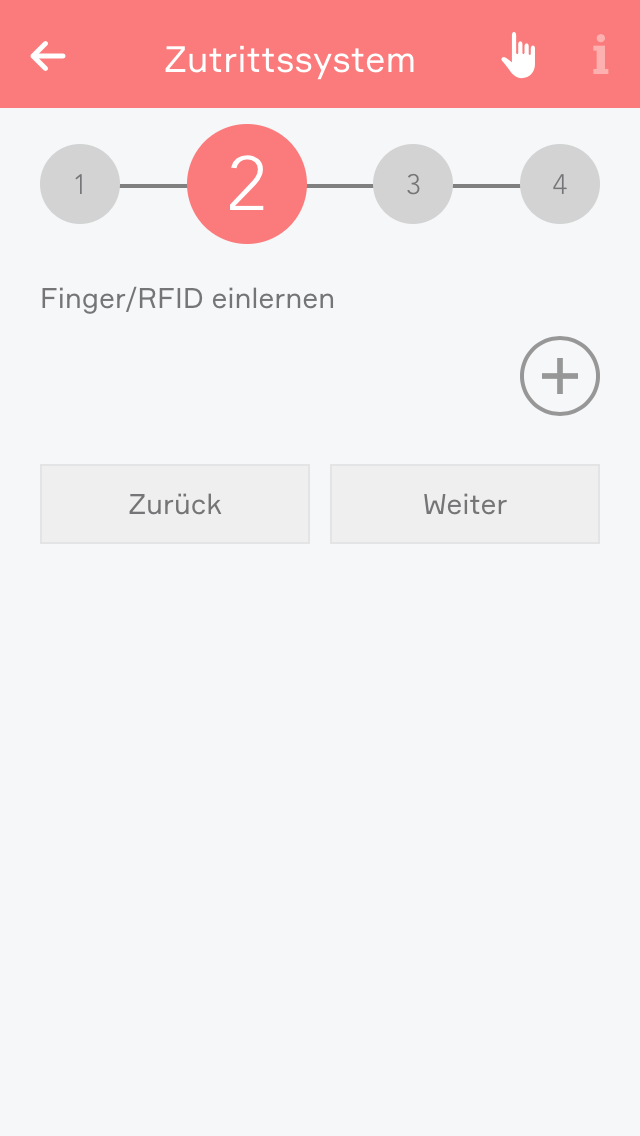
Eine Übersicht der bereits eingelernten Finger/Chips wird angezeigt.
Um weitere hinzuzufügen, wird auf das Plus-Symbol geklickt.
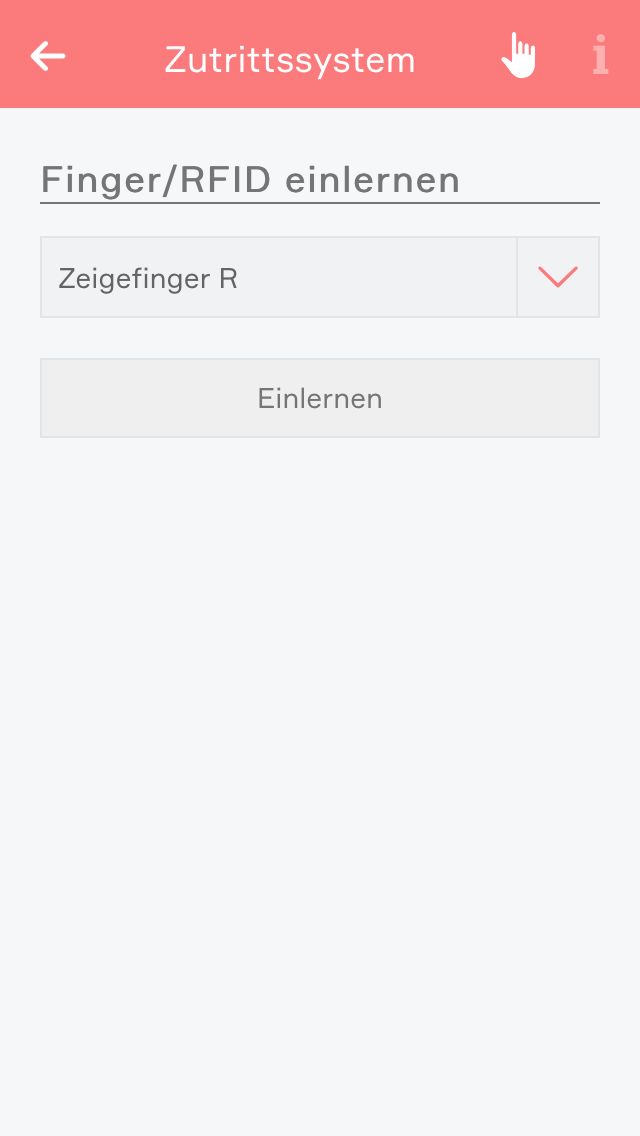
Der gewünschte Finger oder RFID-Chip wird ausgewählt und auf „Einlernen“ geklickt.
Der Einlernvorgang beginnt, und der Fingerscanner blinkt orange. Der Finger wird mehrmals langsam über den Scanner gezogen, bis das Gerät blau leuchtet. Der Finger wurde erfolgreich eingelernt. Es können weitere Finger oder RFID-Chips hinzugefügt werden. Sobald alle Eingaben abgeschlossen sind, wird auf „Weiter“ geklickt.
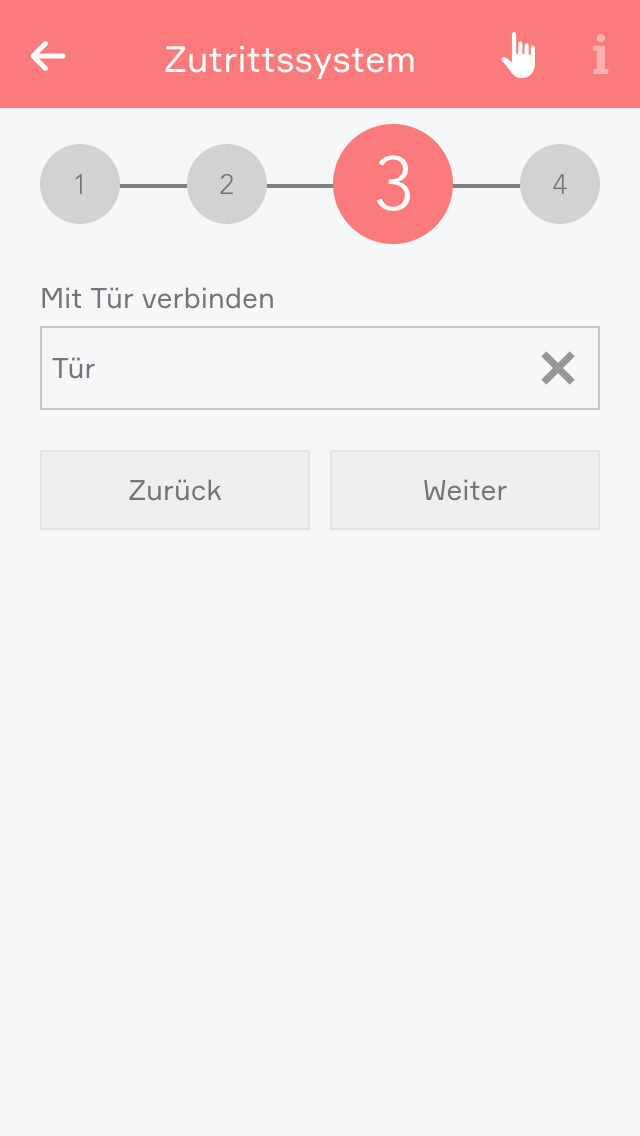
Wenn eine Tür mit Türöffner vorhanden ist, kann diese im nächsten Schritt mit dem Benutzer verknüpft werden. Die Tür wird entsperrt, sobald der Finger oder RFID-Chip des Benutzers erkannt wird.
Durch Klicken auf „Weiter“ wird die Konfiguration abgeschlossen. Änderungen können mit einem Klick auf „Fertig“ bestätigt werden. Es besteht auch die Möglichkeit, zurückzugehen und weitere Finger/RFID-Chips hinzuzufügen.
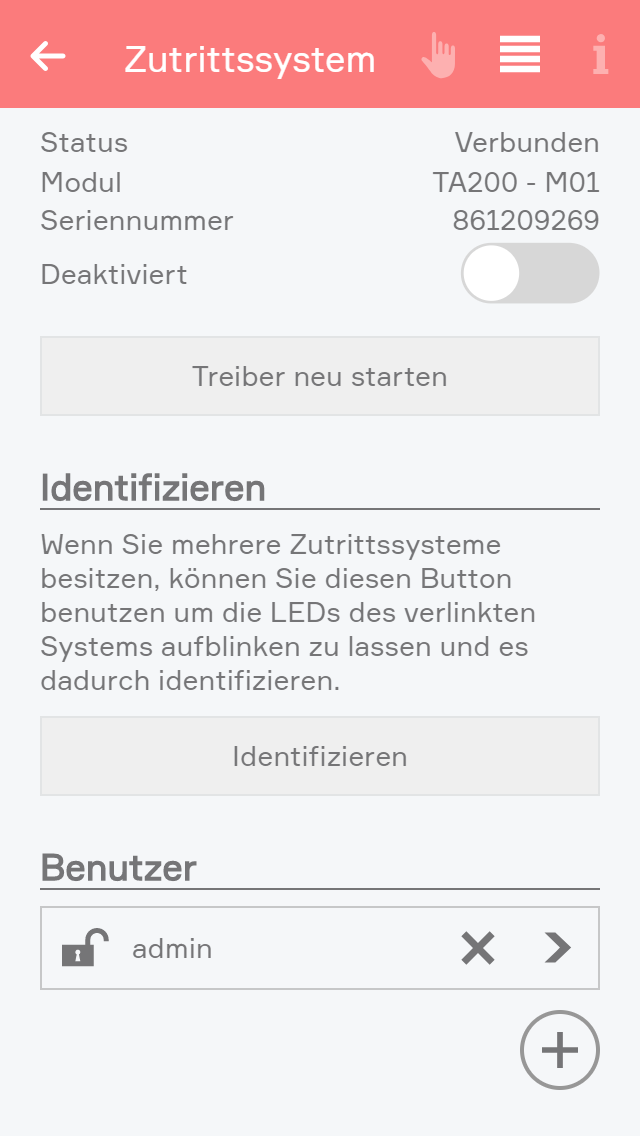
Alle erstellten Benutzer werden in der Liste des Zutrittssystems angezeigt. Neben jedem Benutzer befindet sich ein Schloss-Symbol, mit dem der Benutzer gesperrt werden kann, wodurch er keine Zutrittsberechtigung mehr hat.
Benutzer können über das X-Symbol gelöscht oder durch einen Klick auf den Namen angepasst werden. Der Schalter „Deaktiviert“ ermöglicht das temporäre Deaktivieren des Zutrittssystems. Sollte das System für eine längere Zeit nicht erreichbar sein, wird es automatisch deaktiviert.
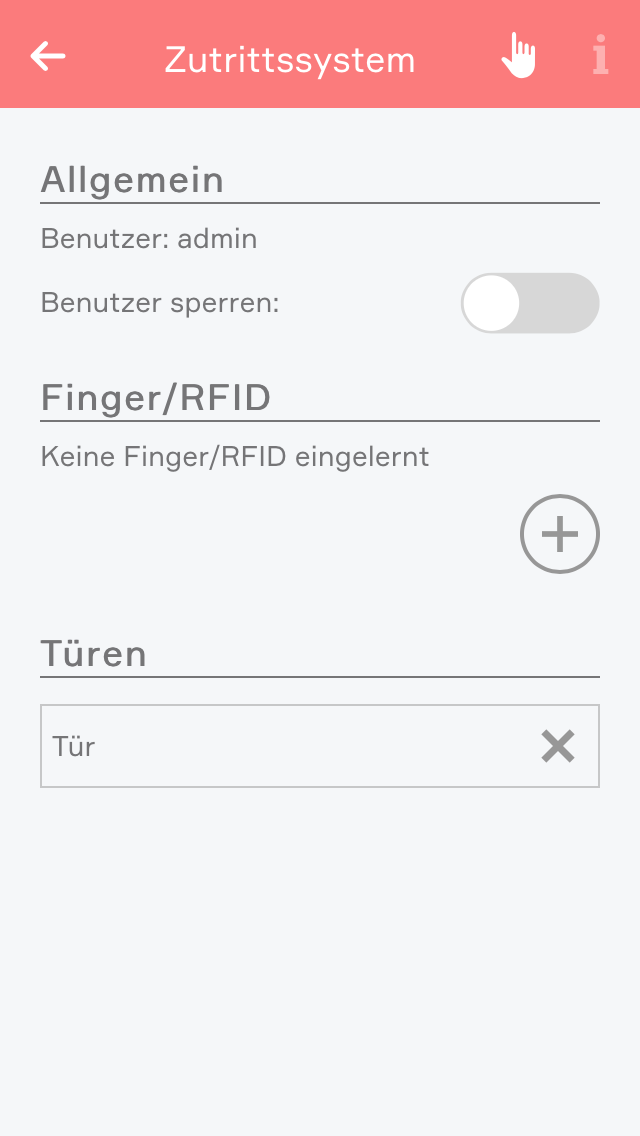
Um später weitere Finger oder RFID-Chips zu einem Benutzer hinzuzufügen, wird der entsprechende Name in der Liste ausgewählt.
In der Ansicht können alle bisher eingelernten Finger/RFID-Chips gelöscht oder für den Türöffner deaktiviert werden. Zudem können verknüpfte Türen hinzugefügt oder entfernt werden.
Das Zutrittssystem kann auch bei der Erstellung von Szenen genutzt werden. Da viele Funktionen an Nutzer gekoppelt sind, befinden sich Auslöser, die einen bestimmten Nutzer betreffen, unter „Benutzer“.
Beispiel:
Um eine Szene zu erstellen, die ausgelöst wird, sobald irgendein Finger erkannt wird, sind die entsprechenden Funktionen unter „Wenn“ → „Apps“ → „Zutrittssystem“ zu finden.
Wenn eine Szene ausgelöst werden soll, sobald ein bestimmter Benutzer oder dessen Finger erkannt wird, befinden sich die Auslöser unter „Wenn“ → „System“ → „Benutzer“.
Szenen
Das Zutrittssystem bietet folgende Auslöser für Szenen (wenn ...):
- Finger/RFID erkannt: Ein eingelernter Finger, RFID-Token oder RFID-Karte wurde erkannte
- Finger/RFID nicht erkannt: Der benutze Finger bzw. die RFID-Karte wurden nicht erkannt