evon Smart Home steht für eine innovative Haussteuerung mit qualitativ hochwertigen Produkten „Made in Austria“. Das kabelbasierte System lässt sich ohne Programmieraufwand konfigurieren. Nach der Installation stehen dir sofort alle Basisfunktionen deines Smart Homes zur Verfügung.
In diesem Kapitel erhältst du einen Überblick über die grundlegende Funktionsweise des evon Smart Home Systems.
Hardwarekonzept
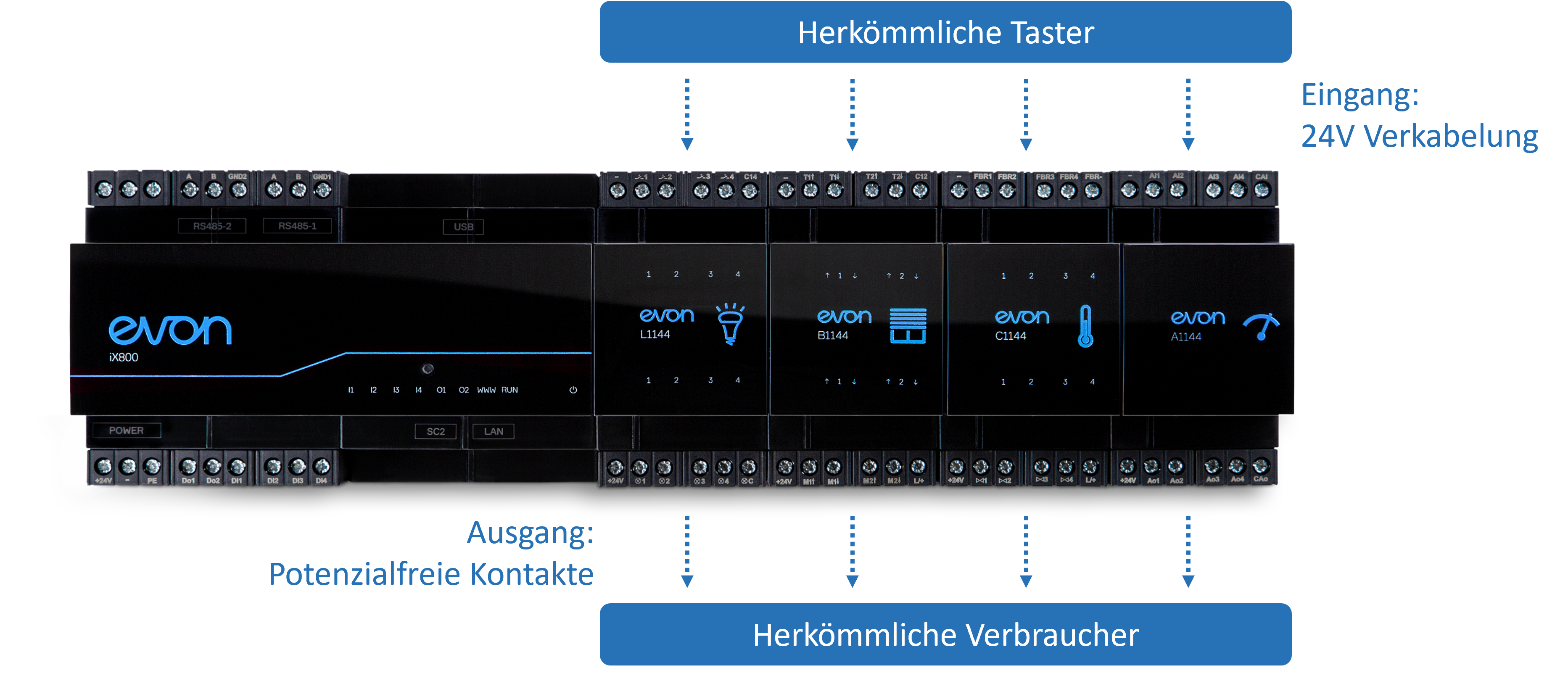
Abhängig von den Anforderungen an die Haussteuerung kommen unterschiedliche evon Smart Home Module wie Lichtmodule, Jalousiemodule usw. zum Einsatz. Die zentrale Basis bildet dabei der evon Smart Home Controller.
Die Module werden in einem oder mehreren Schaltschränken installiert und zentral verkabelt. Dabei gilt:
An den Ausgängen der Module werden die Verbraucher angeschlossen.
An den Eingängen werden Taster, Bewegungsmelder, Raumfühler usw. angeschlossen.
Da die Leerverrohrung und das Einziehen der Kabel häufig nicht zeitgleich mit dem Aufbau des Schaltschranks und der Inbetriebnahme der Steuerung erfolgen, ist eine sorgfältige Planung der Verkabelung für Verbraucher und Taster besonders wichtig.
Dieser Aufbau aus einzelnen Funktionsmodulen und einem zentralen Controller ist patentiert und bietet drei wesentliche Vorteile:
Einfach:
Das System lässt sich vollständig ohne Programmieraufwand konfigurieren. Nach der Installation stehen die grundlegenden Funktionen des Smart Homes sofort zur Verfügung.
Sicher:
Durch die integrierte Autarkfunktion bleiben wichtige Basisfunktionen wie das Ein- und Ausschalten von Licht sowie das Hoch- und Herunterfahren von Jalousien auch bei einem Systemausfall weiterhin verfügbar.
Unabhängig:
evon Smart Home ist ein offenes System und ermöglicht die Einbindung herstellerunabhängiger Hardwarekomponenten.
Eine Übersicht aller Produkte ist auf der Website oder im Partnerportal verfügbar.
Visualisierungskonzept
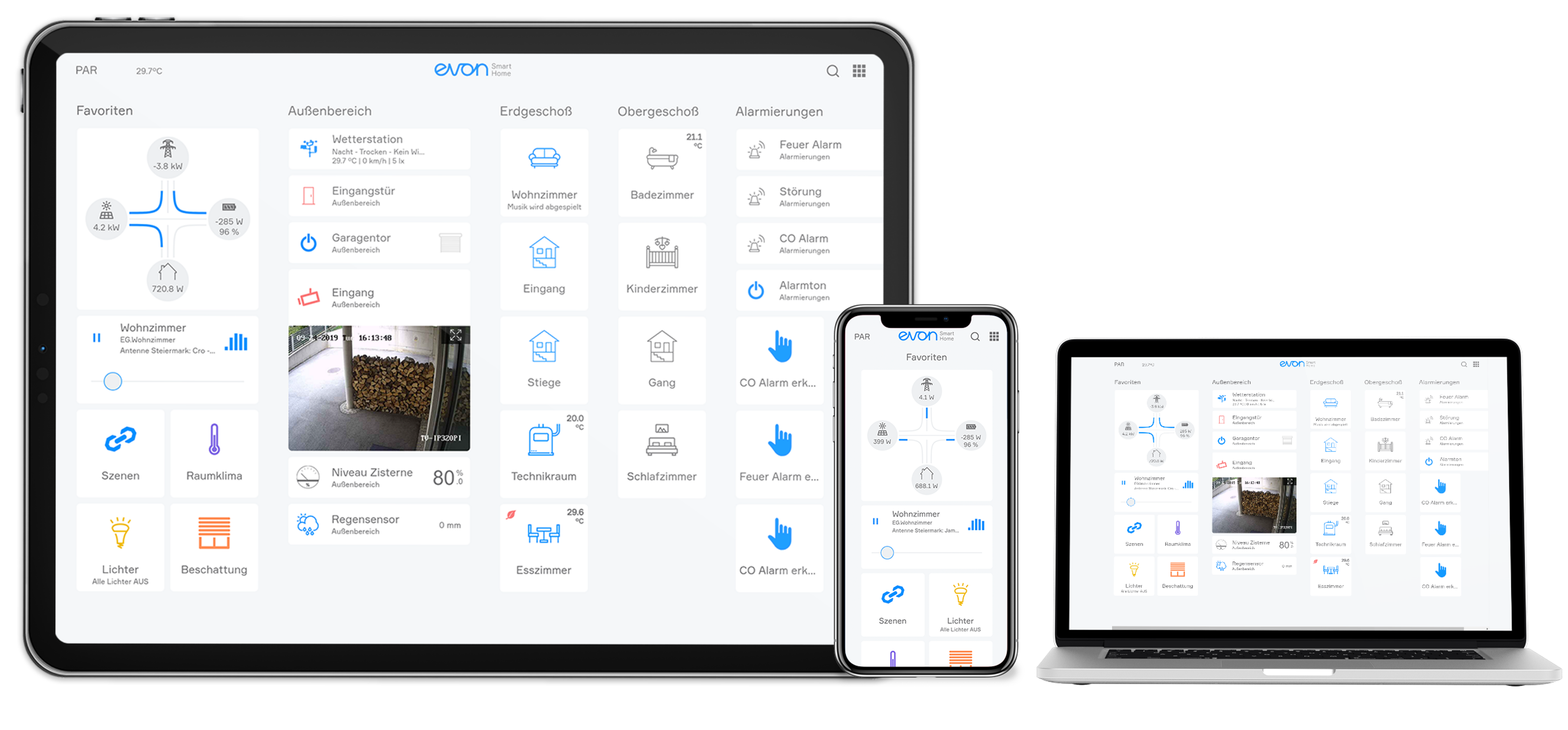
Die Visualisierung des evon Smart Home Systems erfolgt plug&play. Die erforderlichen Schritte sind im Kapitel "Inbetriebnahme" detailliert beschrieben. Auf dieser Oberfläche stehen bereits alle Funktionen für Bedienung, Visualisierung und Konfiguration zur Verfügung, sodass keine separate Programmiersoftware erforderlich ist.
Unabhängig davon, ob der Zugriff lokal oder aus der Ferne über PC, Tablet oder Smartphone erfolgt, ist die Visualisierung stets identisch.
Startbildschirm
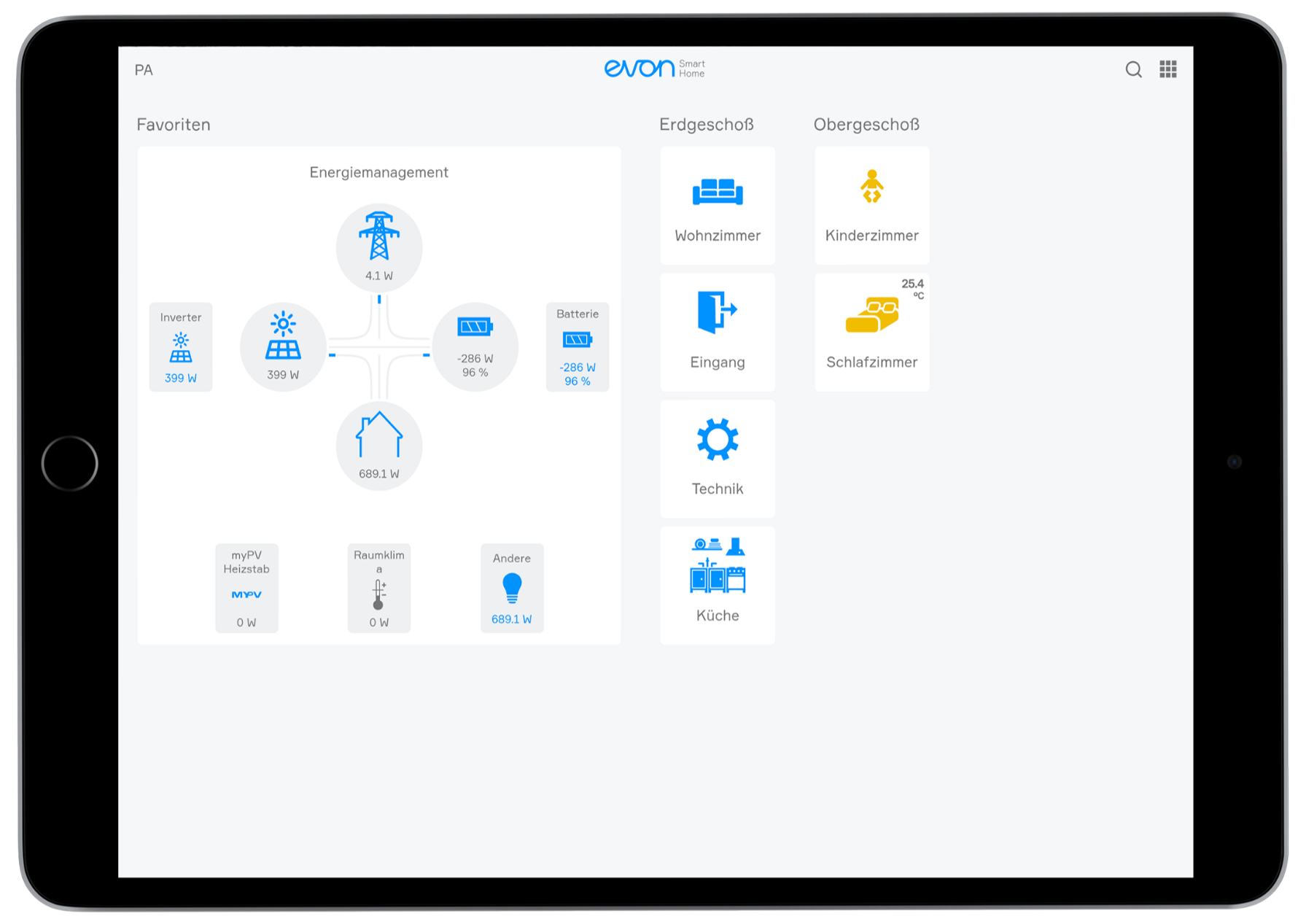
Die zwei wesentlichen Bestandteile des Startbildschirms sind:
Favoritenbereich: Dieser kann individuell für jeden Benutzer gestaltet werden. Unterschiedlichste Funktionen oder Dashboards können angeheftet werden, um schnellen Zugriff zu ermöglichen.
Bereiche und Räume: Diese werden während der Inbetriebnahme definiert. Jeder Bereich bzw. Raum enthält alle Funktionen, die ihm zugeordnet sind.
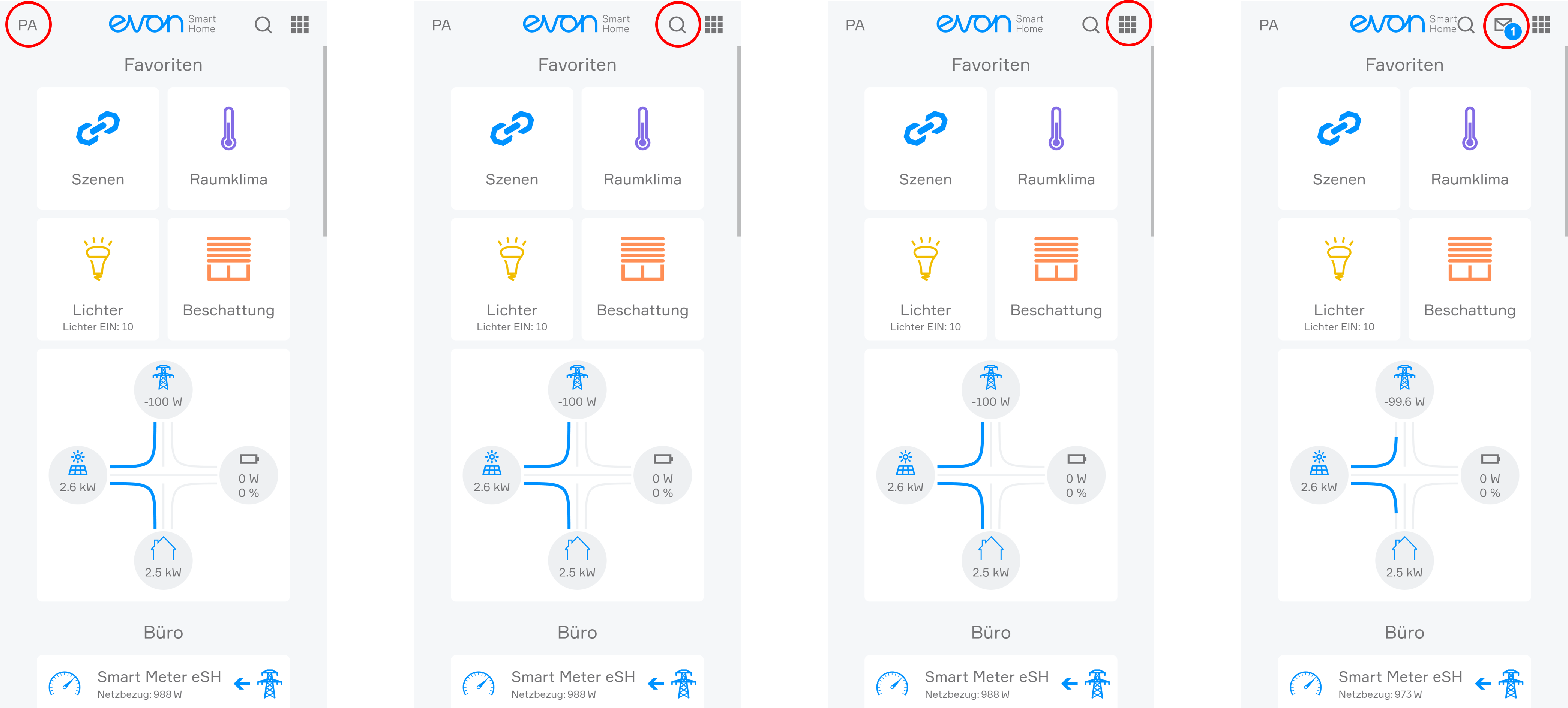
Darüber hinaus bietet der Startbildschirm direkten Zugang zu den Funktionen: Benutzer - Suche - Alle Apps - Meldungen
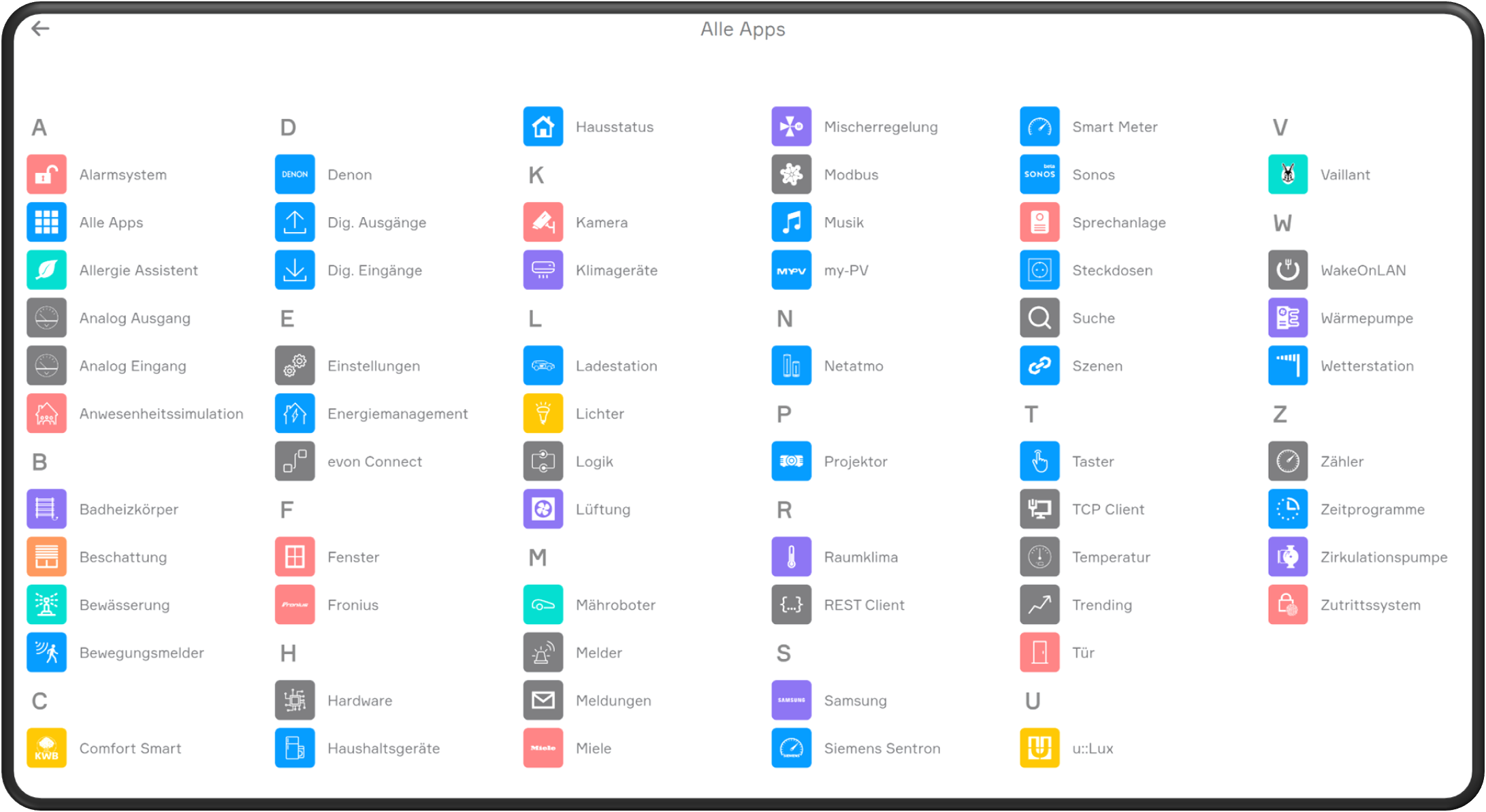
Alle Apps
In diesem Bereich sind alle Funktionen des evon Smart Home Systems verfügbar, die eine Konfiguration aller üblichen Smart Home Funktionen ohne Programmierkenntnisse ermöglichen.
Bedienkonzept
Jede App enthält verschiedene Ansichten und Darstellungen, die zum Öffnen, Bedienen oder Ändern von Einstellungen verwendet werden.
App
Dies ist die grundlegende Darstellung jeder App im System. Durch einen Klick oder Druck auf diese Anzeige wird die App-Ansicht geöffnet, in der die Funktionen genutzt oder angepasst werden können.
Übersicht
Nach dem Öffnen einer App wird die App-Ansicht angezeigt. Hier sind alle Inhalte und Funktionen verfügbar. Im Fall der Licht-App werden unter anderem alle angeschlossenen Lichter sowie die Gruppenfunktionen dargestellt.
Gruppenfunktionen
GroupPanel
Die Gruppenfunktion kann von App zu App leicht variieren, wird jedoch überwiegend zum Anlegen neuer Elemente oder zur Bedienung mehrerer vorhandener Elemente verwendet. Im Beispiel der Licht-App können mit diesen Schaltflächen alle vorhandenen Lichter ein- oder ausgeschaltet werden. In anderen Fällen, wie beispielsweise bei Benutzer, können darüber neue Anwender hinzugefügt werden.
Elemente
ObjectPanel
Diese Anzeige stellt ein einzelnes Element der App dar. Im Fall der Licht-App wird jedes angeschlossene Licht in einer solchen Ansicht dargestellt. Sie ist in mehrere Abschnitte unterteilt, die jeweils einem bestimmten Zweck dienen.
Der Bereich ganz links enthält Bedienelemente in Form von einem oder mehreren Buttons, über die das Element gesteuert werden kann (z. B. Licht an/aus). Anschließend folgt ein Textbereich, der Informationen wie den Namen und den zugeordneten Bereich anzeigt. Viele Apps enthalten zusätzlich auf der rechten Seite eine Statusanzeige, über die der aktuelle Zustand des Elements abgelesen werden kann. Bei der Licht-App lässt sich so erkennen, ob ein Licht eingeschaltet ist oder (bei aktiviertem Energiesparmodus) wann es ausgeschaltet wird.
Ein Klick oder Druck auf den Textbereich eines Elements öffnet die Einstellungen, in denen je nach AppName, zugeordnete Bereiche und Funktionsweisen angepasst werden können.
Einstellungen
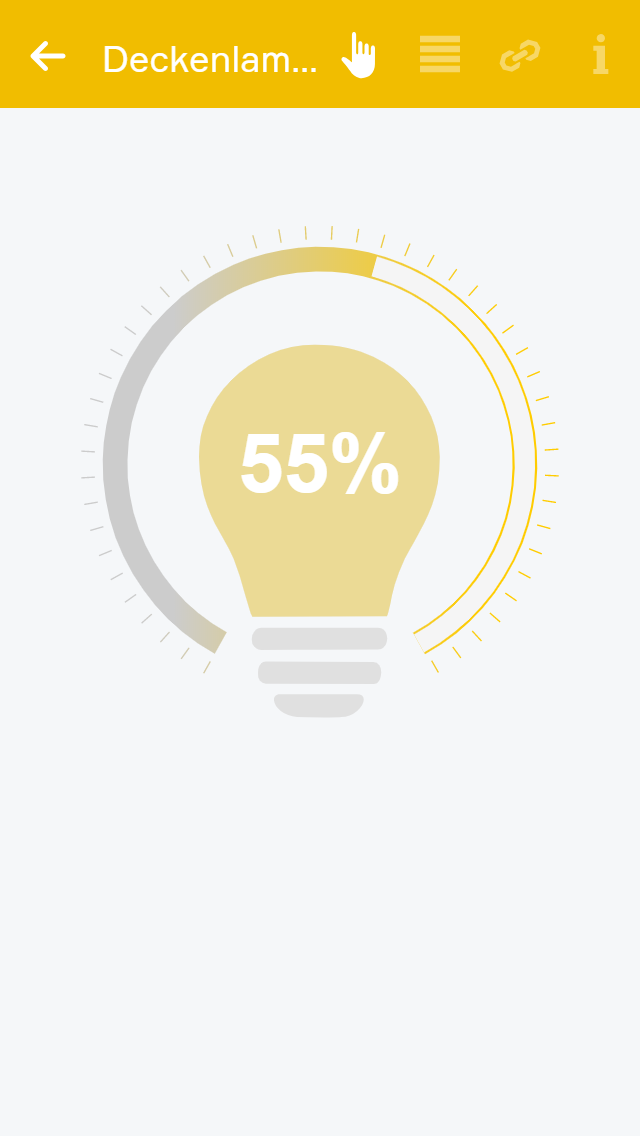
OperatorPanel
Diese Anzeige liefert verschiedene Informationen und Einstellmöglichkeiten für das betreffende Element und ist in mehrere Abschnitte unterteilt. Oben rechts befinden sich kleine Buttons, über die zwischen den einzelnen Bereichen gewechselt werden kann.
Im ersten Abschnitt befinden sich die wichtigsten Bedienelemente, über die das betreffende Element gesteuert werden kann, sowie je nach App verschiedene grundlegende Informationen.
ParameterPanel
Im zweiten Abschnitt befinden sich alle Einstellungen, die für das Element vorgenommen werden können. Damit lässt sich das Verhalten einzelner Elemente beeinflussen und an die jeweiligen Anforderungen anpassen.
LinkPanel
Dieser Abschnitt zeigt alle Verknüpfungen eines Elements. So lässt sich nachvollziehen, von welchen Schaltern oder Funktionen das Element beeinflusst wird. Je nach App können hier auch Elemente miteinander verknüpft werden. In der Licht-App besteht beispielsweise die Möglichkeit, ein Licht mit einem Bewegungsmelder zu verbinden.
InformationPanel (Link)
In den meisten Apps befindet sich in der Einstellungsansicht oben rechts ein Button, über den auf die offizielle Dokumentation zugegriffen werden kann.
Es ist zu beachten, dass sich die Einstellmöglichkeiten von App zu App unterscheiden und daher nicht jeder Abschnitt für alle Elemente verfügbar ist.
Element selektieren
Durch langes Klicken auf ein Element wird dieses ausgewählt und es können je nach Element-Typ folgende Funktionen verfügbar sein:
Größe ändern: Passt die Größe des Element-Symbols an.
Zum Start hinzufügen: Das Element wird am Startbildschirm im Favoritenbereich angeheftet.
Duplizieren: Das Element wird innerhalb des Bereichs dupliziert.