Einstellungen

Sobald Sie die evon Smart Home App mit Ihrem evon Smart Home verbunden haben. Sind Sie nur noch wenige Schritte davon entfernt, Ihr System an Ihre Bedürfnisse anzupassen.

In Ihrem evon Smart Home können Sie allgemeine Einstellungen treffen. Diese finden Sie unter “Alle Apps” – “Einstellungen”.

Benutzer & Gruppen

Mit Benutzern können Sie für Ihr evon Smart Home unterschiedliche Berechtigungen vergeben, sodass z.B. die Kinder nur die Möglichkeit haben, Funktionen im Kinderzimmer zu nutzen. Die Berechtigungen werden über die Benutzergruppen gesteuert.

Sie finden die Benutzer und Benutzergruppen unter „Alle Apps“ – „Einstellungen“.

Benutzer

Mit einem Benutzer können Sie Berechtigungen für Ihr evon Smart Home genau steuern.

Sie haben hier die Möglichkeit, einen neuen Benutzer anzulegen oder bereits vorhandene zu konfigurieren. Um einen Benutzer zu erstellen wählen Sie einfach „Benutzer anlegen“ aus. Danach öffnet sich ein Panel in dem Sie Ihrem Benutzer Name und optional eine Beschreibung vergeben. Danach müssen Sie Ihrem Benutzer ein Passwort vergeben, damit Sie sich dann mit diesem einloggen können.

Einstellungen

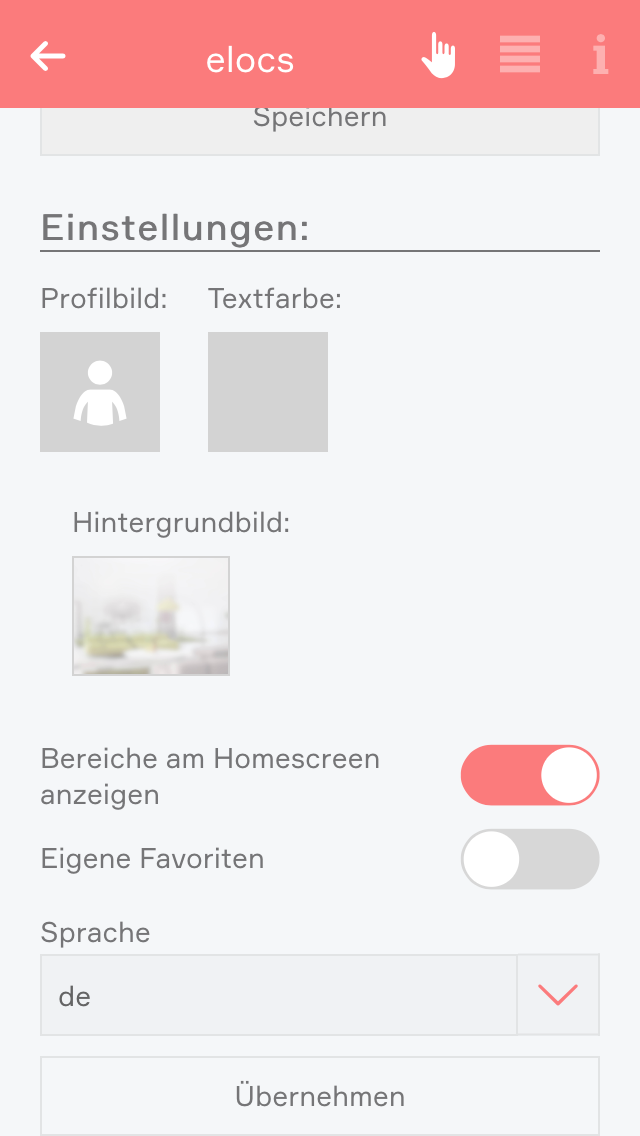
Profilbild
Das Profilbild wird Ihnen auf Ihrem Benutzer angezeigt.

Hintergrundbild und Textfarbe
Mit dem Hintergrundbild können Sie den Hintergrund Ihrer Visualisierung beliebig gestalten. Mit Textfarbe wählen Sie die Farbe aus in der die Überschriften (wie z.B. „Favoriten“ am Homescreen) angezeigt werden, sodass diese auch bei anderen Hintergrundbildern lesbar bleiben.
Achtung: Hintergrundbilder können nur über den PC hochgeladen werden.

Bereiche am Homescreen anzeigen
Mit dieser Einstellung können Sie bestimmen, ob Bereiche für diesen Benutzer am Homescreen angezeigt werden.

Eigene Favoriten und Sortierung
Wenn Sie die Option „Eigene Favoriten und Sortierung“ aktivieren, können Sie Ihre Favoriten am Homescreen individuell gestalten, ohne dass diese Änderungen bei anderen Benutzern sichtbar sind. Haben Sie diese Option deaktiviert, so teilen Sie mit anderen Benutzern Ihre Favoriten und jegliche Änderung wird dann bei allen Benutzern sichtbar.

automatisches Öffnen von Benachrichtigungen für dieses Gerät deaktivieren
Diese Option deaktiviert das automatische Öffnen von Benachrichtigungen bei geöffneter Visualisierung und das automatische Öffnen der letzten Benachrichtigung beim Öffnen der Visualisierung. Die Option wirkt sich nur auf den ausgewählten Benutzer und das aktuelle Gerät aus.

automatisches Öffnen von Benachrichtigungen für alle Geräte deaktivieren
Diese Option deaktiviert das automatische Öffnen von Benachrichtigungen bei geöffneter Visualisierung und das automatische Öffnen der letzten Benachrichtigung beim Öffnen der Visualisierung. Die Option wirkt sich auf alle Geräte des ausgewählten aus.

Sprache
Hier können Sie die Sprache für diesen Benutzer ändern. Um die neue Sprache des aktuellen Benutzers zu ändern, klicken Sie auf „Neue Spracheinstellungen laden“.

Außerdem kann ein SIP Benutzer angegeben werden, dieser wird benötigt wenn über die native App auf Android oder iOS ein Anruf auf die Türsprechanlage erfolgen soll.

Benutzername
Der SIP Benutzername

Authorization Name
Der SIP "Auth Name"

Passwort
Das SIP Passwort

Benutzerdomäne
Die SIP Benutzerdomäne, z.B. "evonhome.onsip.com"

Server
Der SIP Server, z.B. "sip.onsip.com"

Port
Der SIP Port, Standard Port: 5060

Berechtigungen

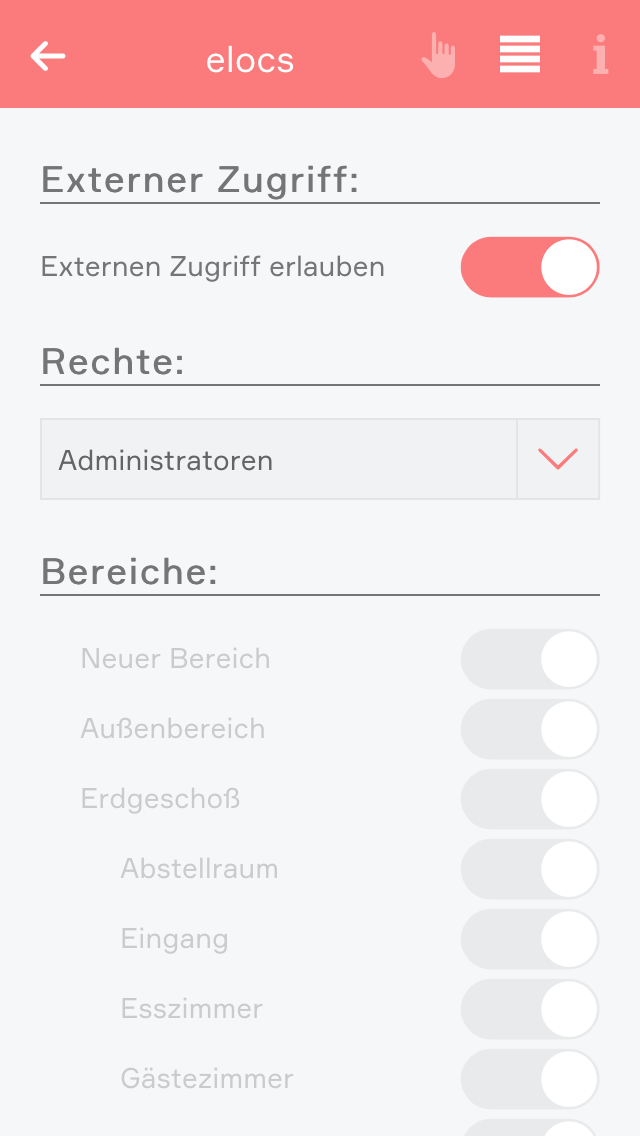
Externen Zugriff erlauben
Mit der Option „Externen Zugriff erlauben“ können Sie entscheiden ob dieser Benutzer über den externen Zugriff sich mit Ihrem evon Smart Home verbinden darf.

Rechte
Unter dem Punkt „Rechte“ können Sie diesem Benutzer einer Benutzergruppe zuweisen. Wenn Sie die Rechte für diesen Benutzer unabhängig von einer Gruppe vornehmen wollen, wählen Sie hier einfach „Benutzerdefiniert“. Die einzelnen Berechtigungen werden weiter unten erklärt. Soll dieser Benutzer keine Rechte haben, so wählen Sie „ohne Berechtigung“.

Bereiche
Im Abschnitt „Bereiche“ können Sie wählen, auf welche Bereiche dieser Benutzer Zugriff hat. Haben Sie diesen Benutzer einer Benutzergruppe zugewiesen, so sind die Berechtigungen für die Bereiche in dieser Benutzergruppe definiert und im Benutzer haben Sie nur mehr die Möglichkeit die Berechtigungen für einzelne Bereiche weiter einzuschränken.

Manche Änderungen können nicht an dem Benutzer durchgeführt werden, mit dem Sie derzeit angemeldet sind. So können Sie z.B. den aktuellen Benutzer nicht löschen oder ihm Adminrechte entziehen.

Benutzergruppen

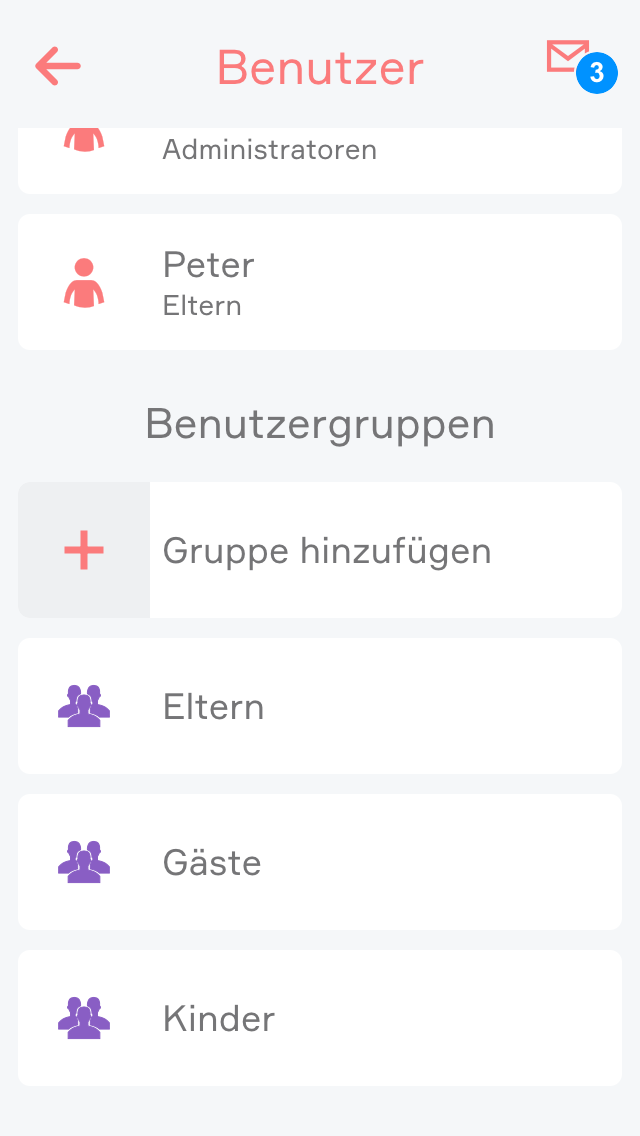
Mit Benutzergruppen können Sie die Berechtigungen für mehrere Benutzer konfigurieren.

Die Einstellungen können Sie für eine vorhandene Benutzergruppe vornehmen oder eine Neue erstellen. Um eine Benutzergruppe zu erstellen klicken Sie auf das Element „Gruppe hinzufügen“. Danach öffnet sich ein Panel in dem Sie dieser Gruppe einen Namen (z.B. „Gäste“), Farbe und ein Icon zuweist.

Berechtigungen

Mit den Berechtigungen können Sie angeben was die Benutzer der Gruppe alles in Ihrem evon Smart Home machen dürfen.

Admin
Mit dieser Berechtigung darf der Benutzer alle im System verfügbaren Möglichkeiten nutzen. Daher werden auch die darauffolgenden Berechtigungen deaktiviert, da all diese bei Admin inkludiert sind.

Parameter ändern
Benutzer dieser Gruppe dürfen Parameter ändern, d.h. alle Einstellungen die über das Parameter-Symbol erreichbar sind.

Einstellungen verwalten
Der Benutzer kann die Einstellungen (Alle Apps – Einstellungen) öffnen und Änderungen vornehmen. Ausgenommen dabei sind die Benutzer Einstellungen.

Homescreen verwalten
Der Benutzer kann den Startbildschirm der App anpassen, also Favoriten setzen und Elemente verschieben, siehe auch “Eigener Homescreen”.

Objekte hinzufügen
Der Benutzer kann neue Objekte im System anlegen, wie z.B. eine neue Überwachungskamera, eine neue Denon Anlage, etc.

Logik bearbeiten
Der Benutzer kann Logikbausteine erstellen und bearbeiten.

Szenen bearbeiten
Der Benutzer kann Szenen erstellen und bearbeiten. Andernfalls kann er diese nur ausführen.

Bereiche bearbeiten
Der Benutzer kann Bereiche erstellen und bearbeiten.

Universalszenen ausführen
Der Benutzer kann Universalszenen ausführen, wie z.B. alle Jalousien schließen, alle Lichter einschalten, etc.

Kann die Alle Apps Seite sehen
Der Benutzer kann alle Apps öffnen. Sonst hat er nur die Möglichkeit, die Apps, welche am Homescreen liegen zu öffnen.

Benachrichtigungen sehen
Dem Benutzer werden Benachrichtigungen (wie z.B. für Wind, Alarmanlage etc.) angezeigt.

Bereiche

Unter dem Punkt „Bereiche“ können Sie angeben, auf welche Bereiche die Benutzer der Gruppe Zugriff haben.

Bereiche

Mit der App “Bereiche” können Sie Ihr evon Smart Home in Räume gliedern und den Räumen Elemente (z.B. Lichter, Jalousien, …) zuweisen, sodass Sie immer alles schnellstmöglich finden.

Sie finden die bereits angelegten Räume am Homescreen (sofern sich Elemente darin befinden). Um die Räume bearbeiten zu können, öffnen Sie die App „Einstellungen“ und wählen dann „Bereiche, Räume“.

Erstellen

Um Ihre evon Smart Home Räume, Bereiche, Stockwerke hinzuzufügen, tippen Sie einfach auf das entsprechende Element (z.B. “Raum hinzufügen”). Danach öffnet sich automatisch das Operatorpanel des angelegten Elementes. Hier geben Sie im Feld “Name” den Namen und bei “Abkürzung” eine entsprechende Abkürzung für diesen Raum an. Wollen Sie nun diesen neu erstellten Raum z.B. einem Stockwerk zuordnen, so wählen Sie einfach bei “Bereich, Stockwerk” das entsprechende Stockwerk aus. Wollen Sie einen Bereich wieder auf die oberste Ebene legen, so müssen Sie bei “Bereich, Stockwerk” den leeren Eintrag wählen.

Alternativ können Sie auch zuerst in ein Stockwerk navigieren und dort direkt neue Räume anlegen.

Einstellungen

Um Ihre Räume zu personalisieren können Sie jedem Raum Farbe, Icon und Hintergrundbild zuweisen. Dies machen Sie indem Sie in “Einstellungen” – “Bereiche, Räume” das Operatorpanel des Raumes öffnen und dort unter “Einstellungen” das entsprechende Element auswählen und ändern.

Mit dem Button “Bearbeiten” können Sie diesen Bereich öffnen und sehen die in diesem Bereich enthaltenen Elemente. Wenn Sie einen etwas schnelleren Weg einschlagen wollen um in einen Bereich zu navigieren, klicken Sie einfach im Objectpanel des Bereiches auf das Symbol (links).

Zusätzlich können Sie jeden Raum mit einem Raumthermostat verknüpfen. Dies machen Sie indem Sie in der App Raumklima ein Element diesem Raum zuweisen. Haben Sie einem Raum mehrere Raumthermostate zugewiesen, so können Sie im Parameterpanel des Raumes, das Raumthermostat wählen, welches Sie für die Anzeige der Raumtemperatur verwenden wollen.

Erweiterte Einstellungen

In den erweiterten Einstellungen können Sie angeben welche Elemente zur Berechnung und Anzeige des Raumklimas verwendet werden sollen. Außerdem können Sie hier das Raumklima des Raumes ausblenden.

Wenn Temperatur-, CO2-, Feuchtigkeits- oder Geräuschsensoren dem Raum zugewiesen wurden, wird im Raum das Raumklima angezeigt.
Je nach Zustand des Raumes wird hier ein Gesundheitswert berechnet welcher von "Hervorragend" bis "Sehr schlecht" reicht. Wenn sich der Zustand des Raumes verschlechtert bekommen Sie eine Benachrichtigung über den verschlechterten Zustand.

In den Einstellungen des Raumklimas können Sie die Benachrichtigungen deaktivieren.

Außerdem können Sie hier die optimalen Grenzwerte des Raumes anpassen.

E-Mail

Diese App ermöglicht Ihnen das Versenden von E-Mail Nachrichten über ein bereits vorhandenes E-Mail Konto.

In den Einstellungen kann der SMTP Server und die Zugangsdaten eingestellt werden. Die erforderlichen Einstellungen (SMTP-Server) können Sie von Ihrem E-Mail-Anbieter beziehen.

SMTP Host: Der SMTP Host des E-Mail-Anbieters
SMTP Port: Der SMTP Port des E-Mail-Anbieters (Standard: 587)
SMTP Benutzer: Der Benutzer des E-Mail-Kontos
SMTP Passwort: Das Passwort des E-Mail-Kontos
Absender: Die Absender-E-Mail-Adresse, diese ist optional. Standardmäßig wird der SMTP Benutzer als Absender gewählt.

Die “Testmail” Funktion ermöglicht Ihnen Ihre konfigurierten Einstellungen zu testen.

Entweder Sie versenden eine Test-Mail oder Sie wählen in einer Szene bei “Dann…” im Reiter “System” > “E-Mail” aus und dann “E-Mail senden”. Danach müssen Sie nur mehr Empfänger, Betreff und Text eingeben.

Wenn Sie sich hier mit Ihrem Gmail-Account anmelden wollen, so müssen Sie in Ihrem Gmail-Konto „Wenig sichere Apps“ zulassen. Dazu müssen Sie einfach den Link (https://myaccount.google.com/lesssecureapps) öffnen und dort auf „Aktivieren“ klicken.

Externen Zugriff einrichten

Wenn Sie gerade nicht zu Hause sind, aber trotzdem Zugriff auf Ihre Haussteuerung haben wollen, bietet Ihnen das evon Smart Home System den externen Zugriff an. Haben Sie diese Option aktiviert, können Sie Ihr System von überall mit Internetverbindung steuern, ganz so, als wären Sie zu Hause. Ihre Daten werden hierbei zwar über das Internet kommuniziert, diese Verbindung ist aber verschlüsselt (https) und es werden nirgends Daten zwischengespeichert - Das Sicherheitsniveau entspricht dem von aktuellen Telebanking-Systemen.

Die Konfiguration für den externen Zugriff finden Sie unter “Alle Apps” – “Einstellungen”.

Konfiguration

In den Einstellungen für den externen Zugriff müssen Sie als nächstes die Funktion aktivieren, indem Sie das Häkchen daneben setzen.

Sobald Sie die Funktion aktiviert haben, ändert sich der angezeigte Status von ‘Nicht verbunden’ auf ‘Verbunden’ und es erscheint die ‘evon Smart Home Id’. Diese Id ist notwendig, um Sie mit Ihren evon Smart Home System zu verbinden. Schreiben sie sich am besten auf, denn Sie benötigen sie im nächsten Schritt.

Mit der evon Smart Home Id haben Sie neben der evon Smart Home App auch über einen normalen Webbrowser unter https://my.evon-smarthome.com die Möglichkeit auf Ihr System zuzugreifen.

Im Parameter Panel kann die Engine ID neu generiert werden (nur einmal alle 24 Stunden möglich).

Abmelden

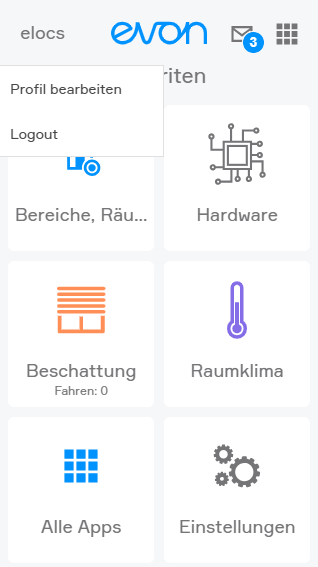
Kehren Sie nun auf den Hauptbildschirm zurück. Dort finden Sie links oben Ihren aktuellen Benutzernamen. Wenn Sie darauf klicken, erscheint der ‘logout’ Button, über den Sie sich abmelden können.

Sie gelangen nun zurück zum Startbildschirm der evon Smart Home App, wo alle Ihre bisherigen verbundenen Systeme gelistet werden.

Verbindung herstellen

Wählen Sie nun ‘Externer Zugriff’ als Verbindungsart. Im nachfolgenden Bildschirm müssen Sie nun die evon Smart Home Id eintragen, sowie Benutzernamen und Passwort. Anschließend können Sie sich über den darunter liegenden Button verbinden.

Sobald Sie sich erfolgreich über den externen Zugriff mit Ihrem evon Smart Home System verbunden haben, wird diese Verbindung auf der Startseite der evon Smart Home App gespeichert, von wo Sie sie jederzeit wieder auswählen können.

Die erste externe Verbindung zu Ihrem evon Smart Home kann etwas länger dauern, warte auch nach der erfolgreichen Verbindung bis alle Daten geladen wurden bevor Sie die App beenden.

Browser

Sobald Sie den externen Zugriff aktiviert haben, können Sie sich auch über einen der unterstützten Browser (Safari, Chrome, Edge) mit Ihrem evon Smart Home System von überall aus verbinden.

Gehen Sie dazu auf die Seite my.evon-smarthome.com und melden Sie sich dort mit Ihren Zugangsdaten an. Neben Ihrem Benutzernamen und Passwort benötigen Sie außerdem noch die evon Smart Home ID, die Sie beim Einschalten des externen Zugriffs erhalten haben.

Wenn Sie sich über einen der unterstützten Browser (Safari, Chrome, Edge) mit Ihrem evon Smart Home System verbinden, stehen Ihnen manche gerätespezifische Funktionen aus der mobilen App nicht zu Verfügung. Dazu gehören unter anderem native Benachrichtigungen, die auch dann erscheinen, wenn Sie die App gerade nicht verwenden.

Geräte

In der App “Geräte” sehen Sie alle mobilen Geräte, welche sich in Ihrem System registriert haben.

Sie finden die “Geräte” unter “Alle Apps” – “Einstellungen” – “Geräte”.

Mögliche Optimierungen für Android-Geräte beim Empfang von Push-Nachrichten:

  1. Deaktivieren Sie die Batterie-Optimierung für die evon Smart Home App. Diese Funktion sollte unter den "Einstellungen" - "Apps" - "Batterie-Optimierung" zu finden sein (Abhängig vom Gerätehersteller kann das Menü anders aufgebaut sein).

  2. Deaktivieren Sie den Batteriesparmodus
    Diese Funktion sollte unter den "Einstellungen" - "Akku/Batterie" zu finden sein (Abhängig vom Gerätehersteller kann das Menü anders aufgebaut sein).

  3. Aktivieren Sie die Funktion "WLAN im Ruhezustand aktivieren". Diese Funktion sollte unter den "Einstellungen" - "WLAN/WiFi" - "Erweiterte Einstellungen" zu finden sein (Abhängig vom Gerätehersteller kann das Menü anders aufgebaut sein).

Informationen

Wenn Sie ein Gerät öffnen, werden Ihnen im Operatorpanel Name und Model des Gerätes angezeigt. Im Parameterpanel finden Sie Detailinformationen zu diesem Gerät.
Konfiguration

Wenn Sie auf diesem Gerät Benachrichtigungen (wie z.B. Fenster ist offen) erhalten wollen, so müssen Sie die Checkbox “Push-Nachrichten empfangen” aktivieren.

Globale Einstellungen

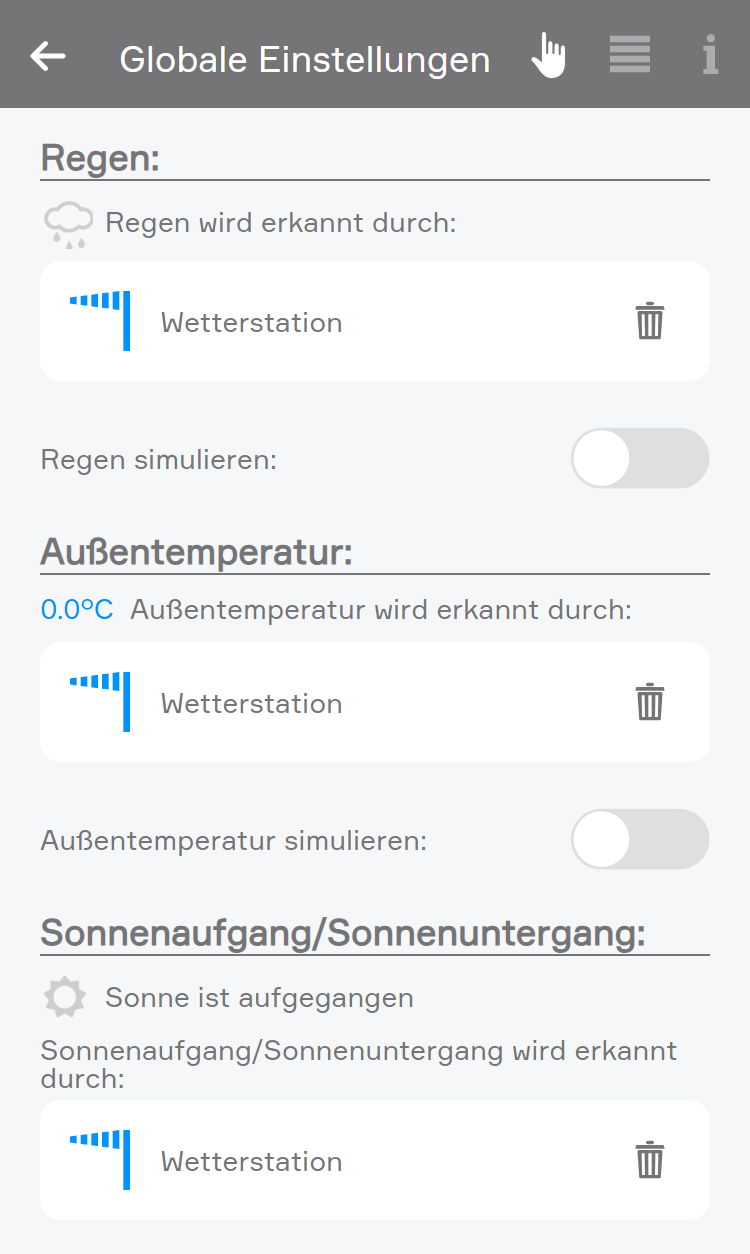
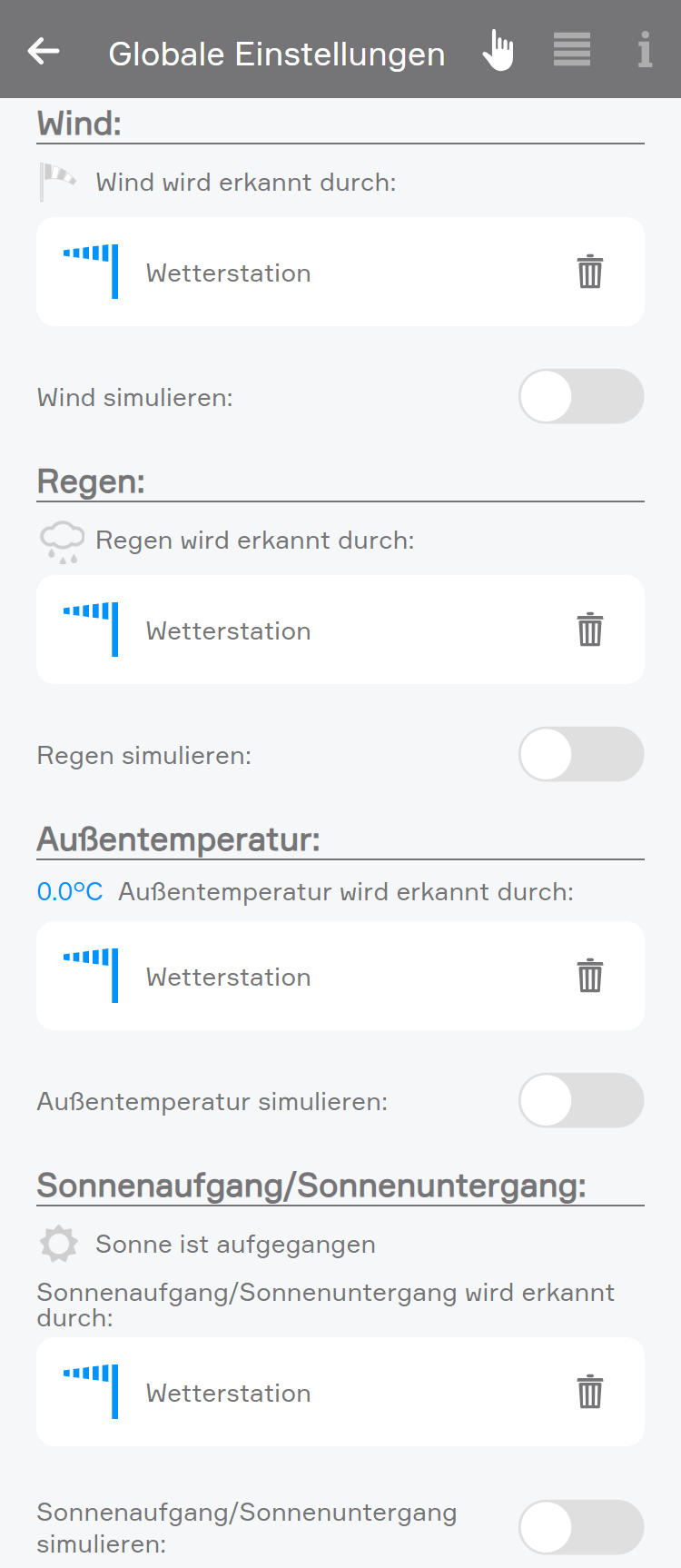
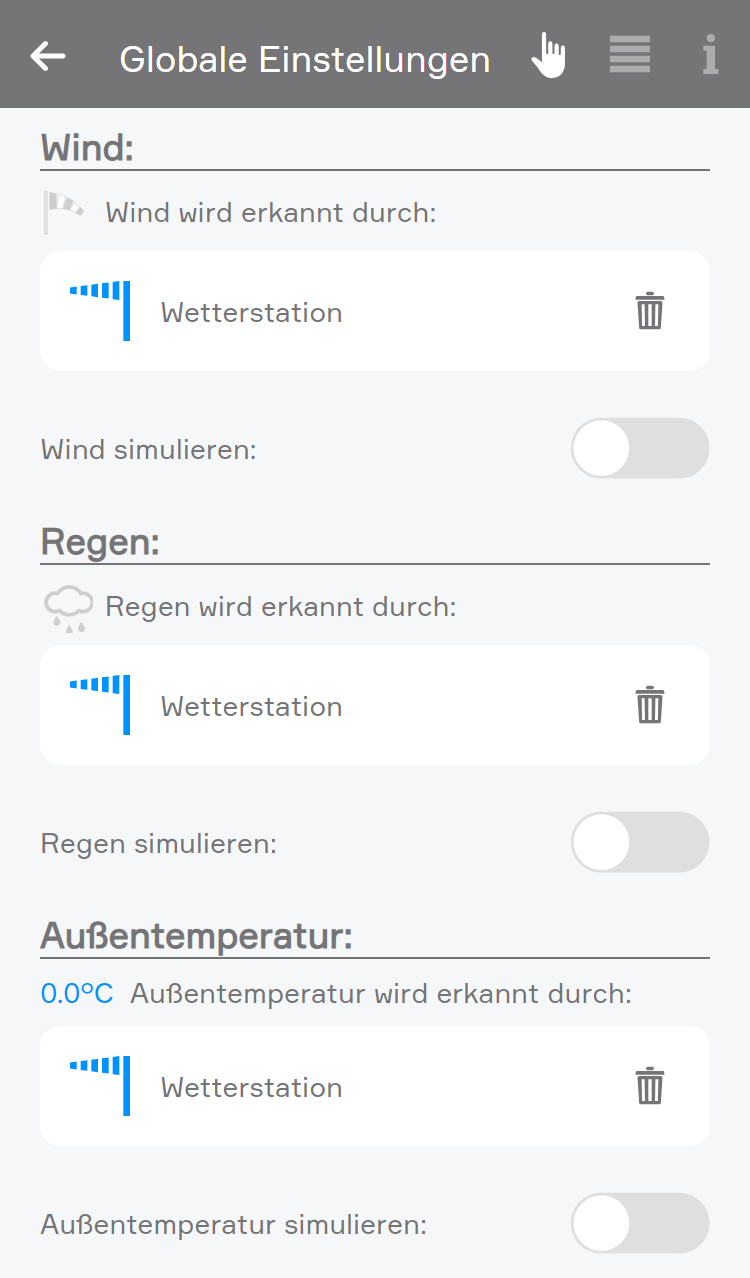
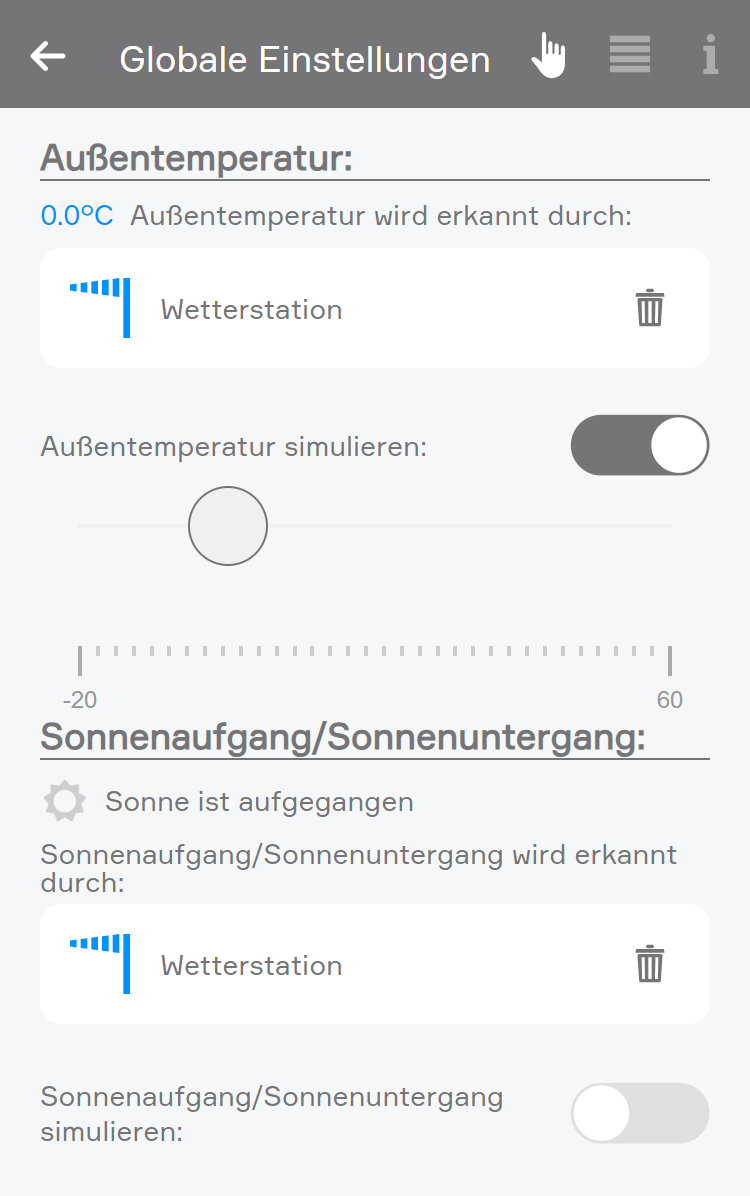
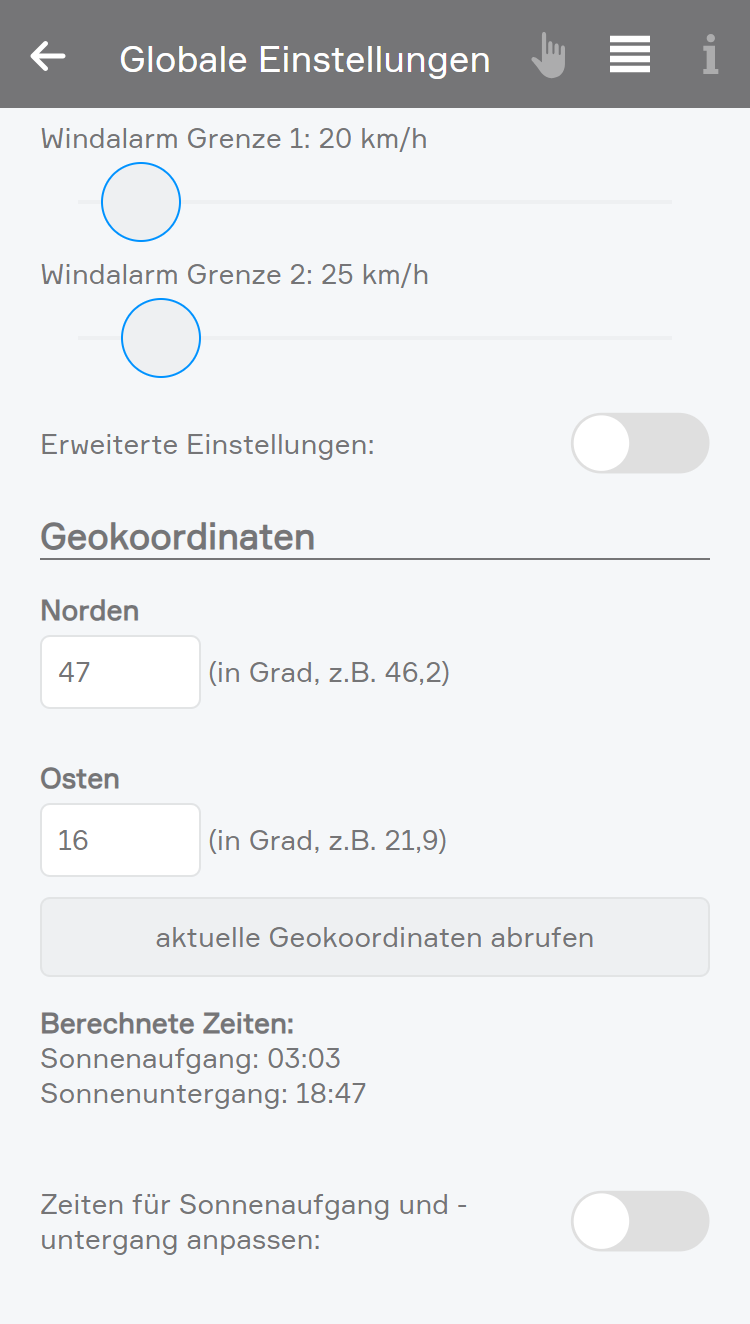
In den globalen Einstellungen können Sie definieren, wer in Ihrem evon Smart Home dafür verantwortlich ist, dass Wind, Regen, Frost, Dämmerung, etc. aktiv ist. D.h. wenn Sie einen Regensensor angeschlossen haben, können Sie hier einstellen, dass dieser in Ihrem System anzeigt ob es regnet oder nicht. Die globalen Einstellungen finden Sie unter “Alle Apps” – “Einstellungen”.

Regen

Im Bereich "Regen" können Sie definieren wie ein Niederschlag erkannt wird. Niederschlag kann direkt über die evon Smart Home Wetterstation oder ein beliebiges digitales Signal erkannt werden (Signal Aktiv = Regen). Dieses beliebige Signal können Sie durch die Funktion "Anderen Wert auswählen" hinzufügen.

Nacht

Im Bereich "Sonnenaufgang/Sonnenuntergang" können Sie definieren wie dieser erkannt wird. Das kann direkt über die evon Smart Home Wetterstation, die Kombination aus Geokoordinaten und der aktuellen Zeit oder ein beliebiges digitales Signal erfolgen (Signal Aktiv = Nacht).

Die Wetterstation können Sie über den Button „Sensor auswählen“ verbinden.

Das beliebige Signal können Sie durch die Funktion "Anderen Wert auswählen" hinzufügen.

Durch „Geokoordinaten verwenden“ wird ein Popup geöffnet, in welchem die aktuellen Geokoordinaten vergeben werden können (wenn Sie über den Externen Zugriff oder die Android App verbunden sind kann der Standort automatisch ermittelt werden). Dadurch wird das Signal „ist Nacht“ der Zeit App verknüpft.

Diese Einstellung wird zum Beispiel für das Schließen der Beschattungselemente bei Dämmerung verwendet.

Windalarm

Den Windkontakt können Sie am Windeingang des iX800 Controllers anschließen. Haben Sie auch eine Wetterstation oder eine Internet Wetterstation konfiguriert, so müssen Sie auswählen, welches Element den Windalarm im System auslöst. Um den Windkontakt am Controller zu verwenden, müssen Sie einfach das Kästchen mit dem Text „iX800“ im Punkt Wind an die erste Stelle ziehen (falls mehrere Kästchen vorhanden).

Habe Sie Ihr Windkontakt an einem digitalen Eingang angeschlossen, können Sie diesen über den Button „hinzufügen“ auswählen und diesen an die erste Stelle ziehen.

Außentemperatur

Für die Außentemperatur können Sie den zu verwendenden Wert angeben, in dem Sie das Element, das Sie für die Außentemperatur verwenden möchten, an die erste Stelle im Punkt Außentemperatur ziehen.

Möchten Sie die Außentemperatur über einen Temperatursensor erkennen, können Sie diesen über den Button “hinzufügen” auswählen.

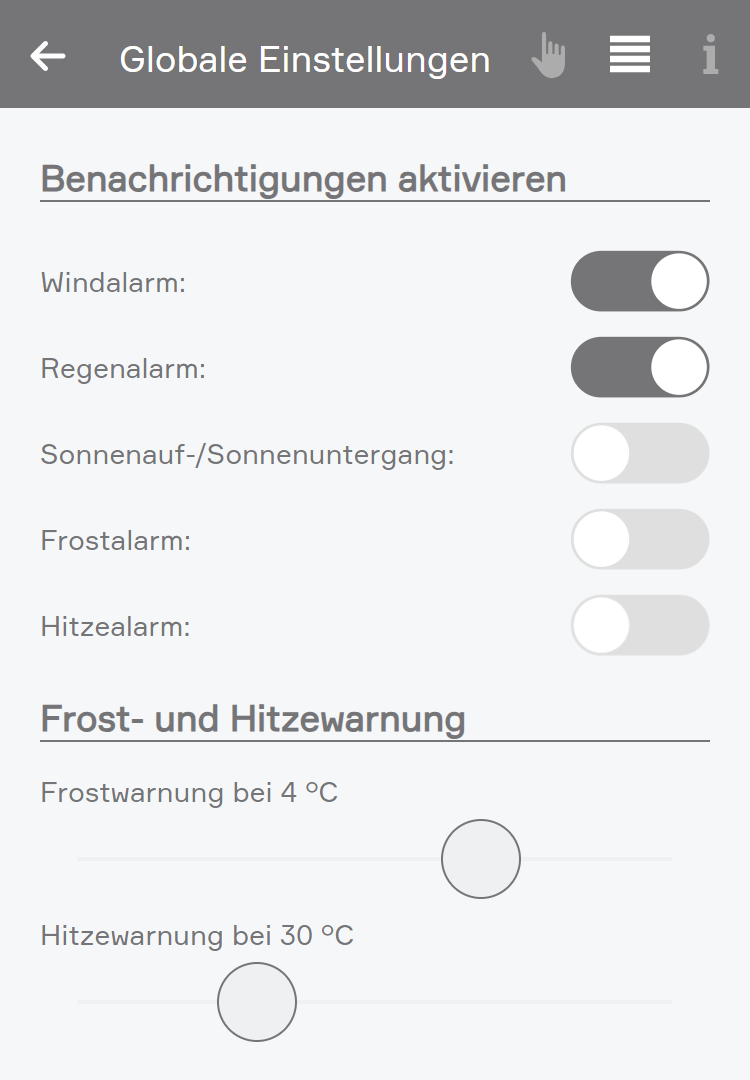
Zusätzlich können Sie einen Wert für die Frost- und Hitzewarnung angeben (finden Sie im Parameterpanel). Sobald die Außentemperatur diesen Wert unter- bzw. überschreitet, kann eine Szene ausgelöst oder eine Benachrichtigung erzeugt werden.

Geokoordinaten

Mithilfe der Geokoordinaten kann der Sonnenaufgang und -untergang berechnet werden.

Die Geokoordinaten können Sie in der Kommadarstellung angeben. Um herauszufinden, welche Geokoordinaten Ihr zu Hause hat, gehen Sie einfach auf https://www.google.com/maps , suchen dort Ihren Standort, klicken diesen mit einem Rechtsklick an und wählen „Was ist hier?“. Danach erscheinen Ihnen die entsprechenden Geokoordinaten. (Der erste Wert entspricht Norden und der zweite Osten).

Wollen Sie die berechneten Zeiten verändern, so müssen Sie die Option “Zeiten für Sonnenaufgang und -untergang anpassen” aktivieren. Dort können Sie dann einstellen um wie viele Minuten früher bzw. später der Sonnenaufgang bzw. -untergang sein soll.

Simulieren

Wenn Sie wissen wollen, was z.B. passiert wenn es regnet, so können Sie Regen einfach simulieren, indem Sie im Punkt “Regen” die Option “Regen simulieren” aktivieren und anschließend die Option “Regen Ein” aktivieren. Selbes gilt auch für Wind, Außentemperatur und Tageslicht. Achtung, vergessen Sie nicht die Simulation zu beenden, wenn Sie diese nicht mehr benötigen (z.B. “Regen simulieren” deaktivieren).

Benachrichtigungen

Im Parameterpanel können Sie einstellen, über welche Ereignisse Sie informiert werden möchten.

Netzwerk

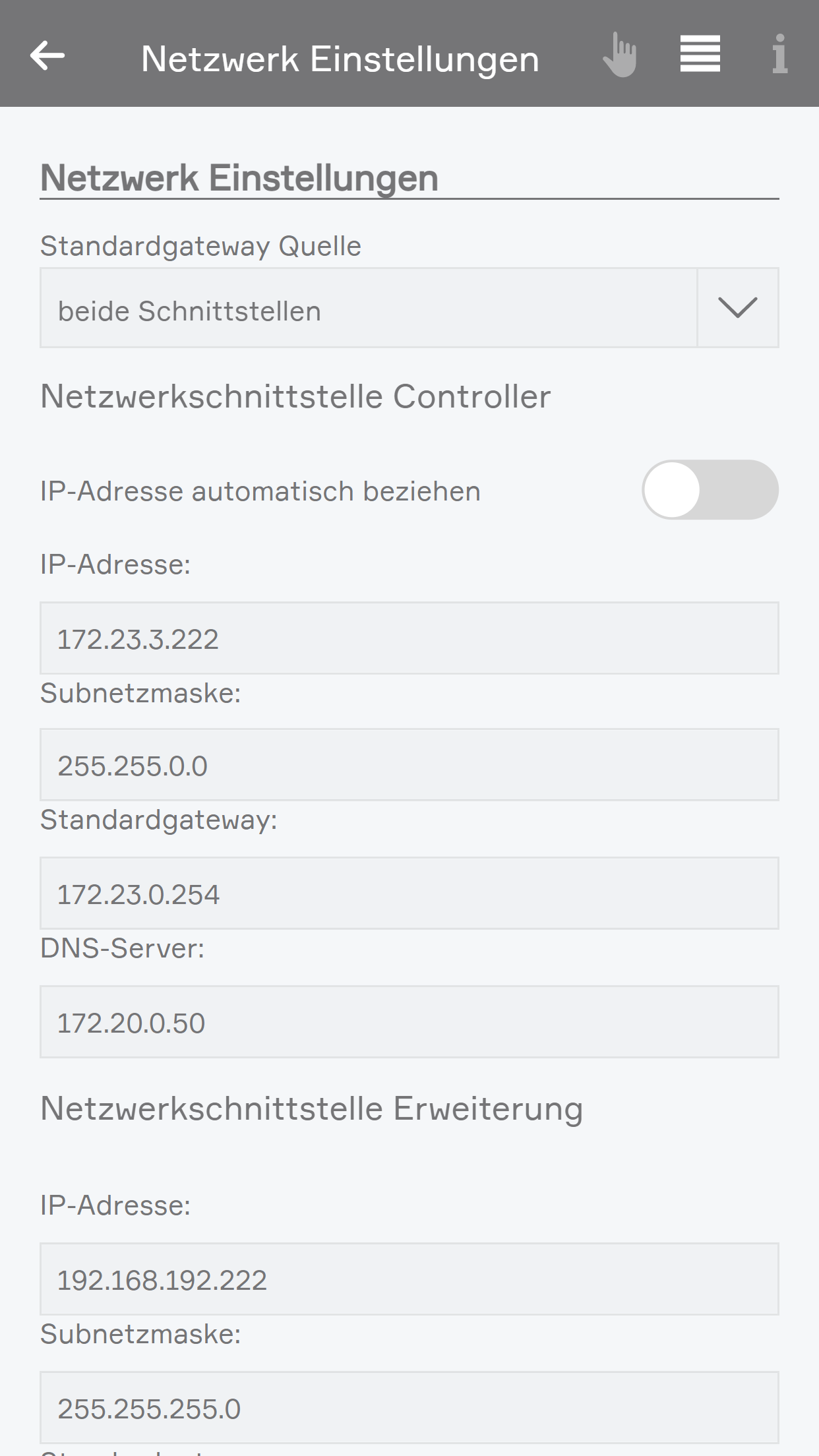
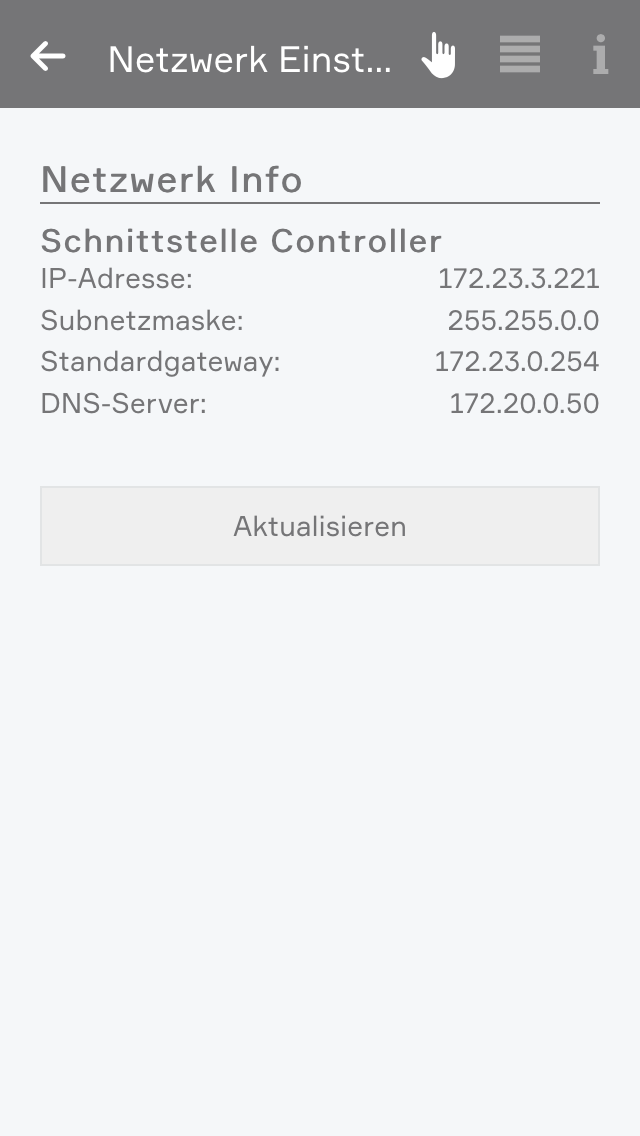
Hier finden Sie alle Einstellungen über das Netzwerk, in dem sich Ihr evon Smart Home befindet. Zusätzlich können Sie noch einstellen, ob IP-Adresse und DNS-Server automatisch bezogen werden sollen, oder ob Sie sie selbst einstellen wollen.

Es wird empfohlen den evon Smart Home Controller mit einer statischen IP-Adresse zu konfigurieren. Zusätzlich sollten auch alle Netzwerkgeräte, welche mit dem Controller kommunizieren mit einer statischen IP-Adresse versehen werden. Bei der Vergabe der statischen IP-Adresse muss darauf geachtet werden, dass keine IP-Adressen vergeben werden welche über den Heim-Router (DHCP) automatisch vergeben werden können. Dadurch können Kollisionen der Adressen verhindert werden.

Wurde am Controller ein TE100 Netzwerkerweiterungsmodul angeschlossen, so kann über das Drop-Down-Feld auch die Netzwerkkonfiguration für diese Schnittstelle durchgeführt werden. Bei der Konfiguration der Erweiterung gibt es ein paar Punkte zu beachten:

  1. Für die Schnittstelle der Erweiterung muss eine statische IP-Adresse vergeben werden
  2. Die Schnittstelle der Erweiterung muss mit einer anderen Netz-Adresse als die Netzwerkschnittstelle am Controller konfiguriert werden. Hier wird die Verwendung einer weniger geläufigen privaten IP-Adresse empfohlen. Dies soll potentielle Probleme beim Routing durch die LAN-Schnittstelle am Controller (Kundennetzwerk) ausschließen. Z.B.: Kundennetz Controller-LAN 10.0.0.201 (255.0.0.0), Erweiterung 172.17.0.2 (255.255.0.0).

Wenn ein TE100 Netzwerkerweiterungsmodul angeschlossen wurde, kann zusätzlich ausgewählt werden, von welcher Netzwerkschnittstelle das Standardgateway verwendet werden soll.

Hier stehen folgende Einstellungen zur Verfügung:

  • Netzwerkschnittstelle Controller
  • Netzwerkschnittstelle Erweiterung
  • beide Schnittstellen

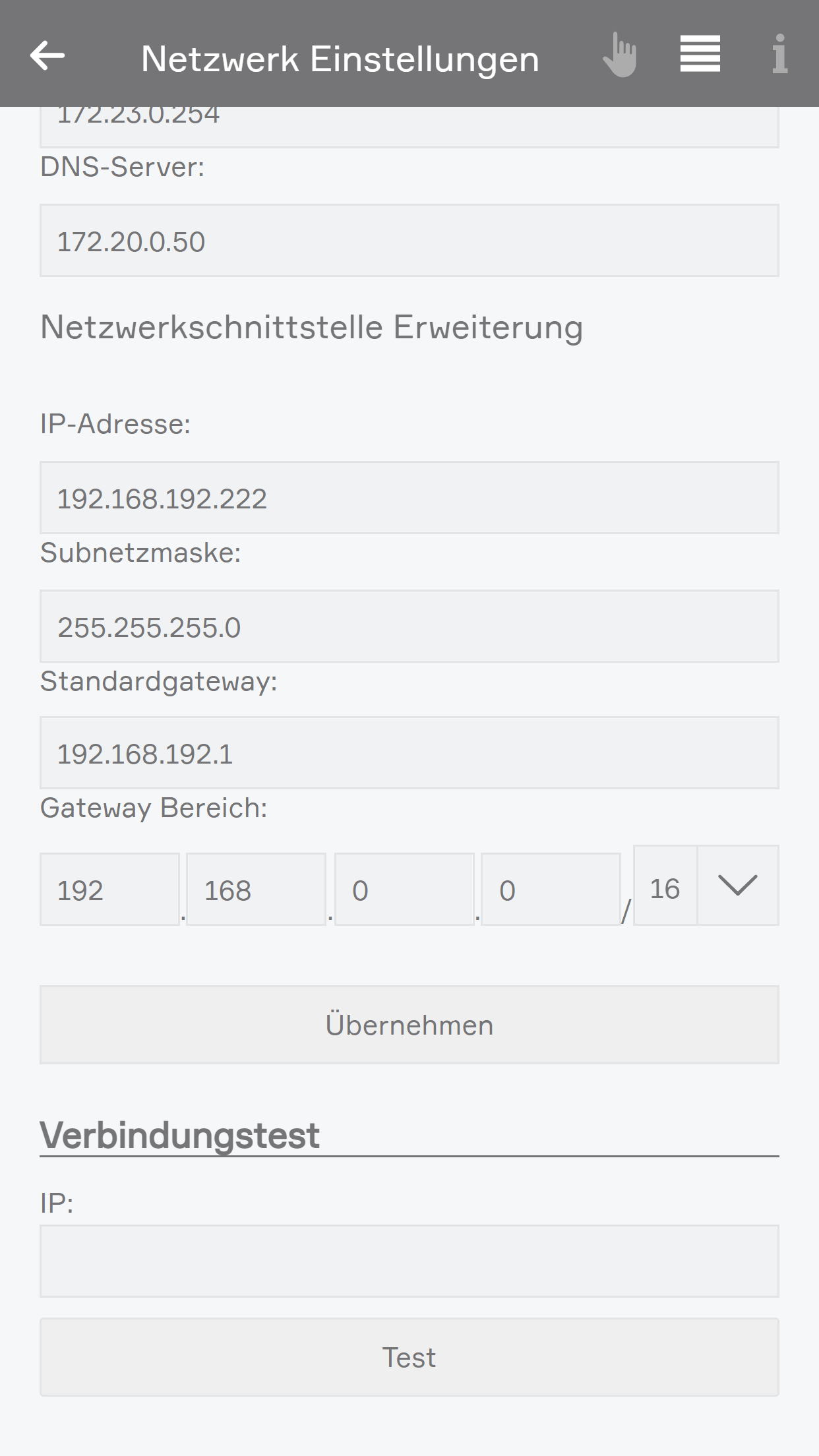
In der Konfiguration "beide Schnittstellen" wird als Standardgateway die Netzwerkschnittstelle des Controllers verwendet, jedoch wird bei der Konfiguration für Netzwerkschnittstelle der Erweiterung zusätzlich ein Gateway Bereich angeboten.

Wenn zum Beispiel der Gateway Bereich auf "192.168.0.0/16" konfiguriert wurde, werden alle Anfragen an IP-Adressen welche mit "192.168." (z.B. 192.168.1.1, 192.168.192.100, ...) an das Gateway gesendet, welches auf der Netzwerkschnittstelle der Erweiterung konfiguriert wurde.

Verbindungstest:
Der Verbindungstest kann genutzt werden, um zu testen, ob eine IP-Adresse im Netzwerk vom Controller erreicht werden kann. Dazu muss im Feld "IP" eine IP-Adresse angegeben werden und auf "Test" geklickt werden. Danach wird ein Ping ausgeführt und die Erreichbarkeitsrate in % angegeben oder ein Fehler angezeigt, sollte die IP-Adresse nicht erreichbar sein.

Durch Klick auf "Geschwindigkeitstest durchführen" können Sie die Geschwindigkeit des Internets von Ihrem Controller testen.

Achtung: Wenn Sie über Ihr Smartphone über den externen Zugriff den Test durchführen, wird die Geschwindigkeit bei Ihnen zu Hause und nicht die des Smartphones gemessen.

Updates

Unter Updates können Sie Ihr evon Smart Home auf den aktuellsten Stand bringen. Dazu müssen Sie nur den Button „Update suchen“ betätigen und falls ein Update verfügbar ist, auf „Update durchführen“ klicken. Falls Ihr System automatisch nach Updates suchen soll, müssen Sie im Operatorpanel die Einstellung „Automatisch nach Updates suchen“ aktivieren. Zusätzlich werden Ihnen hier Ihre aktuelle Version und die Zeit, wann Sie die letzte Suche nach einem Update durchgeführt haben und der Update-Channel angezeigt.
Des Weiteren können Sie Wiederherstellungspunkte erstellen. Mit diesen Wiederherstellungspunkten können Sie Ihr evon Smart Home, falls Sie etwas verstellt haben, auf einen früheren Zeitpunkt zurücksetzen. Ein solcher Wiederherstellungspunkt wird Ihnen empfohlen, wenn Sie alle Ihre Lichter, Jalousien usw. benannt und nach Ihren Bedürfnissen eingestellt haben. Mit dem Button „Werkseinstellungen wiederherstellen“ können Sie Ihr evon Smart Home auf den Auslieferungszustand zurücksetzen.

Gespeicherte Wiederherstellungspunkte werden Ihnen in einer Liste angezeigt, über die Sie sie jederzeit löschen, wiederherstellen oder herunterladen können.

Pro Tag können Sie einen Wiederherstellungspunkt anlegen. Erstellen Sie mehrere, wird immer nur der letzte gesichert.
Außerdem haben Sie die Möglichkeit heruntergeladene Wiederherstellungspunkte über den Button 'Lokales Backup wiederherstellen' wieder auf Ihr System zu spielen.

Vor jedem Update wird automatisch ein Wiederherstellungspunkt Ihrer aktuellen Konfiguration erstellt.

Beachten Sie, dass Sie Ihr evon Smart Home mit Wiederherstellungspunkten nur auf ältere Versionen zurücksetzen können. Es ist nicht möglich einen Wiederherstellungspunkt auf einem evon Smart Home System einzuspielen, dessen Softwareversion am Controller älter ist als die des Wiederherstellungspunktes. In diesem Fall wird das Symbol zum Wiederherstellen (Pfeil) ausgeblendet. Führen Sie dann ein Controller-Update durch, bis Sie die Version des Wiederherstellungspunktes (oder höher) erreicht haben, das Symbol zum Wiederherstellen (Pfeil) wird dann wieder eingeblendet.

Systemdiagnose

Unter Systemdiagnose finden Sie alle Informationen zum System wie z.B. aktuelle Version, verwendeter Speicher, IP-Adresse usw.

Neben den Systeminformationen können Sie hier die Zykluszeiten einsehen. Hier wird Ihnen angezeigt, wie stark Ihr evon Smart Home ausgelastet ist. Zusätzlich werden Ihnen noch die letzten fünf Spitzenwerte aufgelistet.

Folgende Grenzwerte sollten nicht überschritten werden:

  • RAM(engine): 300MB
  • CPU Auslastung: 1.0

Unter Zykluszeit versteht man die Zeit für einen kompletten Durchlauf des Programmes.

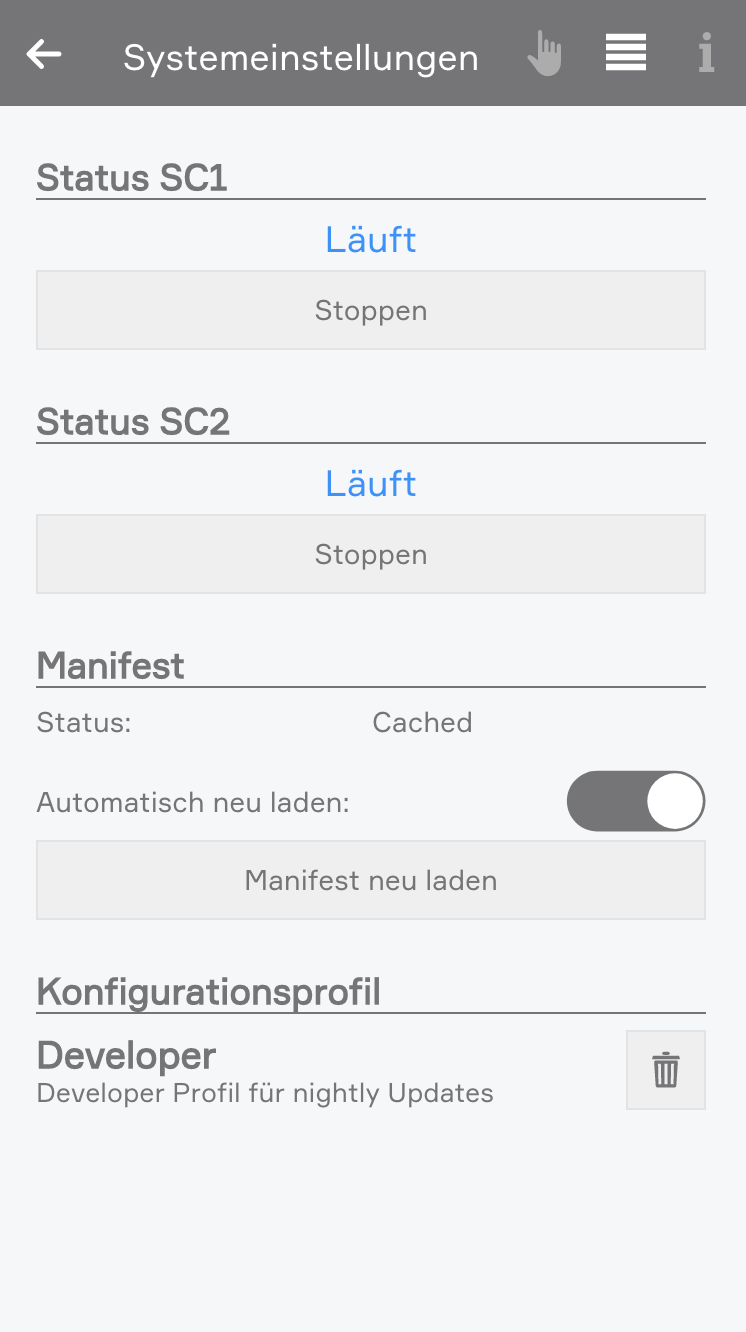
Systemeinstellungen

Projektname
In den Systemeinstellungen kann das evon Smart Home nach Belieben benannt werden.

Controller neu starten
Diese Funktion führt einen Neustart des Systems aus. Achtung: Für die Dauer des Neustarts steht keine Verbindung zur CPU zur Verfügung.

Farbschema
In der Vorabversion des Farbschemas kann der vorläufige Dunkelmodus entweder permanent aktiviert oder mit den Systemeinstellungen synchronisiert werden. Beispielsweise kann am mobilen Gerät der Dunkelmodus nur in der Nacht aktiviert werden. Diese Funktion ist derzeit noch eine Vorschau und kann daher noch Fehler hinsichtlich der Lesbarkeit und korrekter Darstellung aufweisen.

Manifest
Im Punkt Manifest ist ersichtlich, ob die Visualisierung auf dem aktuellsten Stand ist. Wenn „Automatisch neu laden“ aktiviert ist, wird die Visualisierung automatisch aktualisiert, sobald diese nicht auf dem aktuellsten Stand ist.

Konfigurationsprofil
Durch das Verwenden von Konfigurationsprofilen werden die Systemeinstellungen verändert. Für das vorzeitige Testen von Softwareversionen, kann der Support kontaktiert werden.

Wörterbuch

Im Wörterbuch können Sie Ihre vordefinierten Namen bearbeiten. Diese Namen werden Ihnen vorgeschlagen, wenn Sie z.B. ein Licht, eine Jalousie usw. benennen wollen. Jedoch können Sie auch selbst beim Benennen Ihrer Komponenten den Namen auswählen. Die Namen im Wörterbuch dienen Ihnen nur als Hilfestellung.

Zeit

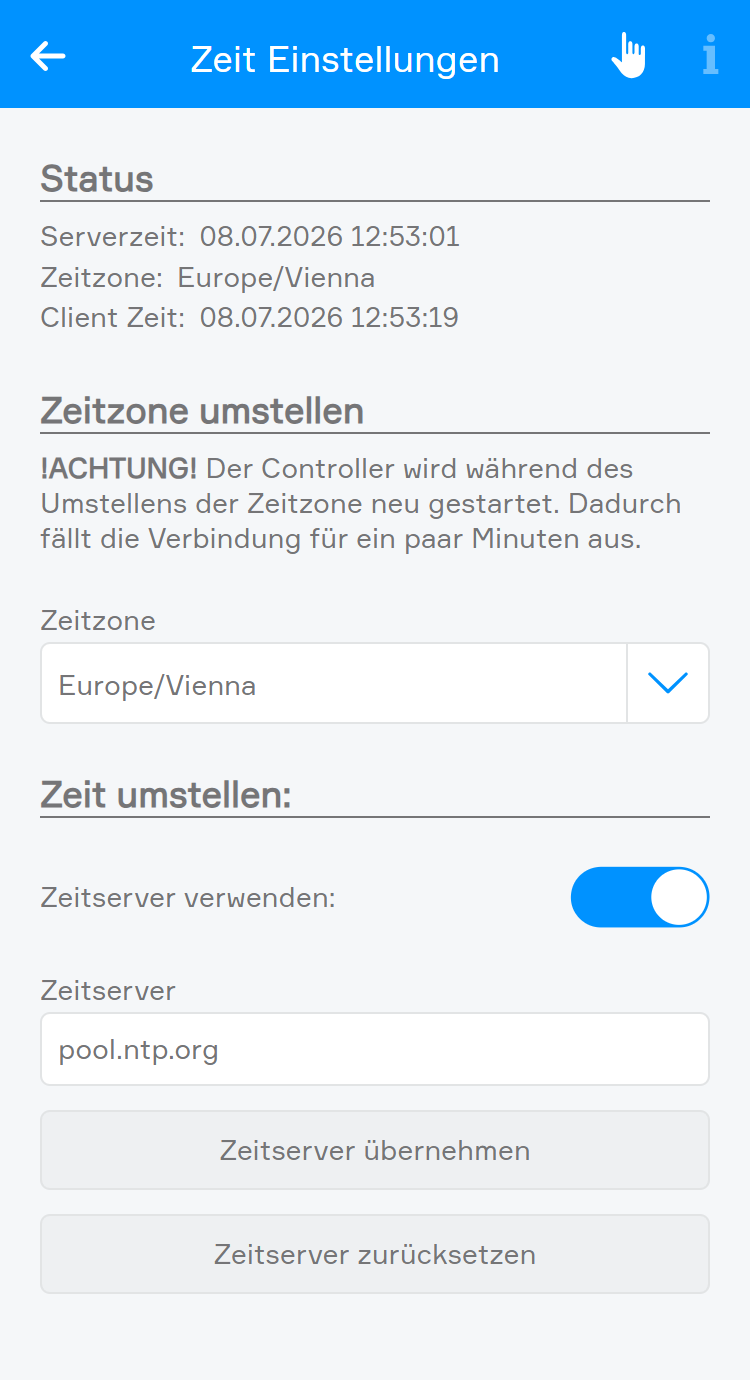
Unter Zeit können Sie die aktuelle Zeit und das Datum Ihres Controllers (Server Zeit), die Zeitzone in der sich Ihr Controller befindet und die Uhrzeit Ihres Gerätes, mit dem Sie mit Ihrem evon Smart Home verbunden sind (Handy, Tablet…) einsehen.

Unter Zeitzone umstellen können Sie Ihrem Controller die von Ihnen gewünschte Zeitzone zuweisen. Im Punkt “Zeit umstellen” können Sie die Uhrzeit Ihres Controllers einstellen. Mit dem Button „Client Zeit übernehmen“ wird dem Controller automatisch die Zeit Ihres Gerätes (Handy, Tablet…) zugewiesen. Mit dem Button „Zeit manuell umstellen“ können Sie selbst die Zeit und das Datum Ihres Controllers wählen.