Bedienkonzept
Jede App enthält verschiedene Ansichten und Darstellungen, die zum Öffnen, Bedienen oder Ändern von Einstellungen verwendet werden.

Jede App enthält verschiedene Ansichten und Darstellungen, die zum Öffnen, Bedienen oder Ändern von Einstellungen verwendet werden.
Dies ist die grundlegende Darstellung jeder App im System. Durch einen Klick oder Druck auf diese Anzeige wird die App-Ansicht geöffnet, in der die Funktionen genutzt oder angepasst werden können.
Nach dem Öffnen einer App wird die App-Ansicht angezeigt. Hier sind alle Inhalte und Funktionen verfügbar. Im Fall der Licht-App werden unter anderem alle angeschlossenen Lichter sowie die Gruppenfunktionen dargestellt.
GroupPanel
Die Gruppenfunktion kann von App zu App leicht variieren, wird jedoch überwiegend zum Anlegen neuer Elemente oder zur Bedienung mehrerer vorhandener Elemente verwendet. Im Beispiel der Licht-App können mit diesen Schaltflächen alle vorhandenen Lichter ein- oder ausgeschaltet werden. In anderen Fällen, wie beispielsweise bei Benutzer, können darüber neue Anwender hinzugefügt werden.
ObjectPanel
Diese Anzeige stellt ein einzelnes Element der App dar. Im Fall der Licht-App wird jedes angeschlossene Licht in einer solchen Ansicht dargestellt. Sie ist in mehrere Abschnitte unterteilt, die jeweils einem bestimmten Zweck dienen.
Der Bereich ganz links enthält Bedienelemente in Form von einem oder mehreren Buttons, über die das Element gesteuert werden kann (z. B. Licht an/aus). Anschließend folgt ein Textbereich, der Informationen wie den Namen und den zugeordneten Bereich anzeigt. Viele Apps enthalten zusätzlich auf der rechten Seite eine Statusanzeige, über die der aktuelle Zustand des Elements abgelesen werden kann. Bei der Licht-App lässt sich so erkennen, ob ein Licht eingeschaltet ist oder (bei aktiviertem Energiesparmodus) wann es ausgeschaltet wird.
Ein Klick oder Druck auf den Textbereich eines Elements öffnet die Einstellungen, in denen je nach App Name, zugeordnete Bereiche und Funktionsweisen angepasst werden können.
OperatorPanel
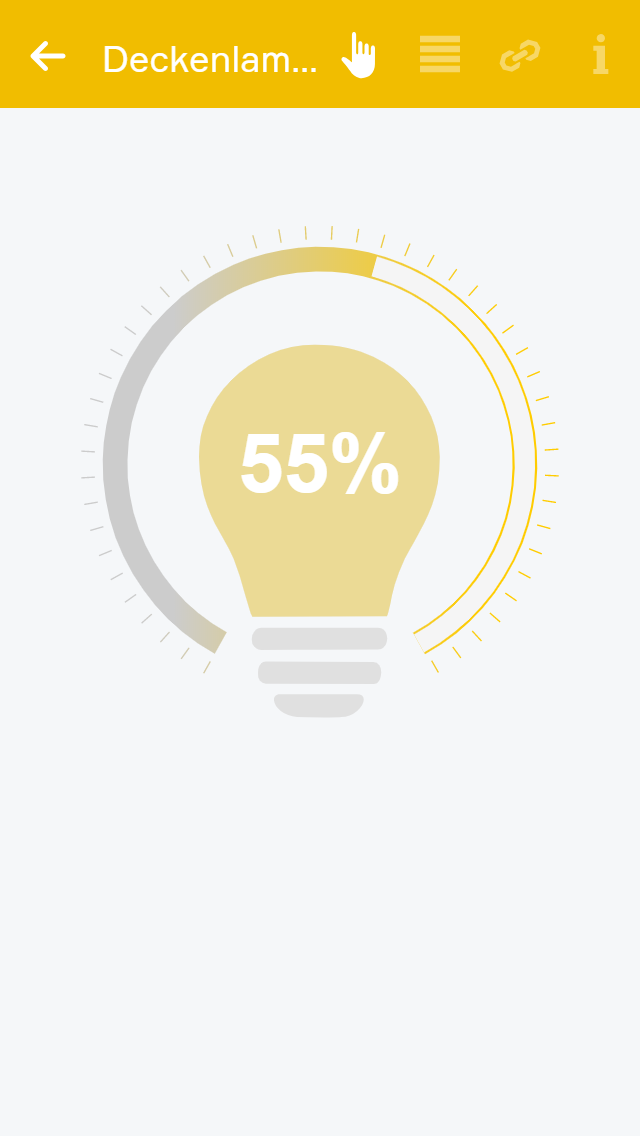
Diese Anzeige liefert verschiedene Informationen und Einstellmöglichkeiten für das betreffende Element und ist in mehrere Abschnitte unterteilt. Oben rechts befinden sich kleine Buttons, über die zwischen den einzelnen Bereichen gewechselt werden kann.
Im ersten Abschnitt befinden sich die wichtigsten Bedienelemente, über die das betreffende Element gesteuert werden kann, sowie je nach App verschiedene grundlegende Informationen.
ParameterPanel
Im zweiten Abschnitt befinden sich alle Einstellungen, die für das Element vorgenommen werden können. Damit lässt sich das Verhalten einzelner Elemente beeinflussen und an die jeweiligen Anforderungen anpassen.
LinkPanel
Dieser Abschnitt zeigt alle Verknüpfungen eines Elements. So lässt sich nachvollziehen, von welchen Schaltern oder Funktionen das Element beeinflusst wird. Je nach App können hier auch Elemente miteinander verknüpft werden. In der Licht-App besteht beispielsweise die Möglichkeit, ein Licht mit einem Bewegungsmelder zu verbinden.
InformationPanel (Link)
In den meisten Apps befindet sich in der Einstellungsansicht oben rechts ein Button, über den auf die offizielle Dokumentation zugegriffen werden kann.
Es ist zu beachten, dass sich die Einstellmöglichkeiten von App zu App unterscheiden und daher nicht jeder Abschnitt für alle Elemente verfügbar ist.
Durch langes Klicken auf ein Element wird dieses ausgewählt und es können je nach Element-Typ folgende Funktionen verfügbar sein: