Ladestation
Mit der App Ladestation können Ladestationen im evon Smart Home verwendet werden.

Die Ladestation-App ist unter Alle Apps – Ladestation zu finden.

Mit der App Ladestation können Ladestationen im evon Smart Home verwendet werden.
Die Ladestation-App ist unter Alle Apps – Ladestation zu finden.
Bei Auswahl der universellen Ladestation können herstellerunabhängig alle Ladestationen in das evon Smart Home hinzugefügt werden, die über eine Modbus-Schnittstelle verfügen.
Dementsprechend muss vor der Integration dieser Ladestation die Modbus-Kommunikation konfiguriert werden. Dies erfolgt über die App Modbus
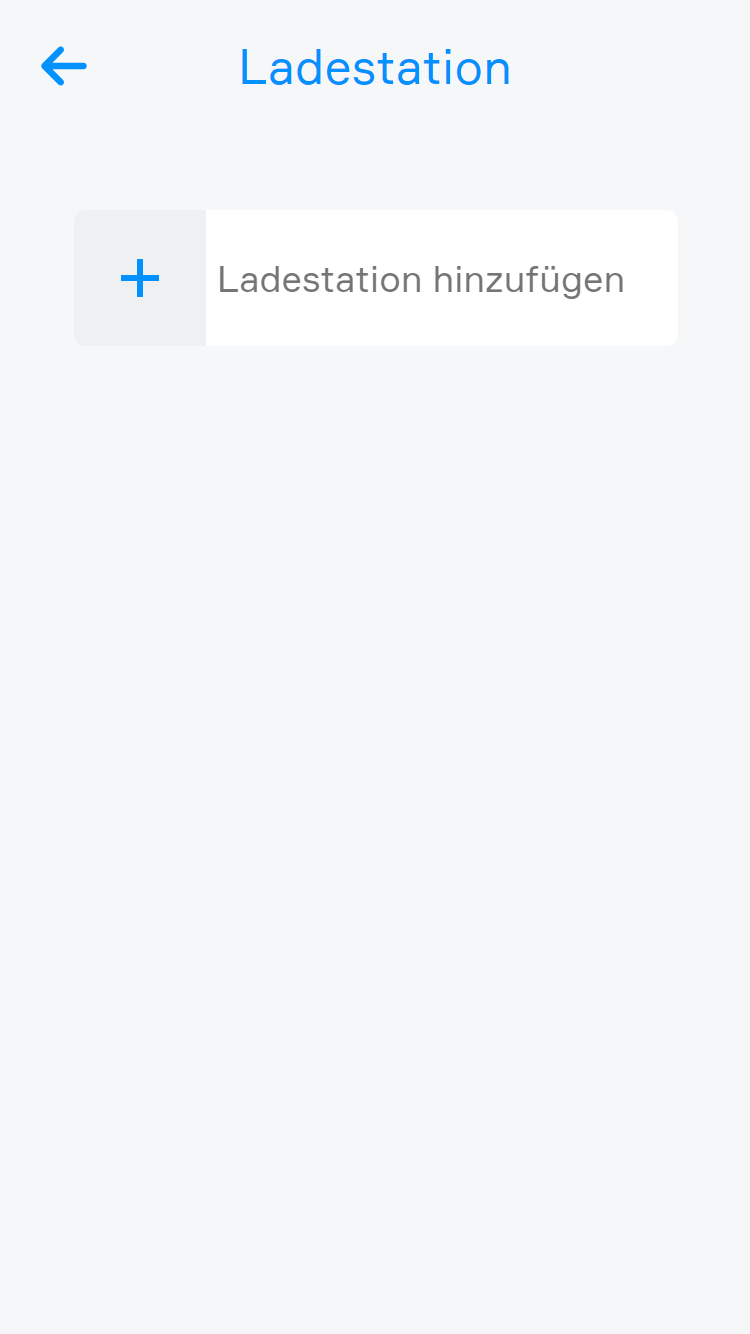
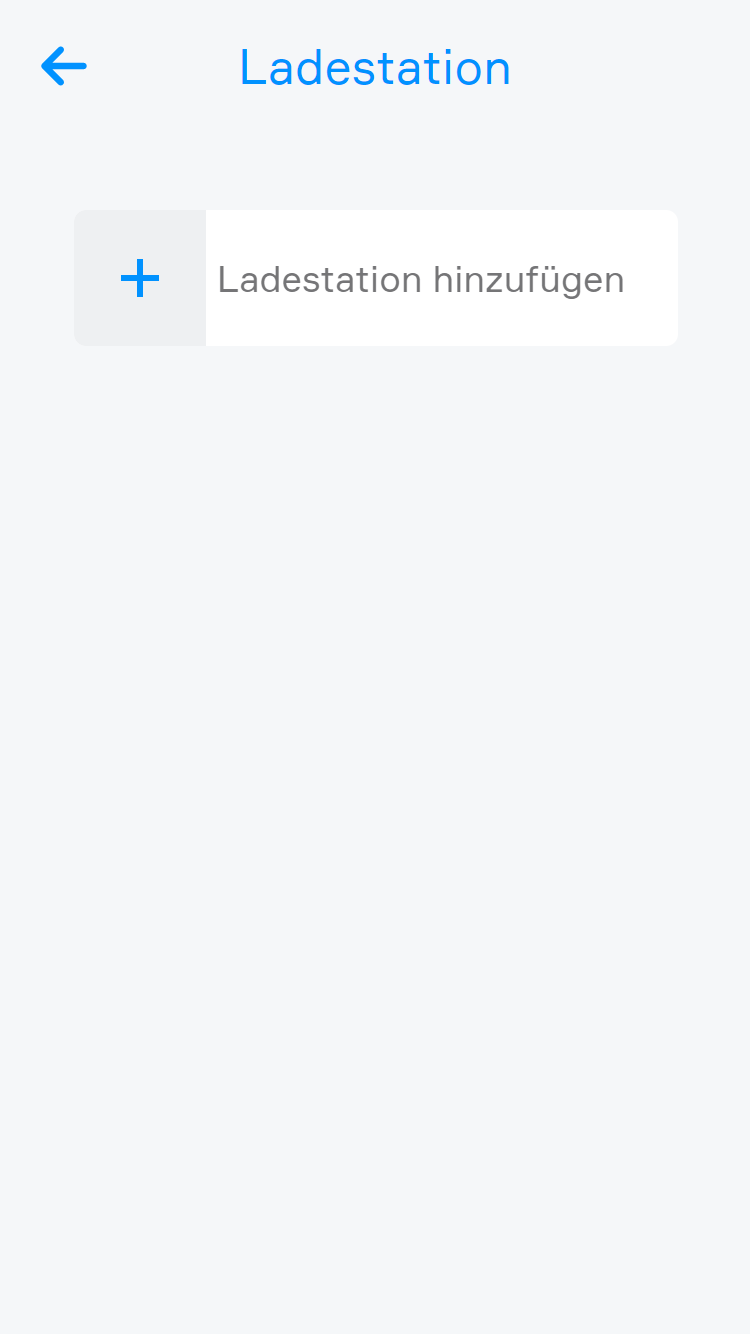
Durch einen Klick auf Ladestation hinzufügen wird ein Wizard geöffnet.
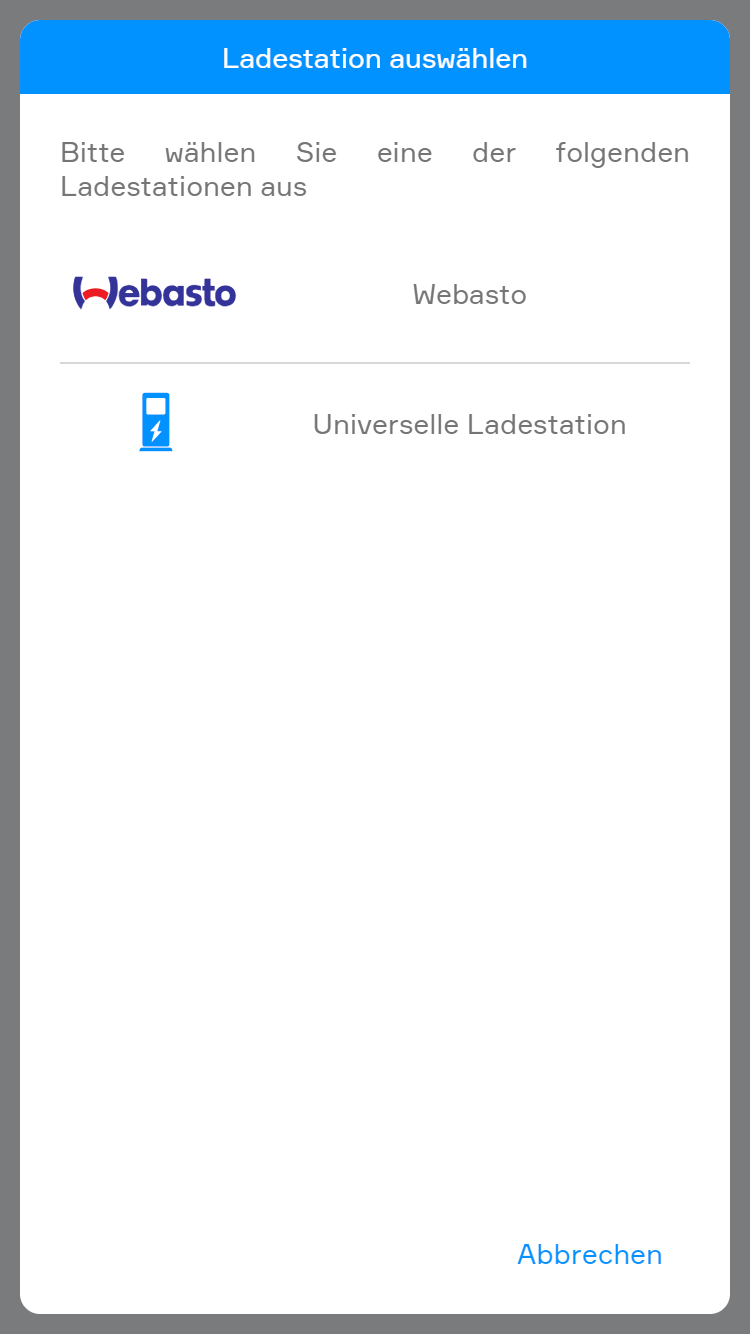
Auf Universelle Ladestation klicken.
Danach kann die Ladestation wie gewünscht konfiguriert werden.
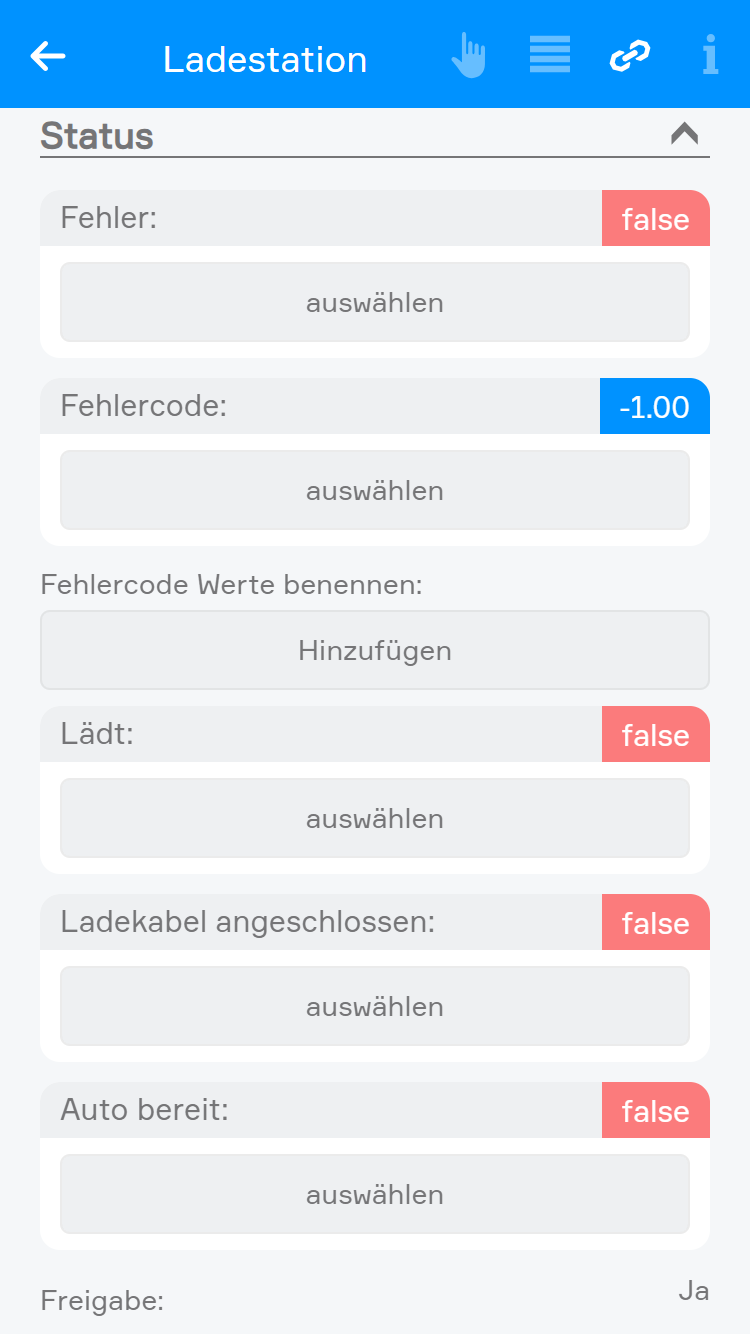
Damit die universelle Ladestation im Energiemanagement verwendet werden kann, muss unter Schreibende Werte folgendes verknüpft/definiert sein:
Status:
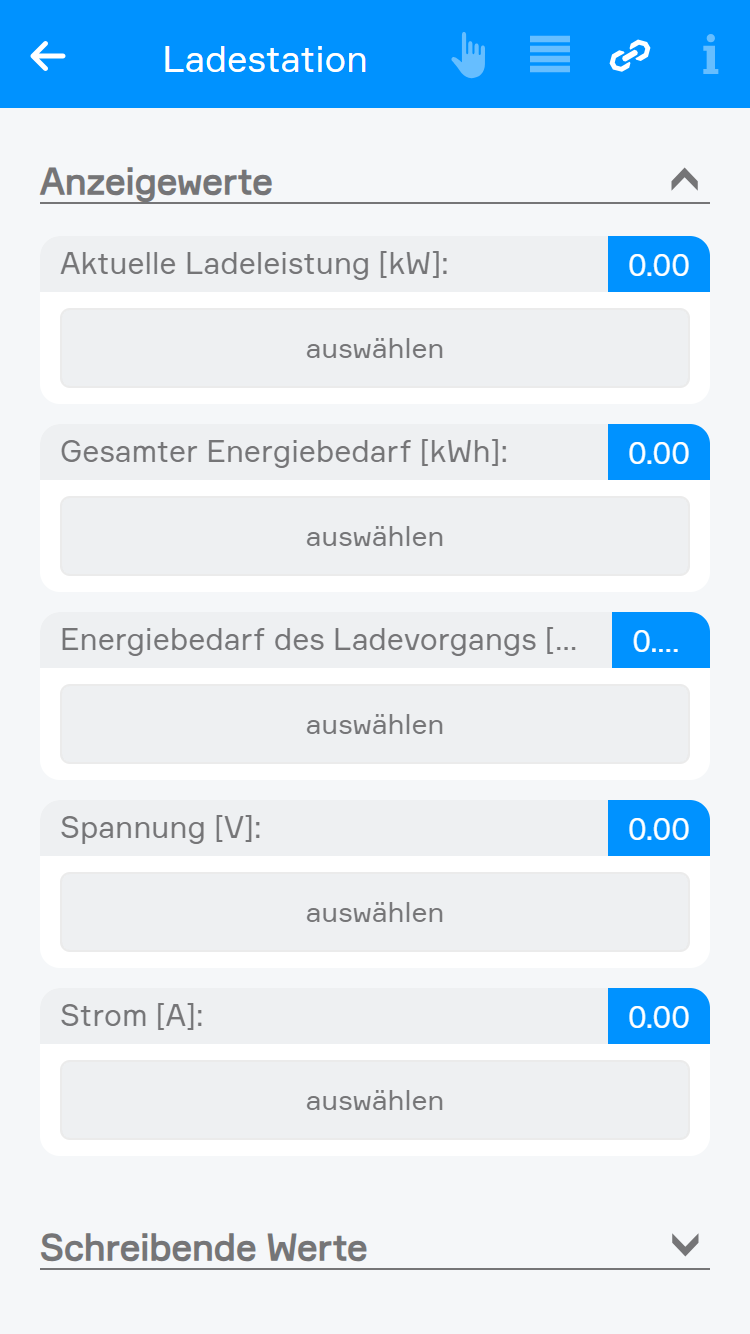
Anzeigewerte:
Die folgenden numerischen Werte können hier verknüpft werden, welche dann im Operator Panel als Information angezeigt werden. Je nachdem ob im Parameter Panel als Typ 1-Phasig oder 3-Phasig ausgewählt wurde, sind für die Spannung sowie den Strom, jeweils nur eine oder ansonsten drei Verlinkungen vorhanden.
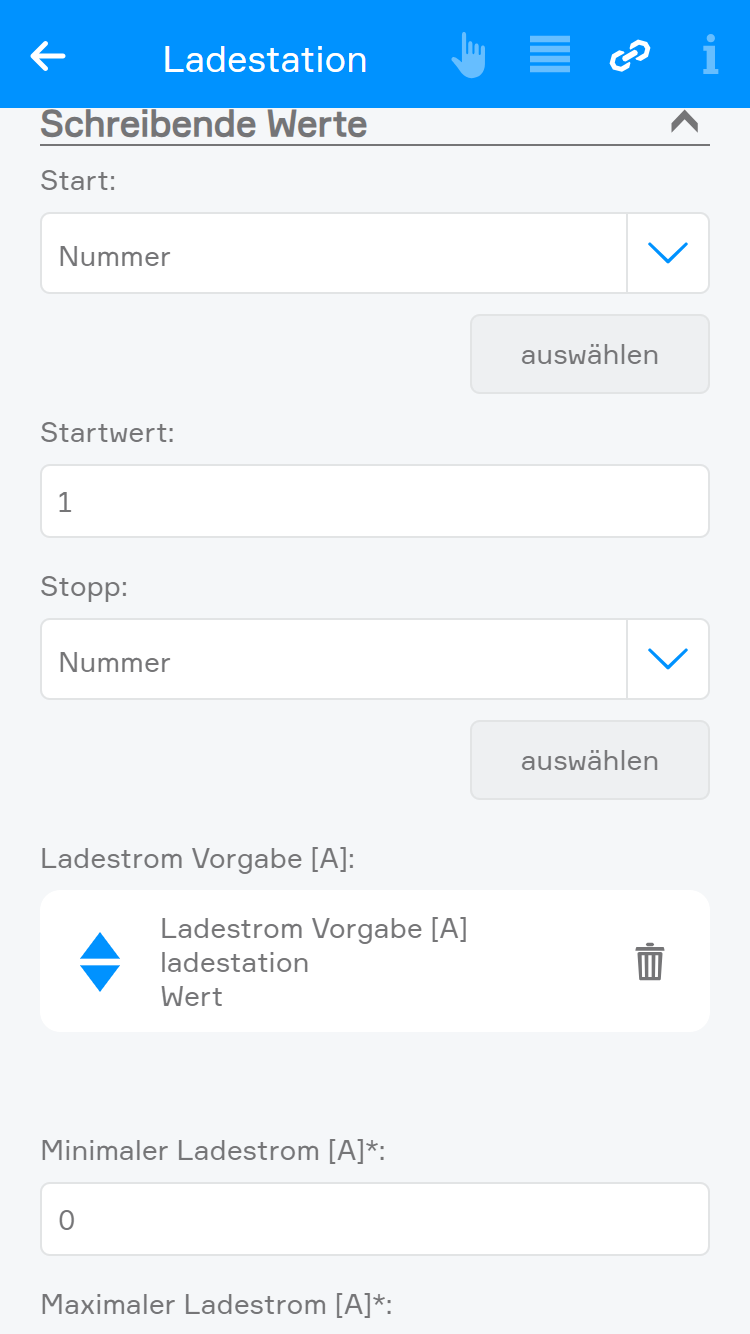
Schreibende Werte:
Wenn die Ladestation gesteuert werden soll und nicht nur als Visualisierung dient, sind hier folgende Werte zu verknüpfen:
Bei Verwendung einer Webasto Ladestation, wird die Integration in das evon Smart Home System wesentlich erleichtert, wobei die nachfolgenden Schritte zu beachten sind.
Bevor die Webasto-Ladestation in das evon Smart Home eingebunden werden kann, müssen folgende Schritte durchgeführt werden:
Anzeigen aller Optionen (Nur für Ladestationen des Typs "Webasto Next"):
In der rechten oberen Ecke des Bildschirms auf das Profil klicken und den Expertenmodus aktivieren.

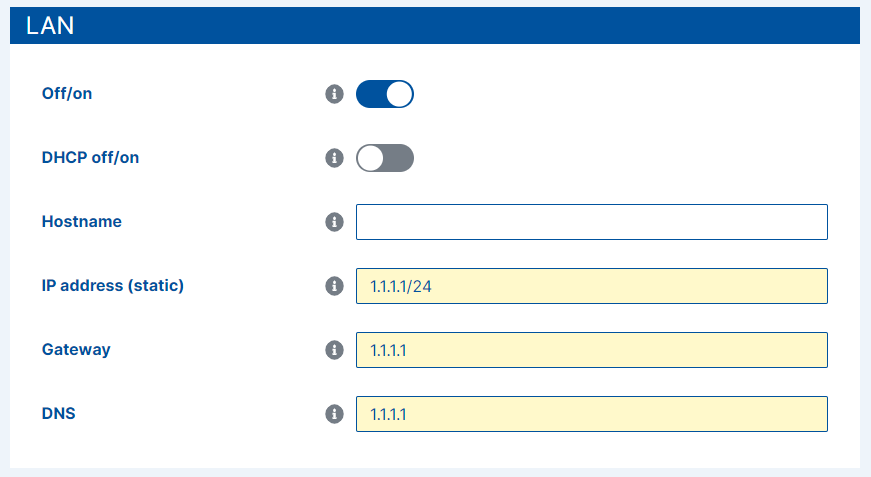
NETWORK:
Der Reiter NETWORK muss geöffnet werden.
Anschließend muss ausgewählt werden, ob die Ladestation mittels WLAN oder LAN in das Netzwerk eingebunden werden soll.
Es wird empfohlen, eine statische IP-Adresse zu konfigurieren, da es ansonsten zu Unannehmlichkeiten kommen kann.
Zudem muss sichergestellt werden, dass sich die Ladestation im selben Netzwerk wie der evon Smart Home Controller befindet.
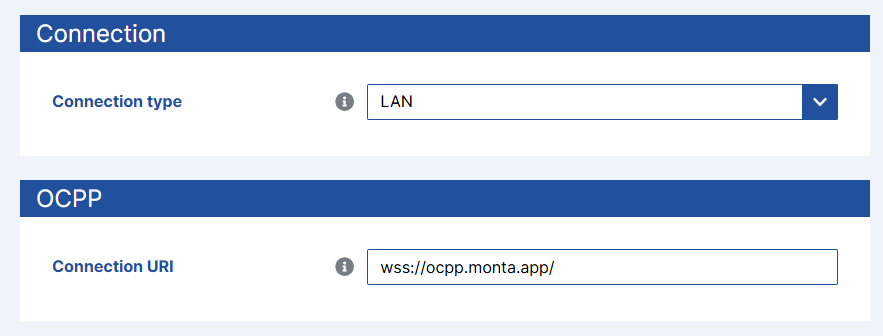
BACKEND - Connection type:
Der Reiter BACKEND muss geöffnet werden.
Bei einer Ladestation des Typs Webasto Live muss Folgendes ausgewählt werden:
Bei einer Ladestation des Typs Webasto Next muss Folgendes ausgewählt bzw. eingestellt werden:
Anschließend müssen diese Einstellungen gespeichert und die Ladestation neu gestartet werden.
Der Neustart kann einige Minuten dauern.
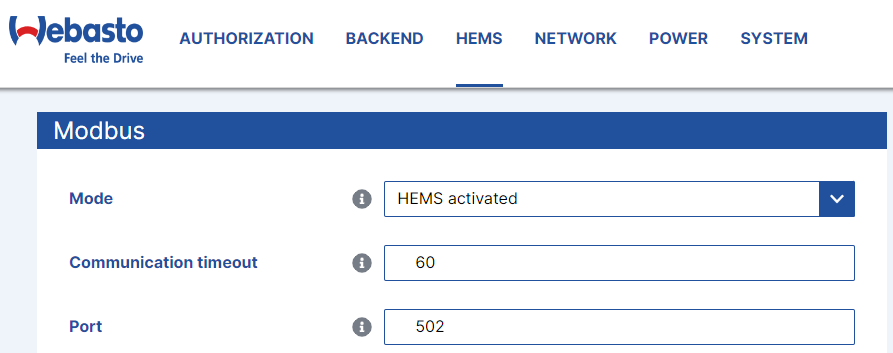
HEMS:
Sobald die Ladestation neu gestartet wurde, muss der Reiter HEMS geöffnet werden.
Bei Ladestationen des Typs Webasto Live müssen folgende Einstellungen vorgenommen werden:
Bei einer Ladestation des Typs Webasto Next müssen folgende Einstellungen vorgenommen werden:
Authorization:
Bei einer Ladestation des Typs Webasto Live müssen folgende Einstellungen vorgenommen werden:
Bei einer Ladestation des Typs Webasto Next müssen folgende Einstellungen vorgenommen werden:
Anschließend müssen die vorgenommenen Einstellungen gespeichert und die Ladestation erneut gestartet werden.
Danach kann die Ladestation in das evon Smart Home eingebunden werden.
Um eine Webasto Ladestation ins evon Smart Home einzubinden, wird die IP-Adresse des Geräts benötigt.
ACHTUNG! Damit die Ladestation in das evon Smart Home eingebunden werden kann, darf diese nicht bereits auf einem anderen Controller eingebunden sein. Zudem bitte überprüfen, dass auf diesem oder einem anderen Controller unter der App Modbus, keine Instanz die IP-Adresse der Ladestation hat.
Durch einen Klick auf Ladestation hinzufügen wird ein Wizard geöffnet.
Auf Webasto klicken.
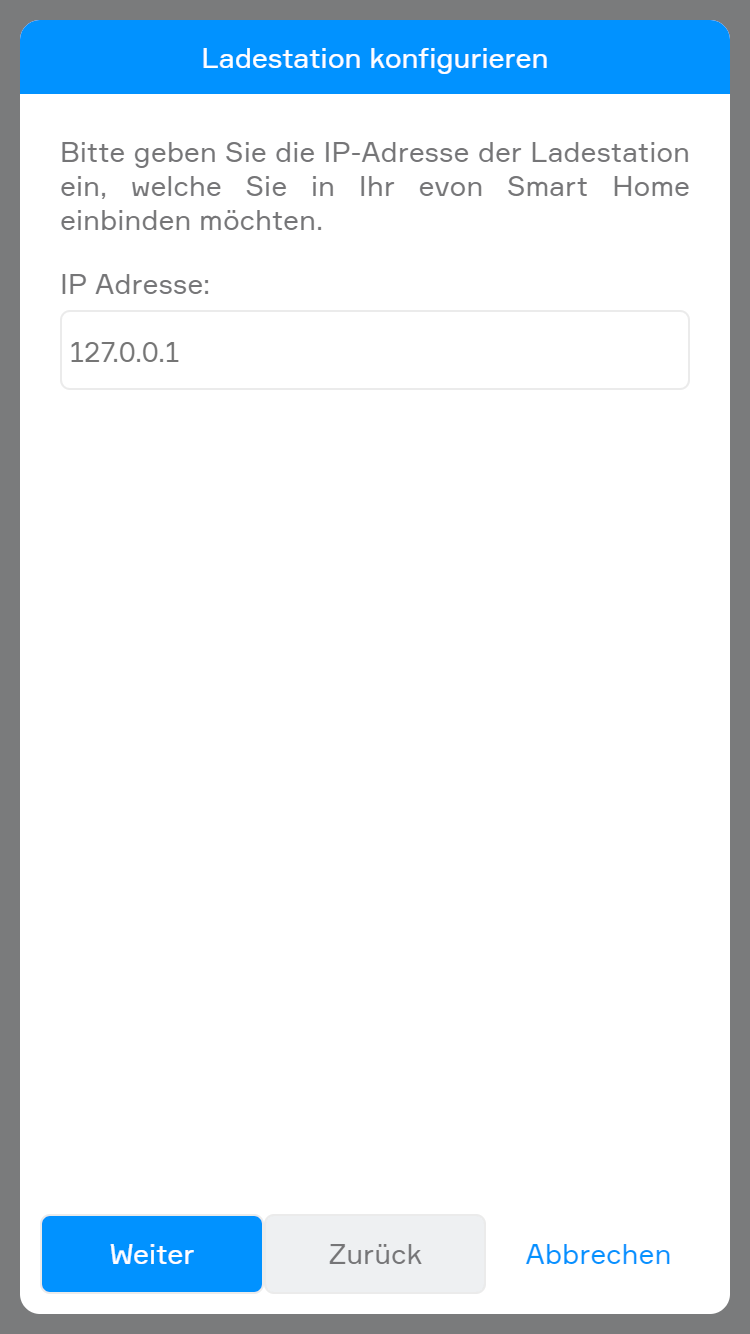
Nun bitte die IP-Adresse der Ladestation eingeben und auf Weiter klicken. Nun wird mit der zuvor eingegebenen IP-Adresse eine Verbindung aufgebaut und falls es sich um eine Webasto Ladestation handelt, wird diese hinzugefügt.
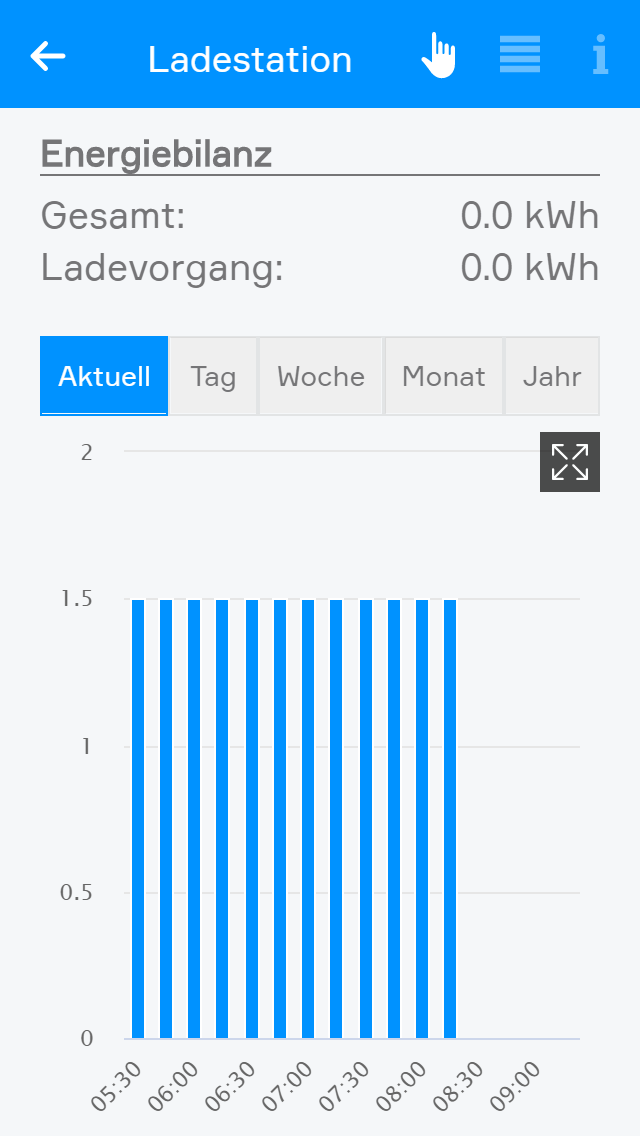
Im Operator Panel werden die wichtigsten Kennzahlen sowie der Status des Ladevorgangs angezeigt, darunter die aktuelle Ladeleistung, die abgegebene Ladeenergie und der aktuelle Ladestrom. Das Symbol des Autos und der Ladestation verändert sich mit dem Status des Ladevorgangs und des angeschlossenen Kabels:
Zudem kann hier der Ladestrom geändert werden. Wird dieser auf 0.0A gestellt, lädt die Station nicht mehr.
Im zweiten Teil des Operator Panels wird die Energiebilanz angezeigt. Dabei werden sowohl die Gesamtenergie, die insgesamt über die Ladestation bezogen wurde, als auch die Energie, die für den aktuellen Ladevorgang bereits verwendet wurde, dargestellt.
Darunter befindet sich ein Histogramm, in dem der Energiebedarf dargestellt wird. Zusätzlich kann dort zum aktuellen Energiebedarf auch der Bedarf des Tages, der Woche, des Monats und des Jahres angezeigt werden.
Wenn Vergleichswerte vorhanden sind, wird unter dem Histogramm angezeigt, wie viel mehr oder weniger Energie im Vergleich beispielsweise zum vorherigen Tag verwendet wurde.
Im Parameter Panel ist neben der Bezeichnung und dem Bereich auch der Verbindungsstatus zur Ladestation ersichtlich. Solange ein rotes "X" angezeigt wird, ist die Ladestation nicht verbunden, ein grünes Häkchen verweist auf eine hergestellte Verbindung.
Unter dem Reiter "Einstellungen" können die IP Adresse sowie der verwendete Port geändert werden. Darüber hinaus gibt es auch die Einstellmöglichkeit, ob nach dem vollständigen Aufladen des Autos eine Benachrichtigung gesendet werden soll.
In den allgemeinen Informationen ist der Ladestatus, der Status des Kabels, der minimale und maximalen Fehlerstrom sowie bei einem Fehler der entsprechende Code ersichtlich.
Am Ende des Panels können Sie noch genauere Daten bezüglich des aktuellen Ladevorgangs für die einzelnen Phasen (nur wenn die Ladestation 3-phasig angeschlossen ist) und des gesamten Energiebedarfs seit der ersten Inbetriebnahme einsehen.
Die Ladestation App bietet folgende Funktionen für evon Smart Home Szenen (Dann...):
Die Ladestation App bietet folgende Möglichkeiten für evon Smart Home Logiken:
Damit universelle Ladestationen im Energiemanagement verwendet werden können, muss alles im Reiter Universelle Ladestation - Verlinkungen beachtet werden!
Damit Webasto Ladestationen im Energiemanagement verwendet werden können, muss alles im Reiter Webasto - Vorbereitung beachtet werden.