Sprechanlage 2N
Diese App ermöglicht es Türsprechanlagen der Marke 2N in das Smart Building Automation System zu integrieren.
Die App ist unter „Alle Apps“ - „Sprechanlage“ zu finden.

Diese App ermöglicht es Türsprechanlagen der Marke 2N in das Smart Building Automation System zu integrieren.
Die App ist unter „Alle Apps“ - „Sprechanlage“ zu finden.
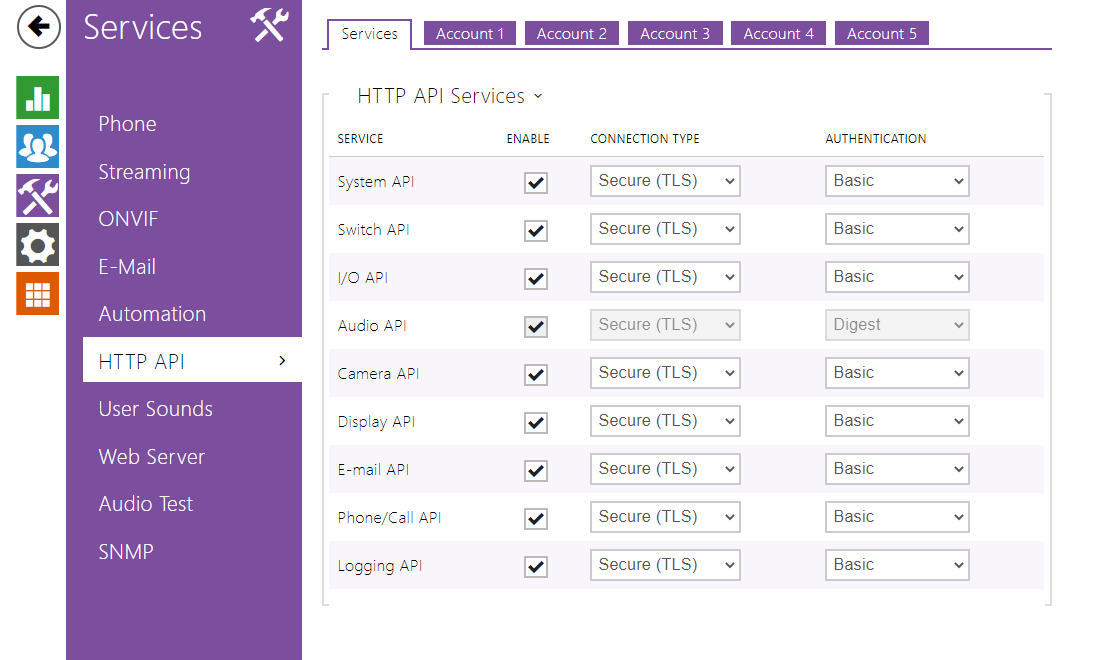
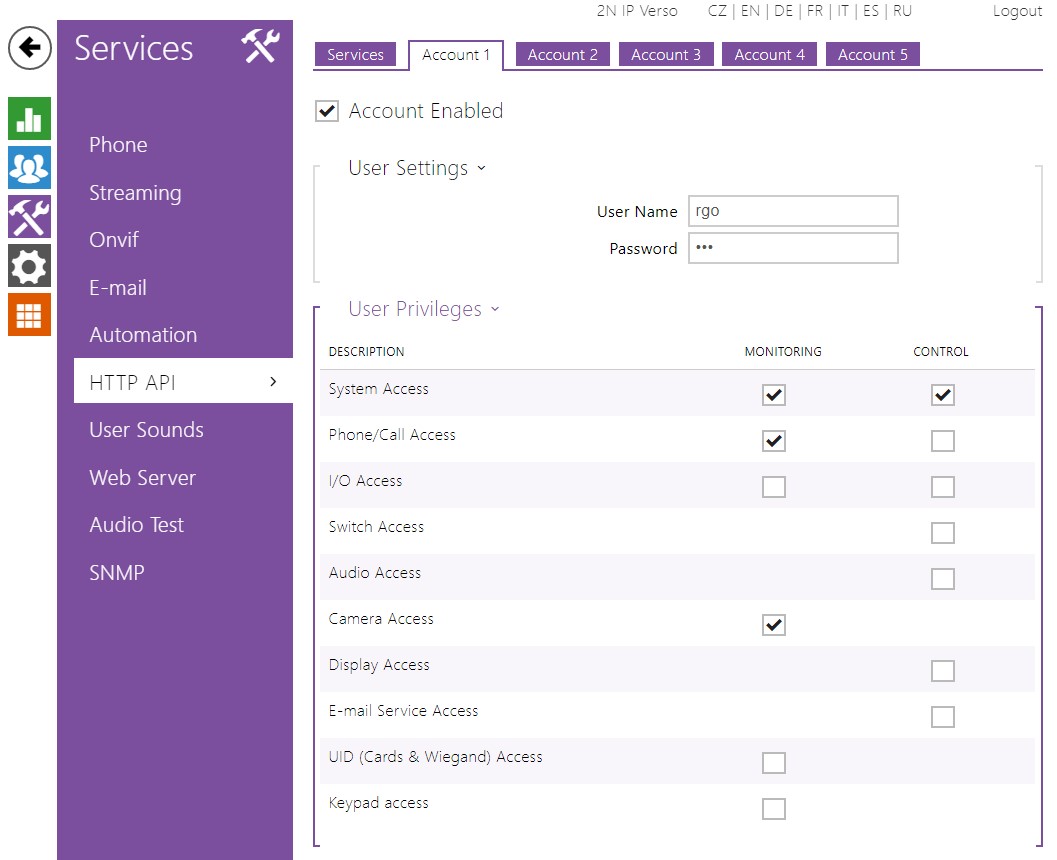
Damit eine 2N Sprechanlage mit dem Smart Building Automation System verwendet werden kann, muss diese zuerst folgendermaßen über die Weboberfläche konfiguriert werden:
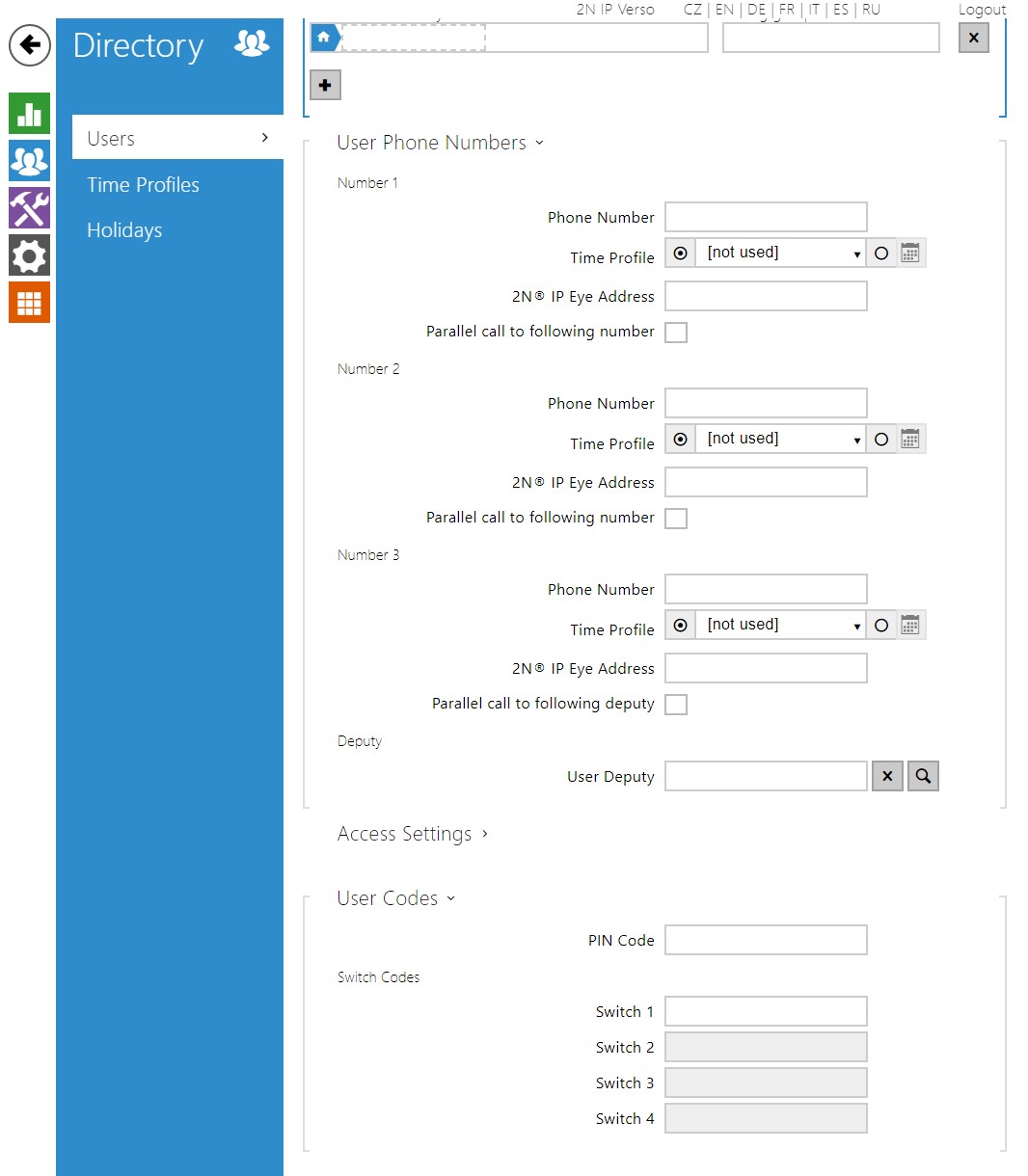
Soll die Tür über einen PIN-Code geöffnet werden, kann dieser unter „Directory“ > „Users“ beim entsprechenden Benutzer unter „User Codes“ > „PIN Code“ angelegt werden.
Um die Türsprechanlage in das Smart Building Automation System einbinden zu können, muss sich diese im selben Netzwerk wie das System befinden.
Sobald die Türsprechanlage montiert und mit dem Netzwerk verbunden ist, kann diese in das System eingebunden werden.
Dazu über den entsprechenden Button eine neue Sprechanlage anlegen. Im daraufhin angezeigten Popup wird automatisch nach der Türsprechanlage gesucht. Sobald die Türsprechanlage aufgelistet wird, kann diese ausgewählt und hinzugefügt werden.
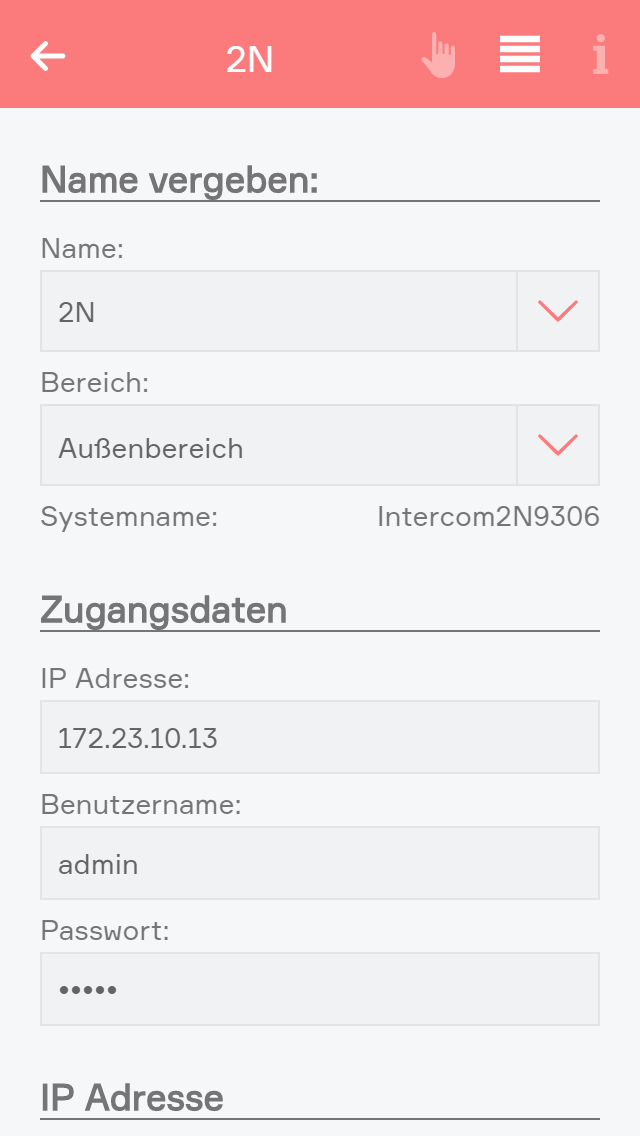
Wird die Türsprechanlage nicht automatisch gefunden, kann diese über den Button „Manuell“ angelegt werden. In diesem Fall wird die IP-Adresse der Türsprechanlage benötigt und muss in den Einstellungen eingetragen werden.
Der im Popup abgefragte Benutzername und das Passwort müssen den Zugangsdaten entsprechen, die unter „HTTP API“ in der 2N Konfiguration angelegt wurden.
Wurde die Sprechanlage automatisch im Netzwerk gefunden und hinzugefügt, muss die IP-Adresse in den Einstellungen nicht mehr angegeben werden.
Die Sprechanlage wird direkt nach dem Anlegen vom System konfiguriert.
Wurde die Sprechanlage manuell angelegt, muss die IP-Adresse in den Einstellungen eingetragen werden. Benutzername und Passwort sind bereits ausgefüllt, können jedoch jederzeit geändert werden, falls die Zugangsdaten in der Türsprechanlage angepasst wurden.
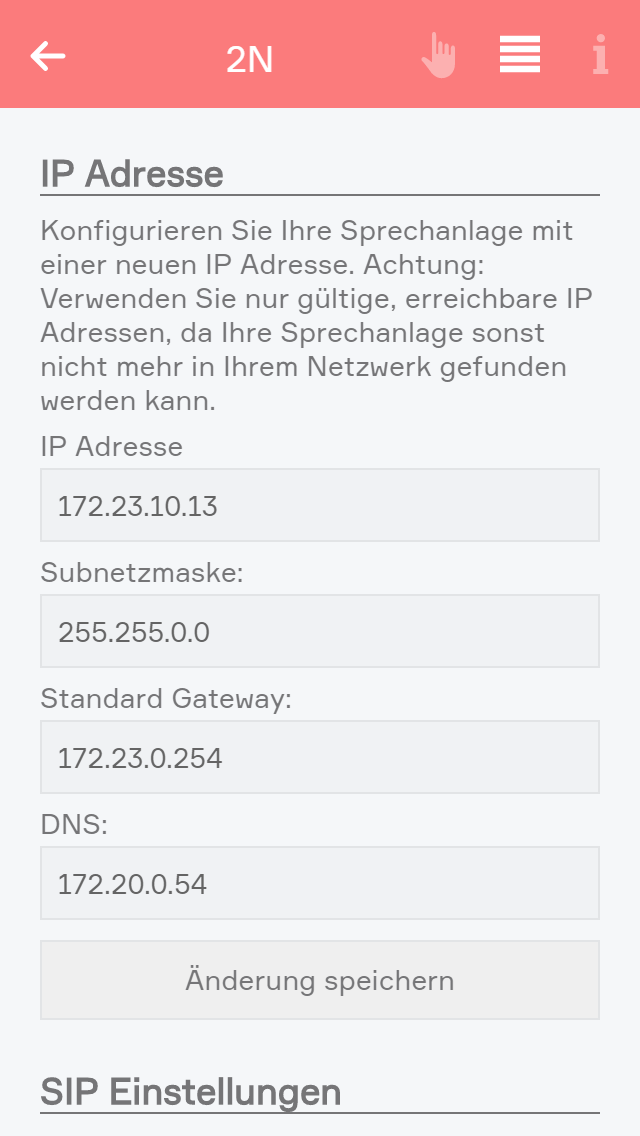
Unter dem Punkt „IP Adresse“ kann eine statische IP-Adresse vergeben werden.
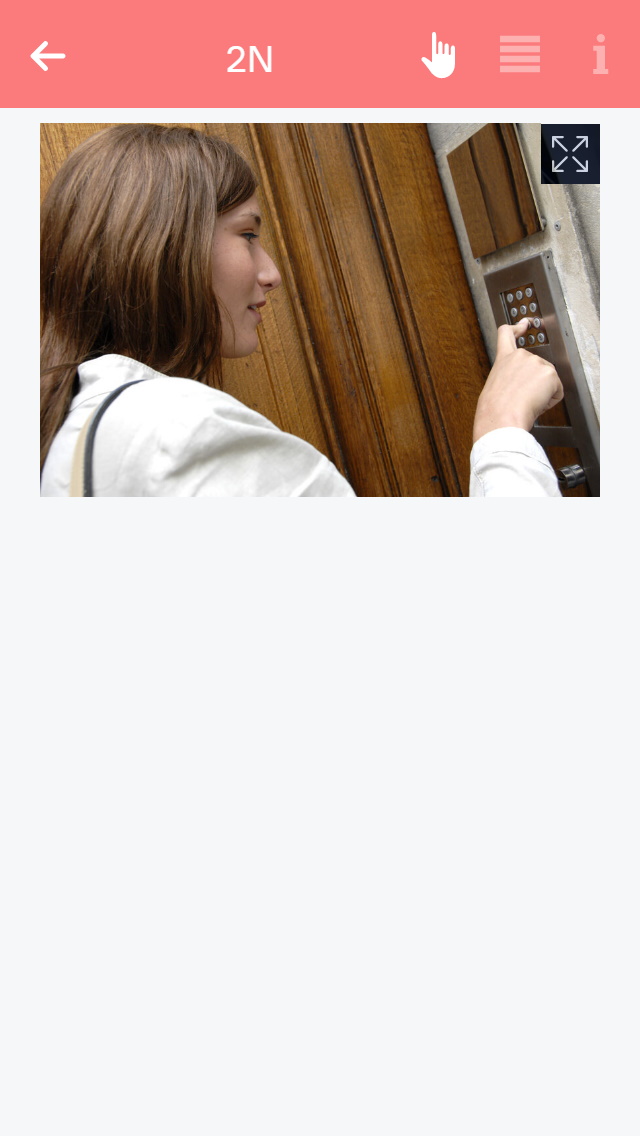
Wurde die Verbindung mit der Sprechanlage erfolgreich hergestellt sehen Sie im OperatorPanel das aktuelle Videobild.
Die Sprechanlage bietet folgende Auslöser für Szenen (wenn ...):
- Klingeltaste wurde gedrückt: Die Klingeltaste an der Außenstelle wurde betätigt
- Türöffner aktiviert: Über den PIN wurde der Türöffner aktiviert
Sollte es zu Problemen mit der Sprechverbindung kommen, sind nachfolgend die häufigsten Problemlösungspunkte beschrieben:
1. Prüfen Sie korrekten Netzwerkeinstellung der Sprechanlage
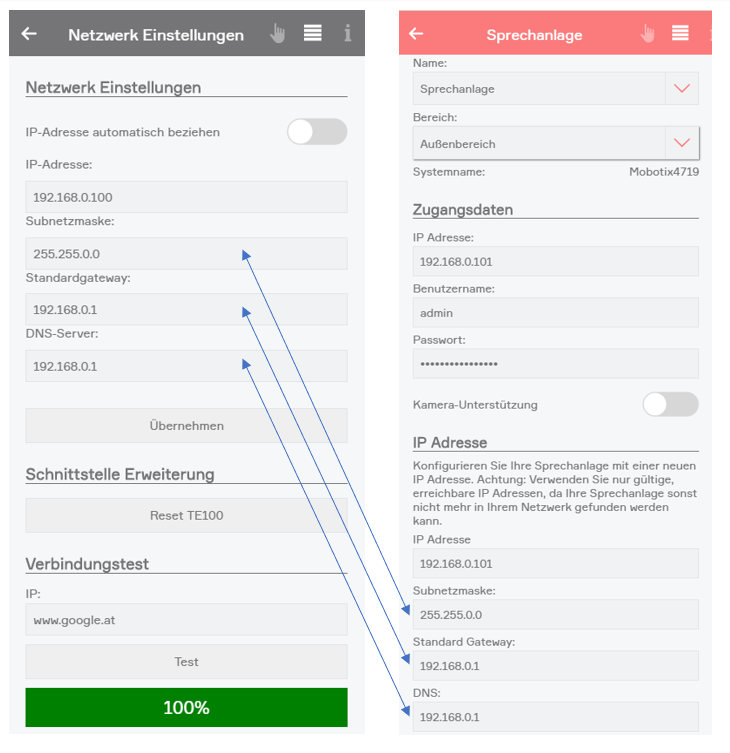
Führen Sie dazu als erstes einen Verbindungstest im Bereich „Einstellungen->Netzwerk“ durch. Die URL „www.google.at“ sollte erreichbar sein (100%). Damit ist sichergestellt, dass der Controller über eine korrekte IP-Konfiguration verfügt und auch die Namensauflösung im Internet funktioniert. Sollte der Verbindungstest fehlschlagen, prüfen Sie bitte die getätigten Einstellungen. Als DNS-Server kann alternativ auch der öffentlich verfügbare Google-DNS verwendet werden, dieser ist immer unter der IP 8.8.8.8 erreichbar.
Prüfen Sie nun ob diese Einstellungen (Subnetzmaske, Standardgateway und DNS-Server) auch in der Sprechanlage gleich übernommen wurden. (siehe Screenshots nachfolgend).
2. Teilweise müssen explizite Port-Einstellungen beim Internet-Router gemacht werden
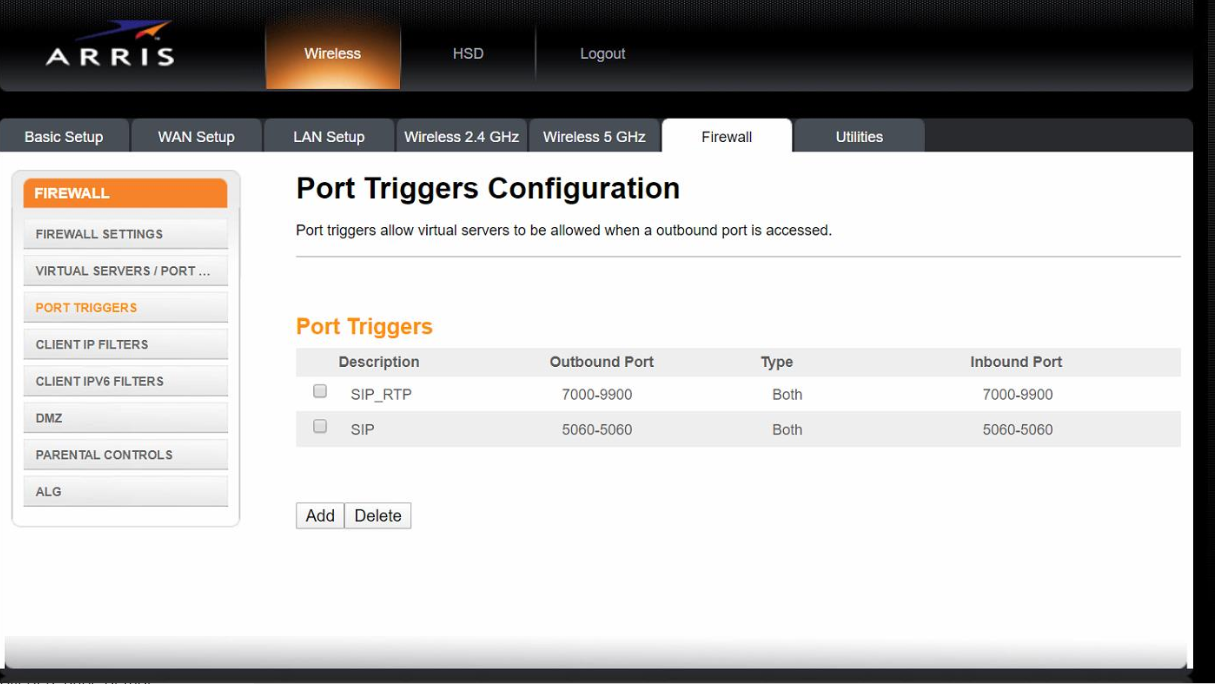
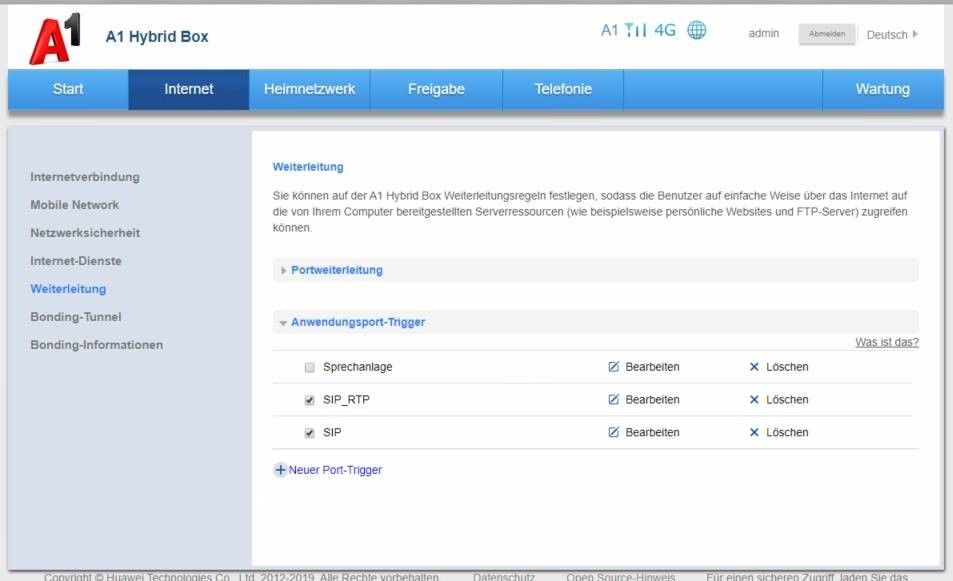
Die Router verfügen meist über die Einstellung von Port-Trigger, Port-Forwarding oder Virtuelle Server. Im Hintergrund ist dabei häufig dasselbe gemeint. Navigieren Sie in diesen Bereich und konfigurieren Sie dann folgenden Einstellungen:
Die Regeln sollen nur für die IP-Adresse der Sprechanlage gelten.
(siehe Screenshots nachfolgend).
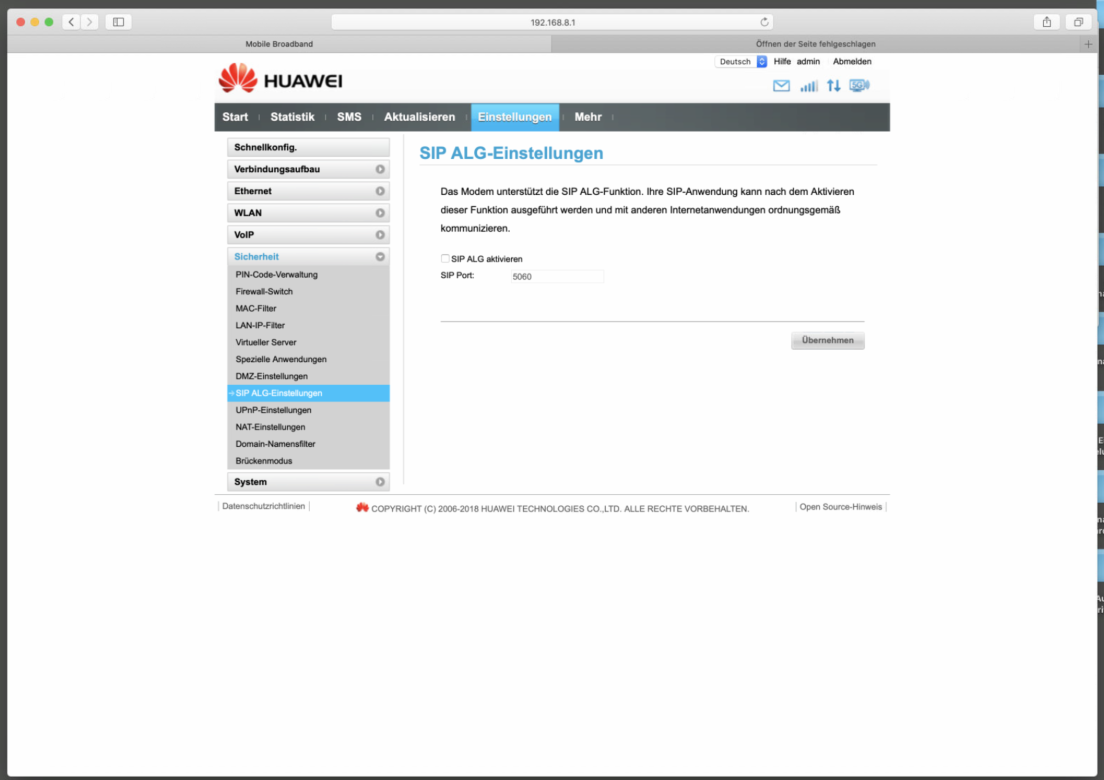
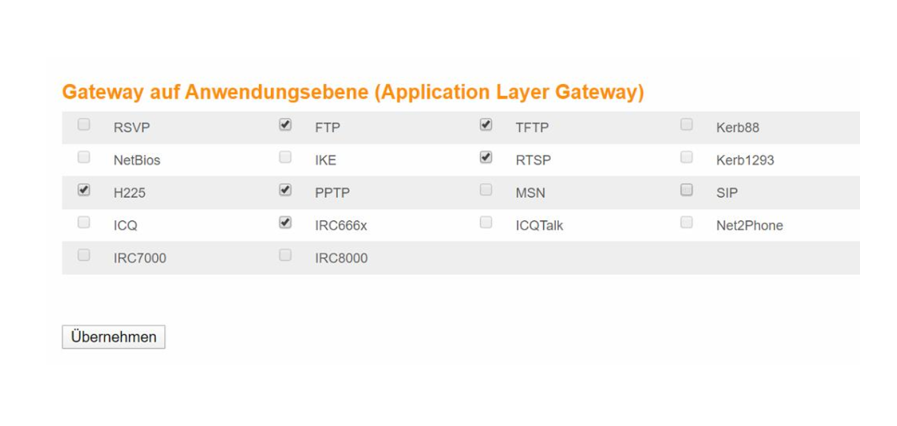
3. Teilweise muss SIP-ALG beim Internet-Router deaktiviert werden
Falls der Router über die Einstellung SIP-ALG (Application Layer Gateway) meist im Bereich Sicherheit verfügt, muss diese Option deaktiviert werden (siehe Screenshots nachfolgend).