Light

A light in the Smart Building Automation system corresponds to a lighting channel connected to a light module. Once connected, each light can be switched on and off. In addition, the predefined universal functions "All Lights ON" and "All Lights OFF" are available.

The App is available under "all apps".

Usage

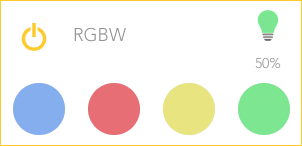
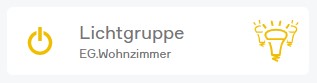
You can switch a light on or off via the “power symbol” on the left side. The right-hand side of the panel shows you whether the light is currently switched on or off. Clicking on the element takes you into the extended operation or configuration of this light. You can switch the light on or off by clicking on the bulb symbol.

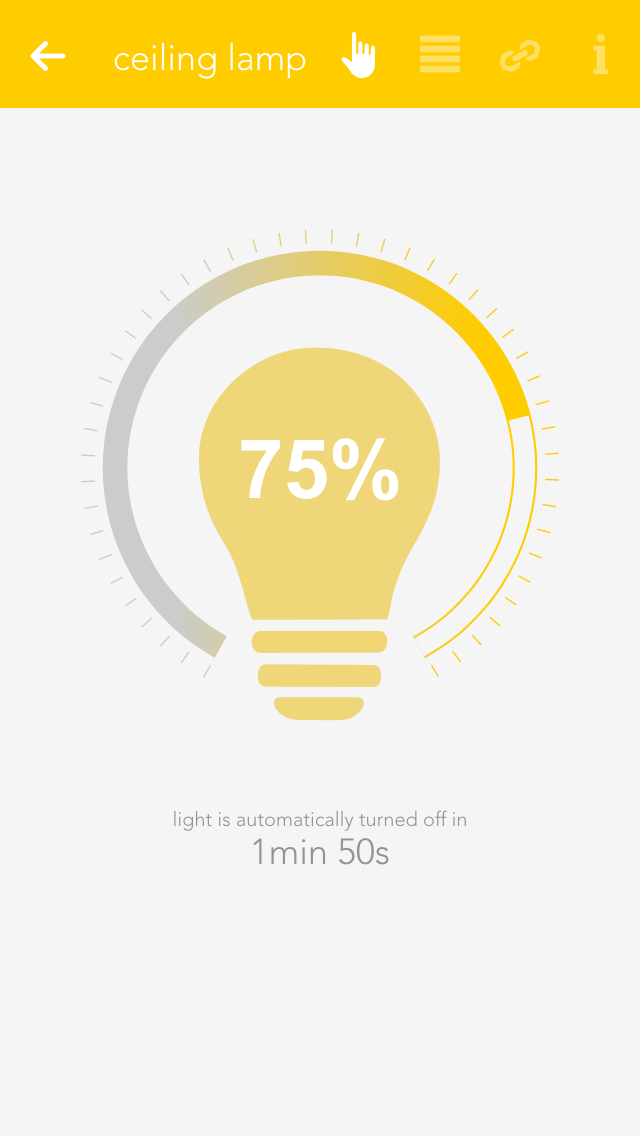
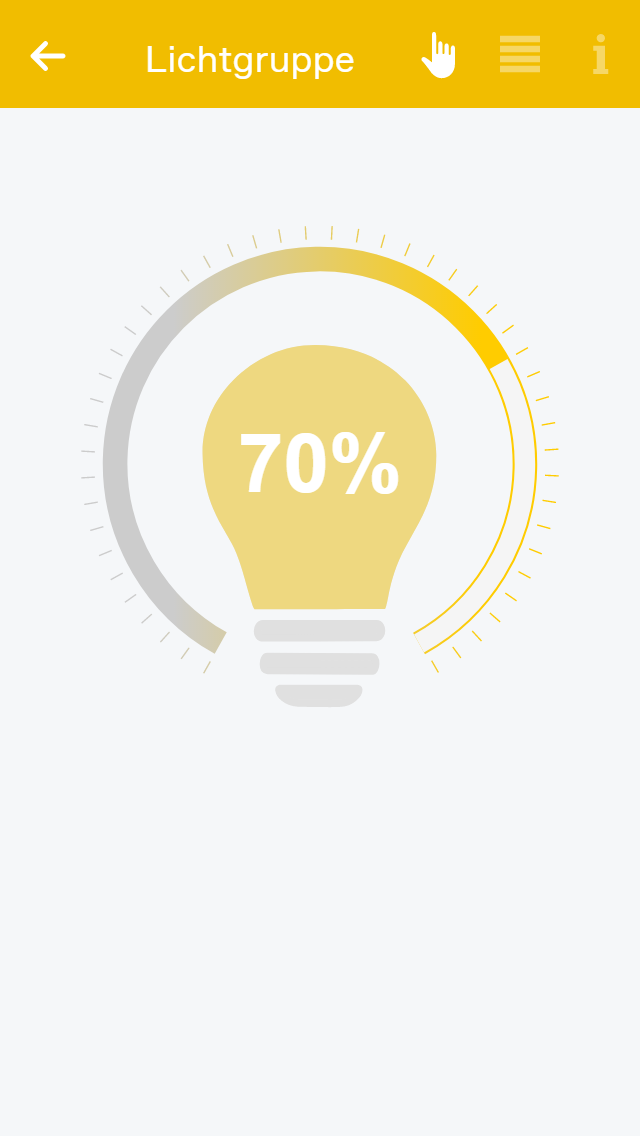
If you have a dimmable light, you can switch in on or off via the object panel. Of course, you can also control this dimmable light via the operator panel by setting the circular slider around the light to the desired value.

RGBW

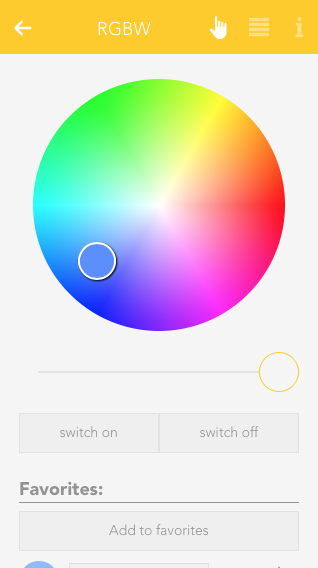
If you own a RGBW Module (HC-L1644), you can control the desired light color and brightness from within the OperatorPanel.

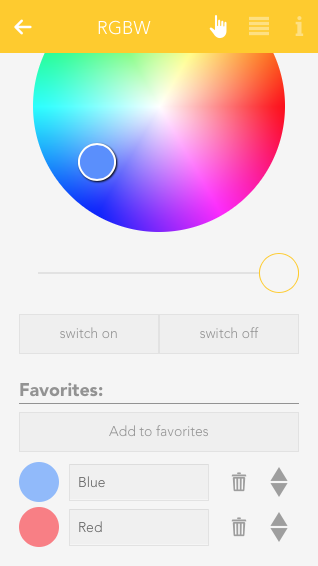
Additionally, you can also save the current light settings as a favorite and activate it again later.

Saved favorites will also be displayed in the ObjectPanel, if you resize it to the appropriate size.

Configuration

Once a light has been given a name, you can configure it to suit your needs.

General

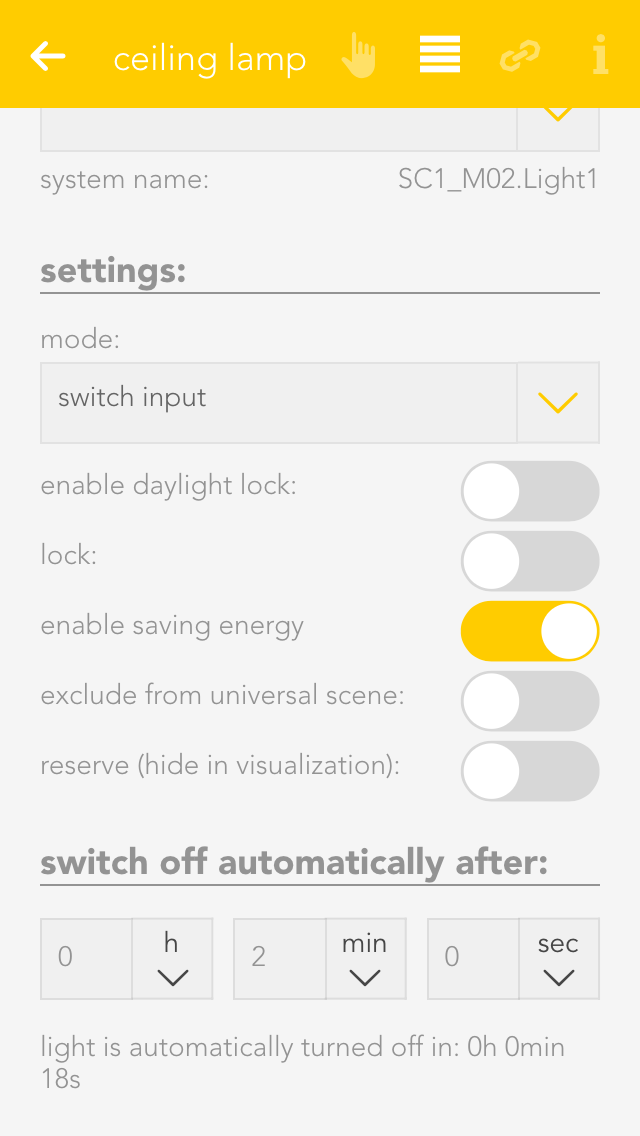
Mode
This setting determines whether this light is controlled by a switch or a presence detector. If you select “presence detector”, the settings to adjust the time the light is switched on are displayed.

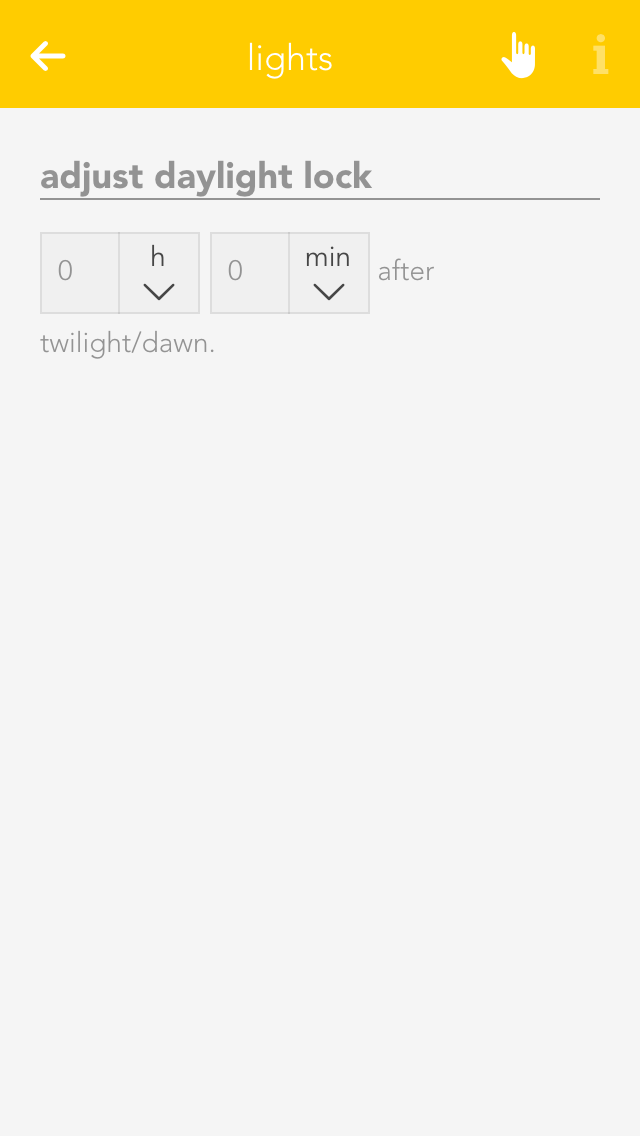
Activate daylight lock
This option lets you prevent the light from switching on during the day (if there is sufficient light). This can be used for a hallway where the light is controlled by a presence detector. You can adjust the source for daylight detection in the global settings.

Lock
If you activate “lock”, then the light cannot be switched on or off by the switch, nor by the presence detector.

Activate energy saving mode
This option lets you configure the light to switch itself off after a certain time. If you have activated this option, then the software shows you the settings for the time the light is to remain switched on. You can change this time to anything you want.

Remove from universal scene
An example of a universal scene is “all lights off”, where all lights are switched off. However, if you want a particular light to be excepted from this, then activate this option (useful for lighting an aquarium).

Reserve
If you have a module with spare connections, i.e. where no light is connected, the app still shows that the light is on or off, because the output is active (although no light is actually connected). The “reserve” field lets you hide lights that are not used/connected. You can reactivate this light via the corresponding module in the app “hardware”.

Dimmer

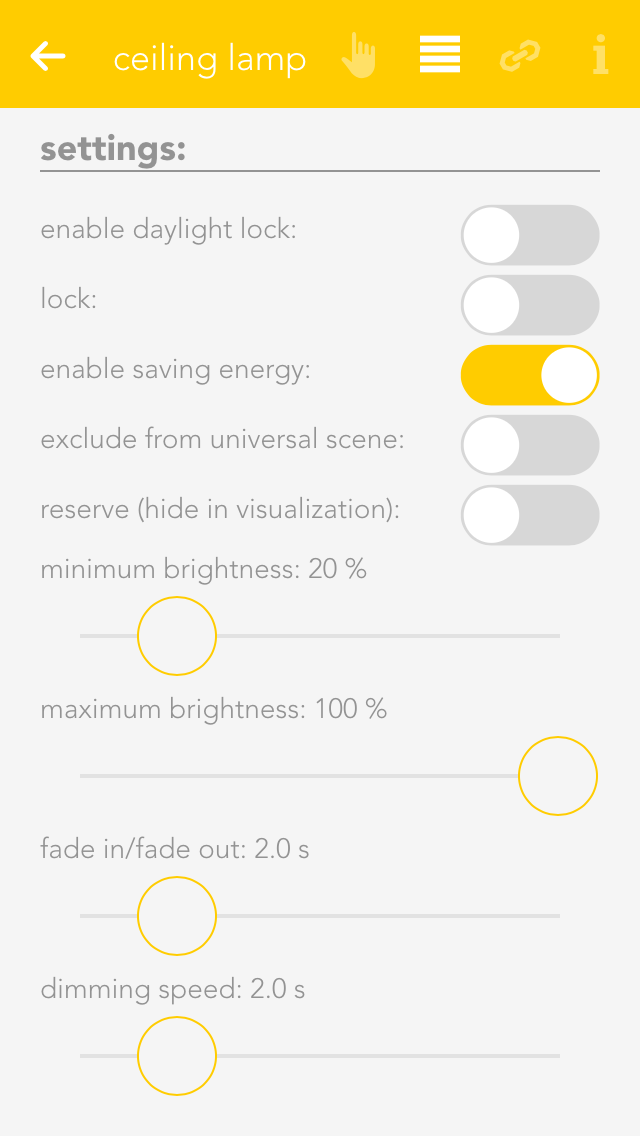
Minimum and maximum brightness
Minimum and maximum brightness: many lights only have a noticeable change in brightness within a certain range. Hence you can set a minimum and maximum brightness level so that dimming will happen in between those limits. The visualization will still display 0% to 100%.

Fade in time
This is the time that the light is to take to reach the desired brightness from being switched off.

Dim speed
This is how fast the brightness is reached when the button is pressed continuously.

Warmweiß/Kaltweiß

Diese Einstellungen gelten nur für Dali Leuchten, welche eine Warmweiß/Kaltweiß Steuerung ermöglichen.

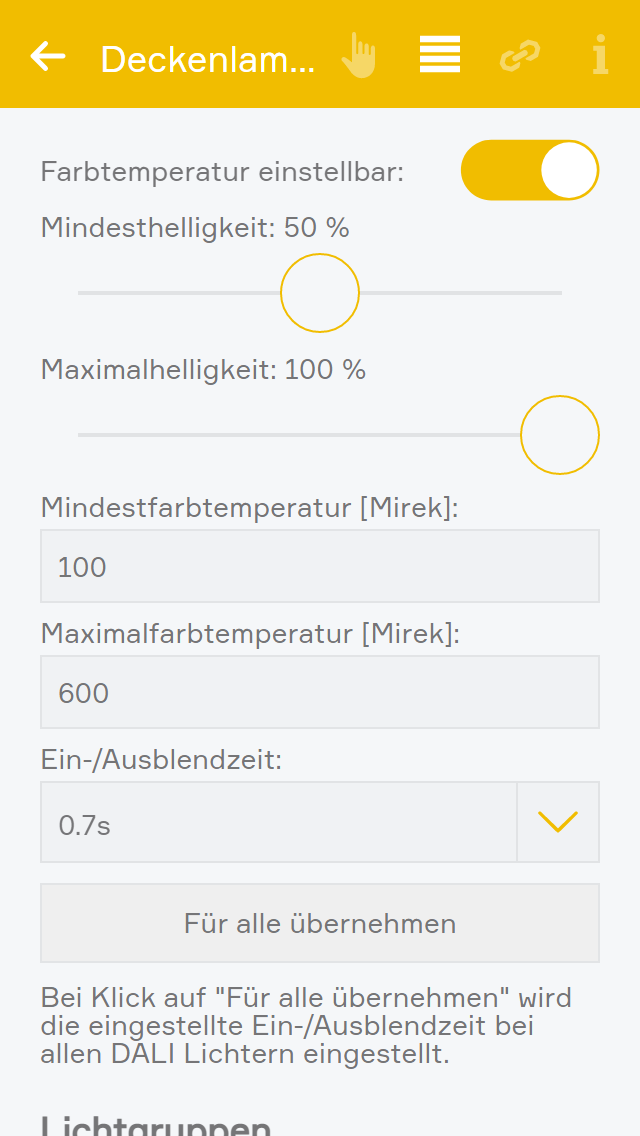
Farbtemperatur einstellbar
Zeigt den Slider zum Einstellen der Farbtemperatur in der Bedienung an.

Mindestfarbtemperatur
Entspricht dem Mindestwert in Mirek welcher auf der Leuchte gesetzt werden kann. Dieser Wert kann aus dem Datenblatt der Leuchte entnommen werden und kann einen Wert zwischen 1 und 65534 haben.

Maximalfarbtemperatur
Entspricht dem Maximalwert in Mirek welcher auf der Leuchte gesetzt werden kann. Dieser Wert kann aus dem Datenblatt der Leuchte entnommen werden und kann einen Wert zwischen 1 und 65534 haben.

RGBW

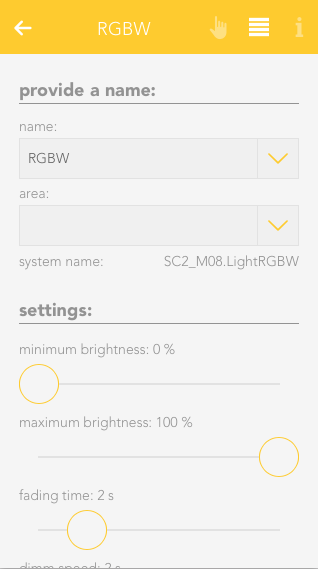
Minimum brightness
Legt die kleinste Helligkeitsstufe fest
Set the minimum brightness level

Maximum brightness
Set the maximum brightness level

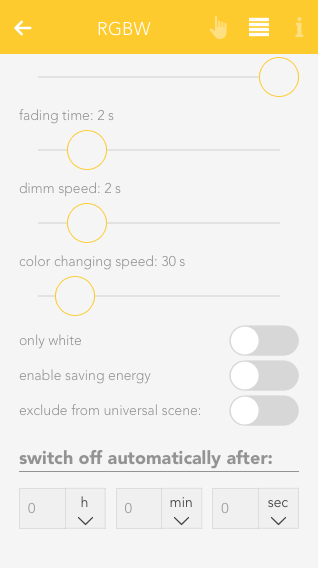
Fading time
This will set the time it takes for the light to dimm between "on" and "off" state rather than switching instantly.

Dimm speed
Sets the time it takes for the light to dimm to the desired brightness.

Color changing speed
This setting will affect how fast the light switches through all available colors when using the linked switch with a longpress.

Only white
When this setting is active, the color wheel will be hidden and only the brightness slider is available in the OperatorPanel.

Enable saving energy
Enables the energy saving mode, in which the light will switch itself off after a given time. You can adjust the desired time with the given interface elements, which appear once this setting is active.

Exclude from universal scene
Activating this option will exclude it from Universal scenes which will not impact this light anymore until this option is turned off.

Switch off automatically after
This option only appears after the "enable saving energy" setting it active. It allows you to adjust the time it takes for the light to switch itself off.

While the standard mode of the RGBW Module is "1xRGBW" it is also possible to switch to "4xWhite". This will allow you to connect 4 separate lights to one RGBW module and use them like normal dimmable lights. To change this setting, go to "All apps" - "Hardware" and navigate to the correct module ("Light1644"). Click on the Name and change the setting in the appearing OperatorPanel.

Linking

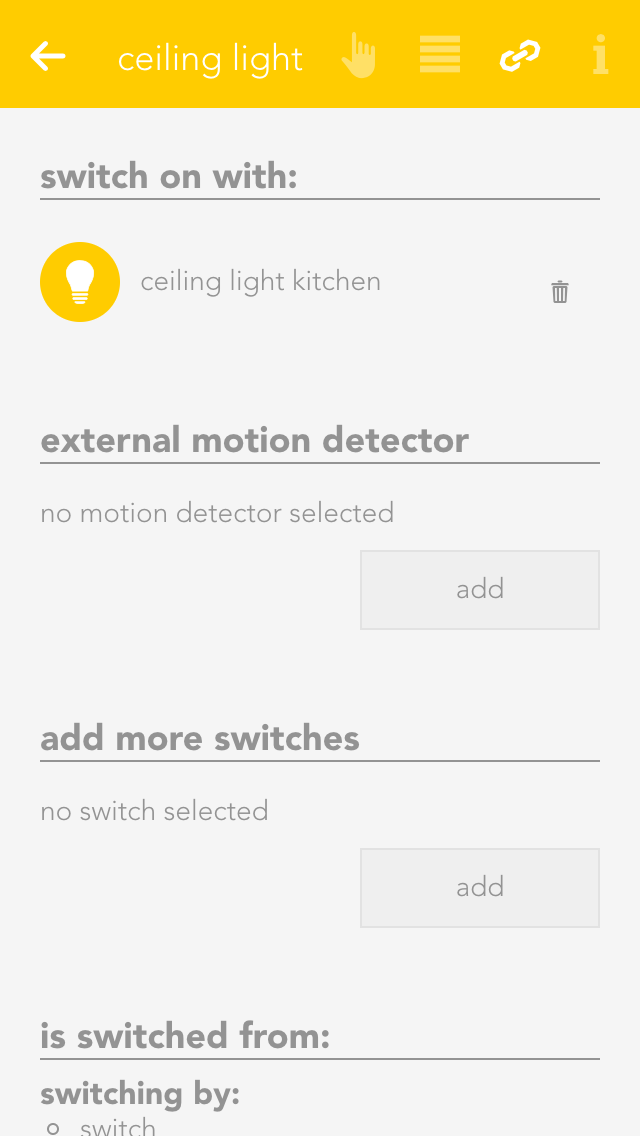
Linking allows a light to be connected to other elements in the Smart Building Automation system.

Switch on with
To switch on this light when another light is switched on, use the "Switch on with" function. Then use the "Select" button to choose the light to be linked.

Add motion detector/add button
Additional motion detectors or buttons can be assigned to a light channel to control the light.

The function of a linked button or motion detector depends on the autonomous light function and whether button or motion detector mode is selected.

Gruppenfunktion

Über die Gruppenfunktion lassen sich mehrere Lichter zu einer Gruppe zusammenfassen. Dadurch werden alle gleichzeitig geschalten.

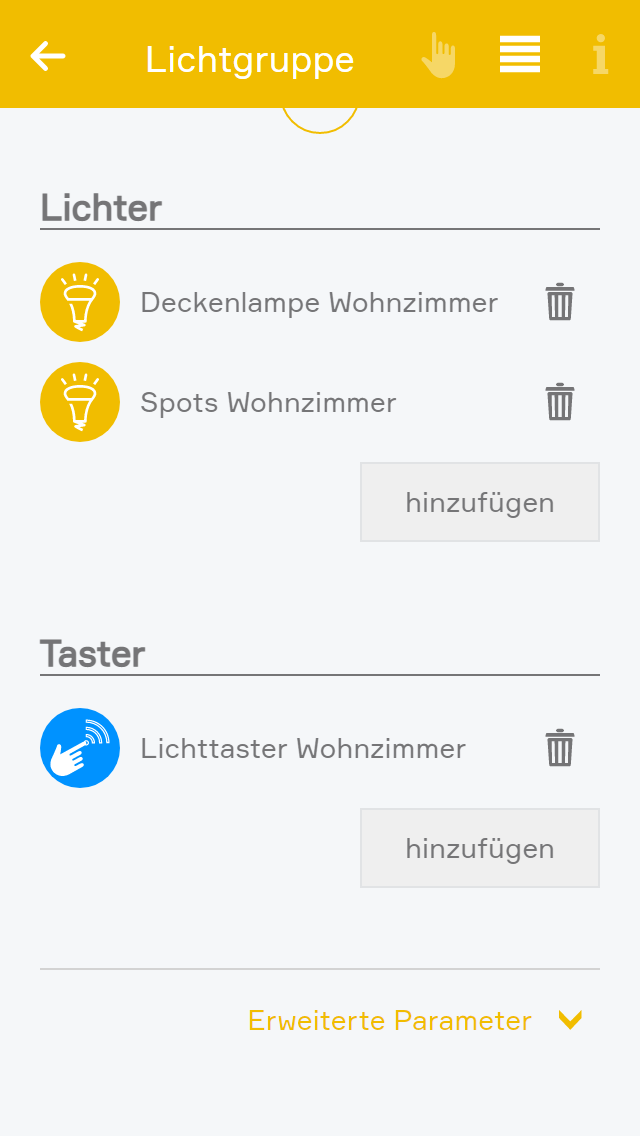
Um eine neue Lichtgruppe anzulegen, „Neue Lichtgruppe“ innerhalb der Licht App auswählen.

Eine neue Lichtgruppe wird erstellt.

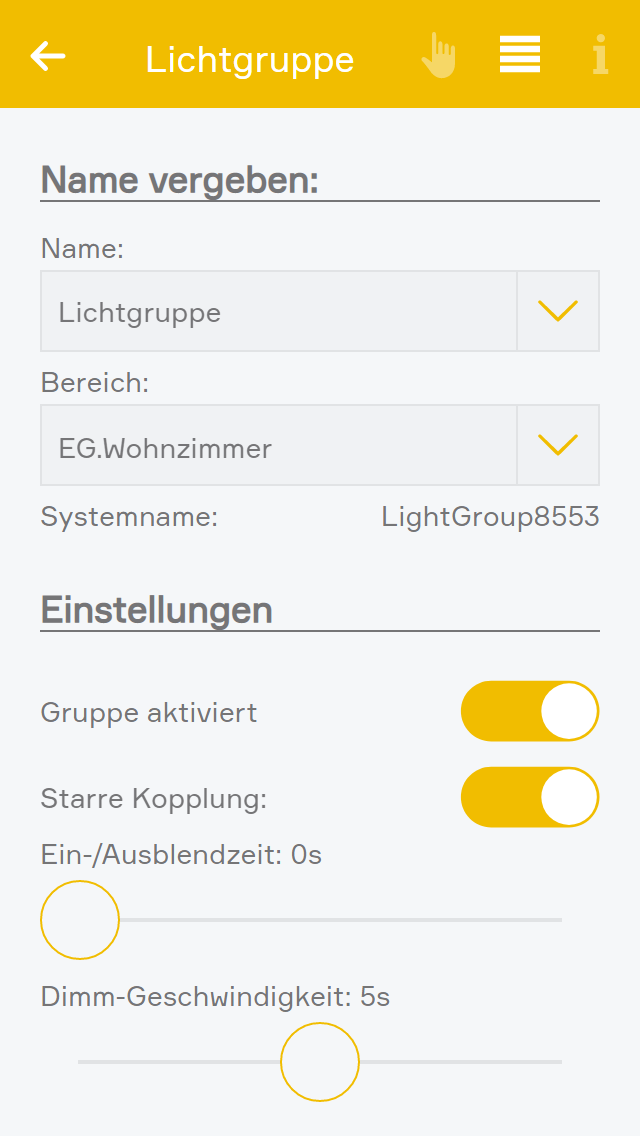
In den Einstellungen der Gruppe sollte zunächst ein Name vergeben und ein Raum zugeordnet werden.

Hier besteht außerdem die Möglichkeit, die Gruppe zu deaktivieren. Dadurch kann eine bereits konfigurierte Gruppe vorübergehend deaktiviert werden, ohne diese löschen zu müssen.

Für erweiterte Anwendungen kann die Lichtgruppe auch über die Logik-App deaktiviert werden.

Bei einer starren Kopplung werden immer alle Lichter gemeinsam geschaltet, auch wenn der zugehörige Taster eines einzelnen Lichtes betätigt wird. Ist die starre Kopplung deaktiviert (lose Kopplung), schalten die zu einem Licht gehörenden Taster nur das jeweilige Licht. Nur die in der Lichtgruppe definierten Taster schalten alle Lichter der Gruppe gemeinsam.

Zusätzlich können die Ein-/Ausblendezeit und die Dimm-Geschwindigkeit für die verbundenen dimmbaren Lichter festgelegt werden. Sobald dimmbare Lichter mit der Lichtgruppe verbunden sind, werden die Ein-/Ausblendezeit und die Dimm-Geschwindigkeit von der Lichtgruppe übernommen und können bei den einzelnen Lichtern nicht mehr verändert werden.

Der Lichtgruppe können mehrere Lichter hinzugefügt werden. Alle Lichter innerhalb der Gruppe werden gemeinsam geschaltet. Wird ein Licht der Gruppe ausgeschaltet, werden auch alle anderen Lichter ausgeschaltet. Handelt es sich bei einem der Lichter um einen Dimmer, wechselt dieser zwischen „Aus“ und der zuletzt eingestellten Dimmstufe.

Die Gruppenfunktion wirkt sich sowohl auf die Bedienung über die Visualisierung des Smart Building Automation Systems als auch über Taster und Bewegungsmelder aus. Zusätzlich können jeder Gruppe weitere Taster hinzugefügt werden.
Sobald ein Licht mit einer Lichtgruppe verbunden ist, werden die externen Taster des Lichtes gelöscht und die externen Taster der Lichtgruppe übernommen.

Bei einem kurzen Tastendruck wird der Status der Lichter umgeschaltet. Bei einem langen Tastendruck werden verknüpfte dimmbare Lichter auf- bzw. abgedimmt. Nach dem Loslassen und einem erneuten langen Tastendruck wird in die entgegengesetzte Richtung gedimmt.
Dabei verhalten sich alle Taster gleich, unabhängig davon, ob es sich um die Autark-Taster der verknüpften Lichter oder um externe Taster handelt. Sind sowohl dimmbare als auch nicht dimmbare Lichter in einer Gruppe verknüpft, werden die nicht dimmbaren Lichter bei einem langen Tastendruck eingeschaltet. Die dimmbaren Lichter werden so lange auf- bzw. abgedimmt, wie der Taster gedrückt wird.

Im Regelfall können Lichter und Taster nur einer Lichtgruppe zugeordnet werden. Für spezielle Anwendungen können jedoch auch bereits verknüpfte Lichter und Taster einer weiteren Lichtgruppe hinzugefügt werden. Diese Einstellung kann im Parameter Panel unter „Erweiterte Parameter“ konfiguriert werden.

Achtung: Lichter und Taster mit mehreren Lichtgruppen zu verknüpfen ist nur dann sinnvoll, wenn immer nur eine Lichtgruppe aktiviert ist. Beispielanwendungen hierfür sind Räume, welche über Trennwände aufgeteilt werden. Hier kann es sinnvoll sein, dass Lichtgruppen je nach geschlossener oder geöffneter Trennwand deaktiviert werden.

In der Gruppe können alle verbunden Lichter gesteuert werden. Wenn nur nicht dimmbare Lichter verbunden wurden, können diese über das Operator Panel ein- bzw. ausgeschalten werden. Sobald ein dimmbares Licht hinzugefügt wird steht auch das Bedienelement zum Anpassen der Helligkeit zur Verfügung, hier werden dann nicht dimmbare Lichter nur ein- bzw. ausgeschalten und dimmbare Lichter gedimmt. Sobald ein RGBW Licht verbunden ist, wird zusätzlich der Farbkreis zur Auswahl angezeigt. Dimmbare Lichter werden dann mitgedimmt und alle Lichter entsprechend Ein- bzw. Ausgeschalten. Außerdem können für RGBW Lichtgruppen Favoriten erstellt werden.

Lichtgruppen in Szenen

Lichtgruppen bieten folgende Auslöser für Szenen (wenn ...):

  • Gruppe wurde ausgeschaltet: Die Lichtgruppe wurde ausgeschaltet
  • Gruppe wurde eingeschaltet: Die Lichtgruppe wurde eingeschaltet

Lichtgruppen bieten folgende Funktionen für Szenen (dann ...):

  • Aktivieren: Aktiviert die Lichtgruppe
  • Ausschalten: Schaltet alle Lichter der Lichtgruppe aus
  • Blinken: Alle Lichter der Lichtgruppe beginnen zu blinken
  • Blinken beenden: Alle Lichter der Lichtgruppe stoppen zu blinken
  • Deaktivieren: Deaktiviert die Lichtgruppe
  • Dimmen: Dimmt alle Lichter der Lichtgruppe (nur bei Lichtgruppen mit dimmbaren Lichtern). Wenn zusätzlich eine Zeit definiert wird, dann werden die Lichter über die Zeit hinweg auf den ausgewählten Wert gedimmt. ACHTUNG: Die definierte Zeit entspricht der Zeit die es dauern würde, wenn das Licht eine Helligkeit von 0% hat und auf 100% gedimmt wird. Abhängig von der aktuellen Helligkeit des Lichts, ist das Dimmen dementsprechend schneller abgeschlossen.
    - Um X Prozent hochdimmen: Die Lichter werden um einen definierbaren Prozentsatz hoch gedimmt (nur dimmbare Lichter)
    - Um X Prozent runterdimmen: Die Lichter werden um einen definierbaren Prozentsatz runter gedimmt (nur dimmbare Lichter)
  • Dimmen stoppen: Der Dimmvorgang aller Lichter (wenn über Dimmen mit Zeit ausgelöst) wird gestoppt
  • Einschalten: Schaltet alle Lichter der Lichtgruppe ein
  • Einschalten für: Schaltet alle Lichter für eine frei wählbare Zeit ein
  • Farbtemperatur setzen: Setzt die Farbtemperatur aller Lichter in der Lichtgruppe (nur bei Lichtgruppen mit DALI WW/WK oder Philips hue White ambiance Lichtern)
  • Favoritenfarbe aktivieren: Alle Lichter der Lichtgruppe schalten auf die Favoritenfarbe (nur bei Lichtgruppen mit RGBW Lichtern)
  • Umschalten: Alle Lichter der Lichtgruppe werden umgeschaltet
  • Zu nächstem Favorit springen: Alle Lichter schalten auf die nächste Favoritenfarbe (nur bei Lichtgruppen mit RGBW Lichtern)
Motion Detector

If a light channel is connected to the input of a presence detector, then this light will always be automatically switched off after the defined time independently of whether an additional button or presence detector is switched on.

A presence detector light can be immediately manually switched off using an additional button.

If the time for the presence detector is to be used, then the time for the light must be set to 0. If the time for the light is to used, then the time for the presence detector must be set to 0.

Additional buttons
The light can be switched off at any time with an additional button linked to this light channel (or on, if required). If the light is switched on via the button, it is also switched off after the defined period of time.

Note that in this case, the energy saving time cannot be 0, because otherwise the button input would be immediately switched off – and hence not seem to work.

Additional presence detector
An additional presence detector can also switch the light off after the defined period of time.

Note that in this case, if the energy saving time is defined with 0, then the on/off times for the light will vary due to the times defined by the presence detector.

Switch

If a light channel input is connected to a button, this light will be switched by every linked button or presence detector according to the autonomous function.

If no automatic switch-off time is defined (energy saving mode), then the presence detector can only switch the light on.

Additional button
The light can be switched on or off at any time using an additional button linked to this light channel.

Note that in this case, the energy saving time cannot be defined as 0, as otherwise the light would be switched off immediately after the button press – and therefore not seem to work.

Additional presence detector
An additional presence detector will always switch the light on and switch it off after the defined period of time.

Settings

General settings that apply to all lights can be configured under "All Apps - Settings - Lights".

Daylight lock delayed switching
The daylight lock can be configured under "Settings" > "Lights". Here, the delay in minutes for deactivating the daylight lock after dusk and activating it after dawn can be defined. For example, if dusk is detected at 8:00 PM and a delay of 10 minutes is configured, the daylight lock is deactivated at 8:10 PM.

Szenen

Lichter bieten folgende Auslöser für Szenen (wenn ...):
- Licht wurde ausgeschaltet: Das Licht wurde ausgeschaltet
- Licht wurde eingeschaltet: Das Licht wurde eingeschaltet

Lichter bieten folgende Funktionen für Szenen (dann ...):
- Alle ausschalten: Alle Lichter werden ausgeschaltet
- Alle einschalten: Alle Lichter werden eingeschaltet
- auf Dauerhaft-EIN Betrieb stellen: Das Licht wird dauerhaft eingeschalten
- Auf Modus nur Weiß umschalten: Das RGBW Licht wird auf den Modus zur Weiß-Steuerung umgeschaltet
- Auf Modus RGBW umschalten: Das RGBW Licht wird auf den Modus zur RGBW-Steuerung umgeschaltet
- auf Normal Betrieb stellen: Das Licht kann wieder normal ein- und ausgeschalten werden
- Ausschalten: Das Licht wird ausgeschaltet
- Blinken: Das Licht beginnt zu blinken
- Blinken beenden: Das Licht stoppt zu blinken
- Dimmen: Das Licht wird gedimmt. Wenn zusätzlich eine Zeit definiert wird, dann wird das Licht über die Zeit hinweg auf den ausgewählten Wert gedimmt. ACHTUNG: Die definierte Zeit entspricht der Zeit die es dauern würde, wenn das Licht eine Helligkeit von 0% hat und auf 100% gedimmt wird. Abhängig von der aktuellen Helligkeit des Lichts, ist das Dimmen dementsprechend schneller abgeschlossen. (nur dimmbare Lichter)
- Dimmen stoppen: Der Dimmvorgang (wenn über Dimmen mit Zeit ausgelöst) wird gestoppt
- Um X Prozent hochdimmen: Das Licht wird um einen definierbaren Prozentsatz hoch gedimmt (nur dimmbare Lichter)
- Um X Prozent runterdimmen: Das Licht wird um einen definierbaren Prozentsatz runter gedimmt (nur dimmbare Lichter)
- Einschalten: Das Licht wird eingeschaltet
- Einschalten für: Das Licht wird für eine frei wählbare Zeit eingeschaltet
- Farbduchlauf starten: Das RGBW Licht durchläuft alle Farben
- Farbduchlauf starten für: Das RGBW Licht durchläuft alle Farben über den gewählten Zeitraum
- Farbduchlauf stoppen: Das RGBW Licht stoppt den Farbdurchlauf
- Farbtemperatur setzen: Die Farbe des Lichts wird umgeschaltet (nur Philips Hue White ambiance)
- Favoritenfarbe aktivieren: Das RGBW Licht schaltet auf die Favoritenfarbe
- Farbe setzen über RGBW: Das RGBW Licht übernimmt die eingegebenen Werte und verändert die Farbe gegebenenfalls (nur RGBW Lichter)
- Farbe setzen über X und Y: Das Licht übernimmt die eingegebenen Werte und verändert die Farbe gegebenenfalls (nur gewisse Dali-Lichter)
- Gedimmt einschalten für: Das Licht wird für eine definierbare Zeit mit einer definierbaren Helligkeit eingeschalten (nur dimmbare Lichter)
- Sperren: Das Licht wird gesperrt
- Umschalten: Das Licht wird umgeschaltet
- Zu nächstem Favorit springen: Falls vorhanden wird zum nächsten Favorit gewechselt (nur RGBW Lichter)

DALI

Das DALI Modul ermöglicht die komfortable Steuerung von DALI Lampen mit dem Smart Building Automation System.

Mit dem Modul L1842 können zwei DALI Linien mit jeweils bis zu 16 Lichtern gesteuert werden.
Mit dem Modul L1942 können zwei DALI Linien mit jeweils bis zu 32 Lichtern gesteuert werden.
Für das Modul L1942 ist ein externes DALI Netzteil erforderlich.

Nähere Informationen zur Verkabelung der DALI Linien sind im mitgelieferten Datenblatt des Moduls zu finden.

Es werden nur DALI Lampen und Vorschaltgeräte unterstützt, die nach dem DALI Standard IEC 62386 genormt sind.

Bedienung

Sie finden Ihre DALI Module unter „Alle Apps“ - „Hardware"

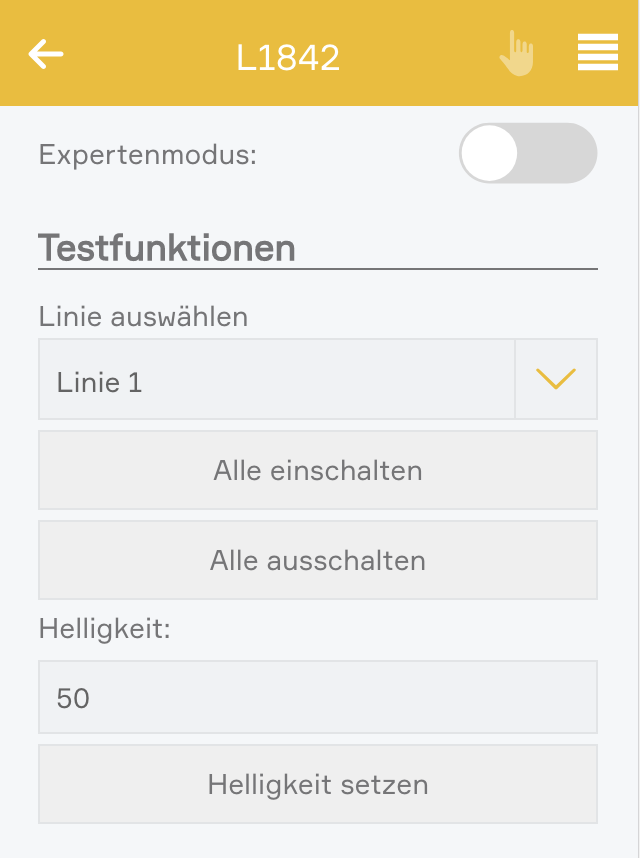
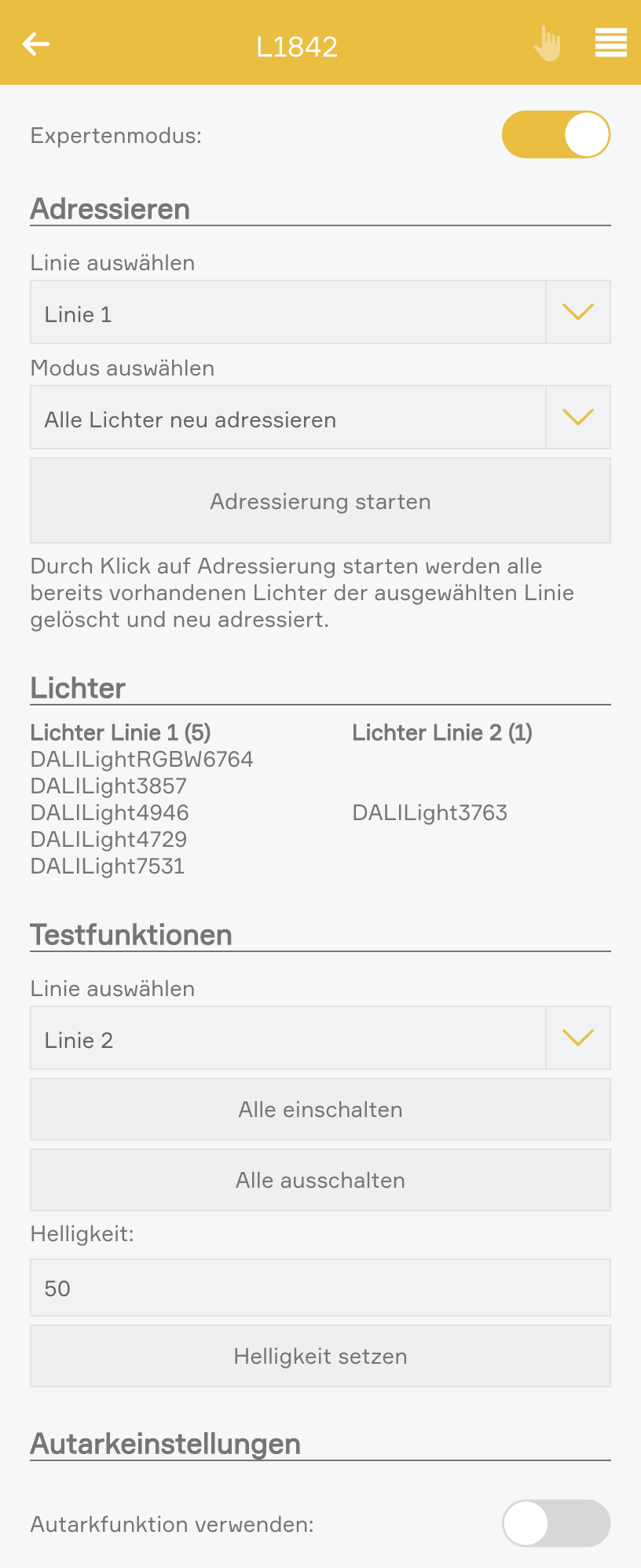
Im Parameter Panel können Sie entscheiden, ob Sie den Expertenmodus verwenden möchten.

Standardmodus: Alle Lichter auf einer DALI Linien können gemeinsam geschalten werden. Zusätzlich werden die Lichter der Linien mit den Taster der Kanäle 1 und 2 geschaltet.

Expertenmodus: Der Expertenmodus erlaubt die Steuerung jeder einzeln angeschlossenen Lampe. Hierfür müssen alle angeschlossenen Lampen adressiert werden. Die Taster der Kanäle 1 und 2 werden nicht für die Steuerung der Lampen verwendet.

Zusätzlich haben Sie im Parameter Panel die Möglichkeit, die Steuerungsbefehle Ein, Aus und Dimmen auf eine DALI Linie auszuführen.

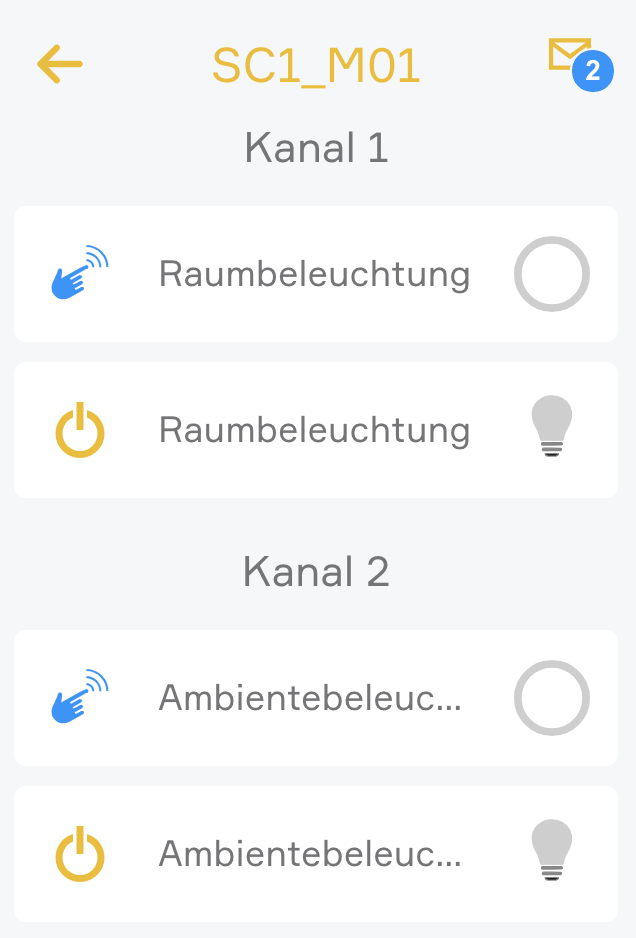
Durch Klick auf den linken Bereich des Object Panels oder durch Klick im Operator Panel auf „Kanäle anzeigen“ werden alle Taster und Lichter des Moduls aufgelistet. In der Standardkonfiguration werden hier 2 Lichter aufgelistet, welche jeweils die Lampen einer DALI Linien repräsentieren.

Expertenmodus

Mit dem Expertenmodus können alle angeschlossenen Lichter adressiert und anschließend getrennt gesteuert werden. Bei der Adressierung wird jeder angeschlossenen Lampe eine innerhalb der jeweiligen Linie eindeutige Adresse zugeordnet.

Zum Aktivieren des Expertenmodus im Parameter Panel auf „Expertenmodus“ klicken.

Nach der Aktivierung werden die zwei Lichter entfernt, welche die gesamten Linien repräsentieren. Zusätzlich wird die Autarkfunktion der Taster deaktiviert, wodurch die Taster frei verwendet werden können. Im Parameter Panel stehen anschließend die Werkzeuge zum Adressieren der Lichter zur Verfügung.

Zum Adressieren zunächst die gewünschte Linie und anschließend den Adressierungsmodus auswählen.

Durch einen Klick auf „Adressierung starten“ werden die Adressen unter den angeschlossenen Lampen ausgehandelt. Anschließend werden die adressierten Lampen im Smart Building Automation System aufgelistet.

Adressierungsmodus „Alle Lichter neu adressieren":
In diesem Modus werden vorhandene Lichter gelöscht und alle Lichter neu adressiert.

Adressierungsmodus „Neue Lichter adressieren":
In diesem Modus werden nur neue Lichter hinzugefügt, die noch nie adressiert wurden. Vorhandene Lichter bleiben erhalten.

Auch im Expertenmodus kann die Autarkbedienung über die Taster des Moduls verwendet werden. Ist die Autarkfunktion aktiviert, werden mit den Tastern alle Lichter der jeweiligen DALI Linie geschaltet.

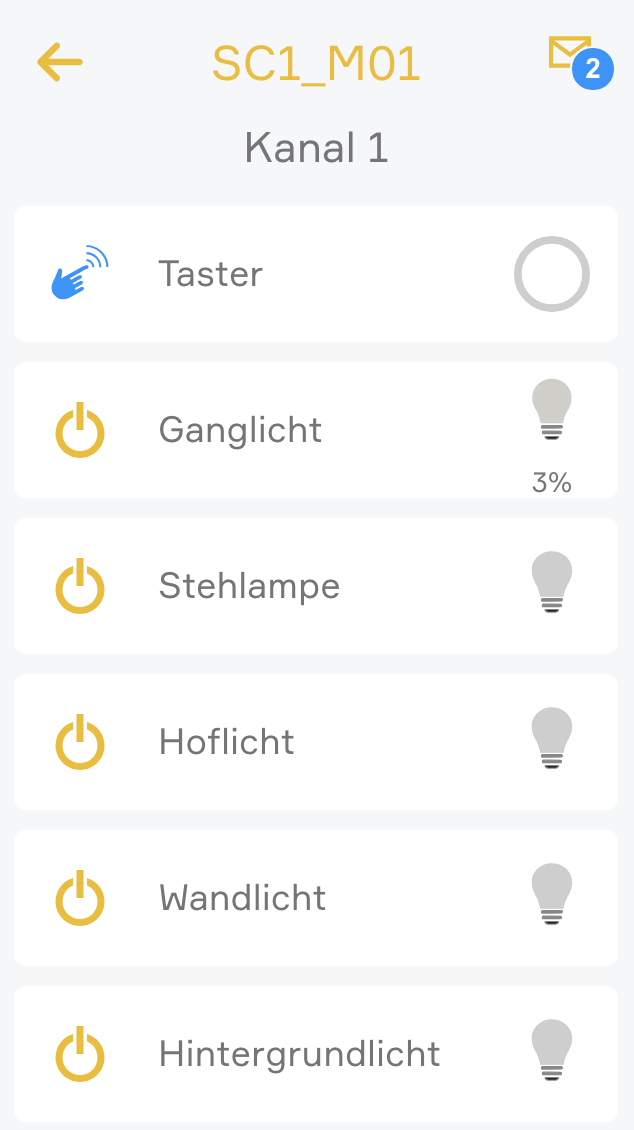
Nach der Adressierung werden alle gefundenen Lampen unter den Kanälen des Moduls angezeigt. Die Kanäle können durch einen Klick auf den linken Bereich des Moduls oder über „Kanäle anzeigen“ im Operator Panel aufgerufen werden.

Zusätzlich werden alle Lichter unter „Alle Apps“ - „Lichter“ aufgelistet. Dort können wie gewohnt verwendet und mit Szenen oder Lichtgruppen verknüpft werden.

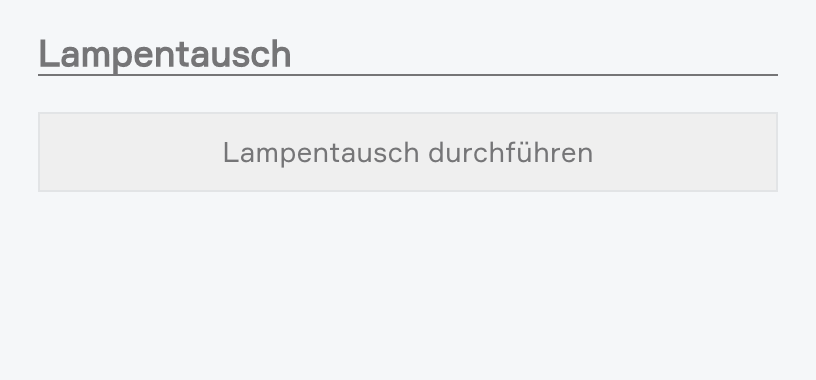
Lampentausch:
Nach dem Austausch einer Lampe muss die neue Lampe adressiert werden.

Mithilfe der Funktion „Lampentausch“ im Parameter Panel wird die neu verbaute Lampe automatisch adressiert.

Alle bestehenden Szenen und Verknüpfungen im System bleiben erhalten.

Sollen alle Lichter einer Linie immer gemeinsam geschaltet werden, empfiehlt es sich, den Expertenmodus zu deaktivieren. Das Schaltverhalten ist dadurch wesentlich synchroner als bei einer Verknüpfung aller einzelnen Lichter.

Dynamisches RGB Licht

Mit der App „Dynamisches RGB Licht“ lässt sich ein RGB Licht erstellen, welches aus 3 einzelnen dimmbaren Lichtern besteht. z.B. wenn 3 einzelne Dali Lichter verbunden sind, welche jeweils einen einzelnen Kanal für Rot, Grün und Blau steuern. Die App „Dynamisches RGB Licht“ befindet sich unter „Alle Apps“ - „Lichter“

Erstellen

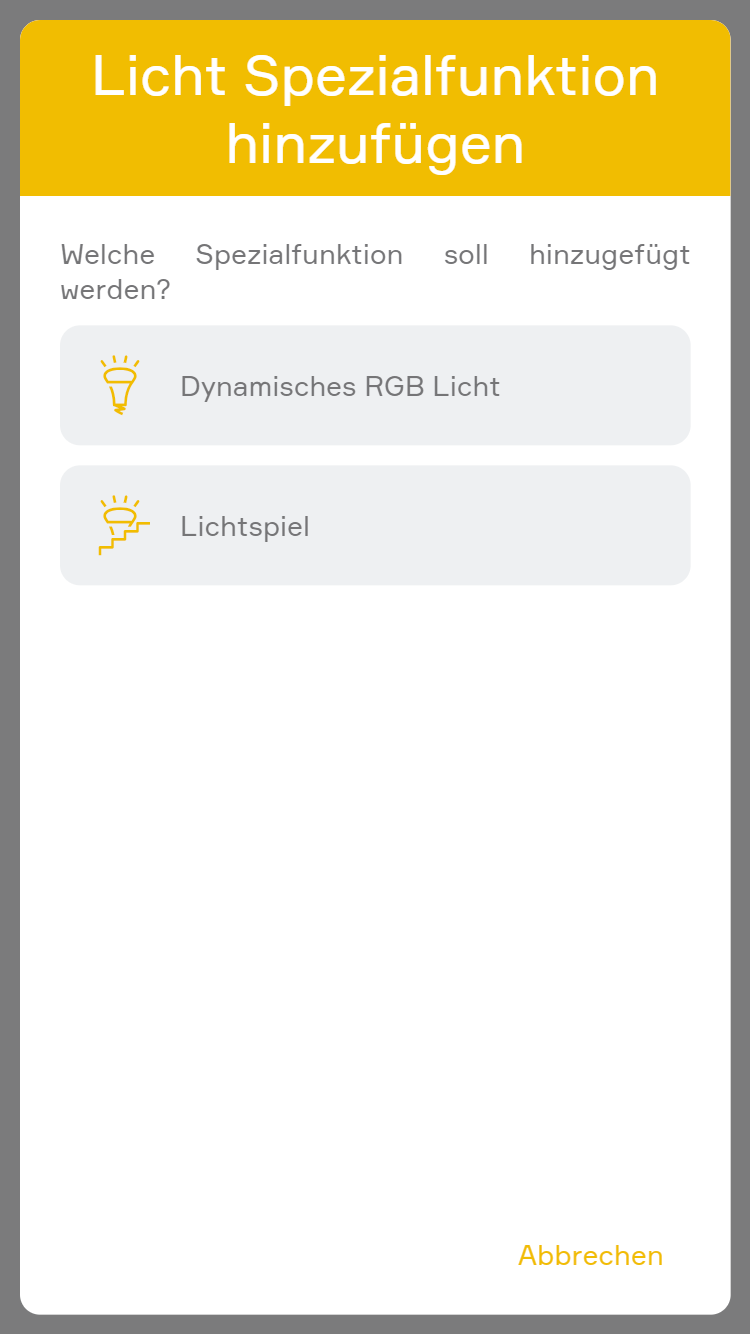
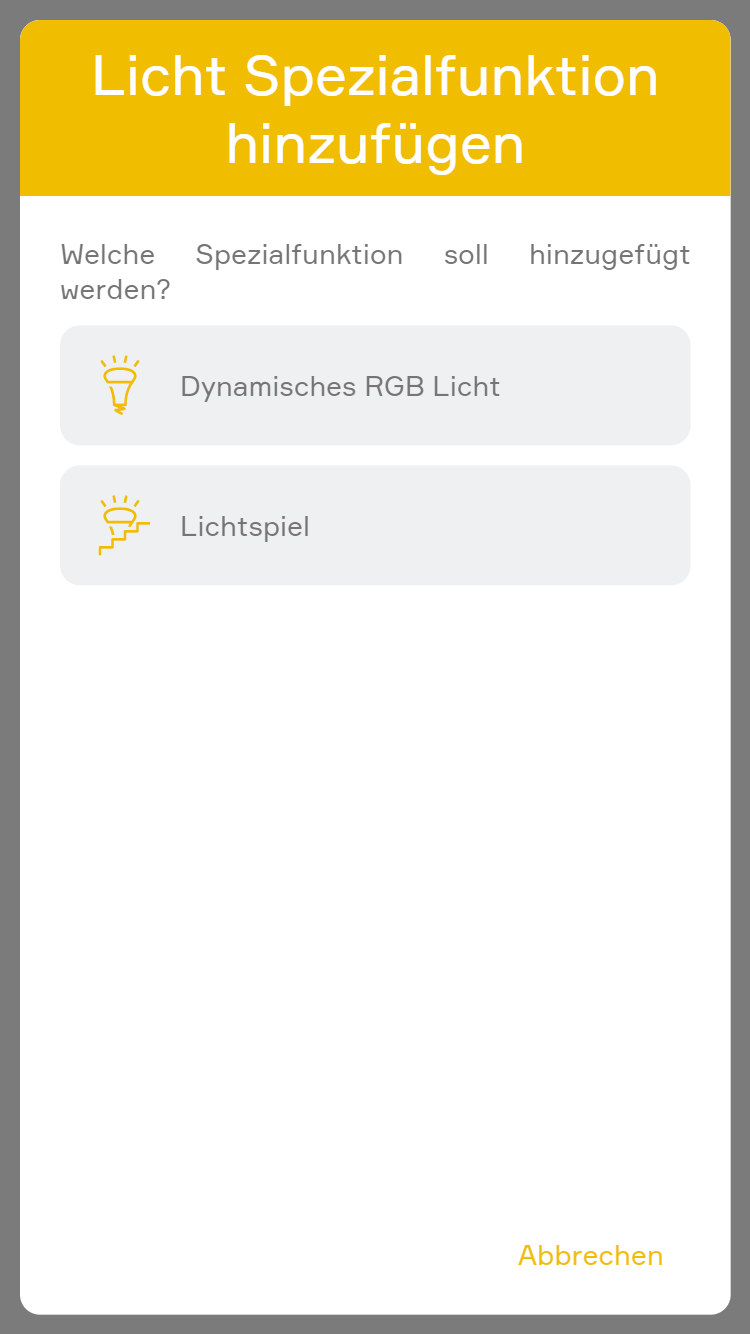
Mit „Funktion hinzufügen“ > „Dynamisches RGB Licht“ kann ein neues dynamisches RGB Licht erstellt werden.

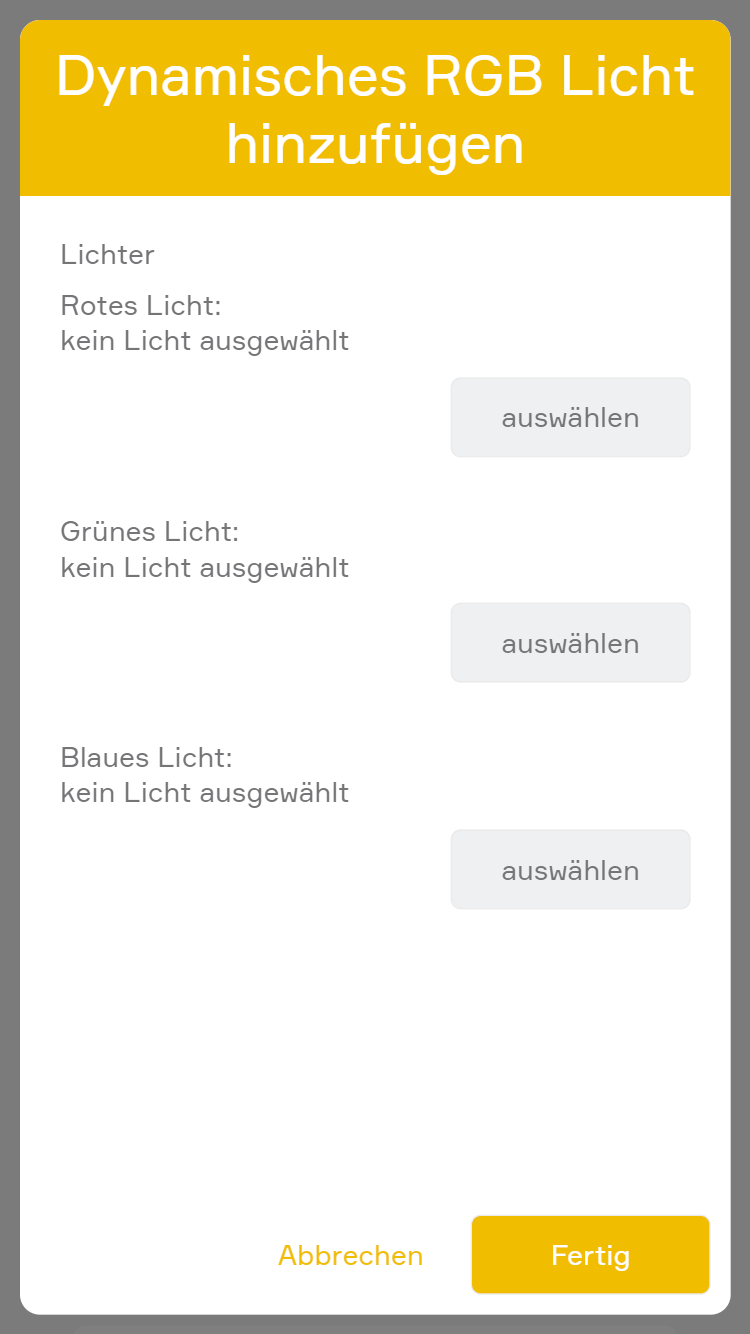
Danach öffnet sich ein Wizard, über welchen die 3 einzelnen Lichter ausgewählt werden können. Jeweils ein dimmbares Licht für Rot, Grün und Blau.

Konfiguration

Das dynamische RGB kann gleich konfiguriert werden wie andere RGB Lichter, abgesehen von der Funktion „Farbdurchlaufzeit“ und „Nur Weiß“.
Siehe: RGB Konfiguration

Bedienung

Das dynamische RGB hat die selben Funktionen wie andere RGB Lichter, abgesehen von der Funktion „Farbdurchlauf“.
Siehe: RGB Bedienung

Lichtspiel

Mit der App „Lichtspiel“ lassen sich verschiedene Lichtmuster auf einer Gruppe von Lampen erzeugen. Die App „Lichtspiel“ befindet sich unter „Alle Apps“ - „Lichter“.

Erstellen

Mit „Funktion hinzufügen“ > „Lichtspiel“ kann ein neues Lichtspiel erstellt werden.

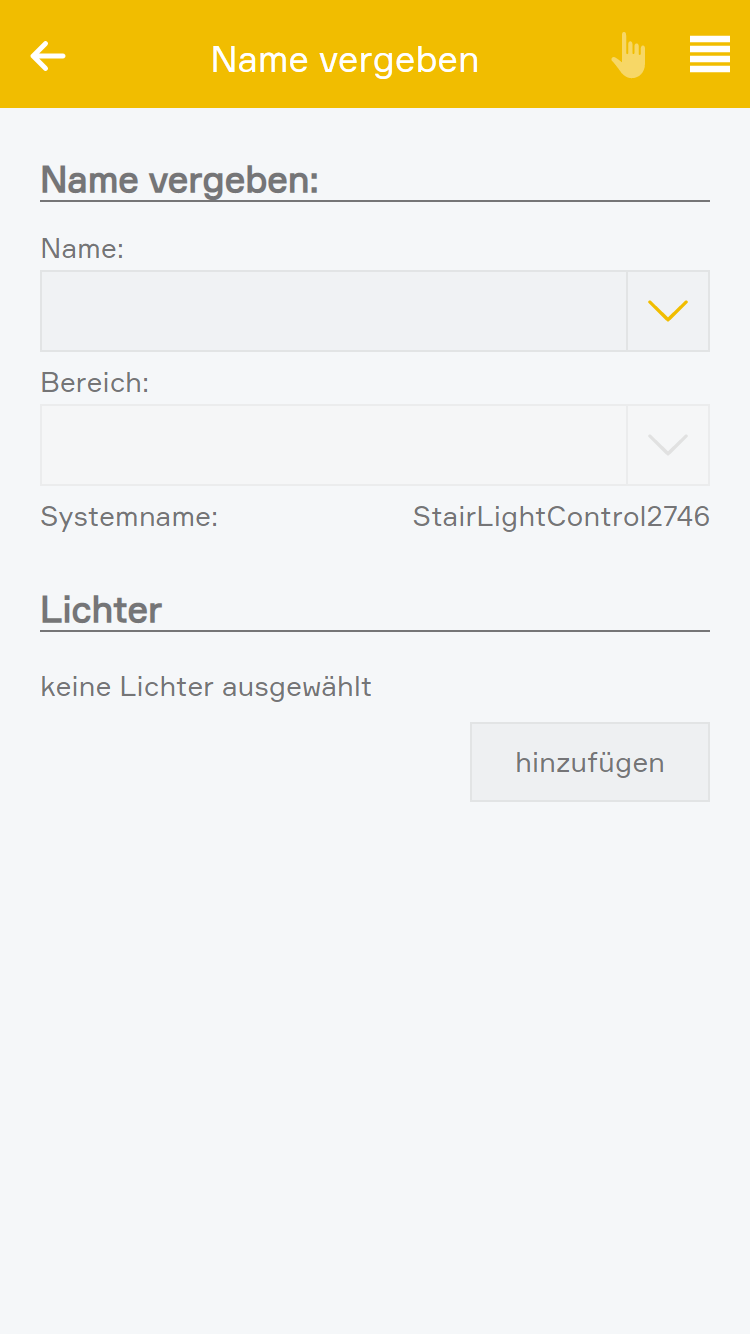
Im Parameter Panel können dann die Lichter ausgewählt werden und in gewünschter Reihenfolge sortiert werden.

Bedienung

Programm starten
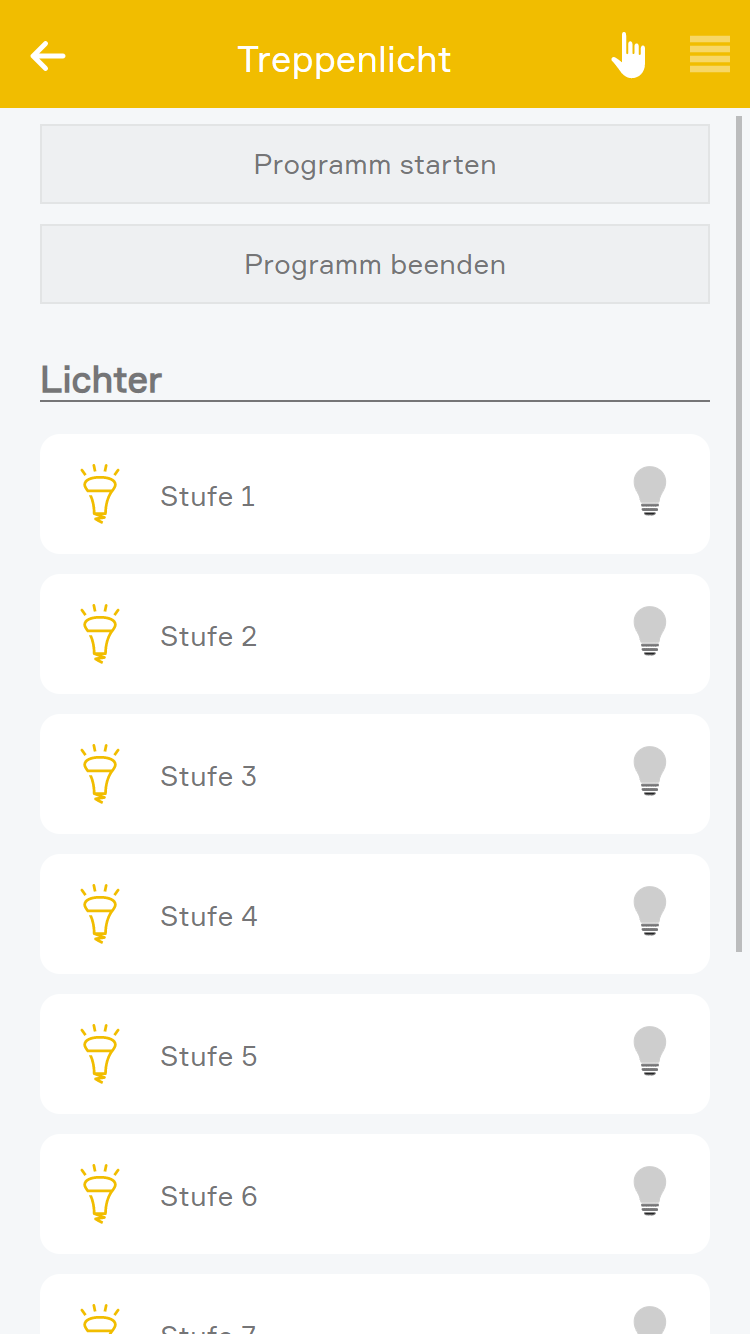
Mit dem Button „Programm starten“ kann ein Programm gestartet werden (Details siehe unten).

Programm beenden
Mit dem Button „Programm beenden“ kann ein aktuell aktives Programm wieder beendet werden.

Lichter
Hier werden die ausgewählten Lichter und der aktuelle Status angezeigt.

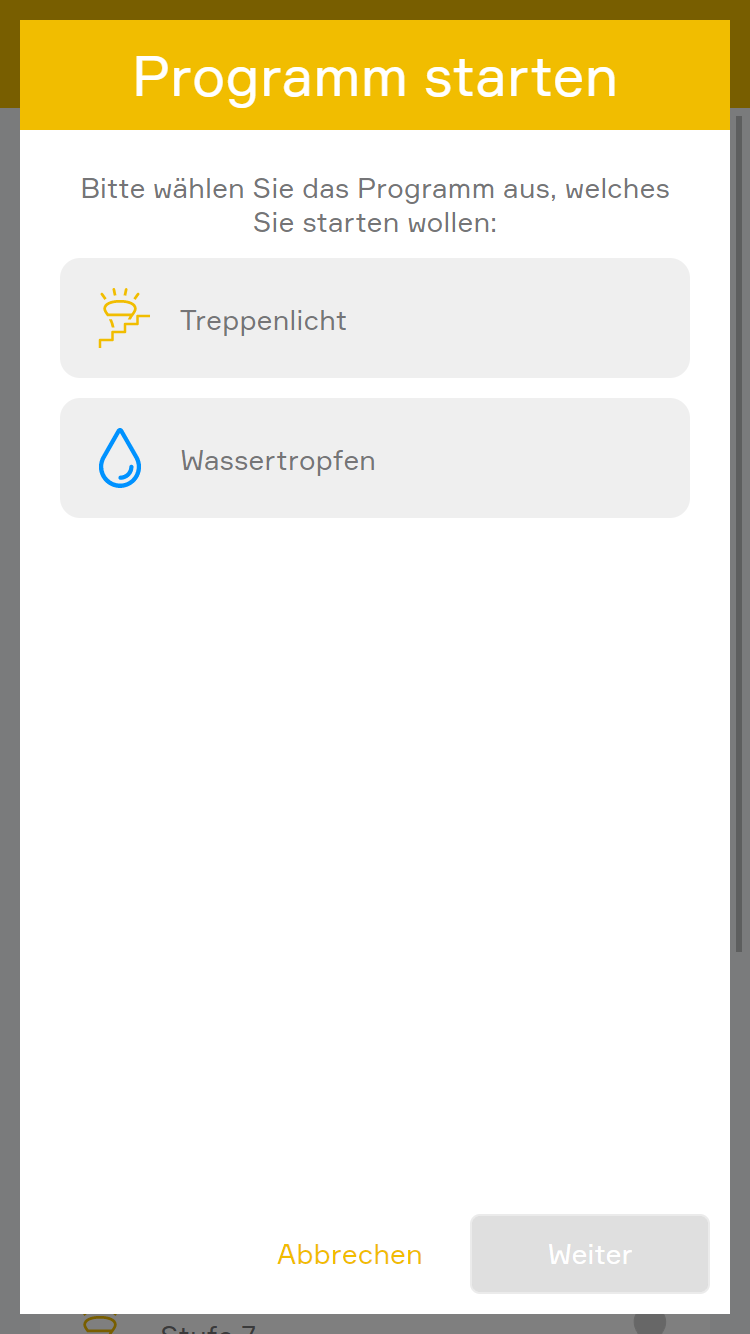
Nach einem Klick auf „Programm starten“ öffnet sich ein Wizard, über welchen ein Programm gewählt werden kann. Hier kann zwischen „Treppenlicht“ und „Wassertropfen“ ausgewählt werden.

Beim „Treppenlicht“ handelt es sich um eine Funktion, wo z.B. einzelne Stufen einer Treppe Schritt für Schritt zugeschaltet werden können.
z.B. könnte hier folgendes Muster erzeugt werden: Oberste Stufe wird eingeschaltet, 1s warten, zweite Stufe wird eingeschaltet, 1s warten, dritte Stufe wird eingeschaltet,...

Beim Beenden werden die Lichter in selber Reihenfolge ausgeschalten, wie sie eingeschalten wurden.

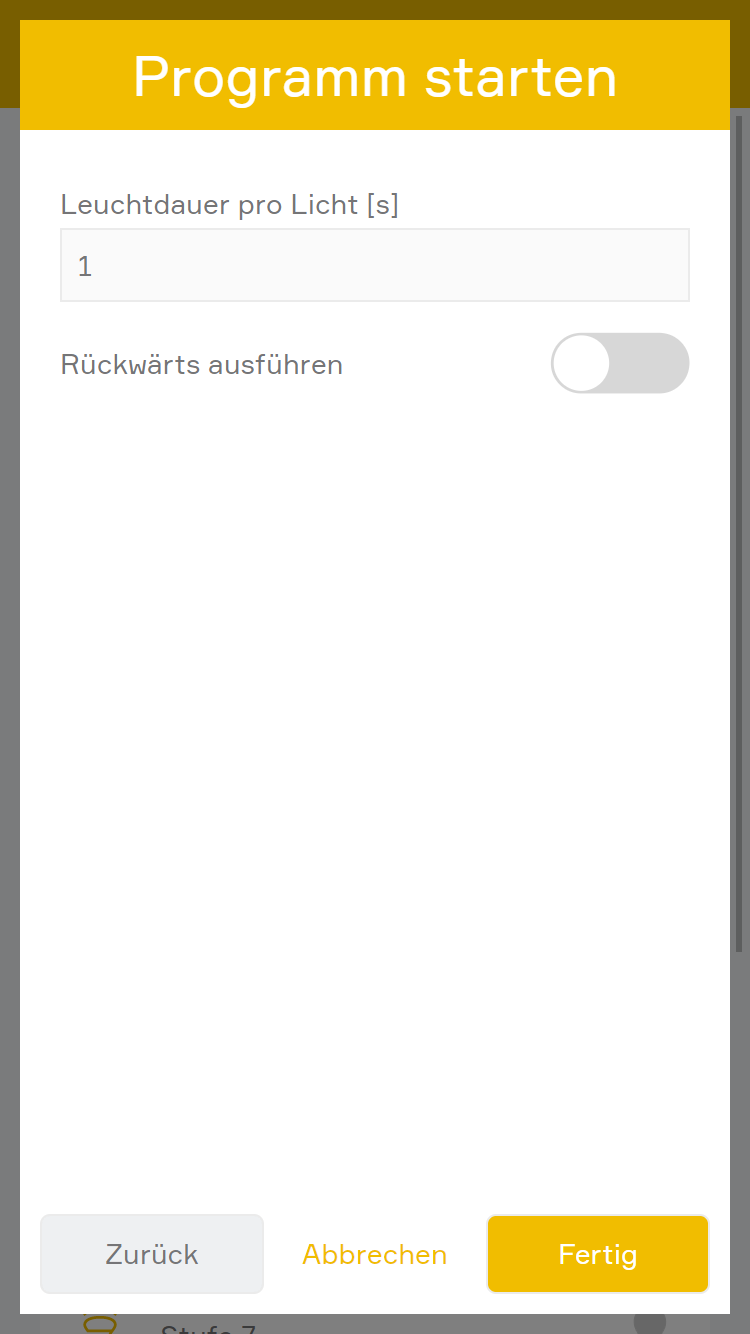
Hier können folgende Parameter vergeben werden:

Leuchtdauer pro Licht [s]: Gibt an, wie lange ein Licht leuchtet, bevor das nächste Licht dazu geschalten wird.
Rückwärts ausführen: Wenn diese Option gewählt wurde, werden die Lichter in umgekehrter Reihenfolge eingeschalten.

Bei „Regentropfen“ handelt es sich um eine Funktion, wo z.B. bei LED Streifen einzelne Lichter nacheinander angesteuert werden können, um so den Effekt von fallenden Wassertropfen zu simulieren.
z.B. könnte hier folgendes Muster erzeugt werden: Oberste LED wird eingeschaltet, 1s warten, oberste LED wird ausgeschaltet, zweite LED wird eingeschaltet, 1s warten, zweite LED ausschalten, dritte LED einschalten,...

Beim Beenden werden alle Lichter ausgeschalten.

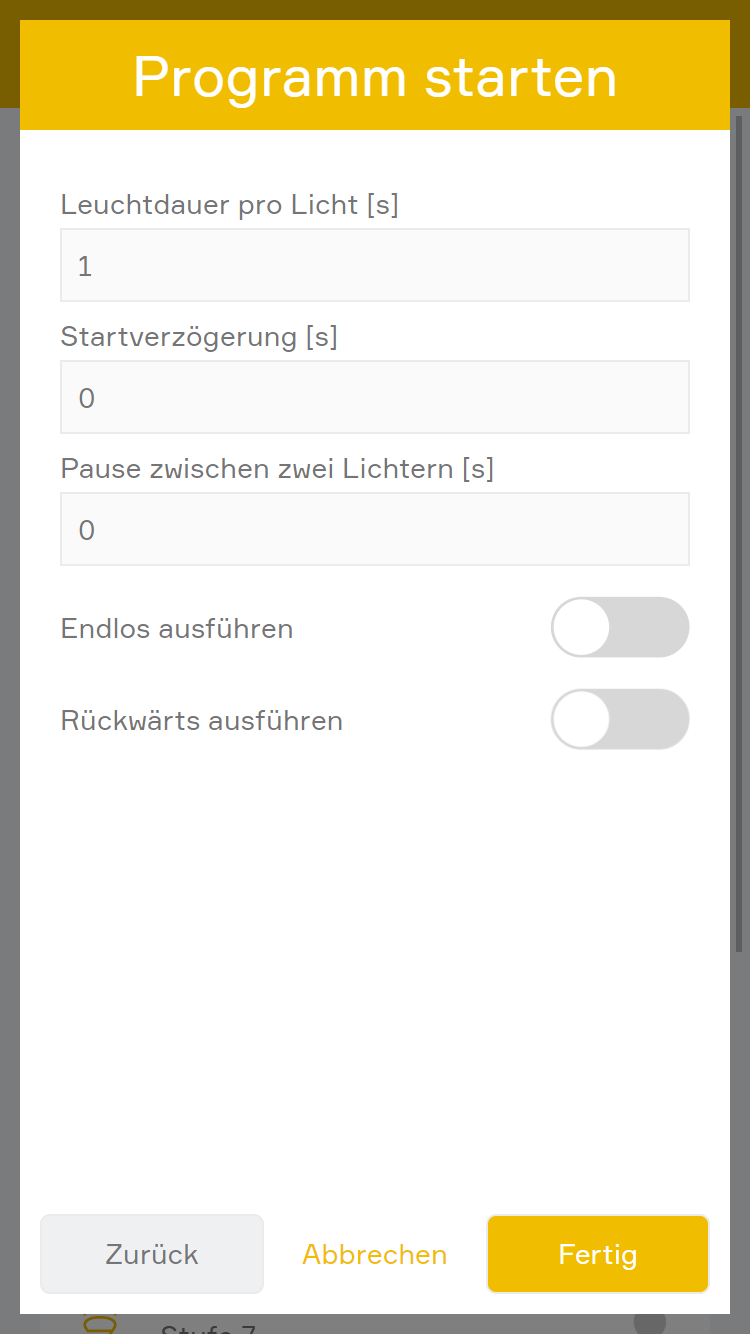
Hier können folgende Parameter vergeben werden:

Leuchtdauer pro Licht [s]: Gibt die Zeit an, wie lange ein Licht leuchten soll, bevor es wieder ausgeschalten wird.
Startverzögerung [s]: Gibt die Zeit an, wann das Programm starten soll, bzw. die Pause zwischen 2 vollständigen Durchläufen.
Pause zwischen zwei Lichtern [s]: Gibt die Zeit an, welche zwischen dem Ausschalten eines Lichts und des Einschalten des nächsten Lichts gewartet werden soll.
Endlos ausführen: Wenn diese Option gewählt wurde, wird nach dem ausführen eines Zyklus wieder von vorne gestartet.
Rückwärts ausführen: Wenn diese Option gewählt wurde, werden die Lichter in umgekehrter Reihenfolge eingeschalten.

Szenen

Das Lichtspiel bietet folgende Funktionen für Szenen (dann ...):
- Programm beenden: Beendet das aktuelle Programm
- Programm Regentropfen starten: Startet das Programm „Regentropfen“
- Programm Treppenlicht starten: Startet das Programm „Treppenlicht“

Logik

Lichter bieten folgende Möglichkeiten für die Verwendung Logiken:
-- Dauerhaft EIN: Ob das Licht dauerhaft eingeschalten ist (lesen und schreiben)
-- Fehler: Ob ein Fehler erkannt wurde (lesen)
-- Licht eingeschaltet: Ob das Licht eingeschalten ist (lesen)
-- Sperren: Ob das Licht gesperrt ist (lesen)
-- Externer Bewegungsmelder sperren: Hiermit kann die Aktivierung des Lichts durch einen verknüpfen Bewegungsmelder aufgehoben werden (schreiben)
-- Skalierte Helligkeit: Die skalierte Helligkeit in Prozent von dimmbaren Lichtern lesen (lesen)
-- Helligkeit setzen: Die skalierte Helligkeit in Prozent bei dimmbaren Lichtern setzen (schreiben)
-- Modus Nur Weiß aktiv: Gibt an, ob der Modus Nur Weiß aktiv ist (lesen, nur bei RGBW Lichtern)
-- Automatik Programm aktiv: Gibt an, ob der automatische Farbdurchlaufsmodus aktiv ist (lesen, nur bei RGBW Lichtern)
-- Farbtemperatur setzen: Die Farbtemperatur eines DALI-Lichts setzen (schreiben)